Adăugarea genericului de final dă videoclipurilor un aspect de film. Este o modalitate simplă de a aprecia distribuția și echipa sau de a le mulțumi urmăritorilor pentru vizionare. Stilul de text animat pentru generic de film poate rafina orice videoclip în câteva secunde, de la documentare și scurtmetraje la podcasturi video și podcast video videoclipuri pentru YouTube. Genericul care se derulează se potrivește bine și cu muzica ambientală scutită de redevențe și suprapunerile de stickere, cu o gamă largă de stiluri, culori și dimensiuni de font din care poți alege.
Stilul de text animat pentru generic de film poate rafina orice videoclip, de la documentare și scurtmetraje la podcasturi video și videoclipuri pentru YouTube. Genericul care se derulează se potrivește bine și cu muzica ambientală scutită de redevențe și suprapunerile de stickere, cu o gamă largă de stiluri, culori și dimensiuni de font din care poți alege.
În acest ghid, explorați cum să adăugați stilul de text pentru generic de film cu Editorul video Clipchamp, personalizează și animează genericul și adaugă muzică de fundal la montajul final.
Cum să adaugi stilul de text pentru generic de film la videoclipuri
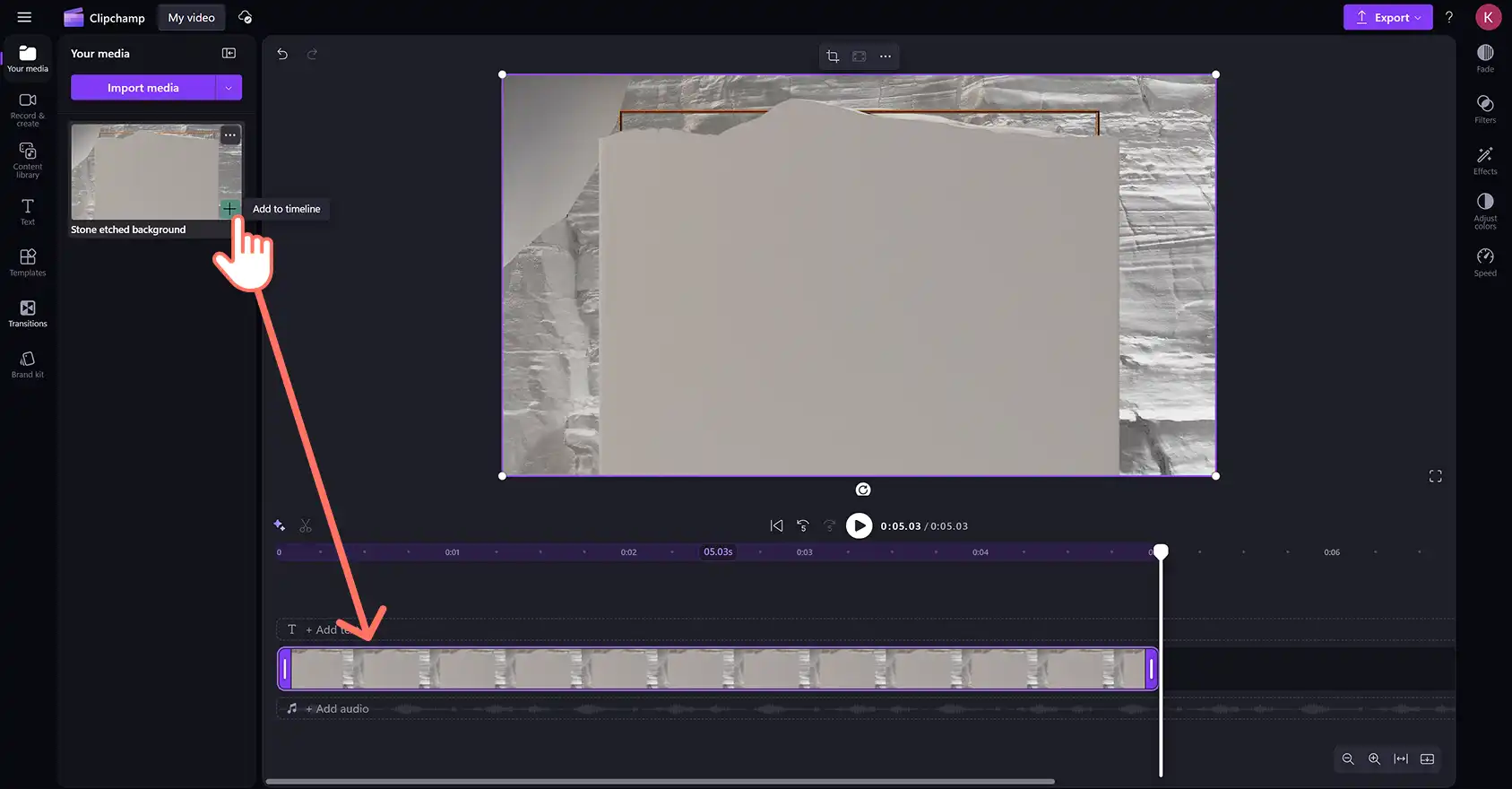
Pasul 1. Importă elemente media sau adaugă videoclipuri de stoc
Pentru a folosi fișiere media existente, fă clic pe butonul de import media din fila Media din bara de instrumente. Răsfoiți fișierele de pe computer sau conectați-vă și importați din OneDrive pentru a adăuga fișiere din stocarea în cloud.

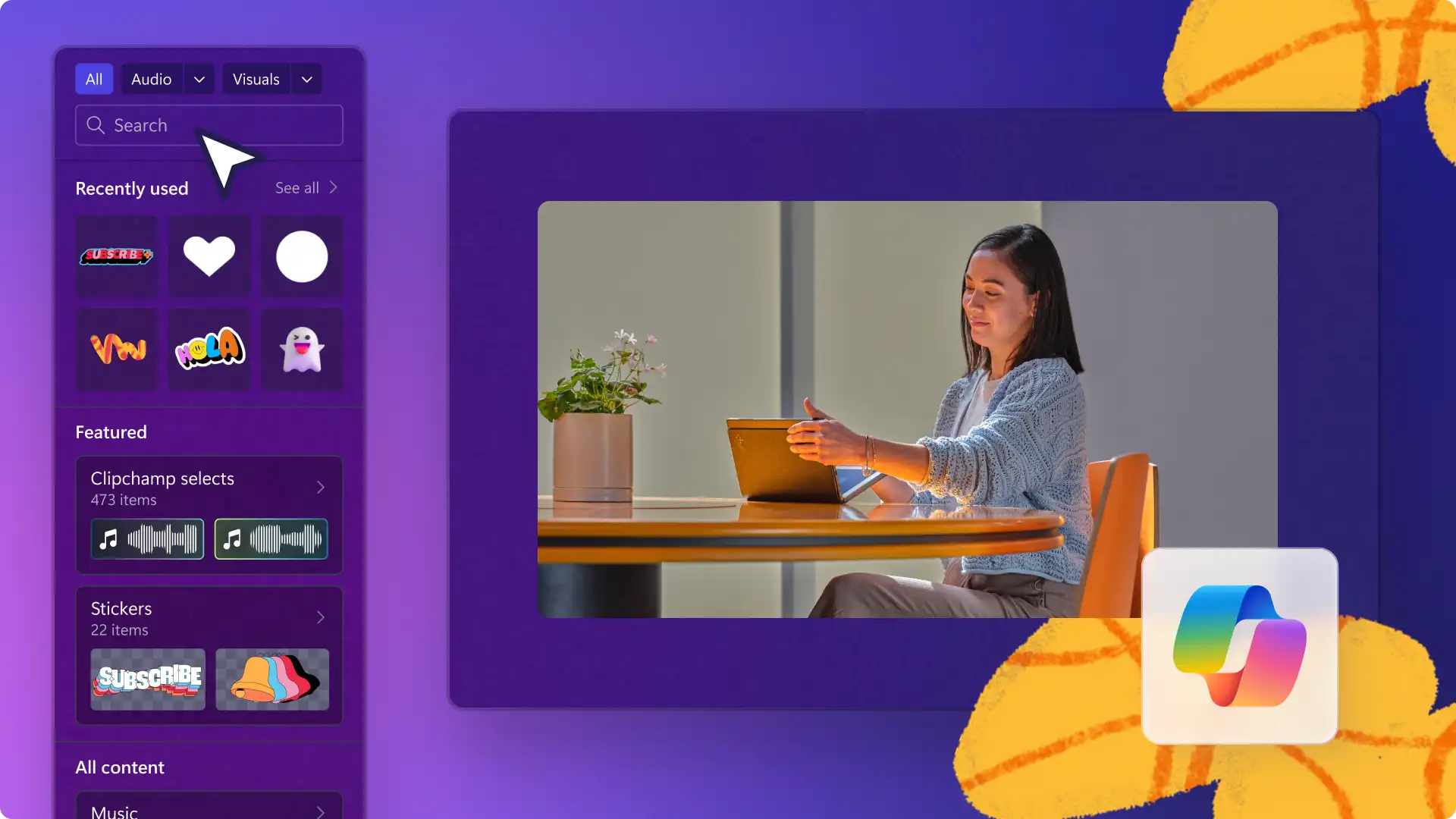
Pentru a folosi videoclipuri de arhivă, fă clic pe fila Bibliotecă de conținut din bara de instrumente. Parcurge biblioteca video scutită de redevențe pentru a selecta materialul potrivit. Parcurge după categorie sau introdu cuvinte cheie în bara de căutare.

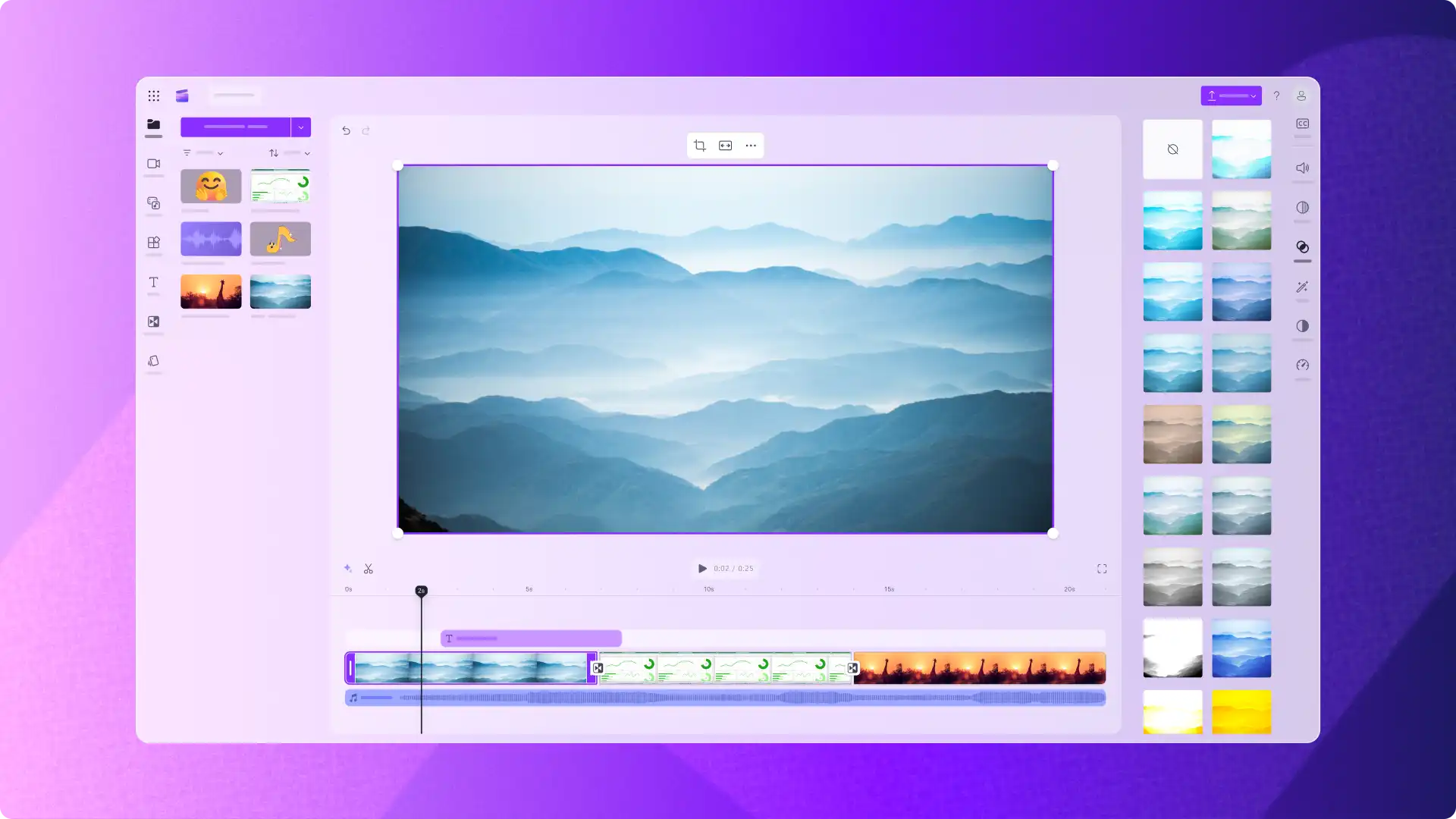
Glisează și fixează materialele media în cronologie pentru a începe să editezi textul genericului.
Pasul 2. Adaugă textul genericului de film
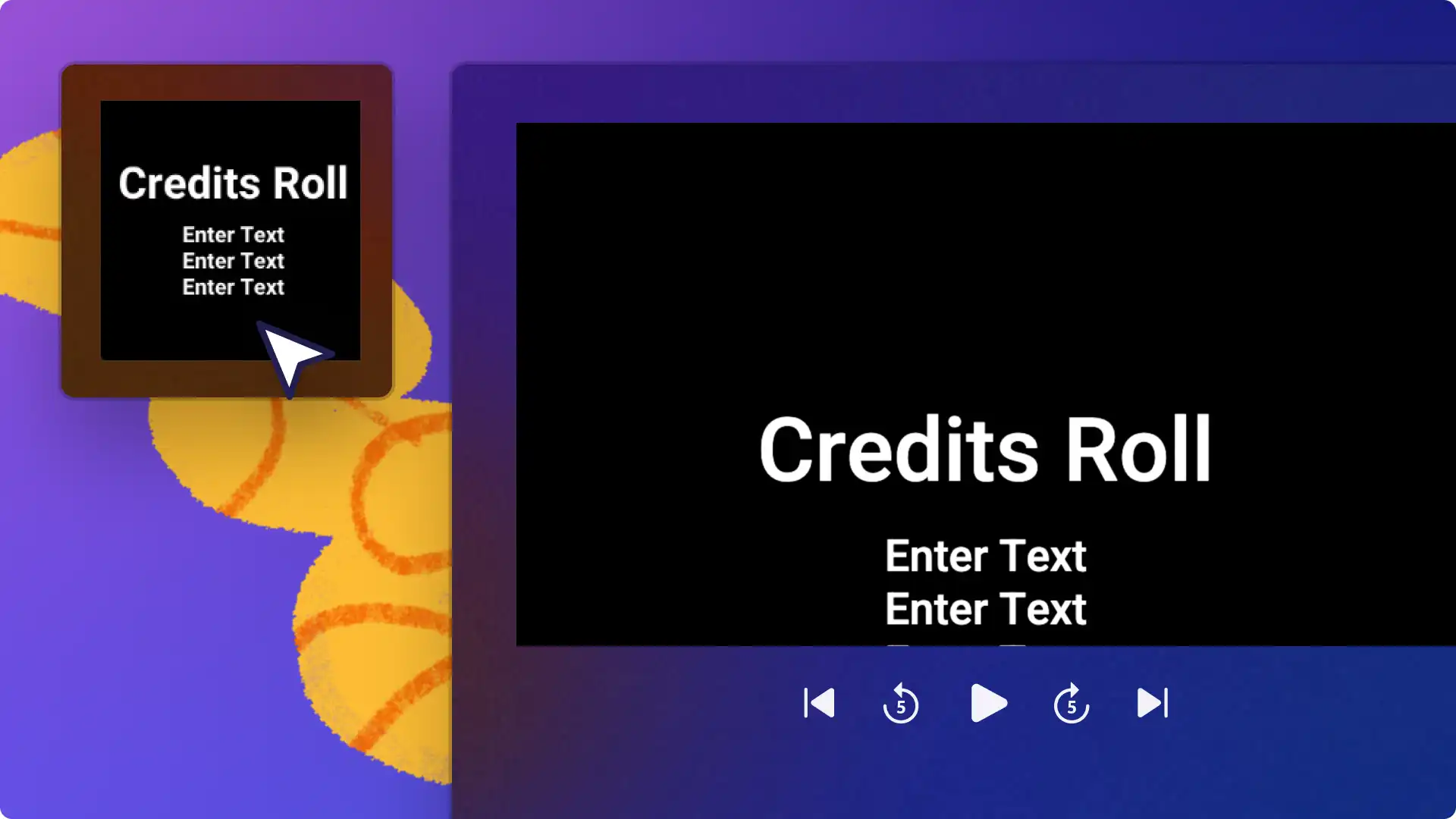
Fă clic pe fila Text de pe bara de instrumente și defilează până la titlul Derularea genericului în categoria cu elemente speciale. Previzualizați-l ținând cursorul peste titlu. Glisează și fixează derularea genericului în cronologie deasupra videoclipului.
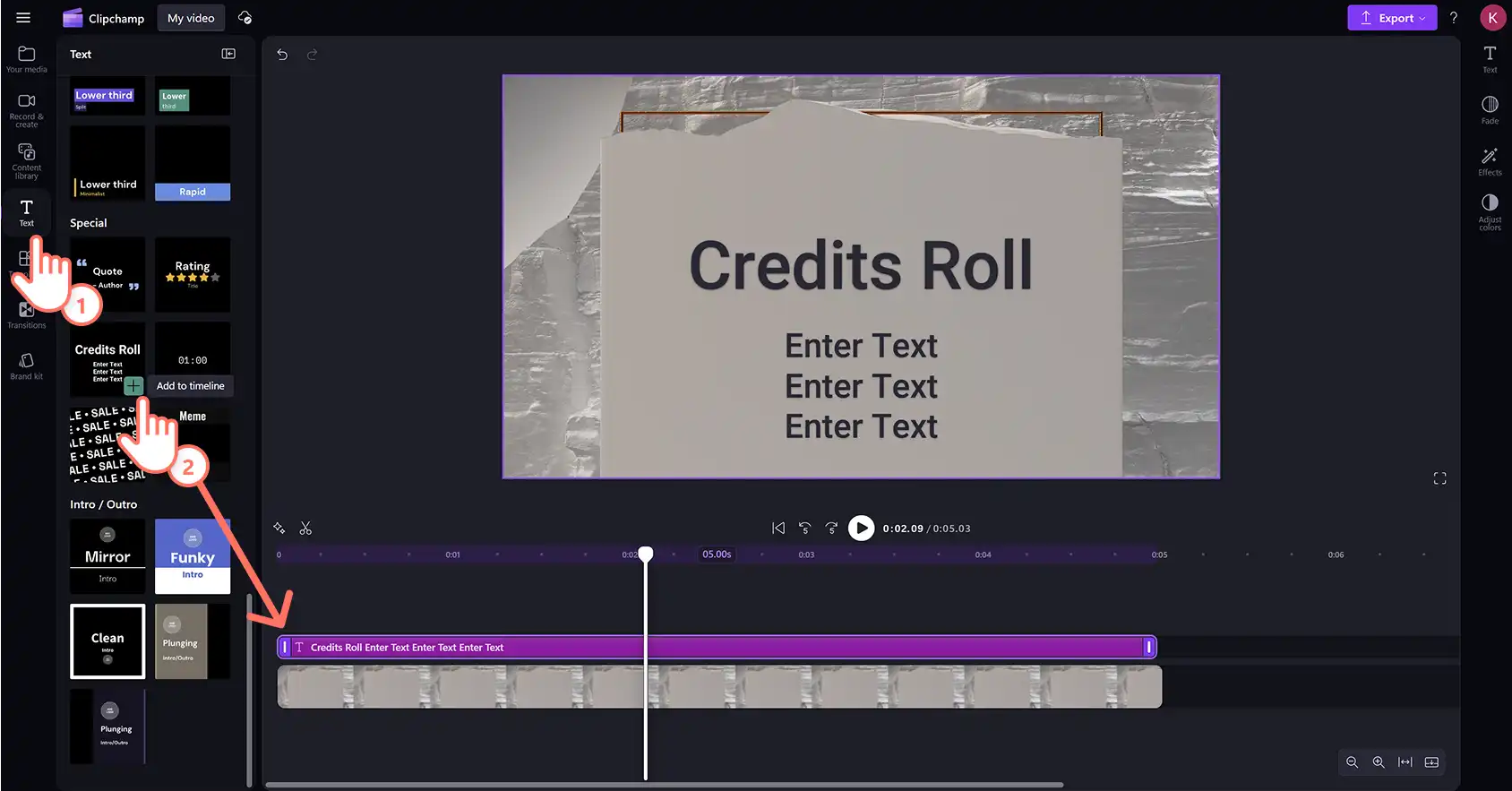
Pasul 3. Personalizează conținutul genericului de film
Personalizează conținutul genericului editând textul, culorile, fonturile, durata, poziția și marca de timp, după care adaugă un titlu animat alături de acesta, pentru o semnătură îngrijită.
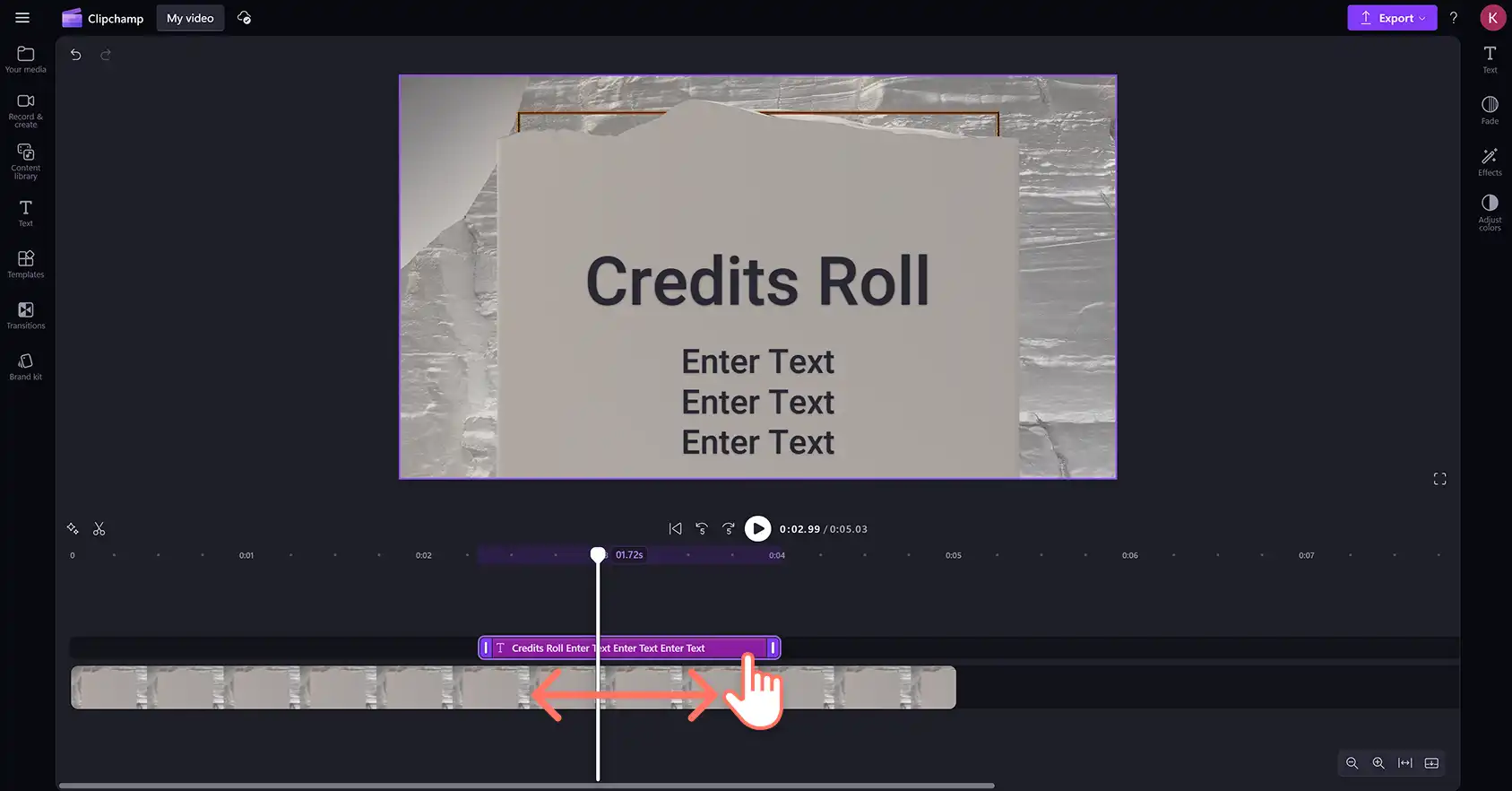
Durata și poziția genericului de film
Pentru a crește sau a reduce durata genericului, glisează ghidajele pentru text la stânga pentru reducere sau la dreapta pentru lungire. De asemenea, este posibil să mutați textul în cronologie la marca de timp dorită.
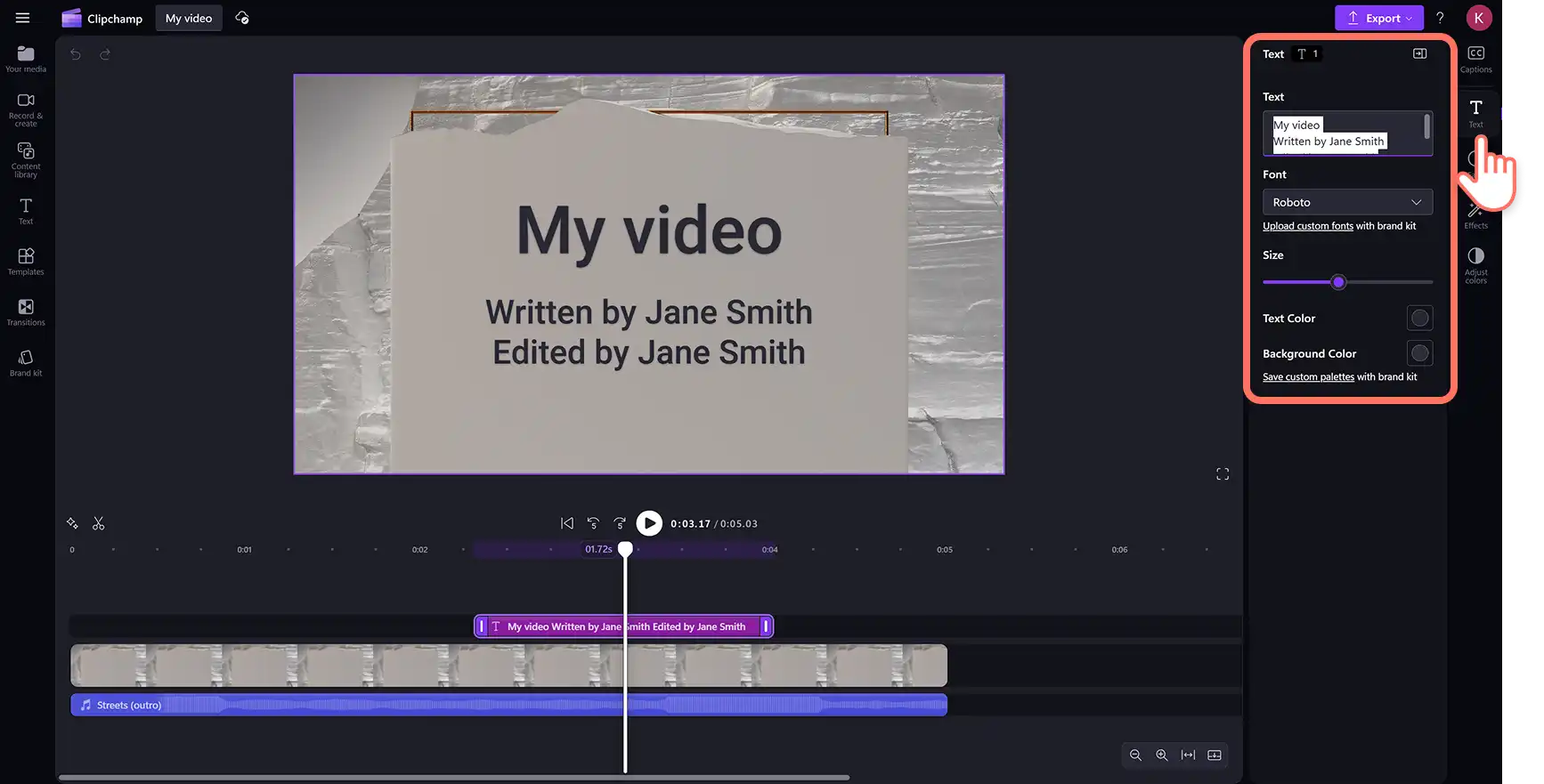
Personalizează și animează genericul textului, fontului, dimensiunii și culorilor
Pentru a deschide opțiunile de personalizare, fă clic pe fila Text din panoul de proprietăți. Editează aici textul, stilul fontului, dimensiunea textului și culorile. Animațiile de text sunt disponibile pe text simplu și pe orice opțiune din colecția de stiluri de text, așa că adăugați una dintre acestea deasupra derulării genericului pentru o mulțumire animată sau o semnătură. Selectează textul din cronologie, fă clic pe fila Animare din panoul de proprietăți pentru a vedea opțiunile de animație.
Alege dintre fondu, diapozitiv neted, săritură, scalare netedă, scală de săritură sau mașină de scris. Setați animația să se redea la începutul titlului, la sfârșit sau în ambele locuri. Glisați glisorul pentru durată pentru a modifica viteza și faceți clic pe o săgeată de direcție, dacă este disponibilă în cadrul animației alese.
Pasul 4. Previzualizează și salvează videoclipul cu generic de final
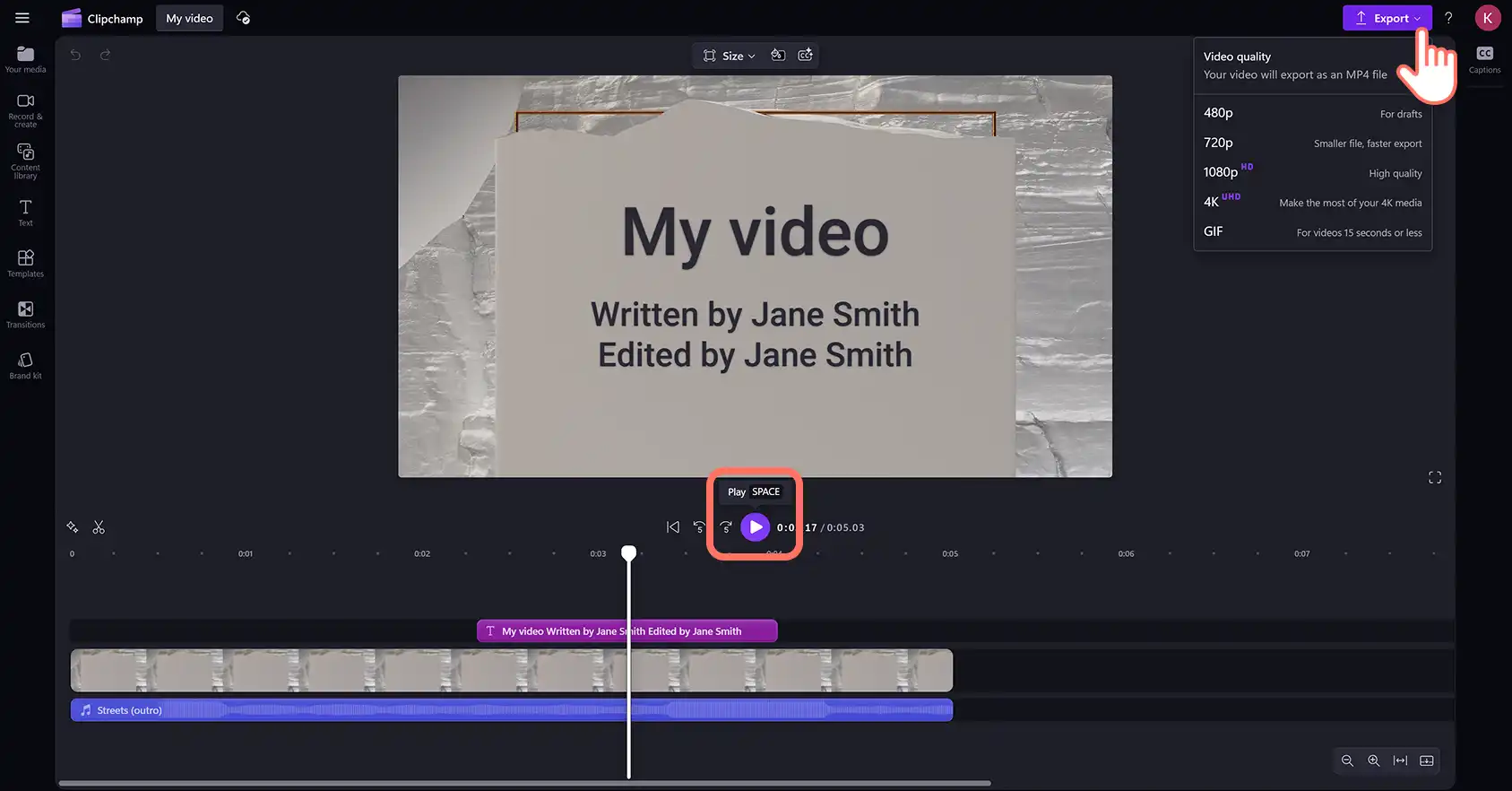
Asigură-te că previzualizezi videoclipul înainte de a-l salva, făcând clic pe butonul de redare. Când ești gata să salvezi, fă clic pe butonul de export și selectează o rezoluție video. Pentru ajutor suplimentar, citește despre adăugarea titlurilor și a textului în videoclipuri (opens in a new tab).
Cum să adaugi muzică la genericul de final și la videoclipurile de încheiere
Adaugă muzică de fundal ambientală la genericul de final sau de început, pentru a adăuga o atmosferă aparte la începutul sau la finalul unui videoclip. Alege dintr-o gamă nesfârșită de muzică și efecte sonorescutite de redevențe din Biblioteca de conținut de pe bara de instrumente.
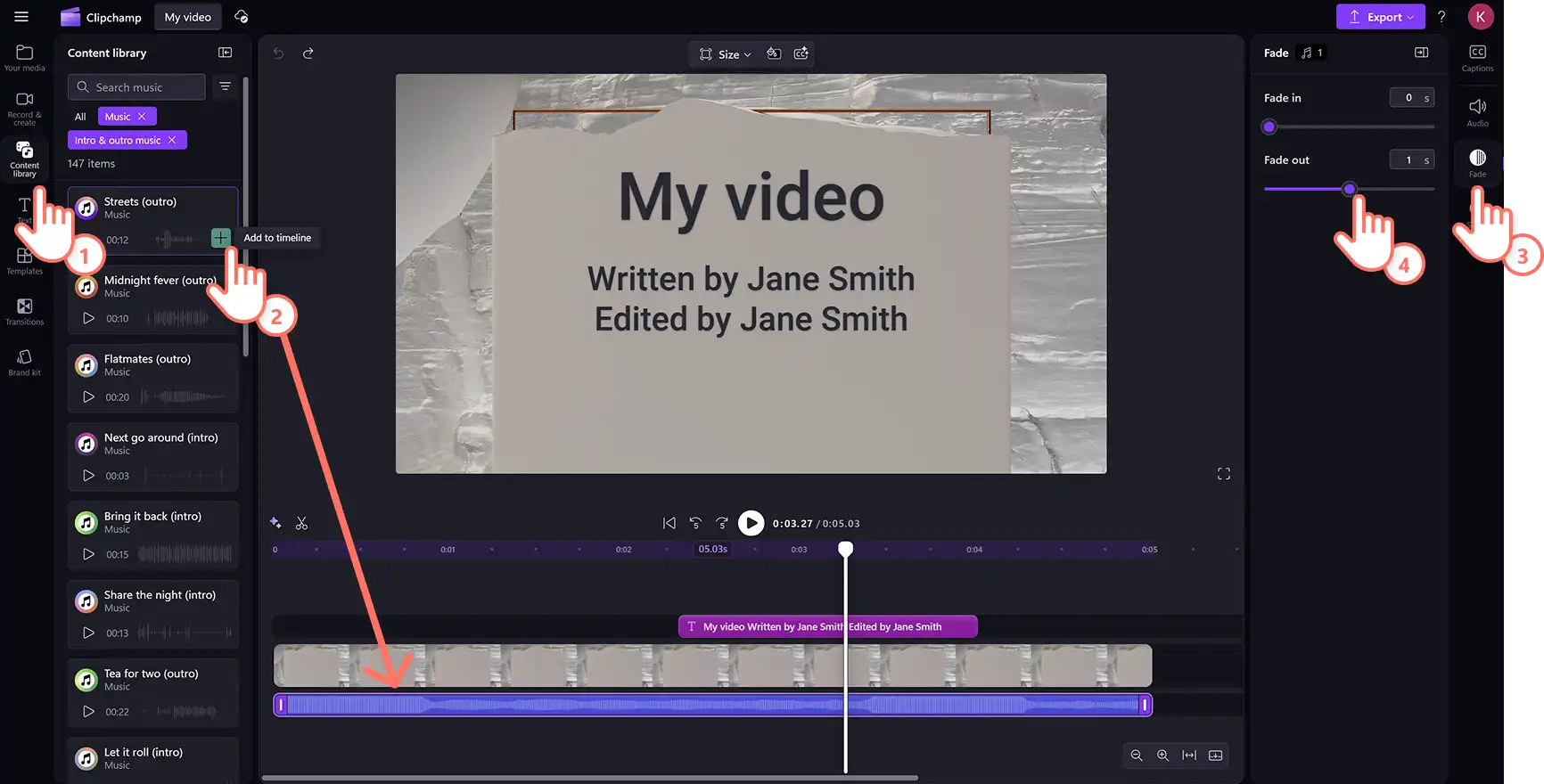
Fă clic pe fila Bibliotecă de conținut de pe bara de instrumente > săgeata verticală pentru Audio > Muzică sau Efecte sonore.
Parcurge biblioteca, după care glisează și fixează un fișier audio în cronologie sub materialul video.
Editează lungimea cu ajutorul ghidajelor de trunchiere și mută la poziția dorită în cronologie.
Folosește fila Audio pentru a ajusta volumul folosind amplificatorul de volum.
Folosește fila Fondu pentru a adăuga un efect de creștere sau scădere treptată la începutul sau la sfârșitul materialelor audio.
Folosește fila Viteză pentru a edita viteza fișierelor audio din cronologie.
Șapte idei pentru când să adaugi un generic de final la videoclipuri
Titlul rulării genericului se potrivește mult mai mult decât scurtmetrajele. Iată șapte idei de videoclipuri pe care să le încercați.
Listați locațiile, partenerii de călătorie și persoana de încredere din Videoclip cu momente relevante din călătorii dintr-o călătorie recentă.
Recunoaște contribuția intervievaților și a co-creatorilor în Podcasturi video la sfârșitul unui episod.
Mulțumiți abonaților, urmăritorilor și comunității mai largi din Videoclipuri de încheiere YouTube înainte să ajungă următoarea încărcare.
Exprimă-ți aprecierea în videoclipurile corporative, pentru a recunoaște efortul colegilor și al stagiarilor.
Creditați autorii, profesorii și studenții din Videoclipuri de învățare online pe parcursul unui curs complet.
Recunoaște contribuția creatorilor originali într-un generic de final în Videoclipuri de reacție înainte de a reda secvențele de final.
Informați clienții despre furnizori și comercianți cu amănuntul în Videoclipuri cu demonstrație de produs la sfârșitul unei lansări.
Explorează mai multe tehnici de editare video, învățând Cum să îmbini mai multe clipuri video și apoi să optimizezi conținutul în perioada de post-producție cu Efecte de îmbunătățire video pentru un finisaj mai clar.
Începeți editarea genericului de final cu Editorul video Clipchamp sau descarcă Aplicația Microsoft Clipchamp pentru Windows pentru a edita de pe un desktop.
Atenție! Capturile de ecran din acest articol sunt din Clipchamp pentru conturile personale. Aceleași principii se aplică și pentru Clipchamp pentru conturile de la locul de muncă sau de la școală.