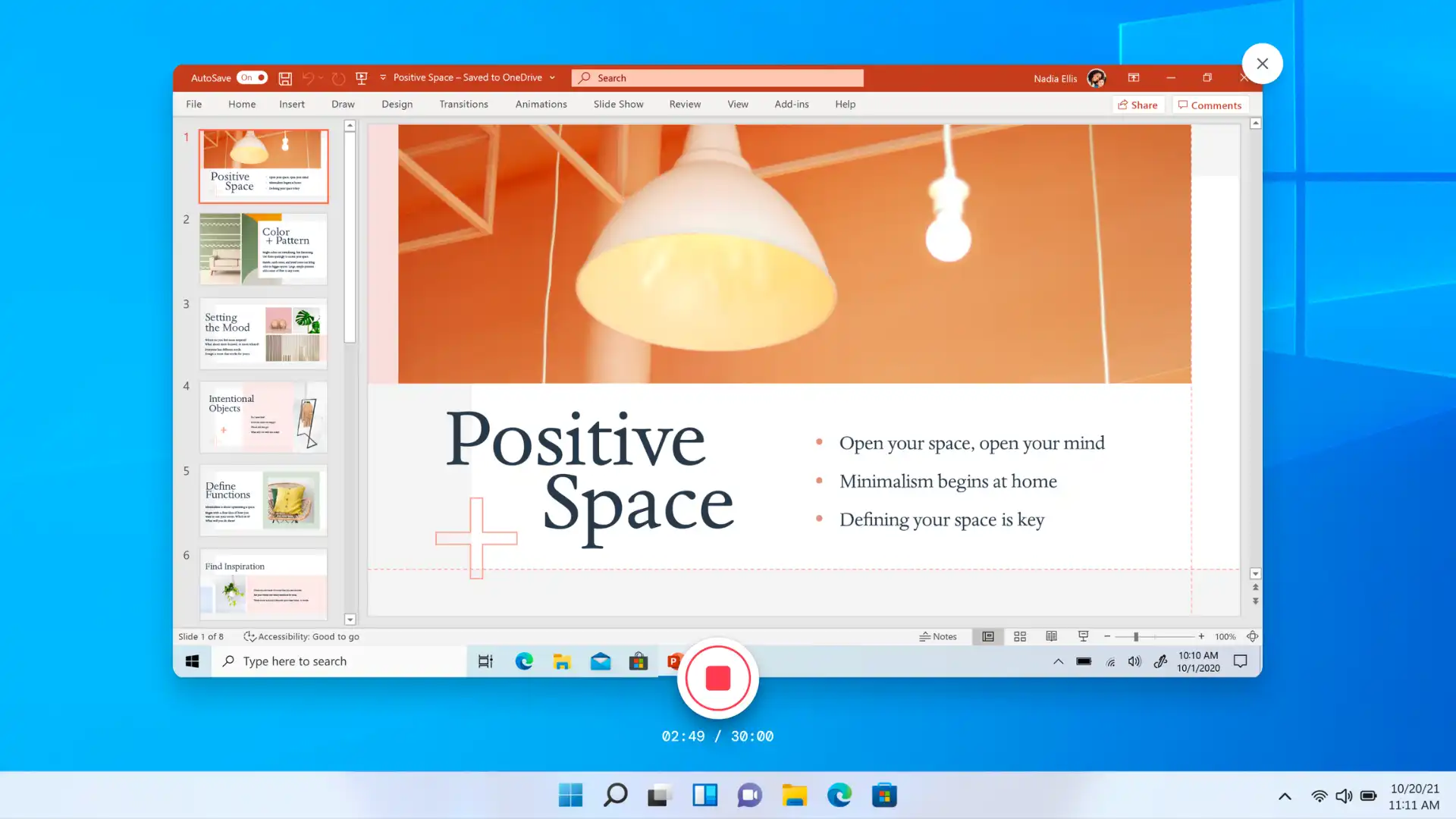
Du-ți prezentările la nivelul următor prin transformarea diapozitivelor într-o poveste dinamică, cu o narațiune captivantă. Oferă context valoros dincolo de textul diapozitivelor, prin adăugarea unor narațiuni pentru camera Web, înregistrări vocale sau elemente de inteligență artificială, pentru a personaliza orice prezentare.
Îmbunătățește prezentările video de vânzări, colecțiile de slide-uri pentru înrolare și, de ce nu, diapozitivele despre cultura organizațională, prin înregistrarea unei narațiuni în numai câteva minute.
Aflați patru metode de a crea o prezentare PowerPoint captivantă cu narațiune, utilizând instrumente Microsoft inovatoare, cum ar fi Camee PowerPoint, Microsoft Copilot și Clipchamp pentru lucru. Recomandarea noastră este să ai pregătite notițele diapozitivelor sau să scrii un scenariu video pentru a ușura înregistrarea narațiunii.
Prima metodă: cum să narezi o prezentare PowerPoint cu Camee
Pasul 1. Deschide Microsoft PowerPoint și navighează la fila Înregistrare
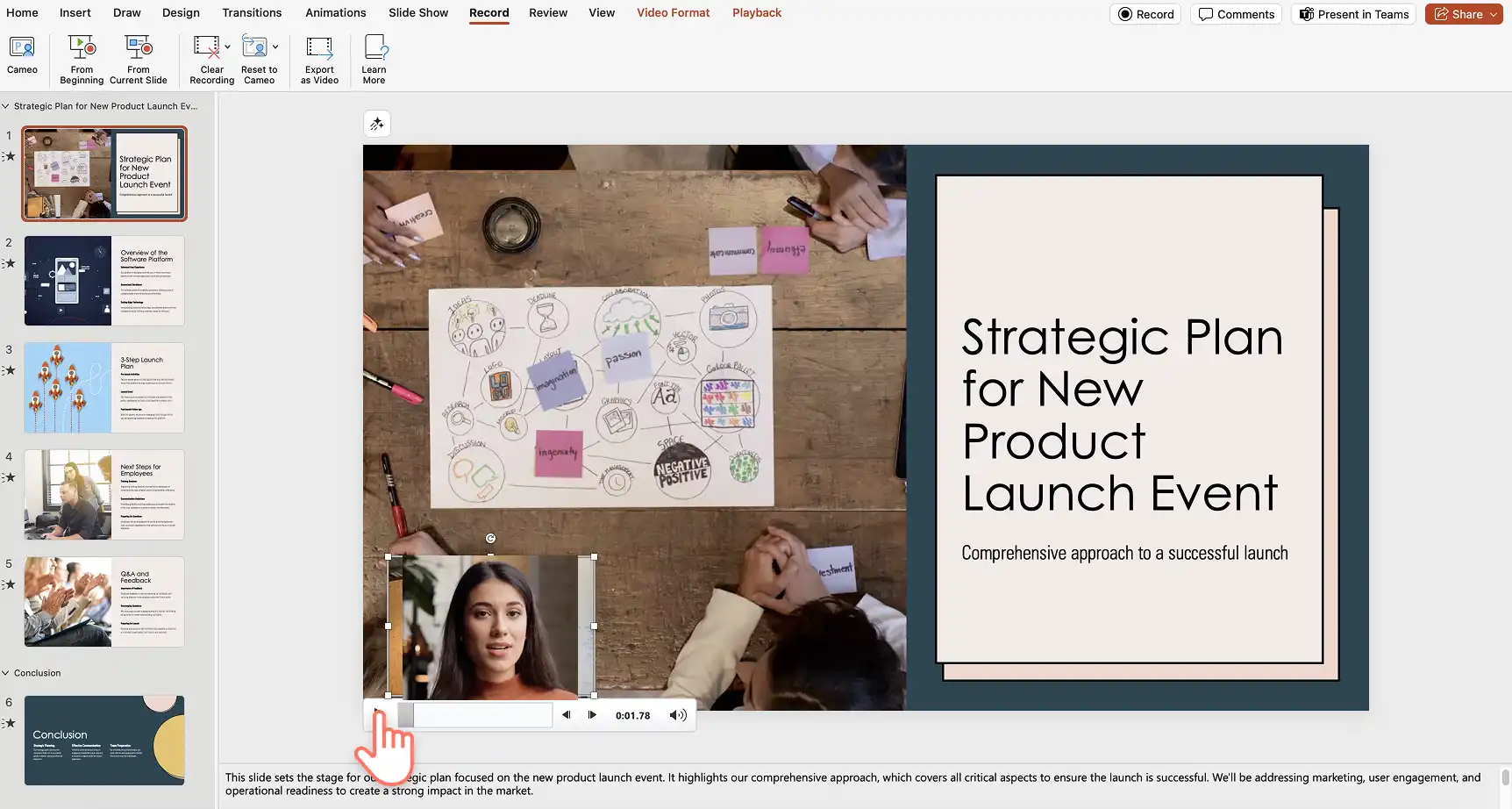
Deschidere PowerPoint pe desktop pentru a începe înregistrarea narațiunii cu webcam și audio. După aceea, fă clic pe fila Înregistrare și selectează opțiunea Camee pentru a activa configurarea înregistrării.
Notă: pașii pot varia în funcție de PowerPoint pentru web.
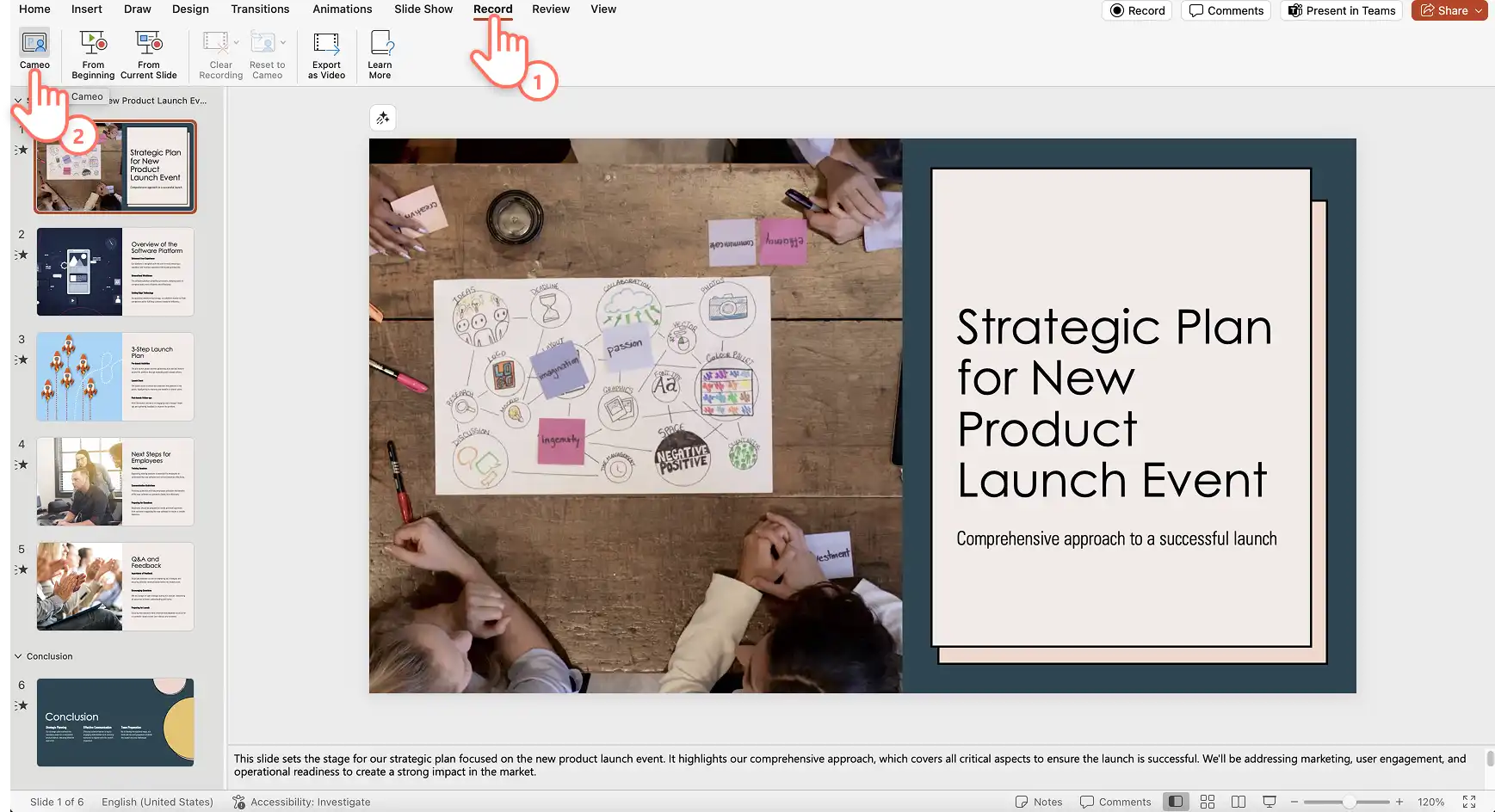
Se va afișa un cerc substituent pentru a previzualiza poziționarea suprapunerii înregistrării camerei Web. Urmează instrucțiunile pentru a activa permisiunile de înregistrare, după care selectează sursa microfonului și a camerei. De asemenea, poți ajusta forma camerei, bordura și efectele folosind opțiunile din fila de formatare a camerei. Când ești gata, fă clic pe butonul de înregistrare pentru a începe înregistrarea narațiunii.
Pasul 2. Înregistrează-ți narațiunea pentru PowerPoint
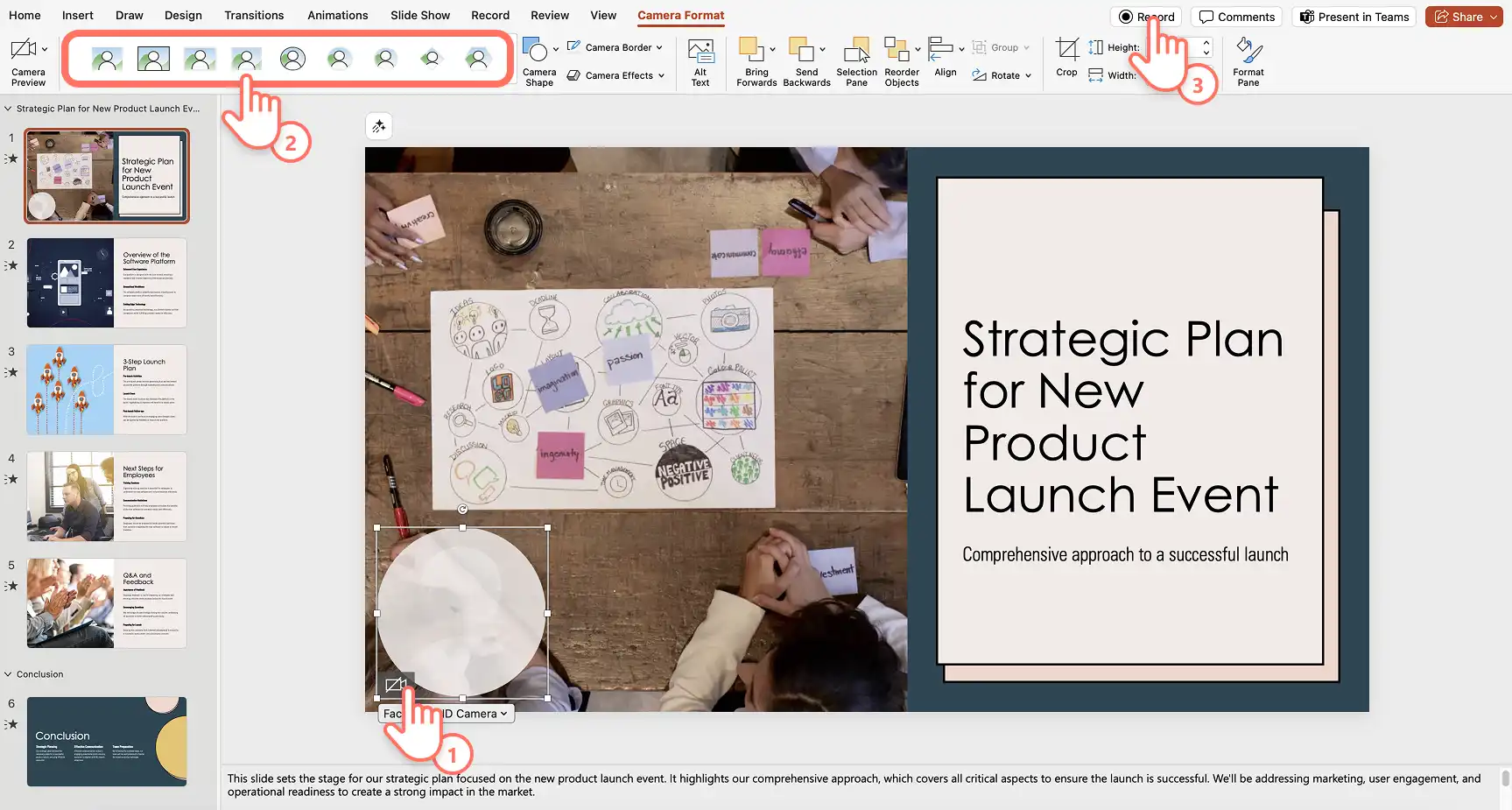
Se va deschide înregistratorul Camee, unde poți să vezi notițele vorbitorului sub formă de teleprompter, să previzualizezi diapozitivele și să vezi fluxul live al camerei Web. Fă clic pe butonul roșu pentru a începe și a opri înregistrarea. Parcurge diapozitivele folosind săgețile, iar notițele vorbitorului se vor actualiza convenabil, astfel încât să poți continua narațiunea cu încredere. Previzualizează și salvează înregistrarea Camee. Aceasta va fi adăugată automat la diapozitive.
Pasul 3. Revizuiește narațiunea prezentării
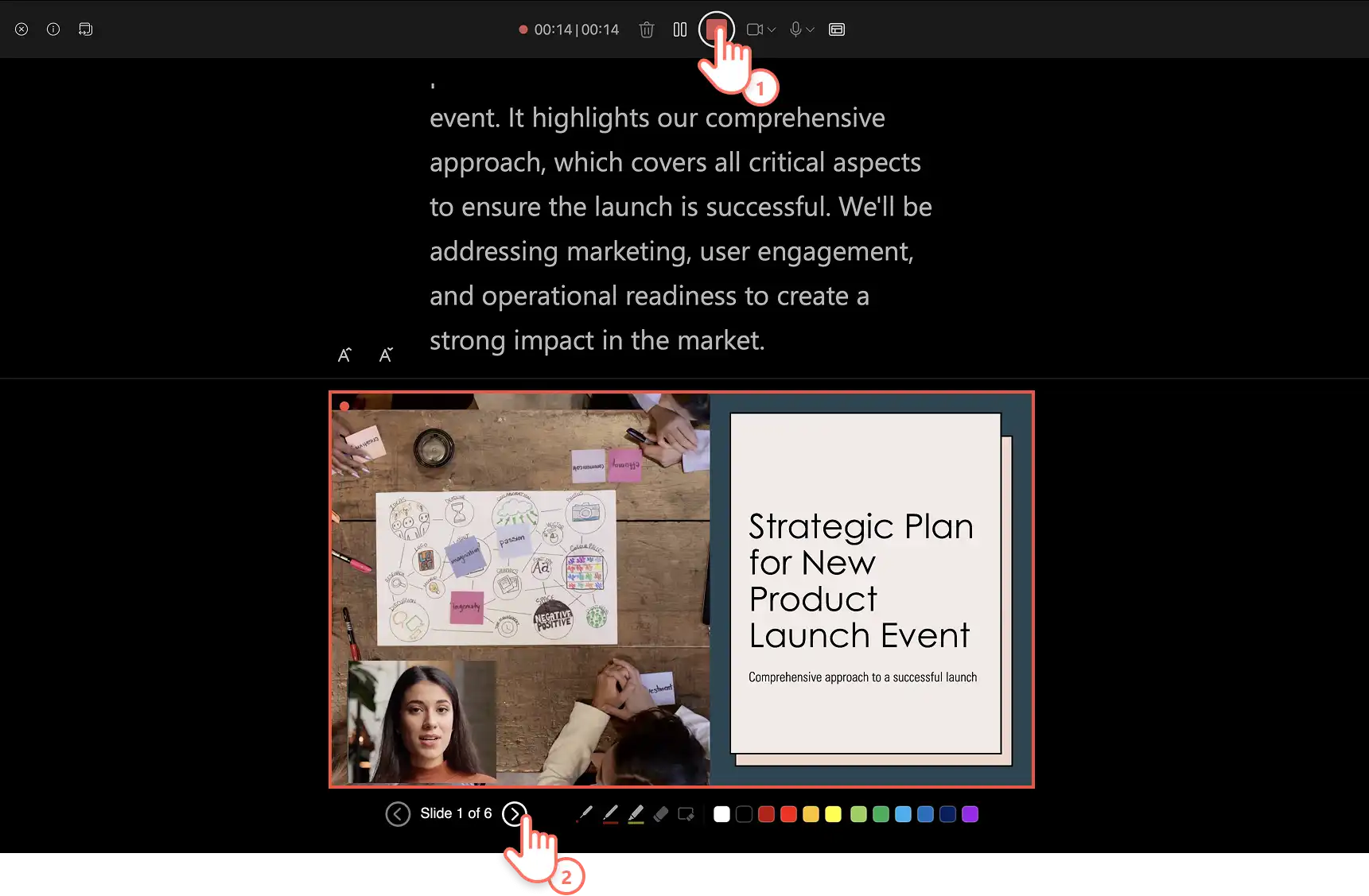
Previzualizează narațiunea pentru fiecare diapozitiv în parte, folosind butonul de redare. Dacă vrei să înregistrați din nou narațiunea pentru un diapozitiv, trebuie doar să înregistrezi o nouă Camee. Atunci când narațiunea îți este pe plac, salvează fișierul PowerPoint și distribuie-l.
Avantajele utilizării experienței Camee
Personalizări ale camerei: ajustează cu ușurință dimensiunea și aspectul fluxului camerei pe diapozitive, pentru a face narațiunea mai atractivă din punct de vedere vizual. Aceasta înseamnă că poți să aplici camerei diferite stiluri, forme, borduri și efecte.
Teleprompter încorporat: folosind vizualizarea Teleprompter din PowerPoint, îți poți adăuga scenariul în secțiunea Notițe a fiecărui diapozitiv. În timpul unei înregistrări Camee, îți poți consulta cu ușurință scenariul în timp ce menții contactul vizual cu camera. Astfel, poți livra mesajul cu încredere și fluiditate.
Integrare cu Microsoft Teams: atunci când prezinți folosind PowerPoint Live în Teams, fluxul camerei poate fi afișat pe diapozitive, îmbunătățind experiența prezentării live.
A doua metodă: cum să narezi o prezentare PowerPoint cu o înregistrare Clipchamp
Pasul 1. Deschide Clipchamp și accesează înregistratorul de ecran
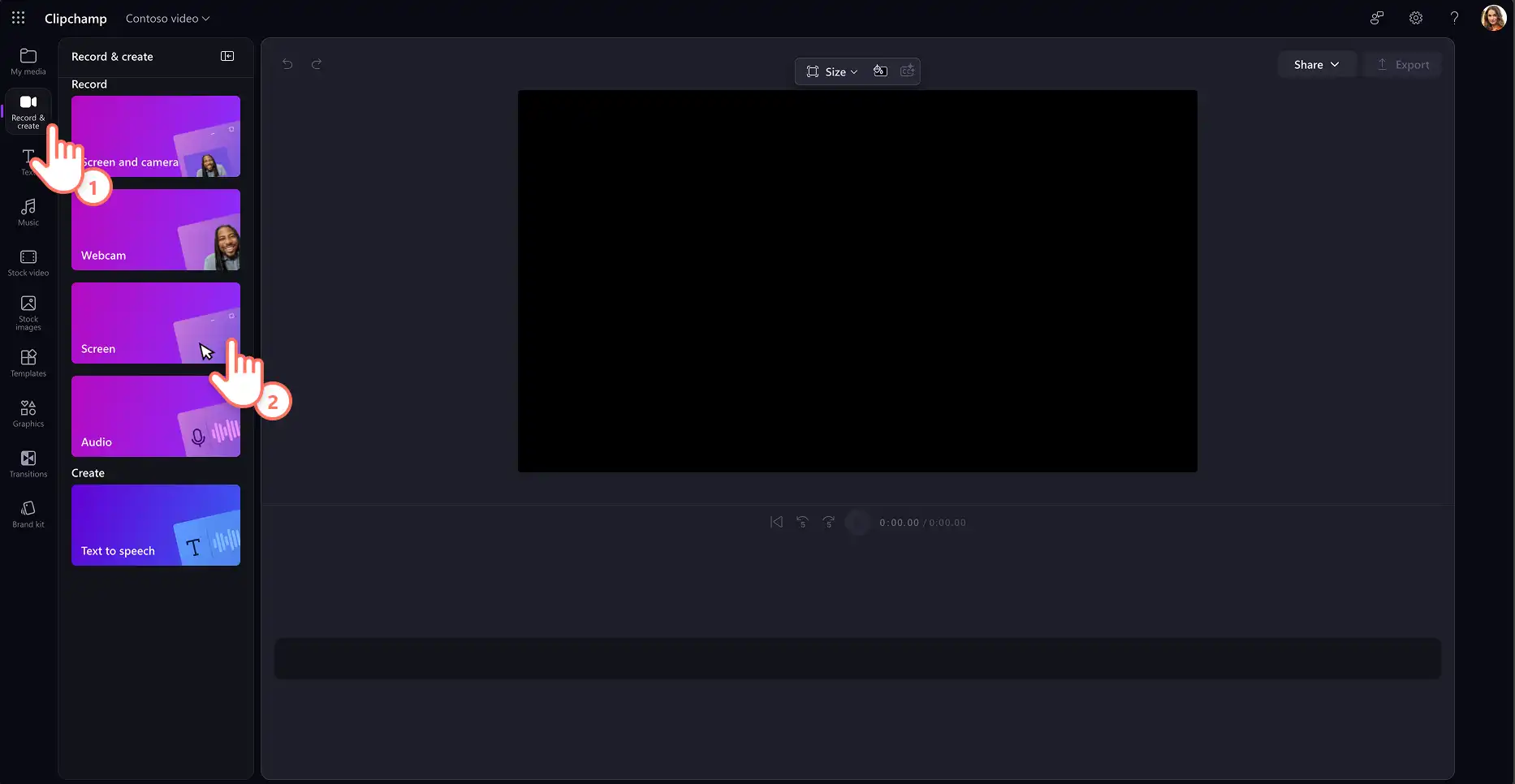
Accesează Clipchamp pentru lucru și fă clic pe fila Înregistrare și creare din bara de instrumente, după care selectează opțiunea Ecran.
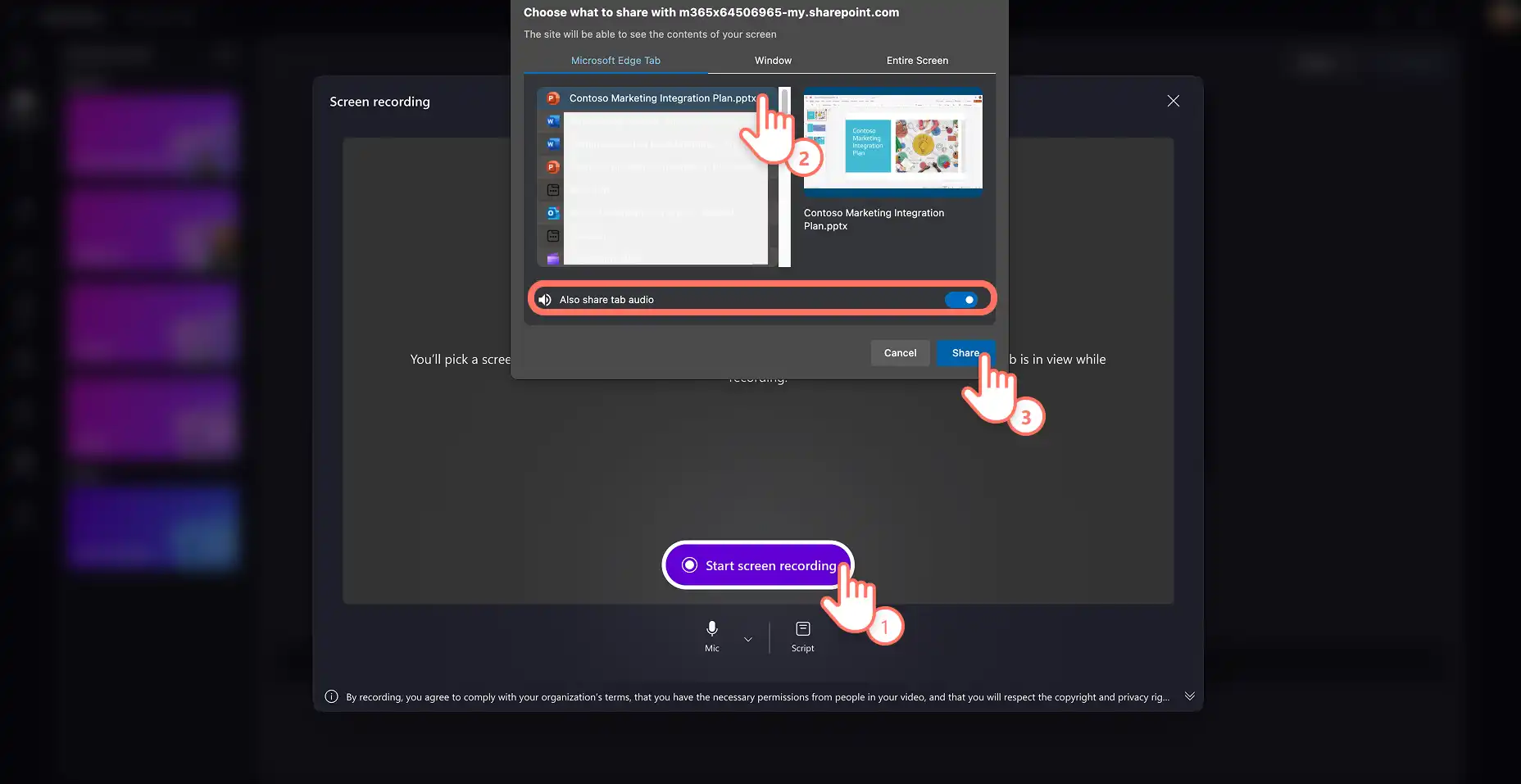
Atunci când apar ferestrele pop-up, acordă permisiunile de înregistrare pentru Clipchamp. Selectează sursa microfonului, după care fă clic pe butonul roșu de înregistrare pentru a începe înregistrarea. După aceea, selectează ecranul pe care vrei să îl înregistrezi, care poate fi o filă de browser, o fereastră sau întregul ecran. De asemenea, poți activa sau dezactiva sunetul filei, pentru o experiență de înregistrare mai fluidă. Selectează butonul de distribuire pentru a începe înregistrarea.
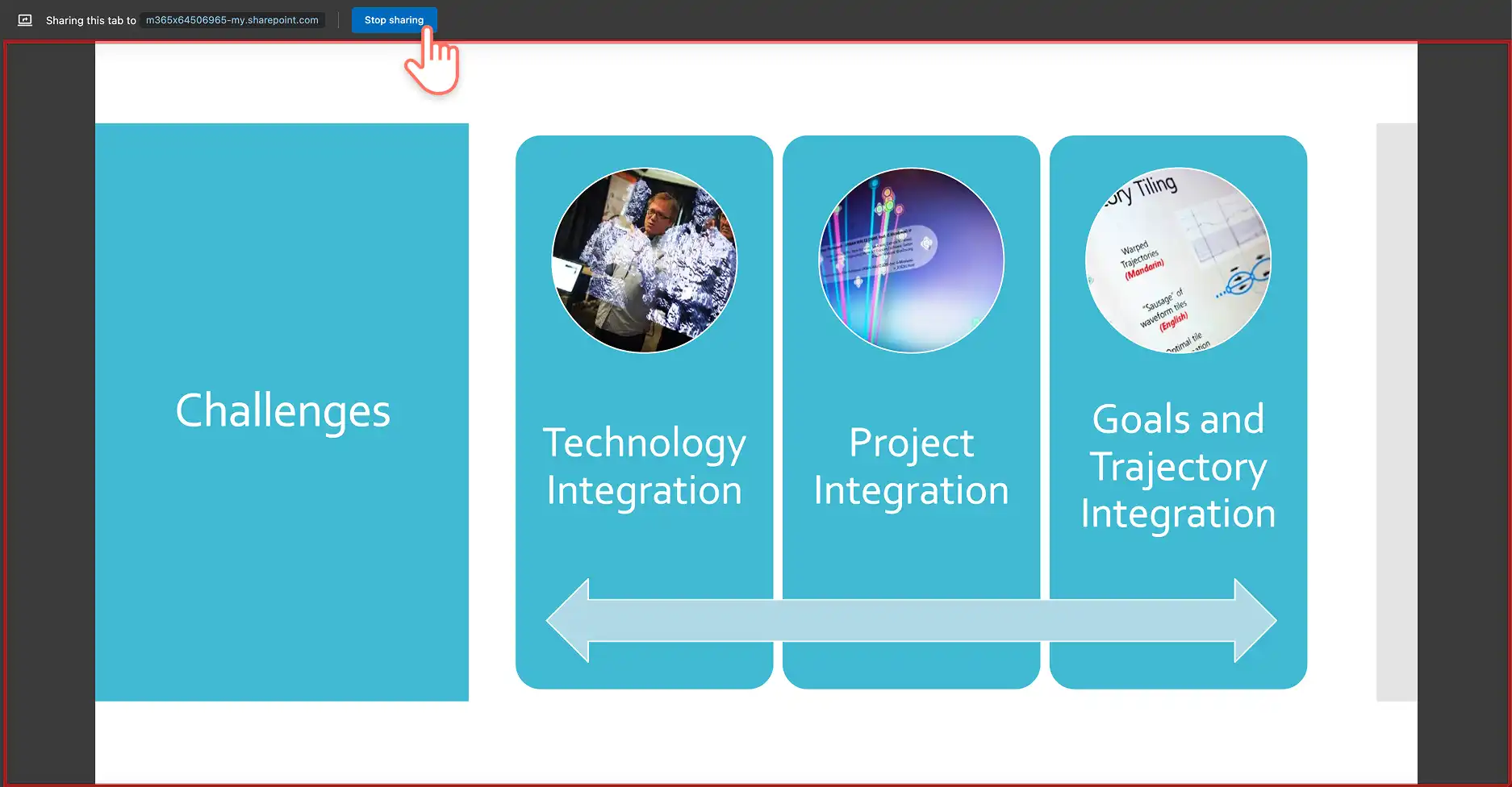
Va începe înregistrarea ecranului și a sunetului. Trebuie doar să faci clic pe butonul de oprire a distribuirii pentru a încheia înregistrarea prezentării cu narațiune. Videoclipul va fi adăugat automat în cronologie.
Pasul 2. Reglează volumul narațiunii
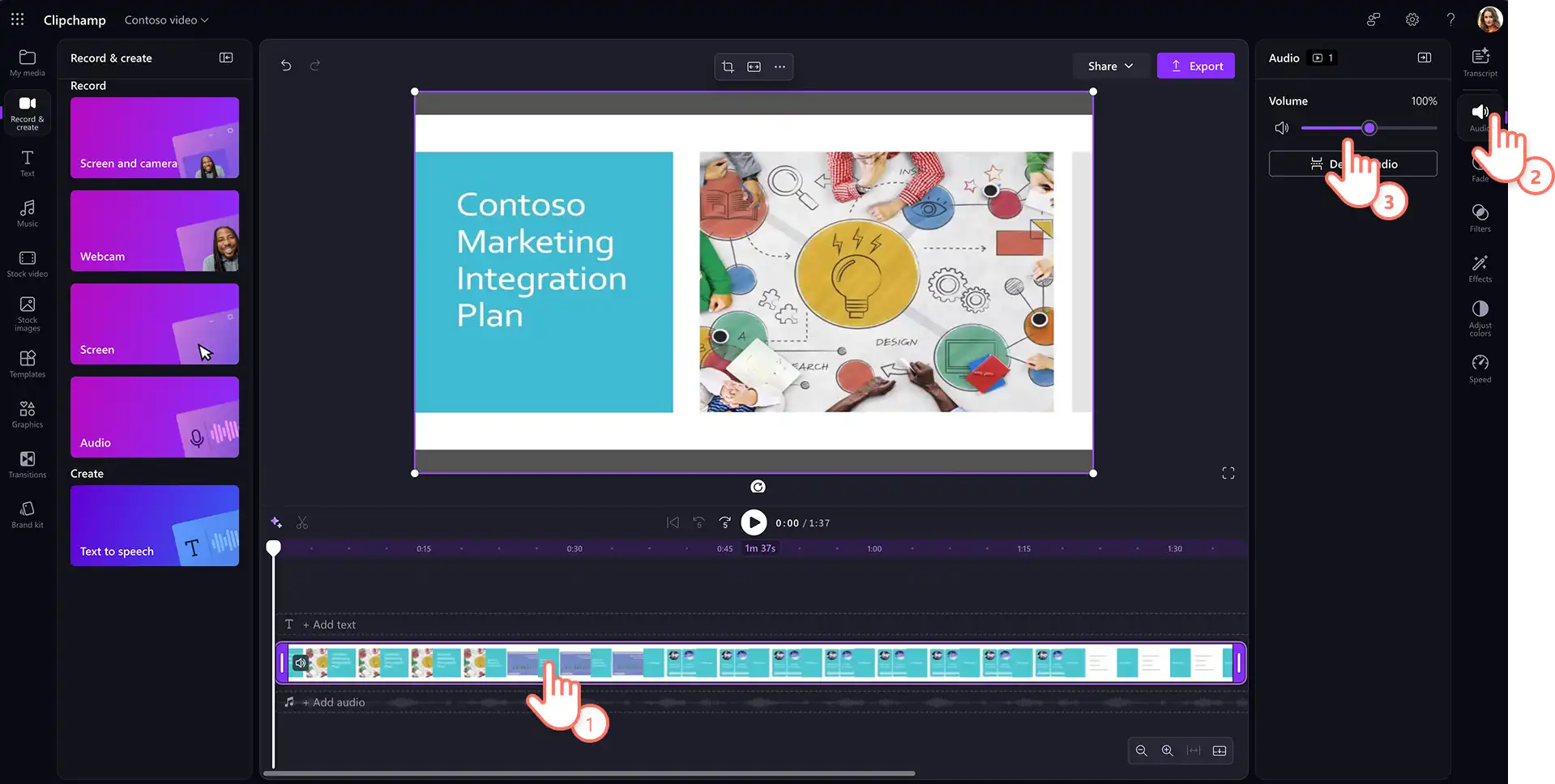
Acum că ai adăugat o înregistrare vocală la videoclipul PowerPoint, poți mări sau micșora volumul narațiunii făcând clic pe fila Audio din panoul de proprietăți și folosind cursoarele pentru volum. Dacă înregistrarea audio este prea slabă, poți crește volumul videoclipului până la 200%.
Pasul 3. Generează transcrierea și subtitrările
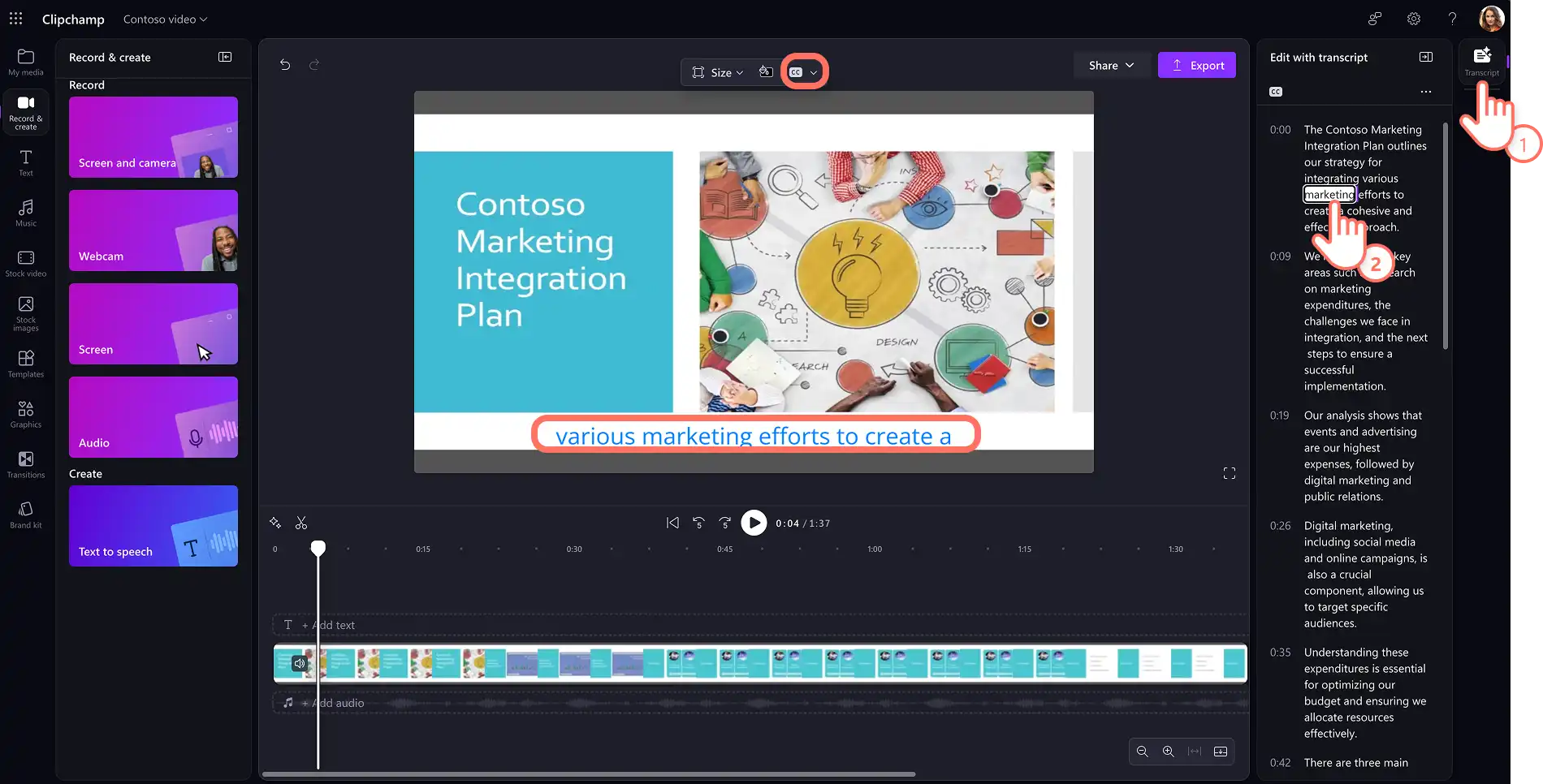
Crește accesibilitatea prezentării video prin subtitrări generate de inteligența artificială care completează narațiunea audio. Fă clic pe butonul de subtitrare (cc) din bara de instrumente flotantă sau pe fila Transcriere din panoul de proprietăți pentru a activa transcrierea automată. După aceea, fă clic pe butonul de generare a transcrierii și urmează instrucțiunile. Inteligența artificială va genera automat subtitrări precise care îmbunătățesc experiența spectatorului.
Pasul 4. Salvează prezentarea video narată
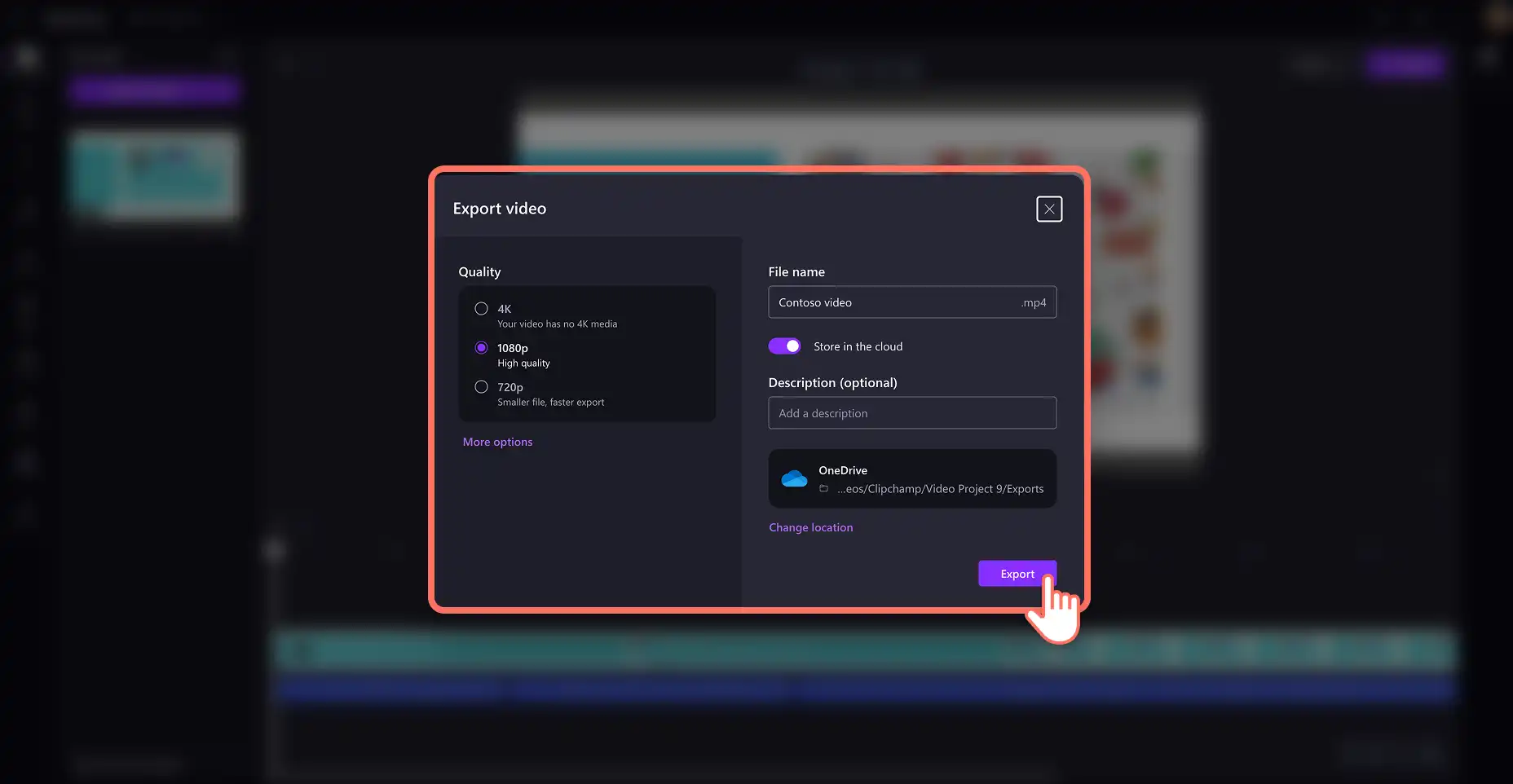
Previzualizează videoclipul final folosind butonul de redare. Salvează prezentarea video făcând clic pe butonul de export. Introdu un nume de fișier și o descriere, după care selectează rezoluția video și locația de salvare în OneDrive.
Avantajele utilizării înregistratorului de ecran Clipchamp
Opțiuni flexibile de înregistrare: poți face mai multe înregistrări de ecran ale prezentării în sesiuni de până la 30 de minute, ori de câte ori vrei. Poți să surprinzi o filă, o fereastră sau întregul ecran al computerului, cu sau fără sunet, sau să adaugi un chip în videoclip, înregistrând simultan ecranul și camera Web.
Editare video cu inteligență artificială: trunchiază rapid videoclipurile folosind eliminarea tăcerii cu ajutorul inteligenței artificiale, care șterge pauzele mai lungi de trei secunde. De asemenea, poți trunchia un videoclip folosind editarea pe bază de transcriere, în care poți șterge text pentru a elimina secțiuni din clipul video.
Combină cu imagini și elemente grafice: personalizează înregistrările de ecran pentru locul de muncă adăugând emojiuri captivante, elemente grafice și suport de stoc care să completeze videoclipul PowerPoint narat.
A treia metodă: cum să narezi o prezentare PowerPoint cu un voiceover cu inteligență artificială
Pasul 1. Deschide videoclipul în Clipchamp și accesează opțiunea Text transformat în vorbire
Accesează Clipchamp pentru lucru și fă clic pe butonul de import pentru elemente media de pe bara de instrumente pentru a parcurge fișierele de pe computer sau a-ți conecta contul OneDrive. Ca alternativă, poți să folosești înregistratorul de ecran Clipchamp și să adaugi înregistrarea video a prezentării în cronologie.
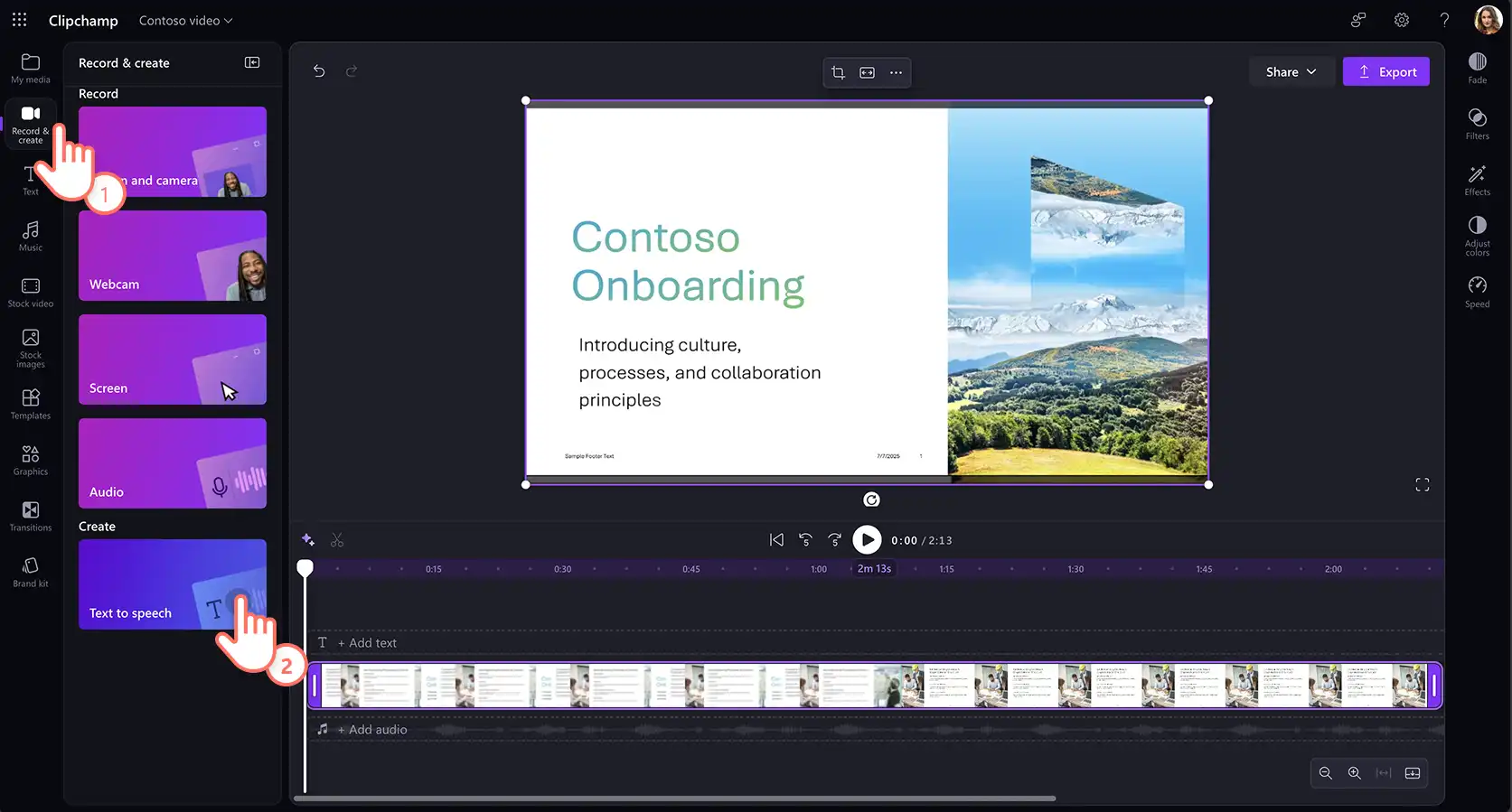
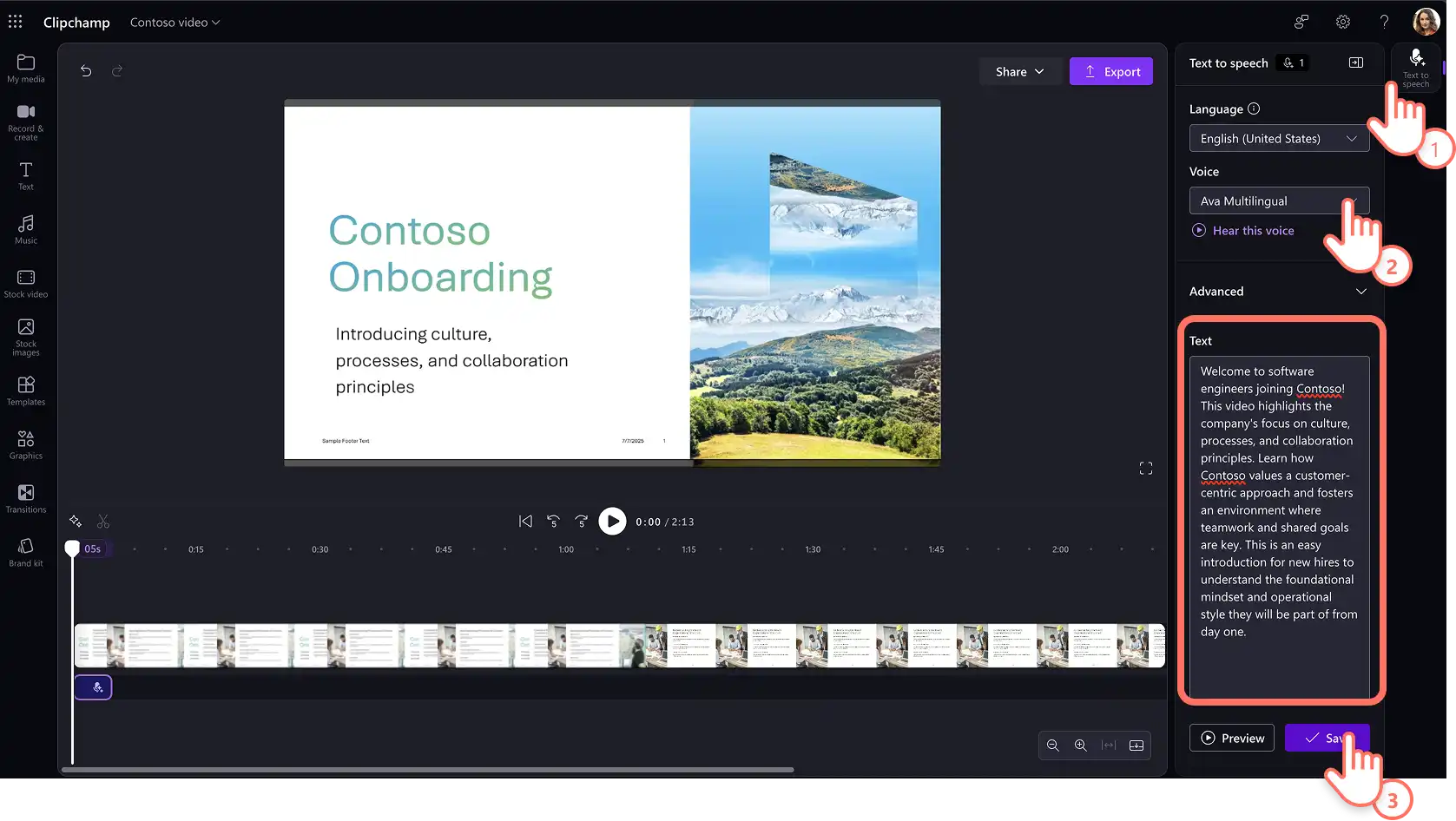
După aceea, accesează fila Înregistrare și creare și selectează Text transformat în vorbire, pentru a începe crearea unei narațiuni cu inteligență artificială.
Pasul 2. Generează o narațiune audio pentru diferite diapozitive
Fila Text transformat în vorbire se va afișa în panoul de proprietăți, unde poți selecta o voce cu inteligență artificială și limba străină preferată, folosind meniurile verticale. Previzualizează vocile realiste folosind butonul de ascultare a vocii, pentru a te asigura că alegi una potrivită pentru nevoile prezentării tale video.
Poți ajusta tonalitatea și ritmul folosind setările complexe, selectând diferite niveluri de tonalitate și folosind cursorul pentru ritm pentru a modifica viteza narațiunii.
În cele din urmă, adaugă textul în caseta de text și generează voiceover-ul folosind butonul de salvare. Narațiunea textului transformat în vorbire va fi adăugată automat în videoclip ca fișier MP3 editabil.
Pasul 3. Sincronizează narațiunea audio cu diapozitivele
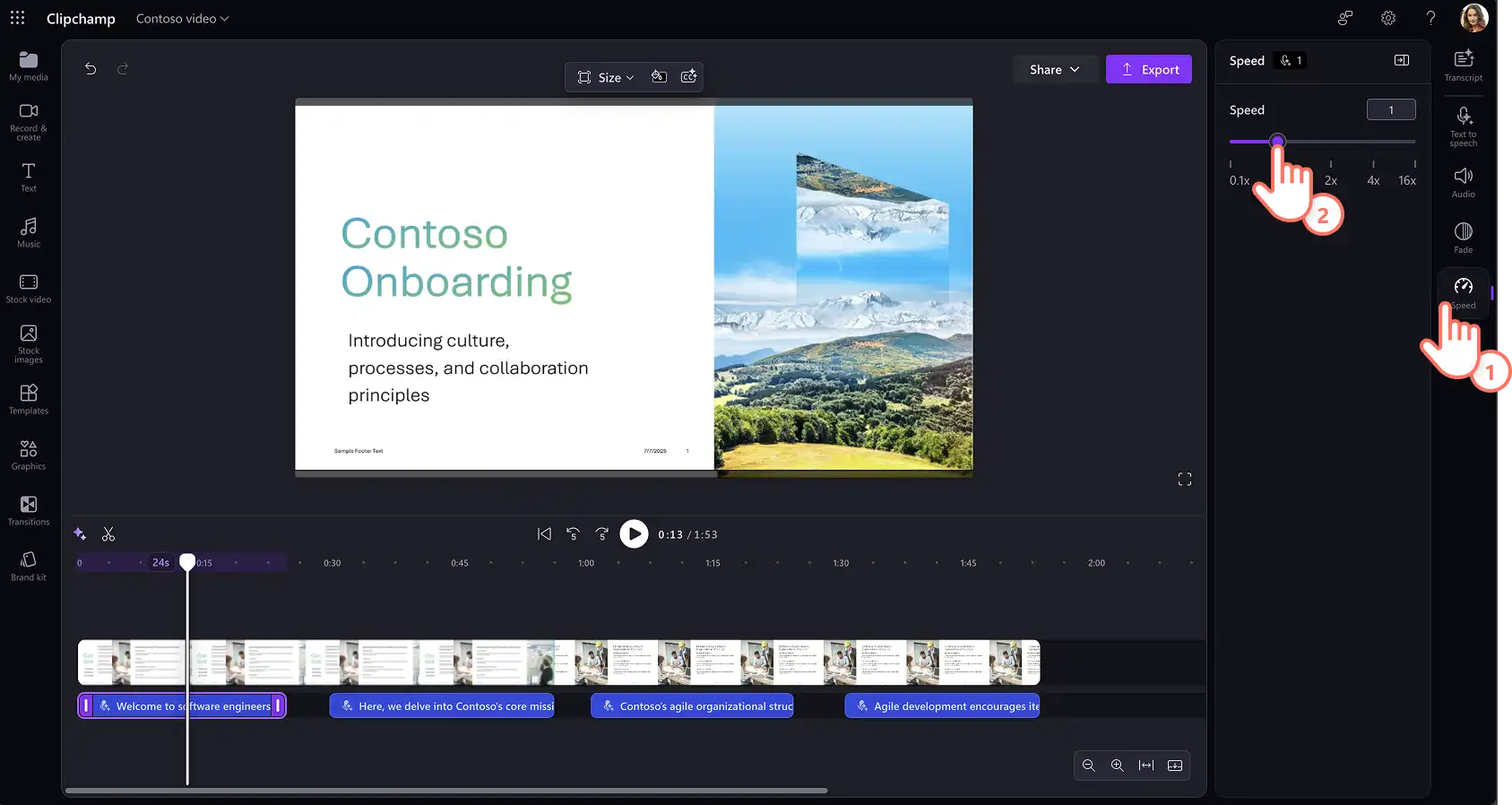
Continuă să generezi un voiceover pentru fiecare diapozitiv. Glisează și ajustează liber poziția din cronologie a unui voiceover creat cu text transformat în vorbire. De asemenea, poți ajusta manual viteza unui clip audio cu text transformat în vorbire pentru a se potrivi ritmului videoclipului. Selectează componenta audio în cronologie, după care fă clic pe fila Viteză din panoul de proprietăți și glisează cursorul spre stânga pentru a încetini clipul sau spre dreapta pentru a-l accelera. Alege dintre opțiunile de viteză de la 0,1x la până la 16x sau introdu o valoare anume.
Pasul 4. Salvează și distribuie videoclipul
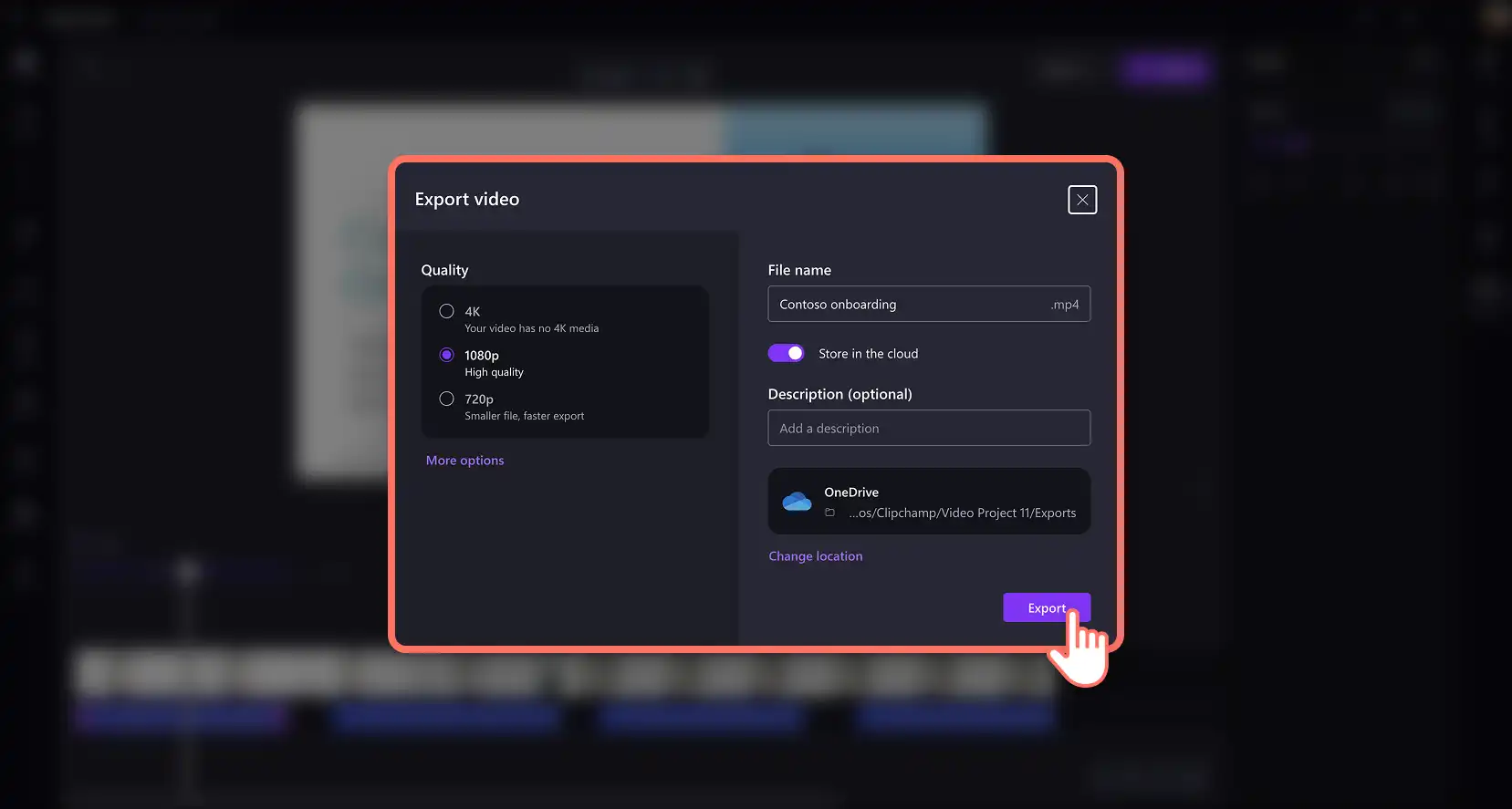
Previzualizează narațiunea generată de inteligența artificială și salvează prezentarea video. Fă clic pe butonul de export, denumește fișierul, după care selectează rezoluția video și locația de salvare în OneDrive.
Avantajele utilizării unui voiceover cu inteligență artificială Clipchamp
Generezi mai multe narațiuni: creând versiuni diferite ale vocii cu inteligență artificială, poți răspunde diferitor audiențe, completând totodată elementele vizuale ale videoclipului. Este o metodă grozavă de a crea în bloc videoclipuri de marketing și de vânzări fără a înregistra voci, economisind astfel timp și efort.
Ajustezi vocile pentru diferite diapozitive video: beneficiezi de flexibilitatea aplicării unor voci individuale pentru diferite secțiuni ale prezentării video. Astfel, crești potențialul de implicare, prin compara»ie cu un videoclip care are un singur narator.
Narațiune multilingvă: poți accesa o audiență uriașă de vorbitori de limbi străine, prin crearea și reutilizarea videoclipurilor în diferite limbi. Selectează limbi precum spaniolă, franceză, japoneză, hindi, germană și multe altele, din generatorul de voci și accente cu inteligență artificială din Clipchamp pentru lucru.
Vezi cum se adaugă o voce din off la o prezentare cu inteligența artificială
A patra metodă: cum să creezi o narațiune video cu Microsoft Copilot
Pasul 1. Adăugarea notelor vorbitorului și încărcarea prezentării
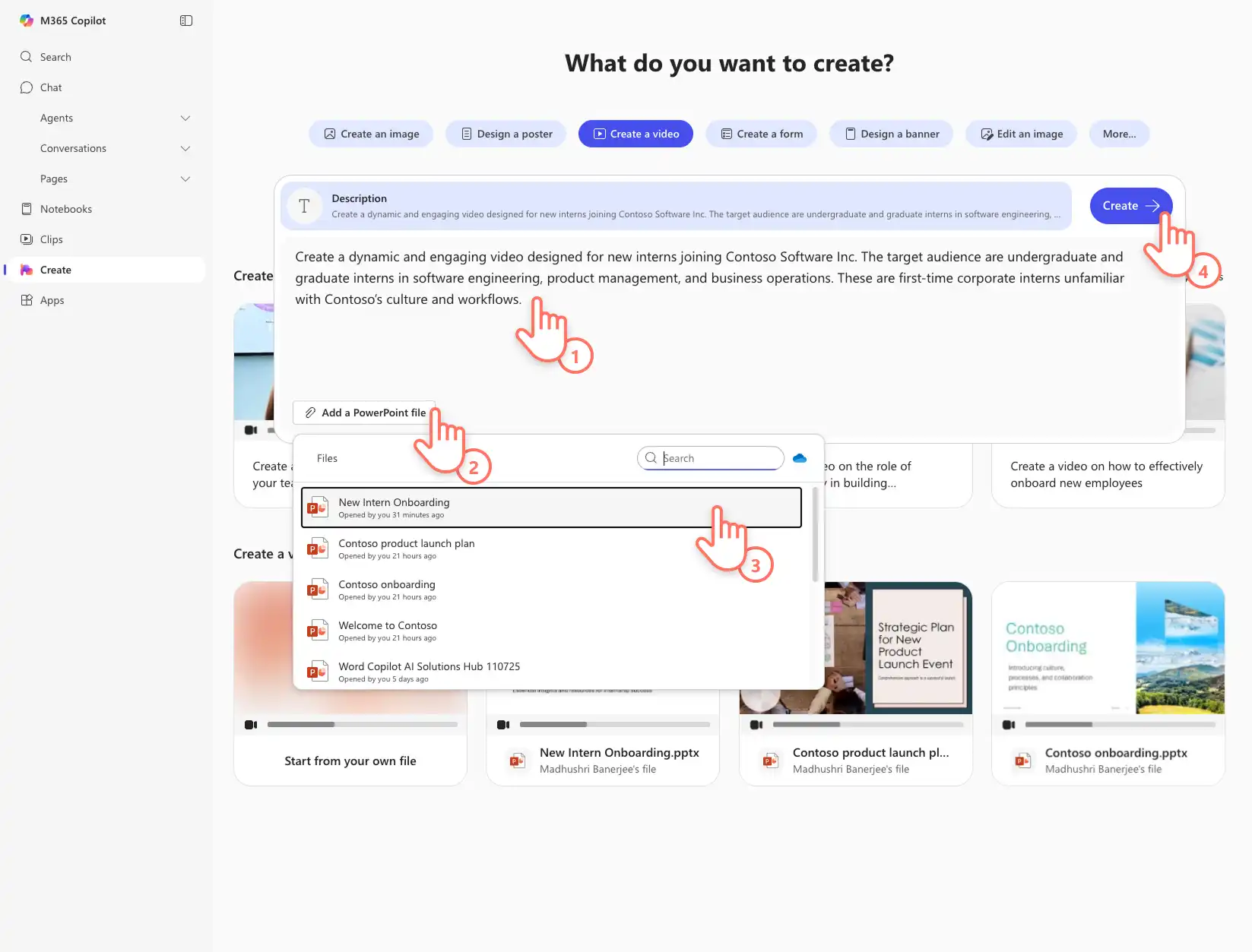
Deschideți meniul Prezentare PowerPoint pe care doriți să o convertiți într-un videoclip. Adăugați note pentru vorbitor la fiecare diapozitiv sau discutați pe chat cu Microsoft Copilot în PowerPoint pentru a genera note detaliate de diapozitiv. Asigurați-vă că salvați fișierul PowerPoint fără etichetă de confidențialitate. În continuare, navigați la Microsoft 365: Creați și conectați-vă la contul dvs. de la locul de muncă. Alege opțiunea de creare din bara de instrumente, apoi selectează butonul de creare a unui videoclip. Faceți clic pe butonul de adăugare a unui fișier PowerPoint pentru a găsi prezentarea.
Notă: hubul de creare este disponibil în prezent doar pentru utilizatorii comerciali (Entra ID) cu un Licență Copilot.
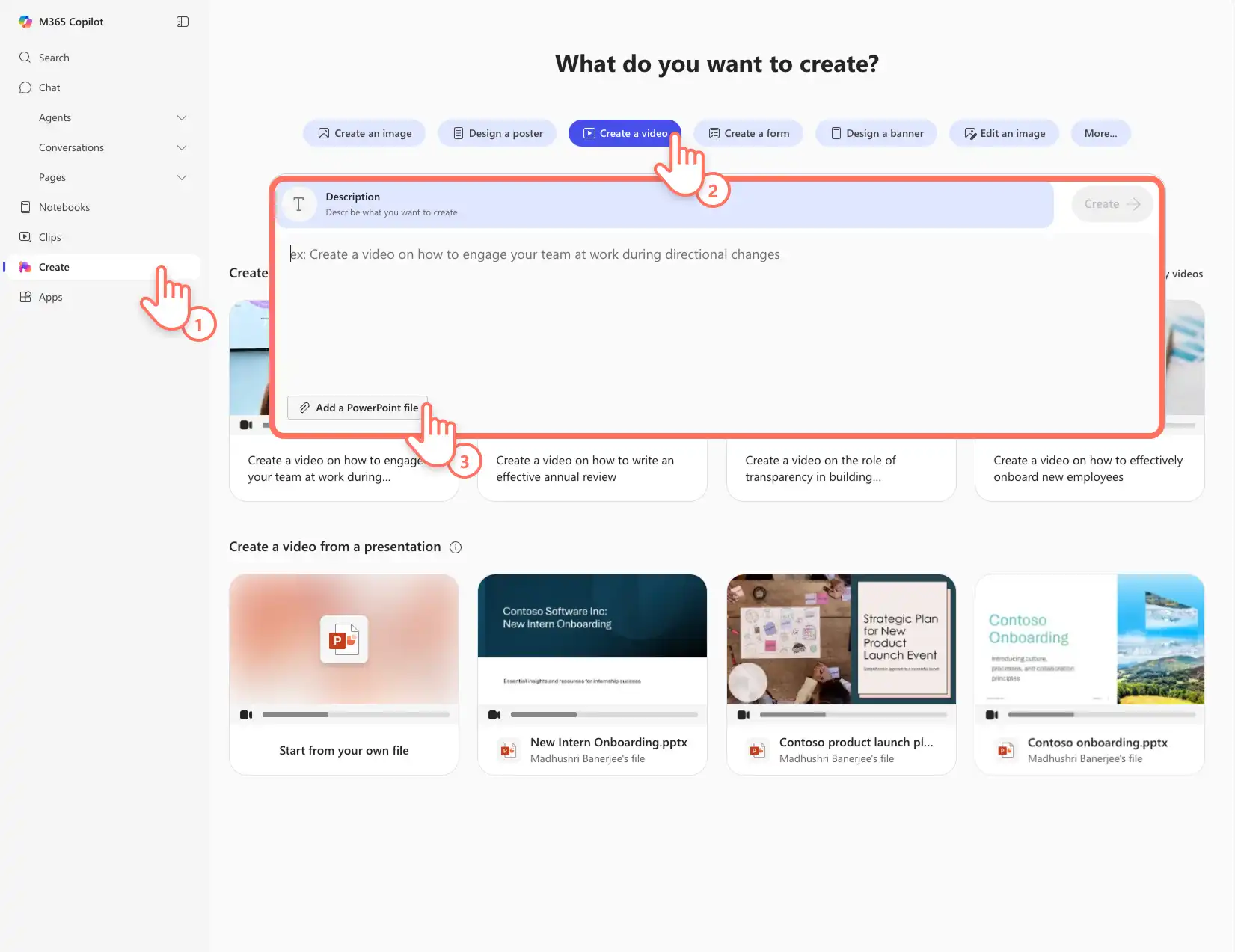
Selectați numele prezentării din meniul vertical și adăugați solicitări video pentru Copilot, cum ar fi publicul țintă și obiectivul videoclipului. Faceți clic pe butonul de creare pentru a începe Transformarea fișierului PowerPoint într-un videoclip cu narațiune. Videoclipul cu inteligență artificială va începe să se genereze.
Pasul 2. Personalizează narațiunea video cu inteligență artificială
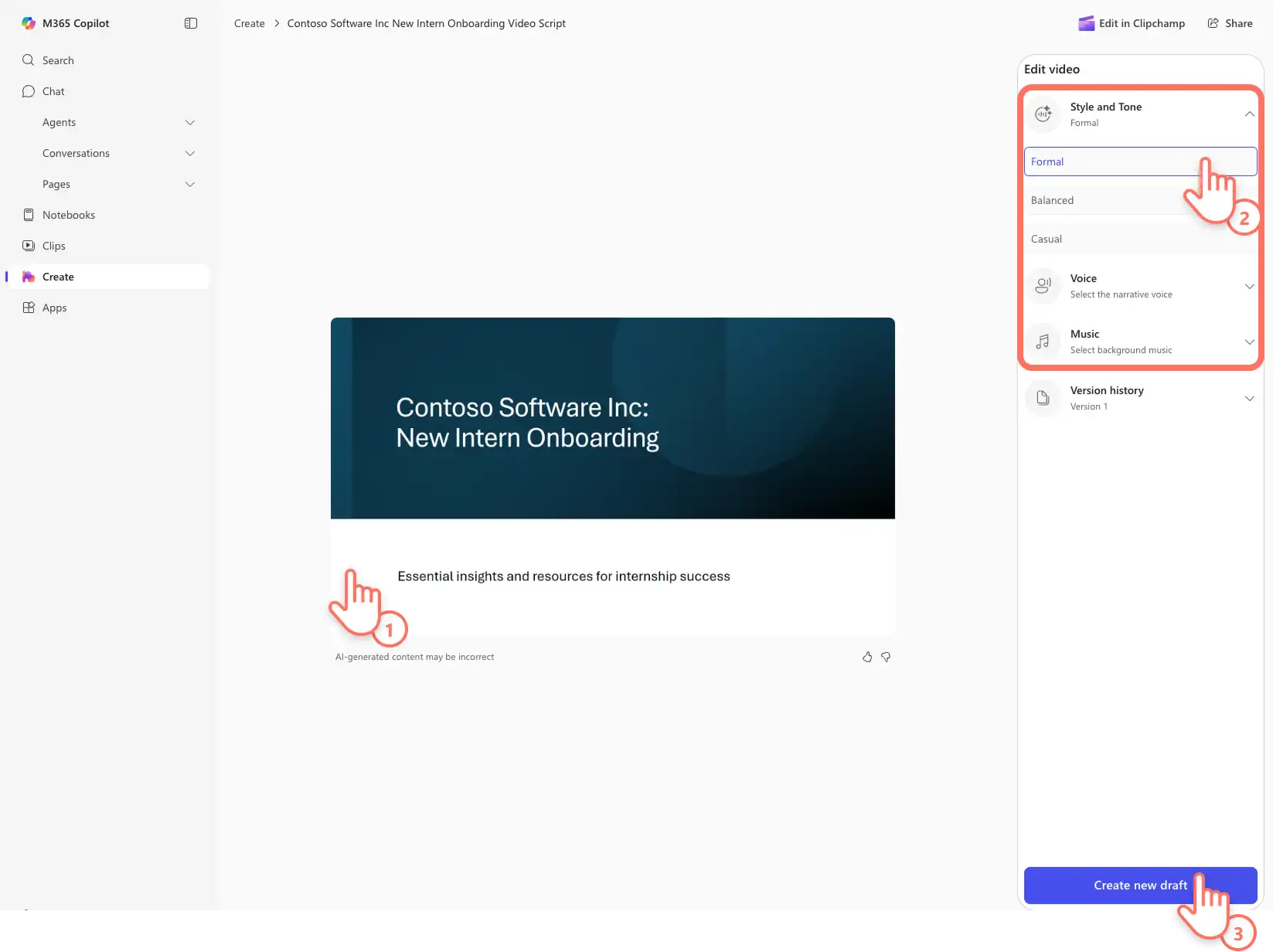
Redă prezentarea video pentru a examina narațiunea generată de inteligența artificială creată de Copilot și Clipchamp pe baza notelor vorbitorului. Poziționează mouse-ul pe panoul de proprietăți pentru editarea videoclipului pentru a vedea opțiunile de personalizare, inclusiv stilul și tonul vocii, opțiunile de voce și o gamă de piese muzicale de fundal potrivite pentru corporație. Fă modificările necesare, după care fă clic pe butonul de creare a schiței noi pentru a genera o prezentare video actualizată. Repetați acest proces de mai multe ori, dacă este necesar.
Pasul 3. Salvează și distribuie prezentarea video narată
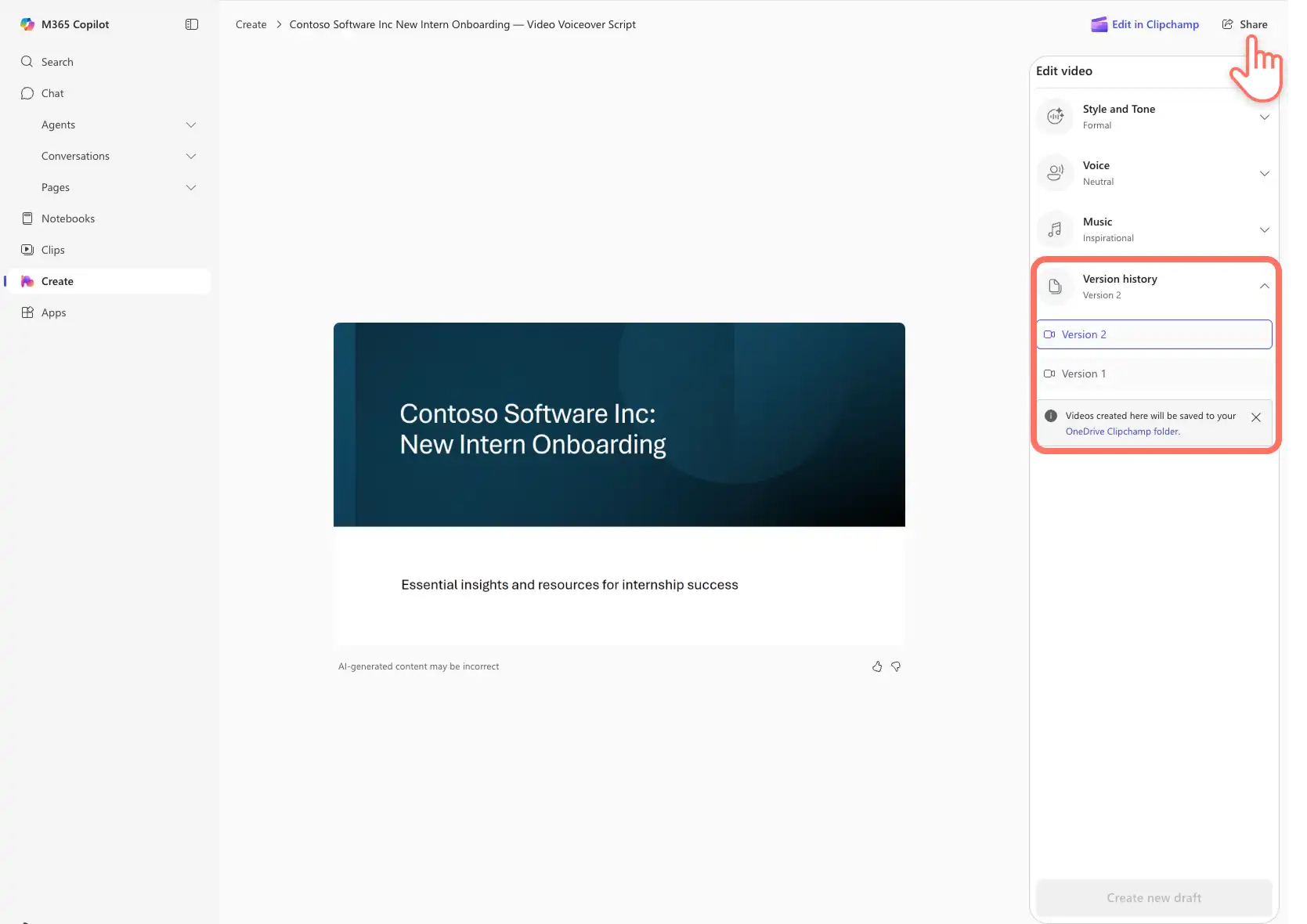
Urmărește prezentarea video finală făcând clic pe butonul de redare. Comparați cu ușurință videoclipul cu videoclipurile generate anterior listate în istoricul versiunilor. Videoclipurile se vor salva automat în folderul OneDrive Clipchamp. Faceți clic pe butonul de partajare pentru a crea un URL care poate fi vizualizat cu ușurință de colegi și clienți.
Avantajele utilizării Microsoft Copilot
Crearea automată a scenariilor: combină notele vorbitorului și solicitările pentru a crea scenarii de prezentare video care pot implica cu ușurință tipuri de public diferite. Setarea stilului și a tonului adaptează instantaneu scenariul la tonuri formale, echilibrate și relaxate, fără a fi necesară scrierea de scenarii de către utilizatori.
Primele schițe rapide: nu este nevoie să aranjezi instrumente de înregistrare pentru a crea o narațiune video cu Copilot. Mențineți eficiența și productivitatea într-un program de lucru încărcat, cu această caracteristică susținută de inteligența artificială.
Narațiune coerentă: captivează spectatorii cu un voiceover profesionist în videoclipurile PowerPoint, menținând marca și standardele organizației. Acest lucru este util mai ales atunci când creați instrucțiuni Videoclipuri pentru resurse umane și videoclipuri de instruire din prezentări.
Cu aceste patru metode simple de narațiune audio, oricine poate crea videoclipuri de serviciu impresionante. Continuați să învățați cum să-ți înregistrezi aplicația PowerPoint cu camera web și cum să editezi în continuare Prezentări video.
Începe să creezi prezentări video pentru firmă cu Clipchamp pentru lucru sau descarcă aplicația Microsoft Clipchamp pentru Windows.
Atenție! Capturile de ecran din acest articol sunt din Clipchamp pentru conturile de la locul de muncă; aceleași principii se aplică și pentru Clipchamp pentru conturile de la școală. Tutorialele Clipchamp pentru conturi personale pot să difere. Află mai multe.