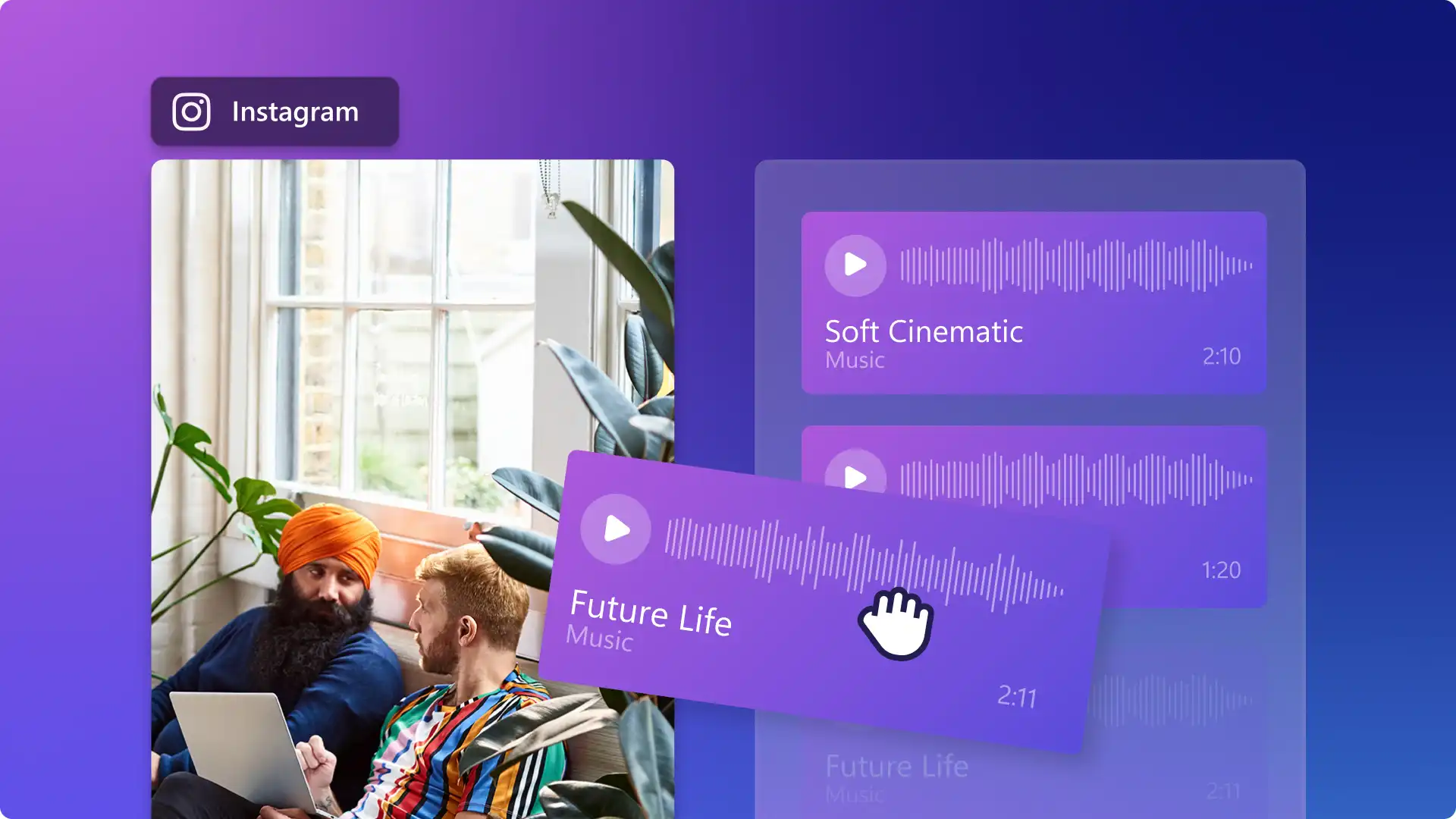
Muzica de fundal potrivită poate transforma poveștile, reelurile și postările pe Instagram din bune în grozave. Evocă emoțiile potrivite spectatorilor folosind melodii pașnice împreună cu apusuri de soare frumoase sau melodii energice în rutinele de sală rapide.
Acest ghid descrie cum să puneți muzică Videoclipuri de pe Instagram utilizând aplicația Instagram, cu un ghid pas cu pas pentru crearea și editarea videoclipurilor folosind muzică scutită de redevențe în Editorul video Clipchamp.
Cum să adaugi muzică la poveștile de pe Instagram
Pentru a adăuga muzică la o poveste pe Instagram, deschide aplicația Instagram pe un smartphone, apoi urmează pașii de mai jos.
Atinge simbolul plus (+) pentru a deschide opțiunile de creare, apoi atinge opțiunea poveste.
Adaugă un videoclip sau o imagine la poveste atingând albumul camerei și selectând elementele media.
Atinge pictograma muzică pentru a deschide opțiunile audio.
Defilează prin recomandările de melodii sau utilizează bara de căutare.
După ce găsiți un cântec, atingeți piesa audio.
Utilizează cursorul pentru a alege o secțiune a cântecului, apoi atinge butonul Gata.
Atinge Distribuiți pentru a publica articolul.
Cum să adaugi muzică la postările Instagram (videoclipuri și imagini)
Este simplu să adaugi muzică atât la postările video de pe Instagram, cât și la cele cu imagini care vor apărea în fluxul principal. Deschide aplicația Instagram pe un smartphone și urmează pașii de mai jos.
Atinge simbolul plus (+) pentru a deschide opțiunile de creare, apoi atinge opțiunea postare.
Adaugă un videoclip sau o imagine la postare din albumul camerei, apoi atinge butonul Următorul.
Vor apărea opțiunile de editare și muzică. Defilează prin melodiile recomandate sau atinge butonul de răsfoire pentru a vedea mai multe opțiuni muzicale.
După ce găsiți un cântec, atingeți piesa audio.
Utilizează cursorul pentru a alege o secțiune a cântecului, apoi atinge butonul Gata.
Atinge butonul Următorul pentru a adăuga detaliile postării.
Cum să adaugi muzică la reel-urile de pe Instagram
Pentru a adăuga muzică la un Reel de pe Instagram, deschide aplicația Instagram pe un smartphone și urmează pașii de mai jos.
Atinge simbolul plus (+) pentru a deschide opțiunile de creare, apoi atinge opțiunea Reel.
Selectează elementele media din albumul camerei, apoi atinge butonul Următorul.
Reel-ul se va sincroniza automat cu piesele audio sugerate. Parcurge muzica sugerată sau utilizează pictograma de căutare pentru a selecta o altă piesă.
După ce găsești o melodie, atinge piesa audio, apoi butonul Următorul.
Finalizează editarea Reel-ului cu alte opțiuni de editare.
Explorează biblioteca de muzică de stoc scutită de redevențe Clipchamp
Muzica de fundal creează atmosfera în câteva secunde, așa că este esențial să găsești piesa potrivită atunci când editezi videoclipuri. Biblioteca de conținut Clipchamp include o gamă largă de piese muzicale scutite de redevențe în genuri precum pop, EDM, hip-hop, jazz, lo-fi și country. Toate piesele sunt disponibile în exclusivitate pentru Clipchamp și sunt aprobate pentru utilizare în videoclipuri pe rețelele de socializare, așadar nu există riscul de apariția unor erori privind drepturile de autor pe Instagram.
Unele piese sunt disponibile în mai multe versiuni, inclusiv o versiune de introducere și de final sau o editare de 30 de secunde și 60 de secunde. Acestea se potrivesc pentru povești și reel-uri fără a fi necesară tunderea. Navighează după stare sau gen direct în sau căutați după numele piesei pentru a găsi ceva anume.
Toată muzica din Biblioteca de muzică de stoc scutită de redevențe este gratuită cu un cont Clipchamp. Pentru a explora întreaga gamă, deschide fila Bibliotecă de conținut din editor și selectează muzică din meniul derulant audio.
Cum să adaugi muzică la videoclipurile de pe Instagram cu Clipchamp
Pasul 1. Importă un videoclip de pe Instagram sau începe cu un șablon
Începe prin a încărca înregistrări personale. Fă clic pe fila Media din bara de instrumente, apoi pe butonul de import media. Încărcați fișiere direct de pe un computer sau dintr-un spațiu de stocare în cloud conectat. Dacă nu sunt disponibile videoclipuri personale, alege din înregistrările de arhivă video scutite de redevențe din biblioteca de conținut Clipchamp pentru a corespunde temei videoclipului.
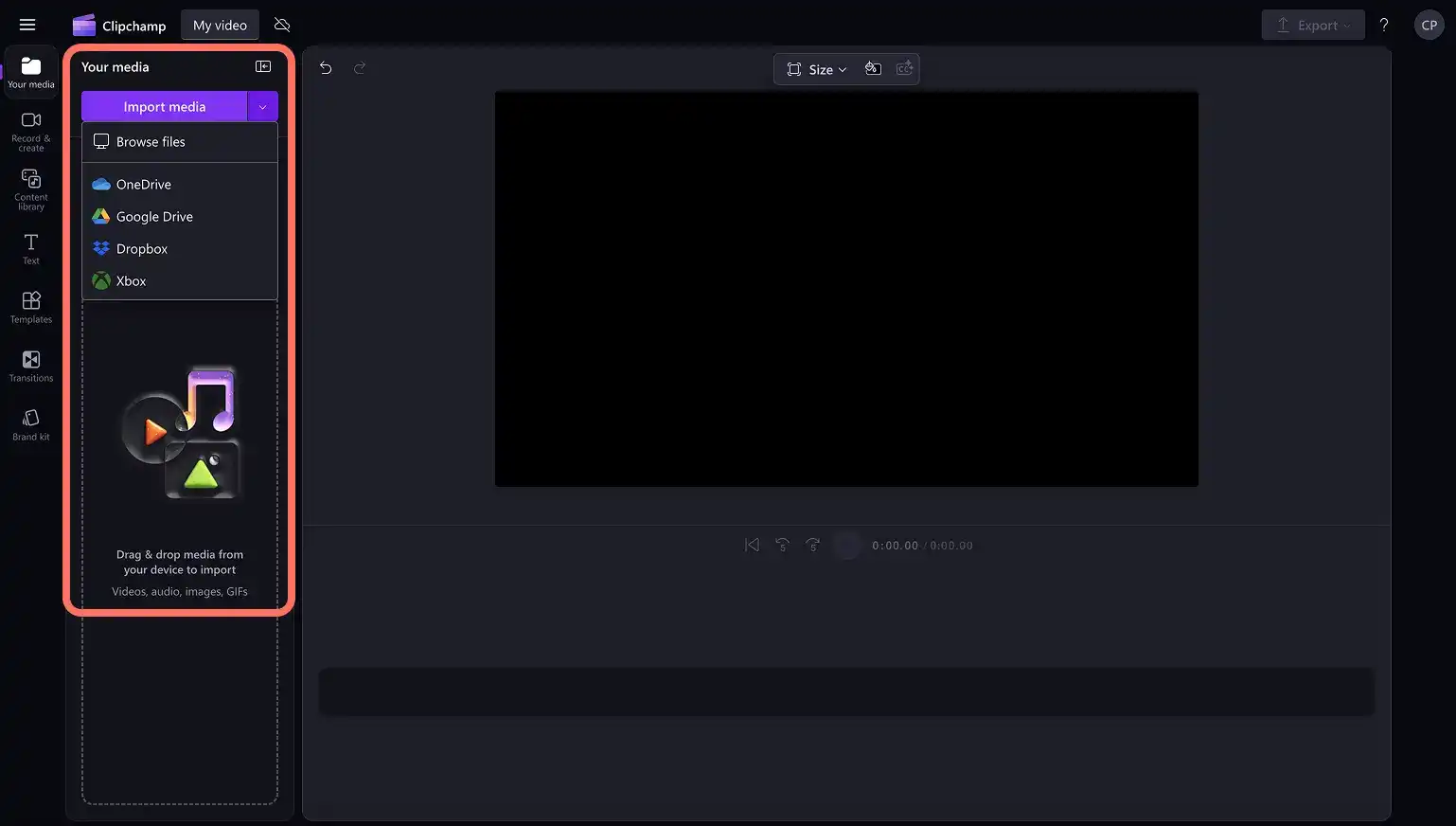
Glisează și fixează videoclipul în cronologie.
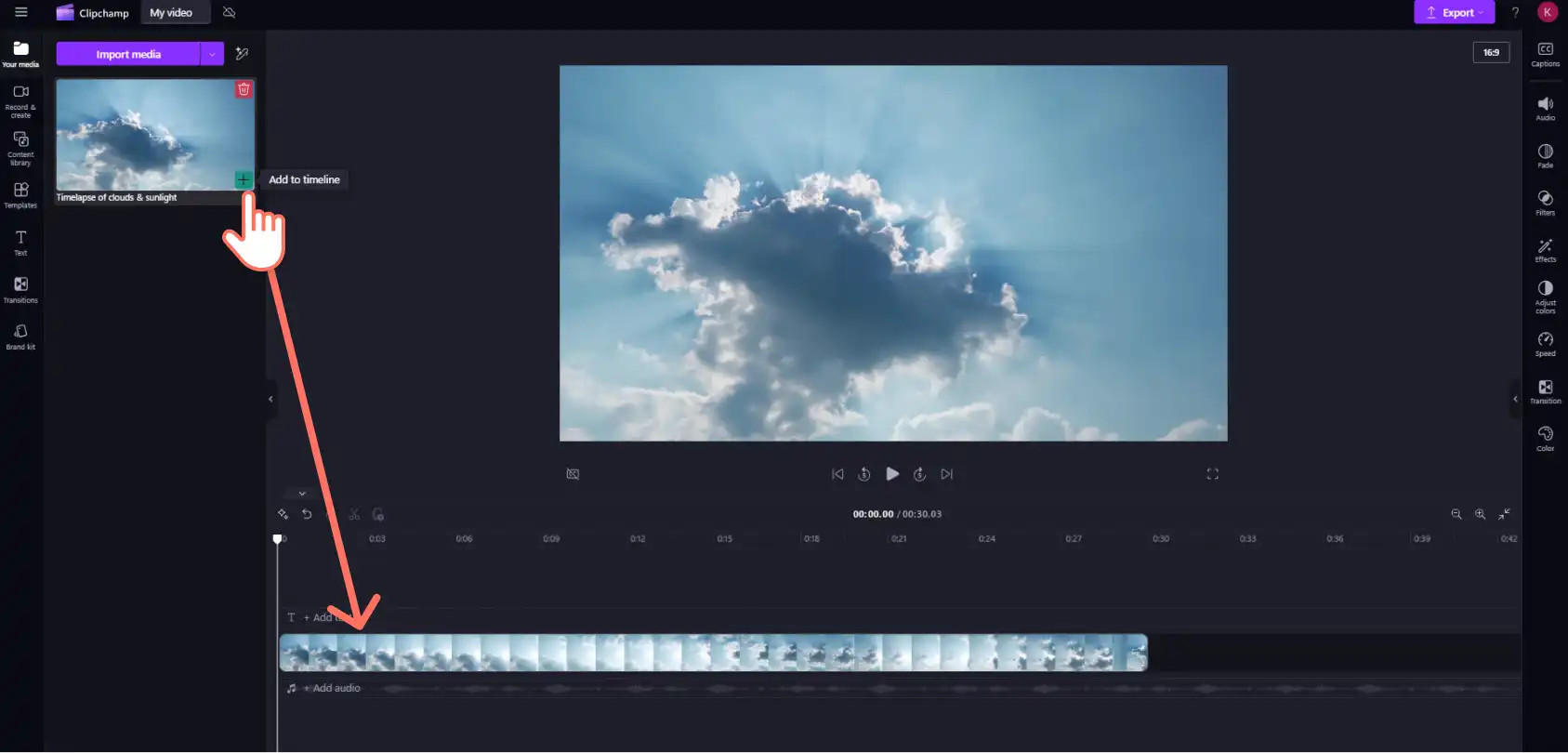
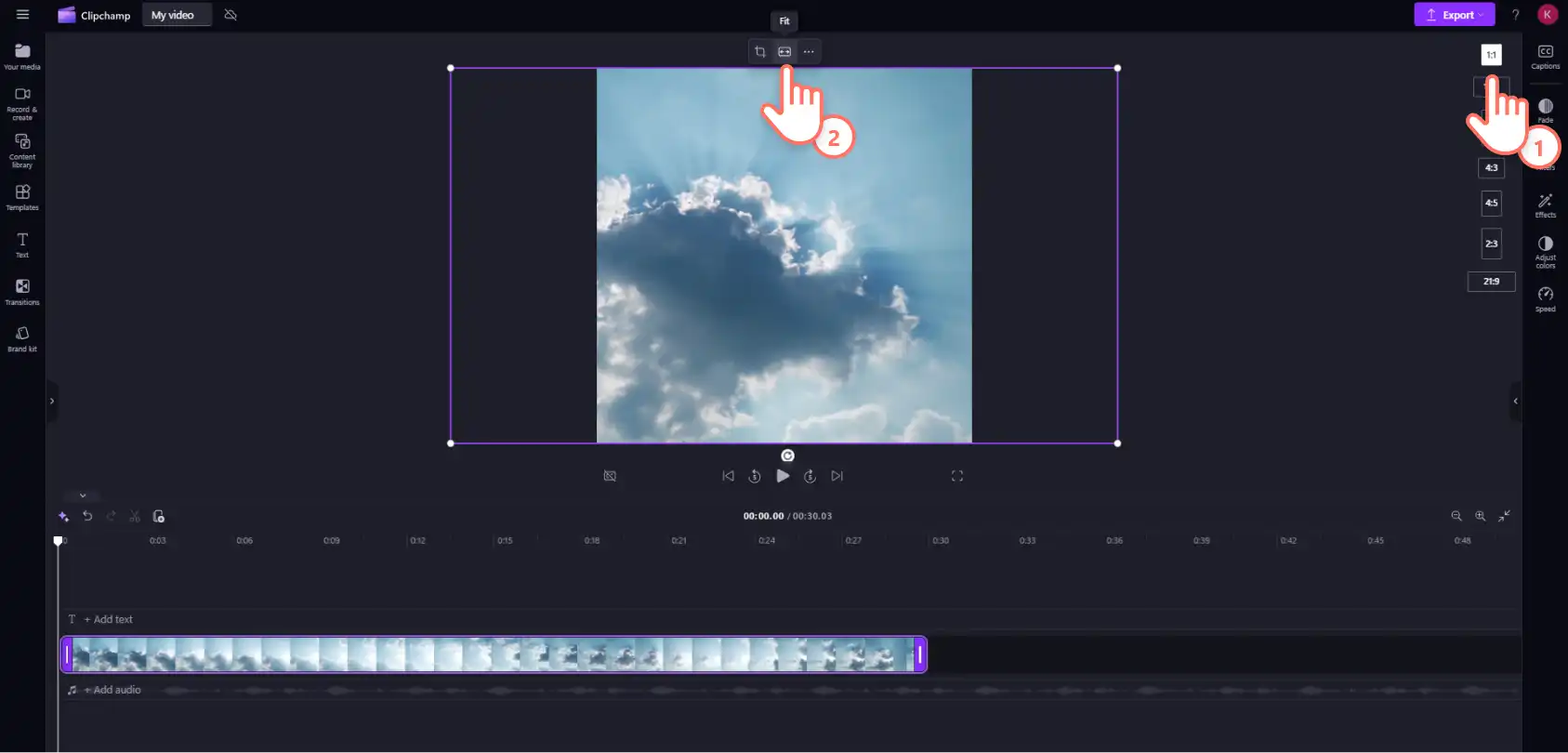
Ajustează raportul aspectului videoclipului pentru a se potrivi pe Instagram. Selectează raportul de aspect corect utilizând butonul instrument de redimensionare video. Apoi, folosește butonul de umplere sau potrivire de pe bara de instrumente flotantă pentru a adapta videoclipul la raportul de aspect.
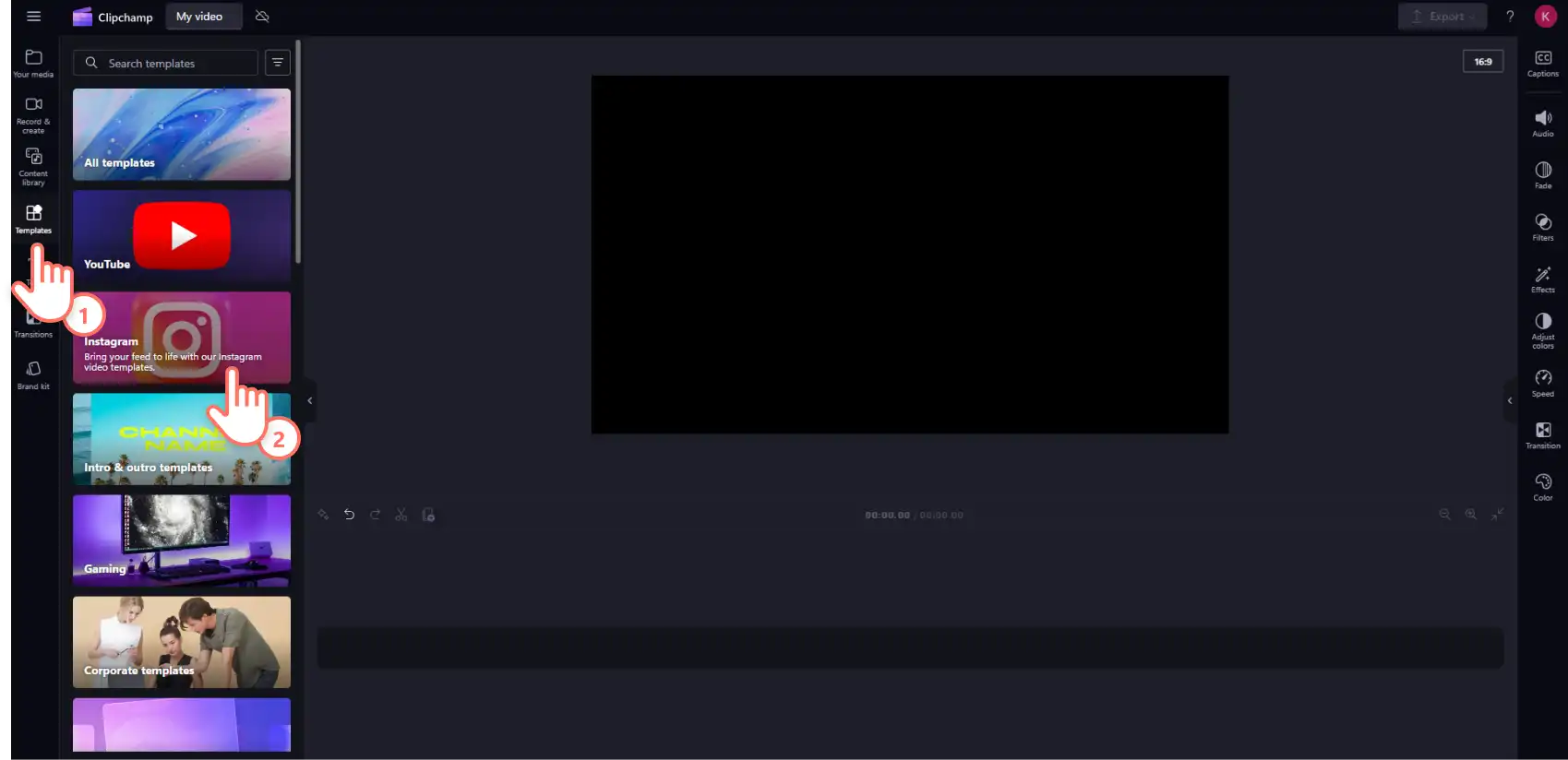
Alternativ, utilizați un Șablon Instagram pentru povești, reeluri și postări video pentru a crea videoclipuri mai rapid. Fă clic pe fila șabloane din bara de instrumente, apoi selectează Instagram pentru a parcurge opțiunile după categorie sau cuvânt cheie.
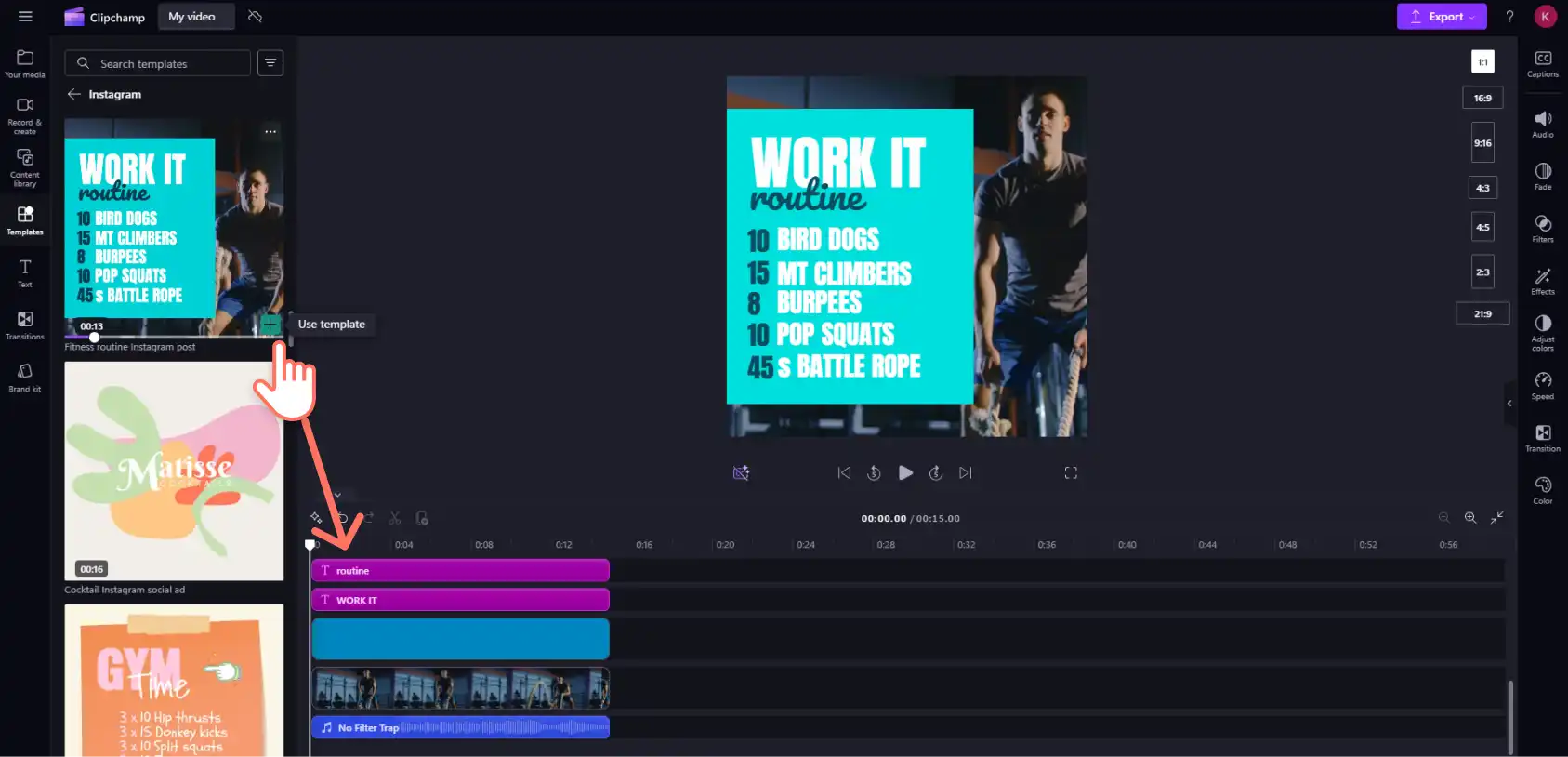
Selectează un șablon Instagram, apoi glisează-l și fixează-l în cronologie. Aceasta va adăuga toate activele media, inclusiv textul și muzica. Înlocuiește cu ușurință orice active existente cu noi elemente media și resursele înlocuite se vor potrivi automat.
Pasul 2. Adaugă muzică la un videoclip de pe Instagram
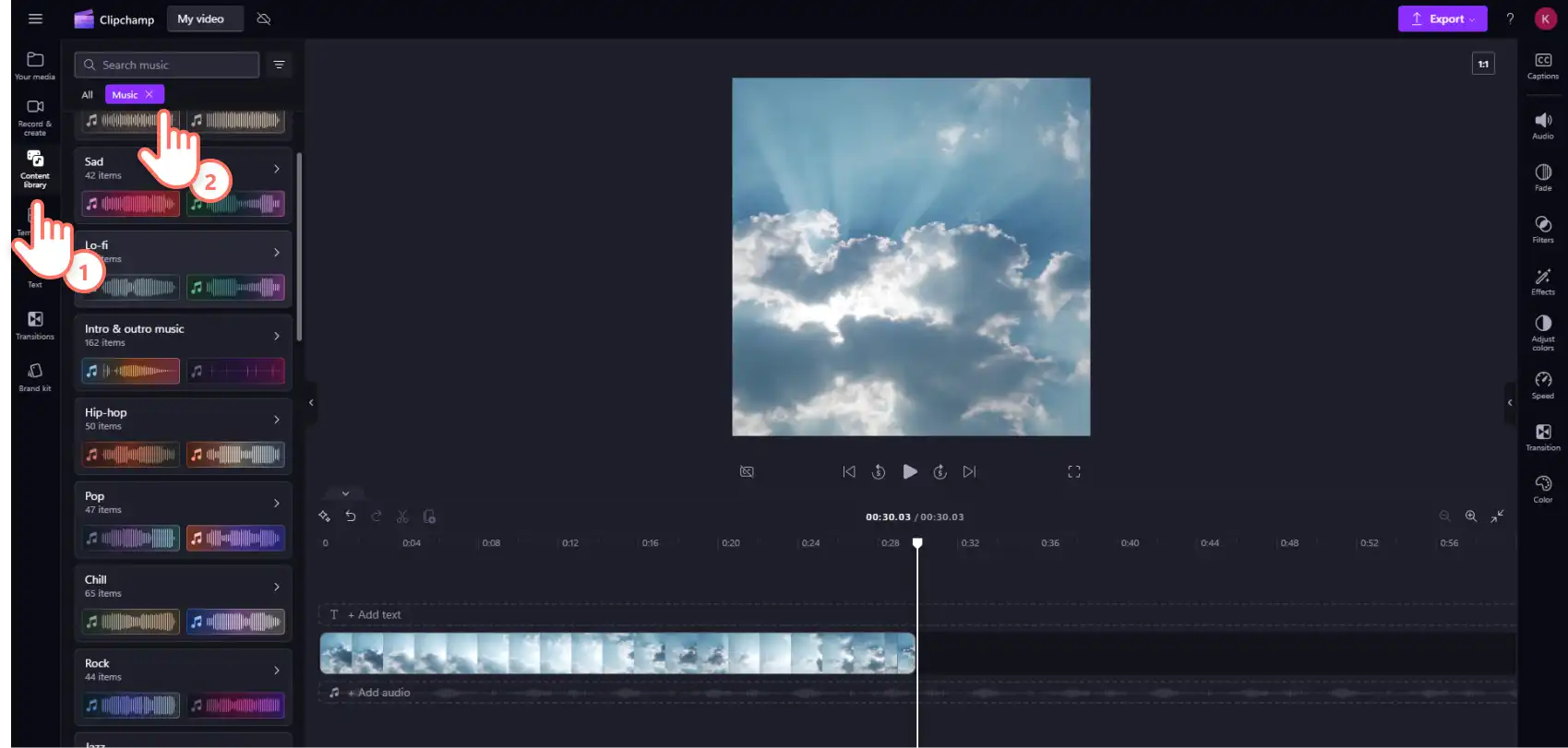
Biblioteca de conținut Clipchamp conține o gamă largă de Muzică fără drepturi intelectuale și fără drepturi de autor în toate genurile. Pentru a adăuga muzică din biblioteca de arhivă, fă clic pe fila Bibliotecă de conținut din bara de instrumente și selectează muzică din meniul vertical audio. Introdu cuvinte cheie în bara de căutare sau defilează prin colecții pentru a găsi muzică după stare sau gen.
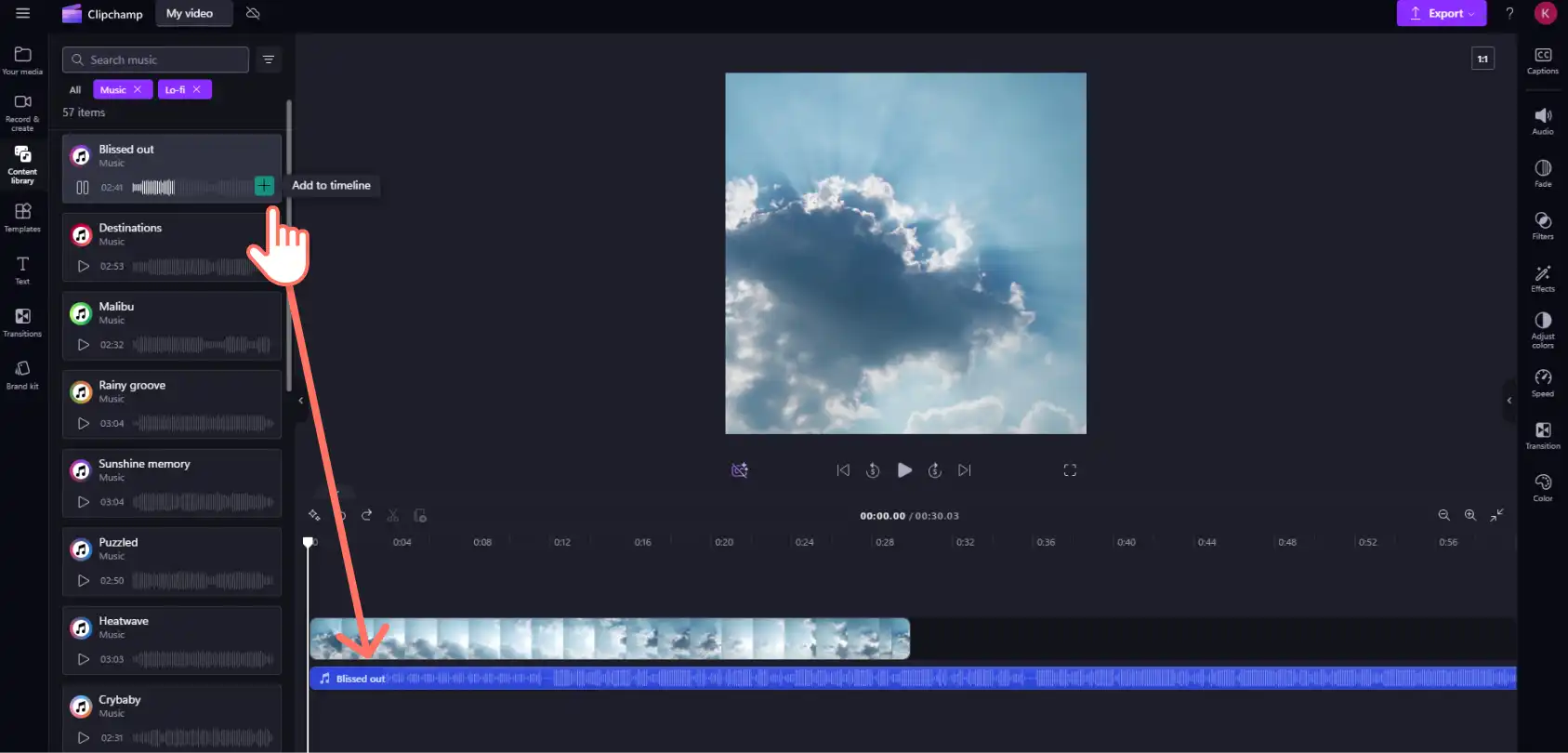
Glisează și fixează pista audio pe stratul de jos al cronologiei.
Pasul 3. Personalizează lungimea și volumul muzicii de fundal
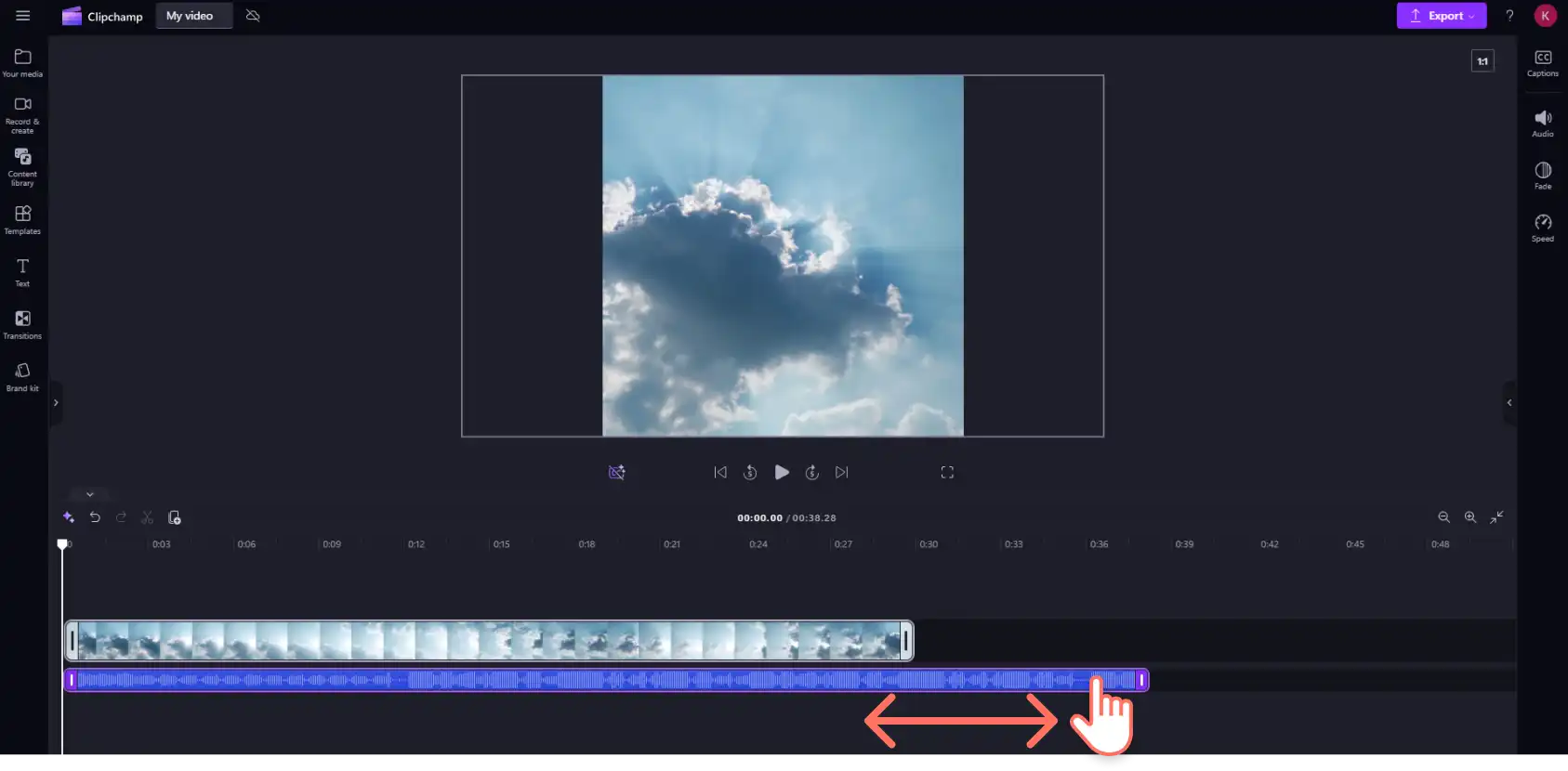
Ajustează lungimea muzicii pentru a se potrivi cu durata videoclipului, folosind butonul instrument de trunchiere video. Fă clic pe material în cronologie, apoi glisează ghidajul din stânga pentru a trunchia pista audio.
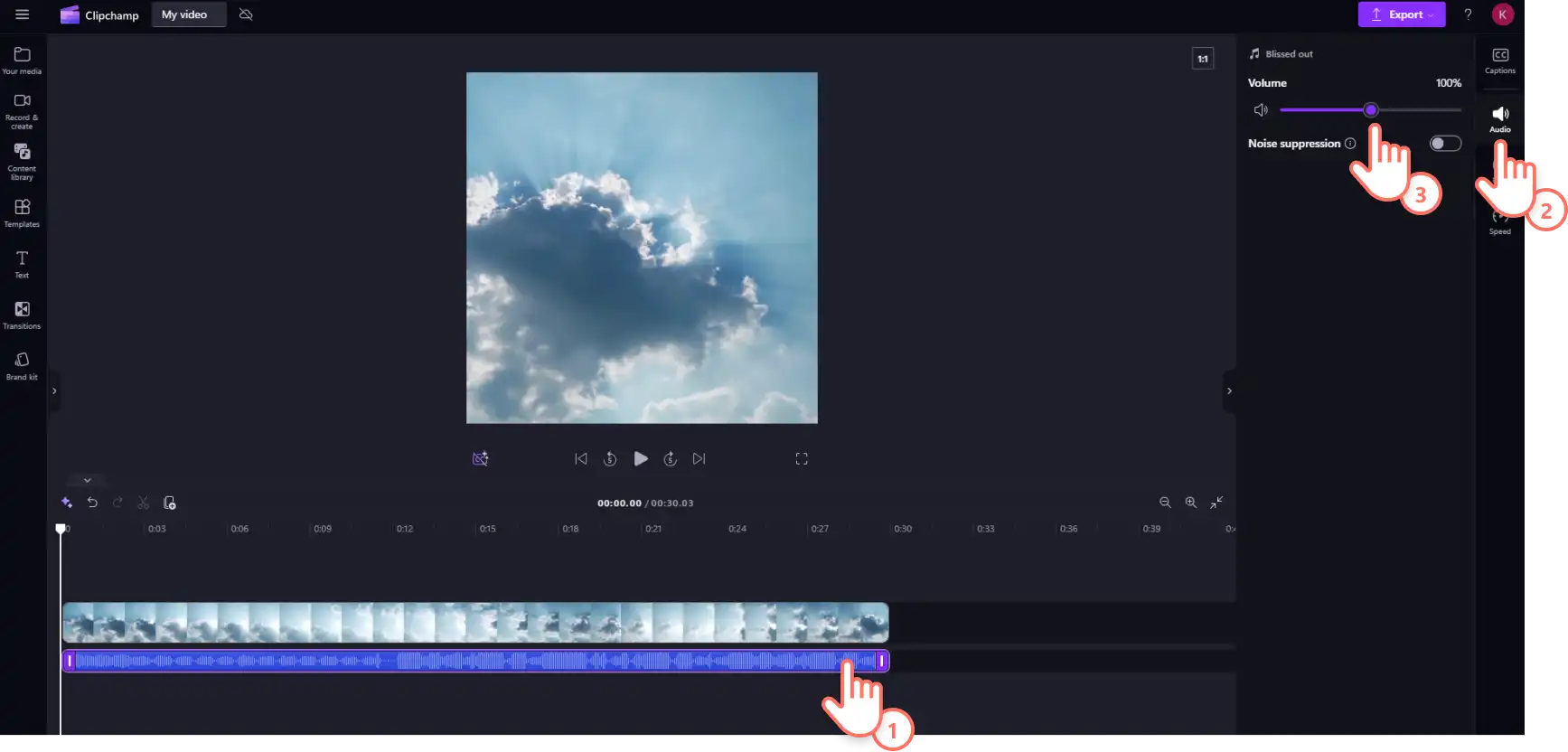
Pentru Modifică volumul muzicii, fă clic pe fila Audio din panoul de proprietăți. Trage cursorul de volum spre stânga pentru a scădea volumul sau spre dreapta pentru a crește volumul.
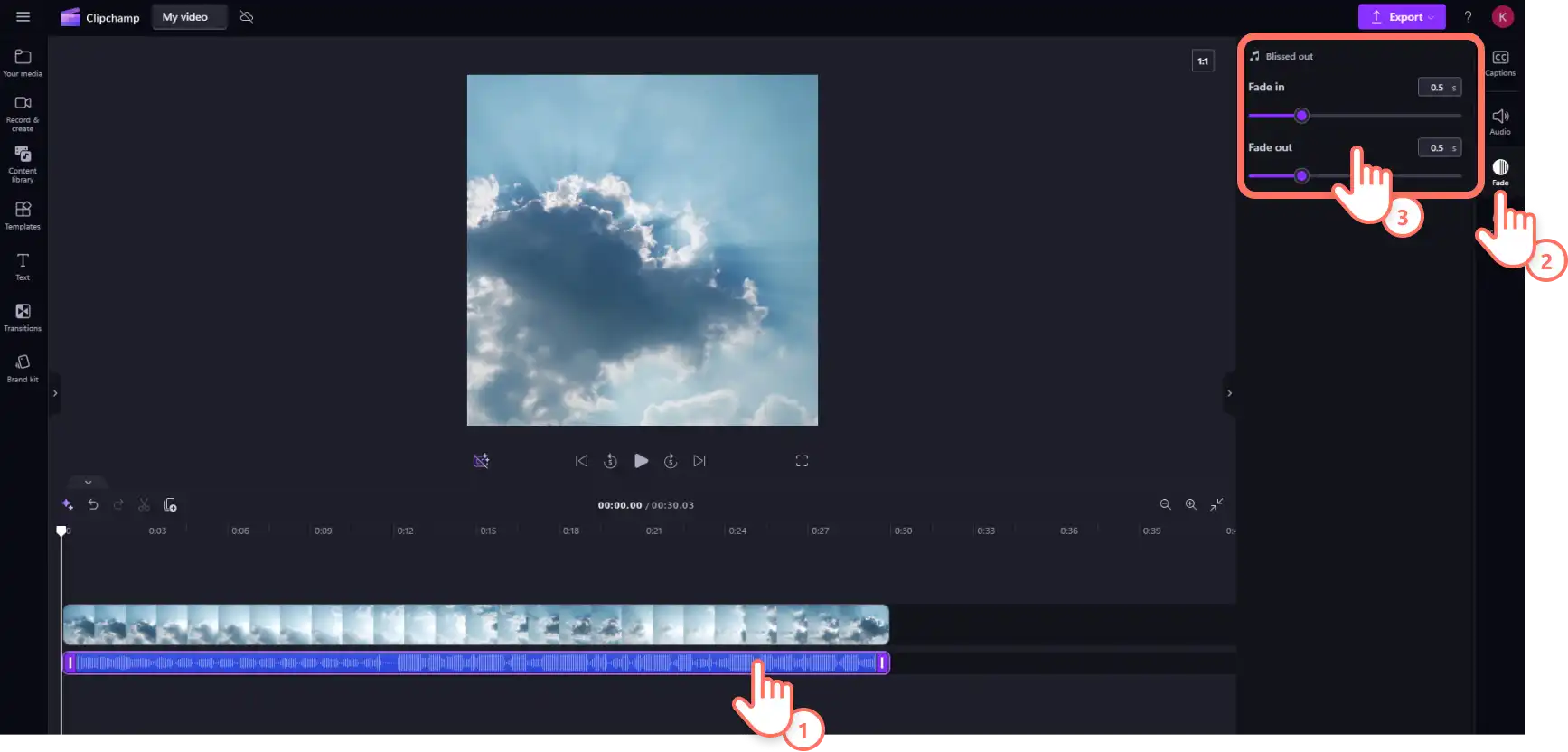
Adaugă ritm și tensiune dramatică prin adăugarea creșteri și scăderi treptate. Fă clic pe fila Muzică în cronologie, apoi pe fila Fade din panoul de proprietăți. Glisează glisoarele la stânga sau la dreapta pentru a ajusta lungimea fondu. Ca alternativă, poți introduce lungimea exactă în secunde și nanosecunde, tastând numerele în câmpul text.
Pasul 4. Salvează și distribuie videoclipul pe Instagram
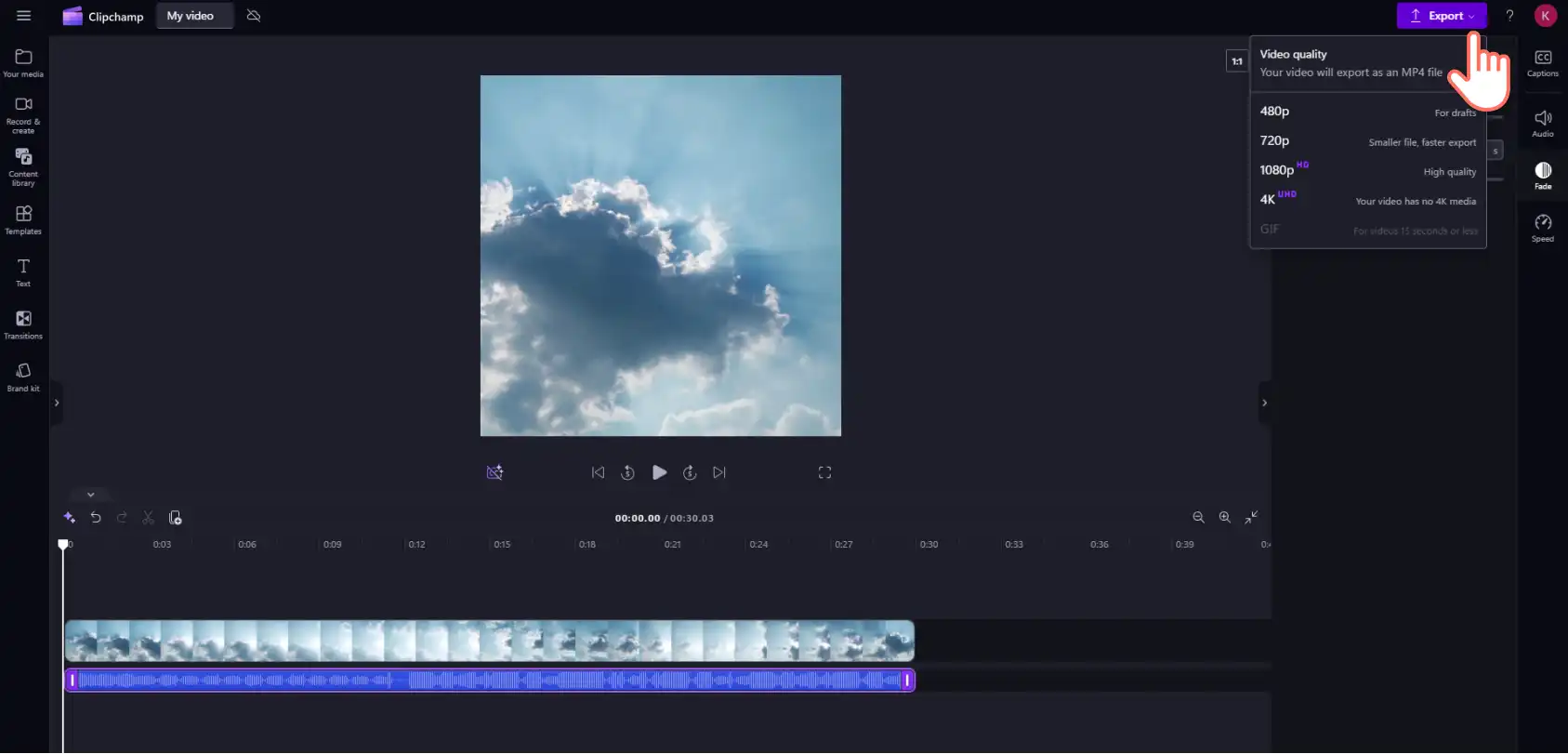
Previzualizează videoclipul final de pe Instagram înainte de a-l distribui, apăsând butonul de redare. Apoi, fă clic pe butonul de export și selectează o rezoluție video. Alege între a salva videoclipul de pe Instagram pe un dispozitiv sau a stoca în cloud conectată.
Perseverează cu editarea videoclipurilor Instagram, învățând cum să faci reeluri și cum să faci o postare de colaborare cu un alt creator.
Începe astăzi să creezi povești, reeluri și postări Instagram cu Editorul video Clipchamp sau descarcă Aplicația Microsoft WindowsClipchamp.
Întrebări frecvente
- Cum se adaugă muzică la o imagine?
Este simplu să adăugați muzică la postări individuale de imagini și de tip carusel în interiorul Aplicația Instagram. Ca alternativă, poți utiliza editorul video Clipchamp pentru a adăuga muzică personală sau scutită de redevențe la Expuneri de diapozitive video care conțin imagini personale sau imagini de stoc.
- Cum pot adăuga elemente audio originale la o postare pe Instagram?
Aplicația Instagram permite încărcarea audio originală direct. Pentru a folosi audio înregistrat în afara Instagram, folosește opțiunea de încărcare din aplicație sau introdu mai întâi înregistrarea în Clipchamp și adaugă acolo pista audio. Muzică originală, fără redevențe și fără drepturi de autor de la Biblioteca de conținut Clipchamp este o altă opțiune.
- Se poate adăuga muzică la o postare de pe Instagram cu mai multe imagini?
Este posibil să adaugi muzică la postările de tip carusel de pe Instagram care conțin până la 20 de imagini.
Atenție! Capturile de ecran din acest articol sunt din Clipchamp pentru conturile personale. Aceleași principii se aplică și pentru Clipchamp pentru conturile de la locul de muncă sau de la școală.