Combină cu ușurință fotografii și videoclipuri pentru a crea un videoclip atractiv cu expunere de diapozitive care să captiveze spectatorii. Creează o selecție a celor mai frumoase amintiri de familie, îmbunătățește materialele de studiu sau prezintă produse noi folosind expuneri de diapozitive video.
Citește în continuare pentru a afla cum să creezi în câteva minute expuneri de diapozitive video numai bune pentru rețelele sociale și prezentări corporative, în mod gratuit, folosind editorul video Clipchamp.
Cum să faci expuneri de diapozitive video
Pasul 1. Importă videoclipuri sau selectează înregistrări de arhivă
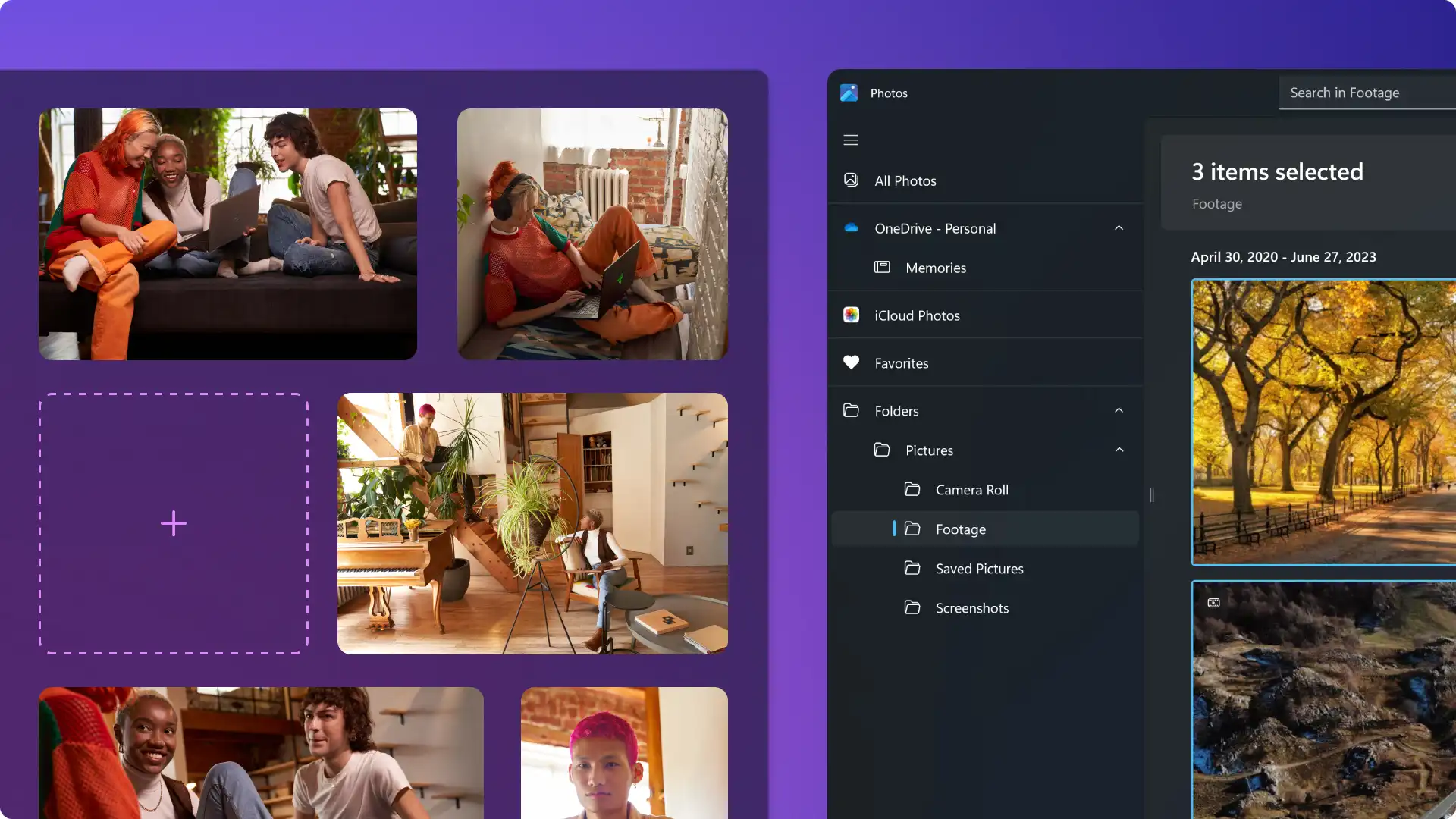
Pentru a importa propriile videoclipuri, fotografii și elemente audio, fă clic pe butonul de import pentru conținut media din fila Media de pe bara de instrumente pentru a răsfoi fișierele de pe computer sau a-ți conecta contul OneDrive.

De asemenea, poți folosi suport de stoc gratuit: clipuri video, fundaluri video și muzică de arhivă. Fă clic pe fila Bibliotecă de conținut de pe bara de instrumente, apoi pe săgeata verticală pentru elemente vizuale și apoi pe videoclipuri, fotografii sau fundaluri. Uită-te prin diversele categorii de arhivă și nu ezita să folosești bara de căutare.
Sfat: dacă nu găsești înregistrări sau imagini care să corespundă viziunii tale pentru videoclip, Creează fotografii generate de inteligența artificială pentru a le adăuga la expunerea de diapozitive video.

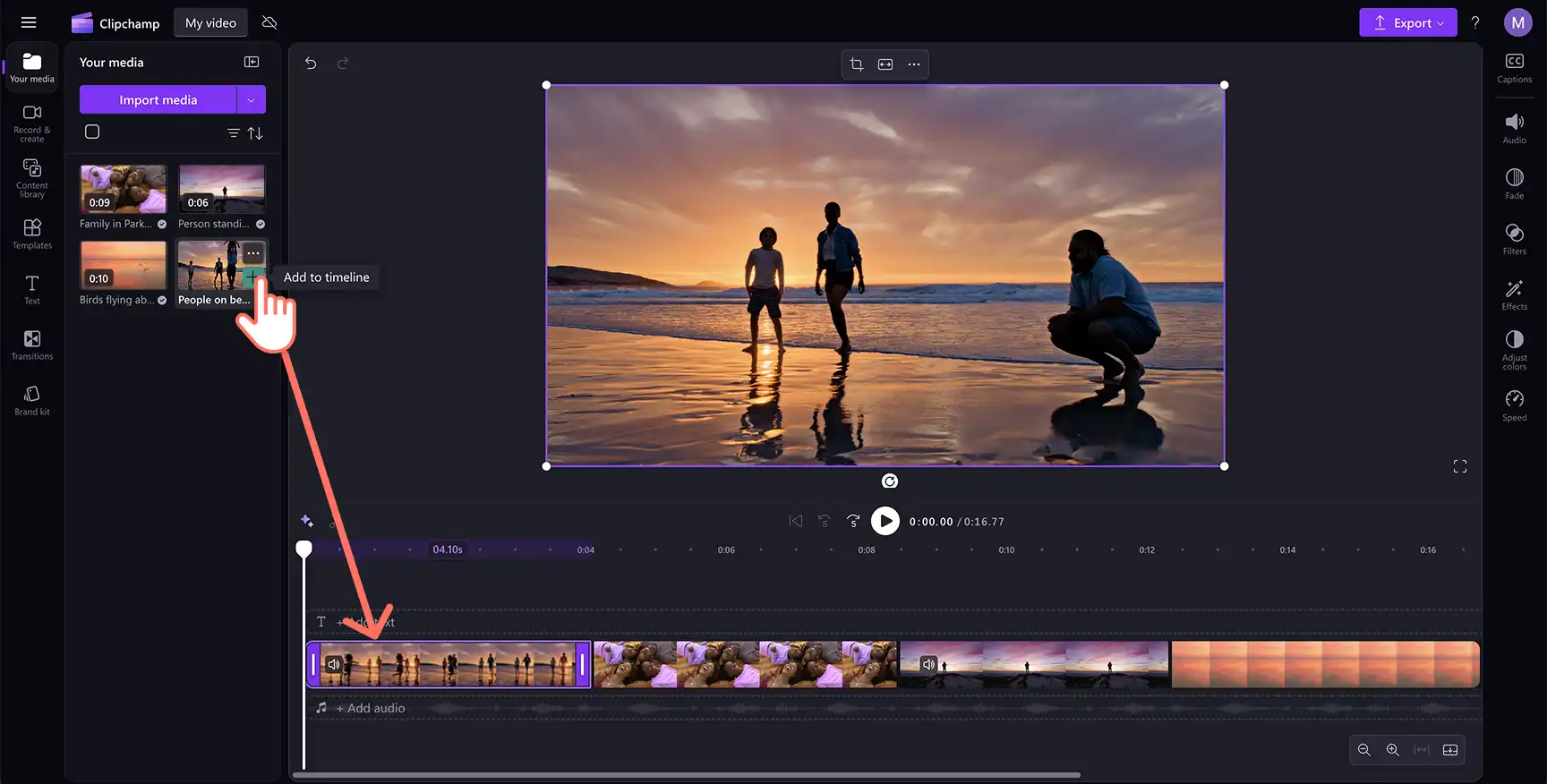
Glisează și fixează fișierele media în cronologie din fila cu elementele tale media. Dacă plasezi elementele media într-o ordine greșită, poți rearanja cu ușurință cronologia. Dacă există spații între clipurile video, folosește instrumentul inteligent pentru eliminarea decalajelor pentru a elimina spațiile goale din videoclipul cu expunere de diapozitive.
Pasul 2. Personalizează cu text și treimi inferioare
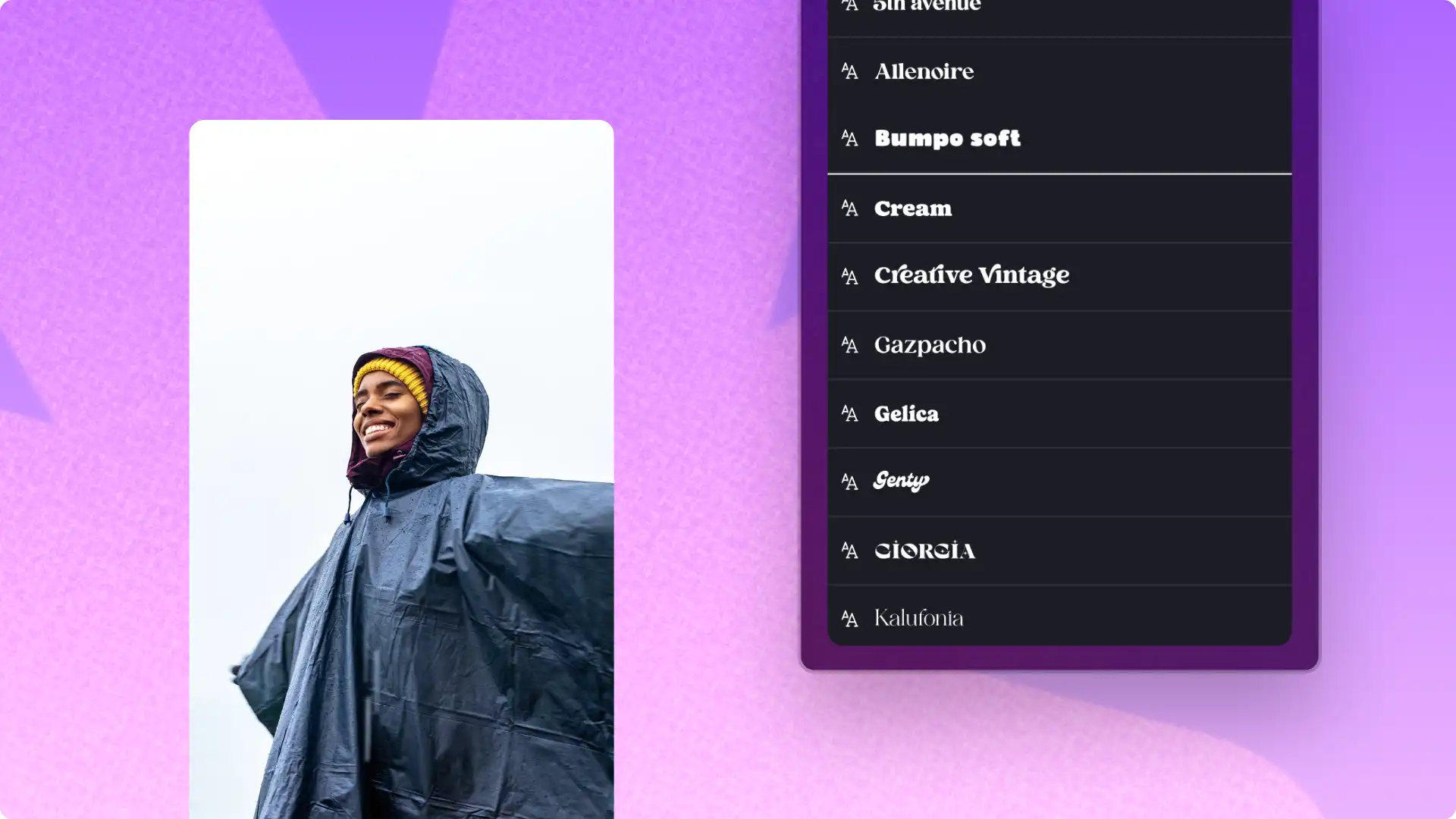
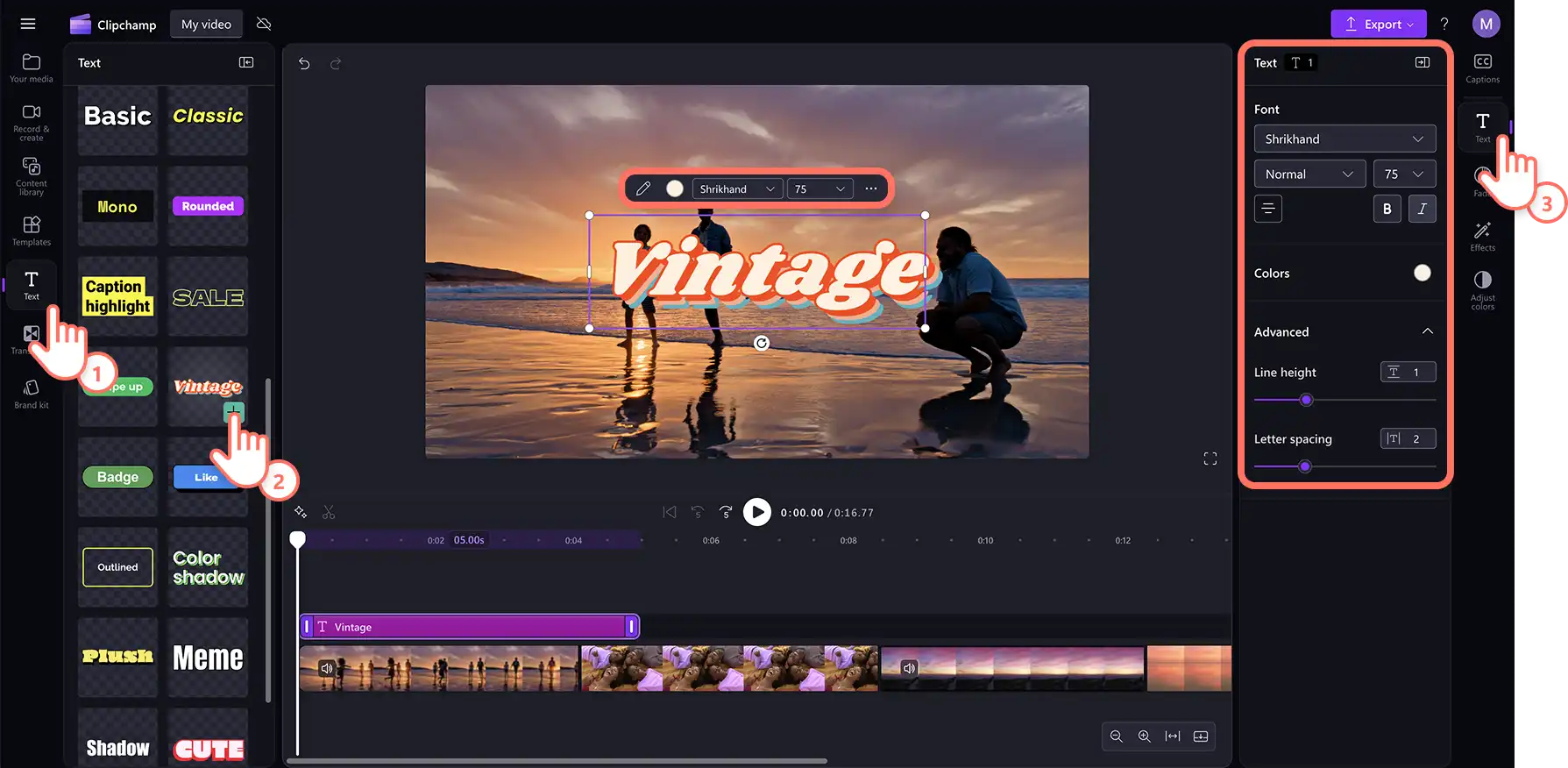
Pentru a adăuga text, fă clic pe fila Text din bara de instrumente și parcurge opțiunile de titlu până găsești stilul de font perfect. Glisează și fixează titlul ales în cronologie deasupra materialelor video.
Pentru a tasta și a personaliza animația textului, selectează titlul în cronologie pentru a afișa pictograma creion în meniul Text din previzualizarea video sau fă clic pe fila Text din panoul de proprietăți. Editează fontul, dimensiunea, alinierea, culorile și poziția astfel încât să-ți spună povestea.
Pasul 3. Adaugă muzică la expunerea de diapozitive video
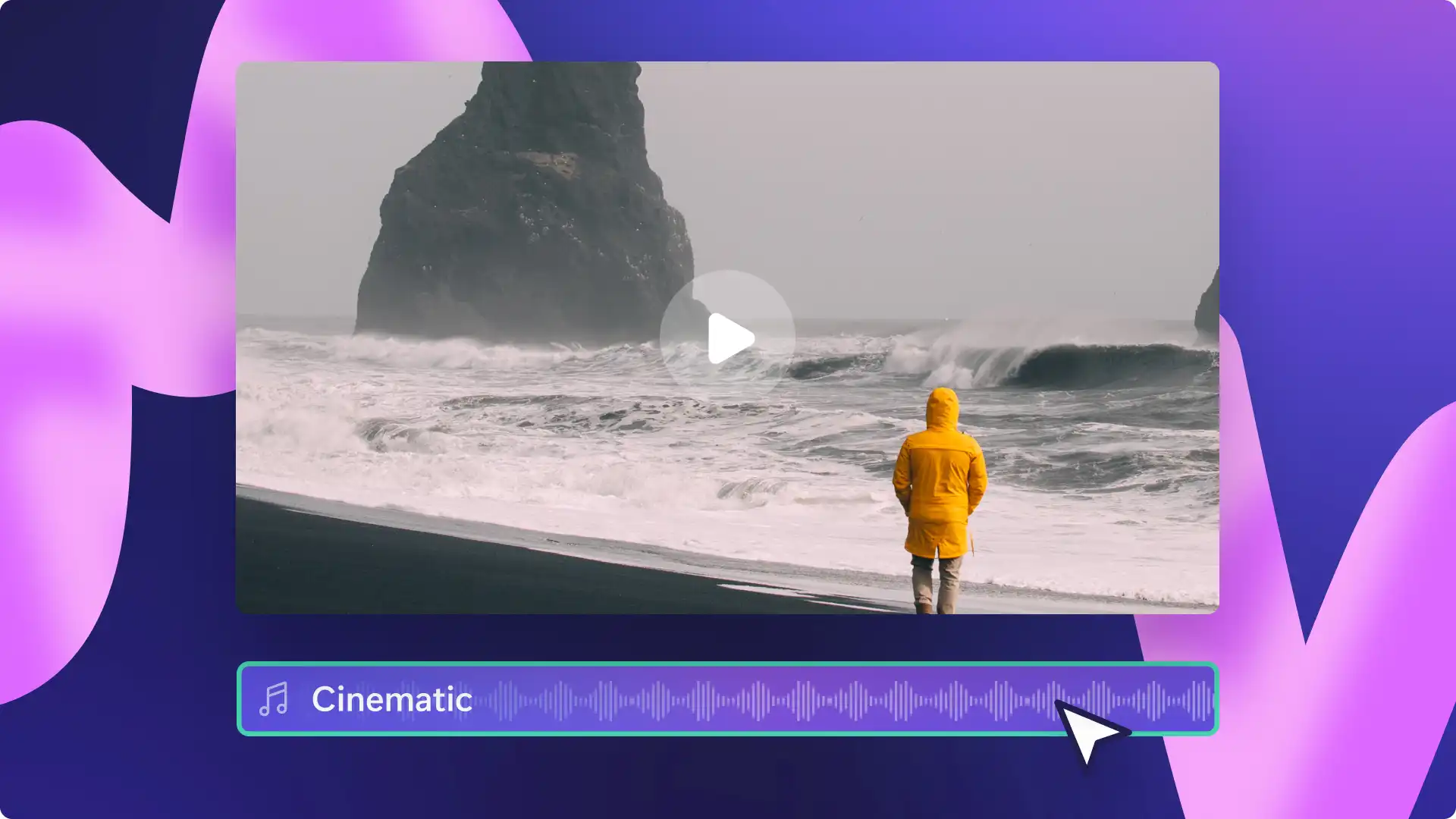
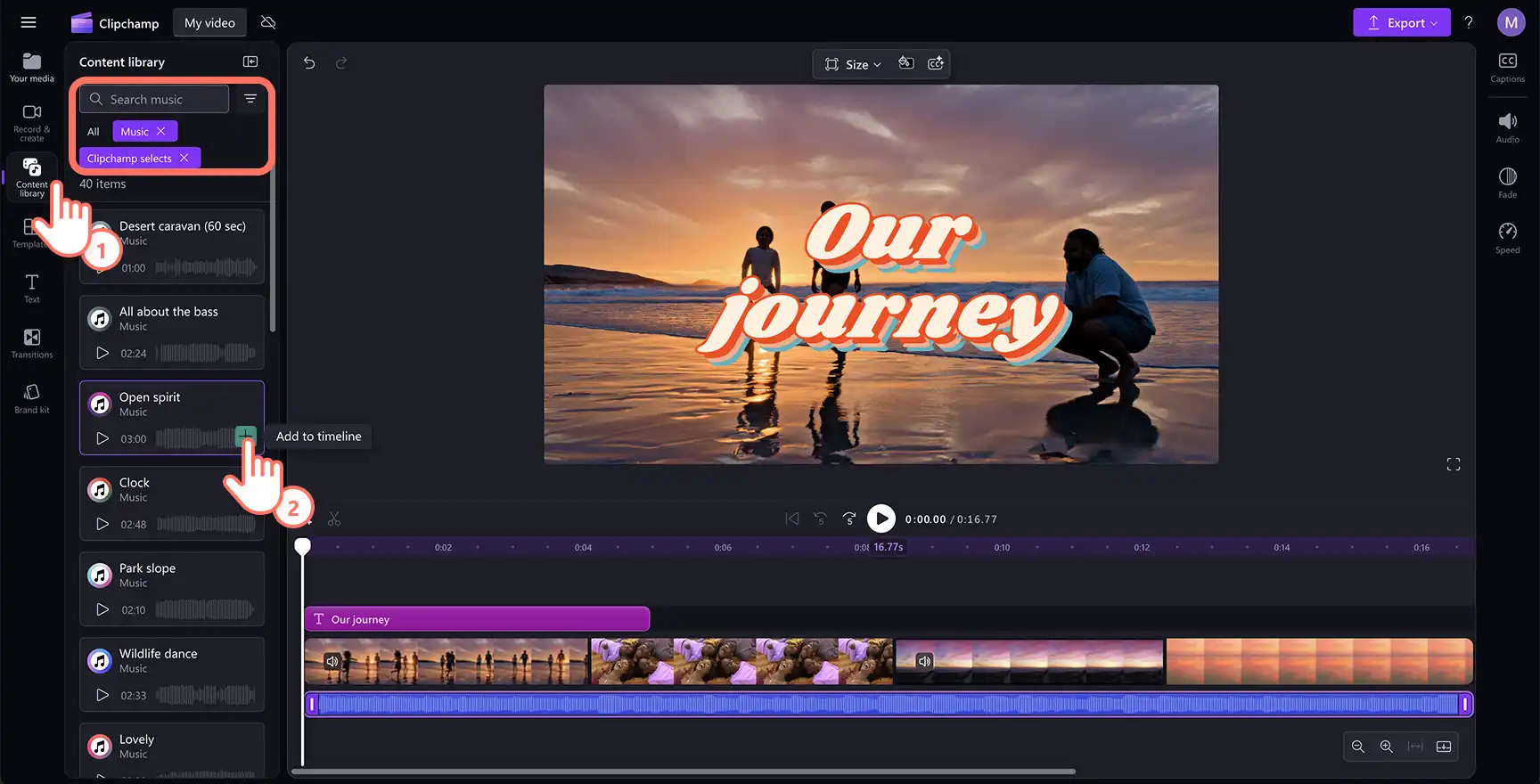
Pentru a adăuga muzică de fundal, fă clic pe fila Bibliotecă de conținut de pe bara de instrumente, apoi pe categoria Muzică pentru a răsfoi opțiunile de muzică scutită de redevențe. Glisează și fixează pista aleasă în cronologie, sub elementul tău media.
Pasul 4. Adaugă tranziții și elemente grafice
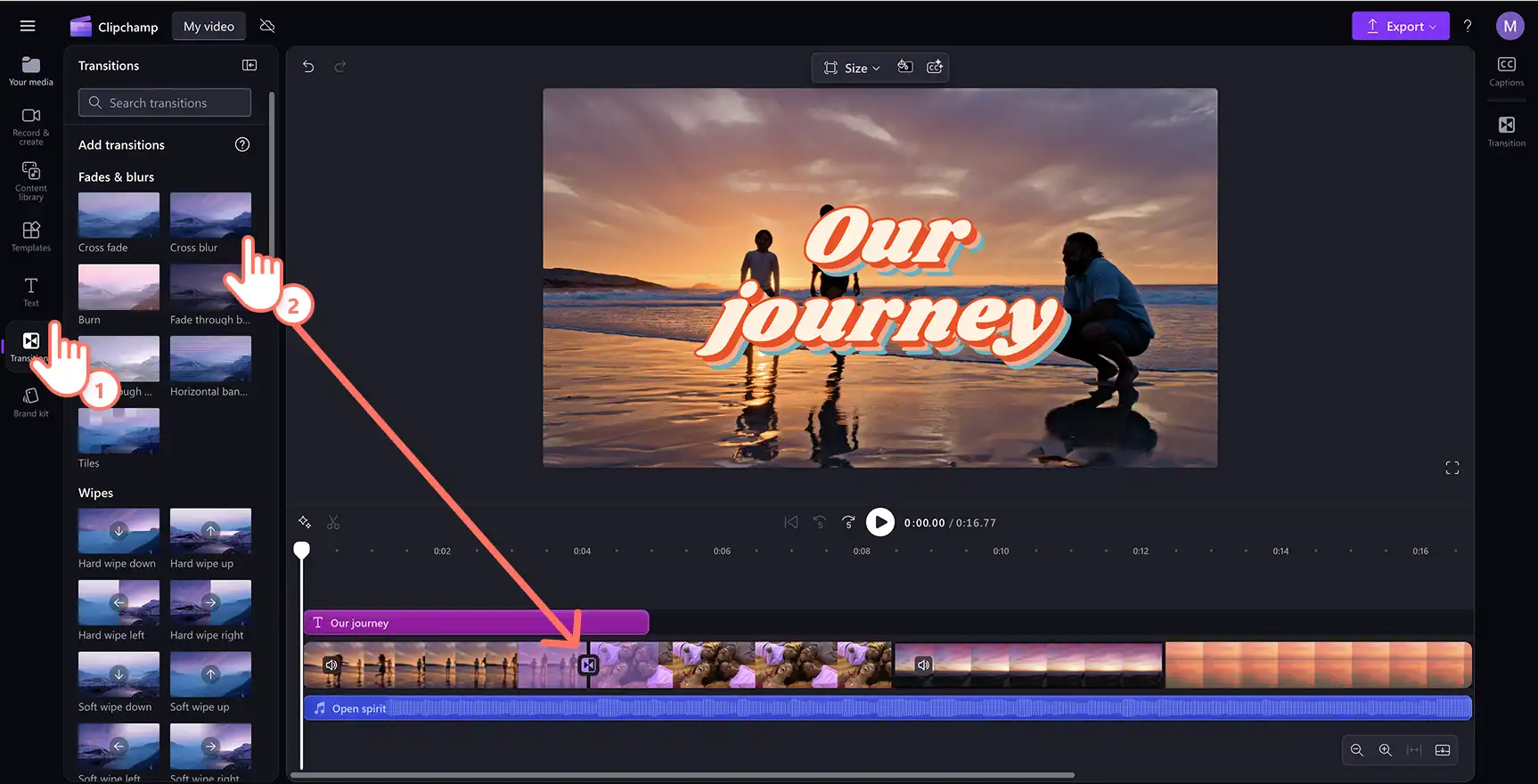
Plasează o tranziție între scene între două clipuri din cronologie pentru a îmbunătăți curgerea videoclipului. Fă clic pe fila Tranziții de pe bara de instrumente. Glisează și fixează o tranziție în cronologie între două materiale media.
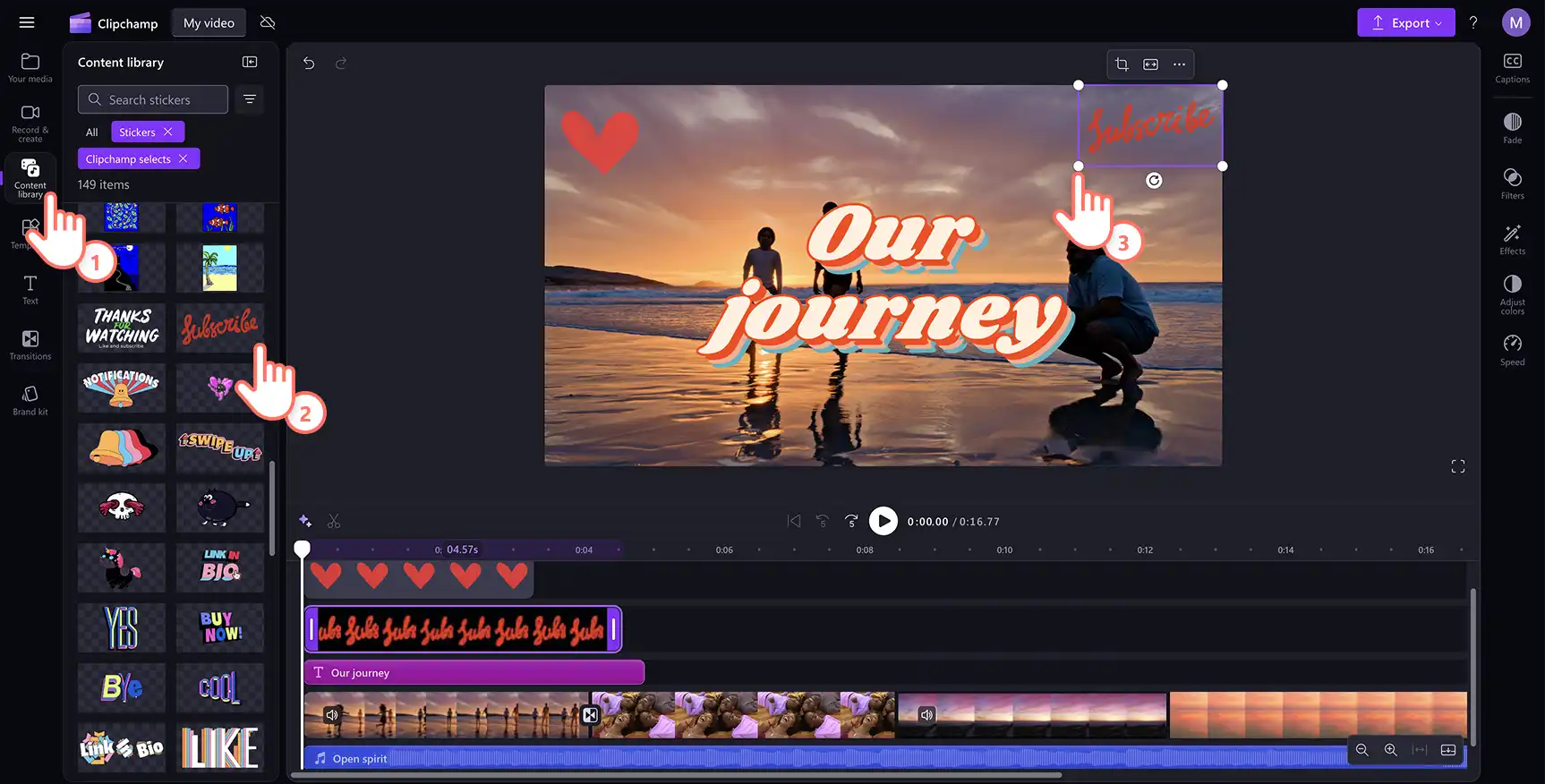
Pentru a adăuga elemente grafice video, de exemplu, stickere și forme, fă clic pe fila Bibliotecă de conținut de pe bara de instrumente, apoi clic pe opțiunea meniului vertical pentru a selecta stickere. Parcurge biblioteca de stickere, apoi glisează și fixează un sticker în cronologie deasupra videoclipurilor. Selectează materialul video, după care redimensionează-l și decupează-l liber folosind ghidajele de decupare din previzualizarea videoclipului. Poți găsi o gamă largă de elemente grafice animate pentru a îmbunătăți sau a completa mesajul videoclipului în Clipchamp.
Pasul 5. Previzualizează videoclipul și salvează-l
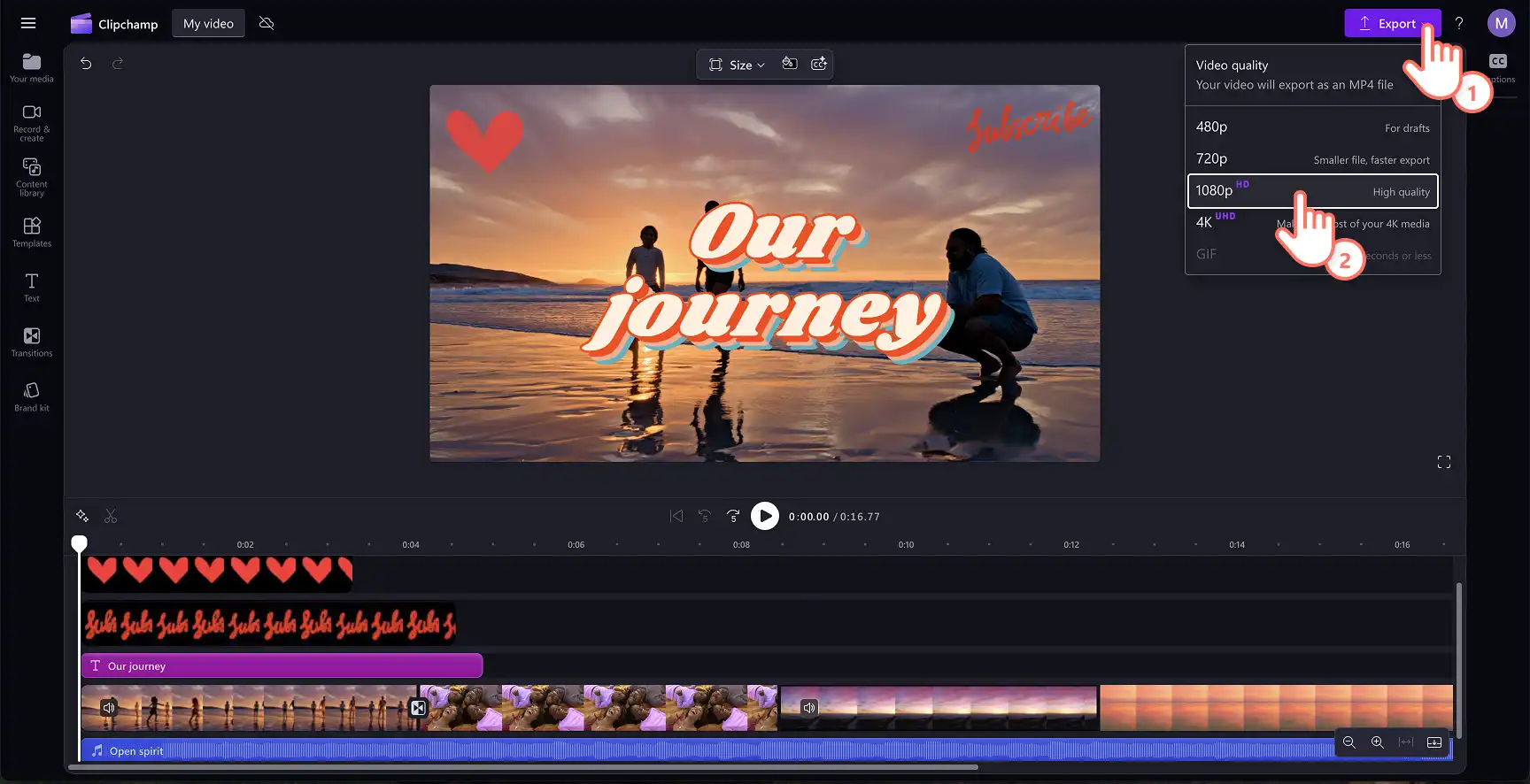
Înainte de a salva noul videoclip, asigură-te că-l previzualizezi, făcând clic pe butonul de redare. Când ești gata să salvezi, fă clic pe butonul de export și selectează rezoluția video de care ai nevoie. De asemenea, poți să salvezi videoclipul direct în OneDrive.
Cum să îmbunătățești un videoclip cu expunere de diapozitive
Importă videoclipuri HD, imagini și componente audio clare, astfel încât Expunerea de diapozitive foto este ușor de înțeles și arată profesionist.
Folosește elemente de arhivă video, imagini și audio dacă elementele personale sunt neclare, încețoșate sau nu ai suficiente înregistrări relevante.
Plasează suprapuneri, de exemplu, adnotări, rame și borduri, pentru a adăuga un plus de valoare la expunerea de diapozitive.
Folosește filtre precum VHS sau efecte speciale cum ar fi estomparea, pentru a-ți duce expunerea de diapozitive video la nivelul următor și a capta mai rapid atenția spectatorilor.
Alege un stil de text care se potrivește stării conținutului sau încarcă un font personalizat pentru a crea un videoclip cu expunere de diapozitive cu însemnele mărcii.
Cum să alegi muzica pentru un videoclip cu expunere de diapozitive
Selectarea muzicii de fundal potrivite îți poate îmbunătăți videoclipul cu expunere de diapozitive. În Clipchamp, poți găsi piste originale fără drepturi de autor într-o gamă largă de genuri, precum pop, jazz, country, Lo-Fi și multe altele. Iată câteva sfaturi pentru alegerea muzicii ambientale pentru videoclipul tău:
Folosește muzică de fundal discretă pentru a îmbunătăți starea, tonul și atmosfera expunerii de diapozitive foto.
Creează un voiceover autentic și clar pentru a atrage atenția pe rețelele sociale și redu volumul muzicii ambientale pentru a te asigura că se aude bine narațiunea.
Adaugă efecte sonore la tranziții, introduceri sau încheieri, de exemplu, pocnituri, clicuri sau aplauze, pentru a captiva spectatorii.
Cum să creezi expuneri de diapozitive cu ajutorul editorului video cu inteligență artificială
Trebuie să creezi rapid un videoclip cu expunere de diapozitive, de exemplu, un videoclip Reel de călătorie sau un videoclip pentru ziua de naștere de împărtășit în chatul de grup? Cu ajutorul editorului video cu inteligență artificială din Clipchamp, poți crea un videoclip cu înfățișare profesională cu doar câteva clicuri.
Află cum să creezi un videoclip cu expunere de diapozitive folosind funcția de compunere automată din Microsoft Clipchamp.
Întrebări frecvente
- Creatorul de expuneri de diapozitive din Clipchamp este gratuit?
Editorul video Clipchamp este gratuit pentru toți utilizatorii, atât pentru a crea o expunere de diapozitive cât și a o exporta la rezoluția video de 1080p.
- Pot folosi un șablon pentru expunerea mea de diapozitive?
Dacă sunteți în pană de timp sau inspirație, începeți cu un Șablon gata de utilizare. Tot ce trebuie să faceți este să înlocuiți elementele media din cadrul șablonului cu ale dvs. cu doar câteva clicuri. Puteți chiar să adăugați culorile și sigla mărcii personale pentru a vă face expunerea de diapozitive profesionistă.
- Există o limită de timp pentru videoclipurile cu expunere de diapozitive?
Nu există o limită pentru durata expunerii de diapozitive video în Clipchamp, dar îți recomandăm să limitezi expunerile de diapozitive la 10 minute sau mai puțin.
Inspiră-te să creezi videoclipuri din fotografii folosind creatorul de montaje sau află cum să creezi videoclipuri corporative cu expunere de diapozitive, cum ar fi tutorialele și videoclipurile demonstrative. De asemenea, poți afla cum să adaugi un videoclip la o prezentare pe care ai creat-o deja.
Editează-ți prima expunere de diapozitive video astăzi cu Clipchamp gratuit sau descarcă aplicația Clipchamp pentru Windows.
Atenție! Capturile de ecran din acest articol sunt din Clipchamp pentru conturile personale. Aceleași principii se aplică și pentru Clipchamp pentru conturile de la locul de muncă sau de la școală.