Ajustarea vitezei de redare a unui clip video este una dintre cele mai eficiente tehnici de editare pentru a modela starea, tonul și energia unui videoclip. De la momente dramatice cu încetinitorul la time-lapse energice, ajustările vitezei transformă înregistrările obișnuite în conținut captivant și rafinat.
Introducere în Editorul video Clipchamp și descoperă cum poți accelera un videoclip sau cum să încetinești clipurile în doar câțiva pași.
Cum să folosești controlerul de viteză video
Pasul 1. Importă videoclipuri sau selectează înregistrări de arhivă
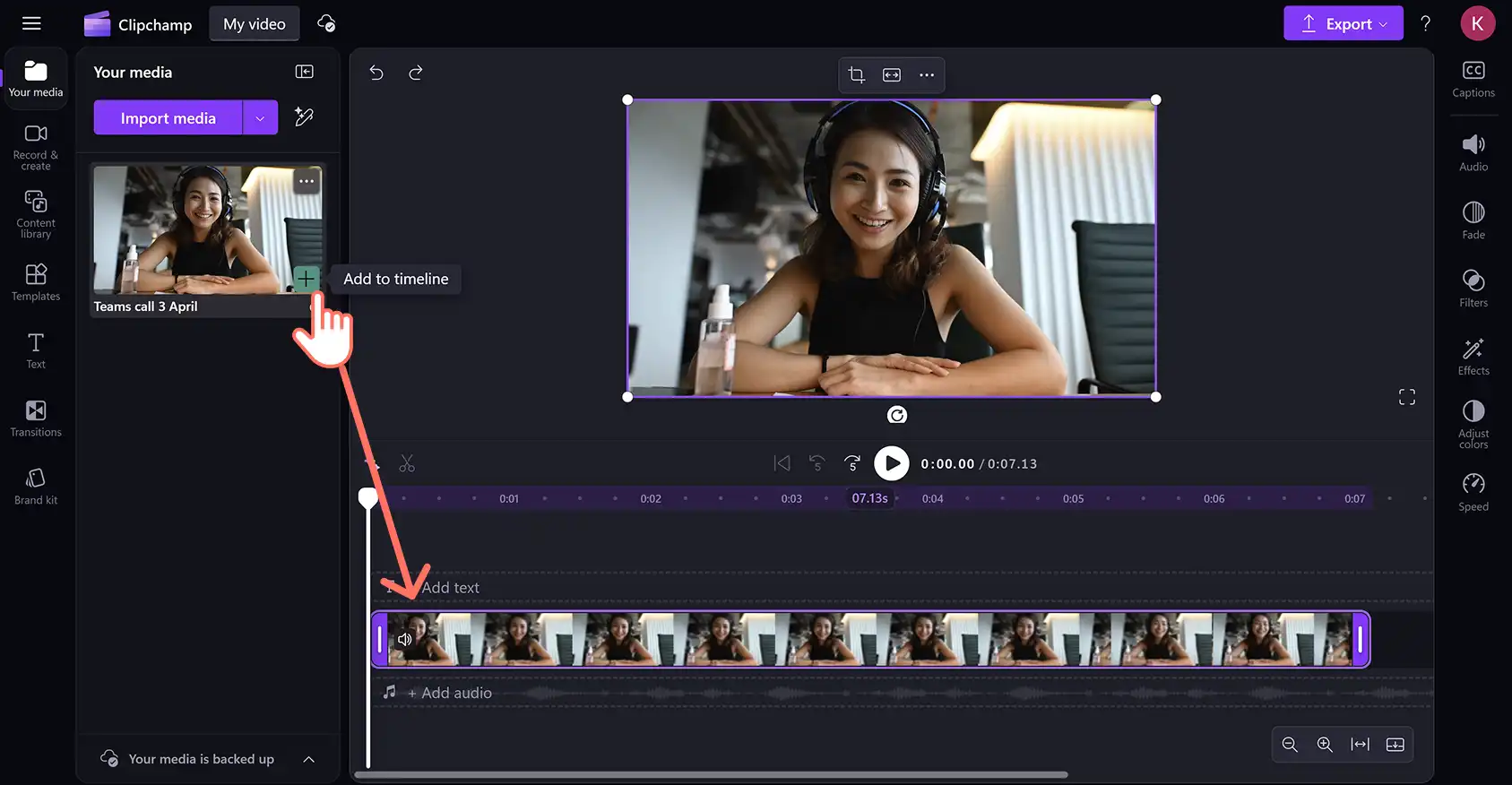
Pentru a importa videoclipuri sau elemente audio, fă clic pe butonul de import pentru conținut media din fila Media de pe bara de instrumente. Navigați prin fișierele de pe computer sau conectați-vă la OneDrive.
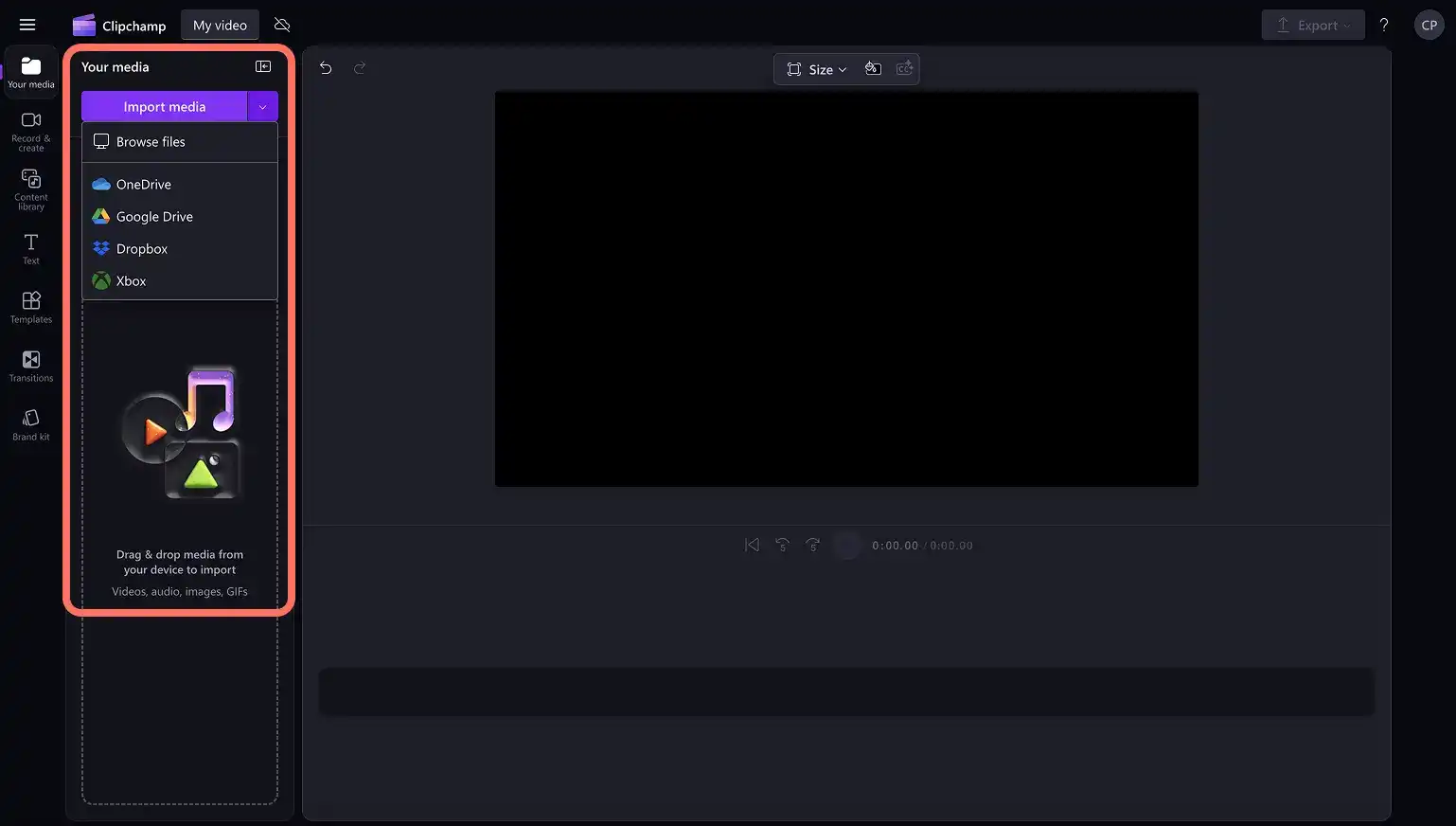
Scutite de redevențe Suportul de stoc este disponibil și prin Biblioteca media. Fă clic pe fila Bibliotecă de conținut de pe bara de instrumente, apoi pe săgeata verticală pentru elemente vizuale și apoi pe videoclipuri. Parcurge diversele categorii de stoc folosind bara de căutare sau făcând clic pe un anumit folder.
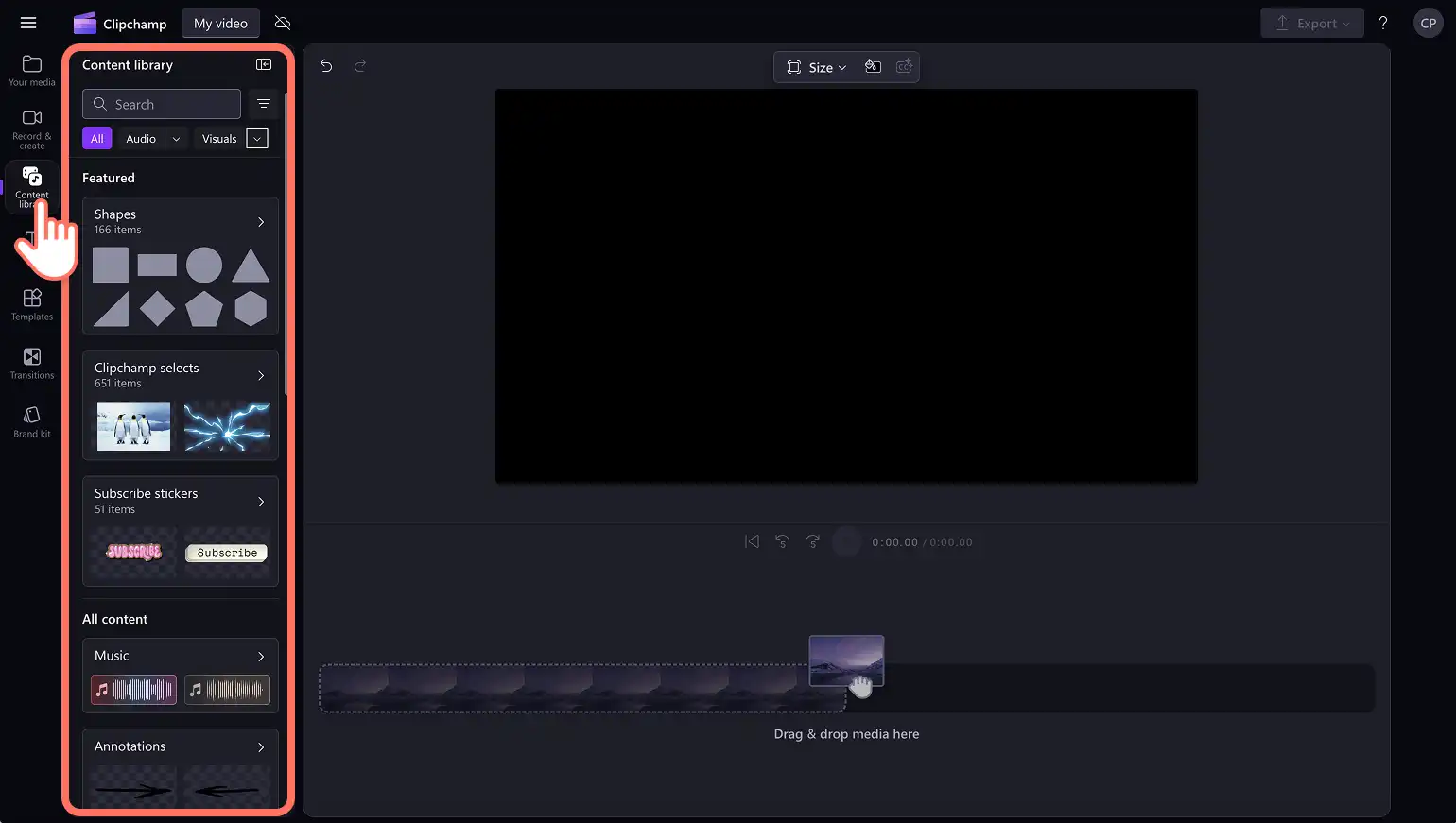
Glisează și fixează conținutul media în cronologie pentru a începe editarea.
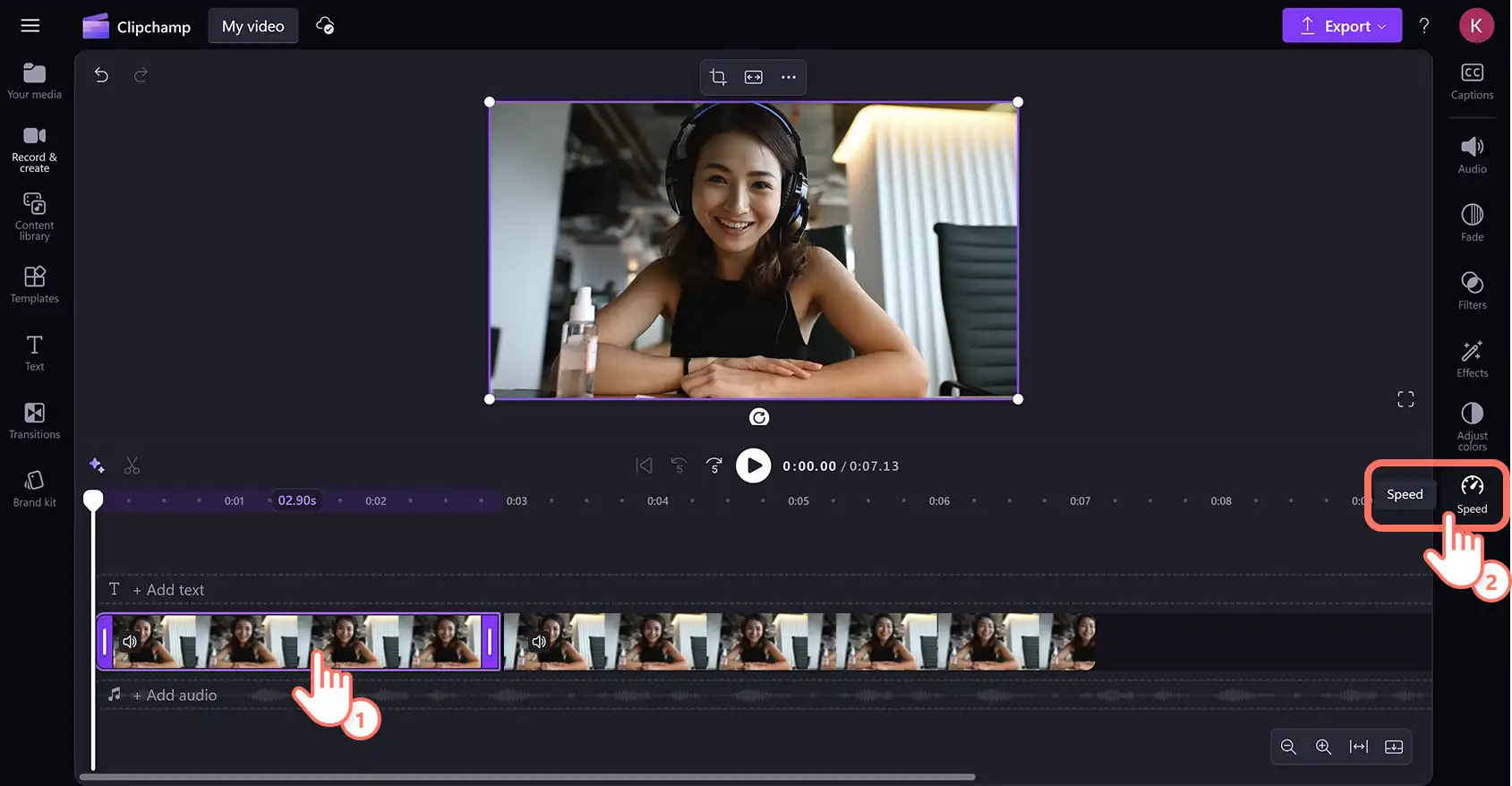
Pasul 2. Editează viteza videoclipurilor
Fă clic pe videoclip în cronologie. Apoi, fă clic pe fila Viteză din panoul de proprietăți.
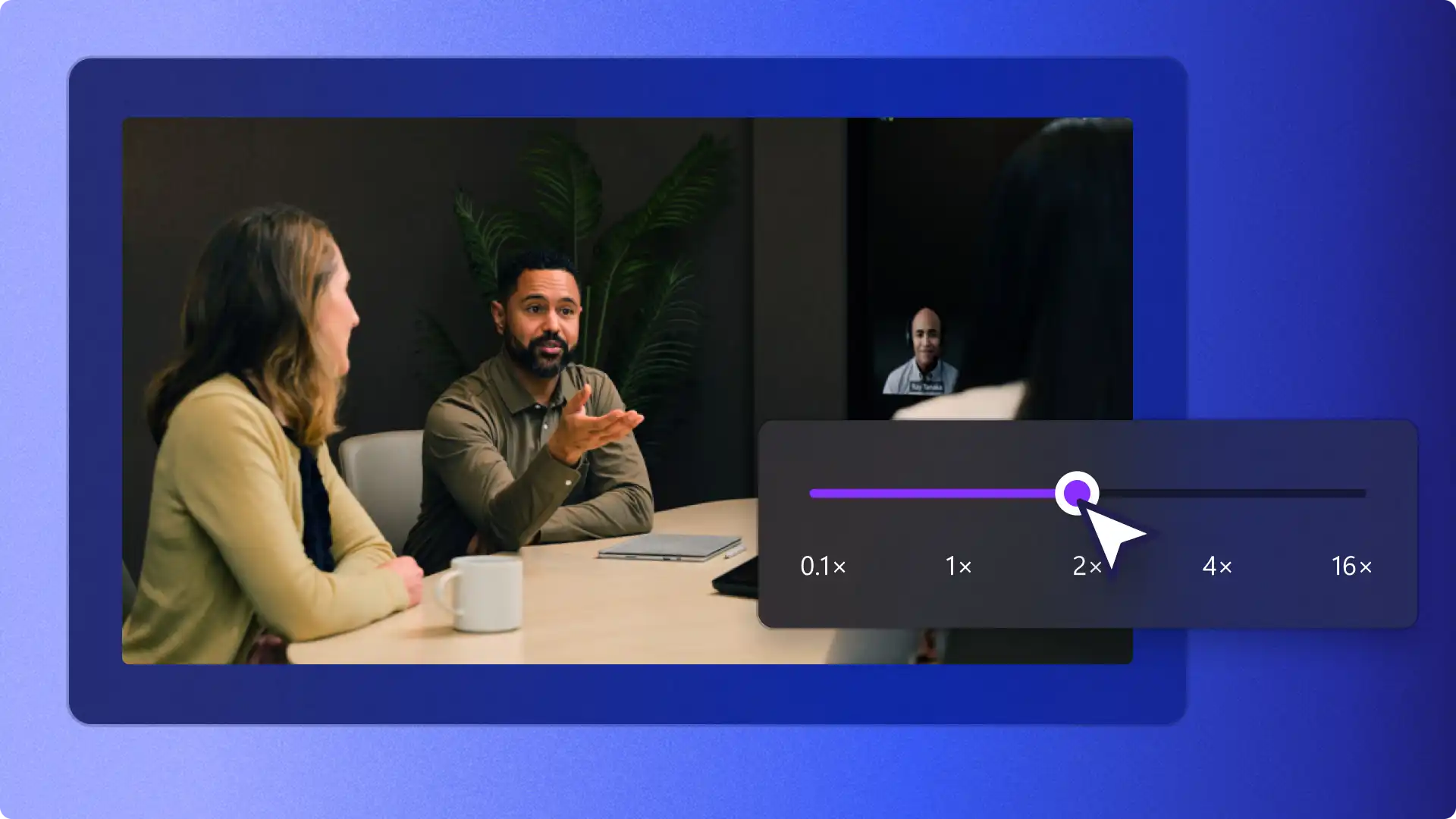
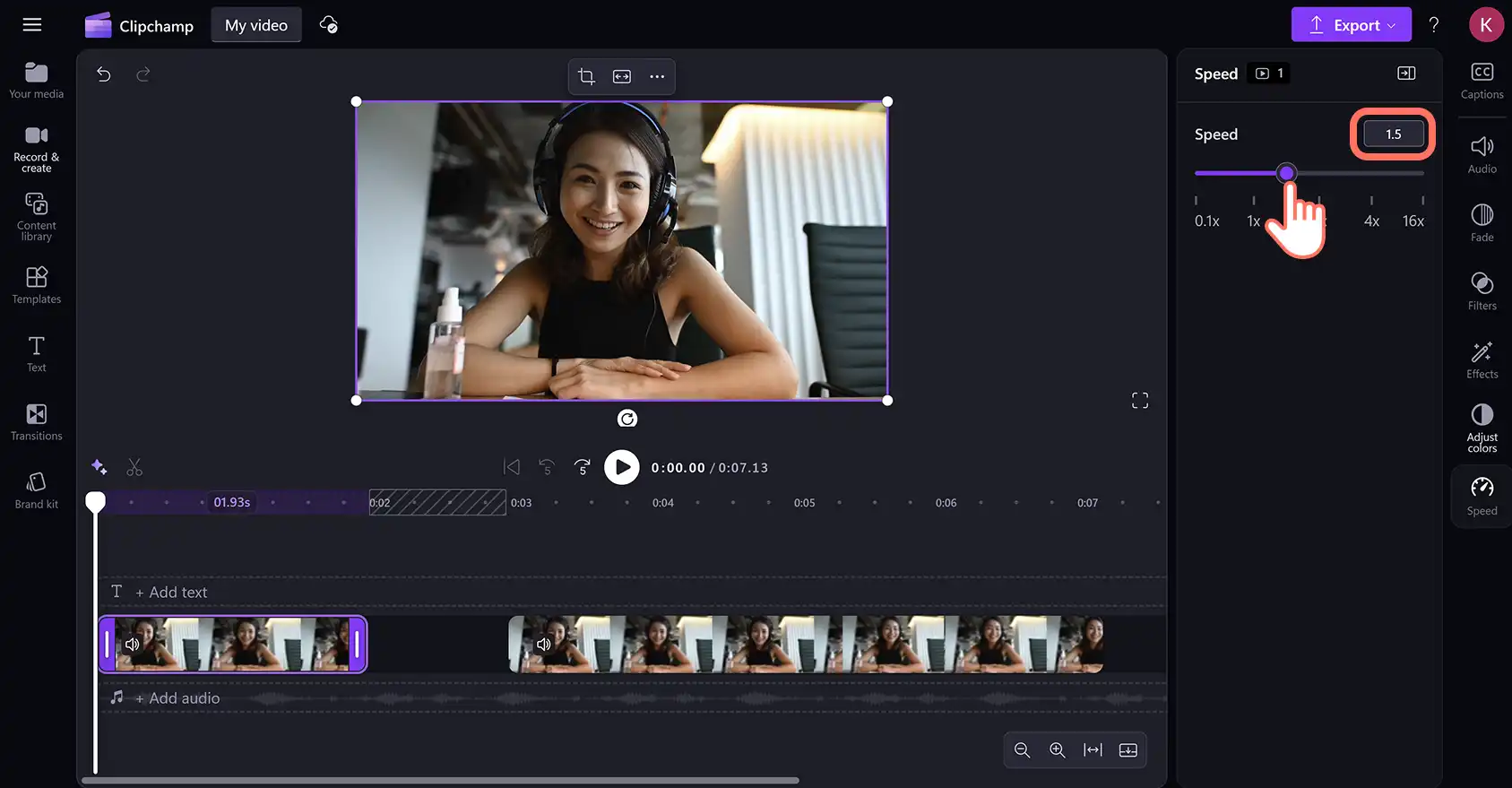
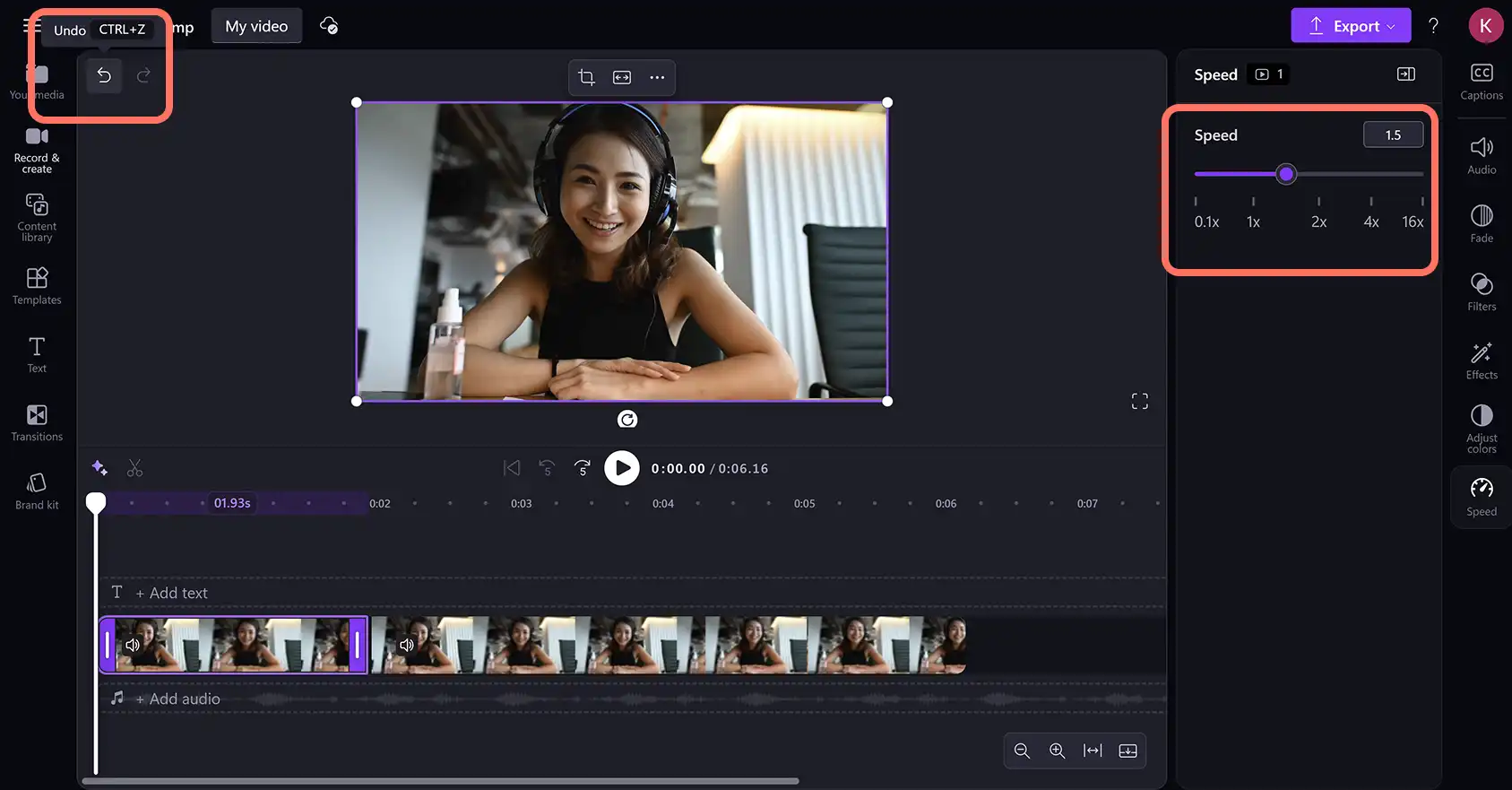
Folosind selectorul de viteză, glisează spre stânga pentru a încetini videoclipul sau spre dreapta pentru a-l accelera. Reglați viteza de redare de la 0.1x la până la 16x folosind glisorul sau introducând direct valoarea vitezei dorite.
Notă: modificările de viteză se aplică la întregul clip video din cronologie și afectează frecvența cadrelor înregistrate. Cu cât viteza este mai mare, cu atât videoclipul este mai scurt, iar cu cât viteza este mai mică, cu atât videoclipul este mai lung.
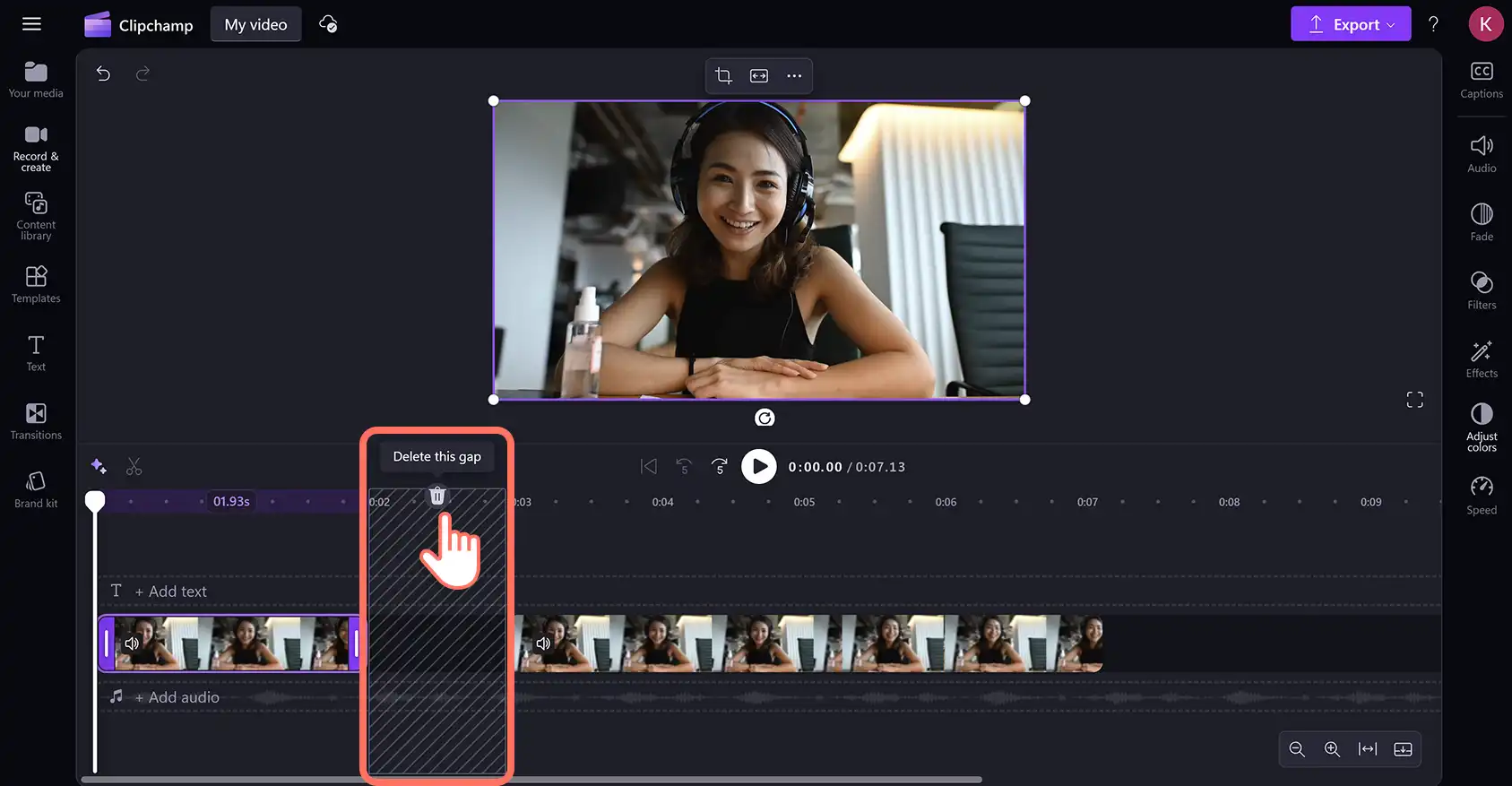
Pasul 3. Elimină golurile dintre videoclipuri
Videoclipurile accelerate vor crea goluri în cronologie. Pentru a elimina golurile din cronologie, faceți clic pe butonul Butonul de eliminare a decalajelor pentru a le închide automat. Videoclipurile se vor alinia unul lângă celălalt. Pentru ajutor suplimentar, urmăriți Tutorial video pentru controlerul de viteză , pentru îndrumare pas cu pas.
Pasul 4. Previzualizează și salvează videoclipurile
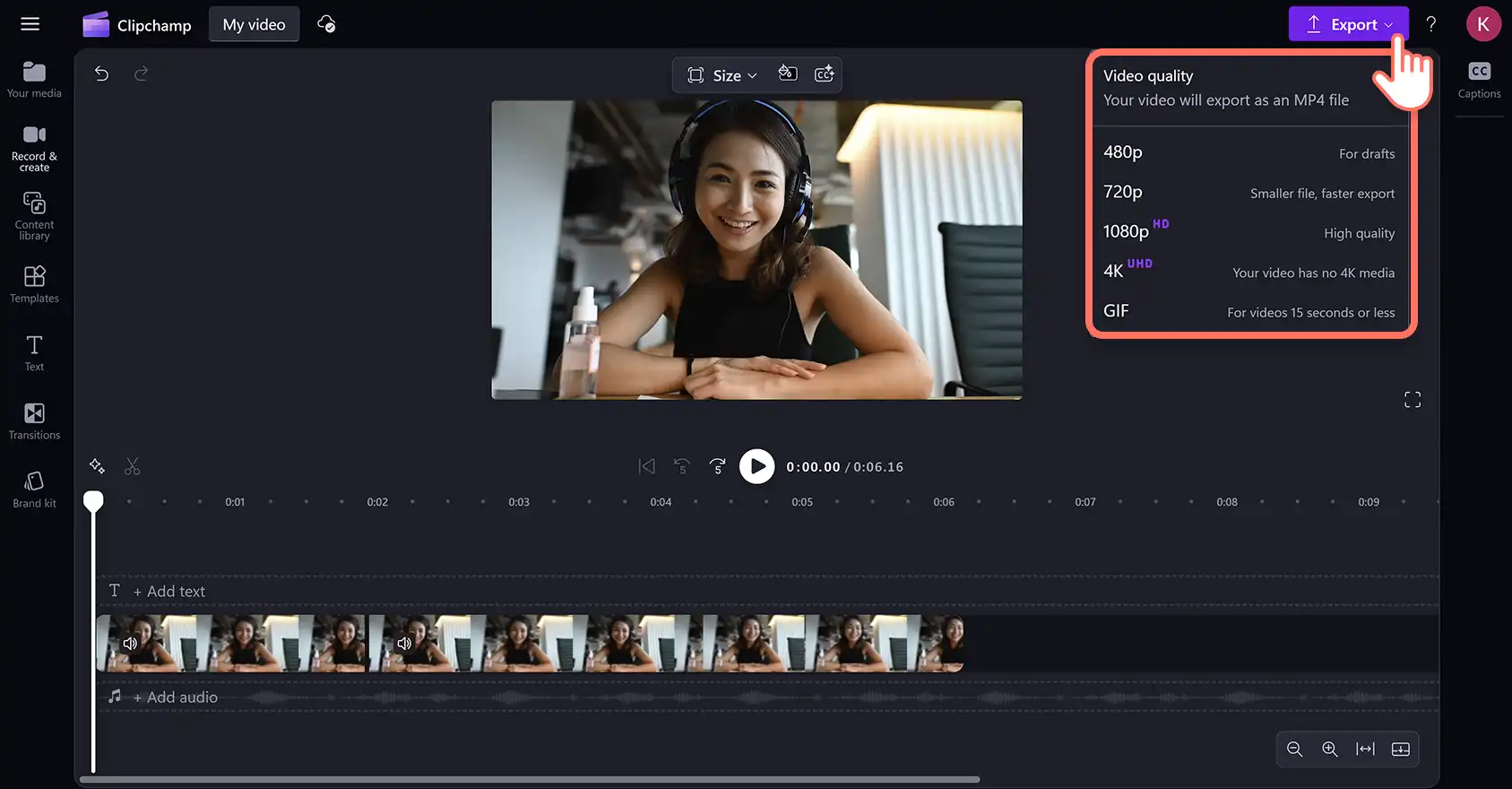
Înainte de a salva, asigură-te că previzualizezi, făcând clic pe butonul de redare. Apoi, fă clic pe butonul de export și selectează o rezoluție video.
Cum să anulezi modificarea vitezei unui videoclip
Anulează modificarea vitezei folosind butoanele din editorul video sau comenzile rapide de la tastatură.
Fă clic pe butonul de anulare pentru a anula o modificare. De asemenea, apăsați Command + Z (Mac) sau Control + Z (Windows) pe tastatură.
Fă clic pe butonul de refacere pentru a reface modificarea. De asemenea, apăsați Command + Y (Mac) sau Control + Y (Windows) pe tastatură.
Ca alternativă, poți să faci clic pe elementul din cronologie și să apeși tasta Delete de pe tastatură. Adaugă din nou materialul în cronologia de editare pentru a o lua de la capăt.
Cum să accelerezi și să încetinești componenta audio a unui videoclip
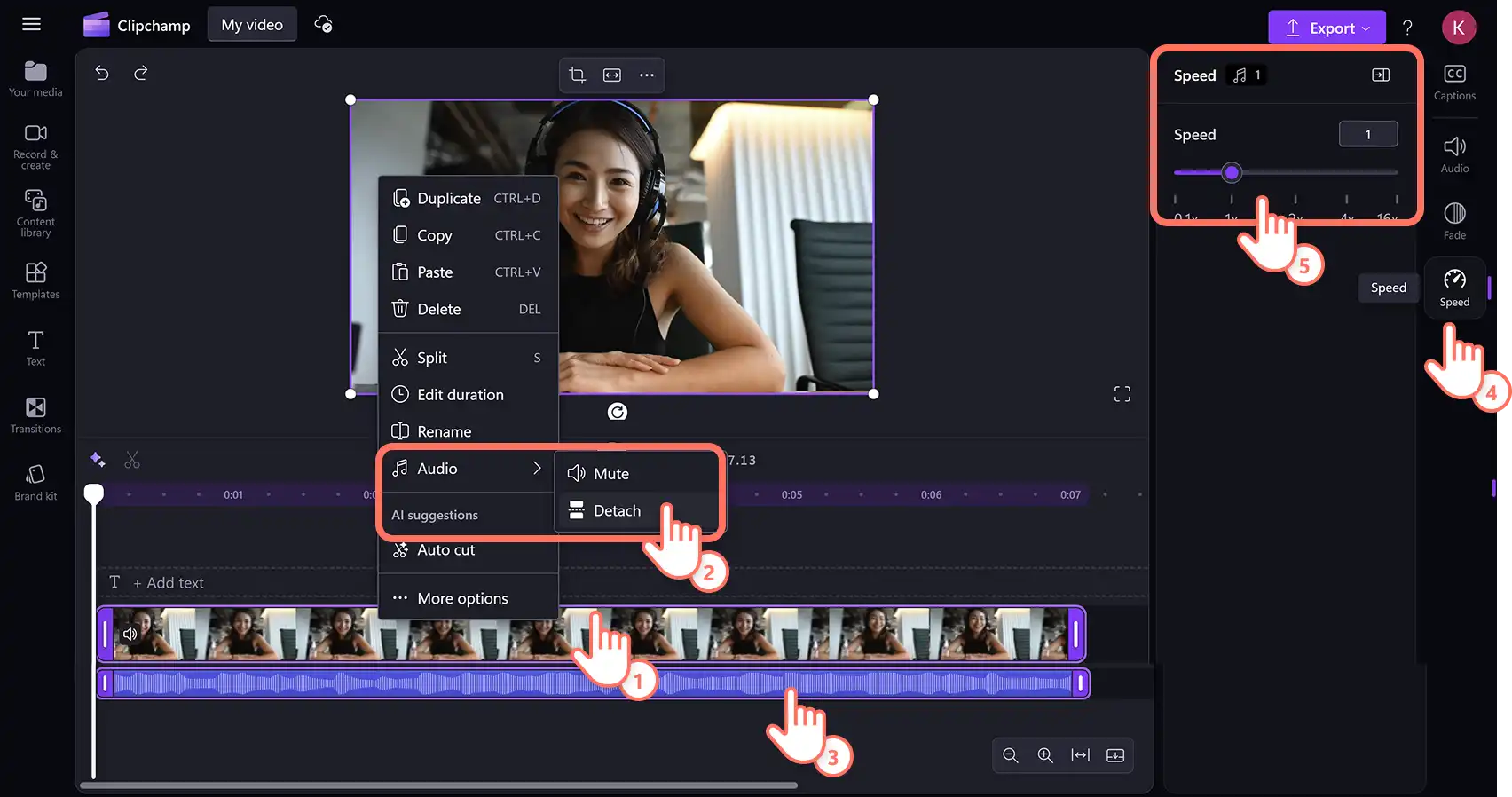
Pentru a accelera componenta audio și a menține conținutul video la aceeași viteză, Mai întâi, ajustează viteza audio ca material individual separarea componentelor video și audio în piese separate. Schimbătorul de viteză audio este compatibil cu toate fișierele audio, inclusiv cu materialele media MP3 importate.
Fă clic pe materialul video în cronologie.
Fă clic dreapta, apoi treci cu mouse-ul peste butonul Audio și selectează opțiunea de detașare.
Fă clic pe materialul audio din cronologie.
Fă clic pe fila Viteză din panoul de proprietăți.
Ajustează controlerul de viteză sau introdu o valoare numerică.
Notă: editarea vitezei videoclipurilor va edita și durata cronologiei. Cu cât viteza este mai mare, cu atât componenta audio este mai scurtă, iar cu cât viteza este mai mică, cu atât componenta audio este mai lungă.
Urmărește tutorialul video despre cum se folosește controlerul de viteză
Șase idei pentru a folosi viteza pentru a îmbunătăți povestirea video
Videoclipuri cu filmare lentă: aceasta este o tehnică preferată de creatorii de turism, realizatorii de filme de natură și vloggerii de stil de viață care doresc să arate apusurile, peisajele urbane sau schimbările sezoniere într-un mod uimitor din punct de vedere vizual. Accelerarea înregistrărilor condensează ore întregi de mișcare reală într-o mișcare rapidă care se redă în doar câteva secunde captivante pe ecran. Crește viteza clipului la 4x sau mai mult, pentru a obține o performanță cinematografică fluidă Efectul time-lapse, utilizând înregistrări realizate dintr-un unghi fix sau o cameră în mișcare.
Momente importante din jocuri cu încetinitorul: acestea schimbă regulile jocului pentru creatorii de jocuri care doresc să evidențieze jocuri incredibile, lovituri de ambreiaj sau momente de eșec hilare în Videoclipuri de gaming și reel-uri cu momente relevante. Mută glisorul de viteză la 0,25x sau 0,5x pentru a adăuga un efect de încetinire. Canalele de gaming folosesc această tehnică în mod constant pentru a atrage atenția asupra momentelor care contează cel mai mult și pentru a oferi publicului timp pentru a aprecia acțiunea.
Reduceri rapide ale vlogurilor: creatorii de o zi din viață folosesc ajustarea vitezei pentru a păstra vloguri care se mișcă într-un ritm energic de la început până la sfârșit. Accelerarea momentelor repetitive sau de tranziție, cum ar fi cadrele la drum, scenele pentru pregătirea mesei sau înregistrările de pregătire, menține povestea în mișcare fără a pierde detalii importante. Prin combinarea montajelor rapide cu momente în timp real, videoclipul are un ritm dinamic natural și menține atenția pe tot parcursul.
Videoclipuri muzicale care se potrivesc ritmului: sincronizarea schimbărilor de viteză pe ritmul unei melodii creează un montaj rafinat, cu aspect profesionist, care lasă impresia de intenție și de multă energie. Creatorii care creează videoclipuri cu versuri, reel-uri de marcă sau Montajele de evidențieri folosesc adesea ajustări de viteză chiar înainte de o picătură sau un refren pentru a crea entuziasm. Chiar și micile ajustări ale vitezei decupajelor pot schimba radical modul în care muzica și elementele vizuale funcționează împreună în cronologie.
Accelerează tutorialele lungi: accelerarea părților mai puțin esențiale dintr-un tutorial, cum ar fi așteptarea încărcării unei aplicații, configurarea echipamentului sau amestecarea ingredientelor, menține videoclipul strâns și prietenos cu spectatorii. Această abordare este uzuală mai ales în gătit, creație și conținut tehnic, unde unii pași necesită mai mult timp pentru a fi finalizați decât pentru a fi explicați. Combinarea materialelor de configurare cu derulare înainte cu instrucțiuni la viteză normală te concentrează pe cele mai utile și captivante momente.
Editări de călătorie rapide: se simt incitante și captivante, mai ales atunci când viteza este folosită pentru a se potrivi cu energia destinației sau a activității. Deseori, creatorii de aventuri accelerează filmările survolate cu drona, scenele de pe stradă aglomerată sau clipurile cu călătoriile cu mașina, pentru a recrea emoția de a fi în mișcare. Adăugarea redării cu încetinitorul la anumite momente, cum ar fi răsăritul soarelui, valul sau aglomerația în piață, creează contrast și menține interesul emoțional al spectatorului pe tot parcursul montajului.
Obține fără efort efecte de încetinire, time-lapses și viteză de mare energie cu selectorul de viteză din editorul video Clipchamp. Pentru mai multe sfaturi de editare video, consultă Cum să divizezi videoclipuri online, gratuit sau explorează Cum se adaugă audio la videoclipuri, cum ar fi muzică și efecte sonore.
Începeți astăzi cu Editorul video Clipchamp sau descarcă Aplicația Microsoft Clipchamp pentru Windows.
Întrebări frecvente
- Controlerul de viteză video este gratuit?
Controlerul de viteză este gratuit pentru toți utilizatorii editorului video Clipchamp. Validare pagina de prețuri pentru mai multe informații despre diferitele opțiuni de abonament.
- Cum să încetinești videoclipul și să nu încetinești partea audio?
Modifică viteza audio ca material media separat în videoclip Detașarea mai întâi a pistei audio din editor. Modificările de viteză se vor aplica materialelor doar atunci când sunt selectate și evidențiate în cronologie.
- Cum se editează viteza unui GIF în editorul video Clipchamp?
Controlerul de viteză video poate edita orice material în mișcare din editor, cum ar fi videoclipuri, audio, efecte sonore, GIF-uri, autocolante și altele. Controlerul de viteză nu va funcționa pe imagini sau text.
Atenție! Capturile de ecran din acest articol sunt din Clipchamp pentru conturile personale. Aceleași principii se aplică și pentru Clipchamp pentru conturile de la locul de muncă sau de la școală.