Web kamerası videonuzdan GIF oluşturmak mı istiyorsunuz? İster grup sohbetiniz için bir tepki mem GIF'i oluşturun ister iş için açıklayıcı bir GIF hazırlayın, Clipchampile hızlıca ve güvenle yapabilirsiniz.
Yazılım indirme gerektirmeden Web kamera kaydedicimiz kameranızı doğrudan tarayıcınızdan kaydeder. Çevrimiçi kameramızı ve GIF oluşturucumuzu kullanarak videodan GIF oluşturmayı öğrenin.
Web kamerası videosundan GIF oluşturma
1. Adım Bir videoyu içeri aktarın veya kameranızı kaydedin
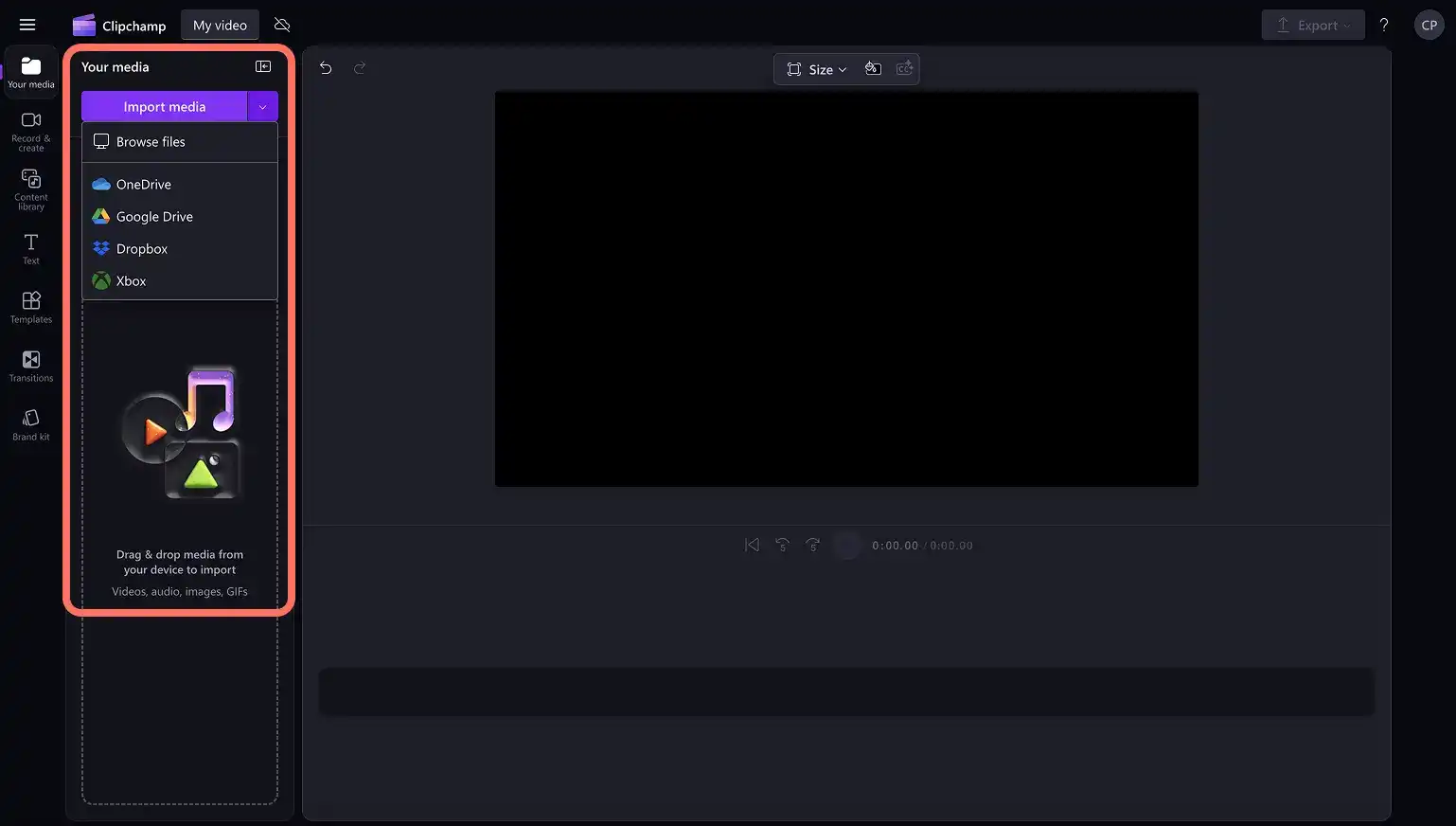
GIF oluşturmaya başlamak için, kendi videonuzu içe aktarmanız veya web kameranızı sıfırdan kaydetmeniz gereklidir. Mevcut bir video dosyasını yüklemek için araç çubuğundaki medyanız sekmesinde medyayı içeri aktar düğmesine tıklayarak bilgisayarınızdaki dosyalara göz atın veya OneDrive’ınıza bağlanın.
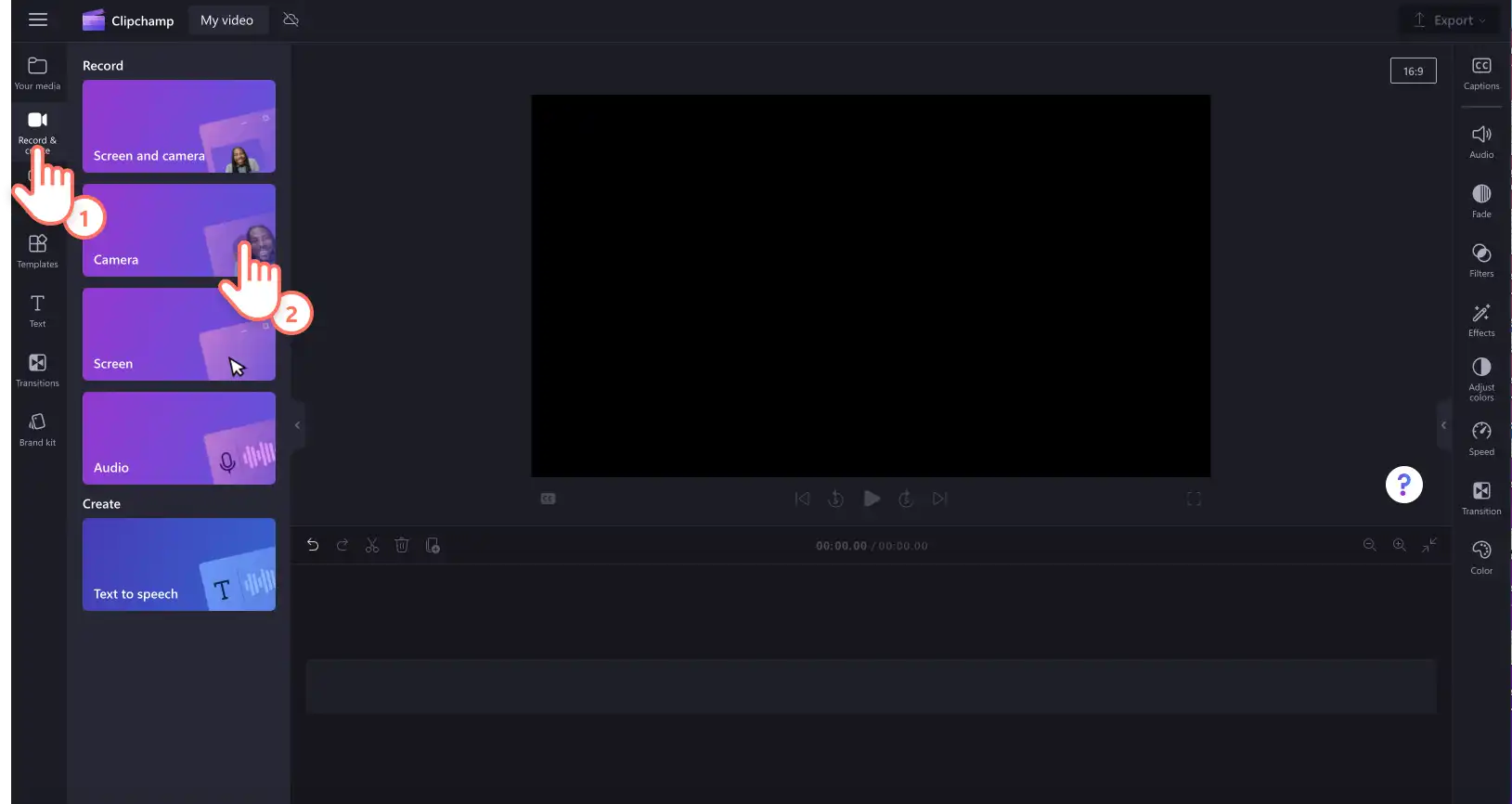
Web kamerası kaydı oluşturmak isterseniz, araç çubuğundaki kaydet ve oluştur sekmesine, ardından kamera sekmesine tıklamanız yeterlidir.
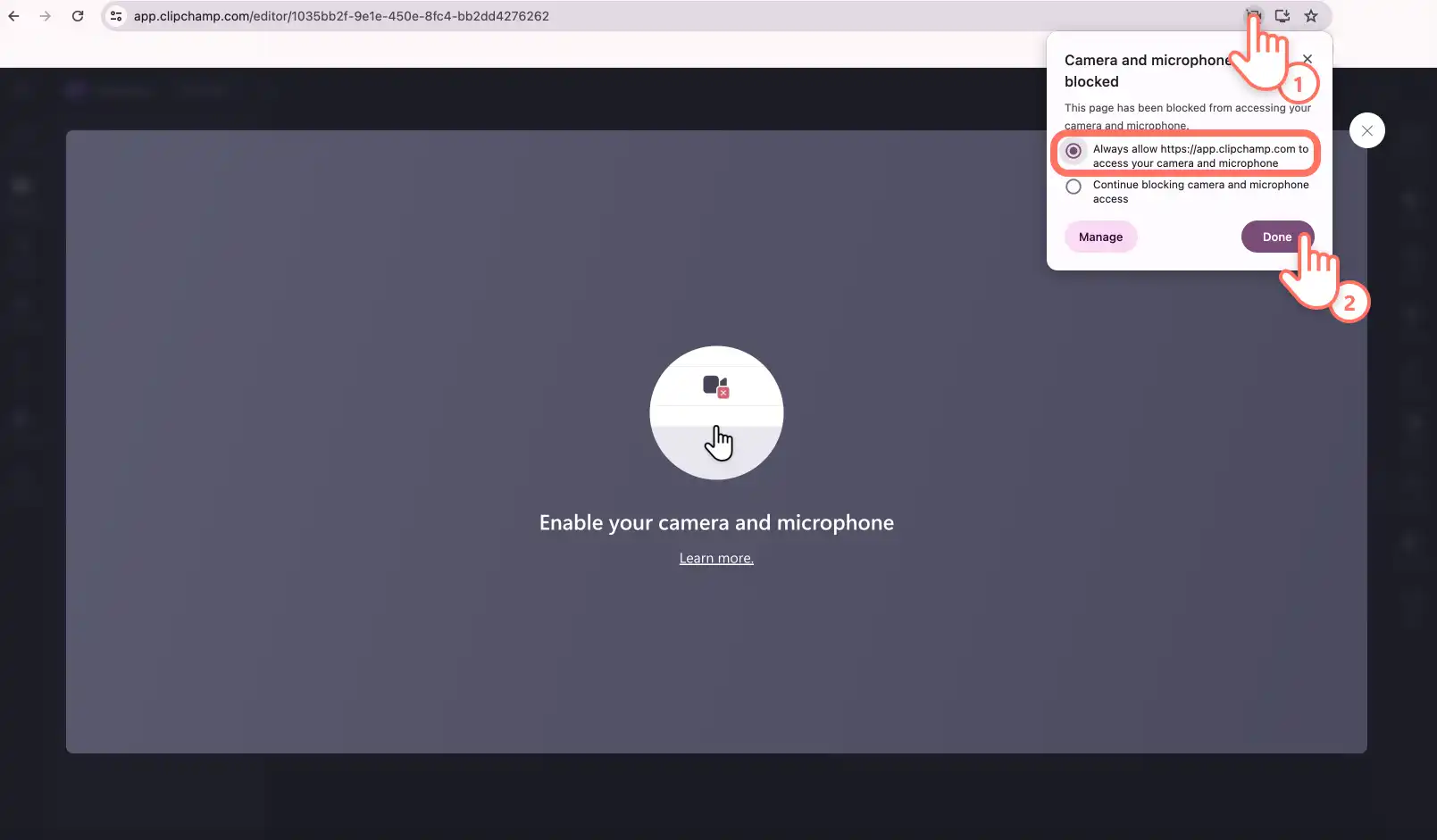
Erişim izinlerini görebileceğiniz bir pencere açılır. Daha önce web kamerası kaydedicimizi kullanmadıysanız Clipchamp’in kamera ve mikrofonunuza erişmesine izin verin.
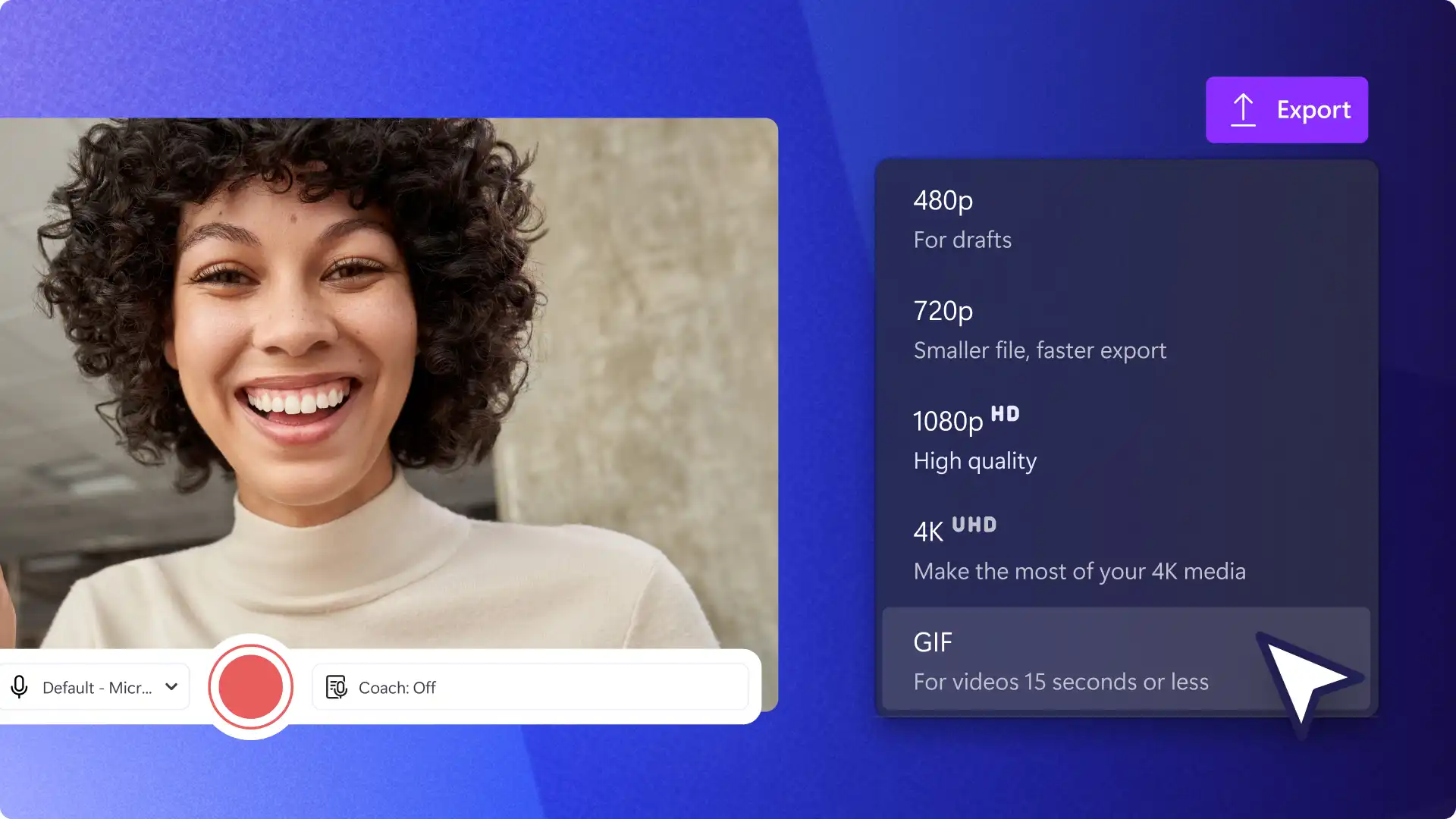
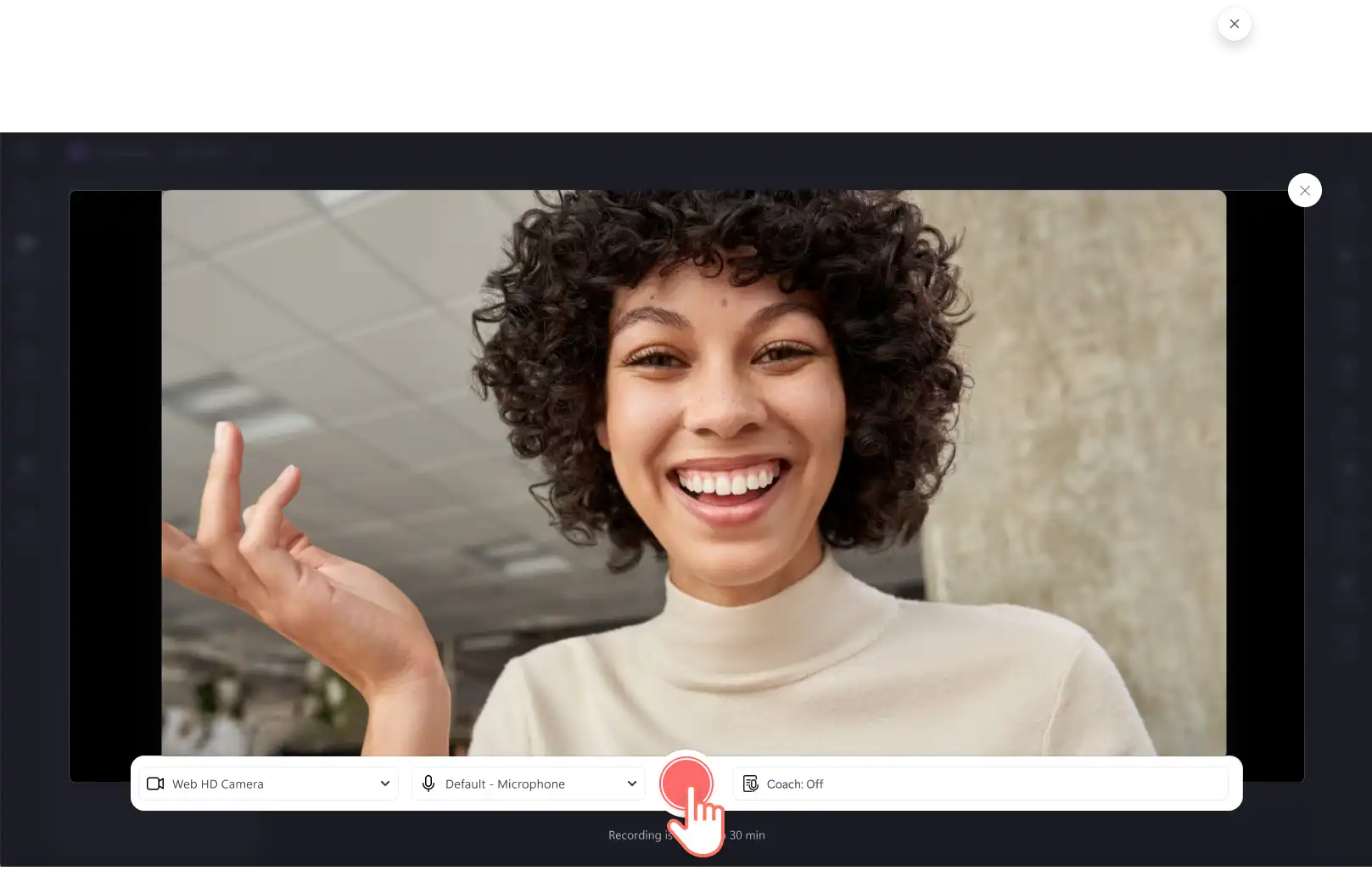
Ardından, kaydetmeye başlamak ve bitirmek için kırmızı renkteki büyük kayıt düğmesine tıklayın. Kaydetmeye başlamadan önce mikrofon ve kamera kaynağınızı seçin. Ayrıca, videonuzu tekrar kaydetmek isterseniz kaydı yeniden çek seçeneğine tıklayabilir veya web kameranızı düzenleyiciye eklemek için kaydet ve düzenle seçeneğine tıklayabilirsiniz.
Bu öğreticiyi takip ederek Web kameranızı Clipchamp’te kaydetme hakkında daha fazla bilgi alabilirsiniz.
2. Adım Videonuzu 15 saniye veya daha kısa olacak şekilde kırpın
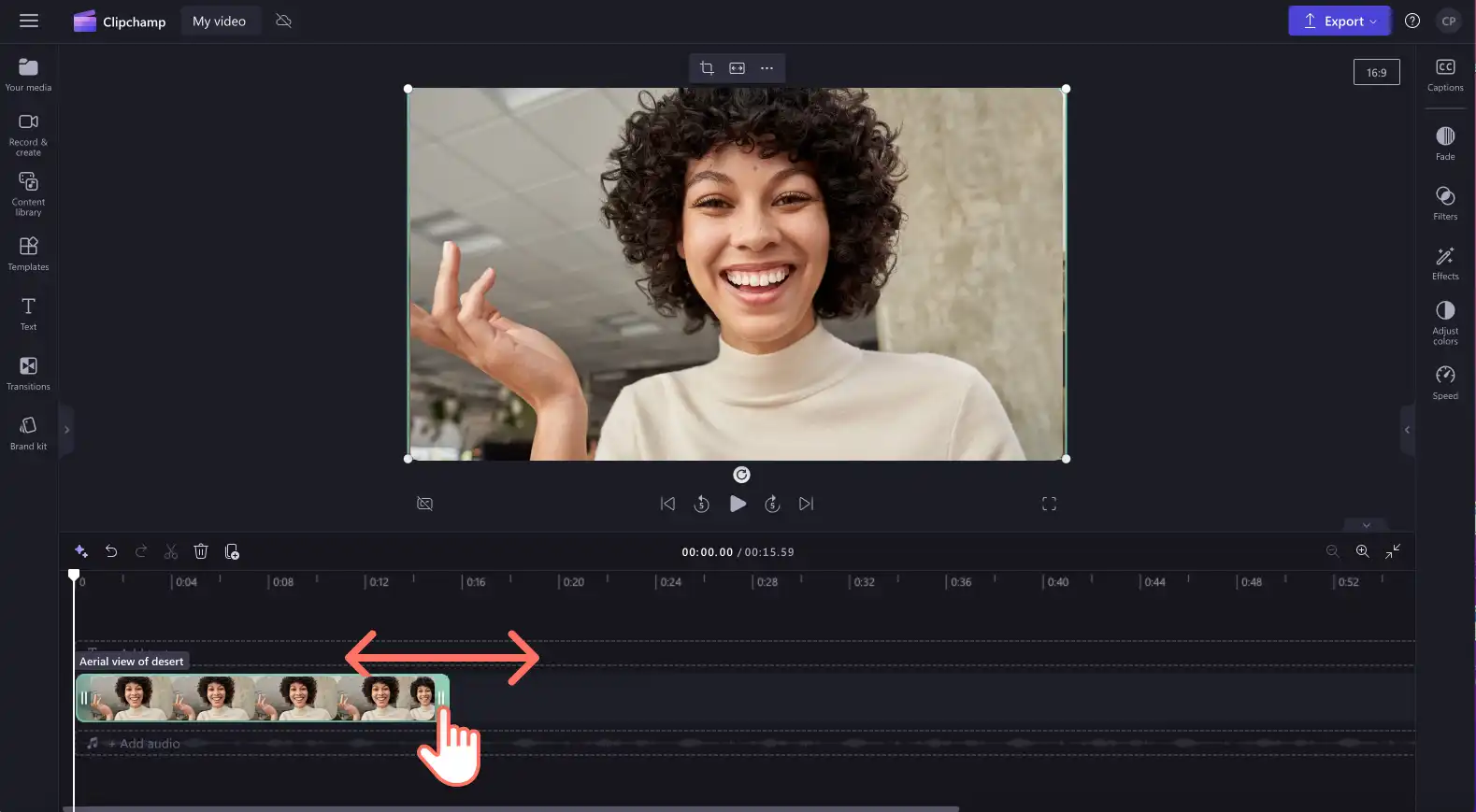
Web kamerası kaydınız şimdi zaman çizelgesinde görünecektir. Clipchamp video düzenleyicinin MP4’ünüzü GIF’e dönüştürmesi için yüz kamerası videonuzun 15 saniye veya daha kısa olması gereklidir. Videonuzun süresini kırpmak için zaman çizelgesinde üzerine tıklayarak vurgulanmasını sağlayın. Video süresini kısaltmak için zaman çizelgesindeki tutamaçları sola doğru kaydırın.
3. Adım Web kamerası videonuzu GIF olarak kaydedin
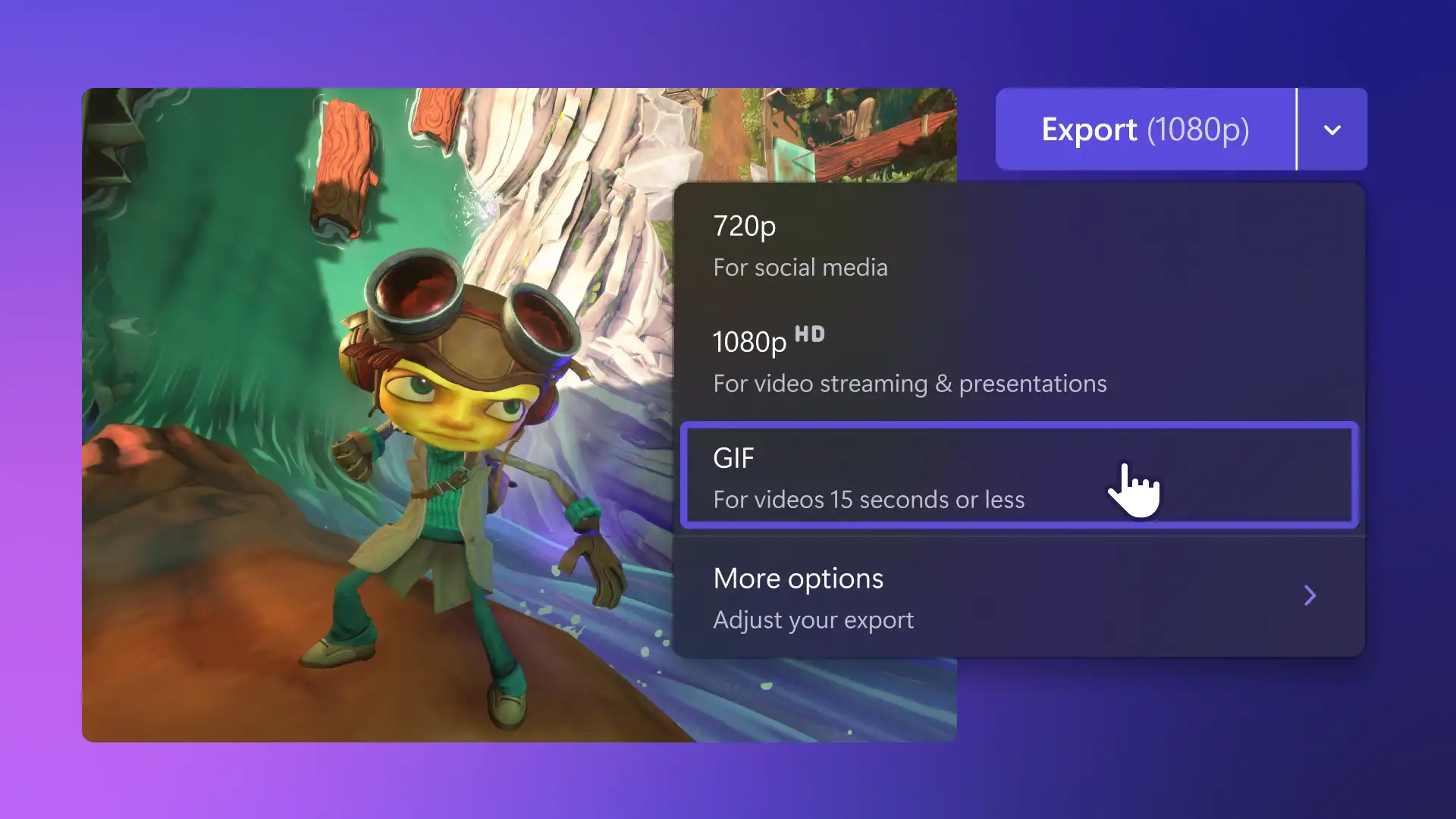
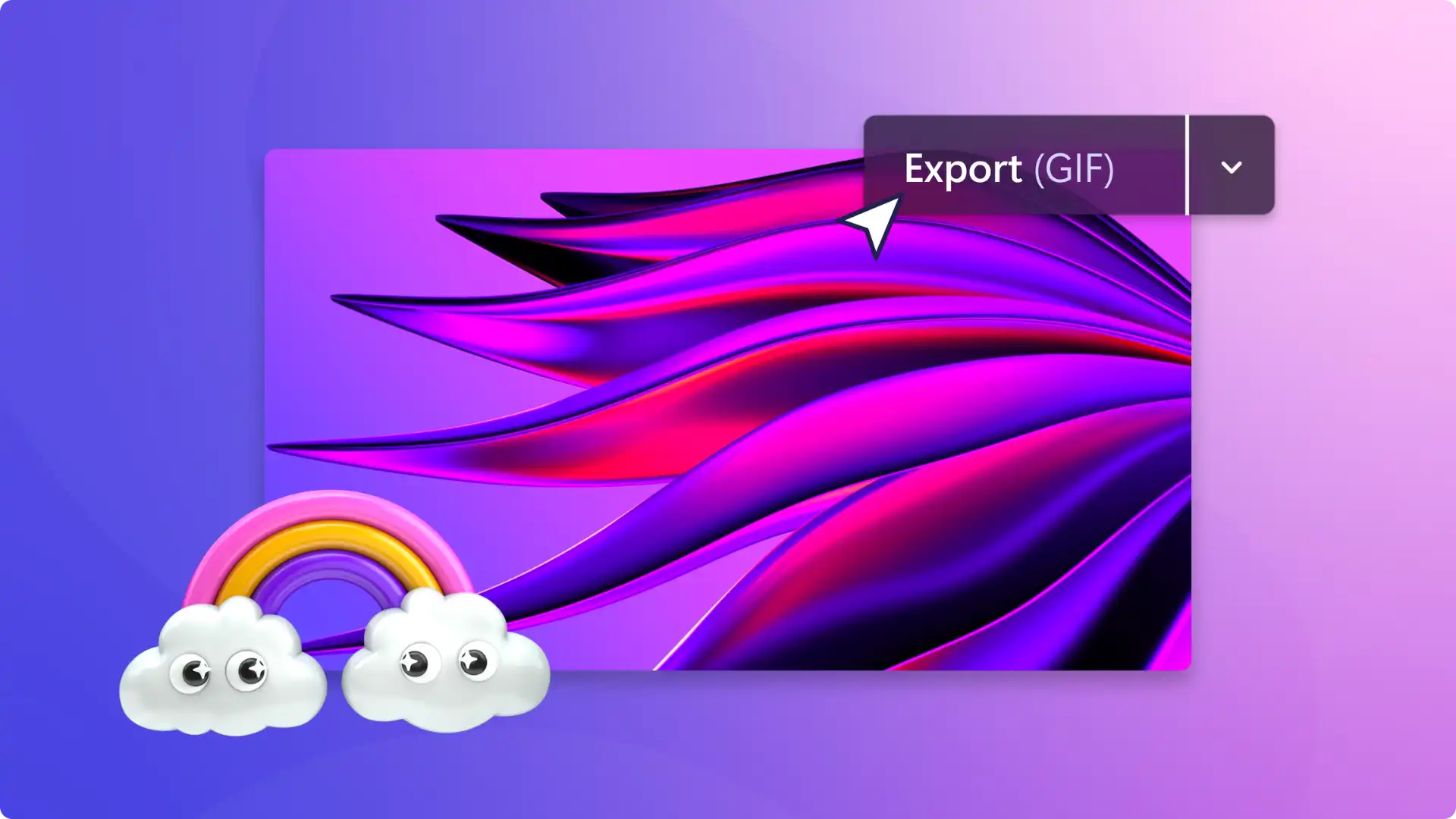
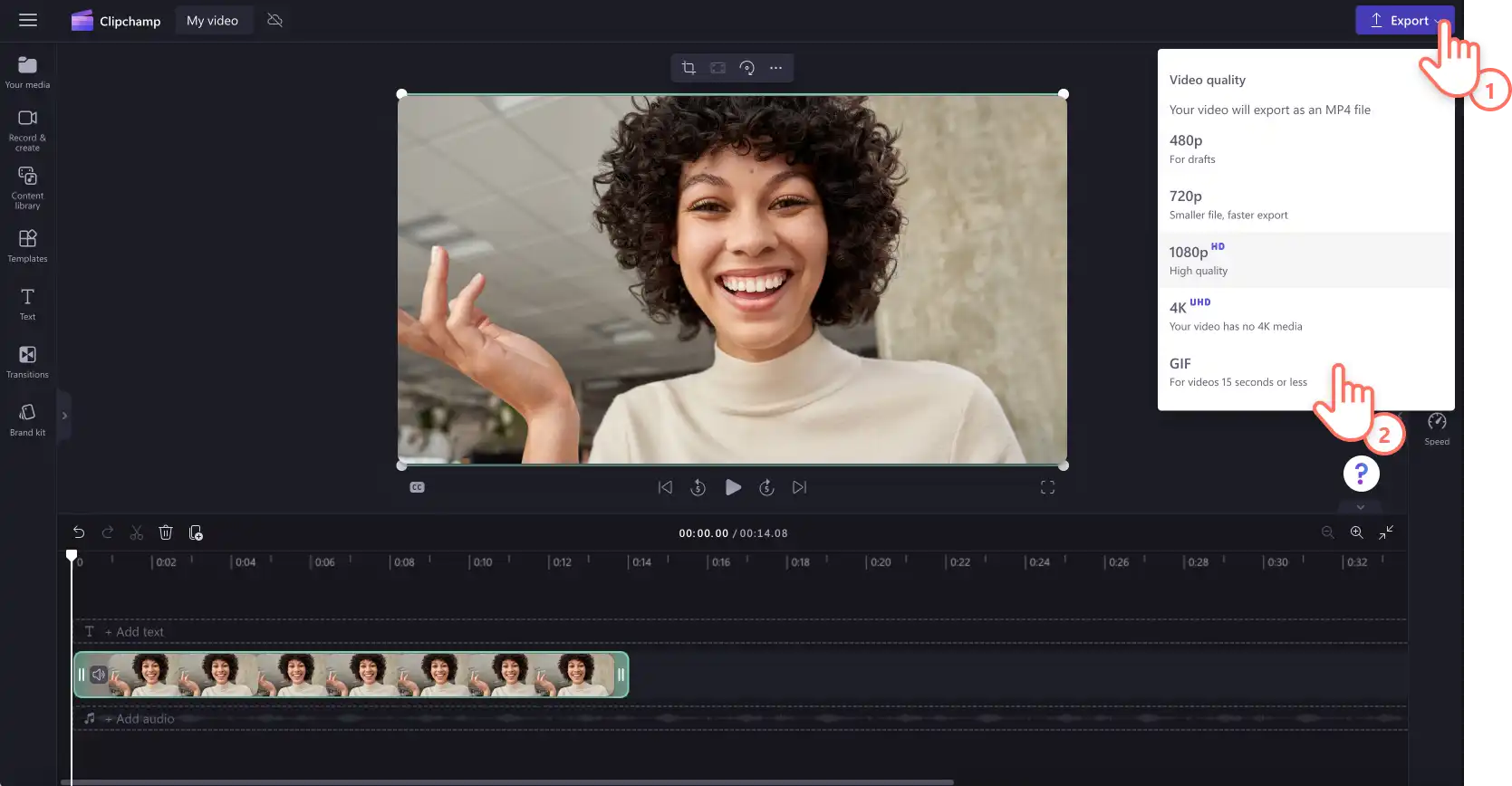
Videonuzu kırpmayı tamamladığınızda oynat düğmesine basarak GIF’inizin önizlemesine bakın. Kaydetmeye hazır olduğunuzda dışarı aktar düğmesine tıklayın ve GIF video biçimini seçin. Bu işlem, animasyonlu GIF’inizi otomatik olarak bilgisayarınıza kaydeder. GIF’inizi OneDrive’a da kaydedebilirsiniz.
Sık sorulan sorular
- GIF ne kadar uzun olabilir?
Clipchamp'te GIF dışa aktarımları 15 saniyeyle sınırlıdır, ancak her GIF için 6 saniyeden kısa video veya web kamerası çekimi oluşturmanızı öneririz.
- INasıl yaparım? ClipchampClipchamp için dizüstü bilgisayarımın web kamerasını nasıl etkinleştiririm?
Kamera ve mikrofon erişimi için izinlere izin vermenizi isteyen bir açılır pencere görünecektir. Web kameranızı güvenli bir şekilde kaydetmeye başlamak için Clipchamp bunlara erişmesine izin verin. Kayıt araçlarımıza erişim etkinleştirme konusunda daha fazla yardım için şuraya göz atın: yardım makalesi.
- GIF’imi doğrudan Clipchamp’ten paylaşabilir miyim?
Evet, yüksek kaliteli GIF'inizi doğrudan TikTok gibi sosyal medyada paylaşabilirsiniz. veya aşağıdakileri kullanarak medyanızı bilgisayarınıza veya buluta kaydedebilirsiniz: OneDrive bölümüne gidin.
MP4 videolarını GIF’e dönüştürmek komik videoları İnternet’te paylaşmanın en kolay ve hızlı yoludur. Ayrıca, YouTube videolarını GIF’e dönüştürebilir ve yeni oluşturduğunuz GIF’e animasyonlu metin efektleri ekleyebilirsiniz.
GIF’lerinizi Clipchamp ile ücretsiz olarak kaydedin, düzenleyin ve paylaşın veya Microsoft Clipchamp Windows uygulamasınıindirin.
Dikkat! Bu makaledeki ekran görüntüleri kişisel hesaplar için Clipchamp'ten alınmıştır. Aynı ilkeler Clipchamp iş ve okul hesapları için de geçerlidir.