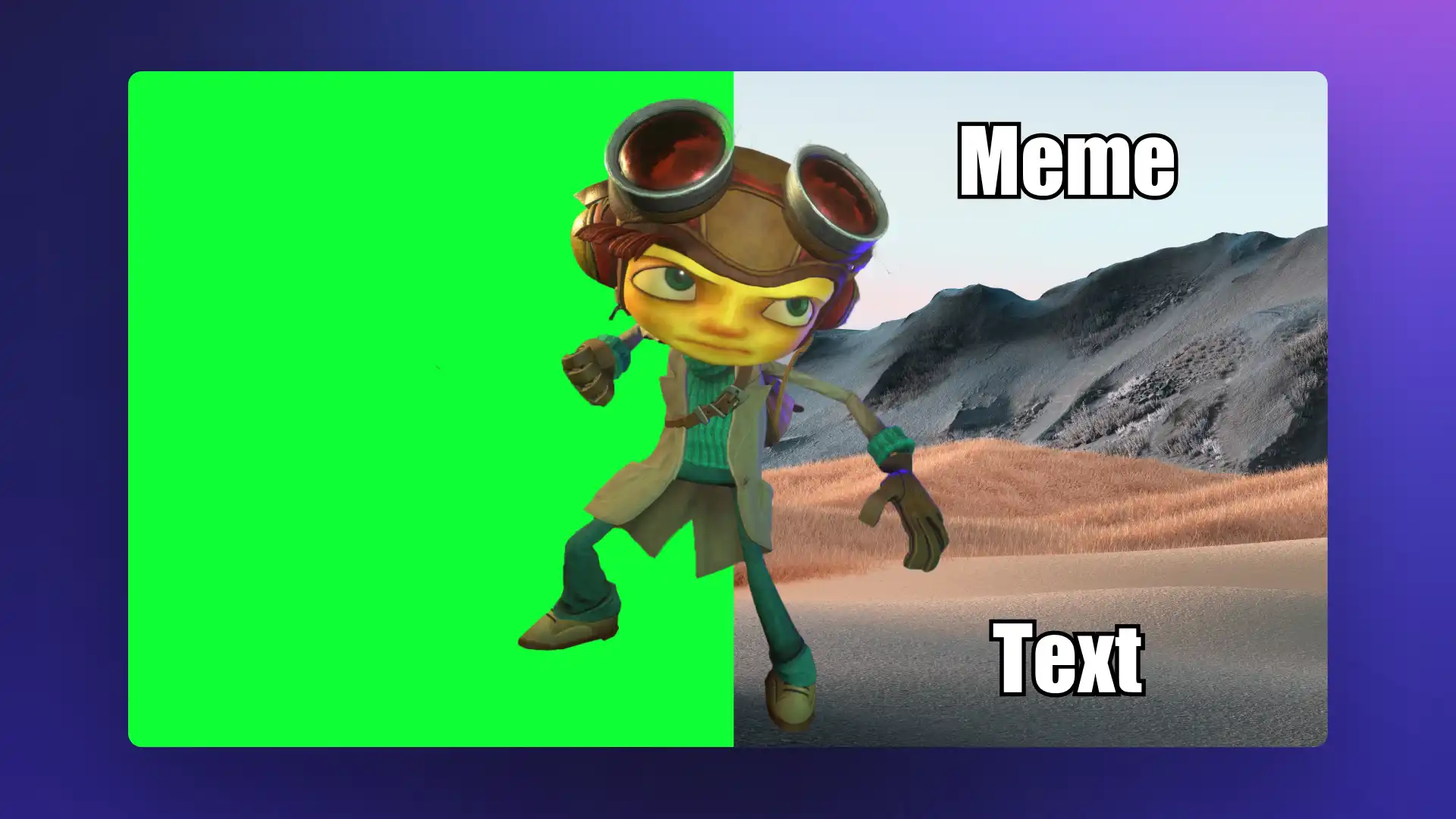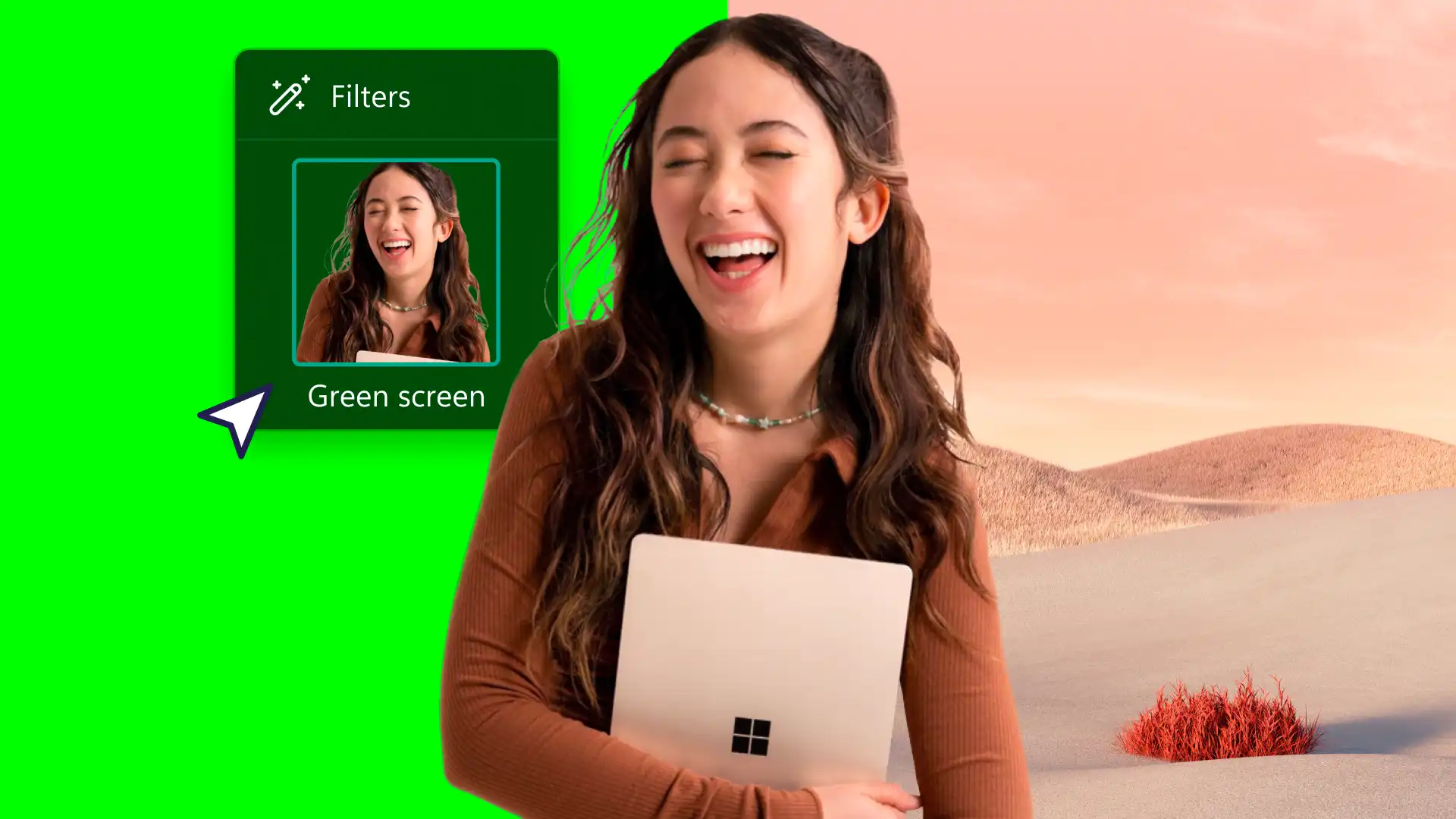
Pahalı yazılımlar olmadan profesyonel yeşil ekran efektleri oluşturun. Oyun videolarına, Instagram reklamlarına veya kurumsal videolara etkileyici görselleri ücretsiz çevrimiçi videolarla kolayca ekleyin yeşil ekran video düzenleyici. Renk anahtarı olarak da bilinen bu özel efekt, videonuzdaki yeşil, mavi veya kırmızı renkli arka planı farklı bir video arka planı veya görüntüsüyle değiştirmenize olanak tanır.
Video arka planlarını kaldırıp ücretsiz özel efektler eklemek için Clipchamp video düzenleyicide yer alan yeşil ekran kaldırıcıyı kullanın.
Yeşil ekran videolarını ücretsiz düzenleme
1. Adım Bir stok yeşil ekran videosunu zaman çizelgesine ekleyin
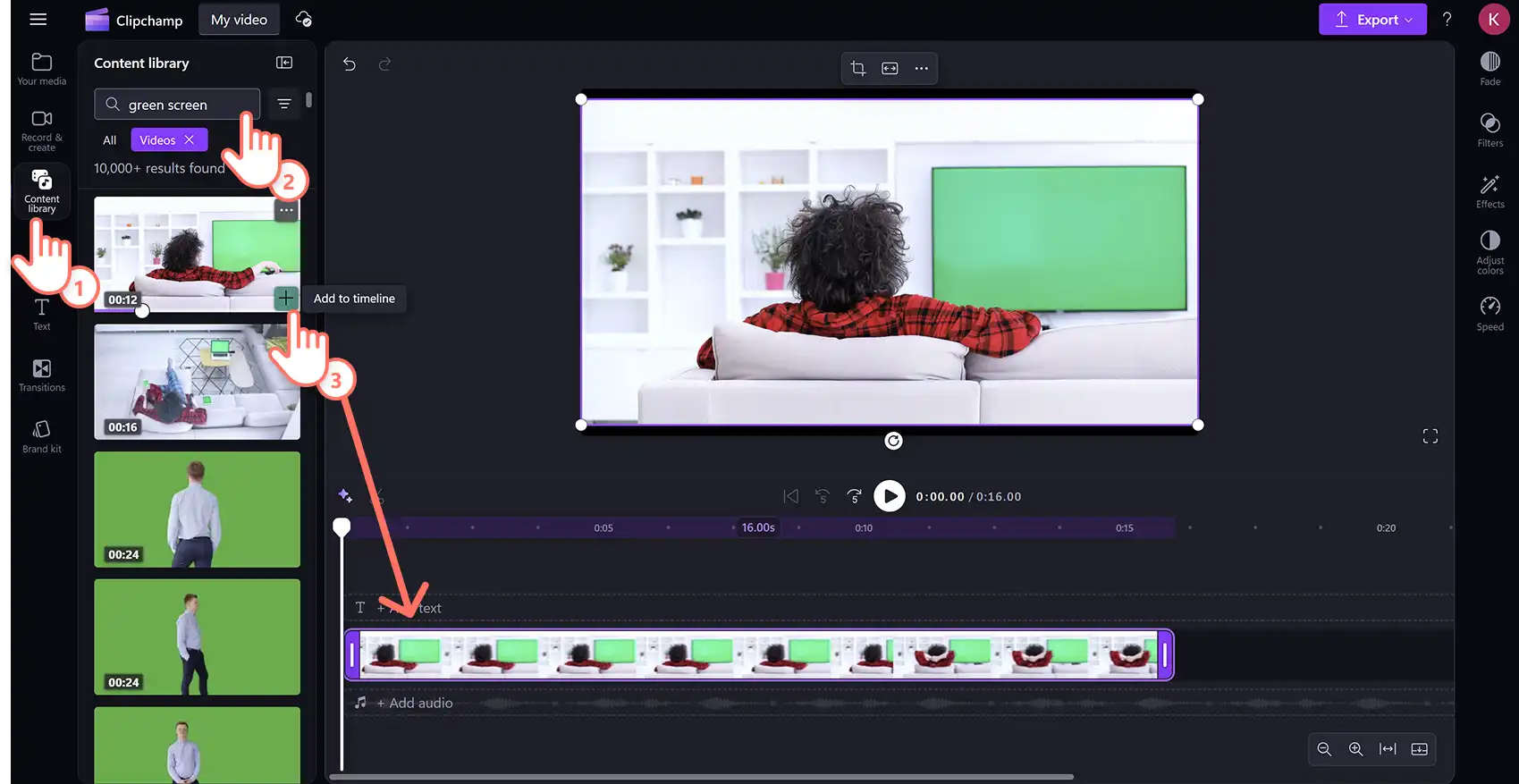
Araç çubuğundaki içerik kitaplığı sekmesine tıklayın ve ardından görseller açılır okundan videoları seçin. Klavyeyle arama çubuğuna "yeşil ekran" yazarak ücretsiz yeşil ekran görüntülerinden oluşan geniş bir yelpazeye göz atın.
İçerik kitaplığı, mobil cihazlar ve TV çerçeveleri, sanatçılar, çizgi filmler ve grafikler dahil olmak üzere çok çeşitli yeşil ekran stok içerir. Seçtikten sonra videoyu zaman çizelgesine sürükleyip bırakın.
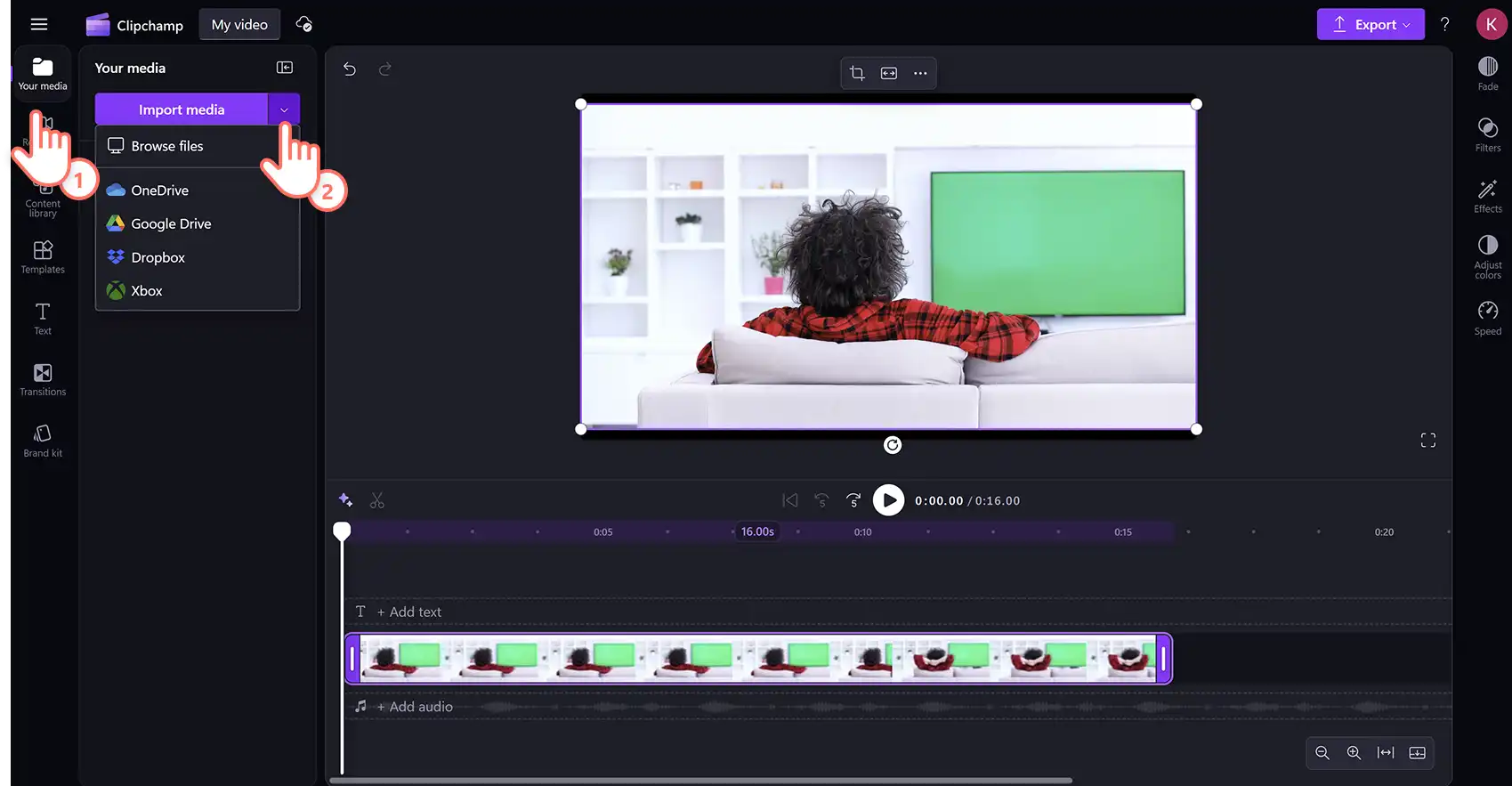
Bir videoyu içeri aktarmak için araç çubuğunda bulunan medyanız sekmesinde medyayı içeri aktar düğmesine tıklayın. Cihazınızdan medyayı karşıya yükleyin veya bir OneDrive hesabı.
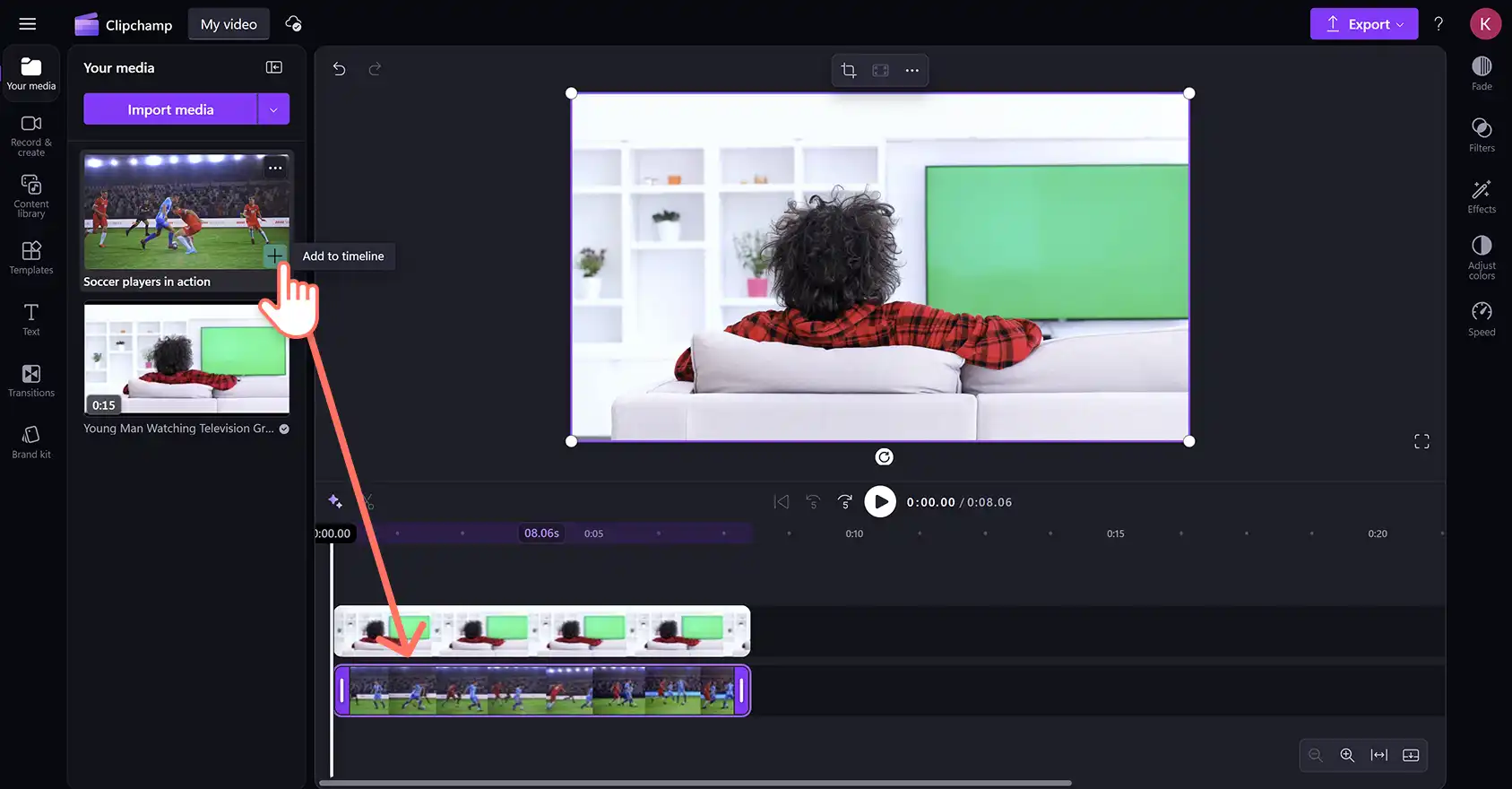
2. Adım Yeşil ekran videosunun altına bir video klibi ekleyin
Videoyu düzenleme zaman çizelgesinde yeşil ekran videosunun altına sürükleyip bırakın. Yeşil ekran videosunun her zaman diğer video öğelerinin üstünde olması gerekir.
3. Adım Yeşil ekran filtresini uygulayın
Zaman çizelgesinde yeşil ekran videosuna tıklayın, ardından özellik panelinde yer alan efektler sekmesine tıklayın ve yeşil ekran seçeneğini belirlemek için aşağı kaydırın.
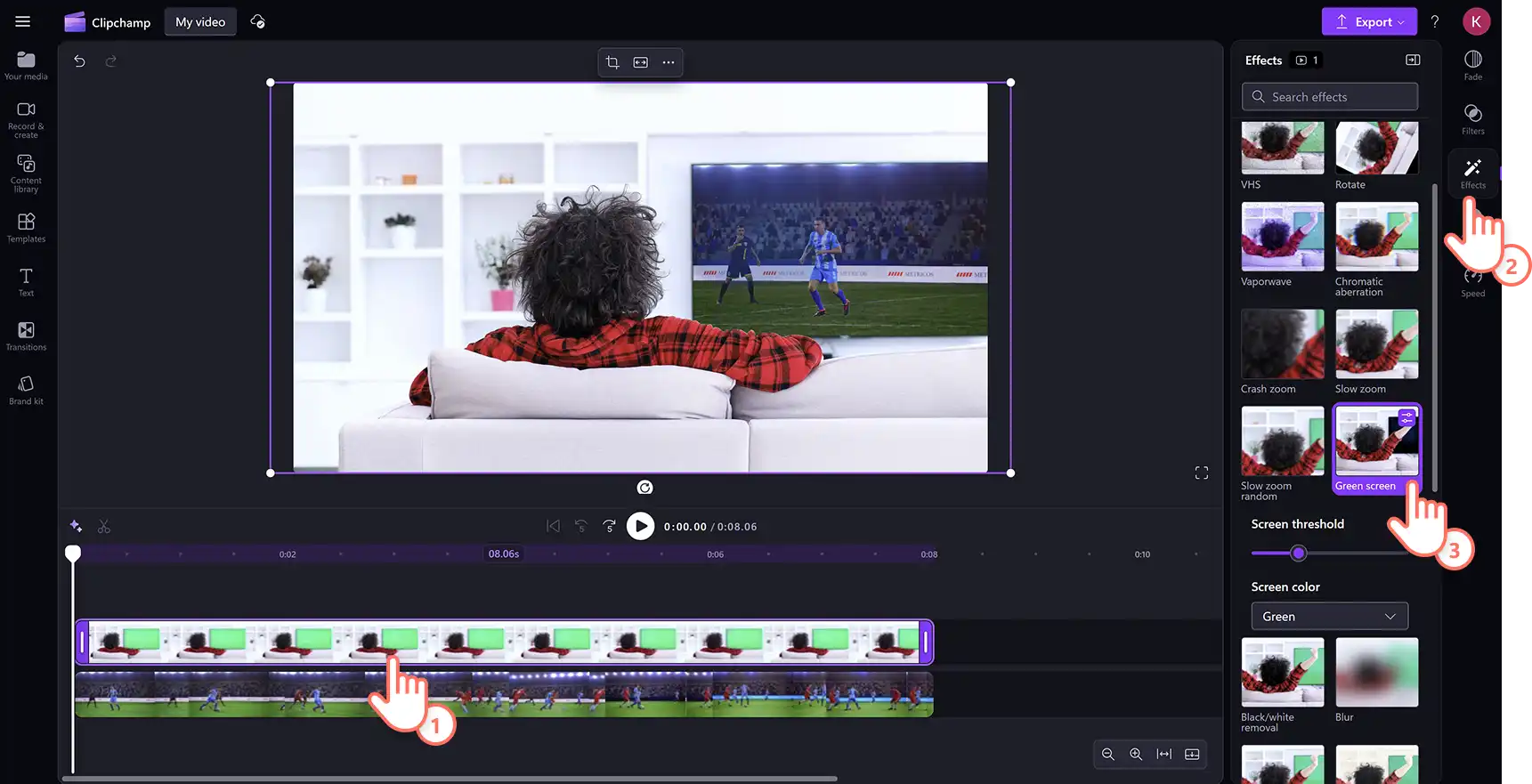
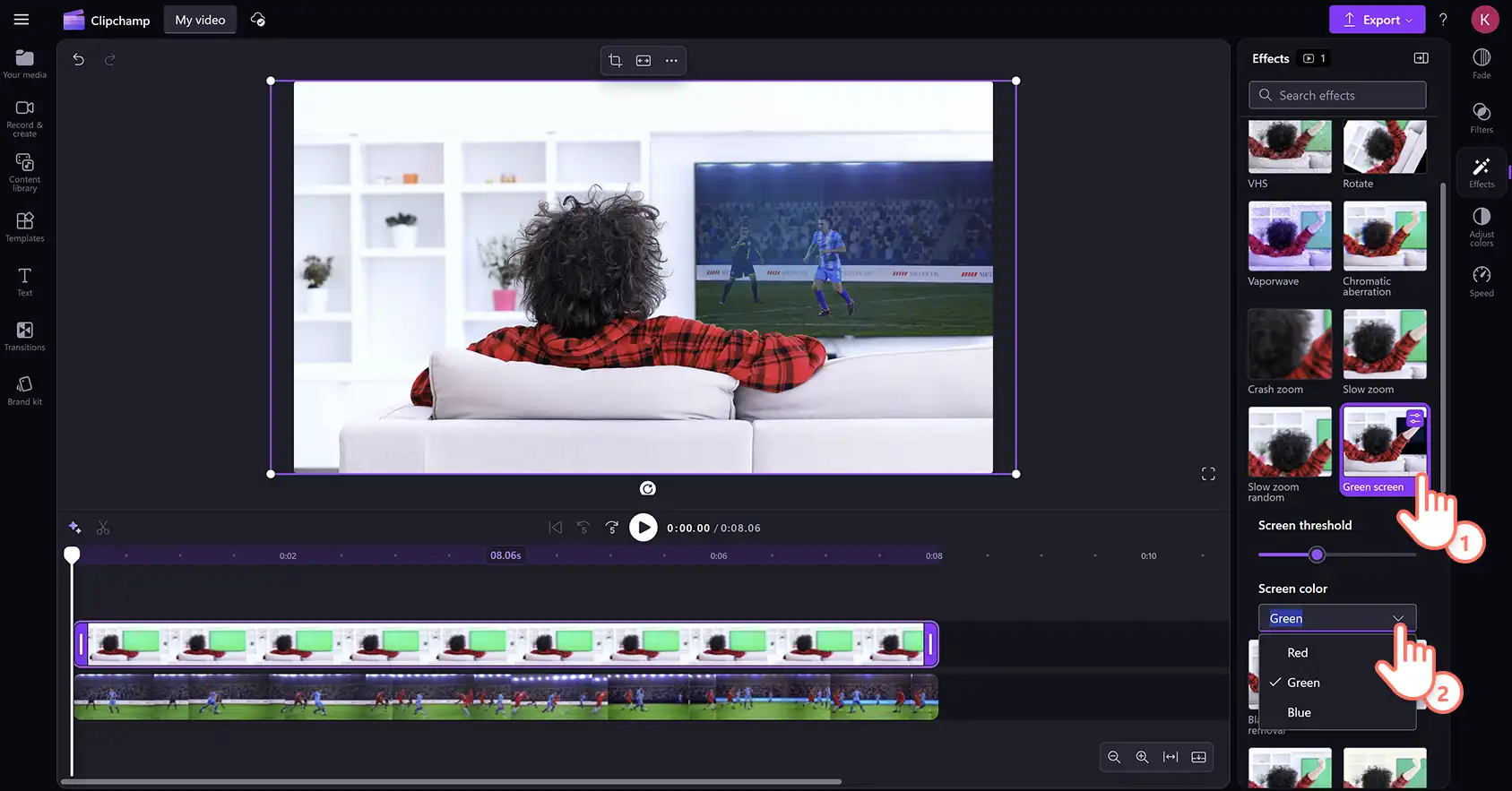
Yeşil ekran efekti seçildikten sonra ekran eşiği görünecektir. Filtrenin yoğunluğunu artırmak veya azaltmak için kaydırıcıyı sola ya da sağa sürükleyin. Buradan kırmızı veya mavi ekran seçeneklerine de geçiş yapabilirsiniz.
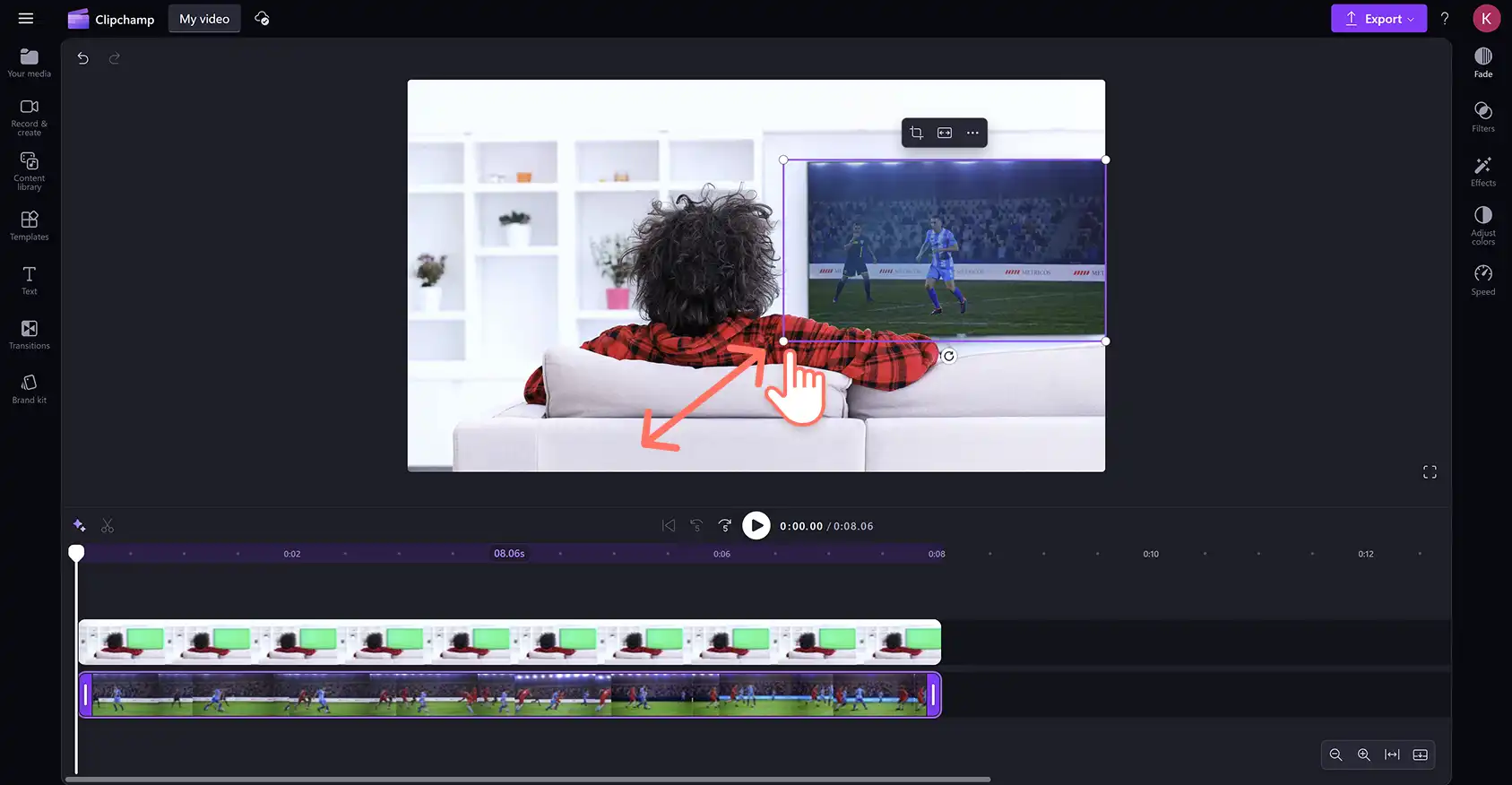
İkinci video, yeşil ekran katmanından farklı bir boyutta olabilir. Videonuzun boyutunu ve yerleşimini kolayca değiştirin Bir video katmanı oluşturmak için kırpma aracı .
4. Adım Videonuzu önizleyin ve kaydedin
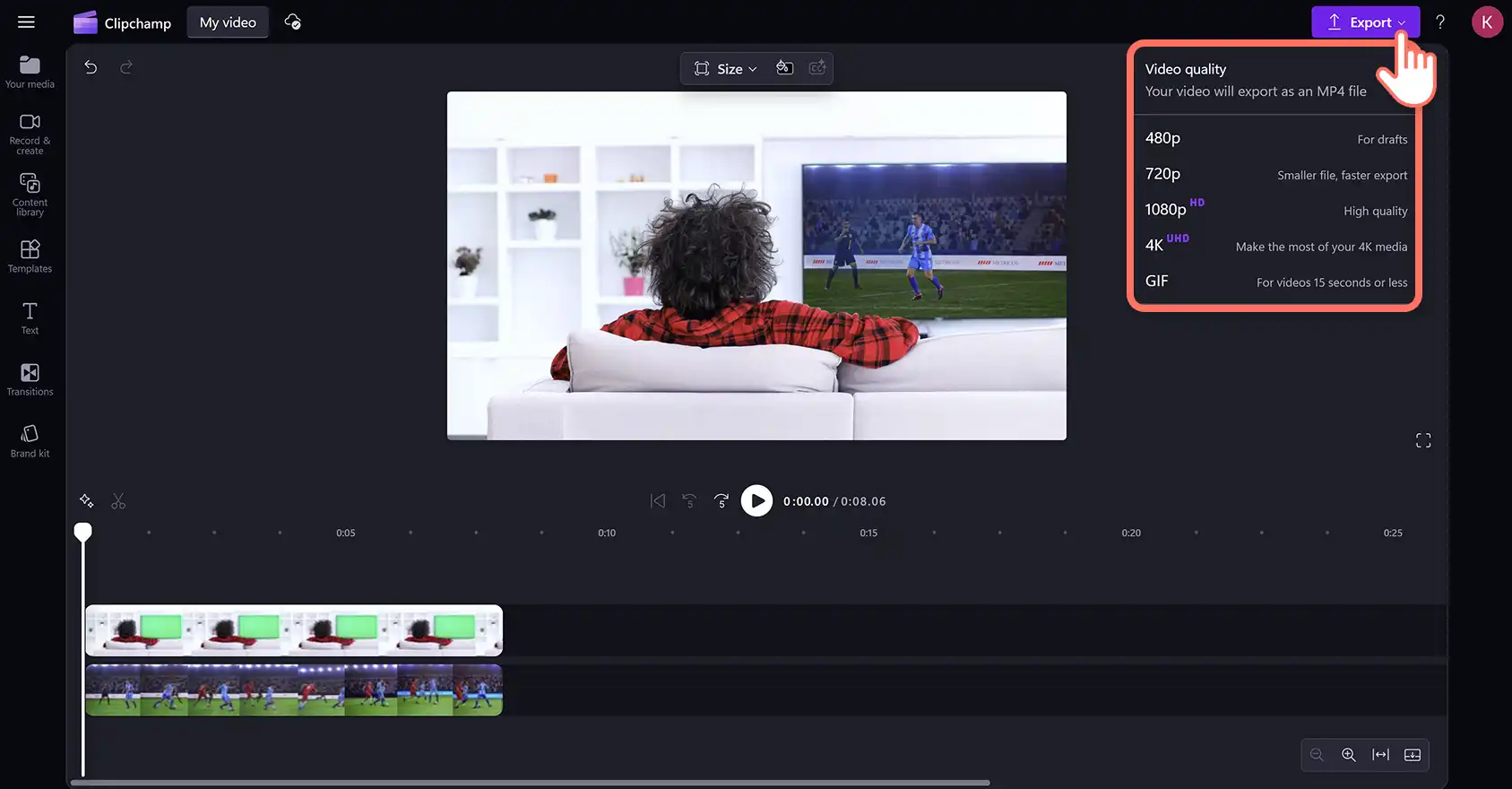
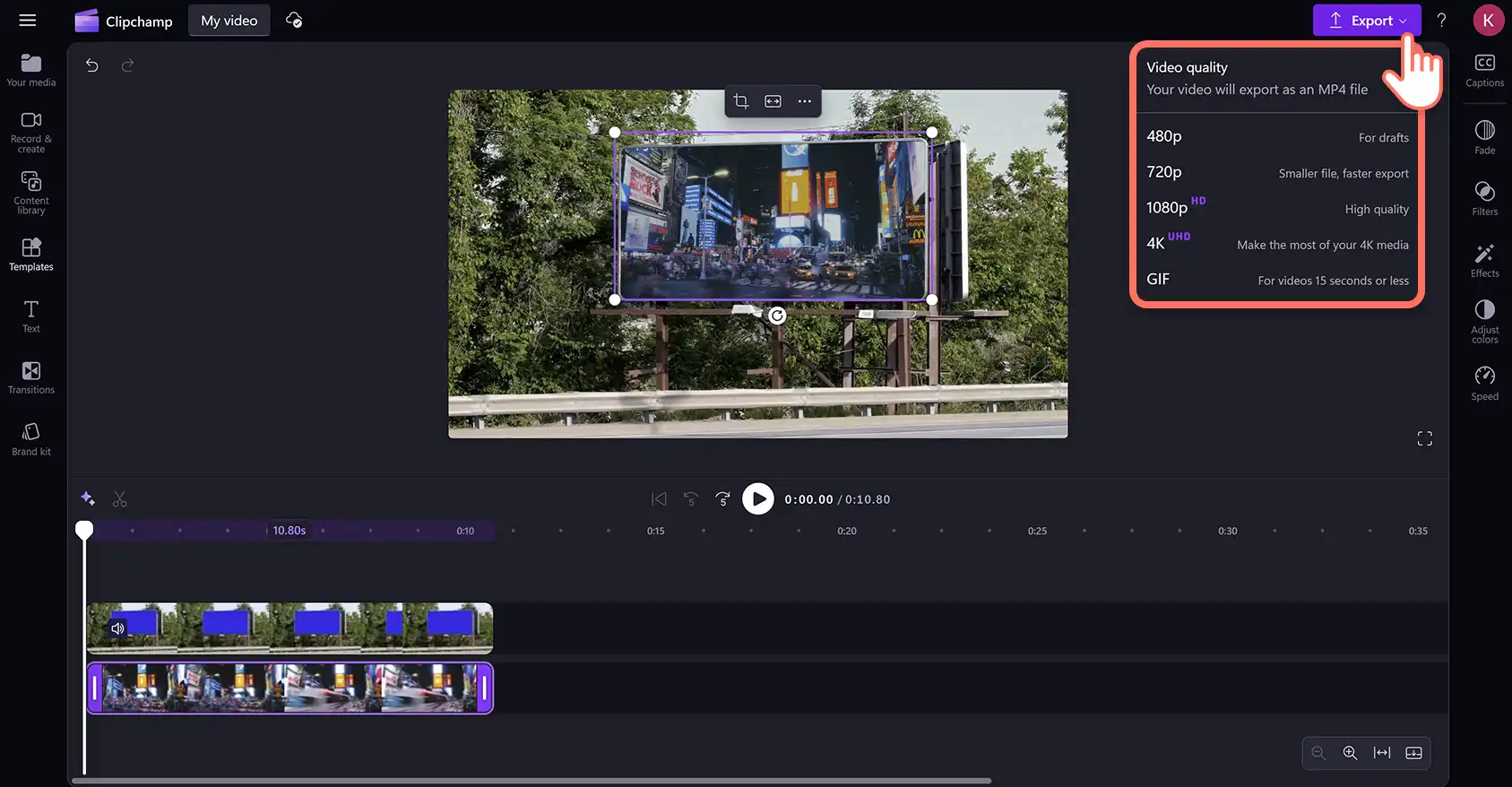
Önizleme için oynat düğmesine tıklayarak videoların kaydedilmeye hazır olduğundan emin olun. Ardından dışarı aktar düğmesine tıklayıp bir video çözünürlüğü seçin.
Kırmızı veya mavi ekran videoları düzenleme
1. Adım Kırmızı veya mavi ekran bir stok videosunu zaman çizelgesine sürükleyip bırakın
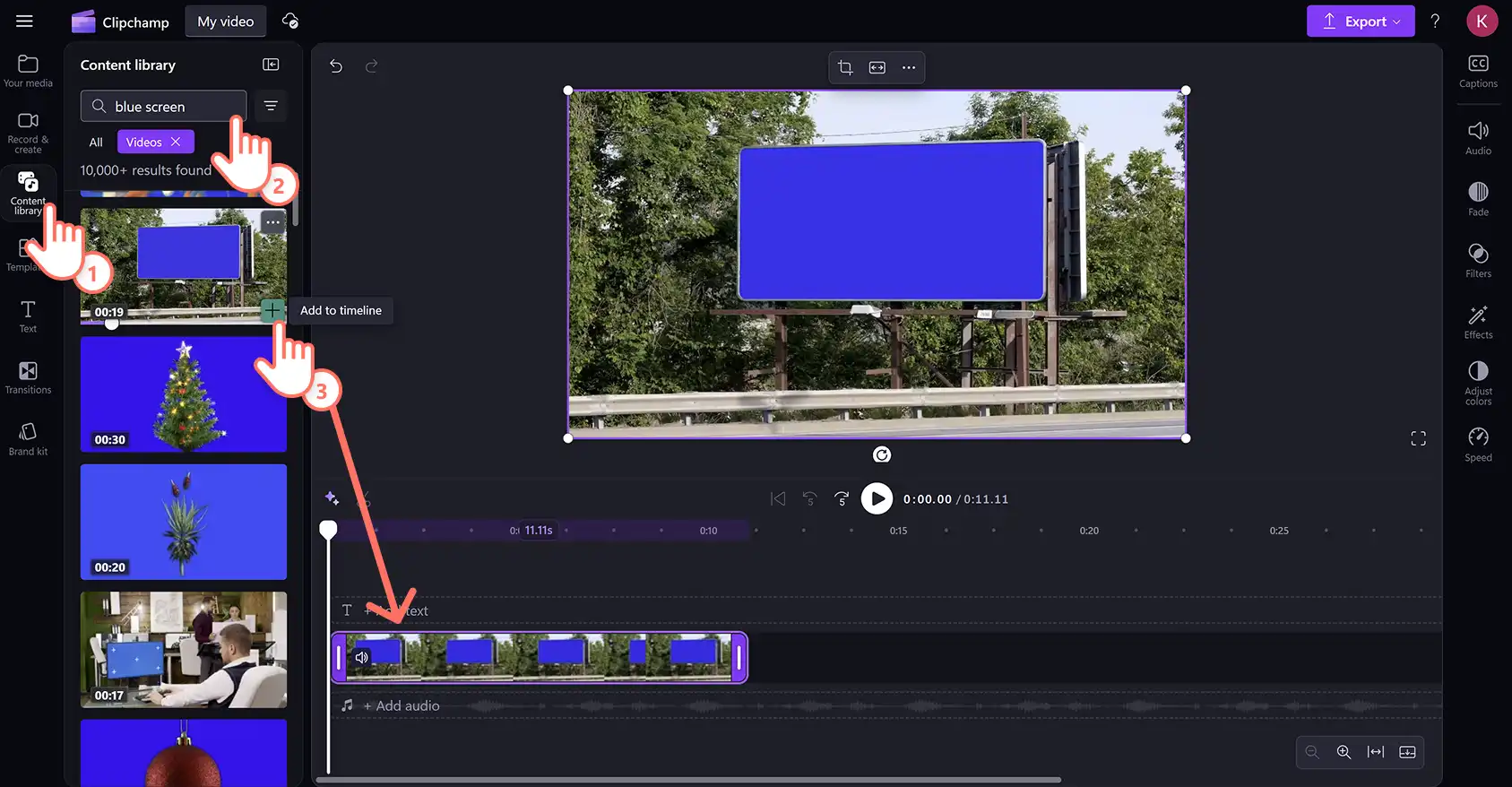
Yeşil ekran düzenleyici aynı zamanda kırmızı ve mavi stok video çekimleriyle de uyumludur. Araç çubuğunda içerik kitaplığı sekmesine tıklayıp görseller açılır okundan video seçin ve klavye arama çubuğunu kullanarak kırmızı veya mavi ekran stok videolarına göz atın.
2. Adım Video klibini kırmızı veya mavi ekran videonun altına ekleyin
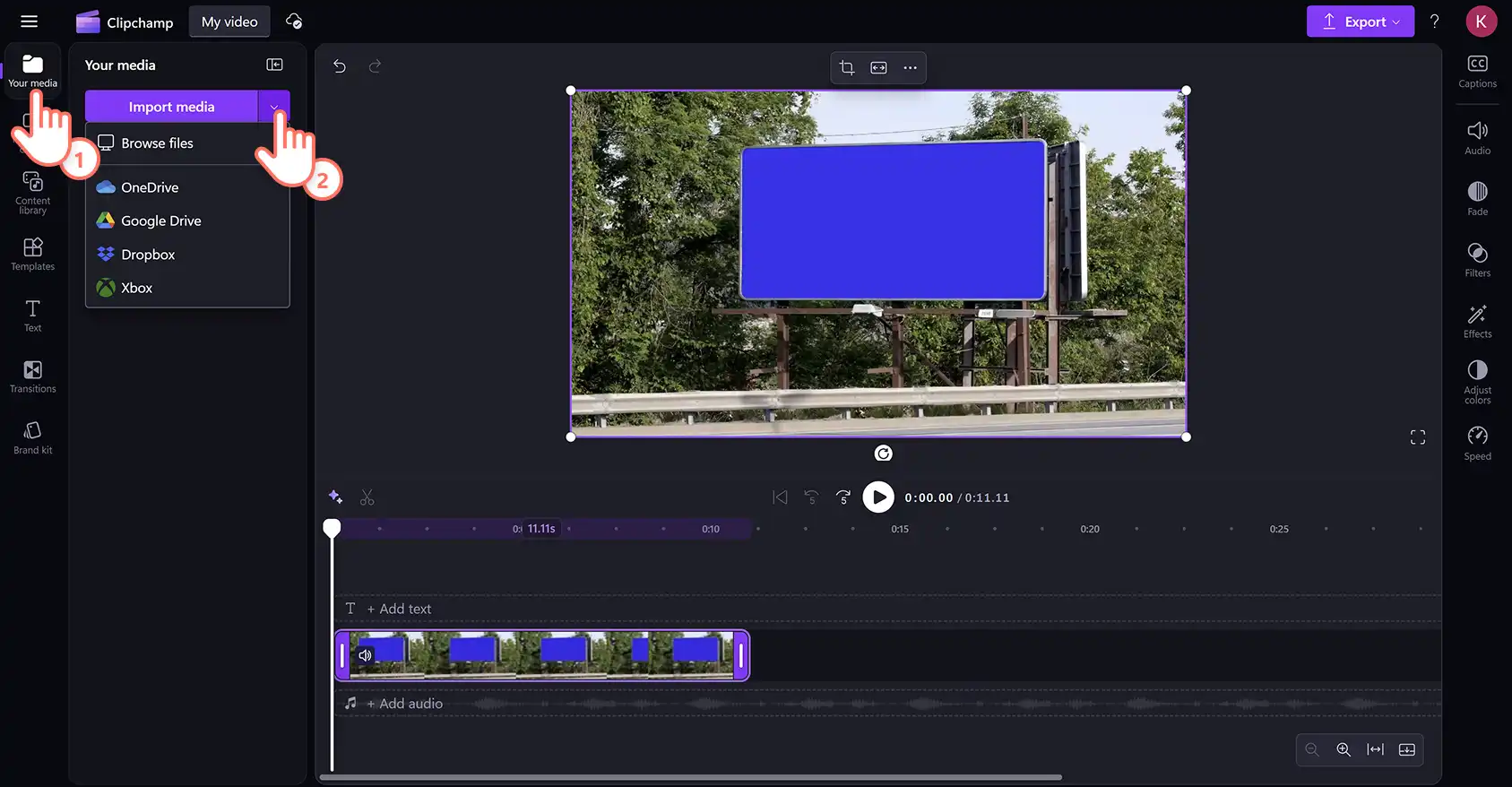
İkinci medya varlığını zaman çizelgesine, yeşil ekran videolarını eklediğiniz şekilde ekleyin. Görüntüleri içeri aktarmak için araç çubuğunda yer alan medyanız sekmesinden medyayı içeri aktar düğmesine tıklayın. Cihazdan dosyaları karşıya yükleme, bağlanma OneDrive veya içerik kitaplığından stok görüntü kullanın.
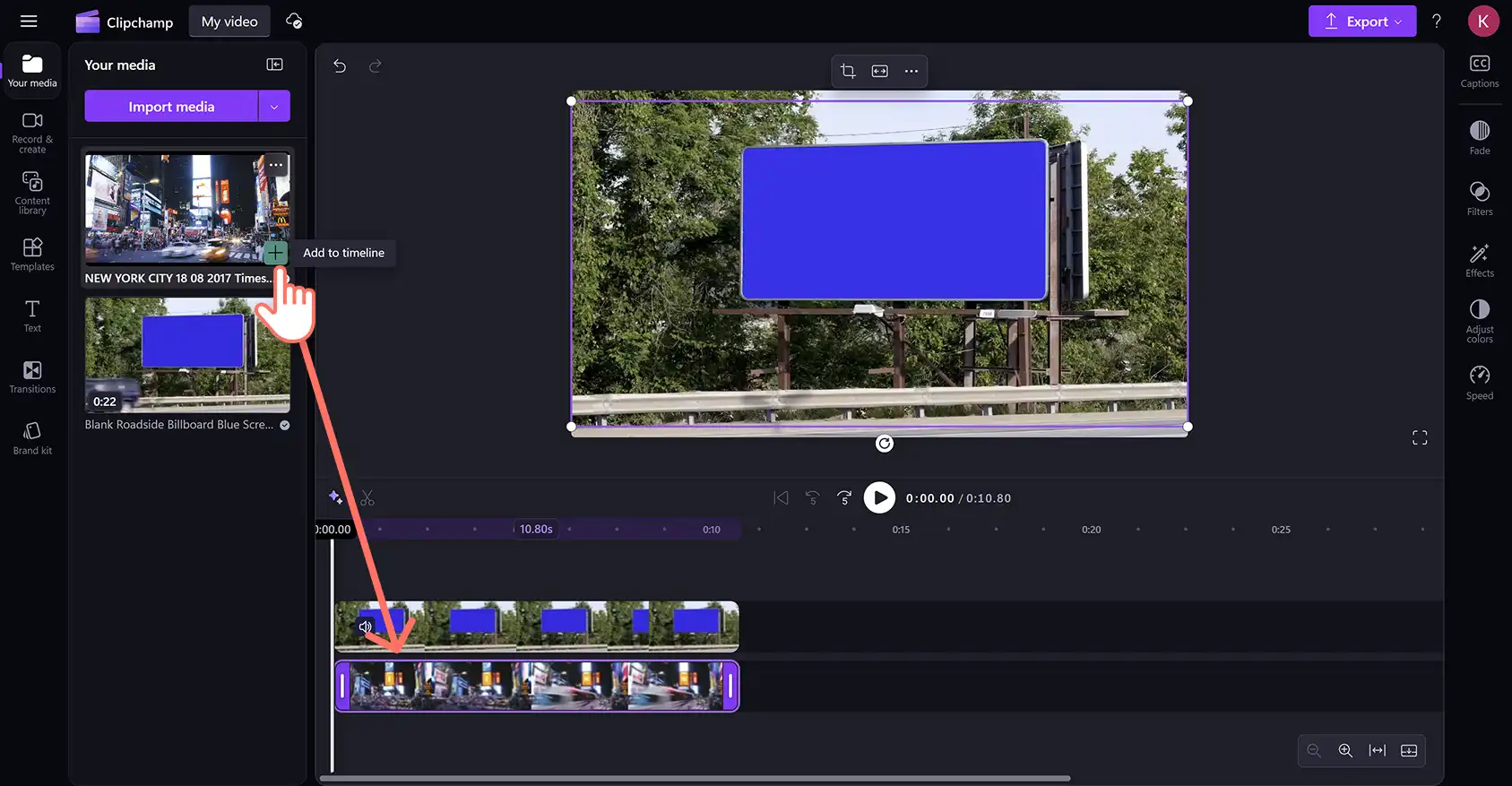
Videoyu zaman çizelgesinde mavi ekran klibinin altına sürükleyip bırakın. Mavi, kırmızı veya yeşil ekran stok öğesinin işe yaraması için zaman çizelgesinde daima diğer tüm video öğelerinin üstünde olması gereklidir.
3. Adım Yeşil ekran filtresini uygulayın
Zaman çizelgesinde önce üstteki video klibe, ardından özellik panelinde efektler sekmesine tıklayın. Yeşil ekran seçeneğini seçin.
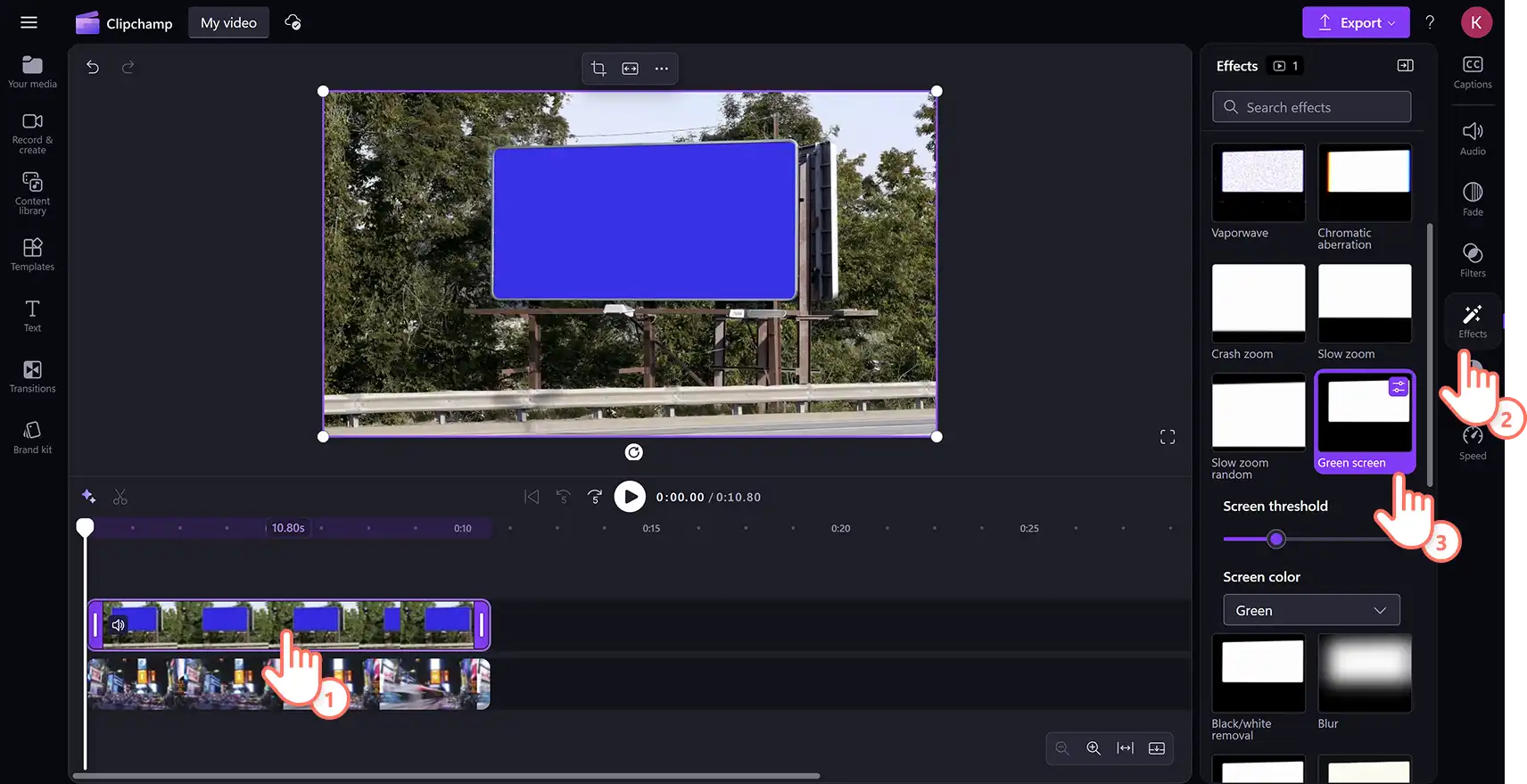
Ekran rengi açılır menüsüne tıklayıp maviyi seçin. Renk anahtarı efekti, doğru ekran rengi seçildiğinde uygulanır.
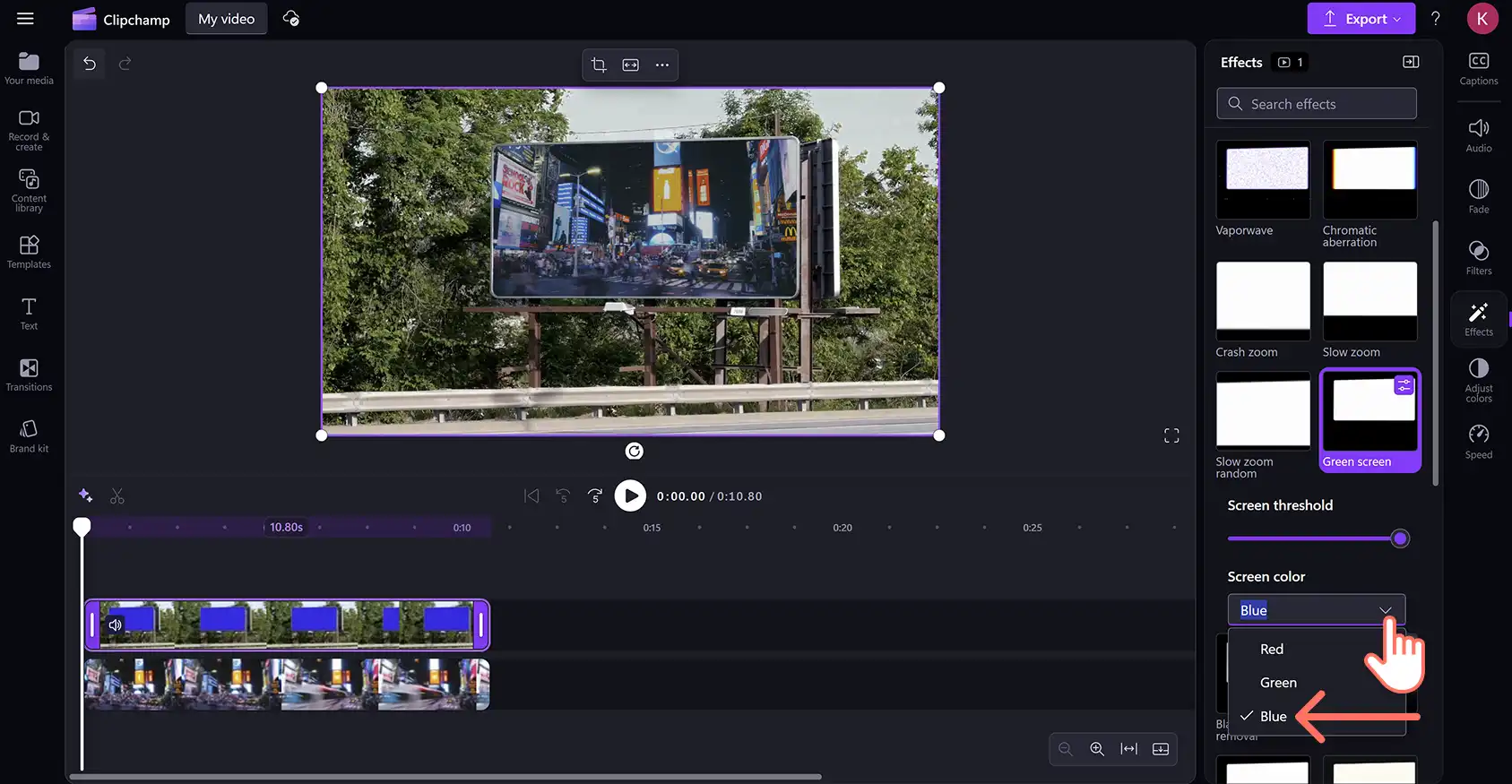
4. Adım Video boyutunu ve konumunu düzenleyin
İkinci videonun boyutu mavi veya kırmızı ekran bölümünden daha büyük veya küçükse boyutu ve konumu ayarlamanız yeterlidir. Zaman çizelgesinde videoya tıklayın, ardından video önizlemesinin içindeki klibe tıklayın. Serbest düzenleme aracıyla videonun köşelerini içeri veya dışarı doğru sürükleyerek boyutu değiştirin. Ayrıca, imlecinizle videoya tıklayıp video önizlemesinin etrafında hareket ettirerek de varlığı yeniden konumlandırabilirsiniz.
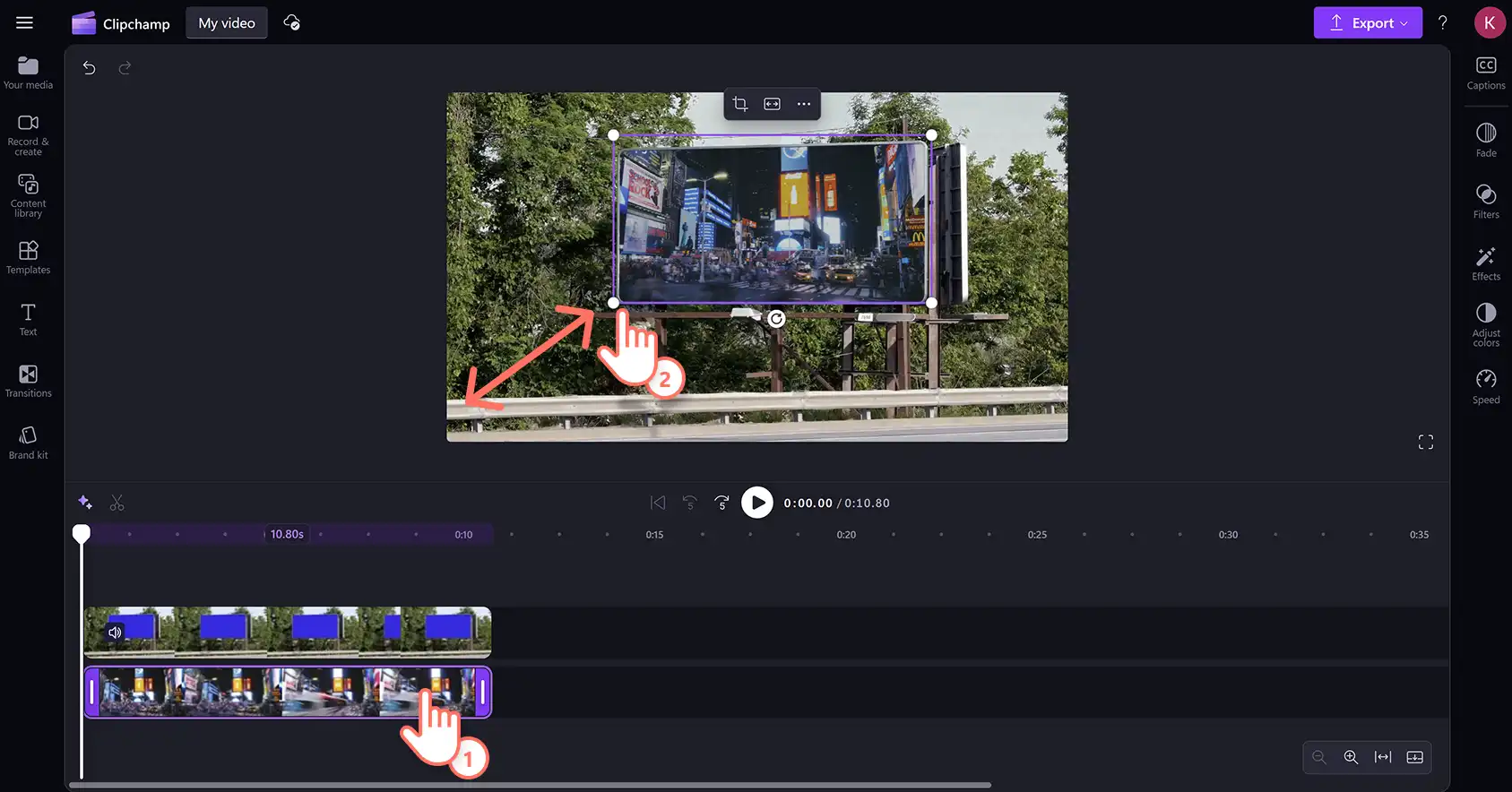
5. Adım Videonuzun önizlemesini görüntüleyin ve kaydedin
Videoların kaydedilmeye hazır olduğundan emin olmak için oynat düğmesine tıklayarak önizleyin, ardından dışarı aktar düğmesine tıklayın.
Yeşil ekran video oluşturma öğreticisini izleyin
Videolara yeşil ekran efektinin nasıl uygulanacağını öğrenmek için adım adım öğretici videoya göz atın.
Instagram ve TikTok için yeşil ekran videosu yapma
Sosyal medya en boy oranlarına uygun yeşil ekran videoları oluşturun. video yeniden boyutlandırıcı. Nasıl yapılacağını öğrenmek için aşağıdaki adımları izleyin.
Yeşil ekran görüntülerini zaman çizelgesinin en üst katmanına, alt katmanda ise altlık görüntülerine sürükleyip bırakın.
Üst katmana tıklayın, ardından araç çubuğunda efektler sekmesine tıklayın. Yeşil ekran seçeneğini seçin, ardından doğru renge tıklayın ve ekran eşiğini ayarlayın.
Zaman çizelgesinde hiçbir varlık seçili değilken dolaştırılabilir araç çubuğundaki boyut düğmesine tıklayın ve Instagram ile TikTok için dikey 9:16 en boy oranını seçin.
Video klibi artık üstünde ve altında siyah çubuklarla birlikte çerçevenin ortasında görünür. Bu sinemaskop efektini kaldırmak için üstteki yeşil ekran katmanına tıkladıktan sonra dolaştırılabilir araç çubuğundaki doldur düğmesine tıklayın ve aynısını alttaki katman için tekrar edin.
Bu aşamada her iki klip de ekranı doldurur ve siyah kenarlıklar kalkar. Klipleri yeniden çerçevelemek için, her birine tıklayın ve ardından bunları çerçeve içinde yeniden konumlandırmak için serbest el aracını kullanın.
İsteğe bağlı: Videoları orijinal orantılarında ve siyah kenarlıklarında tutun, alt altlık videosunun doğru konumlandırıldığından emin olun. Dolaştırılabilir araç çubuğundaki arka plan rengi seçeneğine tıklayarak renkli bir arka plan ekleyin.
Yeşil ekran videoları yapay zeka video düzenleme araçları ve efektleriyle iyileştirin
Kırpma ve kırpma ile video görüntülerini temizleyin
Şunu kullanın: Videoların başındaki veya sonundaki garip duraklamaları, dolgu sözcüklerini veya fazla görüntüleri kaldırmak için kırpma aracı . Konuları, Çerçeveyi ayarlamak veya kenarlardaki dikkat dağıtıcı unsurları kaldırmak için serbest kırpma aracı .
Farklı video arka plan stillerini keşfedin
İster bir yeşil ekranı yeniliyor ister yeni bir başlangıç yapıyor olun, Videolarınıza cesur veya markalı bir görünüm kazandırmak için renkli arka planlar.Daha fazla kişiselleştirme için kişisel resimler veya video arka planları yükleyin veya telifsiz içerik kitaplığından seçim yapın.
Yapay zeka seslendirmeleri ve altyazılarla videoları iyileştirin
Video erişilebilirliğini daha da iyileştirin ve eşleştirme yaparak sessizde izlerken izleyici elde tutma oranınızı artırın Yapay zeka alt yazılıYapay zeka seslendirmeleri. Birçok farklı dilde kapalı açıklamalı gerçekçi yapay zeka seslendirmeleri oluşturun.
Videolara animasyonlu metin katmanları ekleyin
Katman Konuşmacıları veya farklı konuları ve bölümleri sorunsuz bir şekilde tanıtmak için videolara animasyonlu metin ve başlık katmanları . kullanım İş unvanları, çağrılar veya destekleyici yorumlar gibi yararlı bağlam sağlamak için alt üçtebirlik kısımlar.
İpucu: Videolara daha dinamik ve kaydırmayı durduran bir his vermek için tek bir sahnede animasyonlu başlıkları, özel bir arka planı ve altyazıları birleştirme gibi birden fazla geliştirme kullanın.
Renk anahtarı videolarında son dokunuşları yapmak için online video iyileştirici kullanın ve klipler arasına sahne geçişleri ekleyin.
Yeşil ekran videolarını çevrimiçi olarak ücretsiz oluşturun ClipchampClipchamp video düzenleyicisini açın veya Microsoft ClipchampMicrosoft Clipchamp Windows uygulaması.
Sık sorulan sorular
- Yeşil ekran efektiyle hangi türde videolar oluşturabilirim?
İçerik oluşturucular, Clipchamp video düzenleyicideki yeşil ekran katmanını kullanarak oyun özetleri, öğreticiler ve kurumsal videolardan yeşil ekran memleri, GIF'ler ve emlak videoları.
- Bir videoya arka plan eklemek için yeşil ekrana ihtiyacım var mı?
Kendi yeşil ekran çekiminizi kaydediyorsanız arka planınızın kırmızı, mavi veya yeşil renkte olduğundan emin olun. Aksi takdirde yeşil ekran düzenleyici çalışmaz.
- Clipchamp yeşil ekran video düzenleyici ücretsiz mi?
Clipchamp video düzenleyicinin tüm ücretsiz kullanıcıları sınırlı sayıda stok yeşil ekran görüntüsüne ve şablonuna erişebilir ancak tüm kullanıcılar çalışmalarını 1080p video çözünürlüğünde kaydedebilir.
Dikkat! Bu makaledeki ekran görüntüleri kişisel hesaplar için Clipchamp'ten alınmıştır. Aynı ilkeler Clipchamp iş ve okul hesapları için de geçerlidir.