Створюйте якісні й інклюзивні відео для роботи, додаючи згенеровані штучним інтелектом субтитри, які дають глядачам змогу легко стежити за вмістом. Субтитри розширюють спеціальні можливості, підтримують багатомовних глядачів і можуть зробити відео для щоденної роботи професійним.
Підвищення цінності резюме нарад, навчання та Демонстраційні відео, кліпи з корпоративними оголошеннями й корпоративний вміст, доступний за допомогою генератора субтитрів у розділі ClipchampClipchamp для роботи.
Дізнайтеся, як миттєво створювати субтитри на основі ШІ, налаштовувати їхній зовнішній вигляд і користуватися іншими порадами з редагування транскрипту в цьому посібнику.
Додавання субтитрів до робочих відео
Крок 1. Імпортуйте та додайте відео до часової шкали
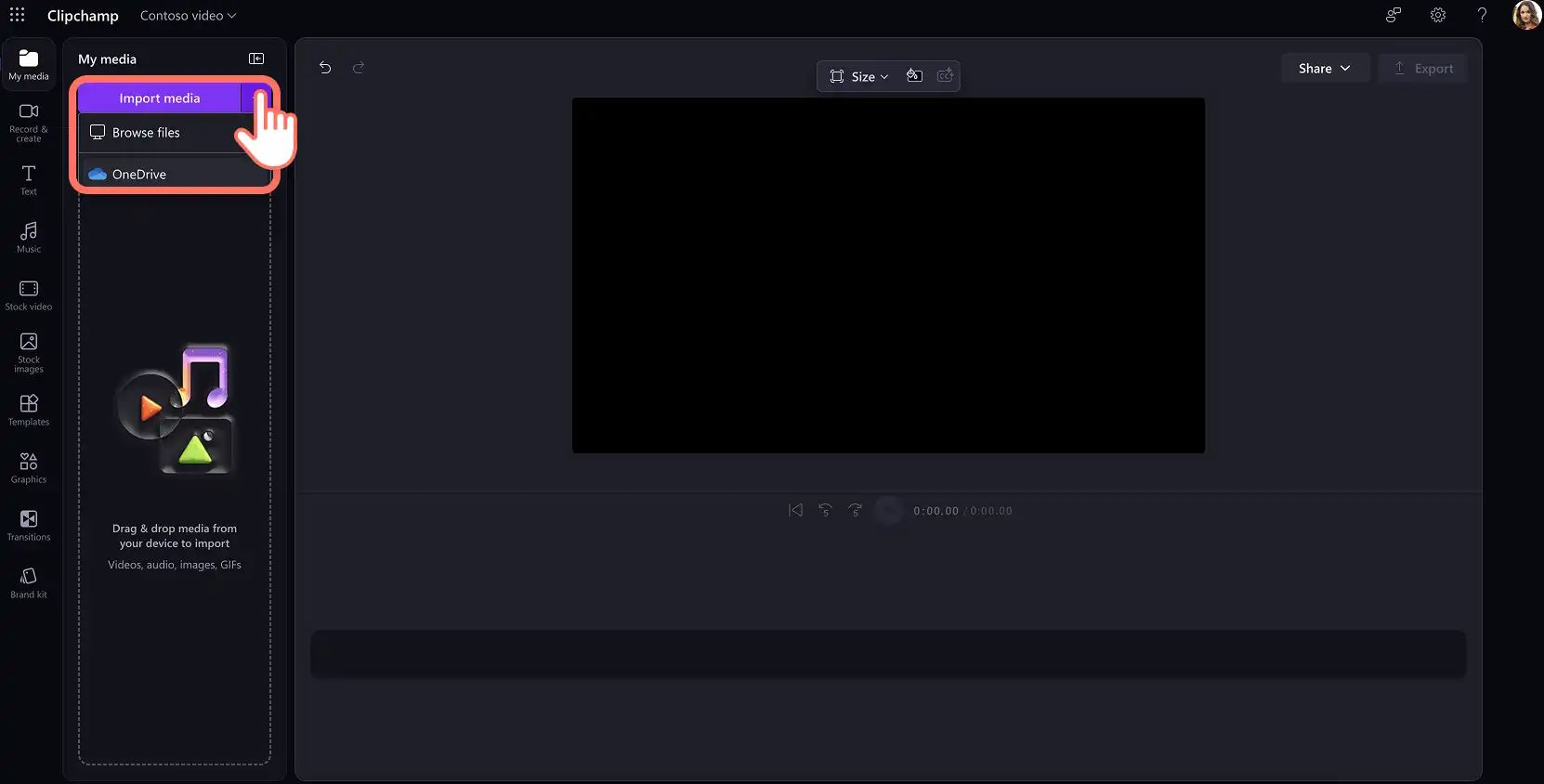
Щоб імпортувати відео та додати субтитри, натисніть кнопку "Імпорт мультимедіа" на вкладці "Ваші медіа" на панелі інструментів, щоб переглянути файли на комп'ютері або підключитися до OneDrive і знайти матеріали в сховищі SharePoint вашої організації.
Примітка. До вибраного відео має належати звукова доріжка з діалогами, які мають відображатися до субтитрів.
Якщо такого відеоматеріалу немає, запишіть його в Clipchamp для роботи за допомогою кнопки easy Засіб записування з вебкамери на вкладці "Запис і створення" на панелі інструментів. Дотримуйтеся вказівок, щоб зберегти запис із вебкамери.
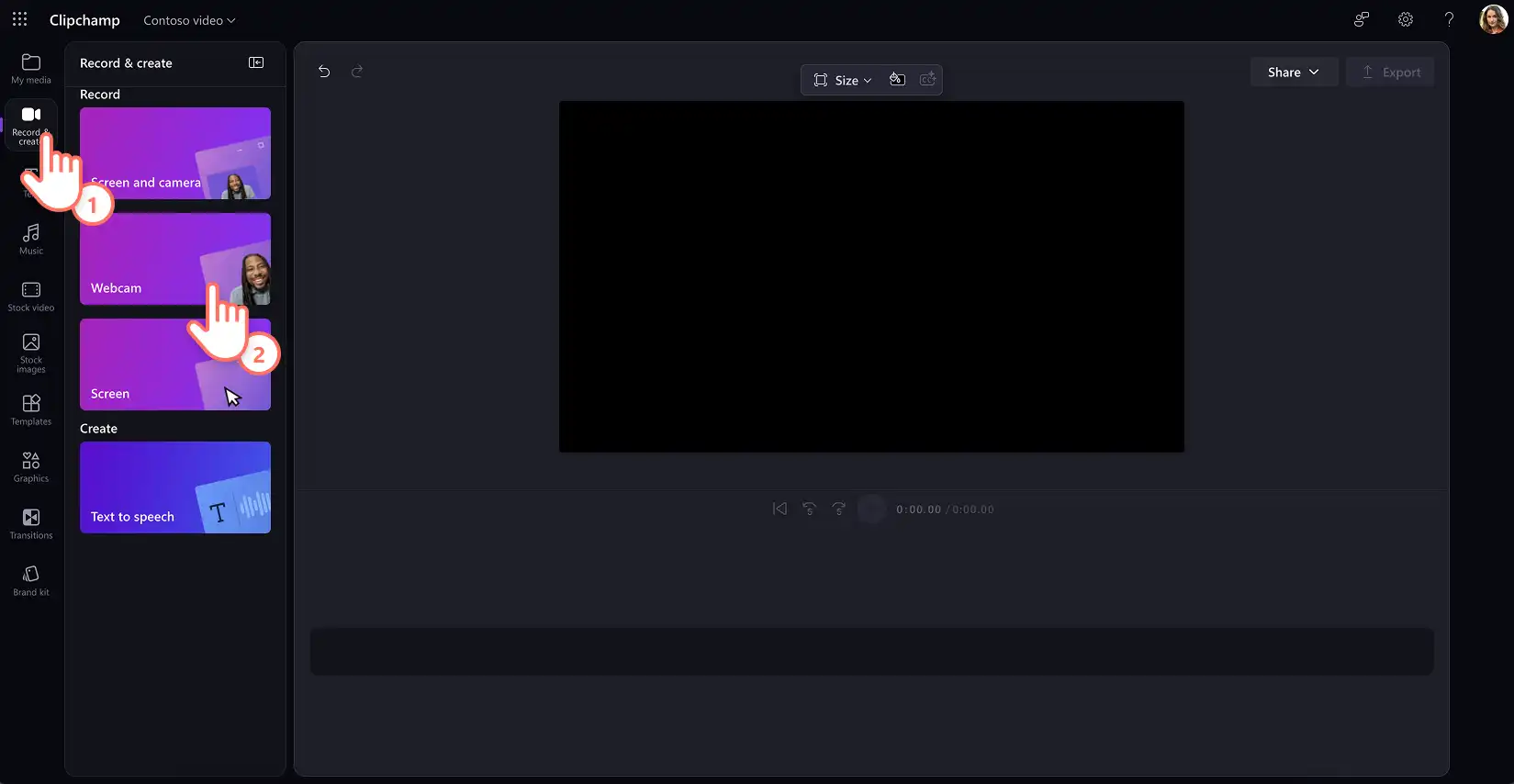
Перетягніть відео із записом на часову шкалу.

Крок 2. Створіть субтитри до відео
Виберіть відеокліп на часовій шкалі, відкрийте вкладку "Транскрипт" на панелі властивостей і ввімкніть функцію, натиснувши кнопку "Згенерувати транскрипт".

Успішно створюйте субтитри до відео, дотримуючись підказок у спливаючому вікні з параметрами транскрибування. Спочатку виберіть мову, яка використовується у відеоматеріалах вашого робочого відео, і встановіть прапорець фільтрувати ненормативну й нецензурну лексику за допомогою ШІ, якщо це можливо. Натисніть кнопку "Транскрибувати медіафайли", щоб дозволити технологіям штучного інтелекту генерувати субтитри з доріжки.

Транскрипт відкриється на панелі властивостей, а субтитри – у вікні попереднього перегляду. Перегляньте субтитри, прокрутивши позначки часу транскрипту.

Зверніть увагу: час генерування субтитрів залежатиме від швидкості інтернет-підключення та тривалості відео.
Крок 3. Персоналізуйте розмір і стиль субтитрів у відео
Виберіть текст субтитрів у вікні попереднього перегляду, щоб відкрити параметри налаштування на панелі властивостей. На панелі властивостей відкриється вкладка "Текст", де можна вибрати стиль шрифту або скористатися користувацький фірмовий шрифт. Налаштуйте розмір, вирівнювання та колір шрифту.
Розширені налаштування дозволяють точно налаштувати висоту рядка, інтервал між літерами, а також додати колір тіні та контуру до субтитрів. У відео організації може використовуватися брендова палітра кольорів, щоб забезпечити якісне враження від перегляду.
Примітка: переконайтеся, що Спеціальні можливості відео завдяки високому контрасту між кольором тексту й фоном відео. Для робочого місця зазвичай рекомендується використовувати білий текст із чорним контуром.

Крок 4. Збереження субтитрів і опублікування відео
Перегляньте відео й перевірте нові субтитри. Якщо все гаразд, натисніть кнопку "Експорт" і виберіть роздільну здатність відео.

Редагування відео за допомогою субтитрів на основі ШІ
Виберіть відео на часовій шкалі та відкрийте вкладку "Транскрипт" на панелі властивостей.
Натисніть кнопку "Згенерувати транскрипт" і дотримуйтеся вказівок.
Перегляньте згенерований ШІ транскрипт відео, кожне речення додано до спеціальної позначки часу.
Щоб відредагувати непотрібний фрагмент у відео, двічі натисніть і виділіть текст у транскрипті, а потім клацніть правою кнопкою миші та виберіть "Видалити".
Виправте будь-які слова, виділивши текст, клацнувши його правою кнопкою миші, вибравши "Редагувати" та встановивши прапорець.
Продовжуйте ознайомлення зі швидким обтинанням відео за допомогою Редагування відео за транскриптом на роботі.

Як завантажити транскрипт до відео із субтитрів на основі ШІ (. файл SRT)
Виберіть відео на часовій шкалі та відкрийте вкладку "Транскрипт" на панелі властивостей.
Натисніть кнопку "Згенерувати транскрипт" і дотримуйтеся вказівок.
Перегляньте створений ШІ транскрипт до відео й виправте орфографічні помилки.
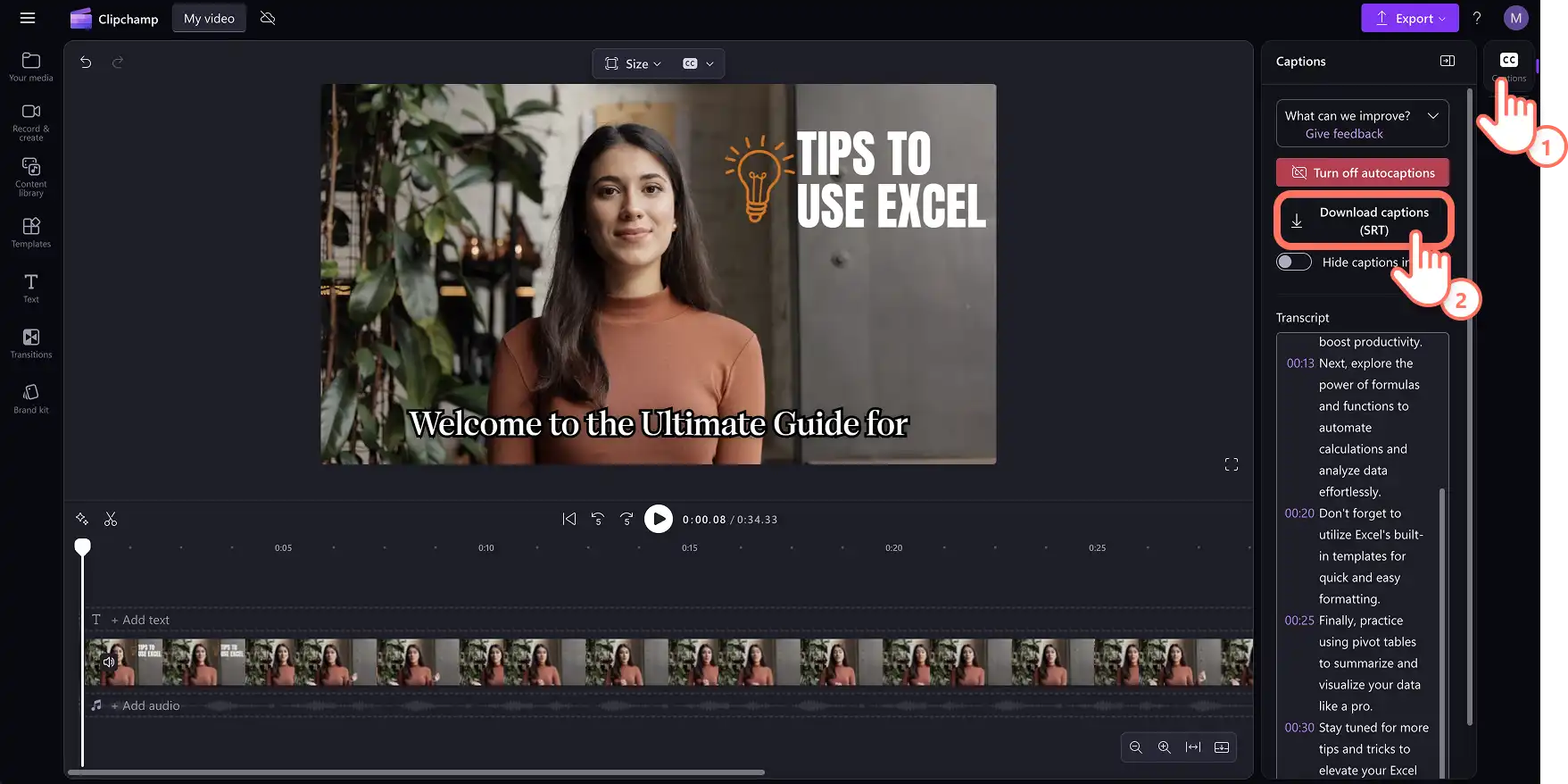
На вкладці "Транскрипт" клацніть меню з трьома крапками, щоб відкрити розкривне меню.
Натисніть кнопку "Завантажити .srt", і транскрипт відео автоматично завантажиться на ваш пристрій.
Продовжуйте навчання Транскрибуйте аудіо в текст у Microsoft.
Перегляньте, як додавати субтитри на основі ШІ до робочих відео
Щоб дізнатися більше, перегляньте відео про додавання субтитрів на основі ШІ до відео для навчальних матеріалів на YouTube
Розкрийте потужні можливості використання відео у вашій компанії за допомогою інших порад із редагування відео, наприклад Створення настроюваних шаблонів відео.
Почніть створювати відео для компанії за допомогою Clipchamp для роботи (opens in a new tab) або завантажте програму Microsoft Clipchamp для Windows.
Запитання й відповіді
- Які мови підтримує функція автоматичних субтитрів?
На вибір доступно багато мов. Перегляньте Повний список мов тут (opens in a new tab). Наразі Clipchamp підтримує транскрибування лише однією мовою для кожного відео.
- Чи зберігає Clipchamp дані субтитрів?
Дані субтитрів Зберігається (opens in a new tab) разом із відео Clipchamp, доступ до якого може отримати лише власник облікового запису. Аудіофайл повністю обробляється функцією автоматичного розпізнавання мовлення Microsoft без доступу людини, дані субтитрів не зберігаються окремо від відео та не використовуються для інших цілей.
Увага!Знімки екрана в цій статті зроблені в облікових записах Clipchamp для роботи. У навчальних облікових записах описані функції працюють аналогічно. Посібники з використання особистих облікових записів Clipchamp можуть відрізнятися.Дізнатися більше.