Підвищте продуктивність роботи за допомогою перетворення аудіо на текст у програмах Microsoft. Інструменти на основі штучного інтелекту дають змогу легко перетворювати аудіокліпи та голосові записи на текст у режимі реального часу. Швидка та безпечна функція доступна безпосередньо в популярних інструментах, таких як Microsoft WordWord, Microsoft PowerPoint, Clipchampвідеоредактор Clipchamp і Microsoft Teams.
Перетворюйте аудіофайли на професійні чернетки документів і презентацій, транскрибуйте аудіо з лекцій у текст або покращуйте відеовміст точними субтитрами різними мовами. Відкрийте для себе п'ять ефективних методів розкрити новий рівень ефективності за допомогою транскрибування аудіо в програмах Microsoft 365.
Спосіб 1. Транскрибування аудіо у Word
Функція диктування в Word може прискорити створення документа. CaptureВведення Проводьте мозкові штурми та уникайте тривалих сеансів введення тексту за допомогою цього перетворювача аудіо на текст. Ця функція особливо корисна для людей з обмеженою мобільністю, яким важко набирати текст. Процес транскрибування простий у використанні, але дуже потужний, оскільки він також може ідентифікувати різних носіїв і створити транскрипт з мітками та позначками часу, заощаджуючи майбутній час редагування.
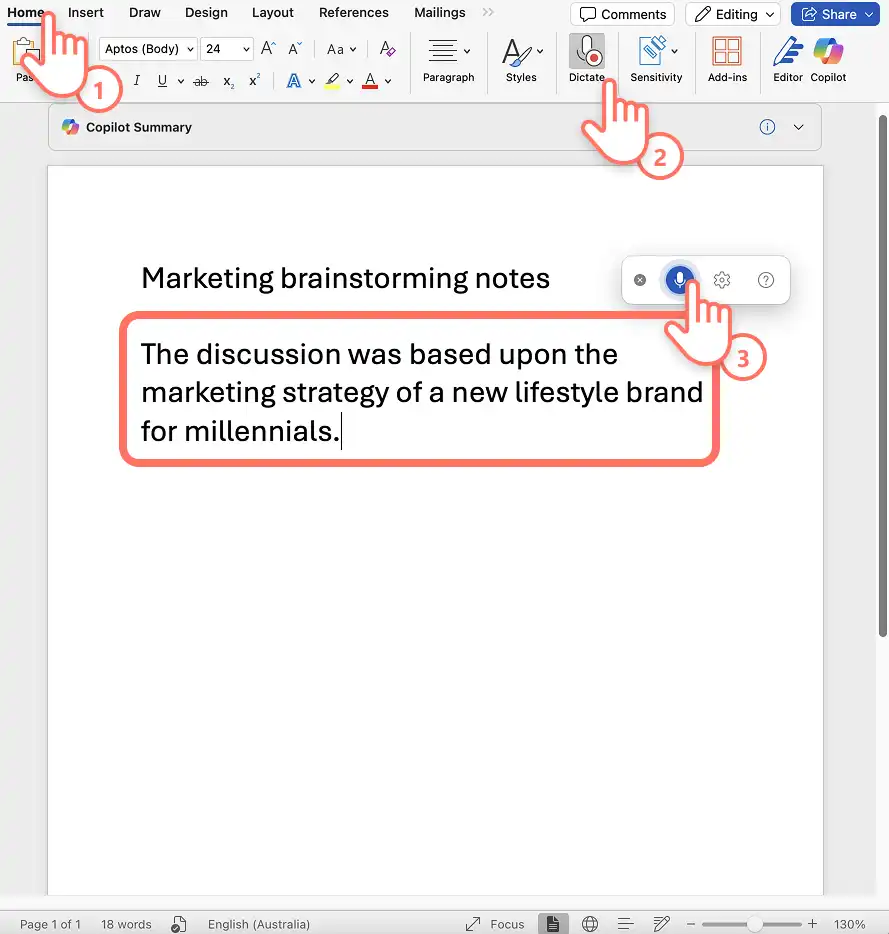
Як використовувати диктування у Word, щоб транскрибувати аудіо
Відкрийте новий документ Word у програмі Word або скористайтеся WordWord онлайн для початку роботи.
Виберіть піктограму диктування на головній стрічці в WordWord.
Увімкніть дозволи на використання мікрофона на пристрої, а потім перезавантажте Word.
Натисніть піктограму диктування, щоб почати записування. Піктограма стане темно-блакитною, а позначка часу показуватиме тривалість записування.
Почніть чітко говорити й спостерігайте, як аудіо транскрибується в документі в реальному часі.
Натисніть піктограму диктування ще раз, щоб зупинити запис.
Перегляньте нотатки, відкоригуйте форматування документа й збережіть аудіотранскрипт.
П'ять ідей щодо використання перетворювача аудіо на текст у Word
CaptureВведення нотатки сеансу мозкового штурму в режимі реального часу, щоб їх можна було швидше впорядкувати у звіти та рішення.
Транскрибуйте матеріали лекцій, щоб можна було підсумувати ключові тези навчального матеріалу в легкі для вивчення нотатки.
Перетворюйте аудіозаписи інтерв'ю на текст і прискорюйте написання тексту на робочому місці або під час створення журналістського вмісту.
Створюйте протоколи нарад для роботи, записуючи обговорення в групі та створюючи точні стенограми, щоб поділитися ними із зацікавленими сторонами, які не змогли бути присутніми.
Розробляйте доступні навчальні матеріали для учнів із відмінностями у навчанні, використовуючи функції транскрибування тексту й аудіо, щоб перетворити записані уроки на письмові документи, які вони зможуть переглядати у власному темпі.
Примітки до функцій
Диктування доступне лише передплатникам Office 365 і Microsoft 365.
Користувачі також можуть створювати записи розмов з аудіофайлів за допомогою передати функцію аудіофайлів у програмі Word для Microsoft 365 для Windows у комерційних клієнтах.
Користувачі програми невізуального екрана, як-от Диктор Windows, можуть також транскрибувати аудіо за допомогою записувача з екрана для додаткової підтримки спеціальних можливостей.
Спосіб 2. Транскрибування аудіо з голосового запису в Clipchamp
Об'єкт Онлайновий засіб для записування голосу в Microsoft Clipchamp дає змогу будь-кому швидко створювати аудіозаписи для озвучування відео. Безкоштовна функція створення автоматичних субтитрів із гарантованим захистом конфіденційності дає змогу створювати субтитри й перетворювати аудіозаписи на точні транскрипти різними мовами.
Як транскрибувати голосові записи в Clipchamp
Створіть нове відео на app.clipchamp.com або за допомогою Microsoft ClipchampПрограма Microsoft Clipchamp для Windows на настільному комп'ютері.
Знайдіть вкладку "Запис і створення" на панелі інструментів, а потім виберіть "Диктофон".
Надайте доступ до мікрофона в спливаючому вікні.
Виберіть джерело мікрофона, перевірте його роботу мікрофона.
Натисніть червону кнопку, щоб почати або завершити запис голосу, який з'явиться на часовій шкалі.
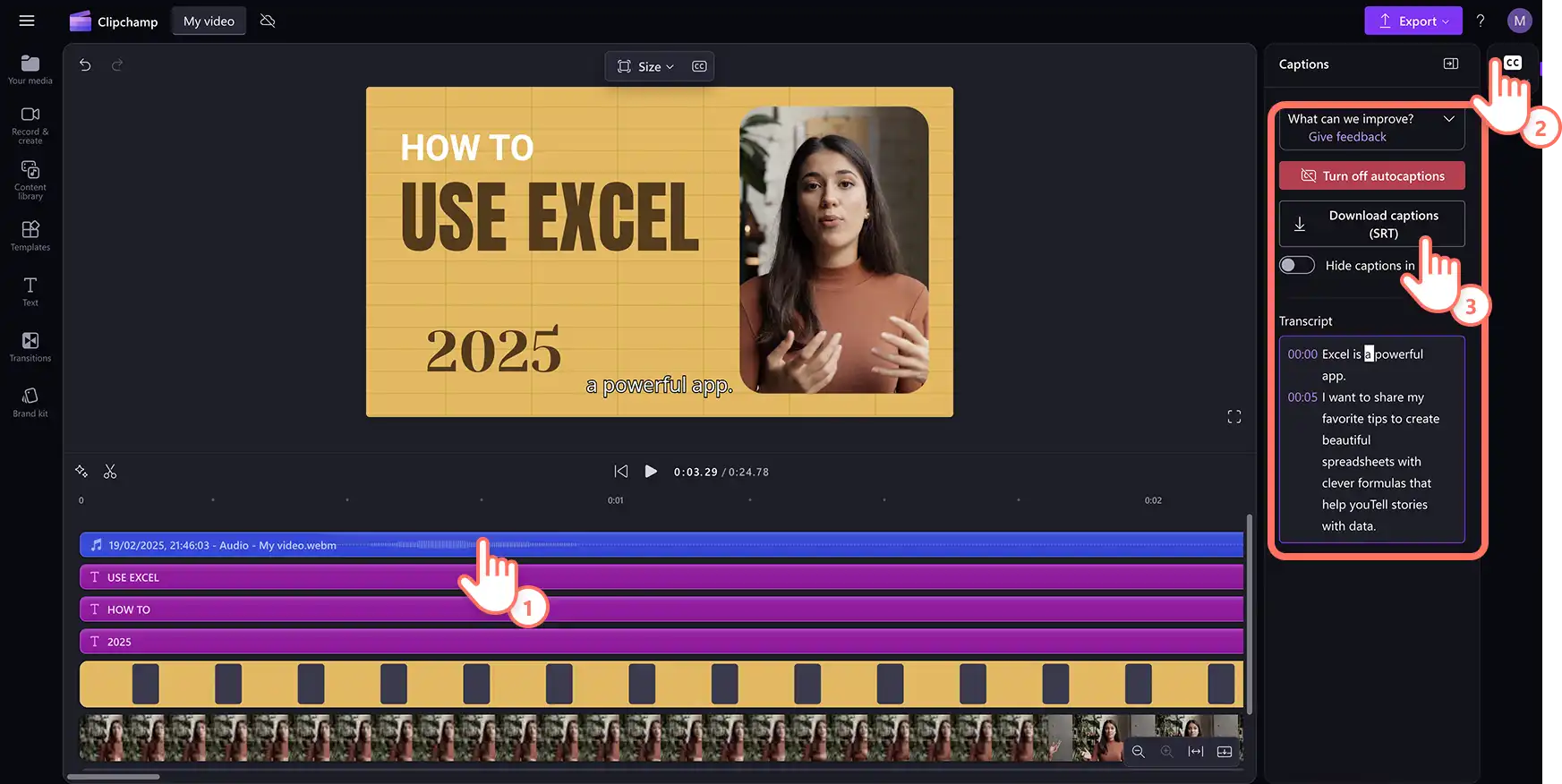
Виберіть аудіофайл на часовій шкалі, а потім натисніть вкладку субтитрів на панелі властивостей.
Розумний засіб розпізнавання голосу згенерує субтитри й транскрипт відео з можливістю завантаженняу форматі SRT з текстом і позначками часу.
П'ять ідей, як транскрибувати голос у перетворювачі Clipchamp
Записати доріжку з персоналізованим голосом глобальною мовою; Створюйте субтитри потрібною мовою.
Озвучуйте відеоесе та Відео в стилі показу слайдів , що пояснюють зображення та супроводжують їх субтитрами.
Створіть покрокові інструкції для Демонструйте відео й доповніть його точними субтитрами та записаним транскриптом.
Створюйте навчальні пояснювальні відео для студентів, записуючи голосові пояснення поверх візуального вмісту й надаючи транскрипти для учнів, яким потрібні текстові ресурси.
Створюйте навчальні відео для адаптації нових працівників за допомогою професійного озвучування та транскриптів, з якими нові працівники можуть посилатися під час навчання.
Примітки до функцій
Транскрибування аудіо безкоштовне для всіх користувачів Clipchamp, але записи голосу обмежені до 30 хвилин за раз. Тому якщо вам потрібен довший голосовий супровід, записуйте його в кілька підходів.
Аудіотранскрипти також можна використовувати повторно як вміст для документів Word та інших потреб.
Користувачі можуть виправити погану якість звуку та зменшити фоновий шум у голосових записах, натиснувши кнопку засіб придушення шуму , що забезпечує точніші стенограми.
Перегляньте, як транскрибувати аудіо з голосових записів
Спосіб 3. Транскрибування аудіо з відео в Clipchamp
Для користувачів, яким потрібно транскрибувати відео в текст, просто ввімкніть параметр Скористайтеся генератором автоматичних субтитрів у Clipchamp відеоредакторі, щоб створювати точні субтитри й транскрипт із можливістю завантаження кількома клацаннями миші.
Як транскрибувати відео в Clipchamp
Створіть нове відео в app.clipchamp.com або за допомогою Microsoft ClipchampПрограма Microsoft Clipchamp для Windows на настільному комп'ютері.
Завантажте відео за допомогою кнопки "Імпорт мультимедіа" на вкладці "Ваші медіа" на панелі інструментів, щоб переглянути файли на комп'ютері або підключіть OneDrive , щоб отримати доступ до хмарного сховища.
Додайте відео на часову шкалу, а потім виберіть вкладку субтитрів на панелі властивостей.
Виберіть мову аудіо й установіть у спливаючому вікні прапорець, щоб фільтрувати ненормативну лексику.
Натисніть кнопку "Транскрибувати медіафайли", щоб почати створювати субтитри для аудіо відео.
Перегляньте транскрипт разом із позначками часу відео й натисніть конкретне слово, щоб переписати його.
Натисніть кнопку "Завантажити субтитриSRT), і файл автоматично завантажиться на пристрій.

П'ять ідей щодо транскрибування відео на основі ШІ в Clipchamp
Перетворення YouTube-відео, відео Reels і перетворює відеоподкасти на відео зі стильними субтитрами й повторно використовує транскрипт для пошукової оптимізації.
Створюйте інклюзивні навчальні відео з текстовими субтитрами, звуковими описами та наклейки жестовою мовою й замініть транскрипт для документів і електронних листів.
Оптимізуйте кліпи нарад за допомогою субтитрів на основі ШІ, щоб команди могли їх легко переглядати й аналізувати, і вкладайте відеотранскрипти для забезпечення спеціальних можливостей.
Створення лекцій для Навчальні онлайн-відео: додавання субтитрів до записаних занять і надання транскриптів нотаток і вивчення, які можна завантажити.
Розробіть відео про безпеку на робочому місці та відповідність вимогам з обов'язковими субтитрами й транскриптами, щоб усі працівники мали доступ до важливої інформації з аудіозаписів, незалежно від слуху або рівня володіння мовою.
Примітки до функцій
Автоматичні субтитри та транскрибування відео безкоштовні для Clipchamp користувачів, але час генерування залежатиме від інтернет-підключення користувача та його тривалості.
Підтримуються всі мови світу, однак одне відео можна транскрибувати лише однією мовою.
Транскрибування відео на основі Автоматичне розпізнавання мовлення Microsoft для забезпечення надійності та точності гри.
Спосіб 4. Транскрибування аудіо для слайдів у PowerPoint
Диктуйте вміст у PowerPoint за лічені хвилини. Ця функція дає змогу транскрибувати усне мовлення в Інтернеті, що динамічно й ефективно прискорює робочий процес і генерує вміст для доповнення презентацій та нотаток промовця.
Як перетворити аудіо на слайди в PowerPoint
Створення презентації або відкриття наявних презентацій за допомогою Microsoft PowerPoint.
Виберіть піктограму диктування на головній стрічці в PowerPoint.
Увімкніть мікрофон за допомогою параметрів пристрою й перезапустіть PowerPoint.
Увімкніть піктограму диктування та почніть говорити, щоб перетворити голос на текст на слайдах.
Відредагуйте аудіотранскрипт і відкоригуйте його розташування для всіх слайдів.
П'ять ідей щодо використання перетворювача аудіо на текст у PowerPoint
Записуйте початкові ідеї та транскрибуйте їх, щоб створити план для слайдів, а потім удосконалюйте їх, перетворюючи на бездоганні речення Microsoft CopilotMicrosoft Copilot в Microsoft 365.
транскрибувати аудіо в текст, щоб розширити слайди, щоб глядачі могли переглядати їх асинхронно та в доступній манері.
CaptureВведення ключові аналітичні висновки для кожного слайда довгої презентації та використовуйте транскрипт, щоб створити всеохопні нотатки промовця для виступу.
Створюйте презентації для класу, промовляючи вголос ідеї щодо вмісту й перетворюючи їх на текст слайдів для уроків.
Ефективно готуйте презентації, диктуючи ключові тези та дані компанії, які можна швидко форматувати на професійні слайди для зустрічей з інвесторами.
Примітки до функцій
Виправляйте за допомогою клавіатури помилки в транскрипті в реальному часі, поки працює функція диктування.
Промовляйте розділові знаки для додавання до транскрипту, заощаджуючи час на редагуванні й коригуванні.
Транскрибування на основі штучного інтелекту не зберігає голосові дані, тому воно безпечне.
Метод 5. Транскрибування записів нарад у Teams
Автоматично перетворюйте аудіо нарад на нотатки за допомогою функції транскрибування в Microsoft Teams. Діліться транскриптами із зацікавленими сторонами або підвищуйте продуктивність після нарад завдяки інтерактивним елементам для команди.
Як згенерувати транскрипт у Microsoft Teams
Почніть нараду Teams, натиснувши кнопку "Нова нарада" в програмі Microsoft Teams.
Виберіть параметр запису й транскрибування з меню додаткових дій або значка з трьома крапками в елементах керування нарадою, щоб почати запис.
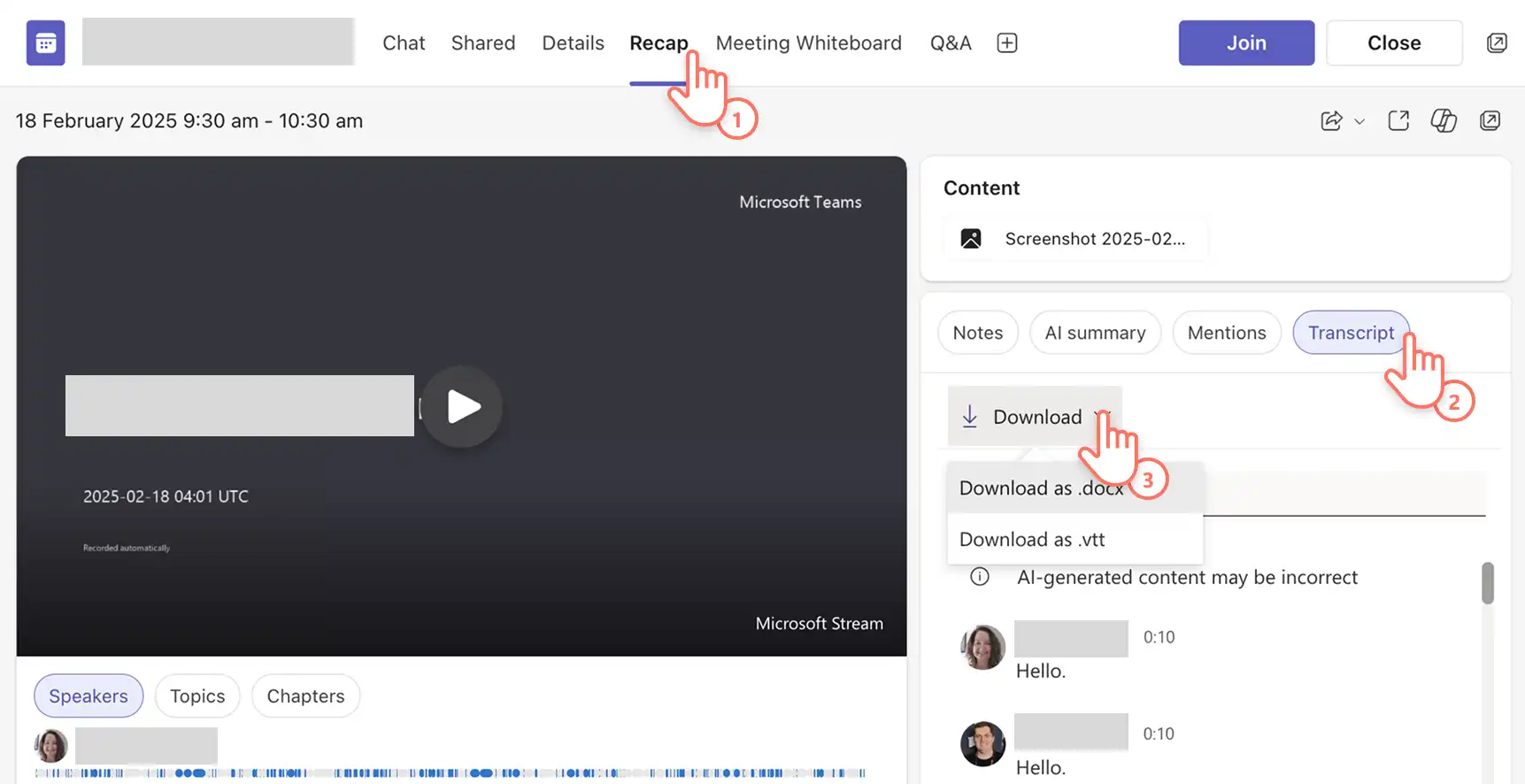
Після завершення запису наради аудіо буде перетворено на текст і збережено у відомостях про нараду.
Перейдіть на вкладку "Резюме наради", щоб знайти відеозапис наради, згенеровані ШІ нотатки, а також згенерований ШІ транскрипт із позначками часу та іменами доповідачів.
Натисніть кнопку "Транскрибувати" й "Завантажити", а потім виберіть формат файлу транскрипту: DOCX або VTT.
Транскрипція наради збережеться на пристрої.
П'ять ідей щодо використання звукових записів нарад у Teams
Згенеруйте транскрипт і знайдіть список ключових моментів, подальших завдань або заходів, щоб учасники наради й зацікавлені сторони залишалися поінформованими.
Транскрибуйте демонстраційні й навчальні наради, щоб розробляти письмові інструкції та супровідні матеріали для клієнтів і нових працівників, до яких можна звертатися після наради.
Перетворюйте записи нарад на текст, знаходьте цікаві основні тези й цитати, а потім повторно використовуйте вміст для написання дописів у блоґах та ідей для корпоративних відео.
Записуйте батьківські збори та віртуальні навчальні дзвінки, щоб надати сім'ям письмове резюме для використання під час підтримки навчання вдома.
Документуйте виклики клієнтів за консультаціями, транскрибуючи розмови, щоб створити докладні записи проектної документації, для виставлення рахунків і нотаток до майбутнього.
Примітки до функцій
Переконайтеся, що мова транскрипту збігається з мовою, якою говорять на нараді.
Попросіть ІТ-адміністраторів і організаторів наради Teams надати для неї дозволи на запис та транскрибування.
Пошук записів і стенограм нарад OneDrive для бізнесу .
Почніть роботу в будь-якій програмі Microsoft 365 для продуктивної роботи або дізнайтеся більше вбудовані в корпорацію Майкрософт засоби спеціальних можливостей , які допомагають користувачам досягати більшого.
Продовжуйте знайомство з Відео для роботи схоже на те, як зробити вражаючі відео за допомогою записування презентації PowerPoint або поради з економії часу, наприклад як підсумувати відео за допомогою ШІ.
Початок роботи ClipchampClipchamp відеоредактора або завантажте Microsoft ClipchampПрограма Microsoft Clipchamp для Windows.
Запитання й відповіді
- Чи можна Microsoft Copilot транскрибувати аудіо за допомогою штучного інтелекту?
Microsoft 365 Copilot може транскрибувати й перекладати аудіозаписи, допомагаючи користувачам оптимізувати завдання та підвищувати продуктивність завдяки потужним можливостям ШІ.
- Які формати аудіофайлів можна транскрибувати в Microsoft?
Служби транскрипції Microsoft у Word, PowerPoint і Clipchamp відеоредактор зараз підтримує аудіоформати .wav, .mp4, .m4a .mp3.
- Чи можна транскрибувати запис з екрана в Microsoft?
Спеціальні можливості є головним пріоритетом для корпорації Майкрософт, тому користувачі, які використовують Програми невізуального екрана також можуть транскрибувати аудіо в текст за допомогою Microsoft WordWord online.
Увага!Знімки екрана в цій статті зроблені в облікових записах Clipchamp для роботи. У навчальних облікових записах описані функції працюють аналогічно. Посібники з використання особистих облікових записів Clipchamp можуть відрізнятися.Дізнатися більше.