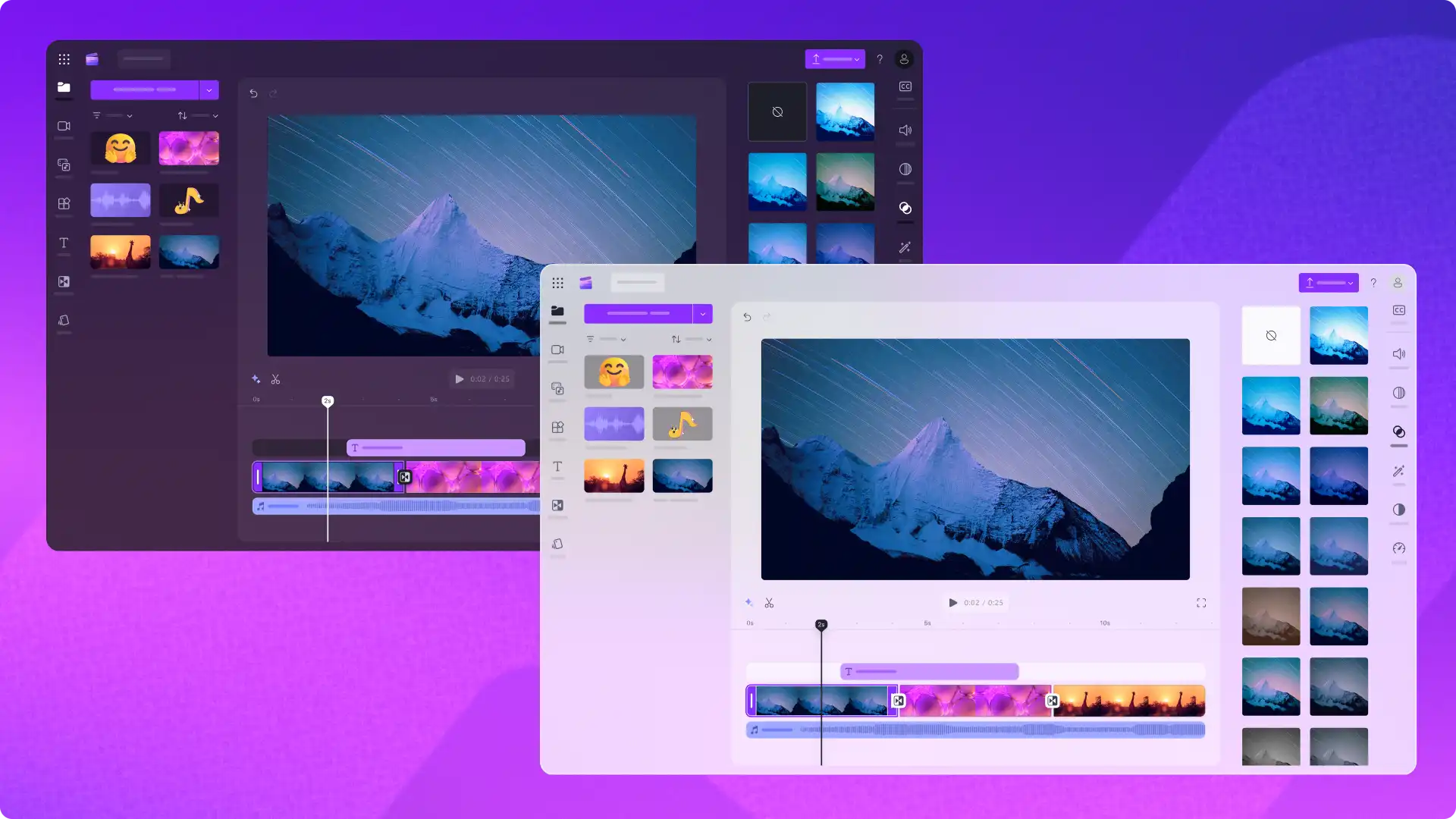
Відгуки про Microsoft Clipchamp постійно нас надихають. Тому ми створили світлий і темний режими. Це покращення дуже очікували наші користувачі, адже воно дає змогу налаштовувати параметри теми Clipchamp для зручності під час редагування.
Теми світлого й темного режиму дають змогу так налаштувати інтерфейс Clipchamp, щоб було приємніше працювати. Вона також підтримує нашу місію бути доступний редактор відео, що приєднується до інших функцій, наприклад сполучень клавіш.
Ознайомтеся з перевагами нових тем фону та дізнайтеся, як змінити тему в розділі Clipchamp редактор відео.
Огляд параметрів теми темного режиму
Темний режим є стандартною темою у відеоредакторі Clipchamp. Цей режим особливо корисний для фахівців, які працюють в умовах слабкого освітлення, або користувачів із підвищеною чутливістю до світла. Виберіть цей режим, якщо вам подобається такий стиль або за таких обставин:
ви часто монтуєте відео й хочете зменшити навантаження на очі;
Створення довгих відео та зменшення відволікань від панелі властивостей і панелі інструментів.
ви працюєте вночі або зі слабким освітленням.
Створення пакетів відео та потрібно зосередитися на активах відео.
Ми спеціально рекомендуємо цей режим для досвідчених відеоредакторів, які створюють довгі відео з YouTube, відеопосібники та корпоративні демонстраційні відео.
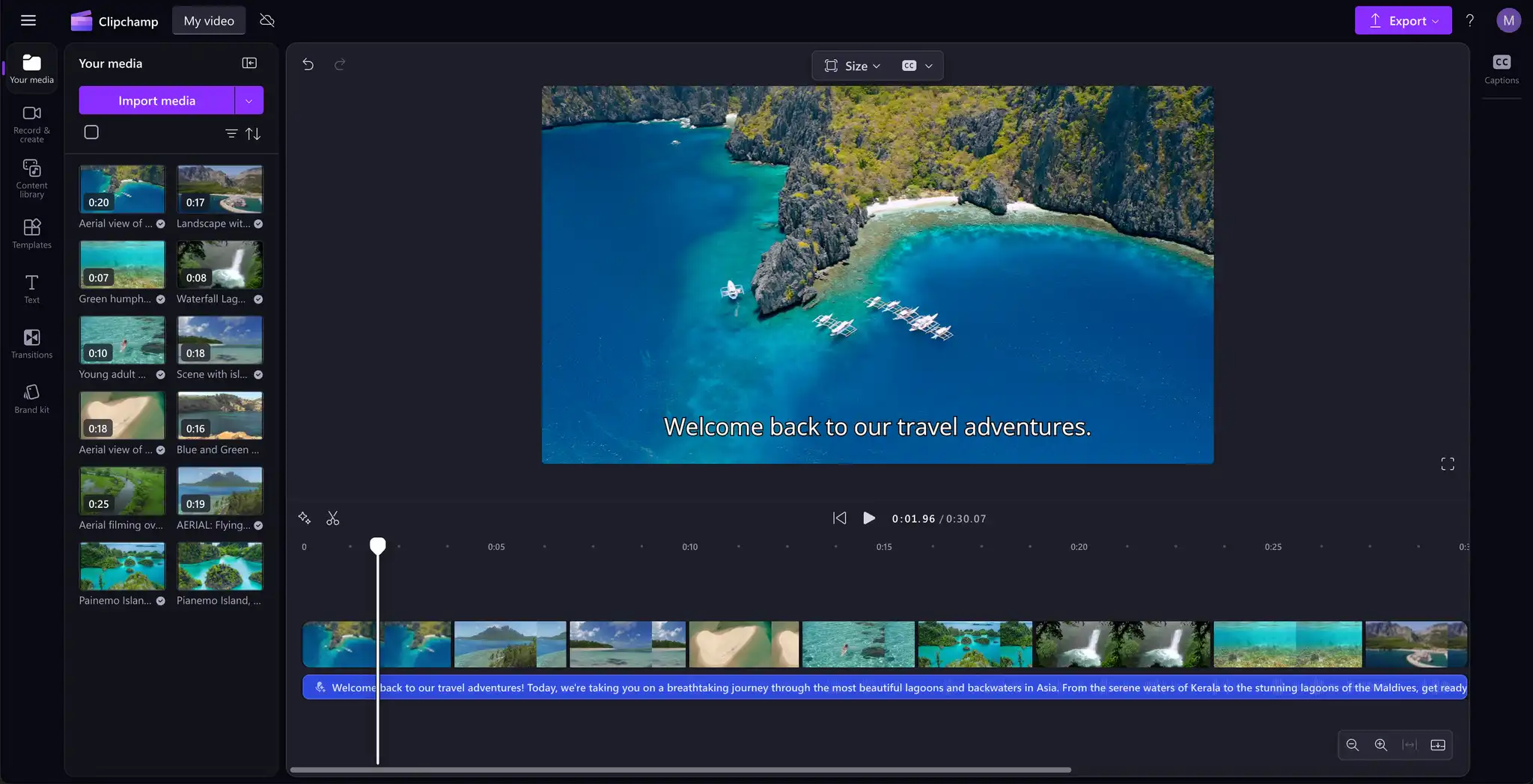
Огляд параметрів теми світлого режиму
Світлий режим –це нова тема в Clipchamp, яка чудово підходить для всіх, хто віддає перевагу яскравому інтерфейсу та світлому оформленню. Ось кілька причин вибрати цей режим:
ви працюєте над відео в добре освітленому приміщенні;
Новачок у редагуванні відео та хочете чітко переглянути діапазон функції професійного редагування , доступні в редакторі.
ви маєте потребу в спеціальних можливостях через вади зору або чутливість;
ви хочете, щоб тема узгоджувалася з налаштуваннями в інших програмах Microsoft 365.
Ми пропонуємо цей режим для початківців відеоредакторів, які працюють з коротким відео вмістом, наприклад Instagram Reels і відео в соціальних мережах, створення робочих відеокліпів або створення AI-відео.
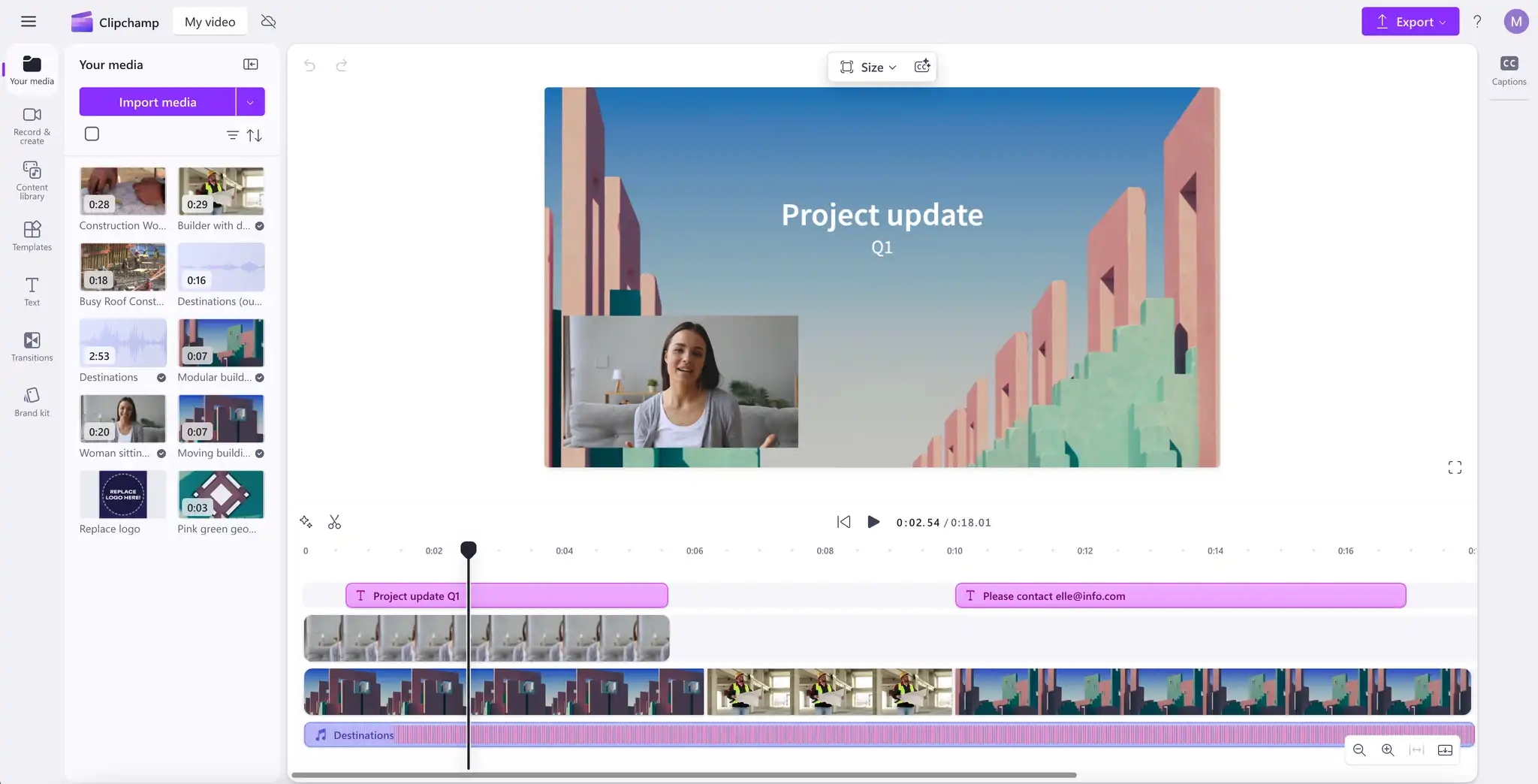
Зміна параметрів теми в Clipchamp
Крок 1. Відкрийте головну сторінку Clipchamp
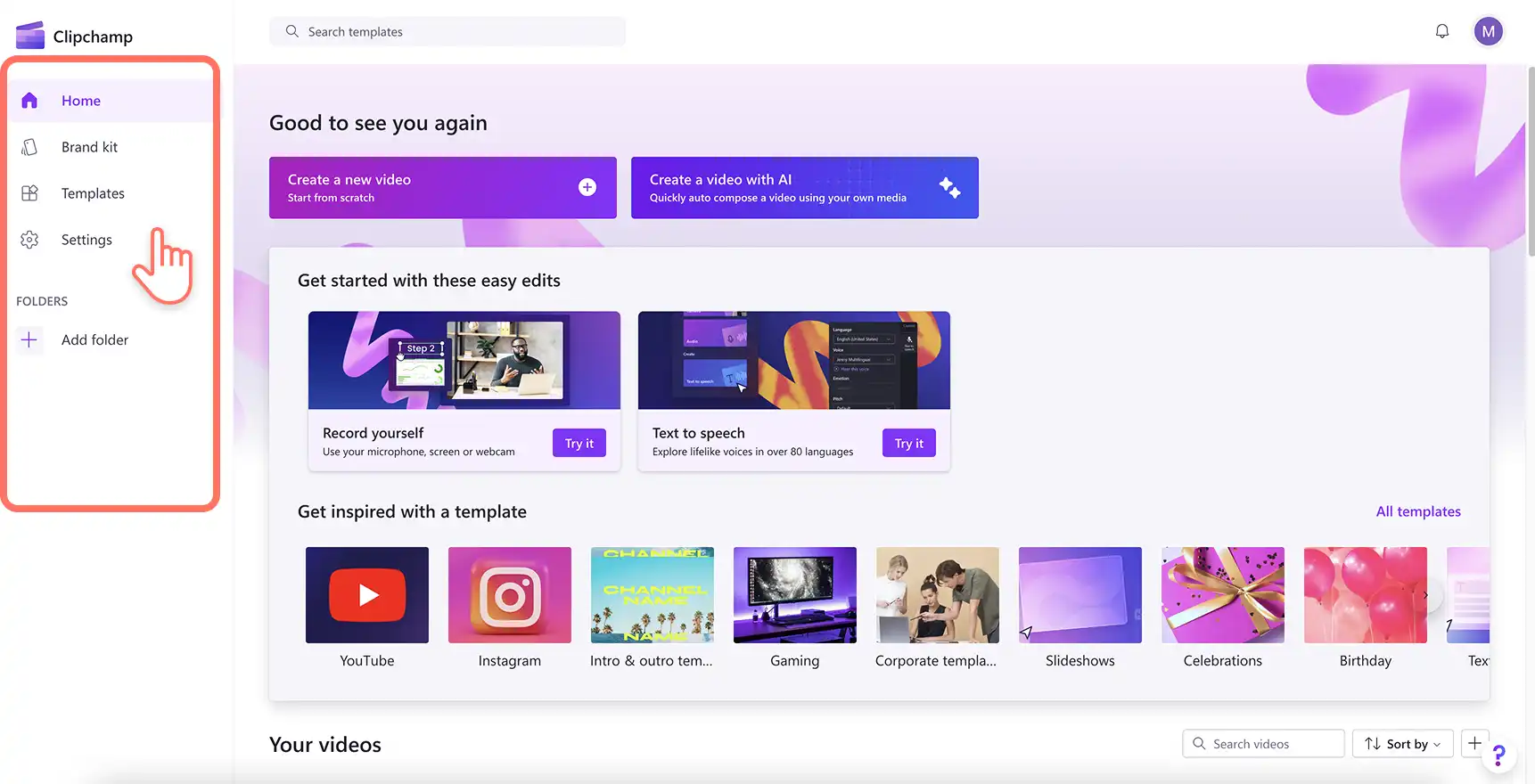
Спочатку відкрийте відеоредактор Clipchamp online на робочому столі за допомогою Microsoft Edge чи Google Chrome або почніть із програми Microsoft Clipchamp Windows. Відобразиться головна сторінка Clipchamp. Після цього перейдіть на вкладку "Параметри".
Зверніть увагу: у цій статті наведено знімки екрана версії Clipchamp для особистого використання. У майбутньому світлий і темний режими будуть також доступні у Clipchamp для роботи. Кроки, наведені в цій статті, можуть різнитися.
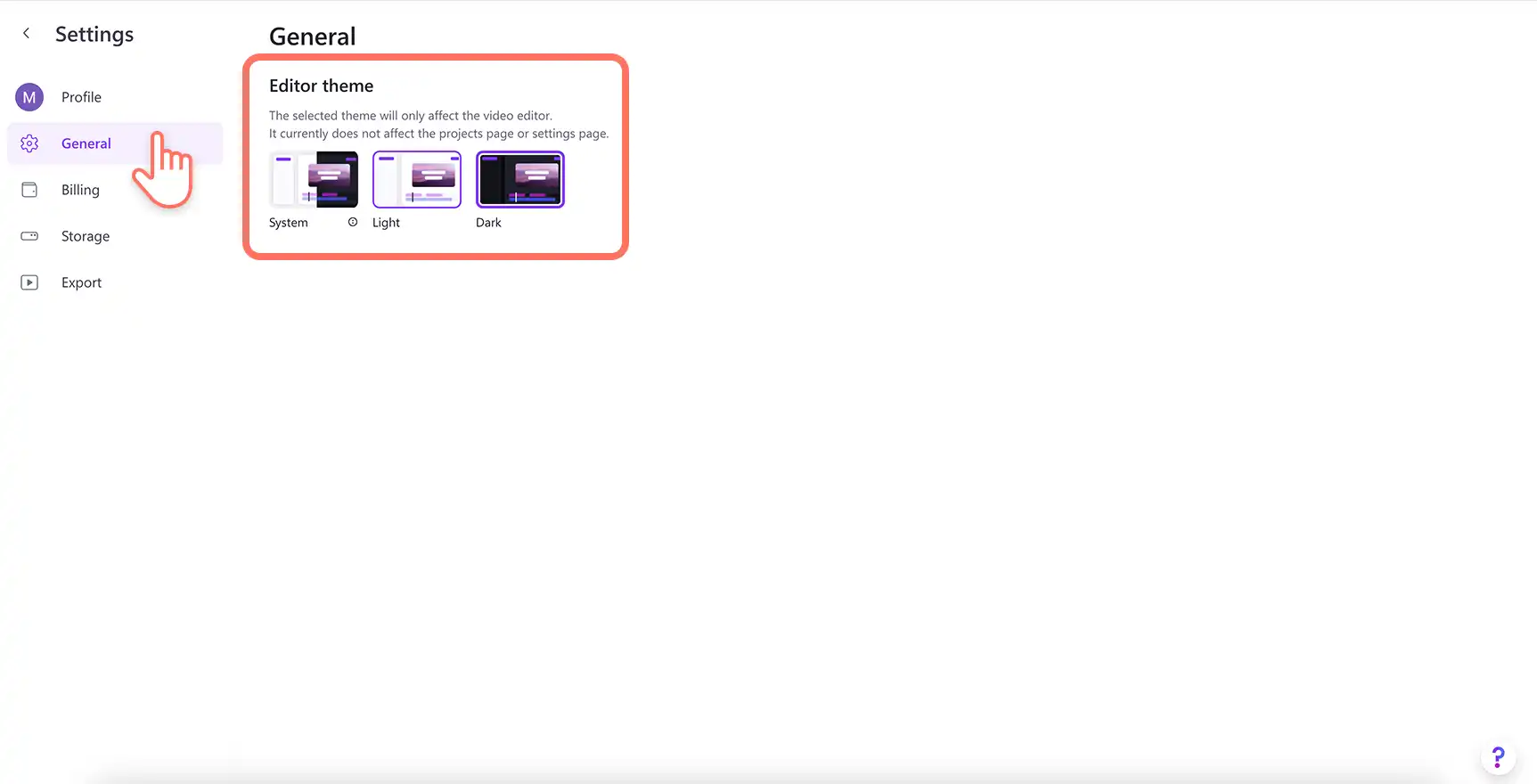
Крок 2. Виберіть загальні параметри
Клацніть пункт "Загальне" на вкладці параметрів, щоб відкрити налаштування теми, доступні в Clipchamp.
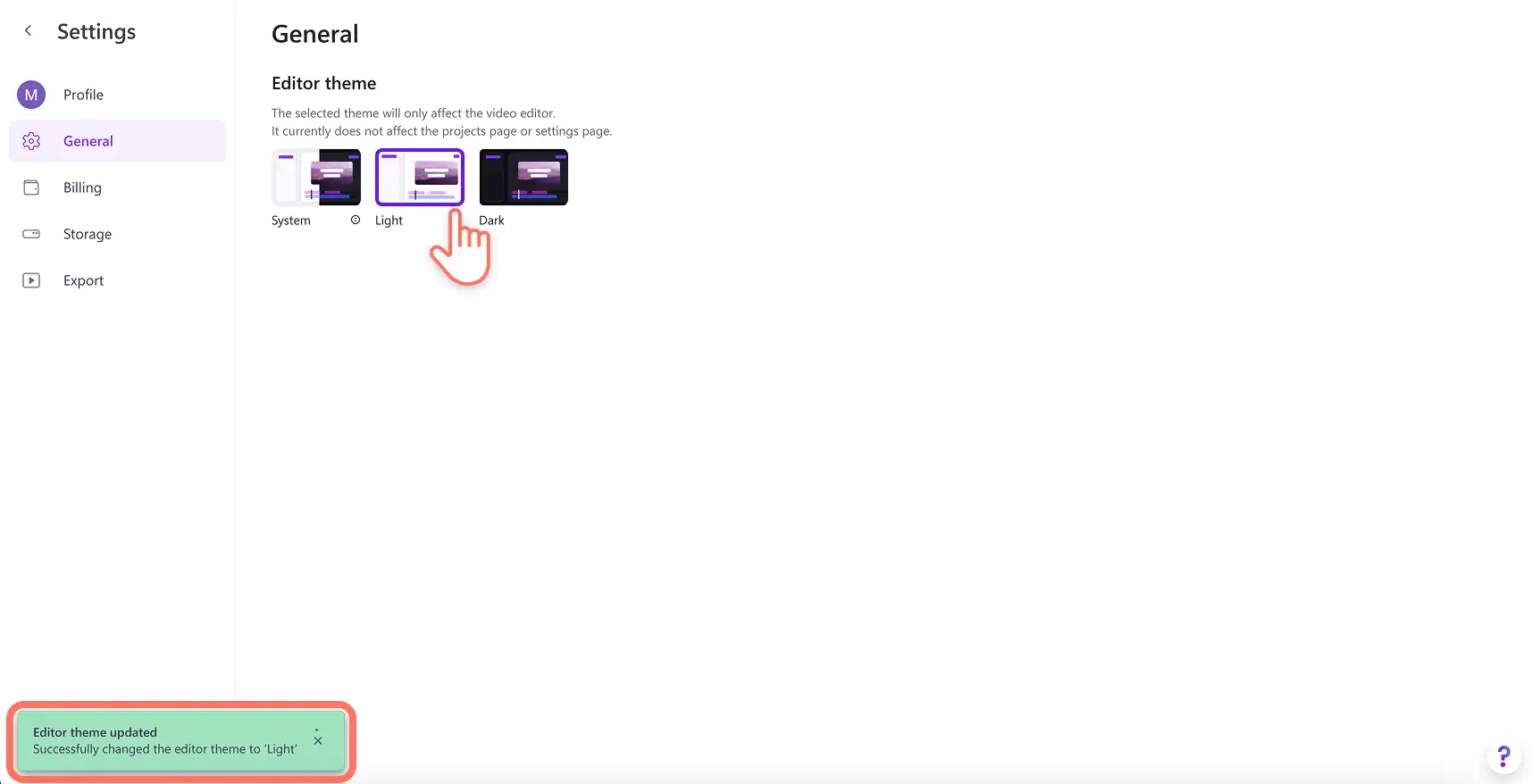
Крок 3. Виберіть тему
У вас на вибір такі варіанти: "Система", "Світла", "Темна". Щойно ви зробите вибір, спливаюче повідомлення підтвердить, що ви змінили тему.
Варіант "Система" – це розумний ярлик, який означає, що ваша тема перемикатиметься між світлим і темним режимом відповідно до параметрів Windows на вашому пристрої.
Щоб скасувати зміну теми, просто виберіть інший варіант.
Дізнайтеся, як змінити настройки теми навчальне відео
Якщо правильно налаштувати тему, вам буде легко зосередитися на роботі й створювати відео, якими варто ділитися з іншими. Дізнайтеся більше Clipchamp хакі, щоб прискорити редагування відео, наприклад групування активів відео в сцені або пришвидшує редагування за допомогою спеціальні сполучення клавіш.
Почати редагування відео за допомогою Clipchamp редактор відео або завантажте Microsoft Clipchamp програму для Windows.
Увага! Знімки екрана в цій статті зроблені в особистих облікових записах Clipchamp. В робочих і навчальних облікових записах Clipchamp описані функції працюють аналогічно.