Opret finpudsede og inkluderende videoer på arbejdet ved at tilføje undertekster genereret af kunstig intelligens, der gør det nemt for seerne at følge indholdet. Undertekster øger tilgængeligheden, understøtter flersprogede seere og kan få daglige arbejdsvideoer til at se professionelle ud.
Føj værdi til mødeopsummeringer, oplæring og demovideoer, klip med virksomhedsmeddelelser og mere videoindhold til virksomheder med den nemme undertekstgenerator i Clipchamp til arbejde.
Få mere at vide om, hvordan du med det samme opretter undertekster med kunstig intelligens, tilpasser deres udseende og følelse, og udforsk andre transskriptionsbaserede redigeringstip i denne vejledning.
Sådan føjer du undertekster til arbejdsvideoer
Trin 1. Importér og føj din video til tidslinjen
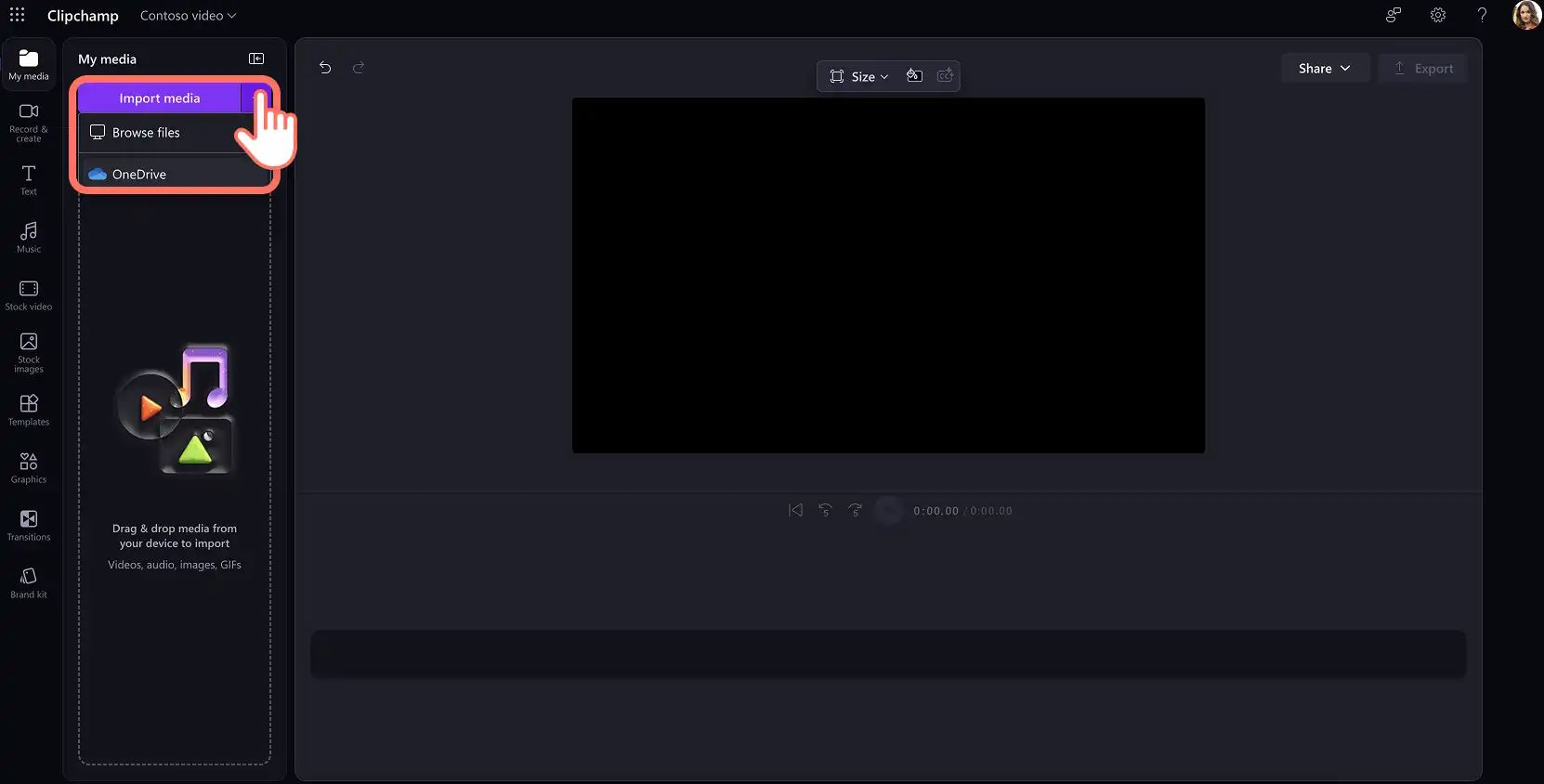
Hvis du vil importere en video for at tilføje billedtekster, skal du klikke på knappen Importér medier på fanen Dine medier på værktøjslinjen for at gennemse filer på din computer eller oprette forbindelse til dit OneDrive for at få vist medier fra din organisations SharePoint.
Bemærk! Den valgte video skal have et lydspor med dialog, for at undertekster kan vises.
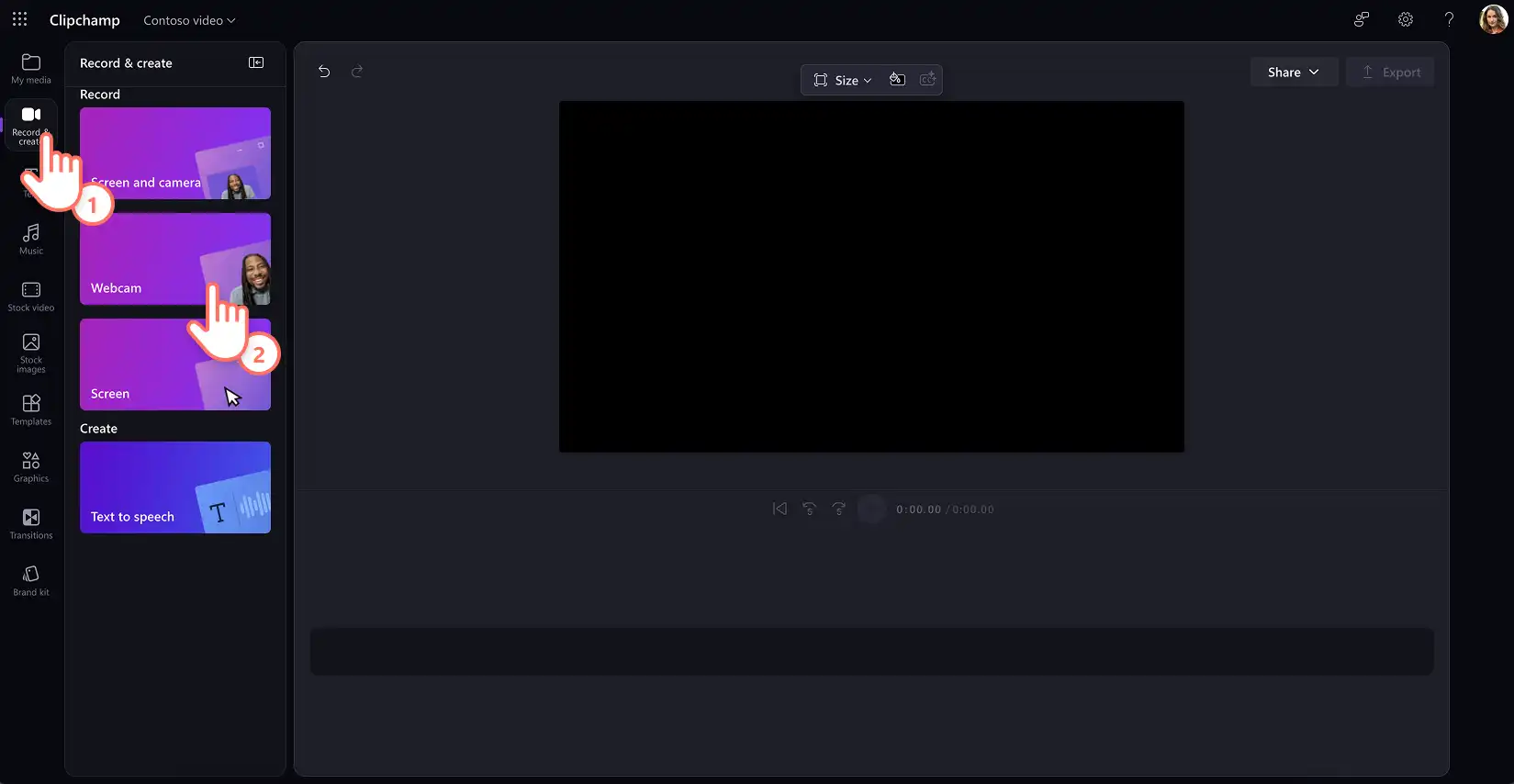
Hvis der ikke er nogen tilgængelige videooptagelser, kan du optage en video i Clipchamp til arbejde ved hjælp af den nemme Webcamoptager på fanen Optag og skab på værktøjslinjen. Følg vejledningen for at gemme webcamoptagelsen.
Træk og slip derefter optagelsesvideoen hen på tidslinjen.

Trin 2. Generér undertekster til video
Vælg videoklippet på tidslinjen, klik derefter på fanen Transskription på egenskabspanelet, og aktivér funktionen ved at klikke på knappen Generer transskription.

Du kan generere videoundertekster ved at følge instruktionerne i pop op-vinduet med transskriptionsmuligheder. Først skal du vælge det sprog, der bruges i din arbejdsvideooptagelse, og markere afkrydsningsfeltet for at bortfiltrere eventuelle bandeord og stødende sprog ved hjælp af kunstig intelligens, hvis der er nogen. Klik på knappen Transskriber medier for at lade AI-teknologi generere undertekster fra lydsporet.

Videotransskriptionen åbnes i egenskabspanelet, og underteksterne vises på forhåndsvisningen af videoen. Gennemse underteksterne ved at rulle gennem transskriptionens tidsstempler.

Bemærk! Genereringstiden for undertekster afhænger af hastigheden på internetforbindelsen og længden af din video.
Trin 3. Tilpas videounderteksternes størrelse og stil
Vælg underteksterne i videoens forhåndsvisning for at afsløre tilpasningsmuligheder i egenskabspanelet. Fanen Tekst åbnes i egenskabspanelet, hvor du kan vælge en typografi eller bruge en Brugerdefinerede brandede skrifttyper. Juster skriftstørrelsen, justeringen og skriftfarven.
De avancerede indstillinger gør det muligt at finjustere linjehøjden, bogstavafstanden samt tilføje en skygge og konturfarve til undertekster. Organisationsvideoer kan bruge et brands farvepalet for at opretholde en poleret seeroplevelse.
Bemærk: Sørg for Videotilgængelighed ved hjælp af høj kontrast mellem tekstfarven og videobaggrunden. Hvid tekst med en sort kontur anbefales almindeligvis til arbejdspladsen.

Trin 4. Gem undertekster, og del en video
Se en forhåndsvisning af videoen, og se de nye undertekster. Når du er klar til at gemme, skal du klikke på knappen Eksportér og vælge en videoopløsning.

Sådan redigerer du videoer via AI-undertekster
Vælg videoen på tidslinjen, og klik på fanen Transskription i egenskabspanelet.
Vælg knappen Generer afskrift, og følg instruktionerne.
Gennemse videotransskriptionen genereret af kunstig intelligens med hver sætning knyttet til dedikerede tidsstempler.
Hvis du vil redigere et uønsket afsnit i videoen, skal du dobbeltklikke og markere teksten i transskriptionen, højreklikke og vælge slet.
Ret eventuelle ord ved at fremhæve teksten, højreklikke og vælge rediger og markere afkrydsningsfeltknappen.
Fortsæt med at lære, hvordan du trimmer en video hurtigt med Afskriftsbaseret videoredigering på arbejdet.

Sådan downloader du en videotransskription fra AI-undertekster (. SRT-filen)
Vælg videoen på tidslinjen, og klik på fanen Transskription i egenskabspanelet.
Vælg knappen Generer afskrift, og følg instruktionerne.
Gennemse videotransskriptionen genereret af kunstig intelligens, og rediger eventuelle stavefejl.
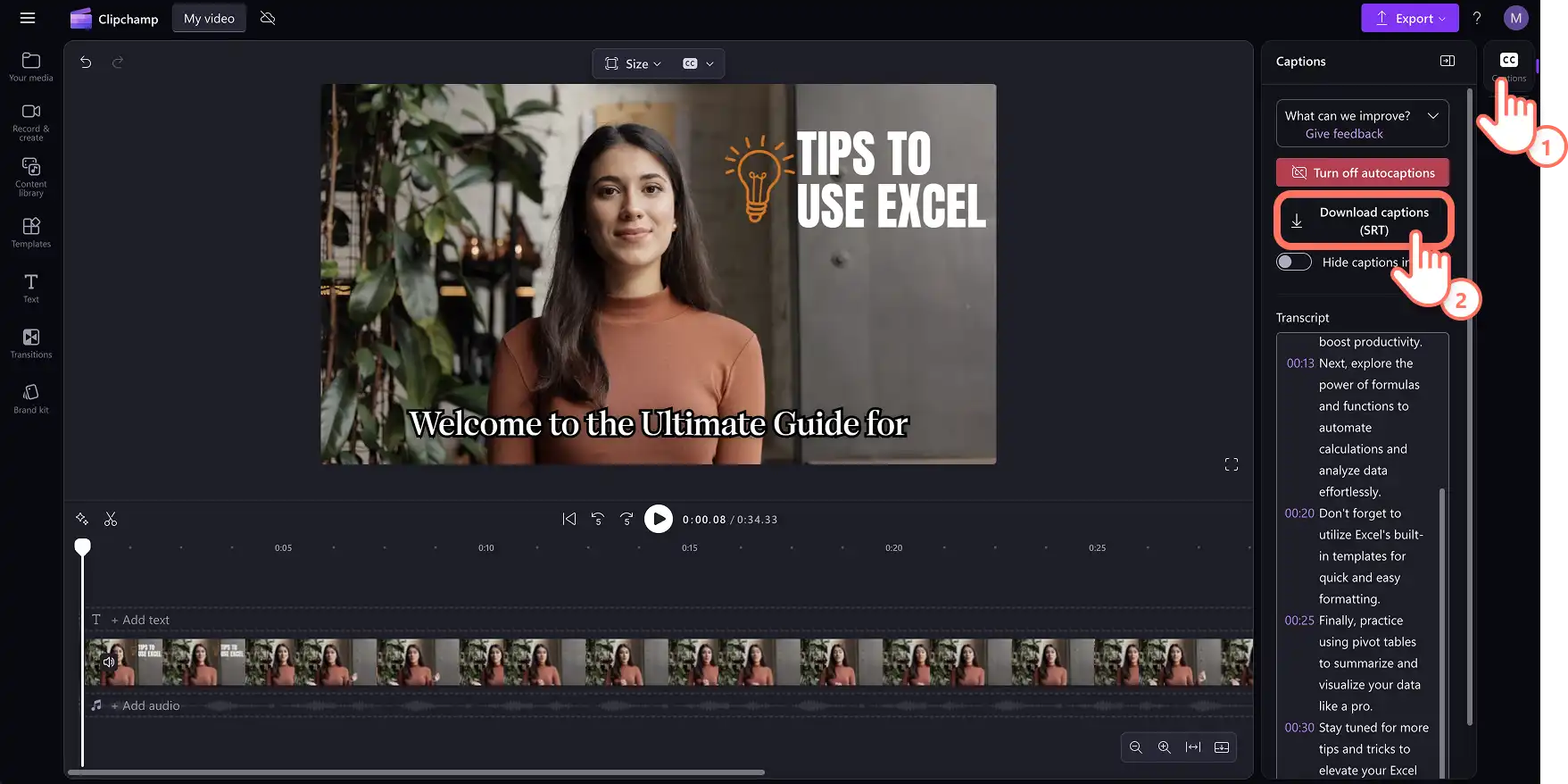
Klik på menuen med tre prikker på fanen Transskription for at få vist en rullemenu.
Vælg download som .srt, så downloades videotransskriptionen automatisk til din enhed.
Fortsæt med at lære, hvordan du transskriber lyd til tekst i Microsoft.
Se, hvordan du føjer undertekster med kunstig intelligens til arbejdsvideoer
Du kan få mere hjælp ved at se, hvordan du føjer AI-undertekster til videoer til arbejde på YouTube
Lås op for kraften ved video på din arbejdsplads med flere tip til videoredigering som f.eks. Oprette tilpassede videoskabeloner.
Kom i gang med at skabe videoer til din virksomhed med Clipchamp til arbejde (opens in a new tab), eller download Microsoft Clipchamp-appen til Windows.
Ofte stillede spørgsmål
- På hvilke sprog understøttes automatiske undertekster?
Der er mange sprog at vælge imellem. Gennemse Fuld liste over sprog her (opens in a new tab). I øjeblikket understøtter Clipchamp kun transskription på ét sprog pr. video.
- Gemmer Clipchamp nogen billedtekstdata?
Data om billedtekster er gemmes (opens in a new tab) sammen med Clipchamp-videoen og kan kun tilgås af kontoejeren. Lyden behandles udelukkende af Microsoft Automatic Speech Recognition uden menneskelig adgang på noget tidspunkt, og billedtekstdata gemmes ikke adskilt fra videoen og bruges heller ikke til andre formål.
Bemærk! Skærmbillederne i denne artikel er fra Clipchamp til arbejdskonti, og de samme principper gælder for Clipchamp til skolekonti. Selvstudier for Clipchamp til personlige konti kan være anderledes. Få mere at vide.