Transformér produktivitet med lyd-til-tekst i Microsoft-apps. Værktøjerne drevet af kunstig intelligens gør det nemt at konvertere lydklip og stemmeoptagelser til tekst i realtid. Den hurtige og sikre funktion er tilgængelig direkte i populære værktøjer, såsom Microsoft Word, Microsoft PowerPoint, Clipchamp-videoeditoren og Microsoft Teams.
Lav lyd om til flotte første udkast til dokumenter og præsentationer, transskriber lyd fra forelæsninger til tekst, eller gør videoindholdet bedre med nøjagtige undertekster på globale sprog. Opdag fem effektive metoder til at låse op for nye effektivitetsniveauer med lydtransskription i Microsoft 365-apps.
Metode 1. Transskriber lyd til tekst i Word
Funktionen Diktat i Word kan fremskynde oprettelse af dokumenter. Notering brainstorms, og slip for lange skrivesessioner med denne lyd-til-tekst-konverter. Denne funktion er især nyttig for personer med mobilitetsbegrænsninger, der finder det svært at taste. Transskriptionsprocessen er enkel at bruge, men alligevel meget effektiv, da den også kan identificere forskellige talere og oprette en transskription med mærkater og tidsstempler, hvilket sparer fremtidig redigeringstid.
Sådan bruger du Diktat i Word til at transskribere lyd
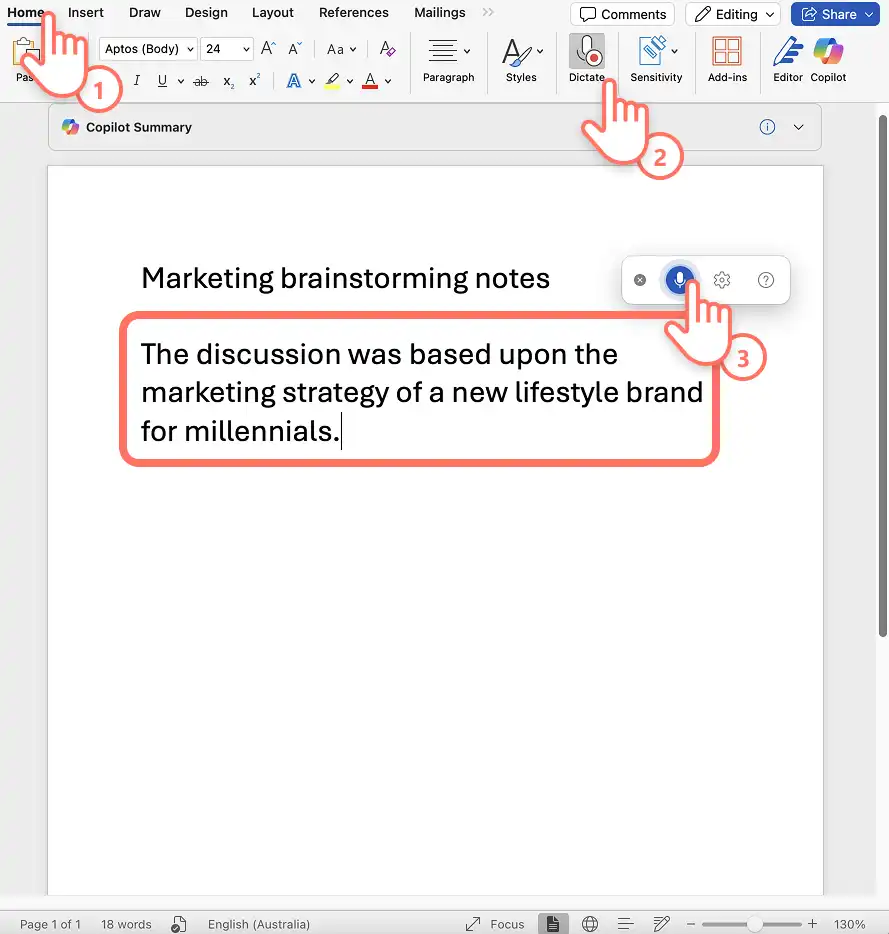
Åbn et nyt Word-dokument i Word-appen, eller brug Word online (opens in a new tab) for at komme i gang.
Vælg Diktat-ikonet på startbåndet i Word.
Aktivér mikrofontilladelser på enheden, og genstart derefter Word.
Klik på Diktat-ikonet for at starte optagelsen. Ikonet vil blive blåt, og et tidsstempel vil vise optagelsens længde.
Begynd at tale tydeligt, og se lyden blive transskriberet i dokumentet i realtid.
Klik på Diktat-ikonet igen for at stoppe optagelse.
Gennemse noterne, tilpas dokumentets formatering, og gem lydtransskriptionen.
Fem idéer til at bruge lyd-til-tekst-konverteringsprogrammet i Word
Notering noter fra brainstormingsessioner i realtid, så de hurtigere kan omarrangeres til rapporter og løsninger.
Transskriber forelæsninger, så hovedpunkterne fra undervisningsmaterialet kan opsummeres i noter, der er lette at lære.
Forvandl lyd fra interviews til tekst, og sæt fart på skrivning på arbejdspladsen, eller når du opretter journalistisk indhold.
Opret mødereferater til arbejdet ved at optage teamdiskussioner og generere nøjagtige afskrifter til at dele med interessenter, der ikke kunne deltage.
Udvikl tilgængeligt studiemateriale til studerende med læringsforskelle ved at bruge teksttransskriberingslydfunktioner til at konvertere optagede lektioner til skriftlige dokumenter, som de kan gennemgå i deres eget tempo.
Funktionsnoter
Diktat er kun tilgængelig for Office 365- og Microsoft 365-abonnenter (opens in a new tab).
Brugere kan også generere transskriptioner fra lydfiler ved hjælp af upload en lydfilfunktion (opens in a new tab) i Word til Microsoft 365 på Windows i kommercielle lejere.
De, der bruger et skærmlæserprogram, f.eks. Windows Narrator, kan også bruge en skærmoptager til at transskribere lyd til tekst (opens in a new tab) som yderligere support til tilgængelighed.
Metode 2. Transskriber lyd fra stemmeoptagelse i Clipchamp
Indstillingen Med den online stemmeoptager i Microsoft Clipchamp kan alle hurtigt oprette lydoptagelser til video-voiceovers. Den er gratis og med garanteret beskyttelse af personlige oplysninger, og den kan kombineres med funktionen til automatiske undertekster for at generere undertekster og konvertere lydoptagelser til nøjagtige afskrifter på forskellige sprog.
Sådan transskriberer du stemmeoptagelser i Clipchamp
Opret en ny video på app.clipchamp.com eller ved hjælp af Microsoft Clipchamp Windows-app på computer.
Find fanen Optag og skab på værktøjslinjen, og vælg derefter Stemmeoptager.
Giv mikrofonadgang i pop op-vinduet.
Vælg mikrofonkilden, foretag en mikrofontest.
Klik på den røde knap for at starte og afslutte stemmeoptagelsen, så den vises på tidslinjen.
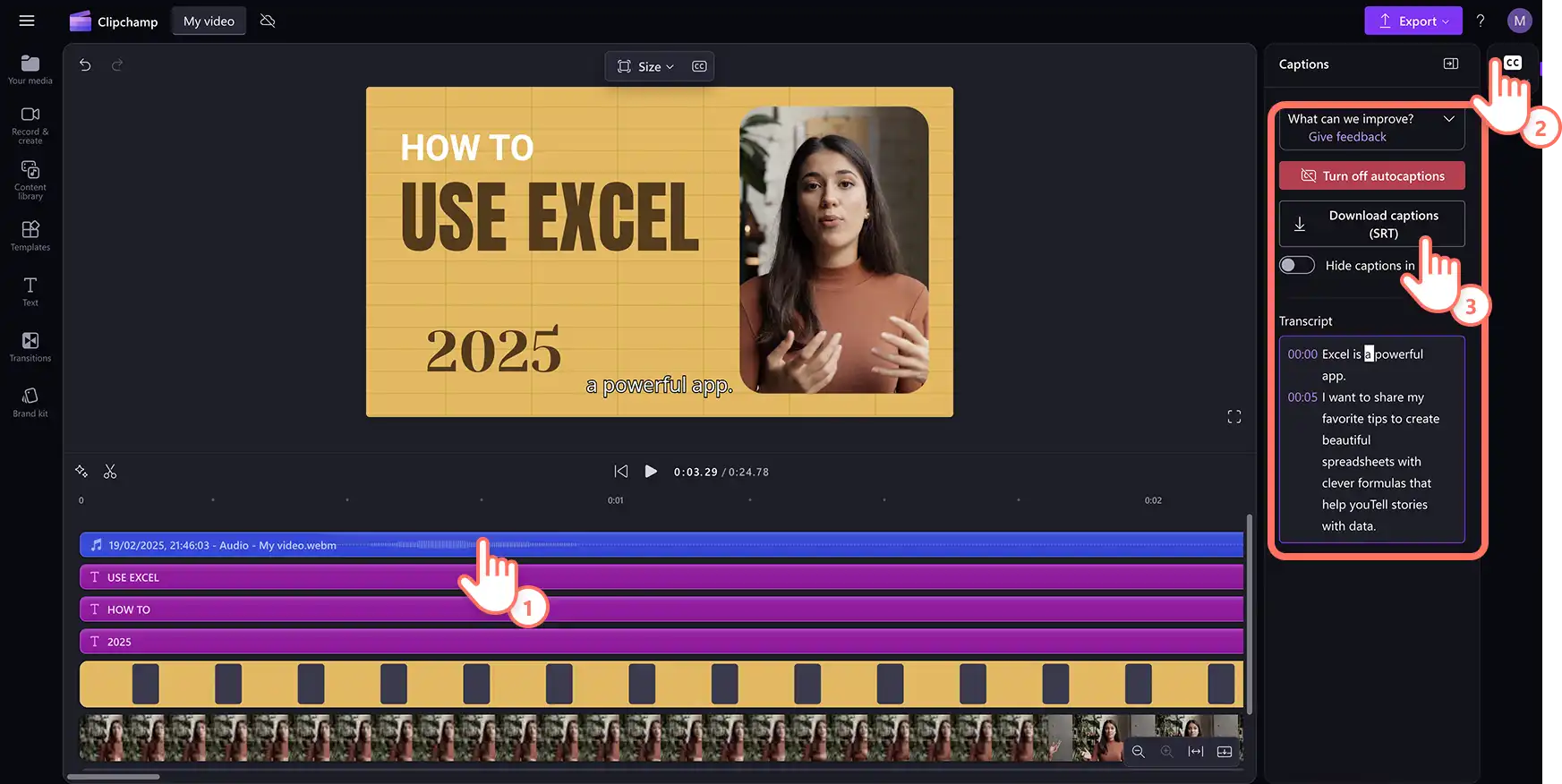
Vælg lydaktivet på tidslinjen, og klik derefter på fanen Undertekster på egenskabspanelet.
Den smarte stemmedetektor vil generere undertekster og en videotransskription, der kan downloades, i . SRT-format, som viser tekst og tidsstempler.
Fem idéer til at transskribere stemme til tekst med konverteringsprogrammet i Clipchamp
Optag et personligt stemmespor på et globalt sprog, og Generér undertekster på et foretrukket sprog.
Indtal videoessays og slideshow-videoer for at fortælle historien bag billederne og ledsage dem med undertekster.
Lav trinvise instruktioner til et demovideo , og del den med nøjagtige undertekster og en skriftlig transskription.
Opret undervisningsforklaringsvideoer til studerende ved at optage stemmeforklaringer over visuelt indhold og levere transskriptioner til elever, der har brug for tekstbaserede ressourcer.
Producer kursusvideoer til onboarding af medarbejdere med professionelle voiceovers og transskriptioner, som nye medarbejdere kan referere til i løbet af deres læringsproces.
Funktionsnoter
Lydtransskription er gratis for alle Clipchamp-brugere, men stemmeoptagelser er begrænset til 30 minutter ad gangen, så optag flere optagelser for længere voiceovers.
Lydtransskriptionerne kan også genbruges som indhold til Word-dokumenter og andre dokumentbehov.
Brugere kan rette op på ringe lydkvalitet og reducere baggrundsstøj i stemmeoptagelser med Værktøj til støjdæmpning , der sikrer mere præcise transskriptioner.
Se, hvordan du transskriberer lyd fra stemmeoptagelser
Metode 3. Transskriber lyd fra video i Clipchamp
For brugere, der har brug for at transskribere en video til tekst, skal du blot aktivere Automatisk undertekstgenerator i Clipchamp-videoeditoren til at lave nøjagtige undertekster og en transskription, der kan downloades, med nogle få klik.
Sådan transskriberer du video til tekst i Clipchamp
Opret en ny video i app.clipchamp.com eller ved hjælp af Microsoft Clipchamp Windows-app på computer.
Upload videoen ved hjælp af knappen Importér medier på fanen Dine medier på værktøjslinjen for at gennemse filer på computeren eller oprette forbindelse til OneDrive for at få adgang til skylager.
Føj videoen til tidslinjen, og vælg derefter fanen Undertekster på egenskabspanelet.
Vælg lydsproget, og markér feltet i pop op-vinduet for at bortfiltrere bandeord.
Klik på knappen Transskriber medier for at begynde at oprette undertekster til videoens lyd.
Gennemse transskriptionen sammen med videoens tidsstempler, og klik på et bestemt ord for at omskrive det.
Download videotransskriptionen ved hjælp af Download undertekster (. SRT), og så downloades filen automatisk til enheden.

Fem idéer til at bruge video-til-tekst-transskription med kunstig intelligens i Clipchamp
Transformér YouTube-videoer, Reels og video podcasts til videoer med stilfulde undertekster, og genbrug transskriptionen til videoens SEO-behov.
Lav inkluderende kursusvideoer med undertekster, lydbeskrivelser og tegnsprogsklistermærker, og genbrug afskriften til dokumenter og mails.
Finpuds mødeklip med undertekster med kunstig intelligens for at gøre dem nemme at skimme og gennemse for teams, og vedhæft videotransskriptionen med henblik på tilgængelighed.
Opret forelæsninger for online læringsvideoer ved at føje undertekster til optagede klasser og levere transskriptioner, der kan downloades til notetagning og studium.
Udvikl videoer om sikkerhed og overholdelse af regler på arbejdspladsen med obligatoriske undertekster og transskriptioner for at sikre, at alle medarbejdere kan få adgang til vigtige oplysninger fra lydoptagelser, uanset høreevne eller sprogfærdigheder.
Funktionsnoter
Automatiske undertekster og videotransskription er gratis for Clipchamp-brugere, men genereringstiden afhænger af brugerens internetforbindelse og længden af videoen.
Globale sprog understøttes, men kun ét sprog kan transskriberes pr. video.
Video-til-tekst-transskription er drevet af Microsoft Automatic Speech Recognition (opens in a new tab) så den er sikker og præcis.
Metode 4. Transskriber lyd til slides i PowerPoint
Opret indhold til dine slides på blot et par minutter med diktering i PowerPoint. Denne funktion muliggør tale-til-tekst-transskription online, hvilket skaber en dynamisk og effektiv metode til at sætte fart på arbejdsprocessen og generere indhold, der skal føjes til præsentationspladsholdere og talernoter.
Sådan konverterer du lyd til slides i PowerPoint
Opret en præsentation, eller åbn eksisterende præsentationer ved hjælp af Microsoft PowerPoint (opens in a new tab).
Vælg Diktat-ikonet fra startbåndet i PowerPoint.
Aktivér mikrofonen ved hjælp af enhedsindstillingerne, og genstart PowerPoint.
Slå Diktat-ikonet til, og begynd at tale for at få vist stemme til tekst i dine slides.
Rediger lydtransskriptionen, og juster placeringen på tværs af slides.
Fem idéer til at bruge lyd-til-tekst-konverteringsprogrammet i PowerPoint
Optag indledende idéer, og transskriber dem for at lave en disposition til slides, og finpuds den derefter til forfinede sætninger ved hjælp af Microsoft Copilot (opens in a new tab) i Microsoft 365.
Transskriber lyd til tekst for at udvide slides, så seerne kan gennemse dem asynkront og på en tilgængelig måde.
Notering vigtige indsigter for hvert slide i en lang præsentation, og brug transskriptionen til at oprette omfattende talernoter til levering.
Opbyg klasseværelsespræsentationer ved at tale idéer til indhold højt og konvertere dem til slidetekst til lektioner.
Forbered effektivt præsentationer til forretningspræsentationer ved at diktere vigtige samtaleemner og virksomhedsdata, der hurtigt kan formateres til professionelle slides til investormøder.
Funktionsnoter
Ret eventuelle transskriptionsfejl i realtid med tastaturet, mens diktatfunktionen kører.
Sig tegnsætningstegn, der skal føjes til transskriptionen, hvilket sparer redigerings- og finjusteringstid.
Transskriptionen, der er drevet af kunstig intelligens, gemmer ikke nogen stemmedata, så den er sikker og sikker.
Metode 5. Transskriber mødeoptagelser i Teams
Konvertér automatisk mødelyd til noter med transskriptionsfunktionen i Microsoft Teams. Del transskriptionen med interessenter, eller sæt fart på produktiviteten efter møder med nyttige handlingspunkter til teamet.
Sådan genererer du en transskription i Microsoft Teams
Start et Teams-møde ved at vælge knappen + nyt møde i Microsoft Teams-appen.
Vælg indstillingen Optag og transskriber fra Flere handlinger eller de tre prikker i mødekontrolelementerne for at begynde at optage et møde.
Når mødeoptagelsen er slut, konverteres mødelyden til tekst og gemmes i mødeoplysningerne.
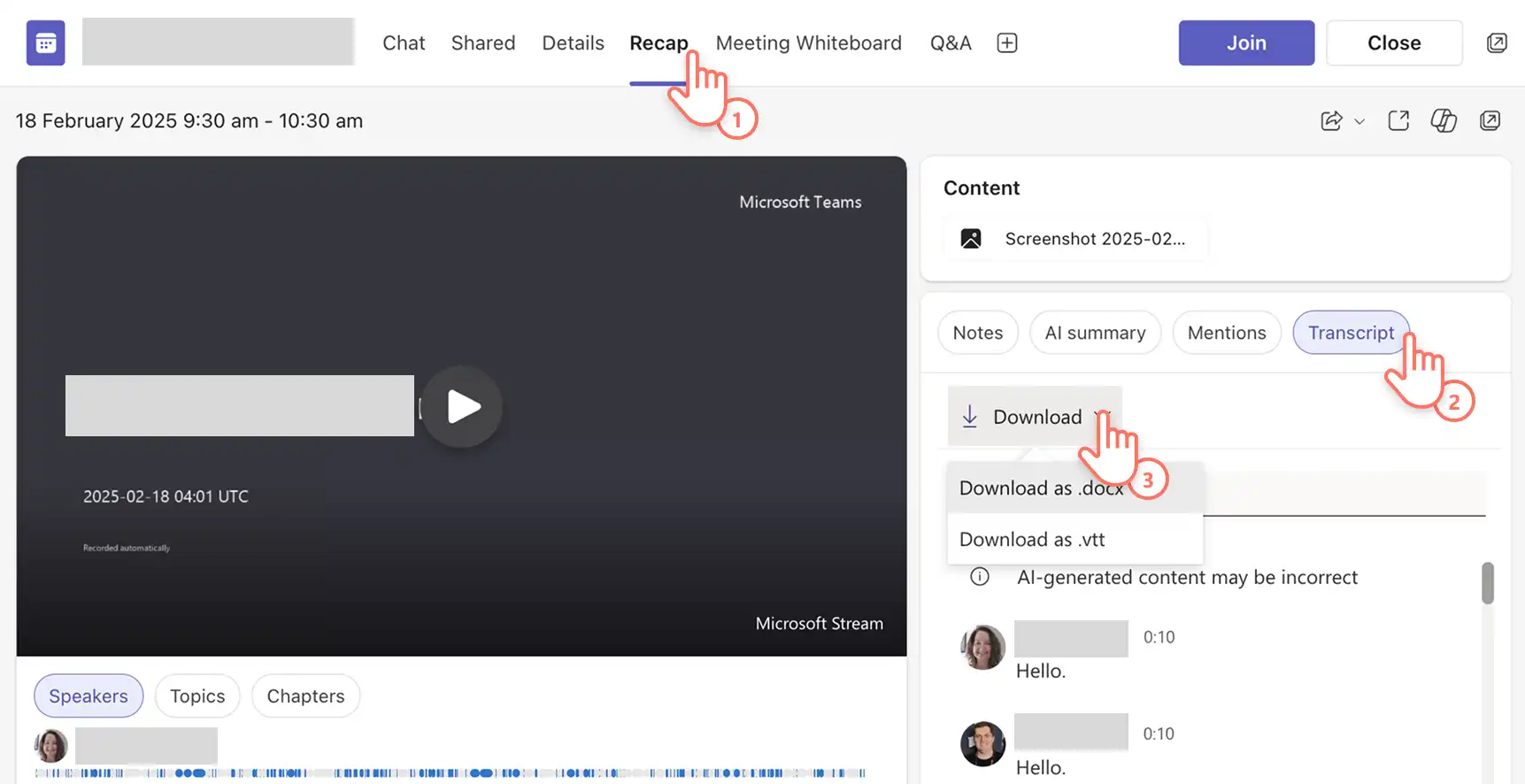
Gå til fanen opsummering af mødet for at finde videooptagelsen af mødet, AI-genererede noter samt den AI-genererede transskription med tidsstempler og talernavne.
Vælg knappen Transskriber, vælg Download, og vælg transskriptionsfilformatet som en .docx- eller .vtt-fil.
Mødetransskriptionen gemmes på enheden.
Fem idéer til at bruge transskriptioner af mødelyd i Teams
Generér en transskription, og find en liste med milepæle, opfølgningsopgaver eller elementer til beslutningstagning, så dine mødedeltagere og interessenter forbliver opdaterede.
Transskriber demo- og oplæringsmøder for at udvikle skriftlige guides og uddelingskopier til kunder og nye medarbejdere, som de kan se efter mødet.
Konvertér mødeoptagelser til tekst, find interessante samtaleemner og citater, og genbrug derefter indholdet til at udfylde blogopslag og idéer til virksomhedsvideoer.
Optag skole-hjem-samtaler og virtuelle læringsopkald for at give familier et skriftligt resumé at henvise til, når de støtter læring derhjemme.
Dokumentér kundekonsultationsopkald ved at transskribere samtaler for at oprette detaljerede registreringer af projektdokumentation, faktureringsformål og fremtidige noter.
Funktionsnoter
Sørg for, at transskriptionssproget matcher det sprog, der tales i mødet, for at sikre, at transskriptionen er nøjagtig.
Anmod it-administratorer og mødearrangører om at tillade optagelses- og transskriptionstilladelser for Teams-mødet.
Find mødeoptagelser og transskriptioner, der er gemt i OneDrive for Business (opens in a new tab) for nem adgang.
Kom i gang med en hvilken som helst produktivitetsapp i Microsoft 365, eller opdag mere tilgængelighedsværktøjer integreret i Microsoft (opens in a new tab) for at hjælpe brugerne med at opnå mere.
Fortsæt med at lære om at lave videoer til arbejdet , f.eks. hvordan man skaber virkningsfulde videoer ved optage en PowerPoint, eller tidsbesparende tip som f.eks. sådan opsummerer du en video med kunstig intelligens.
Kom i gang med Clipchamp-videoeditoren, eller download Microsoft Clipchamp-appen til Windows.
Ofte stillede spørgsmål
- Kan Microsoft Copilot transskribere lyd ved hjælp af kunstig intelligens?
Microsoft 365 Copilot (opens in a new tab) kan transskribere og oversætte lydoptagelser, hvilket hjælper brugerne med at strømline opgaver og øge produktiviteten ved hjælp af kunstig intelligens.
- Hvilke lydfilformater kan jeg transskribere i Microsoft?
Microsofts transskriptionstjenester på tværs af Word, PowerPoint og Clipchamp videoeditor understøtter i øjeblikket lydformaterne .wav, .mp4, .m4a .mp3.
- Kan jeg transskribere en skærmoptagelse i Microsoft?
Tilgængelighed er en vigtig prioritet hos Microsoft, så brugere, der bruger Skærmlæserprogrammer (opens in a new tab) kan også transskribere lyd til tekst ved hjælp af Microsoft Word online.
Bemærk! Skærmbillederne i denne artikel er fra Clipchamp til arbejdskonti, og de samme principper gælder for Clipchamp til skolekonti. Selvstudier for Clipchamp til personlige konti kan være anderledes. Få mere at vide.