Den rigtige baggrundsmusik kan gøre Instagram Stories, Reels og opslag fra gode til fantastiske. Væk de rigtige følelser hos seerne med fredfyldte melodier sat sammen med smukke solnedgange eller muntre numre på tempofyldte træningsrutiner.
Denne vejledning beskriver, hvordan du sætter musik på Instagram-videoer ved hjælp af Instagram-appen med en trinvis vejledning til oprettelse og redigering af videoer ved hjælp af royaltyfri musik i Clipchamp-videoeditor.
Sådan føjes musik til Instagram Stories
Du føjer musik til en Instagram Story ved at åbne Instagram-appen på en smartphone og derefter følge trinnene nedenfor.
Tryk på plus-symbolet (+) for at åbne indstillingerne for oprettelse, og tryk derefter på indstillingen Story.
Føj en video eller et billede til historien ved at trykke på filmrullen og vælge medier.
Tryk på musikikonet for at åbne lydindstillingerne.
Rul gennem sanganbefalinger, eller brug søgefeltet.
Når du har fundet en sang, skal du trykke på lydsporet.
Brug mærket til at vælge en sektion i sangen, og tryk derefter på knappen Færdig.
Tryk på Del for at slå historien op.
Sådan føjer du musik til Instagram-opslag (videoer og billeder)
Det er nemt at tilføje musik til både Instagram-video- og billedopslag, der vises på hovedfeedet. Åbn Instagram-appen på en smartphone, og følg trinene nedenfor.
Tryk på plus-symbolet (+) for at åbne indstillingerne for oprettelse, og tryk derefter på indstillingen Opslag.
Føj en video eller et billede til indlægget fra filmrullen, og tryk derefter på knappen Næste.
Der vises forskellige redigerings- og musikindstillinger. Rul gennem de anbefalede sange, eller tryk på knappen Gennemse for at se flere musikmuligheder.
Når du har fundet en sang, skal du trykke på lydsporet.
Brug mærket til at vælge en sektion i sangen, og tryk derefter på knappen Færdig.
Tryk på knappen Næste for at tilføje opslagsdetaljer.
Sådan føjer du musik til Instagram Reels
For at føje musik til en Instagram Reel skal du åbne Instagram-appen på en smartphone og følge trinene nedenfor.
Tryk på plus-symbolet (+) for at åbne indstillingerne for oprettelse, og tryk derefter på indstillingen Reel.
Vælg medieaktiver fra filmrullen, og tryk derefter på knappen Næste.
Reel synkroniseres automatisk med foreslåede lydspor. Gennemse den foreslåede musik, eller brug søgeikonet til at vælge et andet spor.
Når du har fundet en sang, skal du trykke på lydsporet og derefter trykke på knappen Næste.
Afslut redigeringen af Reel med andre redigeringsindstillinger.
Udforsk Clipchamp's royaltyfrie musiksamling
Baggrundsmusik sætter stemningen på få sekunder, så det er vigtigt at finde det rigtige nummer, når du redigerer videoer. Clipchamp-indholdsbiblioteket indeholder et stort udvalg af royaltyfrie musiknumre på tværs af genrer som pop, EDM, hiphop, jazz, lo-fi og country. Alle numre er eksklusive for Clipchamp og godkendt til brug i videoer på sociale medier, så der er ingen risiko for copyright-fejl på Instagram.
Nogle numre kommer i flere versioner, herunder en intro og outro cut eller 30-sekunders og 60-sekunders redigering. Disse passer til Stories og Reels uden behov for trimning. Gennemse stemning eller genre direkte i Editor eller søg efter spornavn for at finde noget bestemt.
Al musik i Royaltyfri musiksamling biblioteker er gratis at bruge med en Clipchamp-konto. Hvis du vil udforske hele spekteret, skal du åbne fanen Indholdsbibliotek inde i editoren og vælge musik fra rullemenuen med lyd.
Sådan føjes musik til Instagram-videoer med Clipchamp
Trin 1. Importér en Instagram-video, eller start med en skabelon
Kom i gang ved at uploade personlige optagelser. Klik på fanen Dine medier på værktøjslinjen, og klik derefter på knappen Importer medier. Upload filer direkte fra en computer eller et tilsluttet skylager. Hvis der ikke er nogen personlige videoer tilgængelige, kan du vælge fra de royaltyfri videosamlingsoptagelser i Clipchamp-indholdsbiblioteket for at passe til videoens tema.

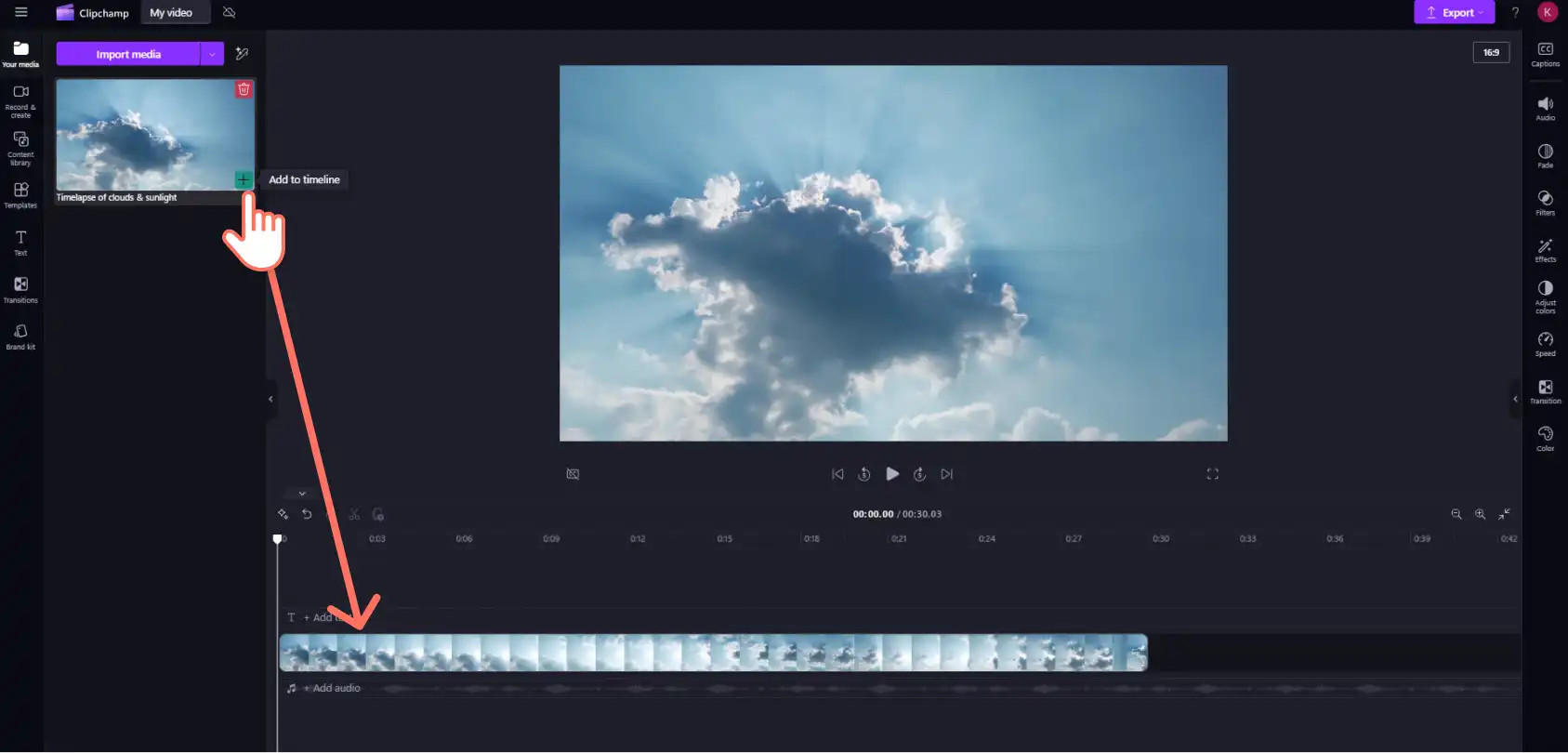
Træk og slip videoen til tidslinjen.
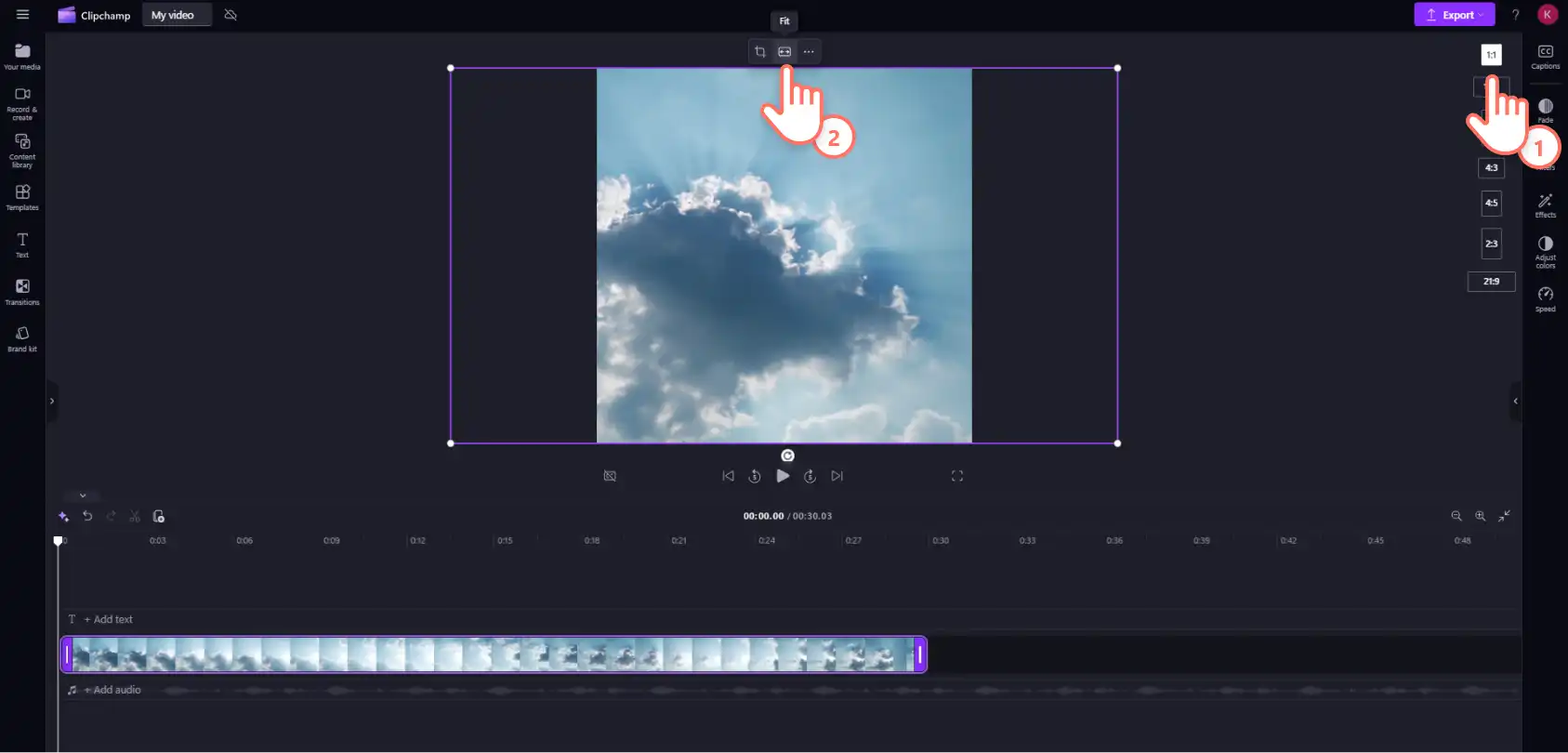
Juster videoens højde-bredde-forhold, så det passer til Instagram. Vælg det korrekte højde-bredde-forhold ved hjælp af knappen værktøj til tilpasning af videostørrelse. Brug derefter knappen Udfyld eller Tilpas på den flydende værktøjslinje til at matche videoen til højde-bredde-forholdet.
Alternativt kan du bruge en Instagram-skabelon til Story-, Reel- og opslagsvideoer for at lave videoer hurtigere. Klik på fanen Skabeloner på værktøjslinjen, og vælg derefter Instagram for at gennemse indstillinger efter kategori eller nøgleord.
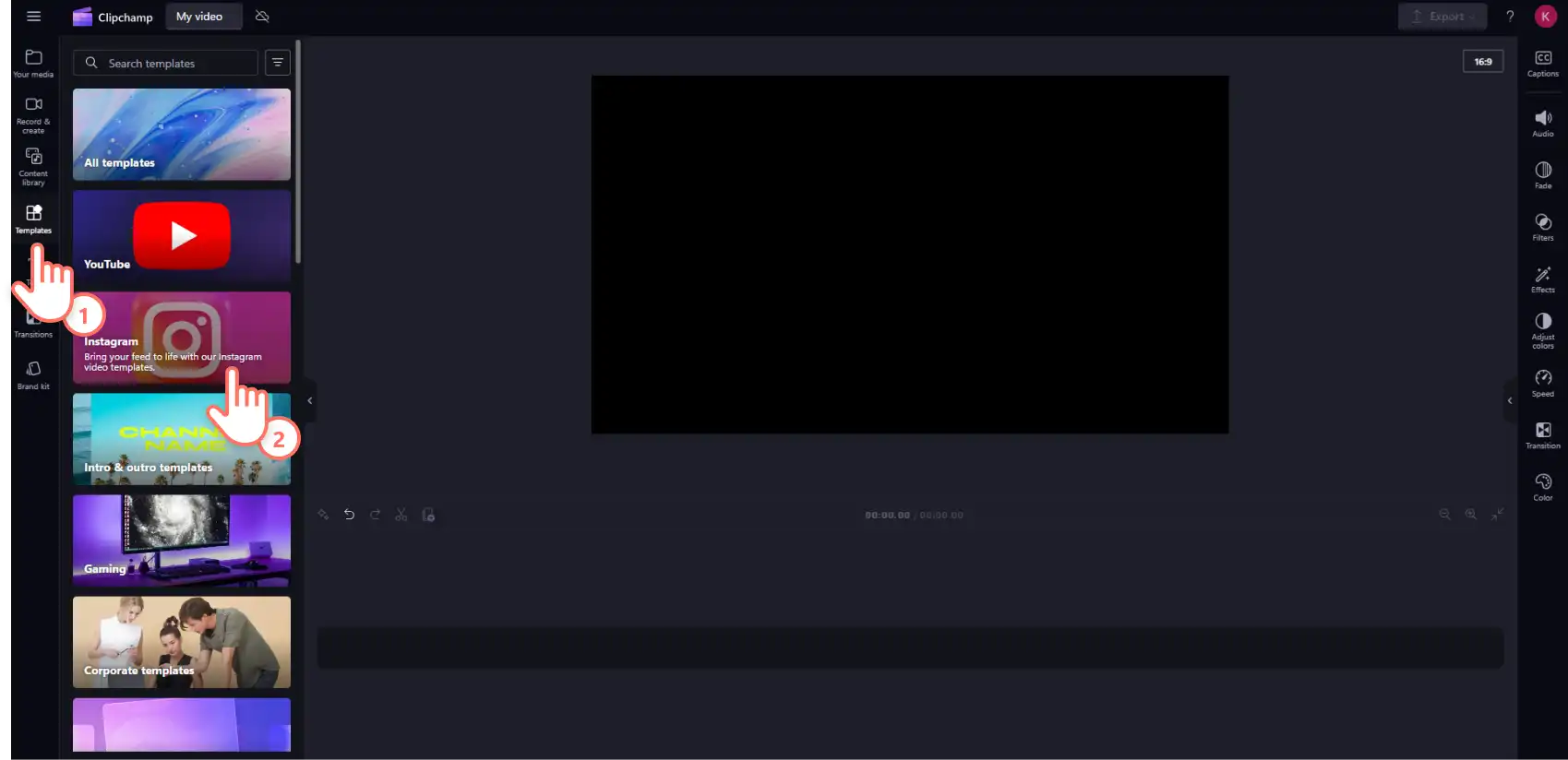
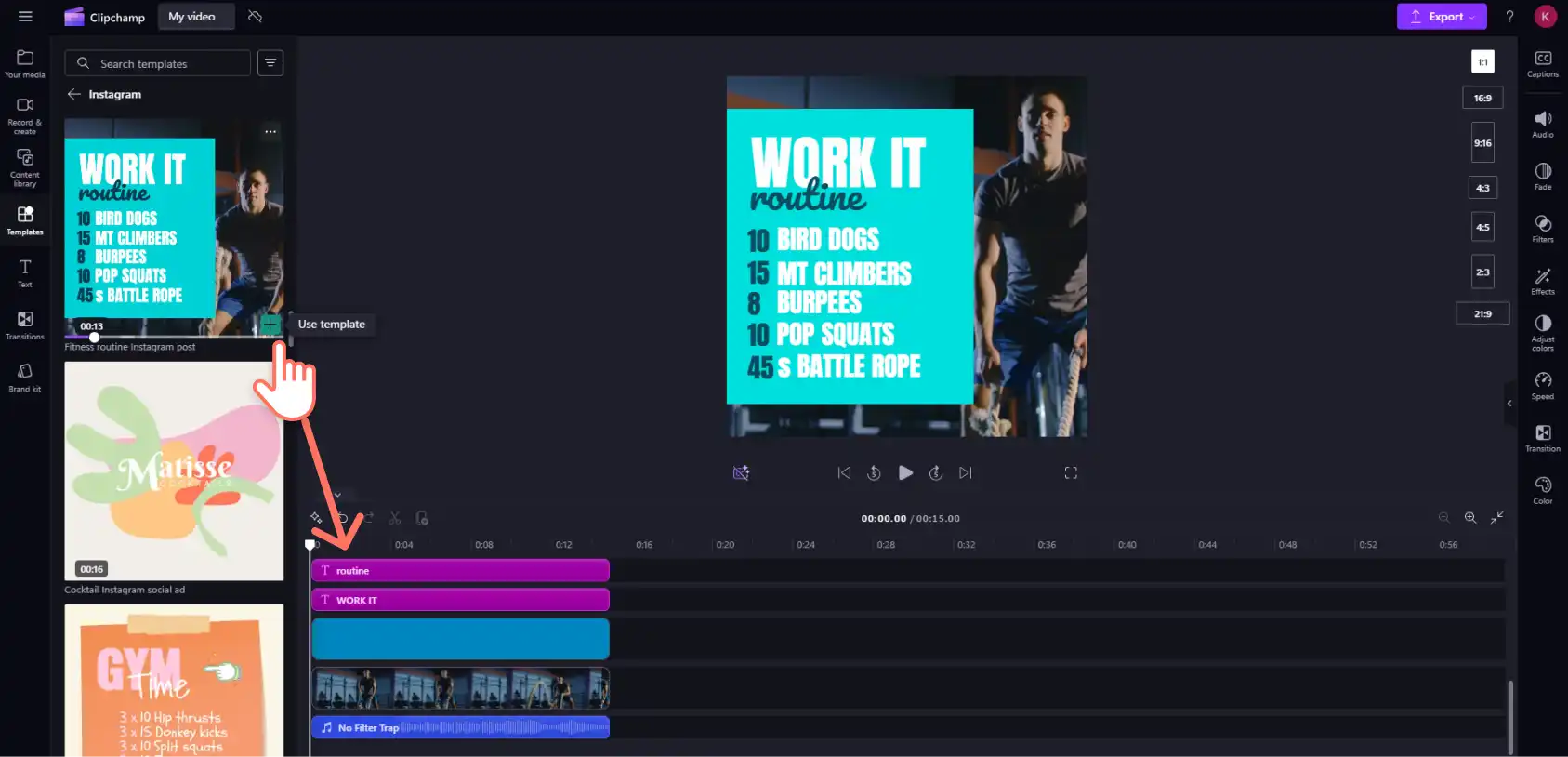
Vælg en Instagram-skabelon, og træk og slip den derefter på tidslinjen. Dette tilføjer alle medieaktiver, herunder tekst og musik. Erstat nemt eksisterende aktiver med nye medier, så falder udskiftede aktiver automatisk på plads.
Trin 2. Føj musik til en Instagram-video
Clipchamp-indholdsbiblioteket indeholder en lang række royaltyfri og ophavsretfri musik på tværs af genrer. Hvis du vil tilføje musik fra bibliotekssamlingen, skal du klikke på fanen Indholdsbibliotek på værktøjslinjen og derefter vælge musik fra rullepilen for lyd. Indtast nøgleord i søgefeltet, eller rul gennem samlingerne for at finde musik efter humør eller genre.
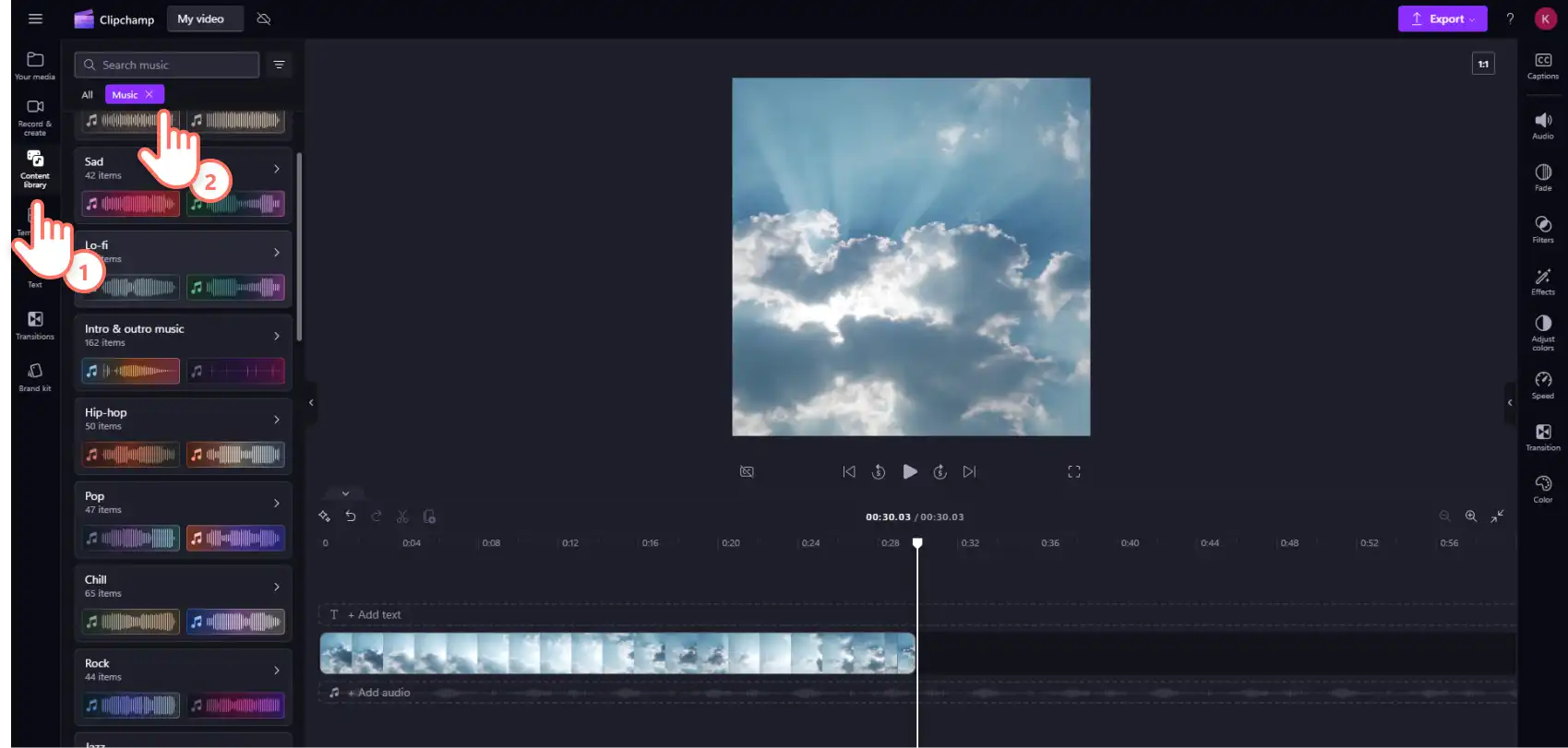
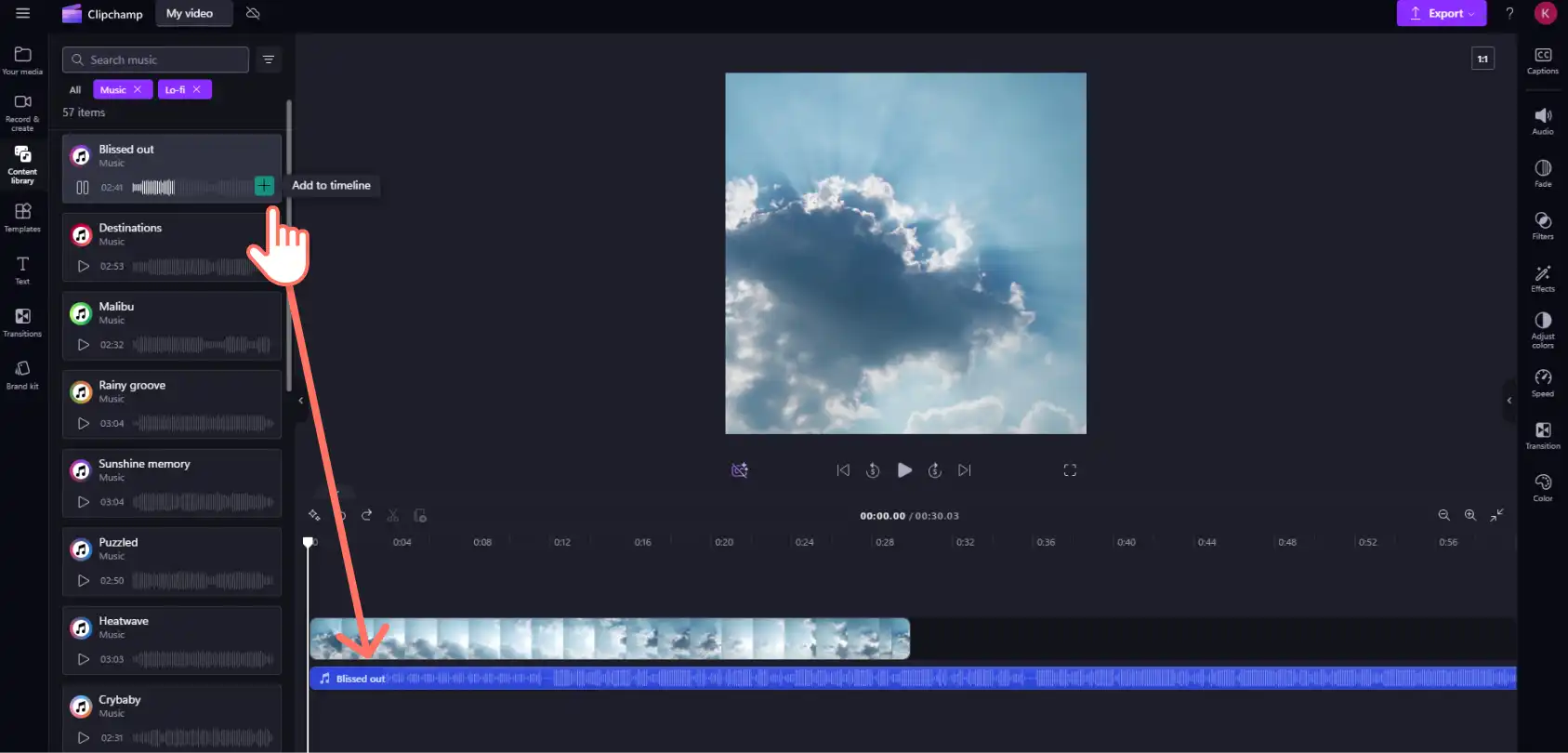
Træk og slip lydsporet på tidslinjens nederste lag.
Trin 3. Tilpas længde og lydstyrke for baggrundsmusik
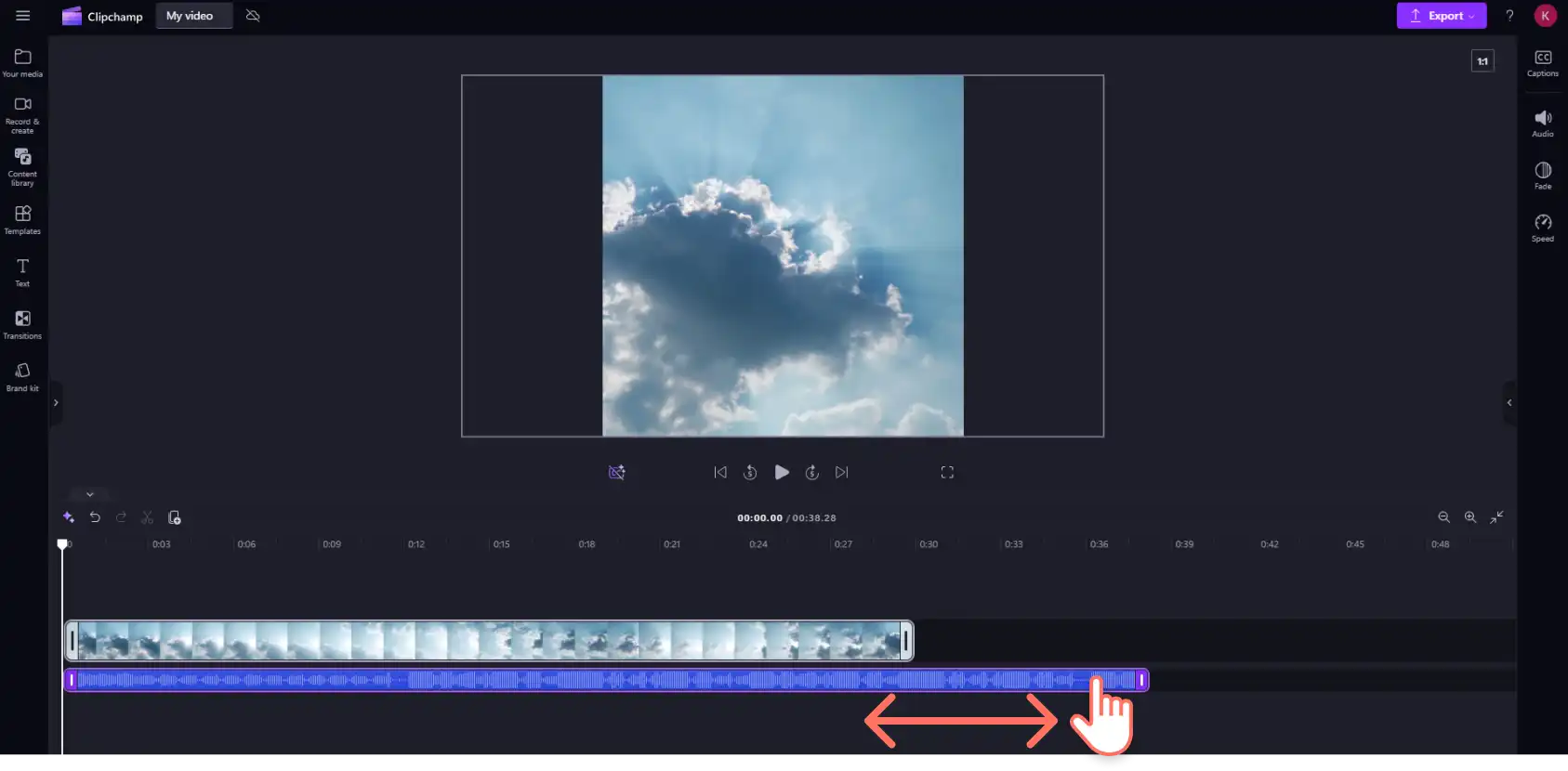
Juster længden af musikken, så den matcher videoens varighed, ved hjælp af knappen videotrimmer. Klik på aktivet på tidslinjen, og træk derefter i venstre håndtag for at trimme lydsporet.
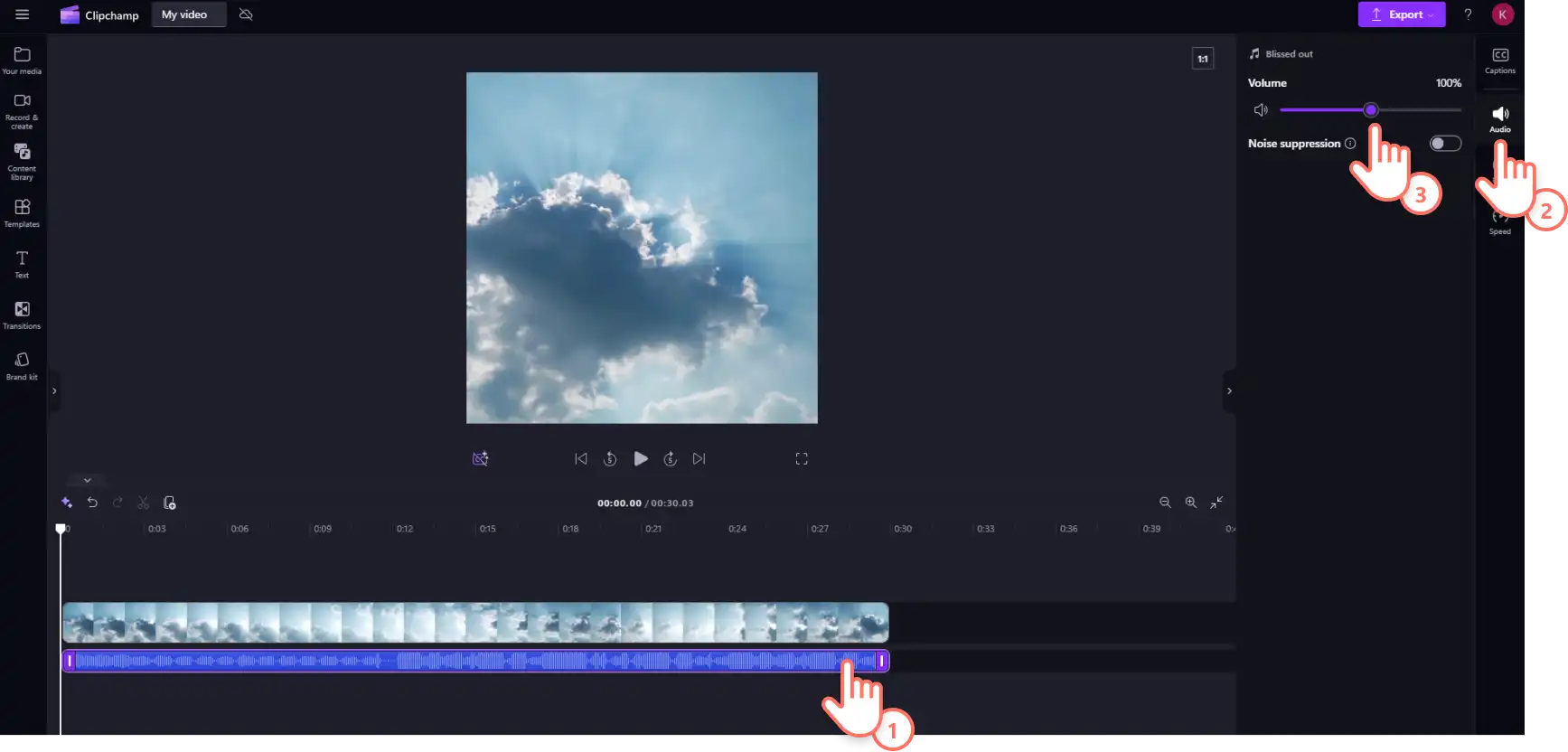
Hvis du vil Skift lydstyrken for musik, klik på fanen Lyd på egenskabspanelet. Træk lydstyrkeskyderen mod venstre for at gøre musikken blødere eller højre for at gøre den højere.
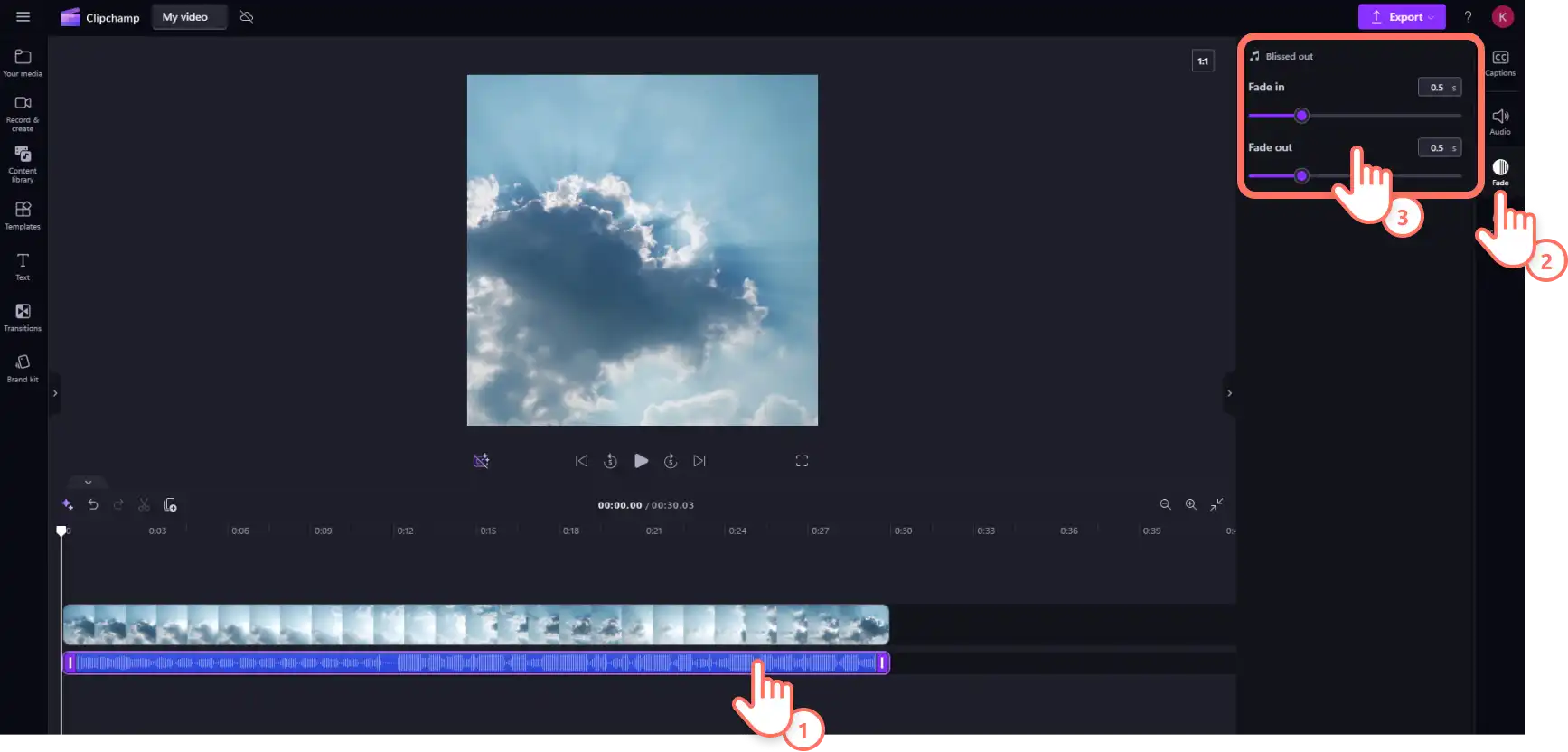
Tilføj tempo og dramatisk spænding ved at tilføje Ind- og udtoninger. Klik på musikken på tidslinjen, og klik derefter på fanen Toning på egenskabspanelet. Træk skyderne mod venstre eller højre for at justere fadelængden. Alternativt kan du angive den nøjagtige længde i sekunder og nanosekunder ved at skrive tallene i tekstfeltet.
Trin 4. Gem og del video på Instagram
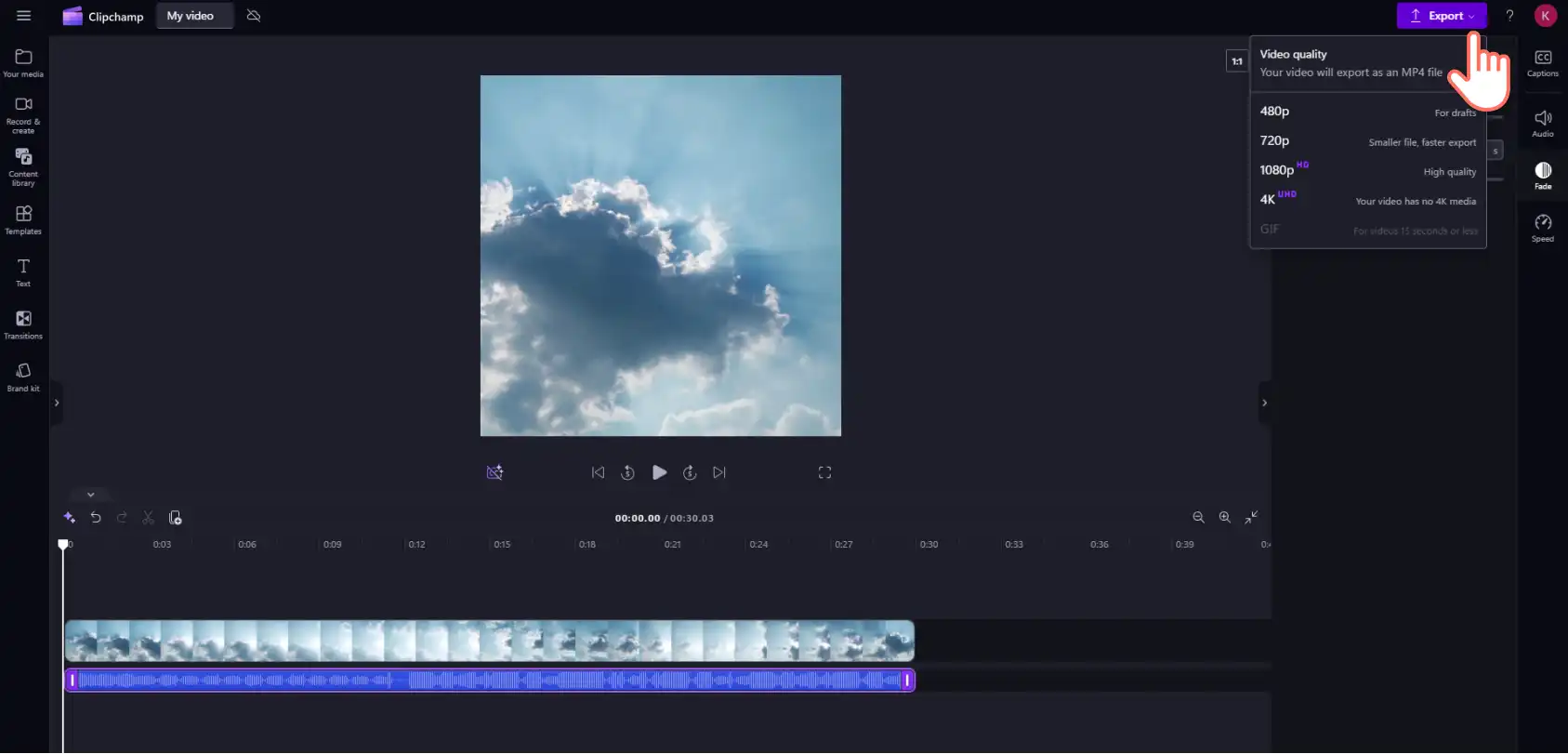
Se en forhåndsvisning af den færdige Instagram-video, før du deler, ved at trykke på knappen Afspil. Klik derefter på knappen Eksportér, og vælg en videoopløsning. Vælg mellem at gemme Instagram-videoen på en enhed eller et tilsluttet cloudlager.
Fortsæt med at blive ekspert i Instagram-videoer ved at lære, hvordan du laver Reels, og hvordan du laver et samarbejdsopslag sammen med en anden kreatør.
Begynd at oprette Instagram Stories, Reels og -opslag i dag med Clipchamp-videoeditoren, eller download Clipchamp Microsoft Windows-app.
Ofte stillede spørgsmål
- Hvordan føjer jeg musik til et billede?
Det er nemt at føje musik til individuelle billeder og karruselbilledopslag i Instagram-app. Alternativt kan du bruge Clipchamp-videoeditoren til at føje personlig eller royaltyfri musik til Videoslideshows, der indeholder personlige billeder eller stockbilleder.
- Hvordan føjer man original lyd til et Instagram-opslag?
Instagram-appen gør det muligt at uploade original lyd direkte. Hvis du vil bruge lyd, der er optaget uden for Instagram, skal du bruge muligheden Upload i appen eller bringe optagelserne ind i Clipchamp først og tilføje lydsporet der. Oprindelig, royaltyfri og ophavsretsfri musik fra Clipchamp-indholdsbibliotek er en anden mulighed.
- Kan musik føjes til et Instagram-opslag med flere billeder?
Det er muligt at føje musik til Instagram-karruselopslag, der indeholder op til 20 billeder.
"Bemærk! Skærmbillederne i denne artikel er fra Clipchamp til personlige konti. De samme principper gælder for Clipchamp til arbejds- og skolekonti."