En videoportefølje hjælper kandidater med at skille sig ud, når de søger job eller en plads på universitetet. Det giver en konkurrencefordel i optagelser og i arbejdsstyrken ved at fremvise færdigheder, passion og viden på en måde, som en skriftlig ansøgning ikke kan. Ansættende ledere og optagelseskomiteer får en fornemmelse af personlighed og videoredigeringsevner på samme tid.
I denne guide kan du udforske, hvad en videoportefølje er, hvem der skal lave en, fem eksempler til inspiration, og hvordan du planlægger og opretter en video med Clipchamp-videoeditor til uddannelse.
Hvad er en videoportefølje?
En videoportefølje er en kort 60-90-sekunders videokompilering af karriere- og uddannelsesmæssige højdepunkter. Det mest almindelige format er en slideshow-video, der kombinerer videoer og stillbilleder.
Videoporteføljer lyder som video-CV'er, men de har en anden funktion. Kreative fagfolk og freelancere bruger en videoportefølje på deres personlige websteder til at fremvise færdigt arbejde til potentielle arbejdsgivere, ansættelsesledere, kunder og brands. Studerende bruger videoporteføljer til at demonstrere akademiske resultater og personlige interesser for optagelseskomiteer på uddannelsesinstitutioner, praktiksteder og studenterklubber.
En videoportefølje kan hostes på et personligt porteføljewebsted, deles via et privat OneDrive, uploadet til YouTube eller vedhæftet en platform til mikroarbejde som f.eks. Oparbejde.
Hvem skal lave en videoportefølje?
Studerende
Studerende kan bruge en videoportefølje til at understøtte en ansøgning til college eller til at komme ind i arbejdsstyrken ved at udtrykke interesse for et praktikophold. Det ledsages ofte af en Følgebrev eller Microsoft Word-CV, der viser studerendes arbejde for at sikre sig en praktikplads eller en kreativ rolle til deltids- eller fuldtidsarbejde. Mange uddannelsesinstitutioner beder om showreel-videoer ved optagelse på kreative uddannelser såsom videografi og scenekunst.
Jobsøgere
Erfarne fagfolk kan bruge en erhvervsvideoportefølje til at fremhæve deres mest imponerende karrieremilepæle. Nogle præstationer repræsenteres bedre visuelt og vil give en fordel i forhold til andre kandidater. Projektledere kan inkludere casestudier af lancerede produkter. Grafiske designere kan vise og fortælle om deres livearbejde. Podcast-værter kan dele lyd og video af blandede og tilrettelagte klip. At lave og hoste videoen signalerer også kreativitet.
Freelancere
Kreative fagpersoner, der tilbyder deres tjenester, har brug for at levere eksempler på deres arbejde og deres tidligere klientel til mulige kunder og ansættelsesledere. Fremvisning af arbejde i aktion fører til mere arbejde for kreative kontrahenter, særligt videoredaktører, designere og webstedsudviklere.
Sådan opretter du en videoportefølje
Vælg et mål og en målgruppe
Skriv en klar erklæring ned om, hvad porteføljevideoen vil opnå, og hvem der vil se den. Et enkelt formål og en målrettet målgruppe gør det nemmere at strukturere og sekventere billederne og den ledsagende lyd.
Saml højdepunkter og videoklip fra din karriere
Find billeder og videooptagelser af karrierehøjdepunkter. Kig efter flere billeder og videoer fra de samme milepæle for at holde de visuelle elementer dynamiske. Hele klip er sjældent nødvendige, da målet er det bedste øjeblik fra hver enkelt.
Formuler en historie
Når karrierehøjdepunkterne og de kreative højdepunkter er samlet, skal du skitsere, hvordan du strukturerer dem til en fortælling om professionel erfaring. En pålidelig tilgang sporer, hvordan en person blev specialist inden for sit felt, ved at bruge hvert højdepunkt som et sekventielt trin i historien. Det er et beslægtet format, så se vejledningen på Sådan skriver du et manuskript til et video-CV for at få inspiration til at skrive et porteføljemanuskript.
Opret en slideshowvideo
Lav den narrative struktur og kompilering af karrierehøjdepunkter for at skabe en slideshow-video. Det er en enkel og effektiv måde at kombinere billeder og videoer side om side. Tilføjelse af Videooverlejringer som fotos og animeret grafik over optagelserne gør visuelle elementer mere engagerende. Brug videoer til at fremvise højdepunkter med handling og bevægelse.
Fem eksempler på fantastiske videoporteføljer med tips
Videoporteføljer til optagelse på uddannelse
Denne videoportefølje, der er indsendt til Brown University, er en charmerende visning af kreativitet og personlighed. Den studerende bruger sin hobby kortkunst til at indramme sin indsendelse og viser en blanding af billeder og videoer af blomstrende kort og tricks, samtidig med at han bruger denne interesse til at gøre ham mindeværdig.
Tip: Studerende og indholdskreatører kan genskabe denne type video ved at optage webcam til hovedoptagelsen og derefter optage en voiceover til fortællingen over de andre visuelle elementer.
Videportefølje for freelancere
Denne videoredaktør viser kløgtigt sine evner inden for videoredigering i realtid i denne enkle, men mindeværdige videoportefølje. Undertekster fortæller tydeligt om de redigeringseffekter og færdigheder, han tilbyder. Der er også en smart brug af overgange, der viser før og efter-billeder af henholdsvis den rå optagelse og de færdigredigerede videoer.
Tip: kreative freelancere kan gendanne denne video med tekstanimation og brug af royaltyfri lyd fra samlinger for at få en glidende og diskret soundtrack.
Videoportefølje for små bureauer
Dette bureaus kampagnevideoportefølje viser virksomhedens brand, samtidig med, at den repræsenterer, hvad de laver. De opnår dette med en filmisk kombination af gribende musik, tekstanimationer og en dramatisk voiceover.
Tip: Startupvirksomheder og aspirerende iværksættere kan kopiere dette format til deres egen virksomhedsvideoportefølje ved hjælp af undertekster til at nå ud til et globalt publikum og Clipchamp-brandkit-værktøj, der kan tilpasses med firmalogo, -farve og -skrifttype.
Videograf showreel
Denne showreel præsenterer optagelses- og redigeringsarbejde sammen, hvor man bevæger sig gennem korte klip fra forskellige opgaver i stedet for at spille dem fuldt ud. At parre begge færdigheder i en enkelt rulle passer til en freelancer, der bliver ansat til kameraarbejdet og redigeringsfærdighederne.
Tip: Videografer kan sætte tempoet i en reel med videoovergange mellem uddrag og løfte optagelserne ved hjælp af videoforbedrende effekter, så hvert klip ser færdigt ud.
Videoportefølje til bevægelsesdesigner
Denne animationsreel klipper mellem korte 2D- og 3D-sekvenser i stedet for at vise et enkelt stykke fra start til slut. Denne redigeringsstil viser designerens rækkevidde, og det er vigtigt, når en potentiel kunde scanner efter en stil, der passer til deres opgave.
Tip: Bevægelsesdesignere kan introducere hver sekvens med bevægelsestitler, der navngiver klienten eller briefen, så en reel kan læses som en samling arbejde snarere end en serie af klip.
Det er nemt at oprette en videoportefølje i Clipchamp til uddannelse, startende fra bunden eller fra en af videoporteføljeskabelonerne. Følg trin-for-trin guiden nedenfor for at lave karrierehøjdepunkter og kreative højdepunkter om til en engagerende videoportefølje.
Sådan opretter du en videoportefølje i Clipchamp
Trin 1. Importér medier, eller vælg arkivoptagelser
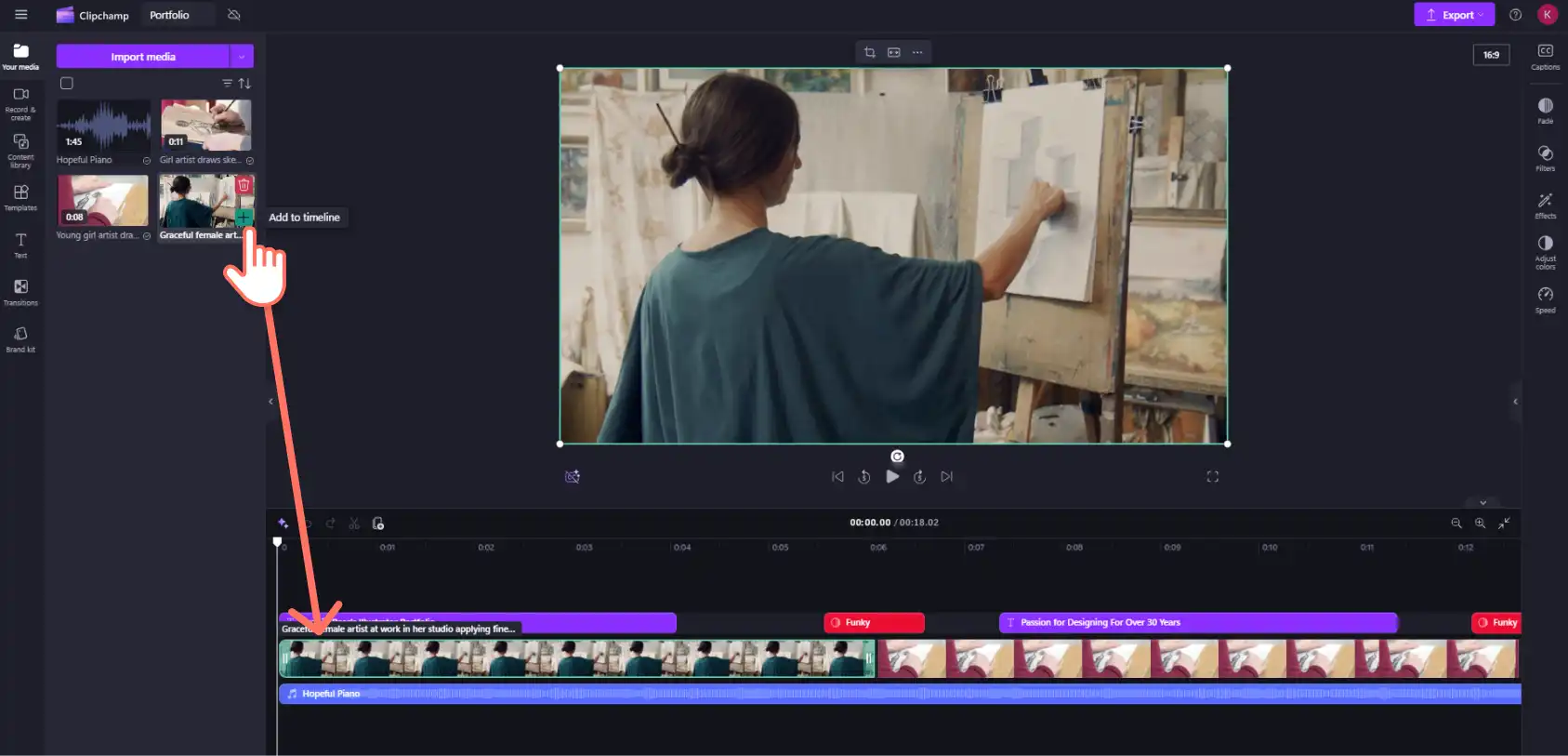
Saml højdepunkter fra din karriere i billed- og videoform, og upload dem derefter til Clipchamp-videoeditoren. Vælg fanen Dine medier på værktøjslinjen, og klik derefter på knappen Importer medier for at uploade filer fra din enhed. Eller tilslut en skybaseret fildelingstjeneste som OneDrive.
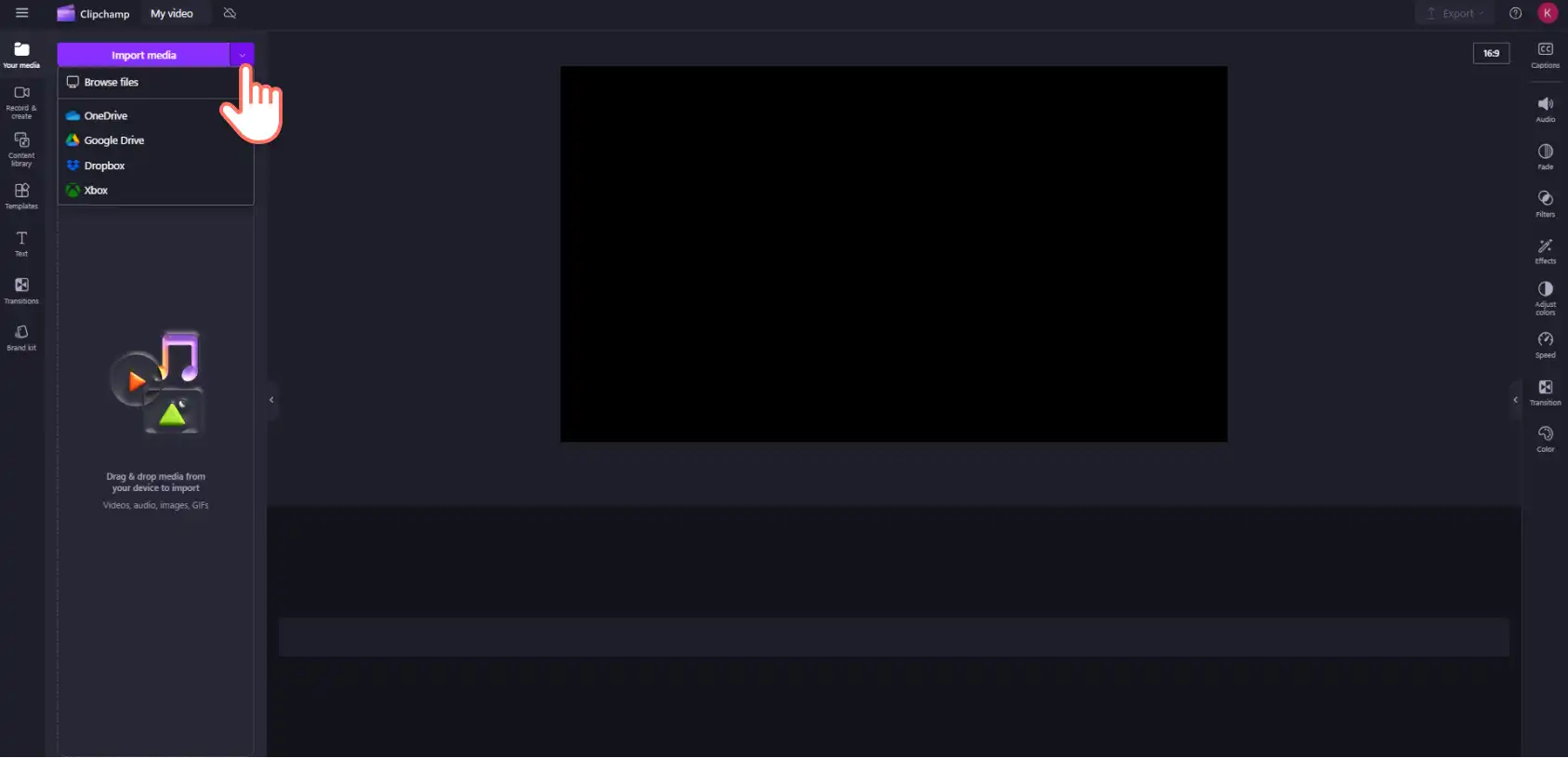
Når videoaktiverne er uploadet, skal du trække og slippe dem på tidslinjen for at begynde at redigere videoen.
Trin 2. Tilføj videoovergange
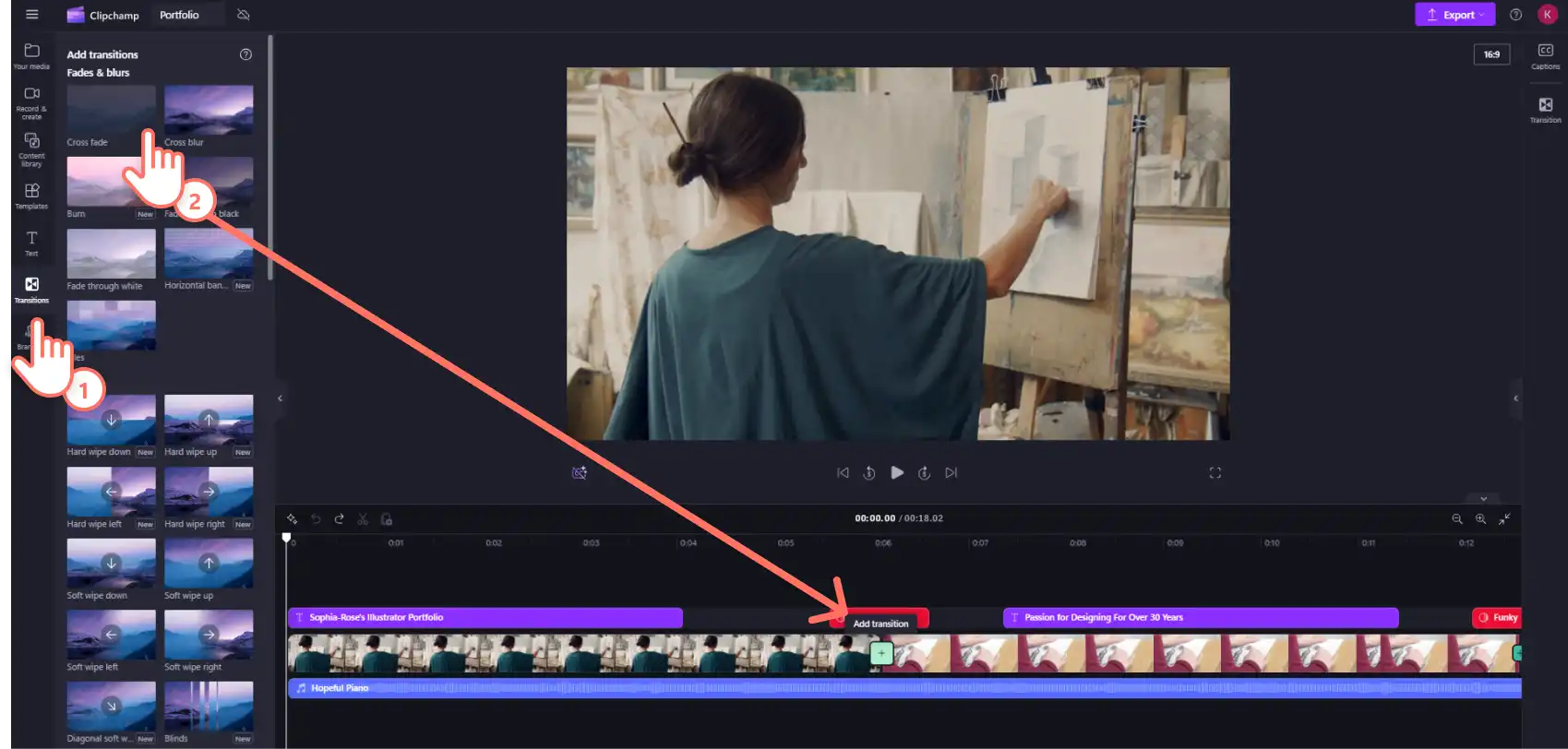
Glatte og dynamiske overgange tilføjer personlighed til videoen, mens de hjælper med at sætte det visuelle tempo generelt. Hvis du vil føje overgange til en video, skal du vælge fanen Overgange på værktøjslinjen. Find den perfekte overgangseffekt, og træk og slip den mellem to videoklip.
Trin 3. Tilføj animeret tekst og titler
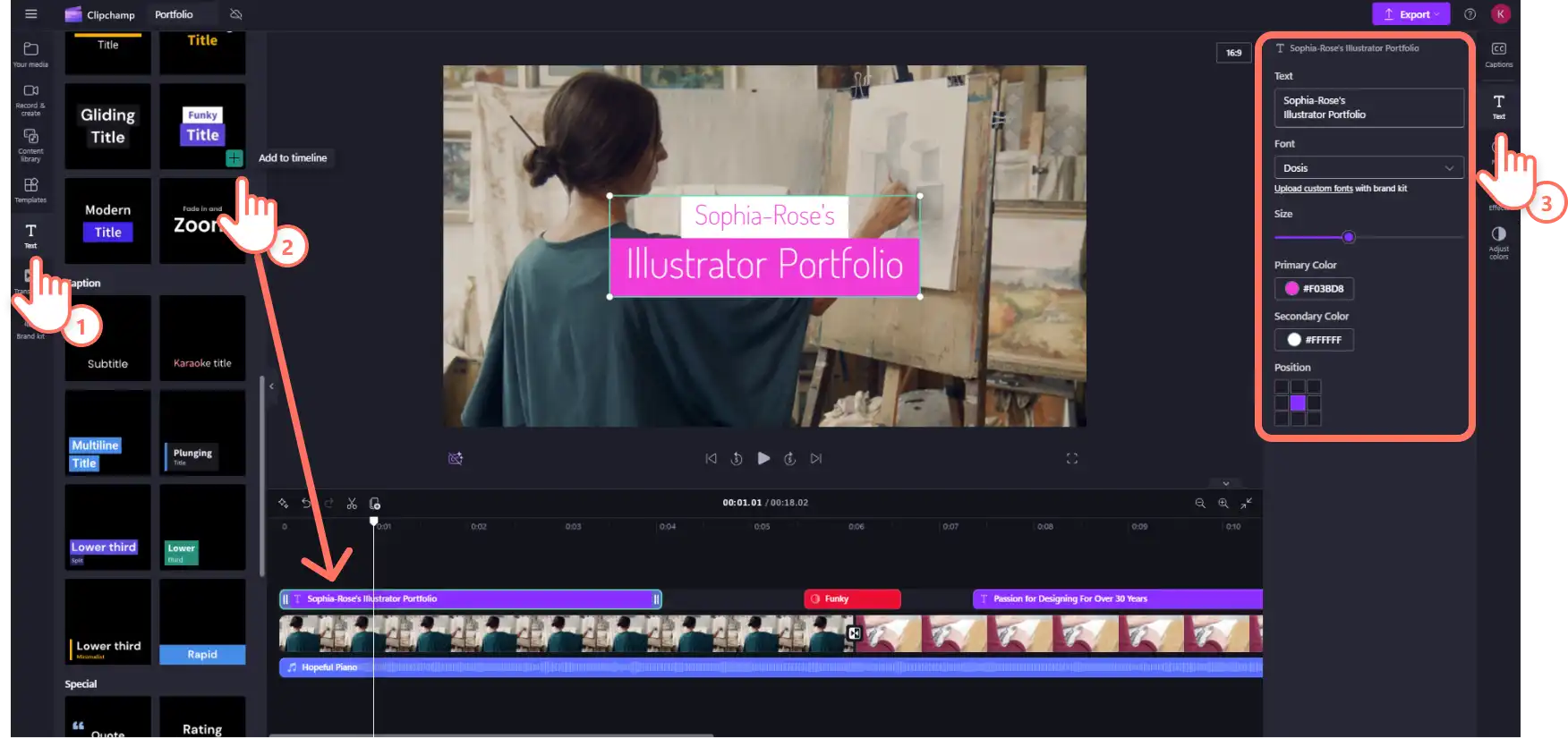
Brug tekst og Animerede titler til at formidle nøgleoplysninger, samtidig med at de repræsenterer et brand. Klik på fanen Tekst på værktøjslinjen, og rul for at finde den rigtige titeltypografi til videoen. Træk og slip den derefter på tidslinjen. Skift farven og andre skrifttypeindstillinger på fanen Tekst på egenskabspanelet.
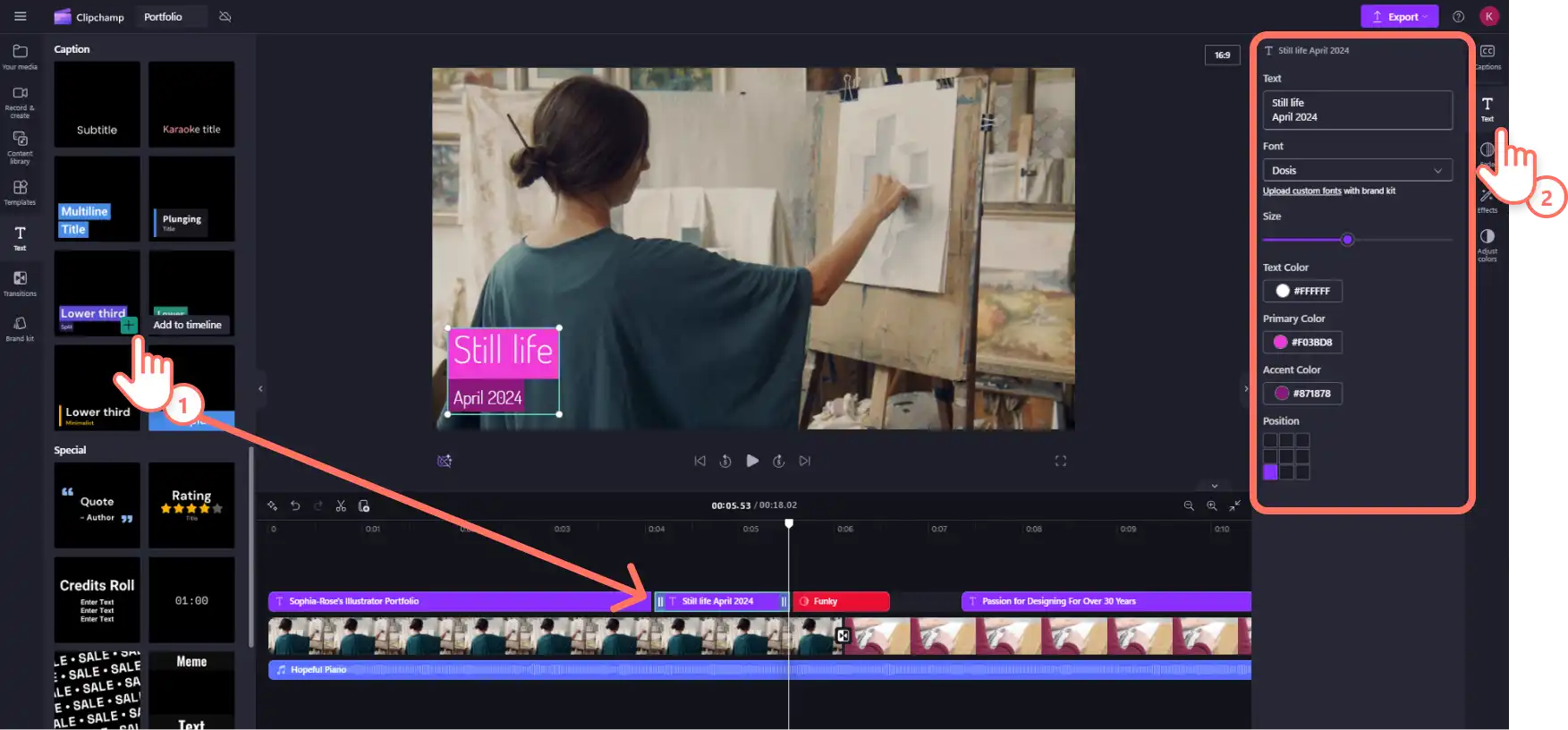
Hvis du vil dele vigtige oplysninger og forbedre flowet i videoen, skal du bruge Animeret grafik i nederste tredjedel for at føje stil og farve til porteføljevideoen.
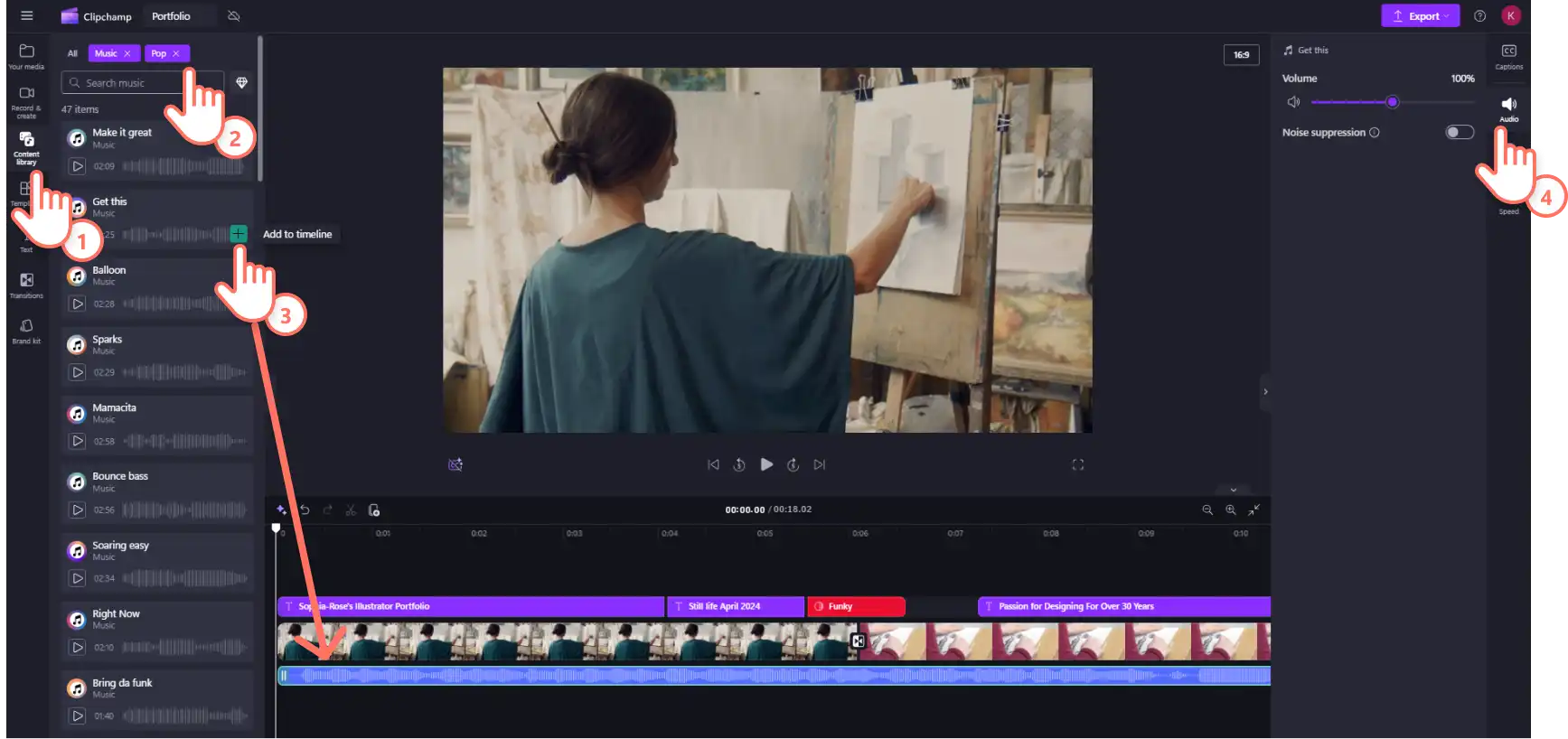
Trin 4. Tilføj musik og voiceovers
Vælg et soundtrack, der passer til stemningen i den professionelle videoportefølje. Clipchamp-lydbiblioteket er fyldt med royaltyfri samlinger med omgivende baggrundsmusik, så der er engagerende partiturer at vælge imellem.
Klik på fanen Indholdsbibliotek på værktøjslinjen, og vælg muligheden Musik fra rullemenuen med lyd. Rul gennem mulighederne efter genre, eller skriv et søgeord i søgefeltet. Eksempel på lyd fra værktøjslinjen. Træk og slip et musikklip hen på tidslinjen.
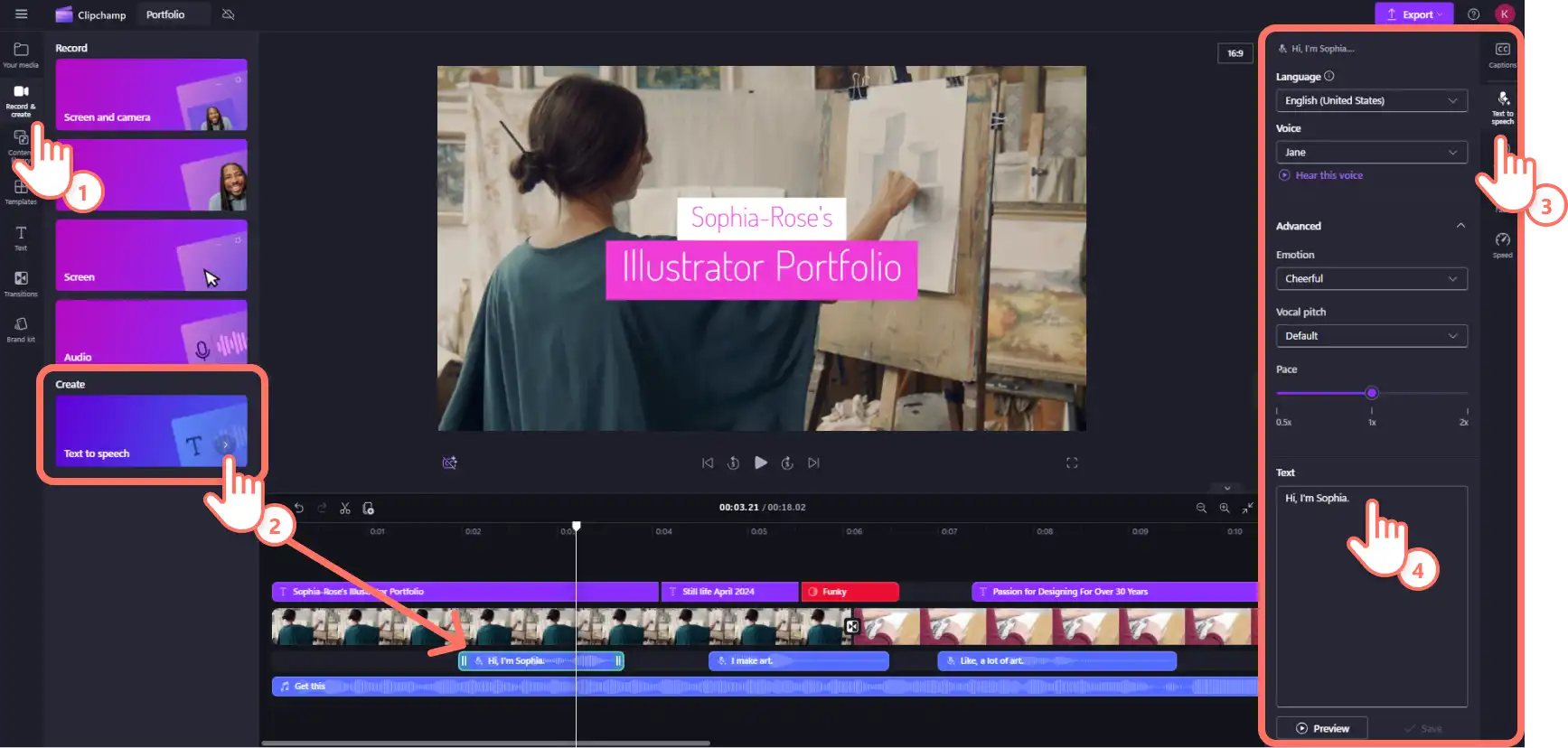
Dernæst skal du indtale en videoportefølje med en realistisk og virkelighedstro Voiceover genereret af kunstig intelligens ved hjælp af vores Tekst til tale-værktøj. Transformér hurtigt ordene til voiceover i professionel kvalitet ved hjælp af kunstig intelligens. Klik på fanen Optag og skab på værktøjslinjen, og vælg derefter på Tekst til tale. Dette vil automatisk føje et tekstaktiv til din tidslinje. Gå til den nu åbnede Tekst til tale-fane i egenskabspanelet for at skrive teksten og vælge VoiceOver-indstillinger. Skift stemme, og juster tonen, hastigheden og følelsen af voiceoveren.
Trin 5. Se en forhåndsvisning af din video, og gem den
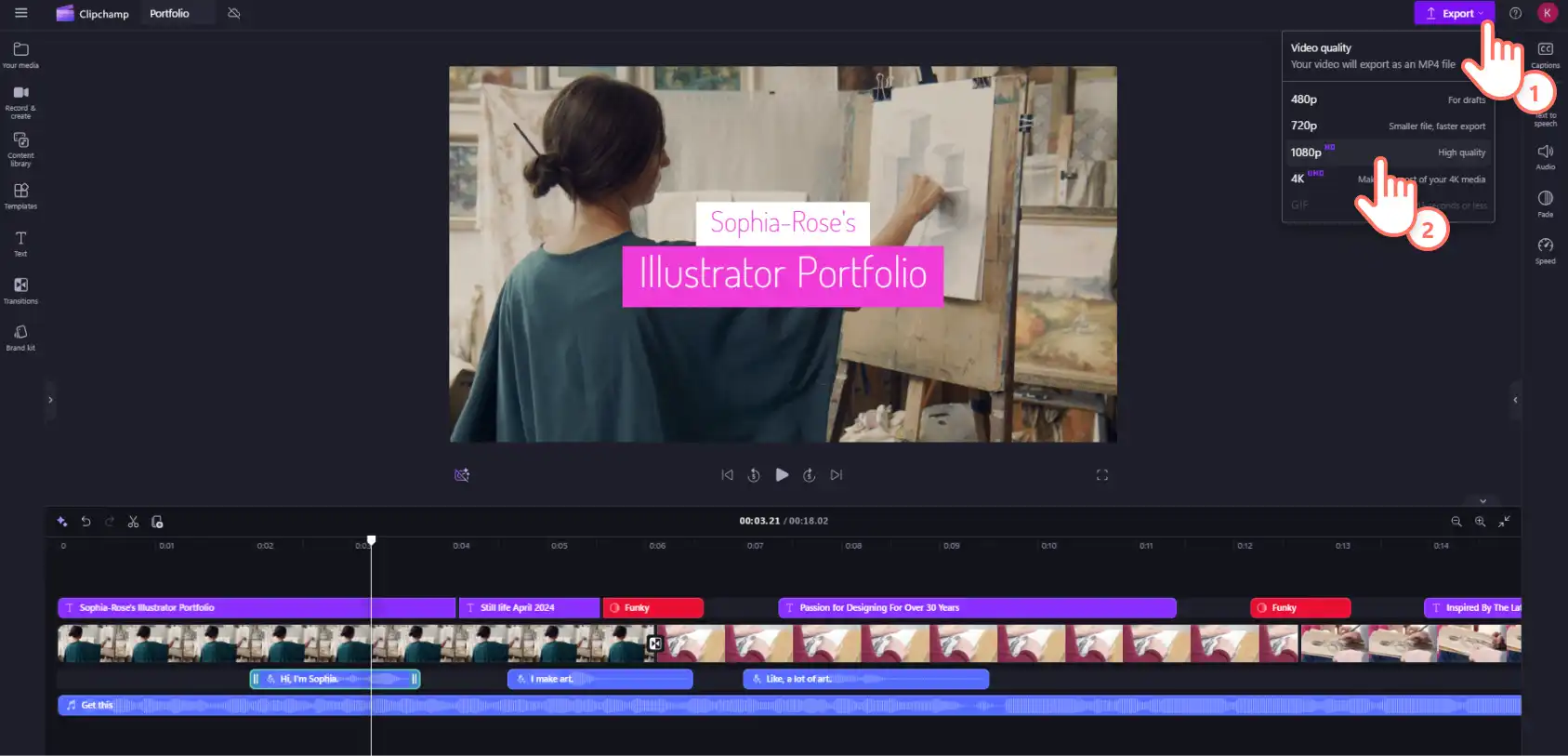
Når redigeringen er færdig, kan du forhåndsvise den færdige video for at sikre, at alt er helt rigtigt. Klik på knappen Afspil under forhåndsvisningsvinduet for at se forhåndsvisningen. Klik på knappen Eksportér, og vælg derefter den foretrukne videoopløsning. Brug knapperne OneDrive-integration til øjeblikkelig upload til videoen til skylager.
Lav en mindeværdig videoportefølje, der skiller sig ud fra mængden. Dernæst skal du undersøge, hvordan du forbedrer video-slideshow-præsentationer eller find nye inspirationskilder i disse videoprojektidéer til skolen.
Begynd at oprette gratis videoer til skolen med Clipchamp til uddannelse.
Bemærk! Skærmbillederne i denne artikel er fra Clipchamp til skolekonti, og de samme principper gælder for Clipchamp til arbejdskonti. Selvstudier for Clipchamp til personlige konti kan være anderledes. Få mere at vide.