Ενημέρωση! Τα στιγμιότυπα οθόνης σε αυτό το άρθρο προέρχονται από το Clipchamp για εταιρικούς λογαριασμούς και οι ίδιες αρχές ισχύουν για το Clipchamp για σχολικούς λογαριασμούς. Τα προγράμματα εκμάθησης για τον προσωπικό λογαριασμό Clipchamp μπορεί να διαφέρουν. Μάθετε περισσότερα.
Σε αυτήν τη σελίδα
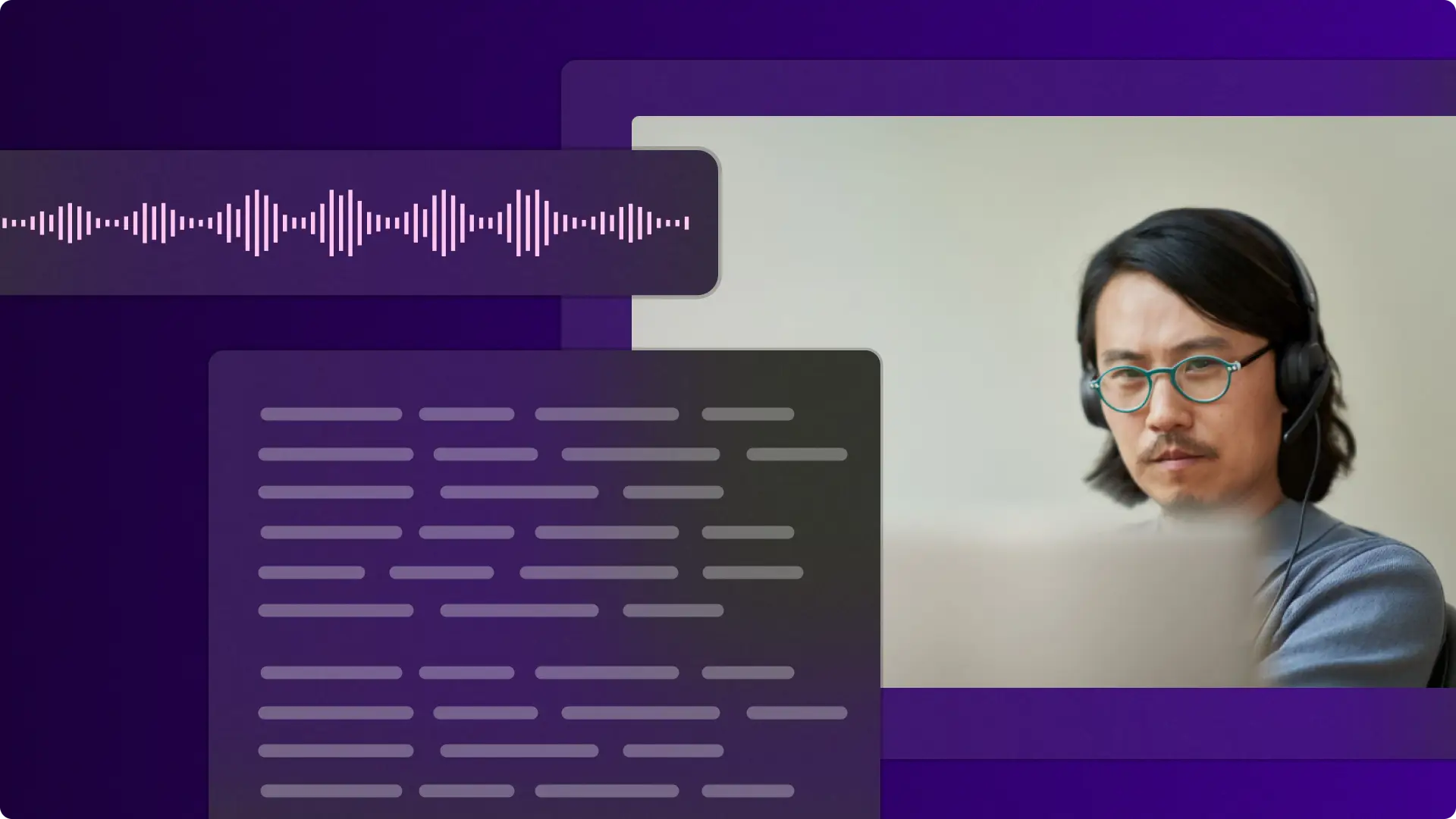
Μεταμορφώστε την παραγωγικότητα με ήχο σε κείμενο σε εφαρμογές της Microsoft. Τα εργαλεία που υποστηρίζονται από τεχνητή νοημοσύνη καθιστούν εύκολη τη μετατροπή αποσπασμάτων ήχου και εγγραφών φωνής σε κείμενο σε πραγματικό χρόνο. Η γρήγορη και ασφαλής δυνατότητα είναι διαθέσιμη απευθείας από δημοφιλή εργαλεία, όπως το Microsoft Word, το Microsoft PowerPoint, Clipchamp πρόγραμμα επεξεργασίας βίντεο και το Microsoft Teams.
Μετατρέψτε τον ήχο σε προσεγμένα πρώτα πρόχειρα για έγγραφα και παρουσιάσεις, μεταγράψτε ήχο από διαλέξεις σε κείμενο ή βελτιώστε το περιεχόμενο βίντεο με ακριβείς υπότιτλους σε παγκόσμιες γλώσσες. Ανακαλύψτε πέντε ισχυρές μεθόδους για να ξεκλειδώσετε νέα επίπεδα αποτελεσματικότητας με απομαγνητοφώνηση ήχου σε εφαρμογές του Microsoft 365.
Μέθοδος 1. Απομαγνητοφώνηση ήχου σε κείμενο στο Word
Η δυνατότητα υπαγόρευσης στο Word μπορεί να επιταχύνει τη δημιουργία εγγράφων. Καταγράψτε καταιγισμούς ιδεών και ξεφύγετε από μακροσκελείς περιόδους λειτουργίας πληκτρολόγησης με αυτόν τον μετατροπέα ήχου σε κείμενο. Η λειτουργία είναι ιδιαίτερα χρήσιμη για άτομα με περιορισμούς κινητικότητας που βρίσκουν δύσκολη την πληκτρολόγηση. Η διαδικασία απομαγνητοφώνησης είναι απλή, αλλά πολύ ισχυρή, καθώς μπορεί επίσης να αναγνωρίσει διαφορετικούς ομιλητές και να δημιουργήσει ένα αντίγραφο με ετικέτες και χρονικές σημάνσεις, εξοικονομώντας μελλοντικό χρόνο επεξεργασίας.
Πώς να χρησιμοποιήσετε τη δυνατότητα "Υπαγόρευση" στο Word για απομαγνητοφώνηση ήχου
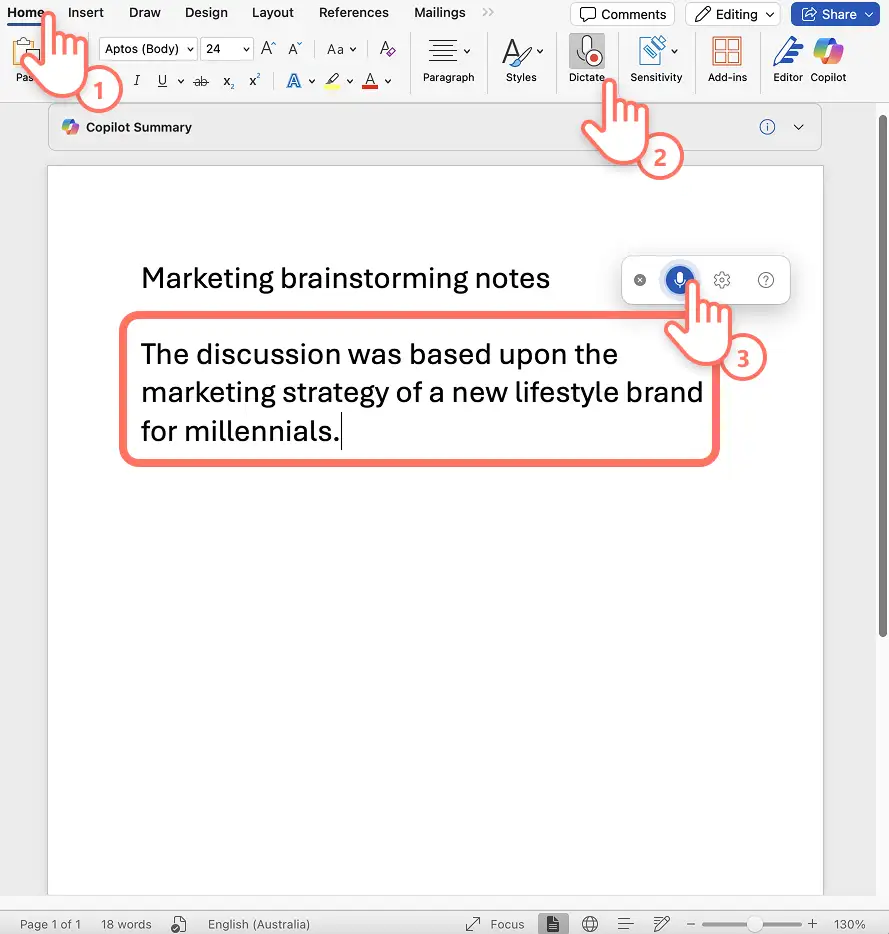
Ανοίξτε ένα νέο έγγραφο Word στην εφαρμογή Word ή χρησιμοποιήστε το Word στο Internet για να ξεκινήσετε.
Επιλέξτε το εικονίδιο υπαγόρευσης στην κεντρική κορδέλα στο Word.
Ενεργοποιήστε τα δικαιώματα μικροφώνου στη συσκευή και, στη συνέχεια, επανεκκινήστε Word.
Κάντε κλικ στο εικονίδιο υπαγόρευσης για να ξεκινήσετε την εγγραφή. Το εικονίδιο θα γίνει μπλε και μια χρονική σήμανση θα εμφανίσει τη διάρκεια της εγγραφής.
Αρχίστε να μιλάτε καθαρά και παρακολουθήστε τον ήχο να μεταγράφεται στο έγγραφο σε πραγματικό χρόνο.
Κάντε κλικ ξανά στο εικονίδιο υπαγόρευσης για να διακόψετε την εγγραφή.
Εξετάστε τις σημειώσεις, προσαρμόστε τη μορφοποίηση του εγγράφου και αποθηκεύστε την απομαγνητοφώνηση ήχου.
Πέντε ιδέες για τη χρήση του μετατροπέα ήχου σε κείμενο στο Word
Καταγράψτε σημειώσεις περιόδου λειτουργίας ανταλλαγής ιδεών σε πραγματικό χρόνο, ώστε να μπορούν να αναδιατάσσονται σε αναφορές και λύσεις πιο γρήγορα.
Μεταγράψτε τις αίθουσες διαλέξεων, ώστε τα βασικά σημεία από το υλικό μελέτης να μπορούν να συνοψιστούν σε σημειώσεις που μπορείτε εύκολα να μάθετε.
Μετατρέψτε τον ήχο της συνέντευξης σε κείμενο και επιταχύνετε τη γραφή στο χώρο εργασίας ή κατά τη δημιουργία περιεχομένου δημοσιογραφίας.
Δημιουργήστε πρακτικά σύσκεψης για την εργασία, καταγράφοντας συζητήσεις ομάδων και δημιουργώντας ακριβείς μεταγραφές για κοινή χρήση με τους ενδιαφερόμενους που δεν μπόρεσαν να συμμετάσχουν.
Αναπτύξτε προσβάσιμο υλικό μελέτης για σπουδαστές με μαθησιακές διαφορές χρησιμοποιώντας δυνατότητες μεταγραφών κειμένου για να μετατρέψετε τα καταγεγραμμένα μαθήματα σε γραπτά έγγραφα που μπορούν να αναθεωρήσουν με το δικό τους ρυθμό.
Σημειώσεις δυνατότητας
Η δυνατότητα "Υπαγόρευση" είναι διαθέσιμη μόνο για συνδρομητές του Office 365 και του Microsoft 365.
Οι χρήστες μπορούν επίσης να δημιουργήσουν μεταγραφές από αρχεία ήχου χρησιμοποιώντας τη αποστείλετε μια δυνατότητα αρχείων ήχου στο Word για Microsoft 365 στα Windows σε εμπορικούς μισθωτές.
Όσοι χρησιμοποιούν πρόγραμμα ανάγνωσης οθόνης, όπως τον Αφηγητή των Windows, έχουν επίσης τη δυνατότητα να χρησιμοποιήσουν ένα πρόγραμμα εγγραφής οθόνης, ώστε να απομαγνητοφωνήσουν ήχο σε κείμενο για επιπλέον υποστήριξη προσβασιμότητας.
Μέθοδος 2. Απομαγνητοφώνηση ήχου από εγγραφές φωνής στο Clipchamp
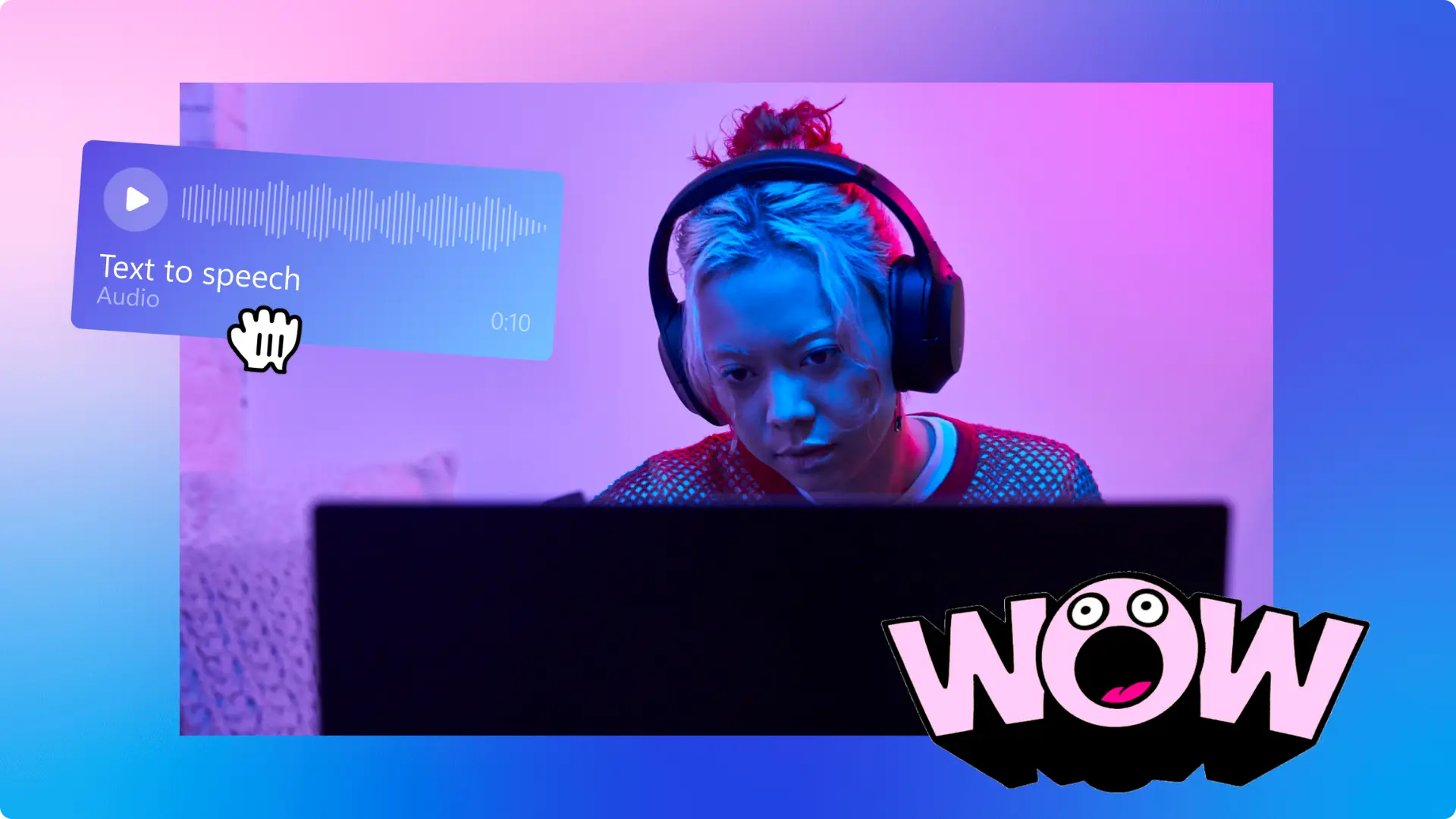
Teh Η εγγραφή φωνής online στο Microsoft Clipchamp επιτρέπει σε οποιονδήποτε να δημιουργεί γρήγορα εγγραφές ήχου για voiceover βίντεο. Δωρεάν και με εγγυημένη προστασία προσωπικών δεδομένων, μπορεί να συνδυαστεί με τη δυνατότητα αυτόματων επιλογών για τη δημιουργία υπότιτλων και τη μετατροπή εγγραφών ήχου σε ακριβείς μεταγραφές σε διάφορες γλώσσες.
Πώς να απομαγνητοφωνήσετε εγγραφές φωνής στο Clipchamp
Δημιουργήστε ένα νέο βίντεο στο app.clipchamp.com ή χρησιμοποιώντας το κουμπί Microsoft Clipchamp εφαρμογή των Windows στην επιφάνεια εργασίας.
Εντοπίστε την εγγραφή και δημιουργήστε την καρτέλα στη γραμμή εργαλείων και, στη συνέχεια, επιλέξτε εγγραφή φωνής.
Επιτρέψτε την πρόσβαση στο μικρόφωνο στο αναδυόμενο παράθυρο.
Επιλέξτε την προέλευση μικροφώνου, κάντε έναν έλεγχο μικροφώνου.
Κάντε κλικ στο κόκκινο κουμπί για να ξεκινήσετε και να ολοκληρώσετε την εγγραφή φωνής για να εμφανιστεί στη λωρίδα χρόνου.
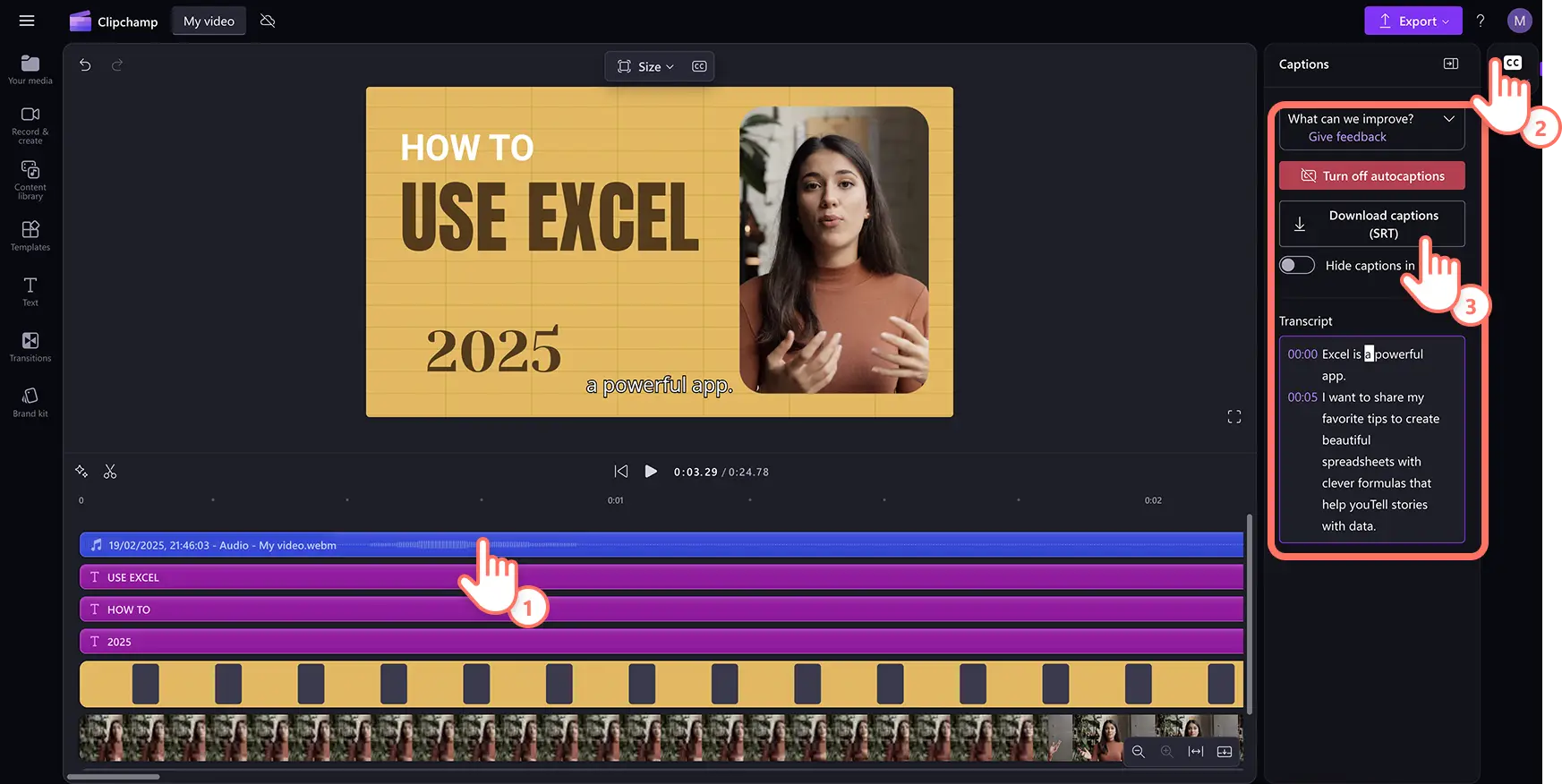
Επιλέξτε τον πόρο ήχου στη λωρίδα χρόνου και, στη συνέχεια, κάντε κλικ στην καρτέλα λεζάντες στον πίνακα ιδιοτήτων.
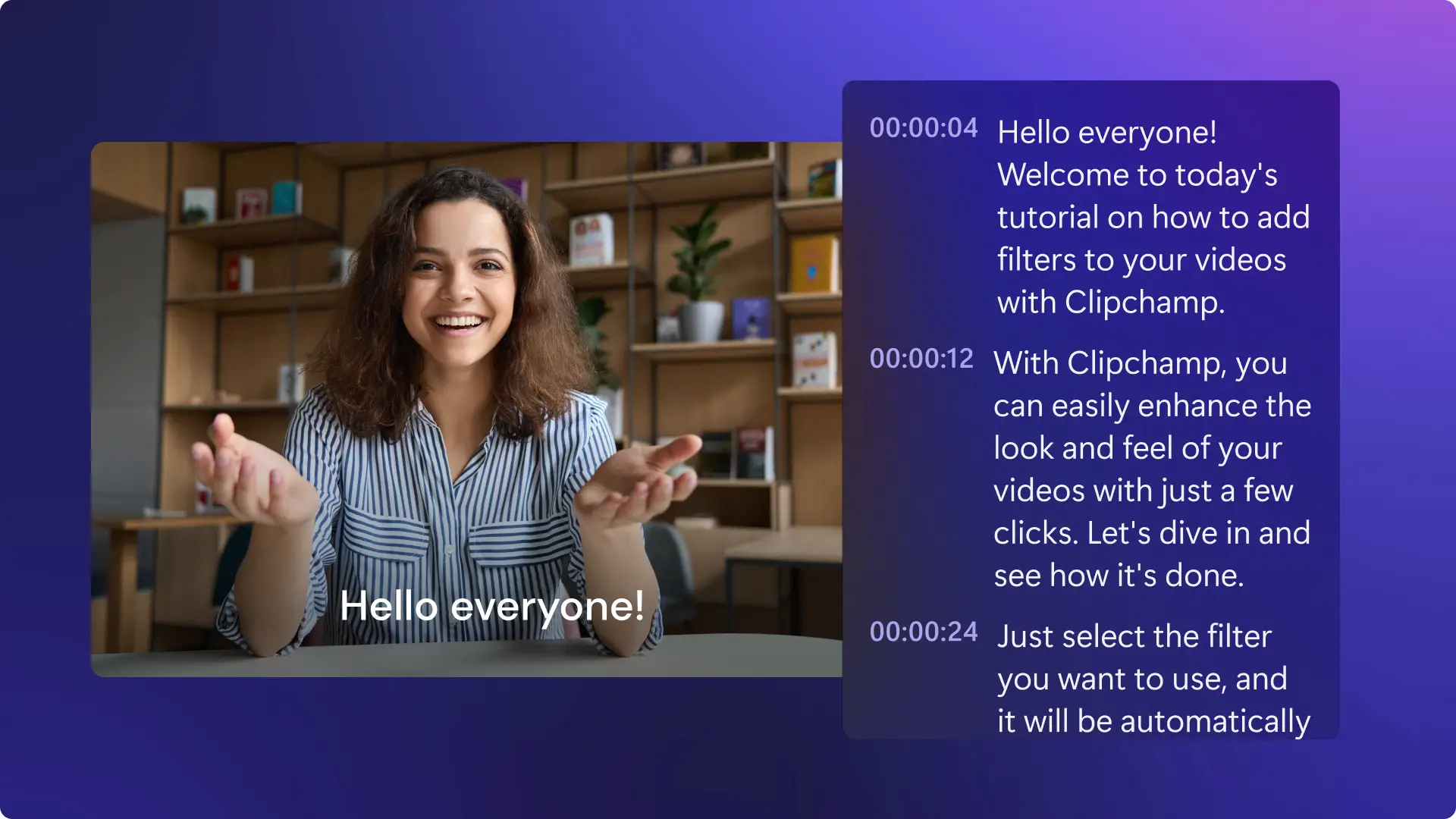
Το έξυπνο πρόγραμμα εντοπισμού φωνής θα δημιουργήσει υπότιτλους και μια απομαγνητοφώνηση βίντεο με δυνατότητα λήψης. Μορφή SRT που παρουσιάζει κείμενο και χρονικές σημάνσεις.
Πέντε ιδέες για την απομαγνητοφώνηση της φωνής στον μετατροπέα κειμένου στο Clipchamp
Εγγράψτε ένα προσωπικό φωνητικό κομμάτι σε μια παγκόσμια γλώσσα και δημιουργήστε υπότιτλους σε μια προτιμώμενη γλώσσα.
Αφήγηση βίντεο δοκιμίων και Βίντεο παρουσίασης για να αφηγηθείτε την ιστορία πίσω από τις εικόνες και να τις συνοδεύσετε με υπότιτλους.
Ακολουθήστε τις οδηγίες βήμα προς βήμα για ένα βίντεο επίδειξης και μοιραστείτε το με ακριβείς υπότιτλους και ένα γραπτό αντίγραφο.
Δημιουργήστε εκπαιδευτικά βίντεο επεξήγησης για τους σπουδαστές, καταγράφοντας φωνητικές επεξηγήσεις μέσω οπτικού περιεχομένου και παρέχοντας μεταγραφές για τους μαθητές που χρειάζονται πόρους που βασίζονται σε κείμενο.
Παρουσιάστε εκπαιδευτικά βίντεο για την προσθήκη λογαριασμών υπαλλήλων με επαγγελματικά voiceovers και μεταγραφές στα οποία μπορούν να αναφέρονται οι νέοι υπάλληλοι κατά τη διαδικασία εκμάθησής τους.
Σημειώσεις δυνατότητας
Η απομαγνητοφώνηση ήχου είναι δωρεάν για όλους τους χρήστες Clipchamp, αλλά οι εγγραφές φωνής περιορίζονται σε 30 λεπτά κάθε φορά, επομένως, η εγγραφή πολλαπλών κλήσεων διαρκεί για μεγαλύτερα voiceover.
Οι απομαγνητοφωνήσεις ήχου μπορούν επίσης να επαναχρησιμοποιηθούν για διαφορετικό σκοπό ως περιεχόμενο για έγγραφα Word και άλλες ανάγκες εγγράφων.
Οι χρήστες μπορούν να διορθώσουν κακή ποιότητα ήχου και να μειώσουν το θόρυβο παρασκηνίου στις εγγραφές φωνής με τη εργαλείο καταστολής θορύβου, εξασφαλίζοντας πιο ακριβείς απομαγνητοφωνήσεις.
Μέθοδος 3. Απομαγνητοφώνηση ήχου από βίντεο στο Clipchamp
Για τους χρήστες που πρέπει να μεταγράψουν ένα βίντεο σε κείμενο, απλώς ενεργοποιήστε τη ρύθμιση αυτόματη γεννήτρια υπότιτλων στο πρόγραμμα επεξεργασίας βίντεο Clipchamp για να δημιουργήσετε ακριβείς υπότιτλους και ένα αντίγραφο με δυνατότητα λήψης με λίγα μόνο κλικ.
Τρόπος απομαγνητοφώνησης βίντεο σε κείμενο στο Clipchamp
Δημιουργία νέου βίντεο στο app.clipchamp.com ή χρησιμοποιώντας το κουμπί Microsoft Clipchamp εφαρμογή των Windows στην επιφάνεια εργασίας.
Αποστείλετε το βίντεο χρησιμοποιώντας το κουμπί εισαγωγής πολυμέσων στην καρτέλα πολυμέσων στη γραμμή εργαλείων για να περιηγηθείτε σε αρχεία του υπολογιστή ή σύνδεση του OneDrive για πρόσβαση σε χώρο αποθήκευσης στο cloud.
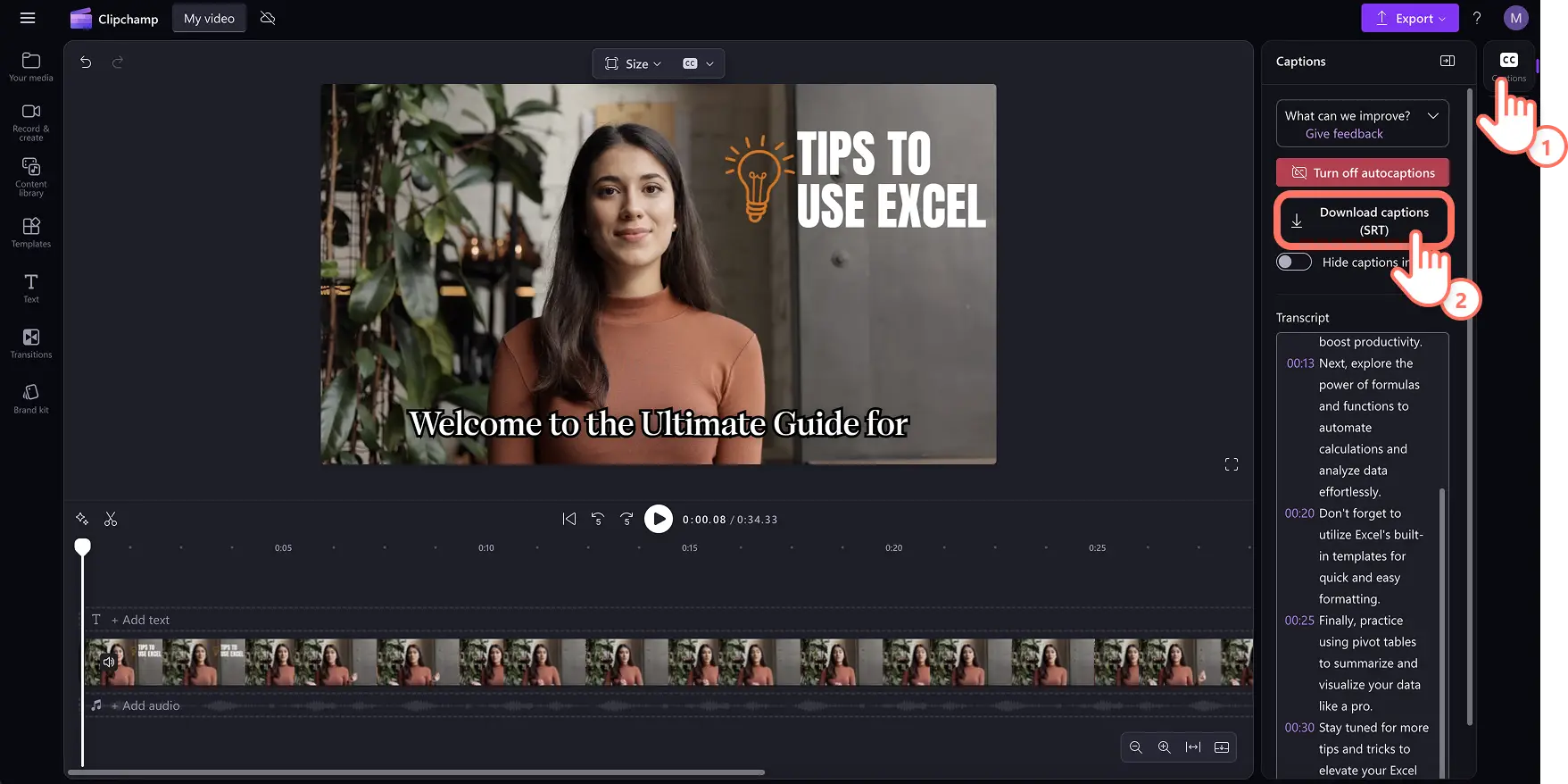
Προσθέστε το βίντεο στη λωρίδα χρόνου και, στη συνέχεια, επιλέξτε την καρτέλα λεζάντες στον πίνακα ιδιοτήτων.
Επιλέξτε τη γλώσσα ήχου και επιλέξτε το πλαίσιο για να φιλτράρετε τις βωμολοχίες στο αναδυόμενο παράθυρο.
Κάντε κλικ στο κουμπί μεταγραφών πολυμέσων για να αρχίσετε να δημιουργείτε λεζάντες για τον ήχο του βίντεο.
Εξετάστε το αντίγραφο μαζί με τις χρονικές σημάνσεις βίντεο και κάντε κλικ σε μια συγκεκριμένη λέξη για να το γράψετε ξανά.
Κατεβάστε το αντίγραφο του βίντεο χρησιμοποιώντας τις λεζάντες λήψης (. SRT) και το αρχείο θα ληφθεί αυτόματα στη συσκευή.
Πέντε ιδέες για τη χρήση βίντεο τεχνητής νοημοσύνης στην απομαγνητοφώνηση κειμένου στο Clipchamp
Μετατρέψει Βίντεο του YouTube, τροχοί και podcast βίντεο σε βίντεο με κομψούς υπότιτλους και επαναχρησιμοποιήστε το αντίγραφο για τις ανάγκες SEO βίντεο.
Κάντε εκπαιδευτικά βίντεο χωρίς αποκλεισμούς με λεζάντες κειμένου, ηχητικές περιγραφές και αυτοκόλλητα νοηματικής γλώσσας και επανατοποθετήστε το αντίγραφο για έγγραφα και μηνύματα ηλεκτρονικού ταχυδρομείου.
Βελτιώστε τα αποσπάσματα συσκέψεων με λεζάντες AI, ώστε να είναι εύκολο για τις ομάδες να ρίξουν μια ματιά και να τα ελέγξουν, και επισυνάψτε την απομαγνητοφώνηση βίντεο για προσβασιμότητα.
Δημιουργία διαλέξεων για Βίντεο ηλεκτρονικής εκμάθησης , προσθέτοντας λεζάντες σε καταγεγραμμένες τάξεις και παρέχοντας μεταγραφές με δυνατότητα λήψης για λήψη σημειώσεων και μελέτη.
Αναπτύξτε βίντεο ασφάλειας στο χώρο εργασίας και συμμόρφωσης με υποχρεωτικές λεζάντες και απομαγνητοφωνήσεις για να εξασφαλίσετε ότι όλοι οι εργαζόμενοι μπορούν να έχουν πρόσβαση σε κρίσιμες πληροφορίες από εγγραφές ήχου, ανεξάρτητα από τις δυνατότητες ακοής ή τις γλωσσικές ικανότητες.
Σημειώσεις δυνατότητας
Οι αυτόματες επιλογές και η απομαγνητοφώνηση βίντεο είναι δωρεάν για τους χρήστες Clipchamp, αλλά ο χρόνος δημιουργίας εξαρτάται από τη σύνδεση του χρήστη στο Internet και τη διάρκεια του βίντεο.
Υποστηρίζονται διεθνείς γλώσσες, ωστόσο, μόνο μία γλώσσα μπορεί να απομαγνητοφωνηθεί ανά βίντεο.
Η απομαγνητοφώνηση από βίντεο σε κείμενο παρέχεται από Αυτόματη αναγνώριση ομιλίας της Microsoft , ώστε να είναι ασφαλής και ακριβής.
Μέθοδος 4. Απομαγνητοφώνηση ήχου σε διαφάνειες στο PowerPoint
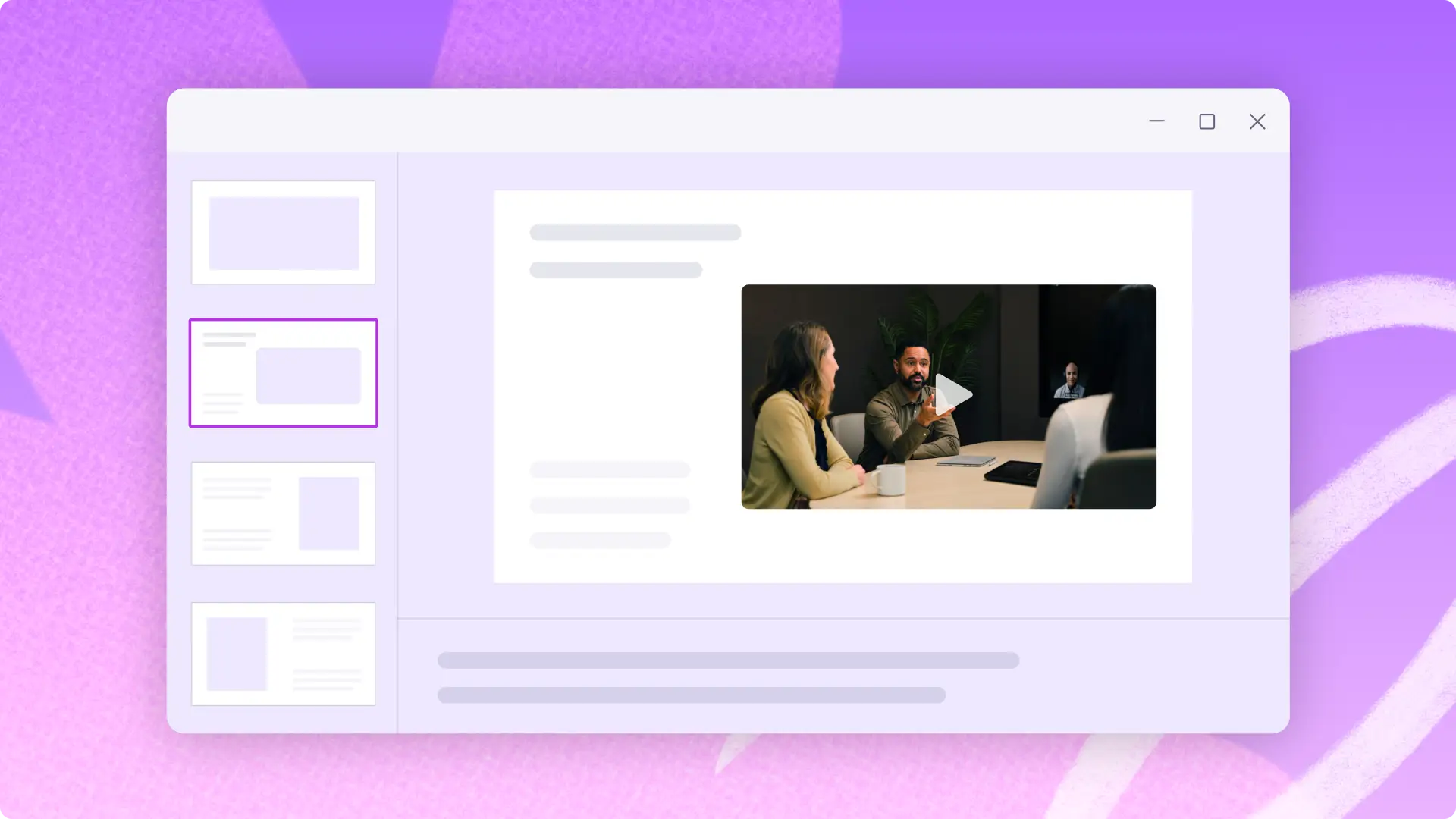
Δημιουργήστε περιεχόμενο για τις διαφάνειές σας μέσα σε λίγα λεπτά με την υπαγόρευση στο PowerPoint. Αυτή η δυνατότητα επιτρέπει την απομαγνητοφώνηση ομιλίας σε κείμενο online, δημιουργώντας έναν δυναμικό και αποτελεσματικό τρόπο για να επιταχύνετε τη ροή εργασιών και να δημιουργήσετε περιεχόμενο για προσθήκη σε πλαίσια κράτησης θέσης παρουσίασης και σημειώσεις ομιλητή.
Πώς να μετατρέψετε ήχο σε διαφάνειες στο PowerPoint
Δημιουργία παρουσίασης ή άνοιγμα υπαρχουσών παρουσιάσεων με χρήση Microsoft PowerPoint.
Επιλέξτε το εικονίδιο υπαγόρευσης από την κορδέλα αρχικής στο PowerPoint.
Ενεργοποιήστε το μικρόφωνο χρησιμοποιώντας τις ρυθμίσεις συσκευής και επανεκκινήστε το PowerPoint.
Ενεργοποιήστε το εικονίδιο υπαγόρευσης και αρχίστε να μιλάτε για να δείτε τη φωνή σε κείμενο να εμφανίζεται στις διαφάνειες.
Επεξεργαστείτε την απομαγνητοφώνηση ήχου και προσαρμόστε την τοποθέτηση σε όλες τις διαφάνειες.
Πέντε ιδέες για χρήση του μετατροπέα ήχου σε κείμενο στο PowerPoint
Εγγράψτε αρχικές ιδέες και μεταγράψτε τις για να δημιουργήσετε μια διάρθρωση για τις διαφάνειες και, στη συνέχεια, περιορίστε τις σε προσεγμένες προτάσεις χρησιμοποιώντας Microsoft Copilot στο Microsoft 365.
Μεταγράψτε τον ήχο σε κείμενο για να επεκτείνετε τις διαφάνειες, ώστε οι θεατές να μπορούν να τις αναθεωρήσουν ασύγχρονα και με προσβάσιμο τρόπο.
Καταγράψτε βασικές πληροφορίες για κάθε διαφάνεια μιας μακροσκελούς παρουσίασης και χρησιμοποιήστε το αντίγραφο για να δημιουργήσετε ολοκληρωμένες σημειώσεις ομιλητή για παράδοση.
Δημιουργήστε παρουσιάσεις τάξης μιλώντας δυνατά ιδέες περιεχομένου και μετατρέποντάς τις σε κείμενο διαφάνειας για μαθήματα.
Προετοιμάστε αποτελεσματικά τις σειρές επαγγελματικών γηπέδων υπαγορεύοντας βασικά σημεία συζήτησης και εταιρικά δεδομένα που μπορούν να μορφοποιηθεί γρήγορα σε επαγγελματικές διαφάνειες για συσκέψεις επενδυτών.
Σημειώσεις δυνατότητας
Διορθώστε τυχόν λάθη απομαγνητοφώνησης σε πραγματικό χρόνο, χρησιμοποιώντας το πληκτρολόγιο κατά τη διάρκεια της εκτέλεσης της λειτουργίας υπαγόρευσης.
Εκφωνήστε σημεία στίξης για να τα προσθέσετε στο αντίγραφο, εξοικονομώντας χρόνο επεξεργασίας και περιορισμού.
Η απομαγνητοφώνηση με τεχνητή νοημοσύνη δεν αποθηκεύει φωνητικά δεδομένα, ώστε να είναι ασφαλή.
Μέθοδος 5. Απομαγνητοφώνηση εγγραφών συσκέψεων στο Teams
Μετατρέψτε αυτόματα τον ήχο συσκέψεων σε σημειώσεις μέσω της λειτουργίας απομαγνητοφώνησης στο Microsoft Teams. Μοιραστείτε το αντίγραφο με τους ενδιαφερόμενους ή υπερφορτώστε την παραγωγικότητα μετά από συσκέψεις με εύχρηστα στοιχεία ενεργειών για την ομάδα.
Πώς να δημιουργήσετε μια απομαγνητοφώνηση στο Microsoft Teams
Ξεκινήστε μια σύσκεψη Teams επιλέγοντας το κουμπί + νέα σύσκεψη στην εφαρμογή Microsoft Teams.
Επιλέξτε εγγραφή και μεταγραφή από τις περισσότερες ενέργειες ή τρεις τελείες στα στοιχεία ελέγχου σύσκεψης για να ξεκινήσετε την εγγραφή μιας σύσκεψης.
Όταν ολοκληρωθεί η εγγραφή της σύσκεψης, ο ήχος της σύσκεψης θα μετατραπεί σε κείμενο και θα αποθηκευτεί στις λεπτομέρειες της σύσκεψης.
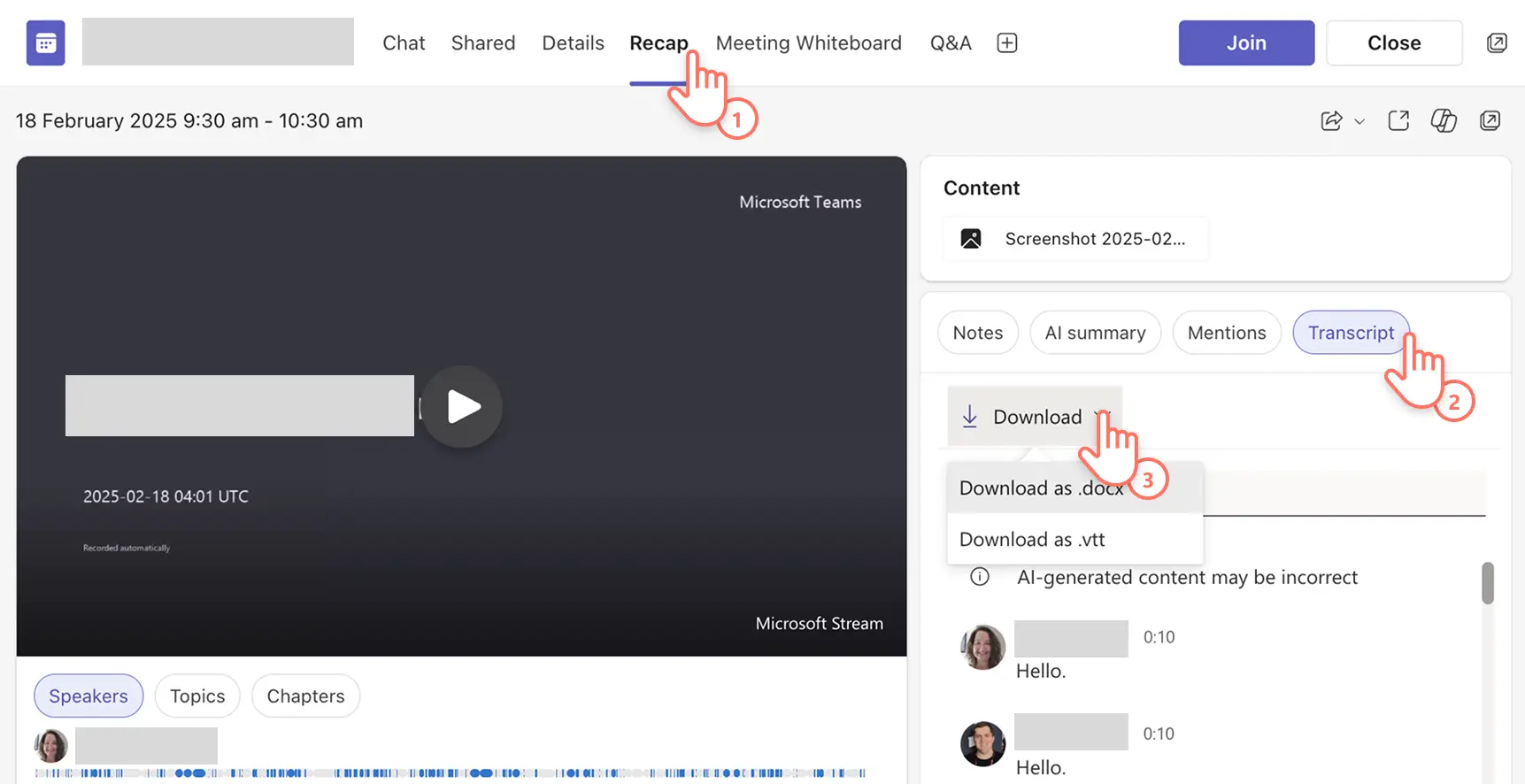
Μεταβείτε στην καρτέλα ανακεφαλαίωσης της σύσκεψης για να βρείτε την εγγραφή βίντεο της σύσκεψης, τις σημειώσεις που δημιουργούνται με τεχνητή νοημοσύνη, καθώς και τη μεταγραφή που δημιουργείται με τεχνητή νοημοσύνη με χρονικές σημάνσεις και ονόματα ομιλητή.
Επιλέξτε το κουμπί απομαγνητοφώνησης, στη συνέχεια, λήψη και καθορίστε τη μορφή αρχείου της απομαγνητοφώνησης ως .docx ή .vtt.
Η απομαγνητοφώνηση της σύσκεψης θα αποθηκευτεί στη συσκευή.
Πέντε ιδέες για τη χρήση απομαγνητοφωνήσεων ήχου σύσκεψης στο Teams
Δημιουργήστε μια απομαγνητοφώνηση και βρείτε μια λίστα με ορόσημα, καθήκοντα συμπληρωματικής παρακολούθησης ή στοιχεία λήψης αποφάσεων, ώστε οι συμμετέχοντες και οι ενδιαφερόμενοι να παραμένουν ενημερωμένοι.
Απομαγνητοφωνήστε τις επιδείξεις και τις εκπαιδευτικές συσκέψεις για να αναπτύξετε γραπτούς οδηγούς και εκπαιδευτικό υλικό, στο οποίο θα μπορούν να ανατρέξουν οι πελάτες και οι νέοι υπάλληλοι να ανατρέχουν μετά τη σύσκεψη.
Μετατρέψτε τις εγγραφές συσκέψεων σε κείμενο, εντοπίστε ενδιαφέροντα σημεία συζήτησης και παραθέσεις και επαναχρησιμοποιήστε για διαφορετικό σκοπό το περιεχόμενο, ώστε να τροφοδοτήσετε αναρτήσεις ιστολογίου και ιδέες για εταιρικά βίντεο.
Καταγράψτε διασκέψεις γονέων-εκπαιδευτικών και κλήσεις εικονικής εκμάθησης για να παρέχετε στις οικογένειες μια γραπτή σύνοψη για αναφορά κατά την υποστήριξη εκμάθησης στο σπίτι.
Κλήσεις διαβούλευσης με τους πελάτες εγγράφων με τη μεταγραφή συνομιλιών για τη δημιουργία λεπτομερών αρχείων τεκμηρίωσης έργου, σκοπών χρέωσης και μελλοντικών σημειώσεων.
Σημειώσεις δυνατότητας
Βεβαιωθείτε ότι η γλώσσα απομαγνητοφώνησης αντιστοιχεί στη γλώσσα που εκφωνείται στη σύσκεψη, για να βεβαιωθείτε ότι το αντίγραφο θα είναι ακριβές.
Ζητήστε από τους διαχειριστές πληροφοριακών συστημάτων και τους διοργανωτές της σύσκεψης να επιτρέψουν τα δικαιώματα εγγραφής και απομαγνητοφώνησης για τη σύσκεψη στο Teams.
Εύρεση εγγραφών σύσκεψης και απομαγνητοφωνήσεων που έχουν αποθηκευτεί στο OneDrive για επιχειρήσεις για εύκολη πρόσβαση.
Ξεκινήστε με οποιαδήποτε εφαρμογή παραγωγικότητας στο Microsoft 365 ή ανακαλύψτε περισσότερα εργαλεία προσβασιμότητας που είναι ενσωματωμένα στη Microsoft για να βοηθήσουν τους χρήστες να επιτύχουν περισσότερα.
Συνεχίστε να μαθαίνετε για τα δημιουργία βίντεο για εργασία , όπως ο τρόπος δημιουργίας εντυπωσιακών βίντεο μέσω εγγραφή ενός PowerPoint ή συμβουλές εξοικονόμησης χρόνου, όπως πώς μπορείτε να συνοψίσετε ένα βίντεο με AI.
Γρήγορα αποτελέσματα με Clipchamp πρόγραμμα επεξεργασίας βίντεο ή κάντε λήψη του Microsoft Clipchamp εφαρμογή των Windows.
Συνήθεις ερωτήσεις
Μπορείτε να Microsoft Copilot να μεταγράψετε τον ήχο χρησιμοποιώντας AI;
Microsoft 365 Το Copilot μπορεί να απομαγνητοφωνήσει και να μεταφράσει εγγραφές ήχου, βοηθώντας τους χρήστες να βελτιώσουν τις εργασίες και να βελτιώσουν την παραγωγικότητα με τη δύναμη του AI.
Ποιες μορφές αρχείων ήχου μπορώ να μεταγράψω στη Microsoft;
Υπηρεσίες απομαγνητοφώνησης της Microsoft σε όλες τις Word, το PowerPoint και το Το πρόγραμμα επεξεργασίας βίντεο Clipchamp υποστηρίζει προς το παρόν μορφές ήχου .wav, .mp4 .m4a .mp3.
Μπορώ να μεταγράψω μια εγγραφή οθόνης στη Microsoft;
Η προσβασιμότητα αποτελεί βασική προτεραιότητα για τη Microsoft, επομένως, οι χρήστες που χρησιμοποιούν τα προγράμματα ανάγνωσης οθόνης μπορούν επίσης να μεταγράψουν τον ήχο σε κείμενο χρησιμοποιώντας το Microsoft Word online.