Μεταμορφώστε την παραγωγικότητα με ήχο σε κείμενο στις εφαρμογές της Microsoft. Τα εργαλεία που υποστηρίζονται από AI καθιστούν εύκολη τη μετατροπή ηχητικών κλιπ και εγγραφών φωνής σε κείμενο σε πραγματικό χρόνο. Η γρήγορη και ασφαλής λειτουργία είναι διαθέσιμη μέσα σε δημοφιλή εργαλεία, όπως το Microsoft Word, το Microsoft PowerPoint, Clipchamp πρόγραμμα επεξεργασίας βίντεο και το Microsoft Teams.
Μετατρέψτε τον ήχο σε τελειοποιημένα πρώτα πρόχειρα για έγγραφα και παρουσιάσεις, μεταγράψτε τον ήχο από διαλέξεις σε κείμενο ή βελτιώστε το περιεχόμενο βίντεο με ακριβείς υπότιτλους σε παγκόσμιες γλώσσες. Ανακαλύψτε πέντε ισχυρές μεθόδους για να ξεκλειδώσετε νέα επίπεδα αποδοτικότητας με απομαγνητοφώνηση ήχου στις εφαρμογές Microsoft 365.
Μέθοδος 1. Απομαγνητοφώνηση ήχου σε κείμενο στο Word
Η λειτουργία υπαγόρευσης στο Word μπορεί να επιταχύνει τη δημιουργία εγγράφων. Μεταγραφή ιδέες και αποφύγετε τις χρονοβόρες περιόδους πληκτρολόγησης μέσω αυτού του προγράμματος μετατροπής ήχου σε κείμενο. Η λειτουργία είναι ιδιαίτερα χρήσιμη για άτομα με περιορισμούς κινητικότητας που βρίσκουν δύσκολη την πληκτρολόγηση. Η διαδικασία απομαγνητοφώνησης είναι απλή στη χρήση της, αλλά πολύ ισχυρή, καθώς μπορεί επίσης να αναγνωρίσει διαφορετικούς ομιλητές και να δημιουργήσει μια μεταγραφή με ετικέτες και χρονικές σημάνσεις, εξοικονομώντας μελλοντικό χρόνο επεξεργασίας.
Πώς να χρησιμοποιήσετε τη δυνατότητα "Υπαγόρευση" στο Word για απομαγνητοφώνηση ήχου
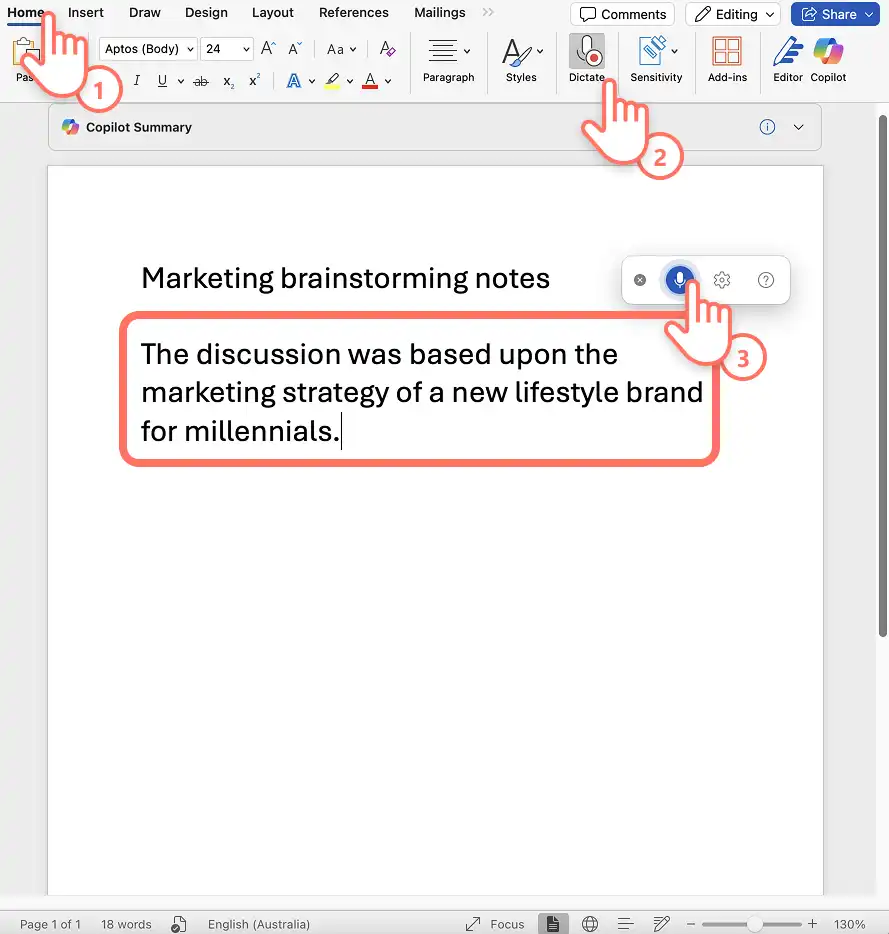
Ανοίξτε ένα νέο έγγραφο Word στην εφαρμογή Word ή χρησιμοποιήστε Word σε σύνδεση (opens in a new tab) για να ξεκινήσετε.
Επιλέξτε το εικονίδιο υπαγόρευσης στην κορδέλα αρχικής σελίδας στο Word.
Ενεργοποιήστε τα δικαιώματα μικροφώνου στη συσκευή και, στη συνέχεια, επανεκκινήστε Word.
Κάντε κλικ στο εικονίδιο υπαγόρευσης για να ξεκινήσετε την εγγραφή. Το εικονίδιο θα γίνει μπλε και μια χρονική σήμανση θα εμφανίσει τη διάρκεια της εγγραφής.
Ξεκινήστε να μιλάτε καθαρά και παρακολουθήστε την απομαγνητοφώνηση του ήχου να εμφανίζεται στο έγγραφο σε πραγματικό χρόνο.
Κάντε κλικ ξανά στο εικονίδιο υπαγόρευσης για να διακόψετε την εγγραφή.
Ελέγξτε τις σημειώσεις, προσαρμόστε τη μορφοποίηση του εγγράφου και αποθηκεύστε τη μεταγραφή ήχου.
Πέντε ιδέες για να χρησιμοποιήσετε τον μετατροπέα ήχου σε κείμενο στο Word
Μεταγραφή σημειώσεις περιόδου λειτουργίας ανταλλαγής ιδεών σε πραγματικό χρόνο, ώστε να μπορούν να αναδιαταχθούν σε αναφορές και λύσεις πιο γρήγορα.
Απομαγνητοφωνήστε αίθουσες διαλέξεων ώστε τα βασικά σημεία από το υλικό μελέτης να μπορούν να συνοψιστούν σε σημειώσεις που μαθαίνονται εύκολα.
Μετατρέψτε τον ήχο συνέντευξης σε κείμενο και επιταχύνετε τη συγγραφή στον χώρο εργασίας ή κατά τη δημιουργία περιεχομένου δημοσιογραφίας.
Δημιουργήστε πρακτικά σύσκεψης για εργασία, καταγράφοντας τις συζητήσεις της ομάδας και δημιουργώντας ακριβείς απομαγνητοφωνήσεις για κοινή χρήση με τους ενδιαφερόμενους που δεν μπορούσαν να συμμετάσχουν.
Αναπτύξτε προσβάσιμο υλικό μελέτης για μαθητές με μαθησιακές διαφορές χρησιμοποιώντας δυνατότητες μεταγραφής ήχου για να μετατρέψετε ηχογραφημένα μαθήματα σε γραπτά έγγραφα που μπορούν να αναθεωρήσουν με τον δικό τους ρυθμό.
Σημειώσεις δυνατότητας
Η δυνατότητα "Υπαγόρευση" είναι διαθέσιμη μόνο για συνδρομητές του Office 365 και του Microsoft 365 (opens in a new tab).
Οι χρήστες μπορούν επίσης να δημιουργήσουν μεταγραφές από αρχεία ήχου χρησιμοποιώντας το Αποστείλετε μια δυνατότητα αρχείου ήχου (opens in a new tab) στο Word για Microsoft 365 στα Windows στους Εμπορικούς μισθωτές.
Όσοι χρησιμοποιούν πρόγραμμα ανάγνωσης οθόνης, όπως τον Αφηγητή των Windows, έχουν επίσης τη δυνατότητα να χρησιμοποιήσουν ένα πρόγραμμα εγγραφής οθόνης (opens in a new tab), ώστε να απομαγνητοφωνήσουν ήχο σε κείμενο για επιπλέον υποστήριξη προσβασιμότητας.
Μέθοδος 2. Απομαγνητοφώνηση ήχου από εγγραφές φωνής στο Clipchamp
Το Η online Εγγραφή φωνής στο Microsoft Clipchamp επιτρέπει σε οποιονδήποτε να δημιουργεί γρήγορα ηχογραφήσεις για αφηγήσεις βίντεο. Δωρεάν και με εγγυημένη προστασία προσωπικών δεδομένων, μπορεί να συνδυαστεί με τη λειτουργία αυτόματων λεζαντών για τη δημιουργία υποτίτλων και τη μετατροπή εγγραφών ήχου σε ακριβείς μεταγραφές σε διάφορες γλώσσες.
Πώς να απομαγνητοφωνήσετε εγγραφές φωνής στο Clipchamp
Δημιουργήστε ένα νέο βίντεο στο app.clipchamp.com ή χρησιμοποιώντας το Microsoft Clipchamp εφαρμογή των Windows στον υπολογιστή.
Εντοπίστε την καρτέλα Εγγραφή και δημιουργία στη γραμμή εργαλείων και, στη συνέχεια, επιλέξτε Εγγραφή φωνής.
Επιτρέψτε την πρόσβαση στο μικρόφωνο στο αναδυόμενο παράθυρο.
Επιλέξτε την πηγή μικροφώνου, κάντε μια δοκιμή μικροφώνου.
Κάντε κλικ στο κόκκινο κουμπί, ώστε να ξεκινήσει και ολοκληρώστε την εγγραφή φωνής, ώστε να εμφανιστεί στη λωρίδα χρόνου.
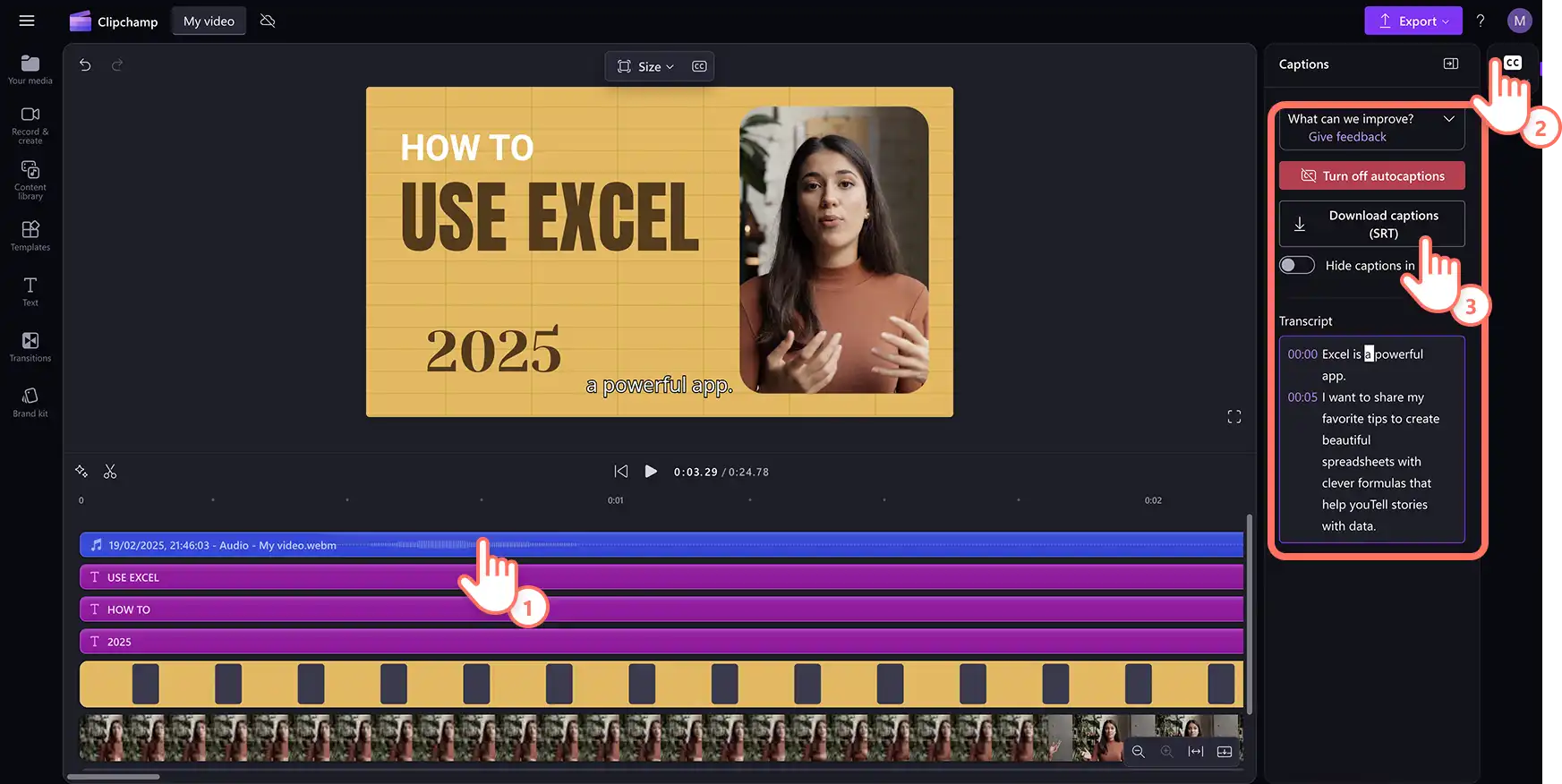
Επιλέξτε τον ηχητικό πόρο στη λωρίδα χρόνου και, στη συνέχεια, κάντε κλικ στην καρτέλα λεζάντες στον πίνακα ιδιοτήτων.
Το έξυπνο πρόγραμμα εντοπισμού φωνής θα δημιουργήσει υπότιτλους και μια απομαγνητοφώνηση βίντεο με δυνατότητα λήψης. Μορφή SRT που παρουσιάζει κείμενο και χρονικές σημάνσεις.
Πέντε ιδέες για την απομαγνητοφώνηση και μετατροπή φωνής σε κείμενο στο Clipchamp
Εγγράψτε ένα προσωπικό κομμάτι φωνής σε μια παγκόσμια γλώσσα και Δημιουργήστε υπότιτλους σε μια προτιμώμενη γλώσσα.
Αφήγηση δοκίμιων βίντεο και Βίντεο παρουσίασης διαφανειών για να πείτε την ιστορία πίσω από τις εικόνες και να τις συνοδεύσετε με υπότιτλους.
Δημιουργήστε οδηγίες βήμα προς βήμα για βίντεο επίδειξης και κοινοποιήστε το με ακριβείς υπότιτλους και γραπτή απομαγνητοφώνηση.
Δημιουργήστε εκπαιδευτικά βίντεο επεξήγησης για τους μαθητές, καταγράφοντας φωνητικές εξηγήσεις μέσω οπτικού περιεχομένου και παρέχοντας μεταγραφές για μαθητές που χρειάζονται πόρους που βασίζονται σε κείμενο.
Δημιουργήστε εκπαιδευτικά βίντεο για την ένταξη των εργαζομένων με επαγγελματικές αφηγήσεις και μεταγραφές, στα οποία οι νεοπροσληφθέντες μπορούν να ανατρέχουν κατά τη διάρκεια της διαδικασίας εκμάθησης.
Σημειώσεις δυνατότητας
Η απομαγνητοφώνηση ήχου είναι δωρεάν για όλους τους χρήστες Clipchamp, αλλά οι εγγραφές φωνής περιορίζονται σε 30 λεπτά τη φορά, επομένως εγγράψτε πολλές λήψεις για μεγαλύτερης διάρκειας αφηγήσεις.
Οι απομαγνητοφωνήσεις ήχου μπορούν επίσης να επαναχρησιμοποιηθούν για διαφορετικό σκοπό ως περιεχόμενο για έγγραφα Word και άλλες ανάγκες εγγράφων.
Οι χρήστες μπορούν να διορθώσουν την κακή ποιότητα ήχου και να μειώσουν τον θόρυβο του περιβάλλοντος στις εγγραφές φωνής με το εργαλείο καταστολής θορύβου , εξασφαλίζοντας ακριβέστερες μεταγραφές.
Παρακολουθήστε πώς μπορείτε να απομαγνητοφωνήσετε ήχο από εγγραφές φωνής
Μέθοδος 3. Απομαγνητοφώνηση ήχου από βίντεο στο Clipchamp
Για τους χρήστες που πρέπει να μεταγράψουν ένα βίντεο σε κείμενο, απλώς ενεργοποιήστε το Αυτόματη δημιουργία υπότιτλων στο πρόγραμμα επεξεργασίας βίντεο Clipchamp για να δημιουργήσετε ακριβείς υπότιτλους και μια μεταγραφή με δυνατότητα λήψης με λίγα κλικ.
Τρόπος απομαγνητοφώνησης βίντεο σε κείμενο στο Clipchamp
Δημιουργήστε ένα νέο βίντεο στο app.clipchamp.com ή χρησιμοποιώντας το Microsoft Clipchamp εφαρμογή των Windows στον υπολογιστή.
Ανεβάστε το βίντεο χρησιμοποιώντας το κουμπί εισαγωγής πολυμέσων στην καρτέλα πολυμέσων στη γραμμή εργαλείων για να περιηγηθείτε σε αρχεία υπολογιστή ή σύνδεση του OneDrive για πρόσβαση σε χώρο αποθήκευσης στο cloud.
Προσθέστε το βίντεο στη λωρίδα χρόνου και, στη συνέχεια, επιλέξτε την καρτέλα λεζάντων στον πίνακα ιδιοτήτων.
Επιλέξτε τη γλώσσα ήχου και επιλέξτε το κουτί για να φιλτράρετε τυχόν βωμολοχίες στο αναδυόμενο παράθυρο.
Κάντε κλικ στο κουμπί απομαγνητοφώνησης πολυμέσων για να ξεκινήσετε τη δημιουργία λεζάντων για τον ήχο του βίντεο.
Ελέγξτε την απομαγνητοφώνηση μαζί με τις χρονικές σημάνσεις του βίντεο και κάντε κλικ σε μια συγκεκριμένη λέξη για να την αναδιατυπώσετε.
Κατεβάστε την απομαγνητοφώνηση του βίντεο χρησιμοποιώντας τις λεζάντες λήψης (. SRT) και θα γίνει αυτόματη λήψη του αρχείου στη συσκευή.

Πέντε ιδέες για να χρησιμοποιήσετε την απομαγνητοφώνηση AI για βίντεο σε κείμενο στο Clipchamp
Μετασχηματισμός Βίντεο, Reels και YouTube βίντεο podcast σε βίντεο με στυλάτους υπότιτλους και επαναχρησιμοποιήστε την απομαγνητοφώνηση για τις ανάγκες SEO βίντεο.
Δημιουργήστε εκπαιδευτικά βίντεο προσβάσιμα σε όλους με λεζάντες κειμένου, ηχητικές περιγραφές και αυτοκόλλητα νοηματικής γλώσσας και επαναχρησιμοποιήστε για διαφορετικό σκοπό τη μεταγραφή για έγγραφα και μηνύματα ηλεκτρονικού ταχυδρομείου.
Βελτιώστε τα αποσπάσματα συσκέψεων με λεζάντες AI, ώστε να είναι εύκολο για τις ομάδες να ρίξουν μια ματιά και να τα ελέγξουν, και επισυνάψτε την απομαγνητοφώνηση βίντεο για προσβασιμότητα.
Δημιουργήστε διαλέξεις για online εκπαιδευτικά βίντεο προσθέτοντας λεζάντες σε καταγεγραμμένες τάξεις και παρέχοντας μεταγραφές με δυνατότητα λήψης για λήψη σημειώσεων και μελέτη.
Ανάπτυξη βίντεο για την ασφάλεια και τη συμμόρφωση στον χώρο εργασίας με υποχρεωτικές λεζάντες και μεταγραφές, για να διασφαλιστεί ότι όλοι οι εργαζόμενοι μπορούν να έχουν πρόσβαση σε κρίσιμες πληροφορίες από ηχογραφήσεις, ανεξάρτητα από την ικανότητα ακοής ή τη γλωσσική επάρκεια.
Σημειώσεις δυνατότητας
Οι αυτόματες λεζάντες και η απομαγνητοφώνηση βίντεο είναι δωρεάν για Clipchamp χρήστες, αλλά ο χρόνος δημιουργίας εξαρτάται από τη σύνδεση του χρήστη στο Internet και τη διάρκεια του βίντεο.
Υποστηρίζονται διεθνείς γλώσσες, ωστόσο, μόνο μία γλώσσα μπορεί να απομαγνητοφωνηθεί ανά βίντεο.
Η απομαγνητοφώνηση βίντεο σε κείμενο υποστηρίζεται από Αυτόματη αναγνώριση ομιλίας της Microsoft (opens in a new tab) , ώστε να είναι ασφαλής και ακριβής.
Μέθοδος 4. Απομαγνητοφώνηση ήχου σε διαφάνειες στο PowerPoint
Δημιουργήστε περιεχόμενο για τις διαφάνειές σας σε λίγα λεπτά με την υπαγόρευση στο PowerPoint. Αυτή η δυνατότητα επιτρέπει την online απομαγνητοφώνηση ομιλίας σε κείμενο, δημιουργώντας έναν δυναμικό και αποτελεσματικό τρόπο επιτάχυνσης της ροής εργασιών και δημιουργίας περιεχομένου για προσθήκη σε πλαίσια κράτησης θέσης παρουσίασης και σημειώσεις ομιλητών.
Πώς να μετατρέψετε ήχο σε διαφάνειες στο PowerPoint
Δημιουργία παρουσίασης ή άνοιγμα υπαρχουσών παρουσιάσεων με χρήση Το Microsoft PowerPoint (opens in a new tab).
Επιλέξτε το εικονίδιο υπαγόρευσης από την κορδέλα αρχικής στο PowerPoint.
Ενεργοποιήστε το μικρόφωνο χρησιμοποιώντας τις ρυθμίσεις της συσκευής και επανεκκινήστε το PowerPoint.
Ενεργοποιήστε το εικονίδιο υπαγόρευσης και αρχίστε να μιλάτε για να δείτε τη φωνή σε κείμενο να εμφανίζεται στις διαφάνειες.
Επεξεργαστείτε την απομαγνητοφώνηση ήχου και προσαρμόστε τη θέση μεταξύ των διαφανειών.
Πέντε ιδέες για να χρησιμοποιήσετε το πρόγραμμα μετατροπής ήχου σε κείμενο στο PowerPoint
Καταγράψτε τις αρχικές ιδέες και μεταγράψτε τες, ώστε να δημιουργήσετε ένα περίγραμμα για διαφάνειες και, στη συνέχεια, βελτιώστε τη δημιουργώντας καλαίσθητες προτάσεις χρησιμοποιώντας τη Microsoft Copilot (opens in a new tab) στο Microsoft 365.
Απομαγνητοφωνήστε ήχο σε κείμενο για να επεκτείνετε τις διαφάνειες, ώστε οι θεατές να μπορούν να τις ανασκοπήσουν ασύγχρονα και με προσβάσιμο τρόπο.
Μεταγραφή βασικές πληροφορίες για κάθε διαφάνεια μιας εκτενούς παρουσίασης και χρησιμοποιήστε την απομαγνητοφώνηση για να δημιουργήσετε ολοκληρωμένες σημειώσεις ομιλητή για την παράδοση.
Δημιουργήστε παρουσιάσεις στην τάξη εκφωνώντας ιδέες περιεχομένου και μετατρέποντάς τις σε κείμενο διαφάνειας για μαθήματα.
Προετοιμάστε αποτελεσματικά τις επιχειρηματικές παρουσιάσεις υπαγορεύοντας βασικά σημεία συζήτησης και εταιρικά δεδομένα που μπορούν να μορφοποιηθούν γρήγορα σε επαγγελματικές διαφάνειες για συναντήσεις επενδυτών.
Σημειώσεις δυνατότητας
Διορθώστε τυχόν λάθη απομαγνητοφώνησης σε πραγματικό χρόνο, χρησιμοποιώντας το πληκτρολόγιο κατά τη διάρκεια της εκτέλεσης της λειτουργίας υπαγόρευσης.
Εκφωνήστε τα σημεία στίξης για να τα προσθέσετε στη μεταγραφή, εξοικονομώντας χρόνο επεξεργασίας και βελτίωσης.
Η απομαγνητοφώνηση μέσω τεχνολογίας AI δεν αποθηκεύει φωνητικά δεδομένα, οπότε, είναι ασφαλής και προστατευμένη.
Μέθοδος 5. Απομαγνητοφώνηση εγγραφών συσκέψεων στο Teams
Μετατρέψτε αυτόματα τον ήχο συσκέψεων σε σημειώσεις μέσω της λειτουργίας απομαγνητοφώνησης στο Microsoft Teams. Κοινοποιήστε την απομαγνητοφώνηση στους ενδιαφερόμενους ή ενισχύστε την παραγωγικότητά σας μετά τις συσκέψεις με χρήσιμα στοιχεία ενεργειών για την ομάδα.
Πώς να δημιουργήσετε μια απομαγνητοφώνηση στο Microsoft Teams
Ξεκινήστε μια σύσκεψη Teams επιλέγοντας το κουμπί + νέα σύσκεψη στην εφαρμογή Microsoft Teams.
Ορίστε την επιλογή "Εγγραφή και απομαγνητοφώνηση" από το μενού "Περισσότερες ενέργειες" ή τις τρεις τελείες στα στοιχεία ελέγχου της σύσκεψης, ώστε να ξεκινήσετε την εγγραφή μιας σύσκεψης.
Μόλις ολοκληρωθεί η εγγραφή της σύσκεψης, ο ήχος της σύσκεψης θα μετατραπεί σε κείμενο και θα αποθηκευτεί στις λεπτομέρειες της σύσκεψης.
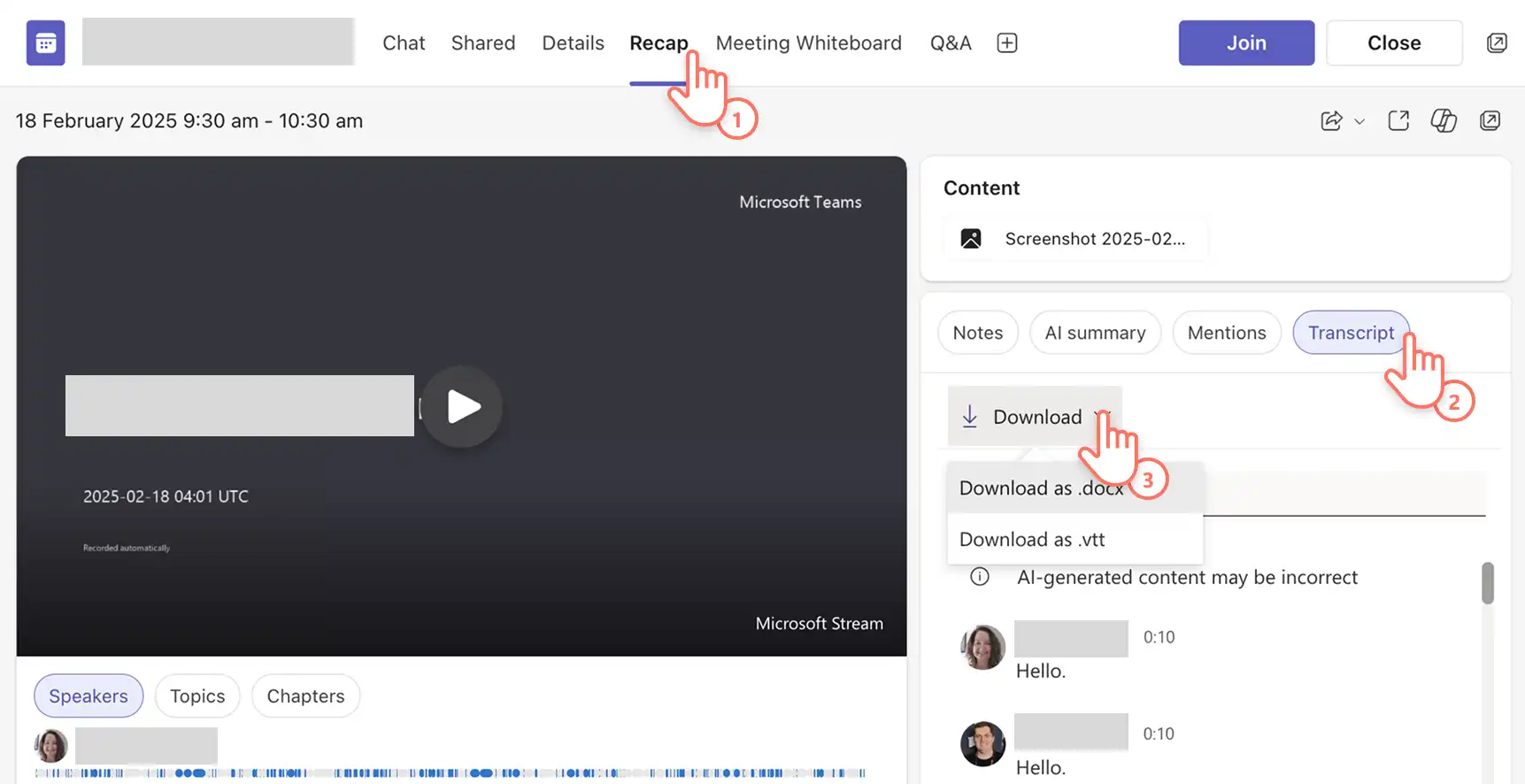
Πλοηγηθείτε στην καρτέλα ανακεφαλαίωσης της σύσκεψης για να βρείτε την εγγραφή βίντεο της σύσκεψης, σημειώσεις που δημιουργήθηκαν από τεχνολογία AI, καθώς και την απομαγνητοφώνηση που δημιουργήθηκε από τεχνολογία AI με χρονικές σημάνσεις και ονόματα ομιλητών.
Επιλέξτε το κουμπί απομαγνητοφώνησης, στη συνέχεια, λήψη και καθορίστε τη μορφή αρχείου της απομαγνητοφώνησης ως .docx ή .vtt.
Η απομαγνητοφώνηση της σύσκεψης θα αποθηκευτεί στη συσκευή.
Πέντε ιδέες για τη χρήση απομαγνητοφωνήσεων ήχου σύσκεψης στο Teams
Δημιουργήστε μια απομαγνητοφώνηση και βρείτε μια λίστα με ορόσημα, καθήκοντα συμπληρωματικής παρακολούθησης ή στοιχεία λήψης αποφάσεων, ώστε οι συμμετέχοντες και οι ενδιαφερόμενοι να παραμένουν ενημερωμένοι.
Απομαγνητοφωνήστε τις επιδείξεις και τις εκπαιδευτικές συσκέψεις για να αναπτύξετε γραπτούς οδηγούς και εκπαιδευτικό υλικό, στο οποίο θα μπορούν να ανατρέξουν οι πελάτες και οι νέοι υπάλληλοι να ανατρέχουν μετά τη σύσκεψη.
Μετατρέψτε τις εγγραφές συσκέψεων σε κείμενο, εντοπίστε ενδιαφέροντα σημεία συζήτησης και παραθέσεις και επαναχρησιμοποιήστε για διαφορετικό σκοπό το περιεχόμενο, ώστε να τροφοδοτήσετε αναρτήσεις ιστολογίου και ιδέες για εταιρικά βίντεο.
Καταγράψτε διασκέψεις γονέων-εκπαιδευτικών και κλήσεις εικονικής μάθησης για να παρέχετε στις οικογένειες μια γραπτή σύνοψη για αναφορά κατά την υποστήριξη της μάθησης στο σπίτι.
Καταγράψτε κλήσεις διαβούλευσης με πελάτες μέσω μεταγραφής συνομιλιών για τη δημιουργία λεπτομερών αρχείων τεκμηρίωσης του έργου, σκοπών χρέωσης και μελλοντικών σημειώσεων.
Σημειώσεις δυνατότητας
Βεβαιωθείτε ότι η γλώσσα της απομαγνητοφώνησης αντιστοιχεί στη γλώσσα ομιλίας στη σύσκεψη, για να διασφαλίσετε ότι η απομαγνητοφώνηση θα είναι ακριβής.
Ζητήστε από τους διαχειριστές πληροφοριακών συστημάτων και τους διοργανωτές της σύσκεψης να επιτρέψουν τα δικαιώματα εγγραφής και απομαγνητοφώνησης για τη σύσκεψη στο Teams.
Βρείτε αποθηκευμένες τις εγγραφές και τις απομαγνητοφωνήσεις συσκέψεων OneDrive για επιχειρήσεις (opens in a new tab) για εύκολη πρόσβαση.
Ξεκινήστε με οποιαδήποτε εφαρμογή παραγωγικότητας στο Microsoft 365 ή ανακαλύψτε περισσότερα Εργαλεία προσβασιμότητας ενσωματωμένα στη Microsoft (opens in a new tab) για να βοηθήσουν τους χρήστες να επιτύχουν περισσότερα.
Συνεχίστε να μαθαίνετε σχετικά με Δημιουργία βίντεο για εργασία , όπως πώς να δημιουργήσετε εντυπωσιακά βίντεο εγγραφή PowerPoint ή συμβουλές εξοικονόμησης χρόνου όπως πώς να συνοψίσετε ένα βίντεο με AI.
Γρήγορα αποτελέσματα με Clipchamp πρόγραμμα επεξεργασίας βίντεο ή κάντε λήψη του Microsoft Clipchamp εφαρμογή των Windows.
Συνήθεις ερωτήσεις
- Μπορούν Microsoft Copilot να μεταγράψουν ήχο χρησιμοποιώντας AI;
Microsoft 365 Το Copilot (opens in a new tab) μπορεί να μεταγράφει και να μεταφράζει ηχητικές εγγραφές, βοηθώντας τους χρήστες να βελτιώνουν τις εργασίες και την παραγωγικότητα με τη δύναμη του AI.
- Ποιες μορφές αρχείων ήχου μπορώ να μεταγράψω στη Microsoft;
Υπηρεσίες μεταγραφής της Microsoft σε Word, PowerPoint και Clipchamp πρόγραμμα επεξεργασίας βίντεο υποστηρίζει προς το παρόν μορφές ήχου .wav, .mp4, .m4a .mp3.
- Μπορώ να μεταγράψω μια εγγραφή οθόνης στη Microsoft;
Η προσβασιμότητα αποτελεί βασική προτεραιότητα για τη Microsoft, έτσι ώστε οι χρήστες που χρησιμοποιούν Τα προγράμματα ανάγνωσης οθόνης (opens in a new tab) μπορούν επίσης να μεταγράψουν ήχο σε κείμενο χρησιμοποιώντας το Microsoft Word online.
Ενημέρωση! Τα στιγμιότυπα οθόνης σε αυτό το άρθρο προέρχονται από το Clipchamp για εταιρικούς λογαριασμούς και οι ίδιες αρχές ισχύουν για το Clipchamp για σχολικούς λογαριασμούς. Τα προγράμματα εκμάθησης για τον προσωπικό λογαριασμό Clipchamp μπορεί να διαφέρουν. Μάθετε περισσότερα.