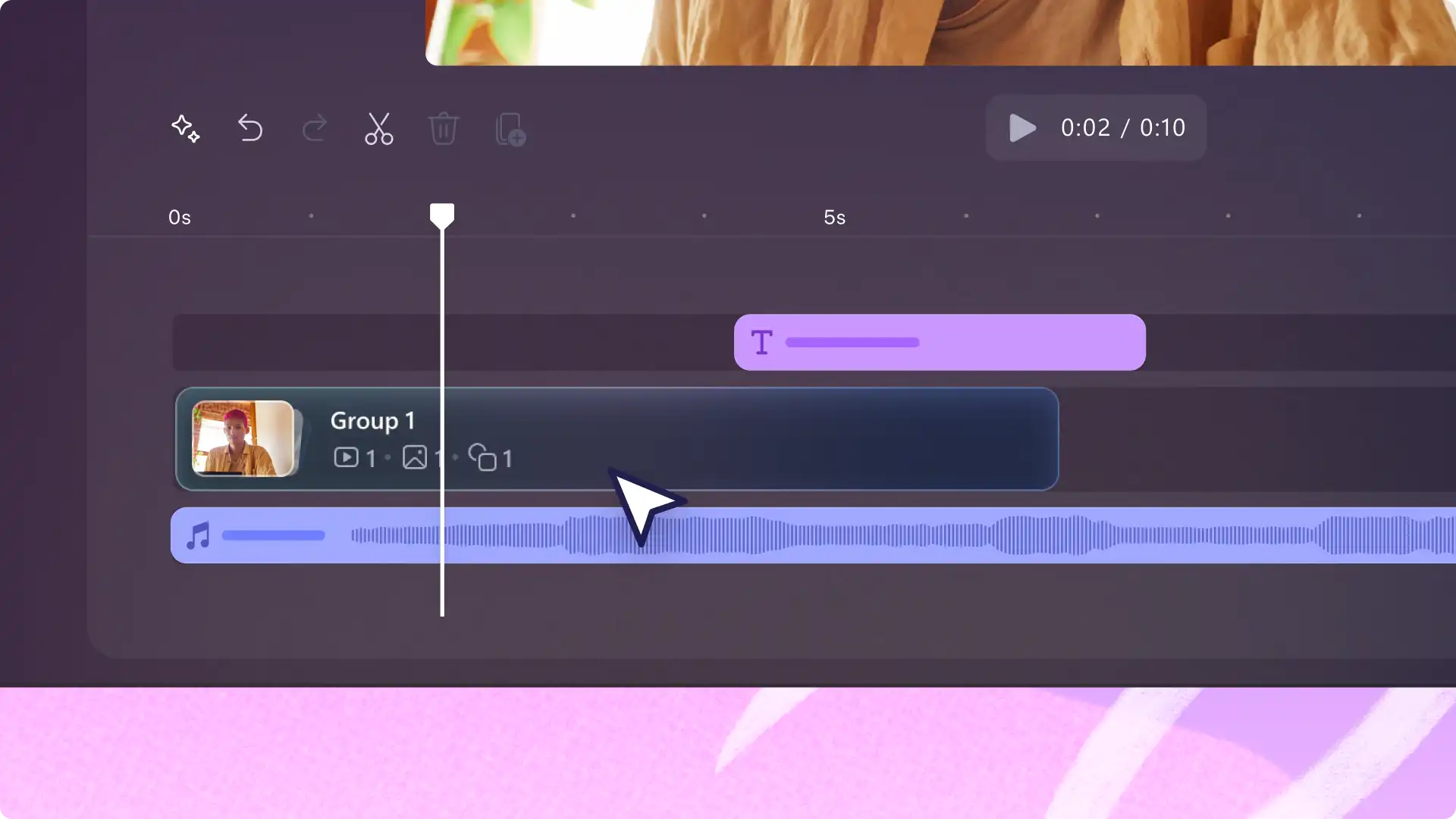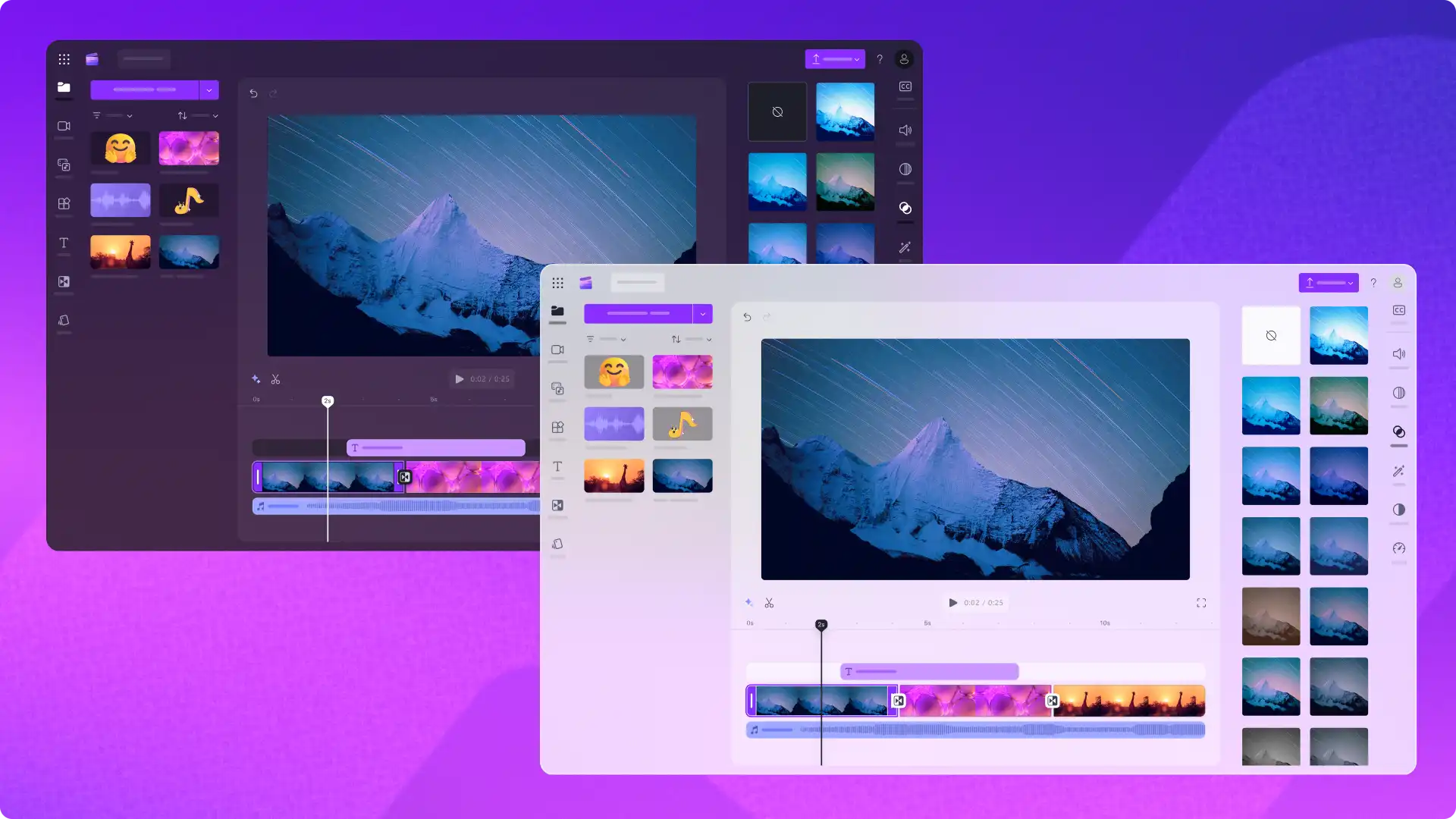
Los comentarios de los usuarios en Microsoft Clipchamp son una constante inspiración. Por ese motivo, hemos creado el modo claro y oscuro, una mejora muy solicitada que permite a los usuarios personalizar la configuración del tema de Clipchamp para facilitar la edición de vídeos.
Los temas de modo claro y oscuro permitirán a los usuarios personalizar su experiencia en Clipchamp y crear un entorno de edición cómodo. También apoya nuestra misión de ser un editor de vídeo accesible, uniéndose a otras características como métodos abreviados de teclado.
Explora las ventajas de los nuevos temas de fondo y aprende a cambiar el tema en Clipchamp editor de vídeo.
Explorar la configuración del tema de modo oscuro
El modo oscuro es el tema predeterminado para el editor de vídeos de Clipchamp. Este modo es especialmente útil para los editores de vídeo que trabajan en entornos con poca luz o para usuarios con sensibilidad a la luz. Elige este modo si te gusta la estética oscura o bien si:
Realizas ediciones con frecuencia y quieres reducir la fatiga visual.
Hacer vídeos largos y querer reducir las distracciones del panel de propiedades y la barra de herramientas.
Trabajas de noche o en condiciones de poca luz.
Creación lotes de vídeos (opens in a new tab) y necesitan mantenerse centrados en los activos de vídeo.
Recomendamos especialmente este modo para editores de vídeo experimentados que estén creando vídeos largos de YouTube, tutoriales en vídeo y vídeos de demostración corporativa.
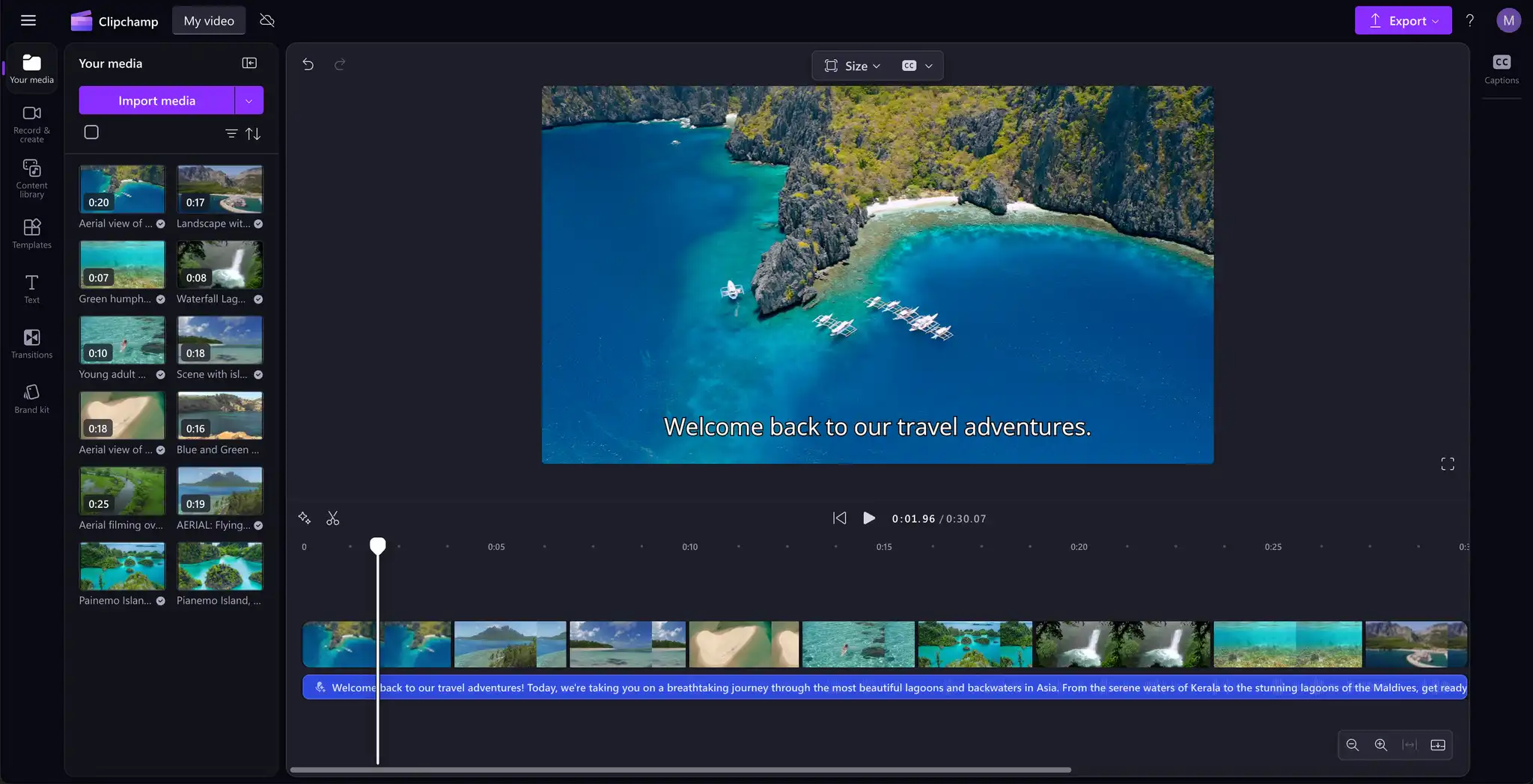
Explorar la configuración del tema de modo claro
El modo claro es la nueva opción de tema en Clipchamp, perfecta para aquellos que prefieran una interfaz más brillante y una estética clara. Elige este modo si:
Realizas ediciones en entornos bien iluminados.
Es la primera vez que edita vídeo y desea ver claramente la gama de características de edición profesionales disponibles en el editor.
Tienes una sensibilidad o discapacidad visual y necesitas accesibilidad.
Prefieres la coherencia del tema con otras aplicaciones de Microsoft 365.
Le sugerimos este modo para editores de vídeo para principiantes que estén trabajando con contenido de vídeo corto, como Los carretes de Instagram y los vídeos de las redes sociales, la creación de clips de vídeo de trabajo, o haciendo un vídeo de IA.
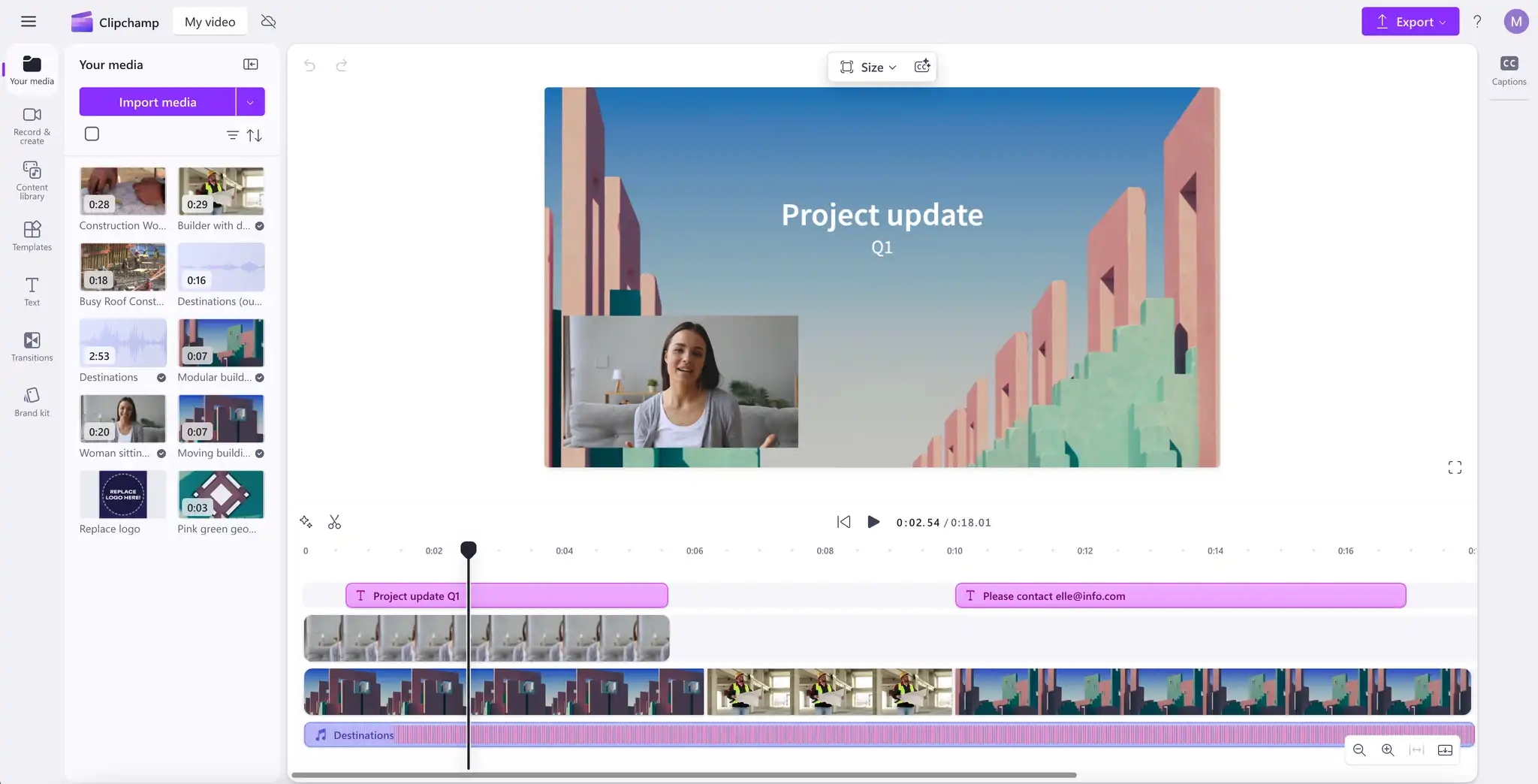
Cómo cambiar la configuración del tema en Clipchamp
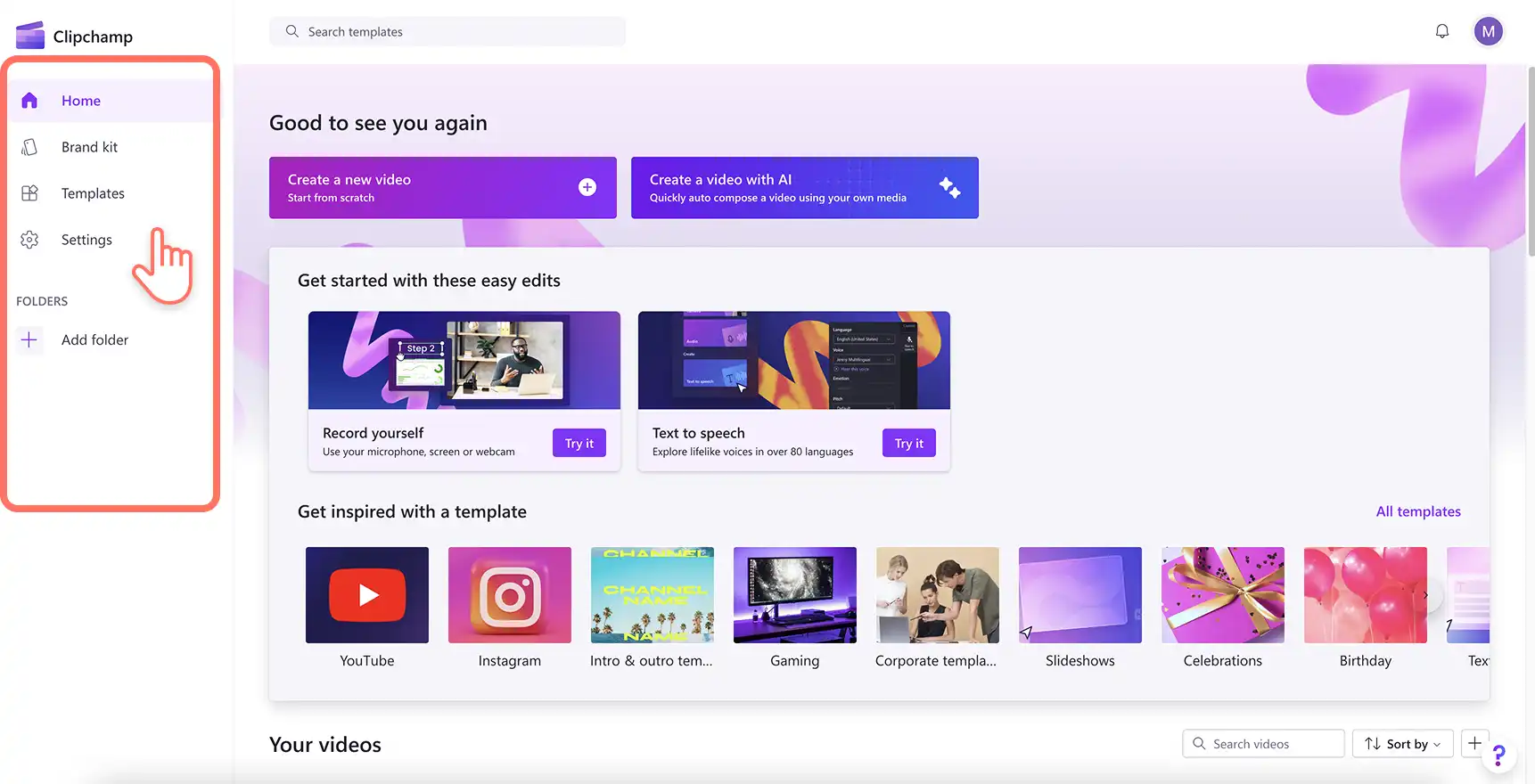
Paso 1. Abrir la página principal de Clipchamp
Para empezar, abra el editor de vídeo de Clipchamp online en el escritorio con Microsoft Edge o Google Chrome, o empiece con la aplicación Microsoft Clipchamp Windows. Aparecerá la página principal de Clipchamp. A continuación, navega a la pestaña de configuración.
Nota: los recortes de pantalla del tutorial muestran Clipchamp para cuentas personales. Los modos claro y oscuro estarán disponibles para Clipchamp para trabajo en el futuro. Los pasos del tutorial pueden variar.
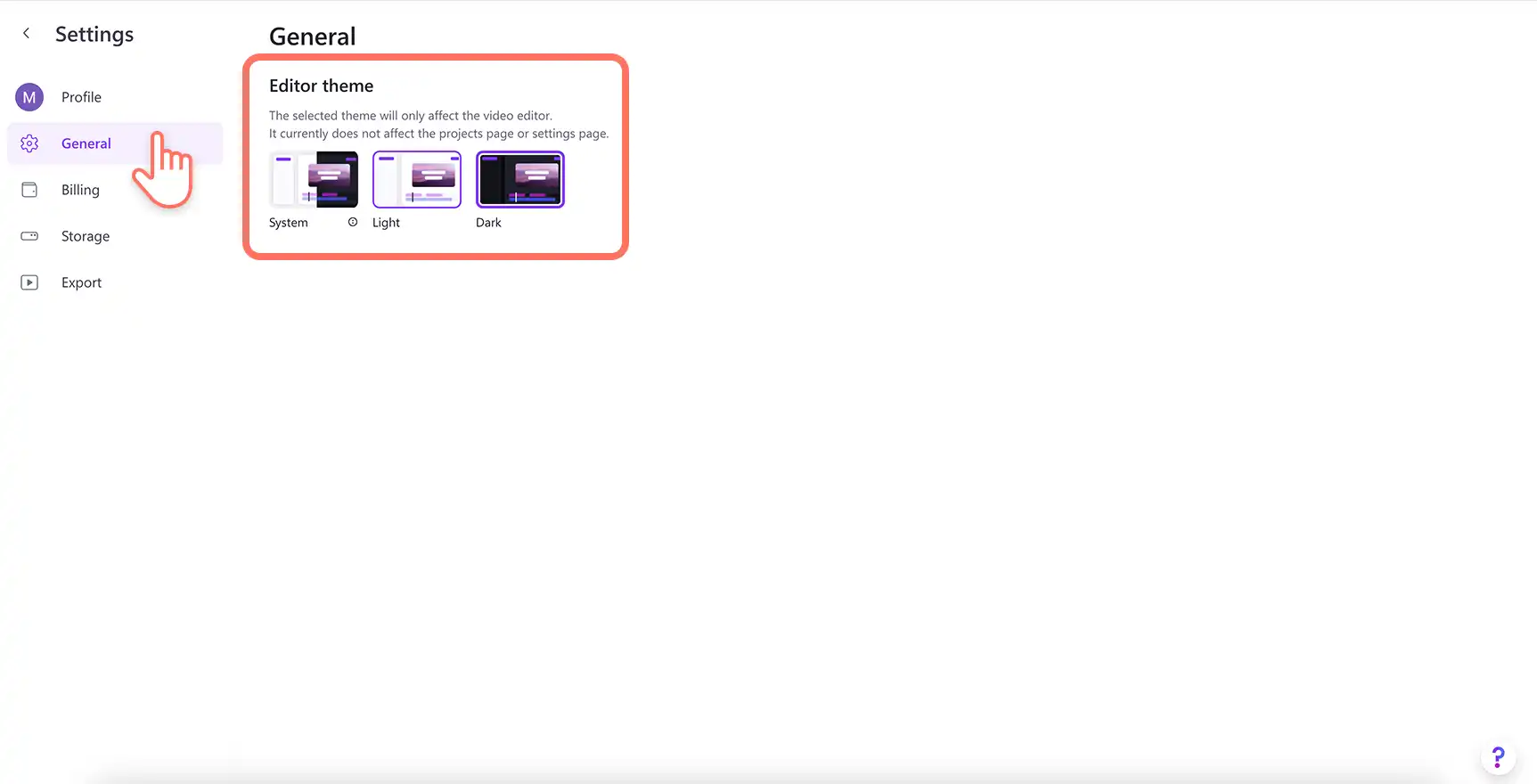
Paso 2. Elegir la configuración general
Haz clic en la pestaña General en la pestaña de configuración para revelar las opciones de tema disponibles en Clipchamp.
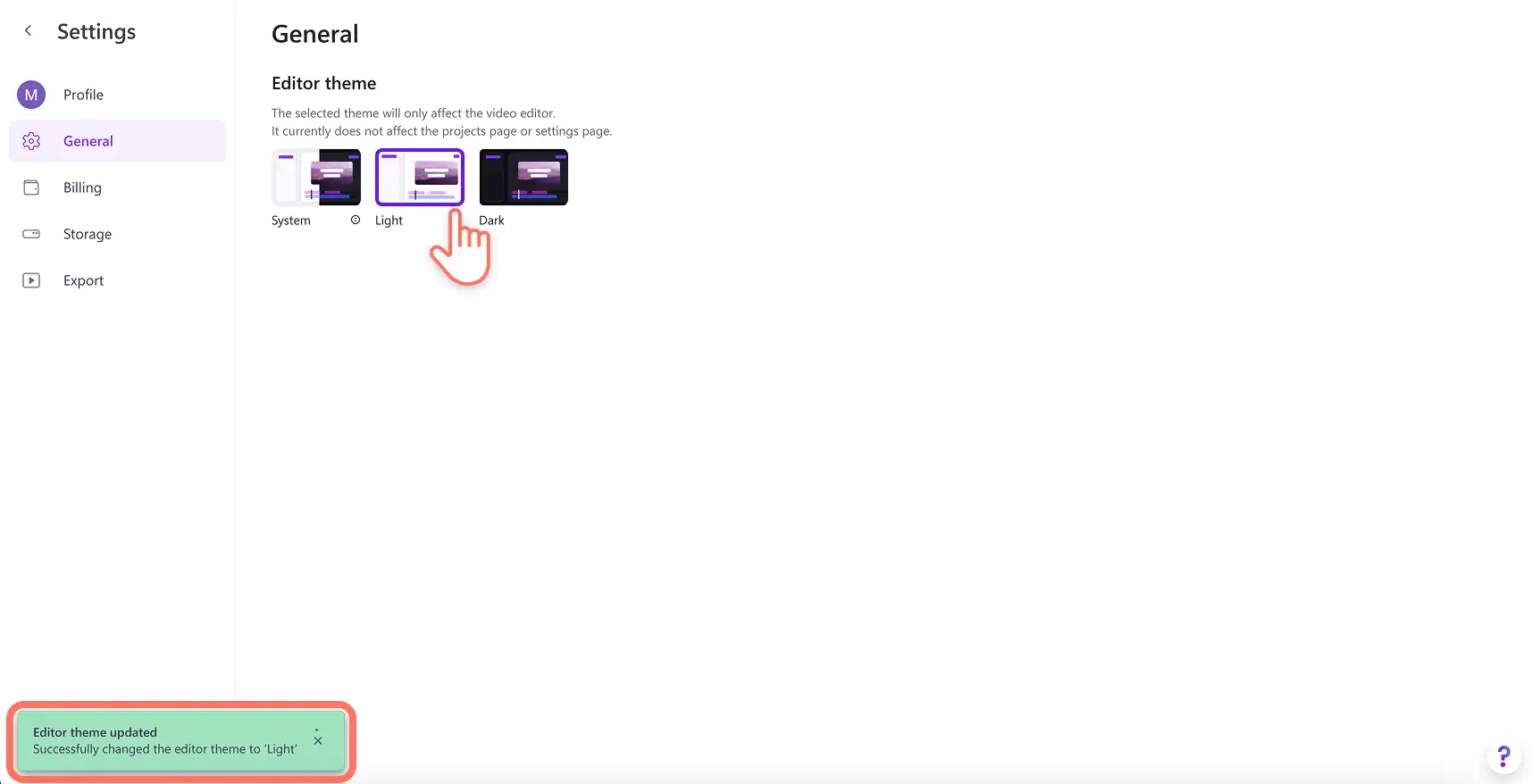
Paso 3. Seleccionar un tema
Elige entre las opciones de sistema, claro u oscuro para adaptar el tema de Clipchamp a tus preferencias. Un mensaje emergente confirmará que tu tema ha cambiado una vez que elijas una opción.
La opción del sistema es un atajo inteligente donde la interfaz de Clipchamp cambia automáticamente a modo oscuro o claro según la configuración de tu dispositivo en Windows.
Para revertir un cambio de tema, simplemente vuelve a seleccionarlo en las opciones.
Ver tutorial sobre cómo cambiar la configuración del tema en vídeo
Con la configuración de tema adecuada, cada editor podrá concentrarse y crear historias que valga la pena compartir. Obtenga más información Clipchamp los piratas informáticos para acelerar la edición de vídeo, como agrupación de activos de vídeo en una escena o edición más rápida con métodos abreviados de teclado accesibles.
Iniciar la edición de vídeo con Clipchamp editor de vídeo o descarga el Microsoft Clipchamp aplicación de Windows.
«¡Atención! Los recortes de pantalla de este artículo son de Clipchamp para cuentas personales. Los mismos principios se aplican a las cuentas de Clipchamp para el trabajo y centros educativos».