Esittele videosi uudelle yleisölle ja maksimoi sisältösi tavoittavuus julkaisemalla ne uudelleen YouTube-videoita Instagramiin.
YouTube-tilaajasi eivät välttämättä seuraa sinua Instagramissa, joten videoiden koon muuttaminen ja uudelleenjulkaiseminen voi auttaa sinua jakamaan sisältöäsi johdonmukaisesti ja säästämään arvokasta aikaa. Voit jopa Kasvata seuraajiasi tavoittamalla uusia katsojia YouTube-tilaajakuntasi ulkopuolella. Sinun tarvitsee vain muuttaa YouTube-videoidesi kuvasuhde Instagramiin sopivaksi käyttämällä online-videoiden koon muuttamista.
Jatka lukemista ja selvitä, miten YouTube-videoiden kuvasuhdetta muutetaan, miten videoiden kokoa muutetaan Instagramia varten ja miten voit jakaa videoita Instagram-tarinoissa, -keloissa ja -syötejulkaisuissa Clipchamp.
YouTube-videoiden koon muuttaminen Instagram-tarinoita, -keloja ja -julkaisuja varten
Kun käytät YouTubesta Instagramiin, ensimmäinen askel on lataa videosi YouTubesta. Voit käyttää myös muiden sisällöntuottajien YouTube-videoita, mutta varmista, että sinulla on heidän - lupa. On myös hyvä käytäntö mainita videon kuvauksessa alkuperäinen julkaisija, jotta et riko tekijänoikeussääntöjä. Seuraa alla olevia ohjeita ja opi luomaan Instagram-tarinoita, -keloja ja syötejulkaisuja YouTube-videoista Clipchamp-kuvasuhteen muuttajan avulla.
Vaihe 1. Tuo YouTube-videosi
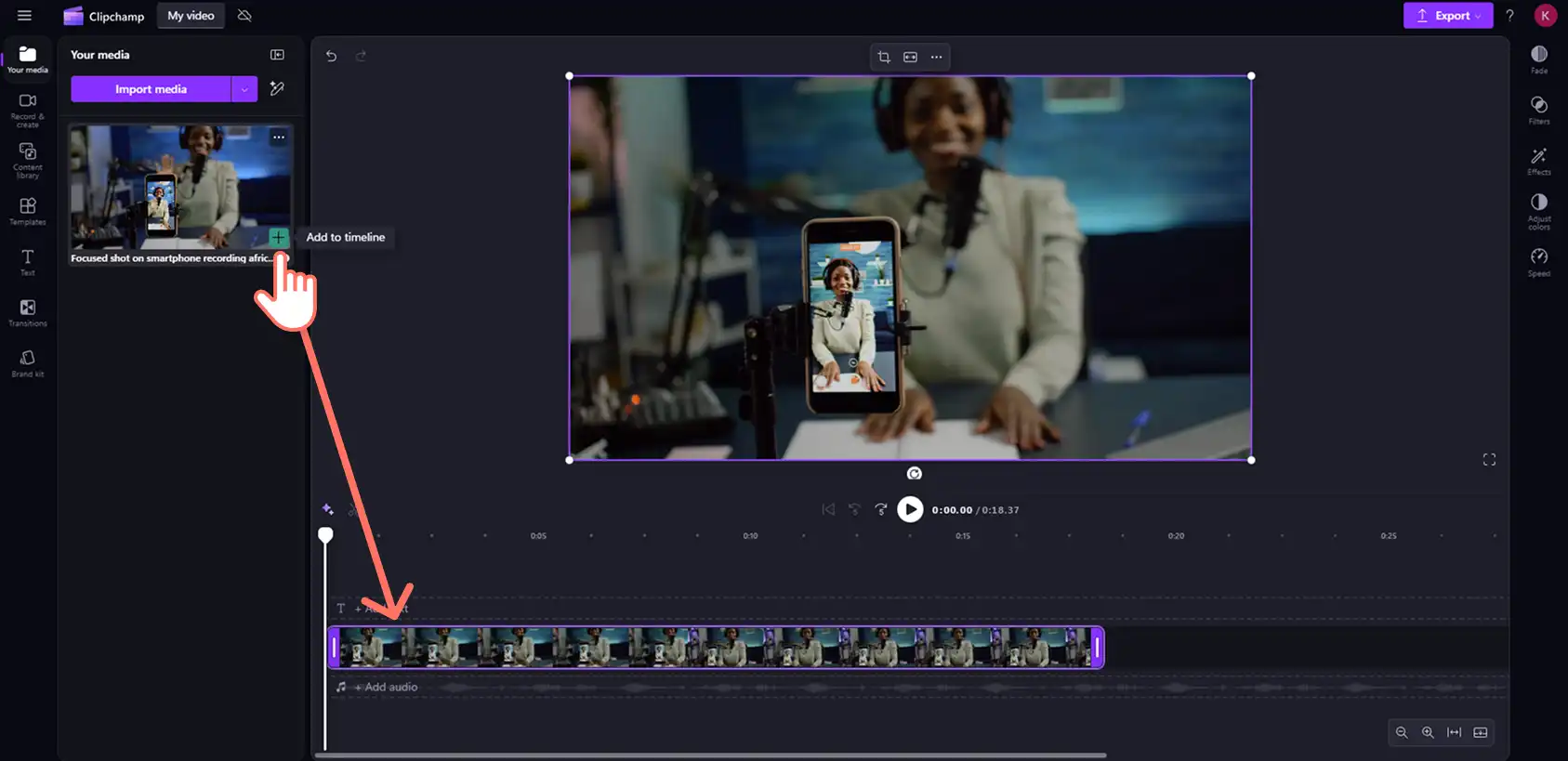
Jos haluat tuoda lataamasi YouTube-videon, napsauta työkalupalkin mediavälilehden median tuontipainiketta ja selaa tietokoneen tiedostoja. Voit myös yhdistää OneDrive-tallennustilasi.

Vedä ja pudota YouTube-video aikajanalle tai napsauta Lisää aikajanalle -painiketta.
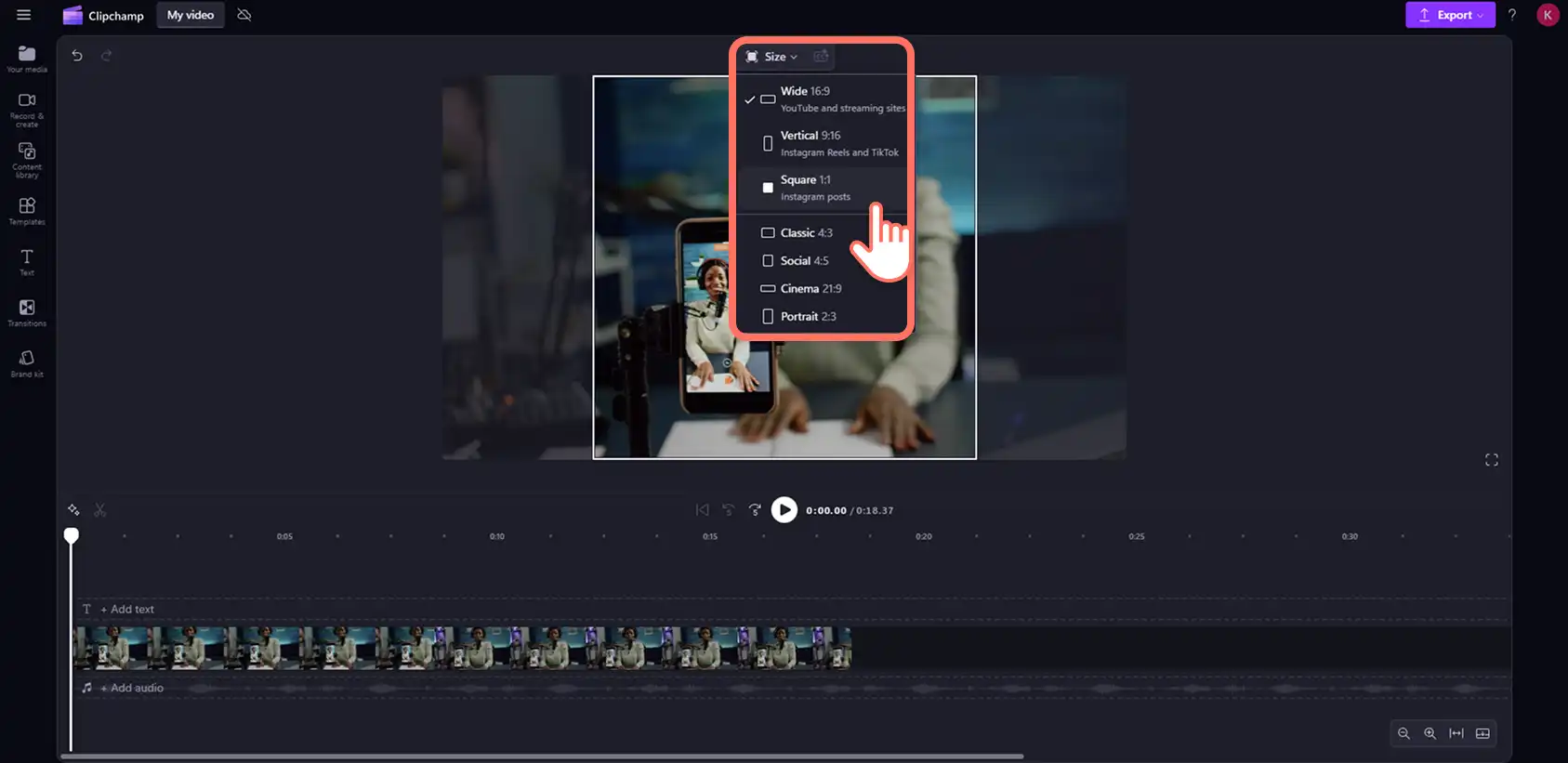
Vaihe 2. Muuta videosi kuvasuhdetta
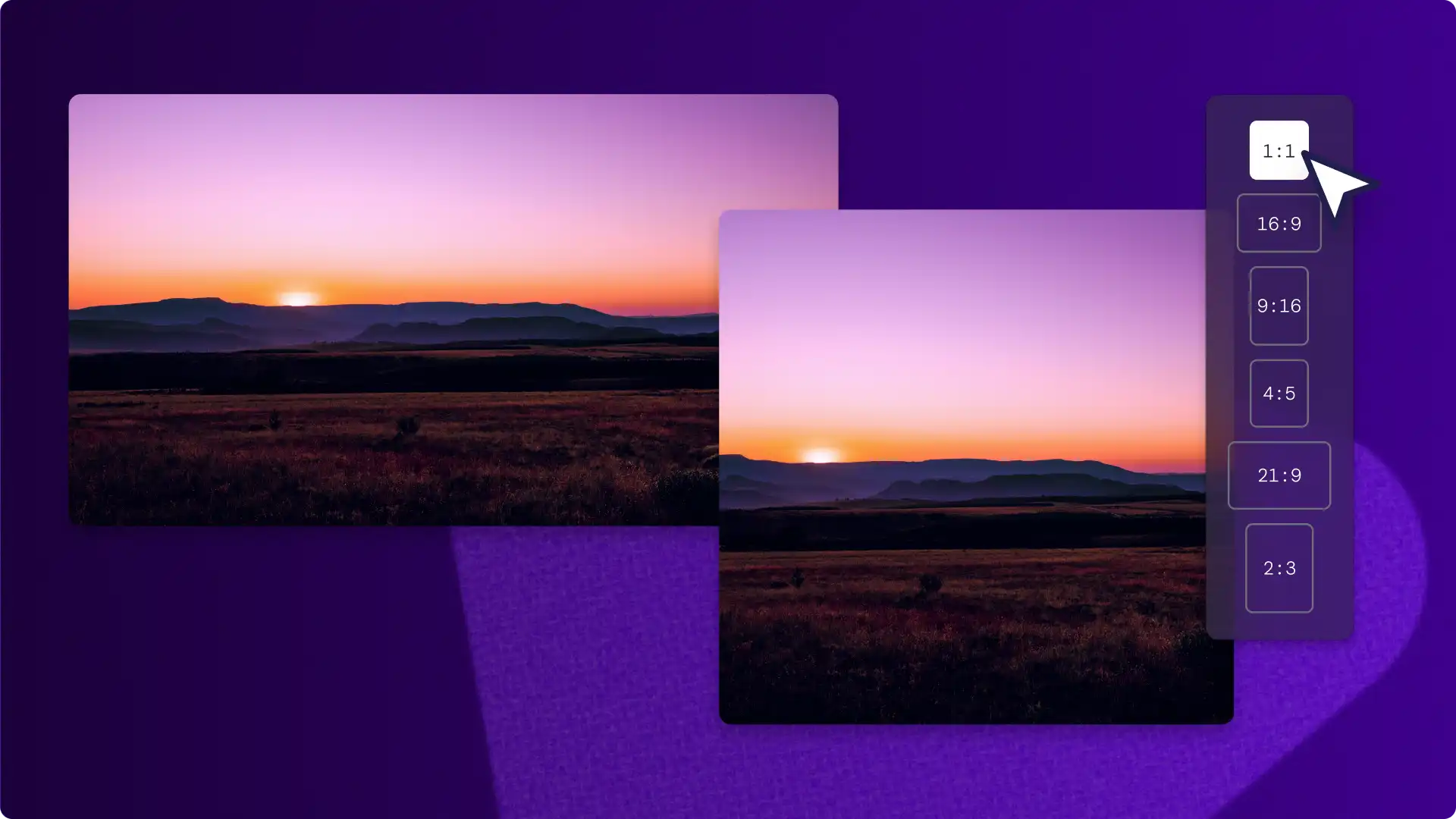
Muuta YouTube-videosi kokoa laadun heikkenemättä käyttämällä Clipchampin online-videoiden koon muuttamista. Voit muuttaa videon mittoja napsauttamalla irrallisen työkalurivin kokopainiketta. Voit esikatsella kuvasuhteen muuttajaa siirtämällä hiiren osoittimen kuvasuhteen muuttajan vaihtoehtojen päälle. Valitse 9:16-kuvasuhde Instagram-keloille ja -tarinoille, tai 1:1-kuvasuhde Instagram-syötteelle ja karusellijulkaisuille. Napsauta haluamaasi mittaa säätääksesi kuvasuhdetta välittömästi.
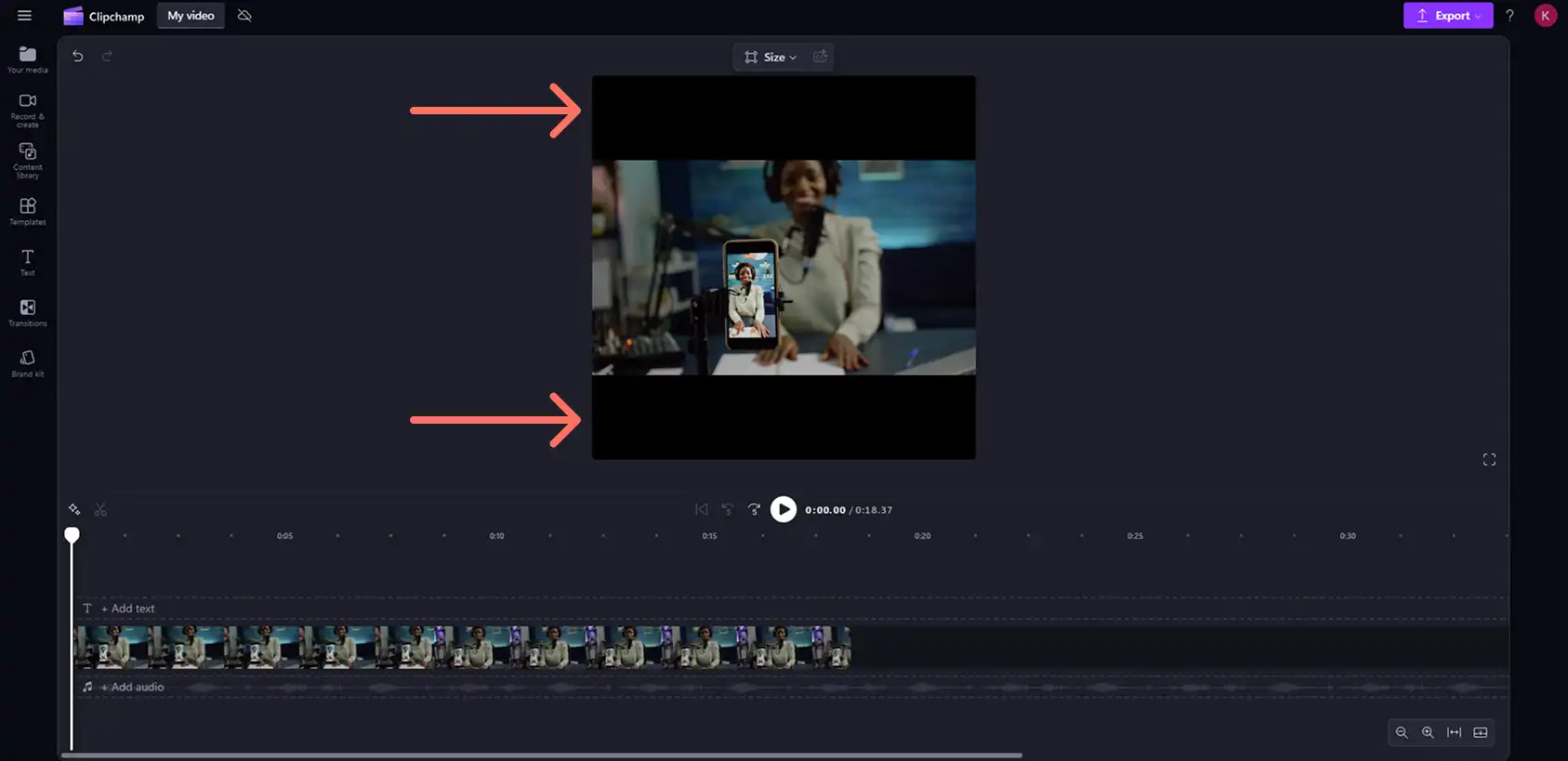
Videollasi on nyt musta reunus. Tätä kutsutaan letterboxingiksi, ja sen avulla säilytetään materiaalin alkuperäiset mitat rajaamatta mitään visuaalisia elementtejä.
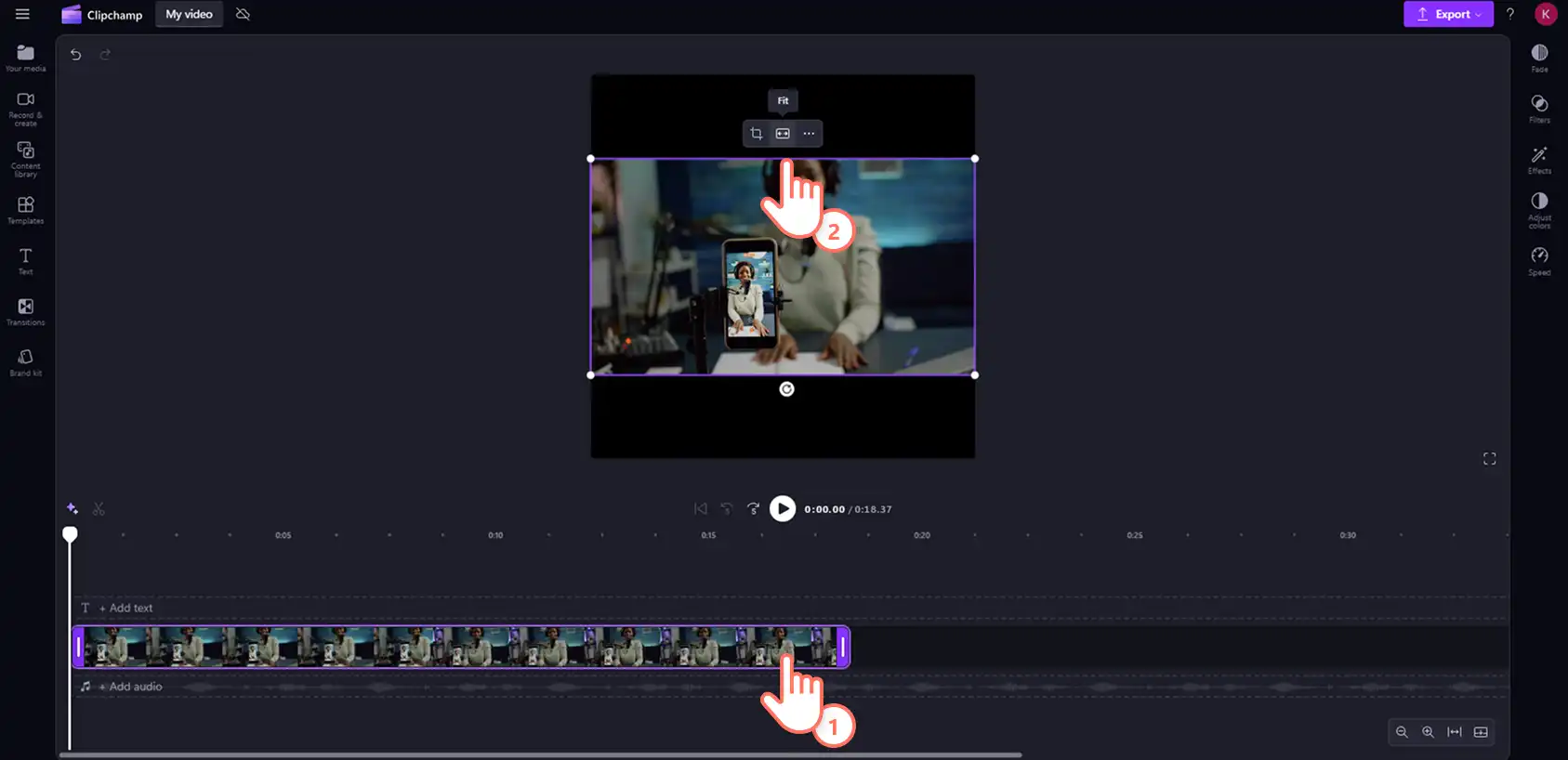
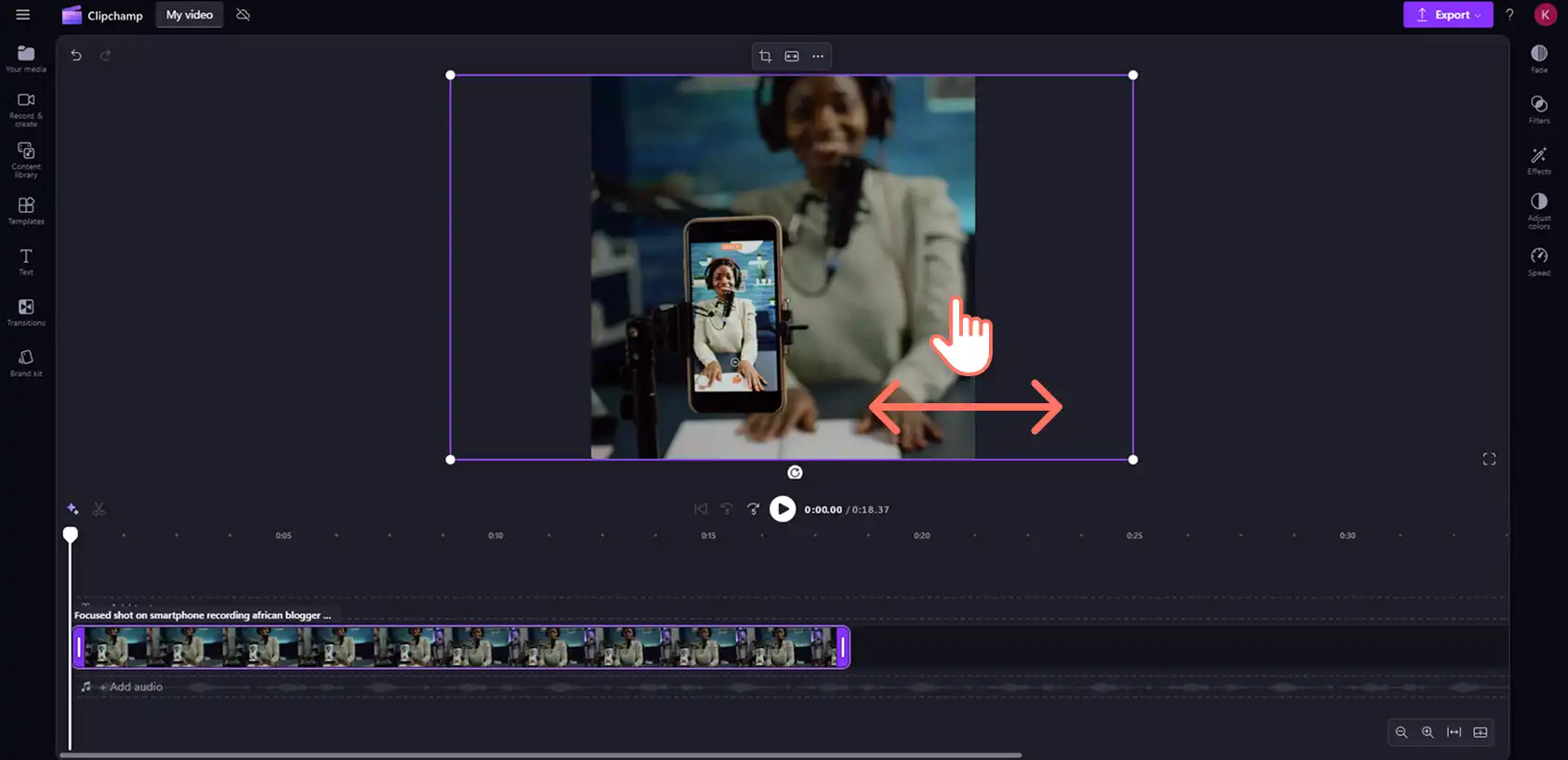
Poista mustat reunat napsauttamalla täyttöpainiketta. Voit myös tehdä muutoksia videon sijaintiin, kokoon tai kiertoon irrallisen työkalurivin avulla.
Voit myös käyttää videon esikatselun vapaapiirtotyökalua vetääksesi videon uuteen keskikohtaan.
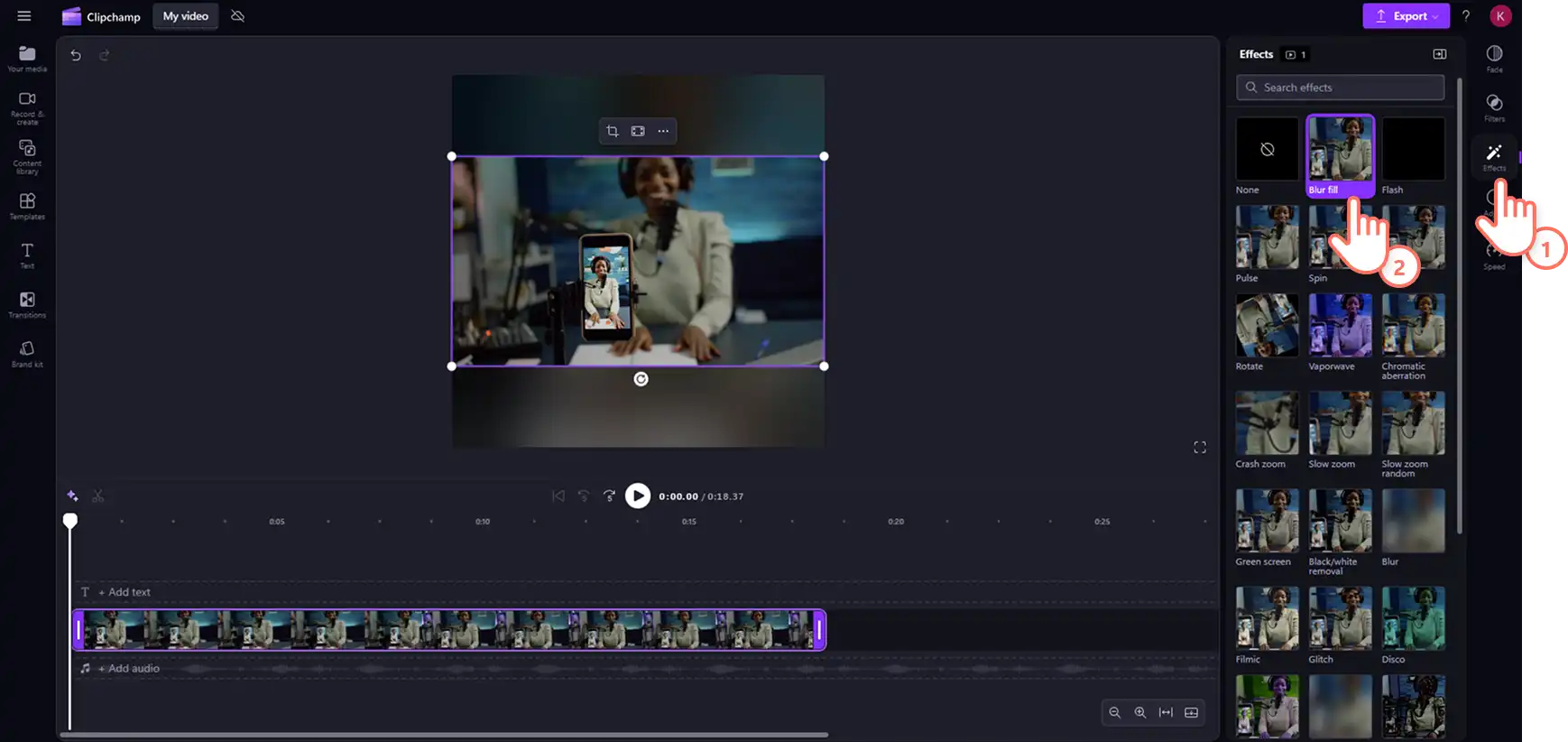
Jos et halua sovittaa videosi uuteen kehyskokoon, voit luoda sumean reunan taustalle. Napsauta ominaisuuspaneelin tehostevälilehteä ja valitse sitten sumennustäyttötehoste.
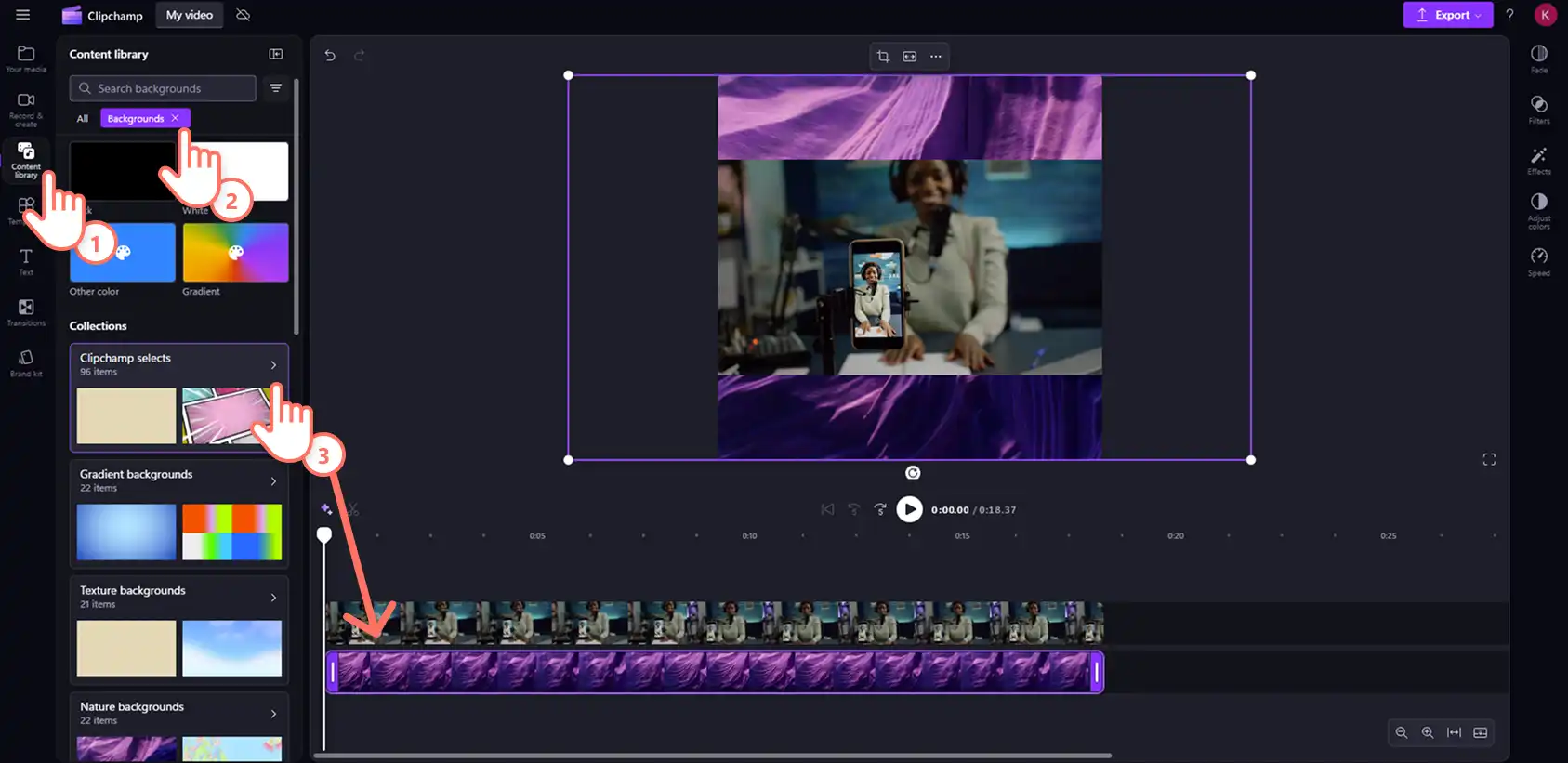
Voit myös vetää ja pudottaa taustavideon tai -kuvan sisältökirjastosta aikajanalle.
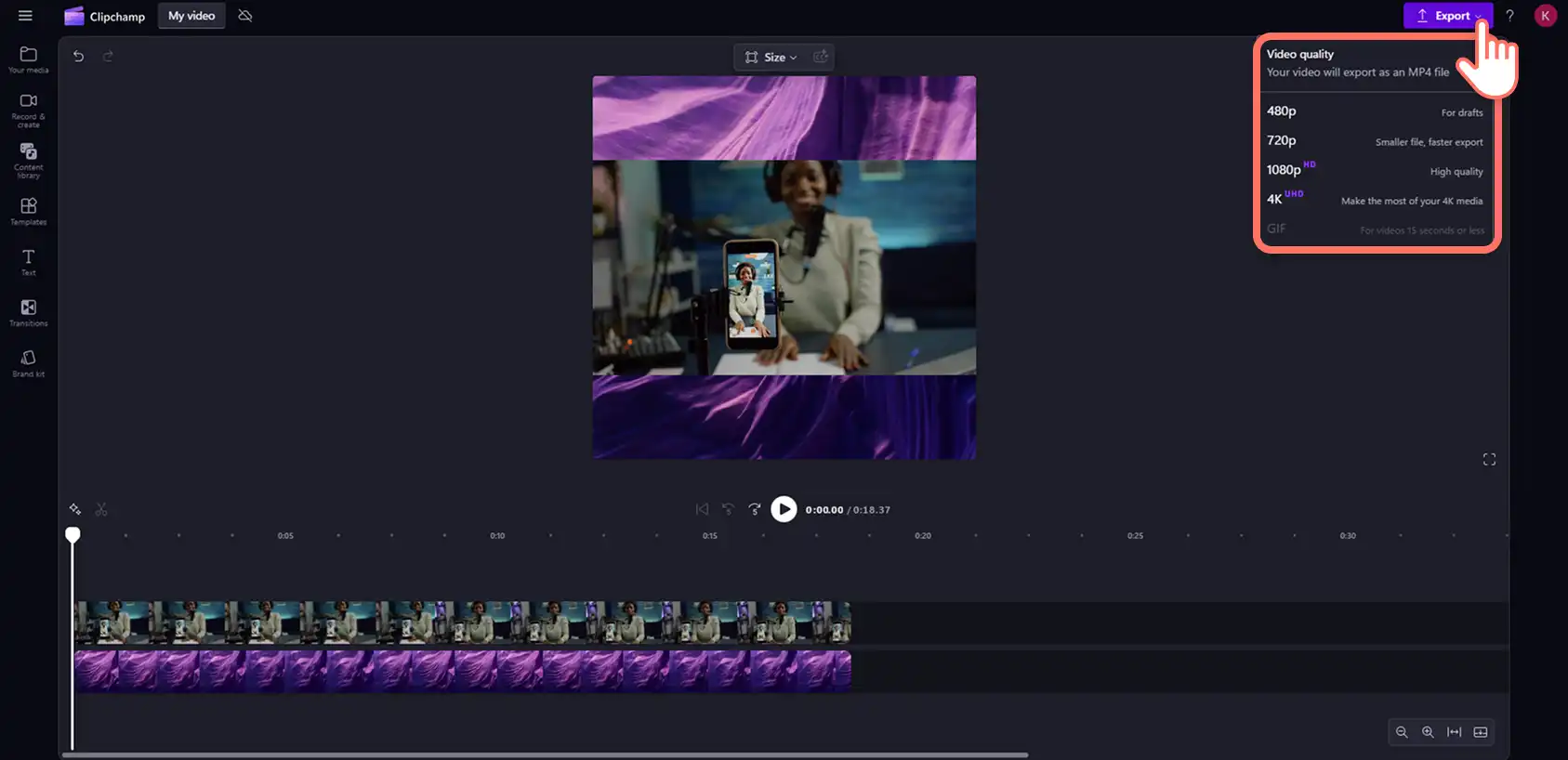
Vaihe 3. Tallenna ja jaa videosi Instagramiin
Vie YouTube-videosi Instagramiin napsauttamalla vientipainiketta ja valitse sitten videon tarkkuus. Video latautuu automaattisesti laitteellesi, tai voit muodostaa yhteyden pilvitallennustilaan.
Siirry Instagram-sovellukseen ja napauta profiiliasi. Napauta seuraavaksi +-painiketta ja valitse joko Reel, Story tai Post. Seuraa alla olevia opetusohjelmia saadaksesi vaiheittaiset ohjeet jokaiseen Instagram-videotyyppiin.
YouTube-videon jakaminen Instagram-syötejulkaisuissa
Kun olet muuntanut YouTube-videosi 1:1-neliökuvasuhteeseen Instagramia varten, luo uusi syötejulkaisu seuraavien ohjeiden avulla.
Lataa YouTube-videosi, jonka kokoa on muutettu, laitteellesi.
Avaa Instagram, napauta +-painiketta ja julkaisu on oletusvaihtoehto.
Napauta videotiedostoa kameran kuvissa.
Napauta Seuraava-painiketta näytön oikeassa yläkulmassa.
Muokkaa videota lisäämällä tekstitykset tai muita tehosteita.
Napauta Seuraava-painiketta näytön oikeassa alakulmassa.
Kirjoita julkaisun tiedot ja napauta sitten Jaa-painiketta.
Jos haluat lisätietoja YouTube-videoiden jakamisesta Instagram-julkaisuina, lue Instagramin kattava opas.
YouTube-videon jakaminen Instagram-tarinassa
Voit jakaa linkkejä YouTube-videoihin osoitteessa Instagram Stories, jotta katsojasi voivat napauttaa linkkiä ja heidät ohjataan YouTube-kanavalle tai tiettyyn videoon. Opi lisäämään YouTube-linkki Instagram-tarinaan noudattamalla alla olevia ohjeita.
Avaa video laitteesi YouTube-sovelluksessa, napauta jaa ja napauta sitten kopioi linkki valitsemassasi videossa.
Avaa Instagram-sovellus, napauta pluspainiketta (+) ja sitten Tarina.
Valitse näytön vasemmasta reunasta keskeltä Luo.
Napauta näytön yläreunassa olevaa tarrakuvaketta.
Kirjoita hakukenttään "linkki" ja napauta sitten linkkitarraa.
Liitä kopioitu YouTube-URL-osoite "Lisää linkki" -URL-kenttään.
Napauta "mukauta tarran tekstiä" kirjoittaaksesi tekstin, joka näkyy raaka-URL-osoitteen sijaan.
Lisää taustalle näyttökuva, tarroja, tekstiä tai mitä tahansa visuaalista elementtiä.
Napauta nuolipainiketta ja napauta sitten jakopainiketta.
YouTube-videon julkaiseminen Instagram Reelsiin
Muunna videosi 9:16-mobiilikuvasuhteeseen ja opettele sitten luomaan Reels-videoita YouTube-videoista noudattamalla näitä ohjeita.
Lataa YouTube-videosi, jonka kokoa on muutettu, laitteellesi.
Avaa Instagram, napauta pluspainiketta (+) ja napauta sitten Reel.
Napauta videotiedostoa kameran kuvissa.
Lisää musiikkia, tekstiä tai muita tehosteita napauttamalla kuvakkeita näytön alareunassa.
Kun olet editoinut Reels-videosi valmiiksi, napauta Seuraava-painiketta näytön oikeassa alakulmassa.
Anna Reels-videosi tiedot ja napauta sitten jakopainiketta.
Jos haluat lisätietoja YouTube-videon julkaisemisesta Instagramissa, lue Instagramin kattava opas.
YouTube-videoiden julkaisemisen parhaat käytännöt Instagramissa
Kunnioita Instagram-yhteisön ohjeita
Pysy Instagramin hyvällä puolella varmistamalla, että YouTubesta lataamasi sisältö noudattaa Instagramin yhteisön sääntöjä. Vältä julkaisemasta YouTubesta Instagramiin sisältöä, joka todennäköisesti merkitään tekijänoikeusrikkomuksen vuoksi. Varmista, ettei sovelluksessa ole sopimatonta tai loukkaavaa materiaalia, ja kunnioita muiden yksityisyyttä ja oikeuksia.
Optimoi videon muoto
Ennen kuin julkaiset YouTube-videon Instagramiin, ota huomioon Instagramin suosimat vaatimukset. Instagram tukee erilaisia formaatteja, mutta yleensä on parasta käyttää MP4-tiedostoja, joiden vähimmäiskuvataajuus on 30 FPS (kuvaa sekunnissa) ja resoluutio vähintään 720 pikseliä. Muista, että Instagram Stories- ja Reels-videoilla sekä syötejulkaisuilla on eri kuvasuhde. Tarinat toimivat parhaiten pystysuuntaisessa 9:16-muodossa, kun taas julkaisut ovat joustavampia ja tukevat neliön (1:1-kuvasuhde), pystysuunnan (kuvasuhde 4:5), vaakasuunnan (kuvasuhde 16:9) ja pystysuuntaista (kuvasuhde 9:16). Kun pidät nämä muodot mielessäsi, sisältösi näyttää hyvältä ja on kuin kotonaan Instagramissa.
Muokkaa osallistamista varten
Kun sinulla on YouTube-videon URL-osoite, on aika ladata video ja muokata sitä. Lyhyt, mukaansatempaava ja ytimekäs sisältö toimii yleensä paremmin, joten YouTube-videon leikkausrajalla voit lyhentää videon pituutta. Hyödynnä Clipchampin muokkaustyökalut Jos haluat leikata tarpeetonta materiaalia, lisää mukaansatempaavia siirtymiä ja varmista, että videosi kertoo mukaansatempaavan tarinan Instagramin aikarajoitukset ovat 60 minuuttia syötejulkaisuille, 60 sekuntia tarinoille, ja 90 sekuntia keloille.
Käytä aihetunnisteita ja tunnisteita viisaasti
Sisällytä osuvia Instagram-tilejä aihetunnisteita julkaisusi näkyvyyden lisäämiseksi. Instagram sallii jopa 30 hashtagia julkaisua kohden, mutta 5–10 merkityksellisen ja trendatun aiheen käyttäminen on usein tehokkaampaa. Myös muiden tilien merkitseminen voi tarvittaessa lisätä osallistumista ja jopa avata yhteistyömahdollisuuksia.
Kirjoita vakuuttava videokuvaus
Hyvin kirjoitettu tekstitys voi parantaa videon sitoutumista ja seuraajamäärääsi. Kuvauksen tulisi täydentää videota, lisätä kontekstia ja kannustaa katsojia osallistumaan. Esitä kysymyksiä, jaa videoon liittyviä mielenkiintoisia faktoja tai kehota katsojia esimerkiksi kommentoimaan tai katsomaan koko video YouTubessa. A Hyvin laadittu tekstitys ei ole pelkkää tekstiä, vaan se on työkalu, jonka avulla voit optimoida Instagram-videosi tavoittavuuden ja sitoutumisen parantamiseksi.
Mieti paras aika julkaisulle
Ajoitus on tärkeää Instagramissa optimaalisen tavoittavuuden ja katselukertojen kannalta. Tutki ja tunnista, milloin yleisösi on aktiivisimmillaan. Yleensä aamut useimpina arkipäivinä ja lauantaisin, iltapäivät perjantaisin ja iltailtaisin sunnuntaisin ovat parhaat ajat julkaista Instagramissa (opens in a new tab). Tämä voi kuitenkin vaihdella kohderyhmän mukaan.
Seuraa osallistumista ja vastaa siihen
Tarkkaile, miten yleisösi suhtautuu videoihisi. Vastaa kommentteihin, ole yhteydessä seuraajiisi ja hyödynnä Instagramin analytiikkaa ymmärtämään, mikä lisää tykkäyksiä ja katselukertoja. Ennakoiva Osallistuminen sosiaaliseen mediaan lisää julkaisusi näkyvyyttä ja auttaa myös rakentamaan lojaalia yhteisöä.
Haluatko julkaista YouTube-videoita TikTokiin? Tutustu kohteeseen ylivoimaisesti paras opas TikTok-videoihin, niin opi kaikki, mitä sinun tarvitsee tietää YouTube Shorts.
Julkaise YouTube-videoita Instagramissa jo tänään käyttämällä Clipchamp tai lataa Clipchamp Windows-sovellus maksutta.
"Huomio! Tämän artikkelit kuvakaappaukset on tallennettu Clipchampin henkilökohtaiseen käyttöön tarkoitetusta versiosta.Samat periaatteet pätevät Clipchampin työ- ja koulutileillä käytettäviin versioihin."