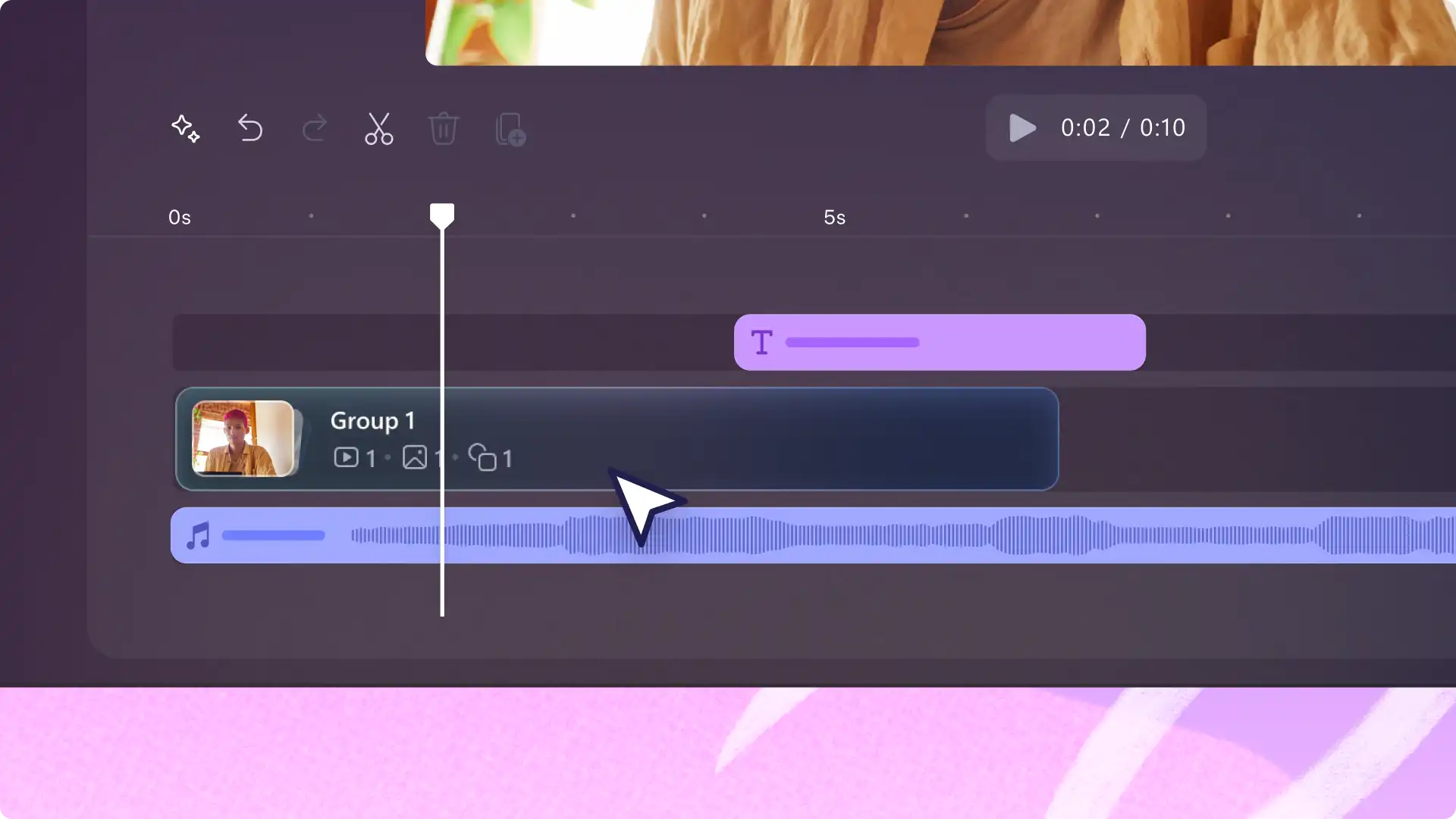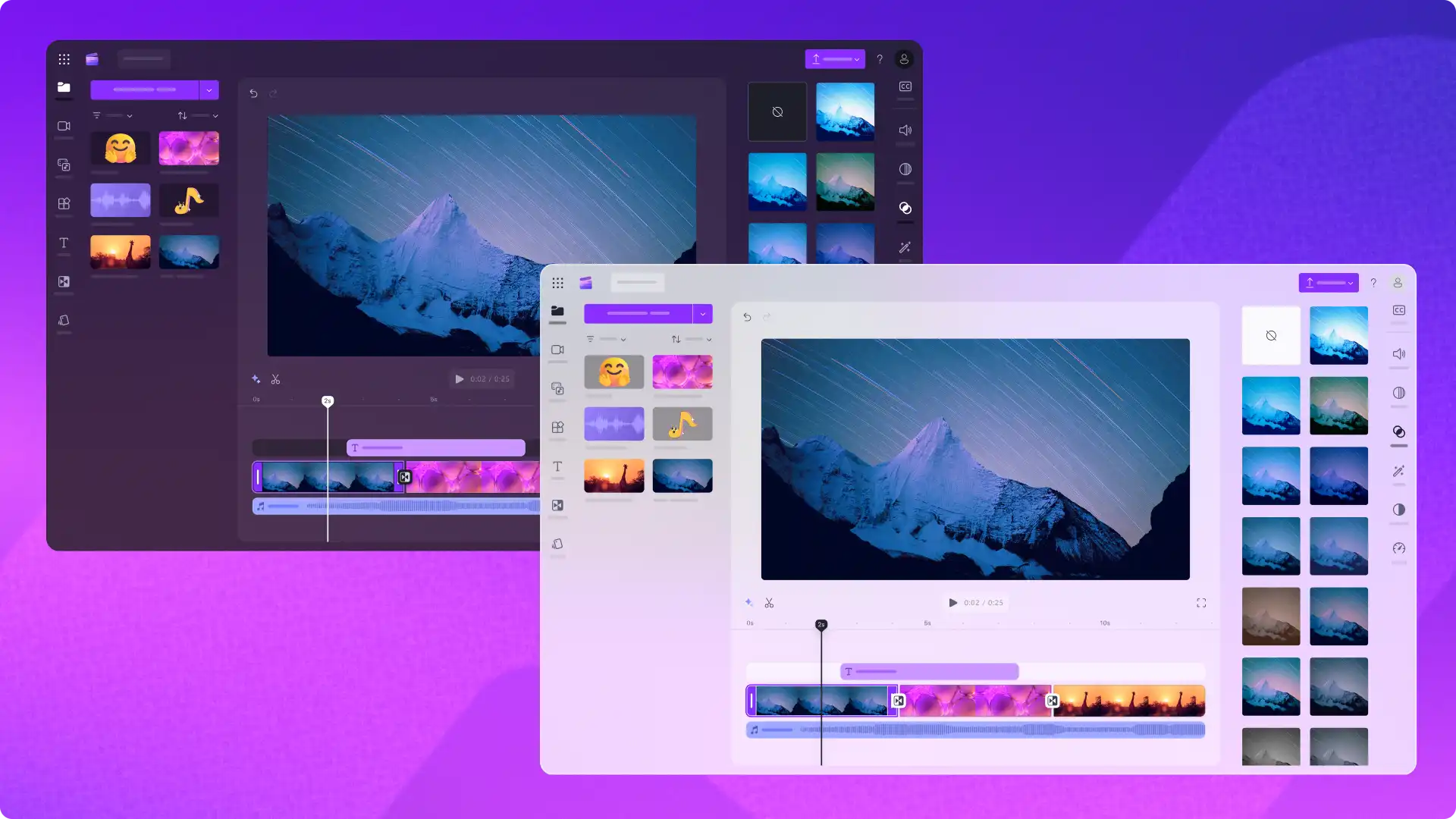
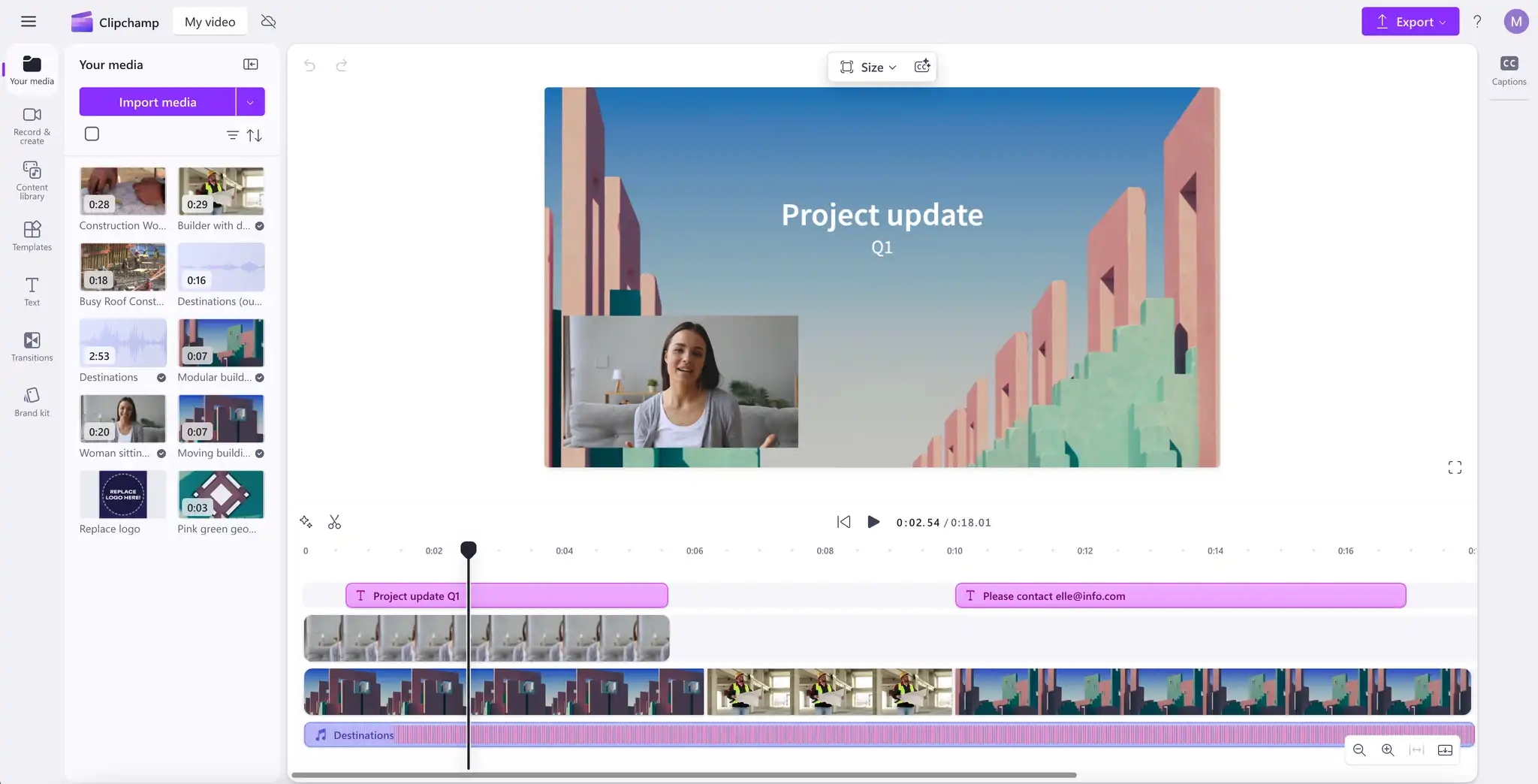
Inspiroidumme jatkuvasti käyttäjien palautteesta Microsoft Clipchampista. Siksi olemme luoneet vaalean ja tumman tilan—erittäin toivotun parannuksen, joka mahdollistaa käyttäjien mukauttaa Clipchampin teema-asetuksia videon muokkaamisen helpottamiseksi.
Vaalean ja tumman tilan teemat antavat käyttäjille mahdollisuuden räätälöidä Clipchamp-kokemustaan luodakseen mukavan muokkausympäristön. Se tukee myös tehtäväämme helppokäyttöinen videoeditori, joka liittyy muihin ominaisuuksiin, kuten pikanäppäimiin.
Tutustu uusien taustateemojen etuihin ja opi vaihtamaan teemaa Clipchamp videoeditorin.
Tutustu tumman tilan teema-asetuksiin
Tumma tila on oletusteema Clipchampin videoeditorissa. Tämä tila on erityisen hyödyllinen videoeditoijille, jotka työskentelevät heikossa valaistuksessa, tai käyttäjille, joilla on valoherkkyyttä. Valitse tämä tila, jos pidät tummasta estetiikasta tai jos:
Muokkaat videoita usein etkä halua rasittaa silmiäsi.
Pitkien videoiden tekeminen ja häiriötekijöiden vähentäminen ominaisuusruudussa ja työkalurivillä.
Työskentelet yöllä tai heikossa valaistuksessa.
Luominen videoerät , ja sinun on keskityttävä videoresursseihin.
Suosittelemme tätä tilaa erityisesti kokeneille videoeditoreille, jotka luovat pitkät YouTube-videot, video-opetusohjelmat ja yrityksen esittelyvideot.
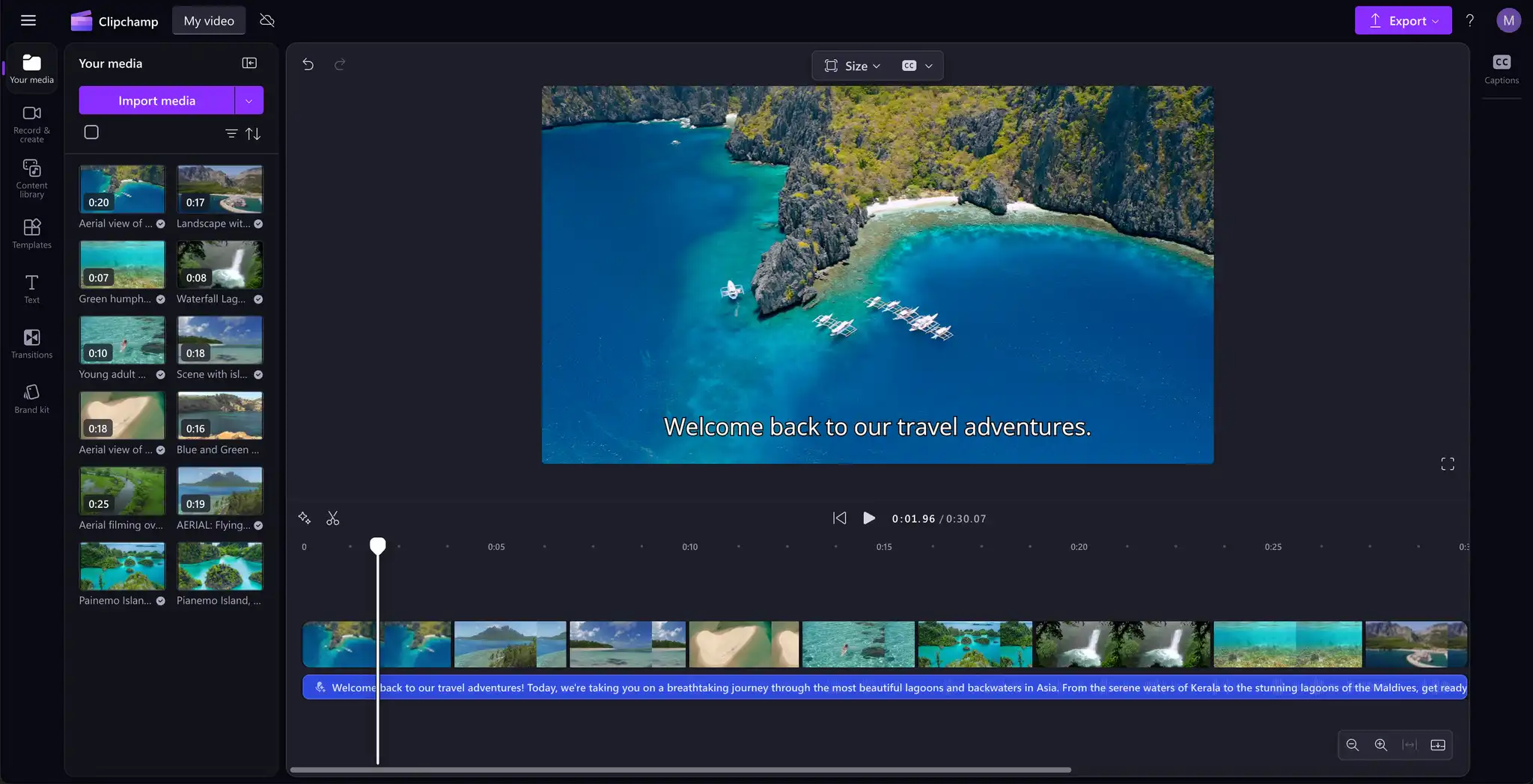
Tutustu vaalean tilan teema-asetuksiin
Vaalea tila on uusi teemavaihtoehto Clipchampissa. Se on täydellinen heille, jotka suosivat kirkkaampaa käyttöliittymää ja vaaleaa estetiikkaa. Valitse tämä tila, jos:
Muokkaat hyvin valaistuissa ympäristöissä.
Videon muokkaaminen on uutta ja haluat tarkastella selkeästi editorissa käytettävissä olevat ammattimaiset muokkausominaisuudet .
Sinulla on näkövamma tai herkkyyksiä ja tarvitset esteettömyyttä.
Suosit yhdenmukaista teemaa muiden Microsoft 365 -sovellusten kanssa.
Suosittelemme tätä tilaa aloittelijoille videoeditoreille, jotka käyttävät lyhyttä videosisältöä, kuten Instagram-rullat ja sosiaalisen median videot, työvideoleikkeiden tekeminen tai tekoälyvideon tekeminen.
Teema-asetusten muuttaminen Clipchampissa
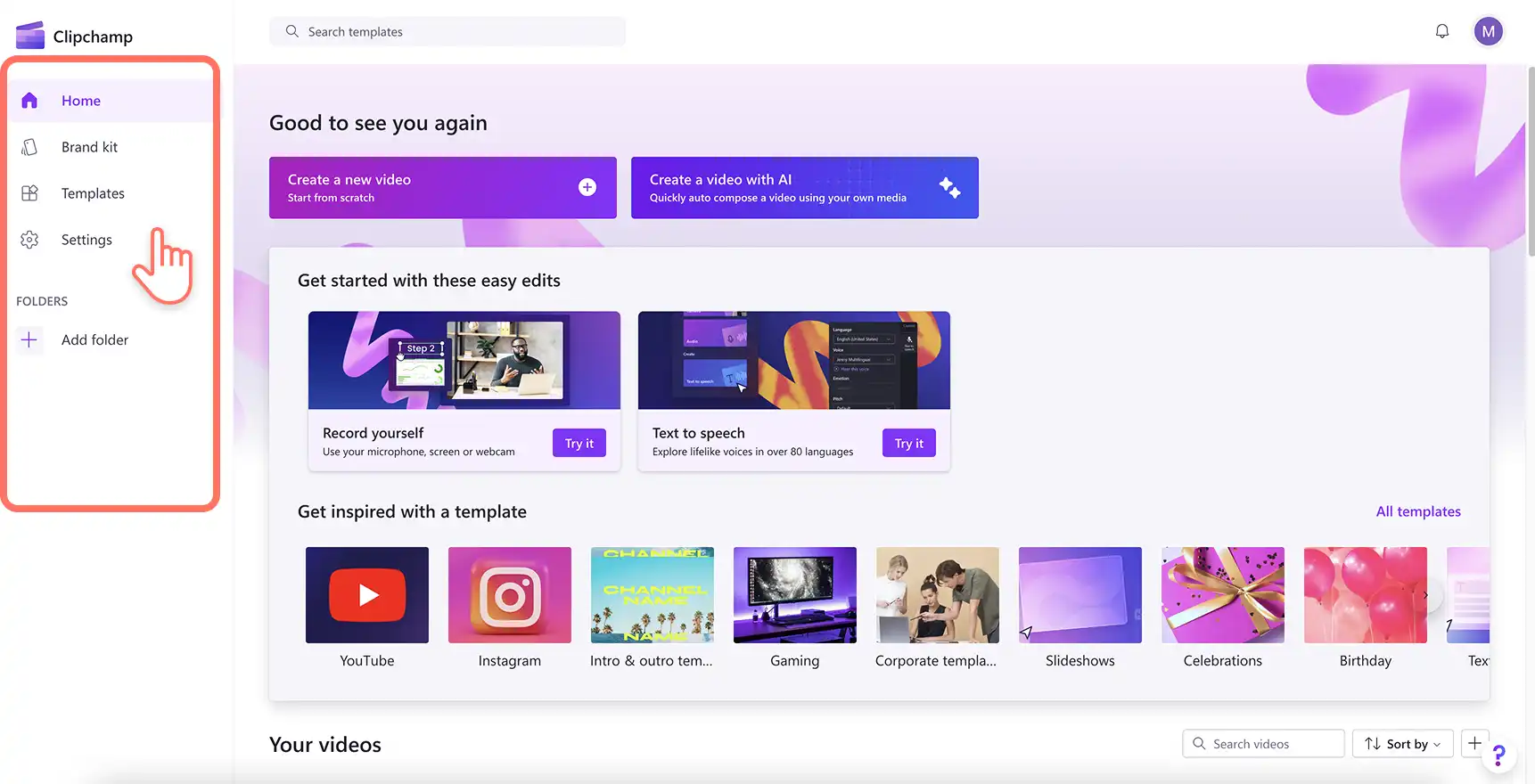
Vaihe 1. Avaa Clipchampin aloitussivu
Aloita avaamalla Clipchamp online -videoeditori työpöydällä Microsoft Edgen tai Google Chromen avulla tai aloita Microsoft Clipchamp Windows-sovelluksesta. Clipchampin aloitussivu avautuu. Siirry seuraavaksi Asetukset-välilehteen.
Huomautus: opetusohjelman näyttökuvissa näytetään henkilökohtaisten tilien Clipchamp. Vaalea ja tumma tila tulee olemaan saatavilla työtilien Clipchampille tulevaisuudessa. Opastuksen vaiheet voivat vaihdella.
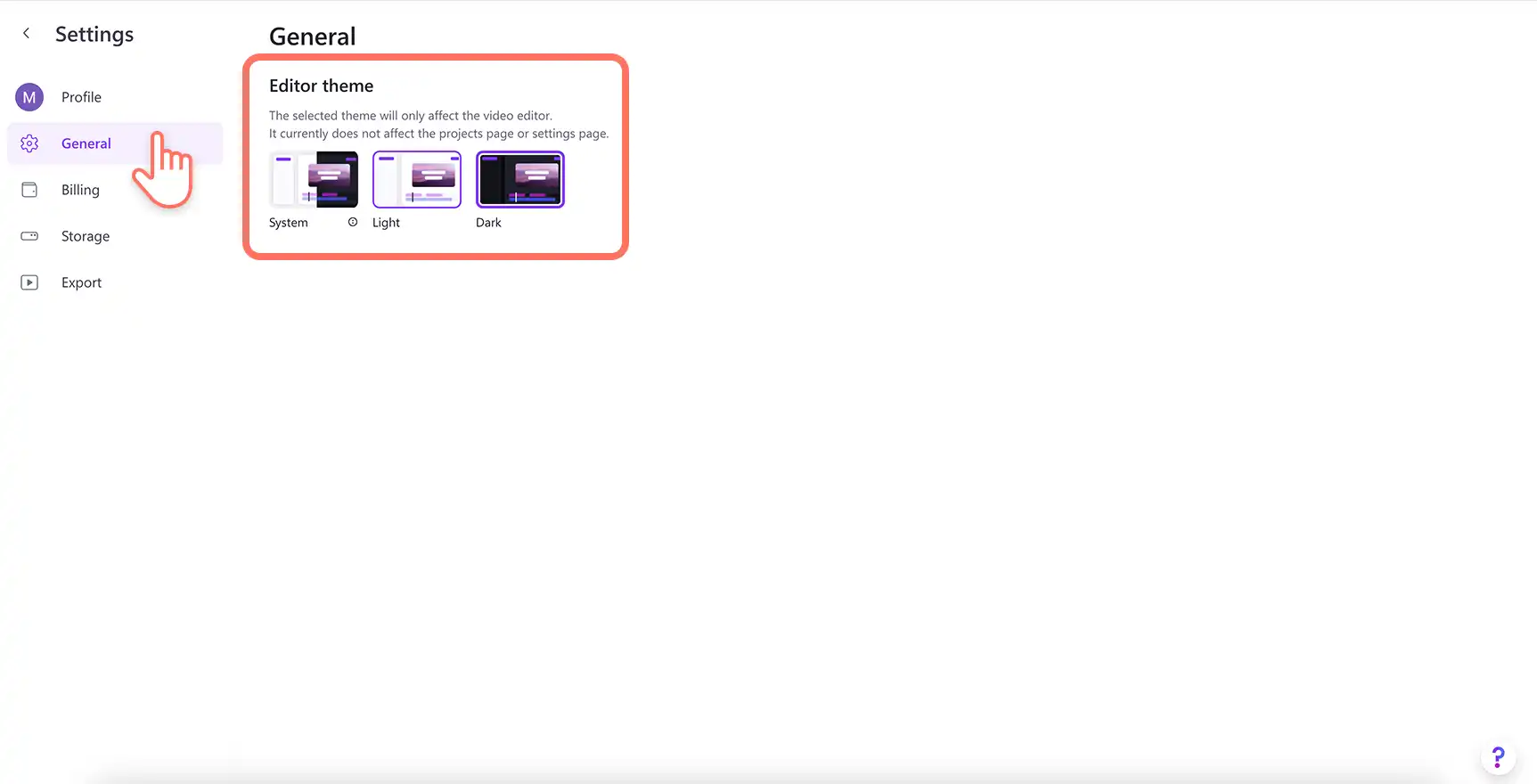
Vaihe 2. Valitse yleiset asetukset
Napsauta asetusten Yleiset-välilehteä avataksesi Clipchampin teema-asetukset.
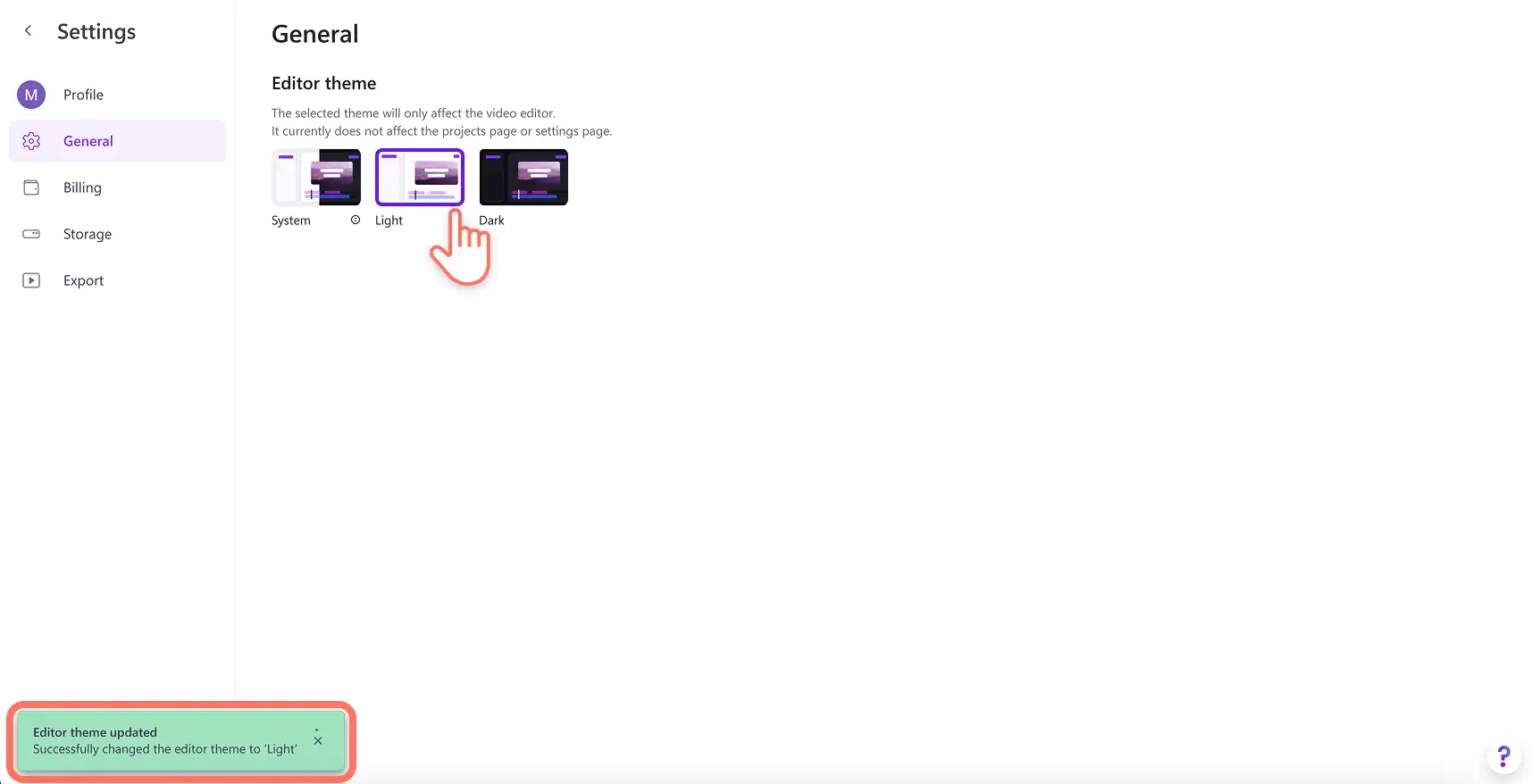
Vaihe 3. Valitse teema
Valitse haluamaksesi Clipchampin teemaksi järjestelmän tila tai vaalea tai tumma tila. Ponnahdusviesti vahvistaa, että teemaasi on muutettu, kun olet valinnut asetuksesi.
Järjestelmäasetus on älykäs pikavalinta, jossa Clipchampin käyttöliittymä siirtyy automaattisesti tummasta tilasta vaaleaan Windows-asetustesi perusteella.
Voit peruuttaa teeman muutoksen valitsemalla sen uudelleen vaihtoehdoista.
Katso, miten voit muuttaa teeman asetusten opetusvideota
Oikealla teema-asetuksella jokainen editoija voi keskittyä ja luoda jakamisen arvoisia tarinoita. Lisätietoja Clipchamp hakkeroinneista videon muokkaamisen nopeuttamiseksi, kuten videoresurssien ryhmittely näkymässä tai nopeampi muokkaus käyttämällä helppokäyttöiset pikanäppäimet.
Aloita videon muokkaaminen Clipchamp videoeditorin tai lataa Microsoft Clipchamp Windows-sovellus.
"Huomio! Tämän artikkelit kuvakaappaukset on tallennettu Clipchampin henkilökohtaiseen käyttöön tarkoitetusta versiosta.Samat periaatteet pätevät Clipchampin työ- ja koulutileillä käytettäviin versioihin."