Comment ajouter une animation textuelle à une vidéo en ligne
Enrichissez votre montage vidéo avec du texte animé, des titres et des légendes élégantes...
Superposez gratuitement du texte animé à vos vidéos avec des polices, des tailles et des couleurs personnalisables.

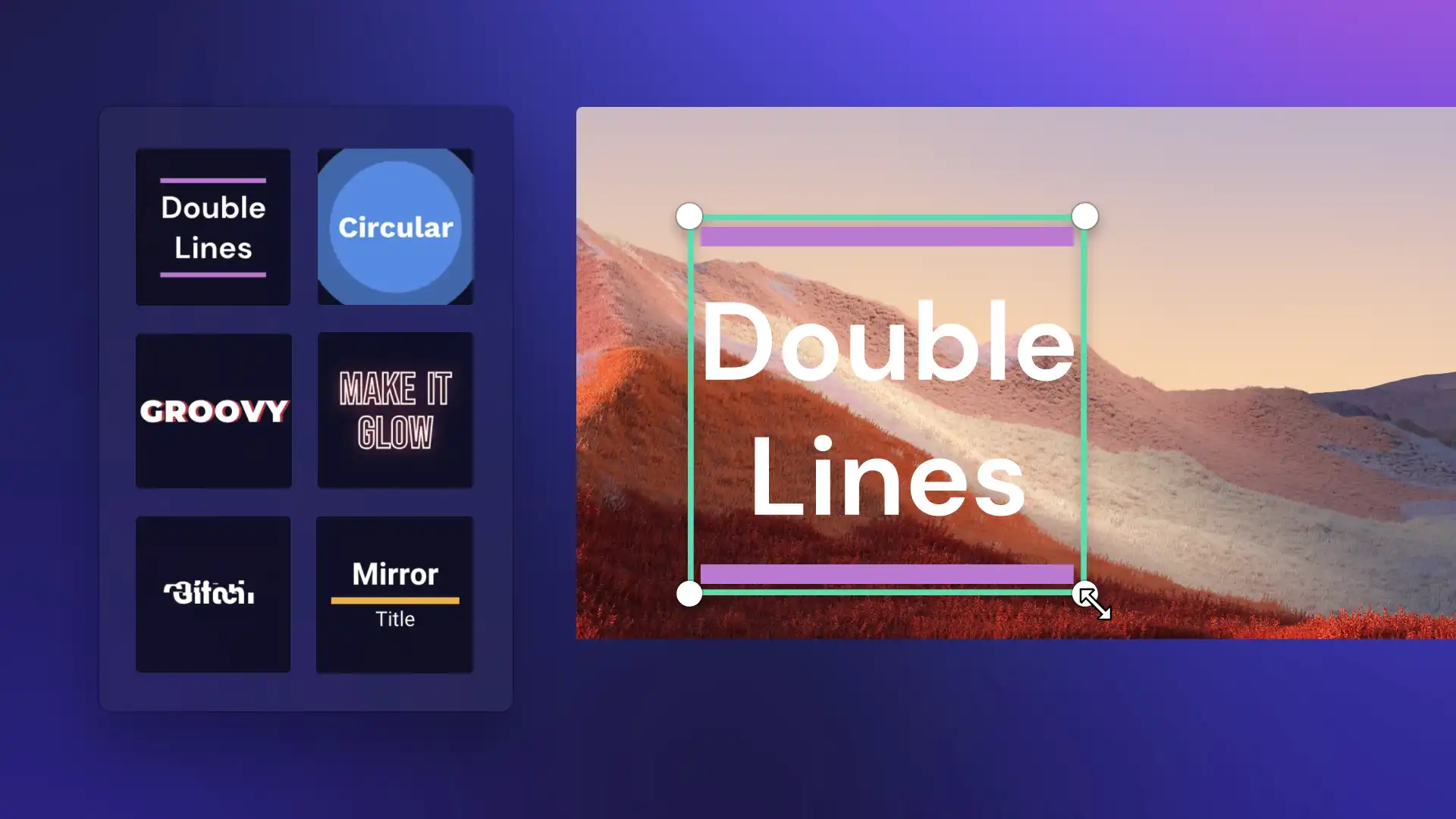
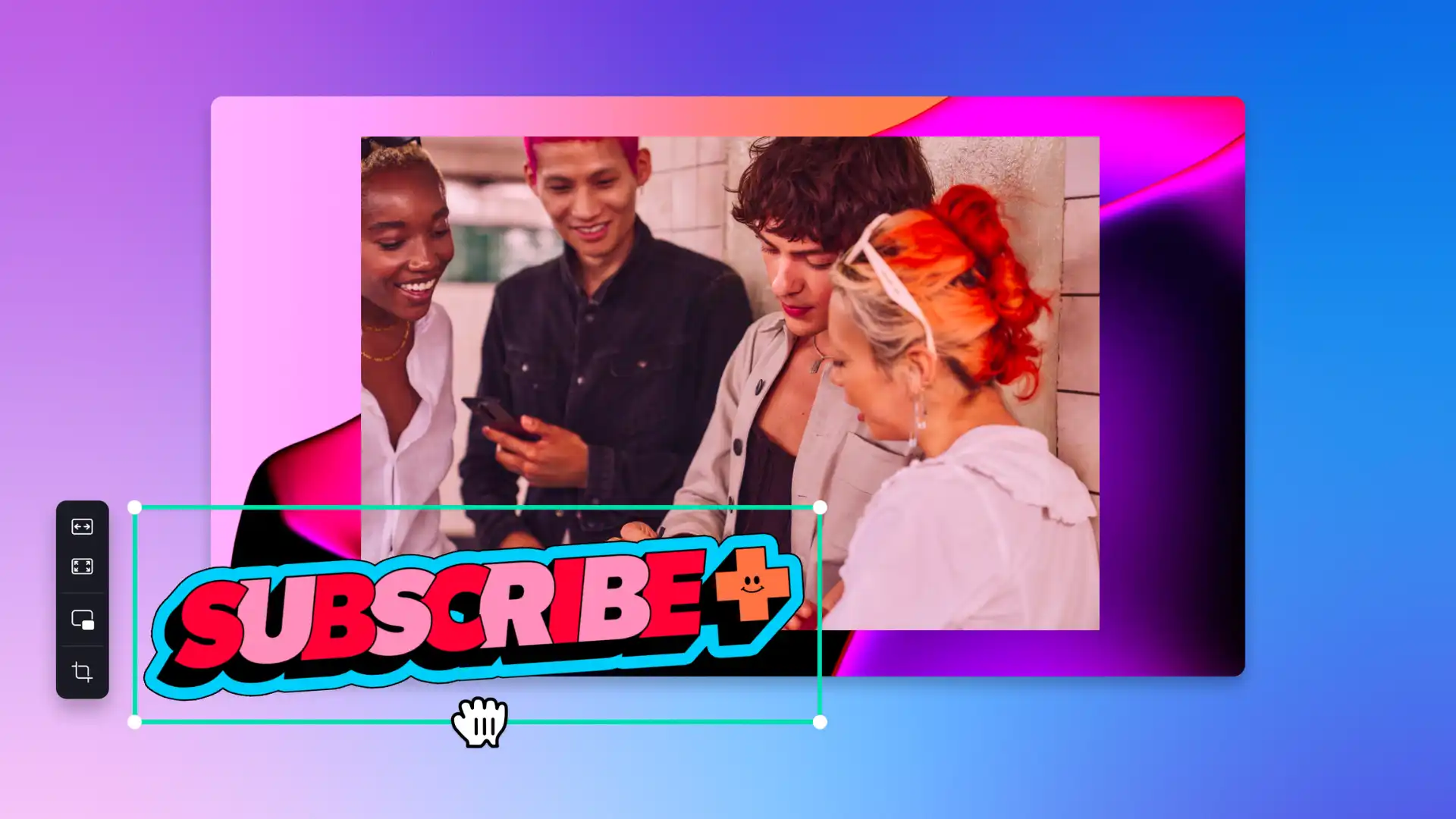
Améliorez votre narration et l’accessibilité de vos vidéos grâce à une gamme d’options de texte vidéo telles que des titres, du texte animé sur deux lignes, des styles de texte de concepteur et des sous-titres. Ajoutez des superpositions de titre uniques à vos contenus, ou choisissez des vidéos et des images libres de droits pour captiver votre audience.

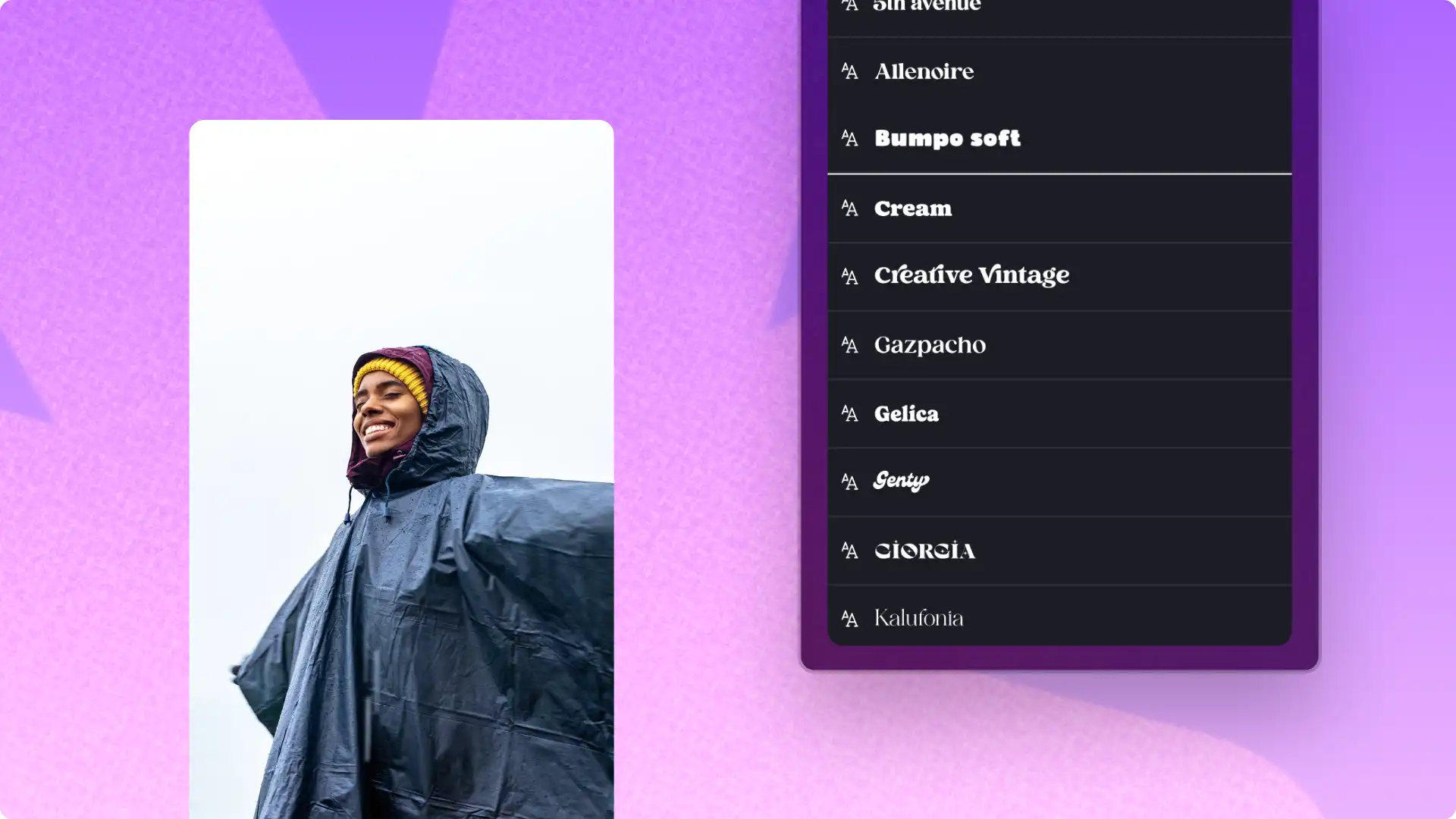
Modifiez la police ou téléchargez la police de votre marque, peaufinez la palette de couleurs et ajustez la taille pour correspondre à l’esthétique de votre vidéo. Faites pivoter le texte librement, utilisez des préréglages pour un placement parfait et testez des réglages avancés comme les ombres pour un rendu plus professionnel.

Appliquez des effets d’animation de texte comme le fondu, le glissement, le rebond ou la machine à écrire pour mettre en valeur vos messages clés. Personnalisez la durée et la direction pour créer des intros, des conclusions et des sous-titres professionnels qui attirent l’attention.
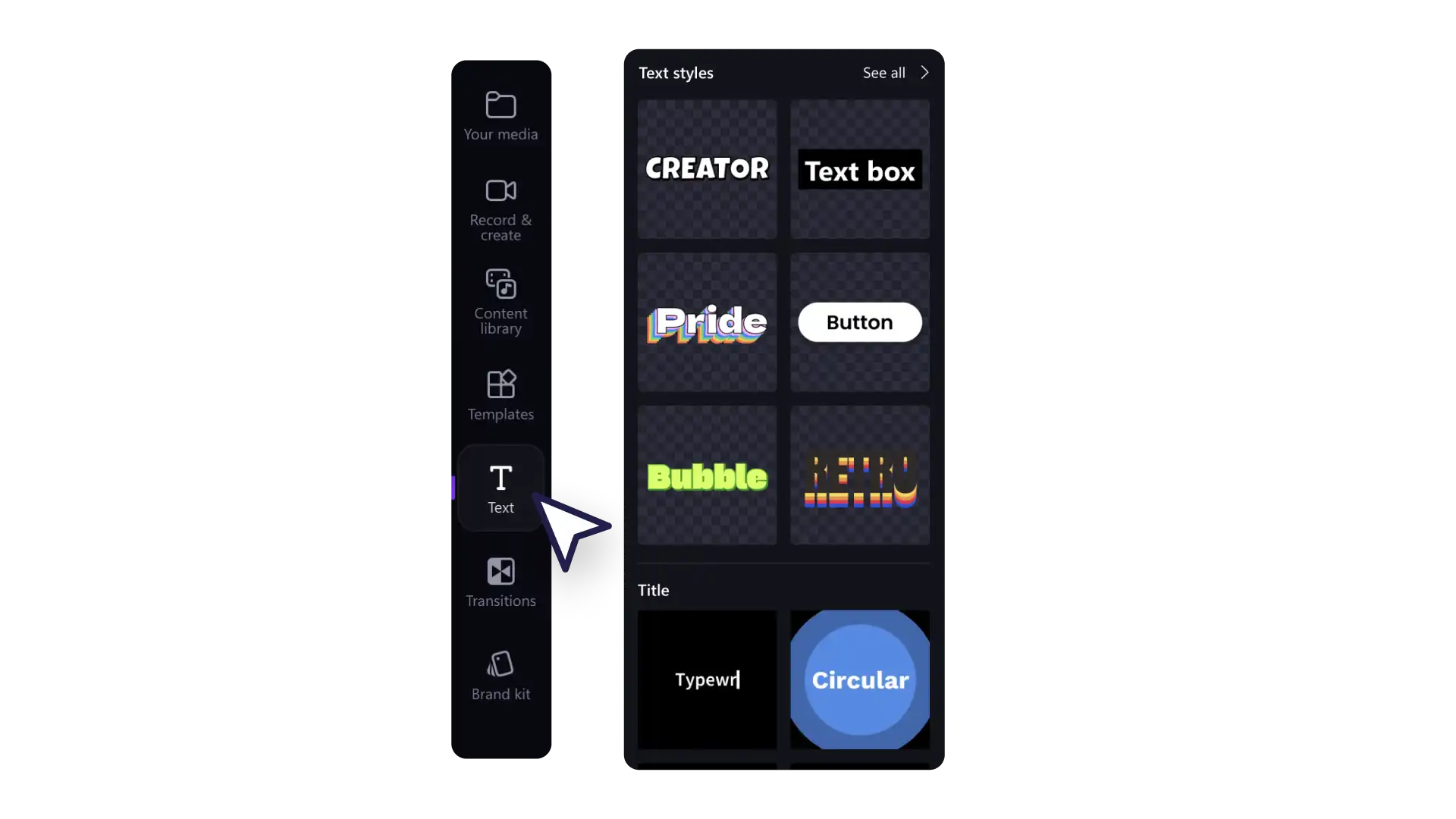
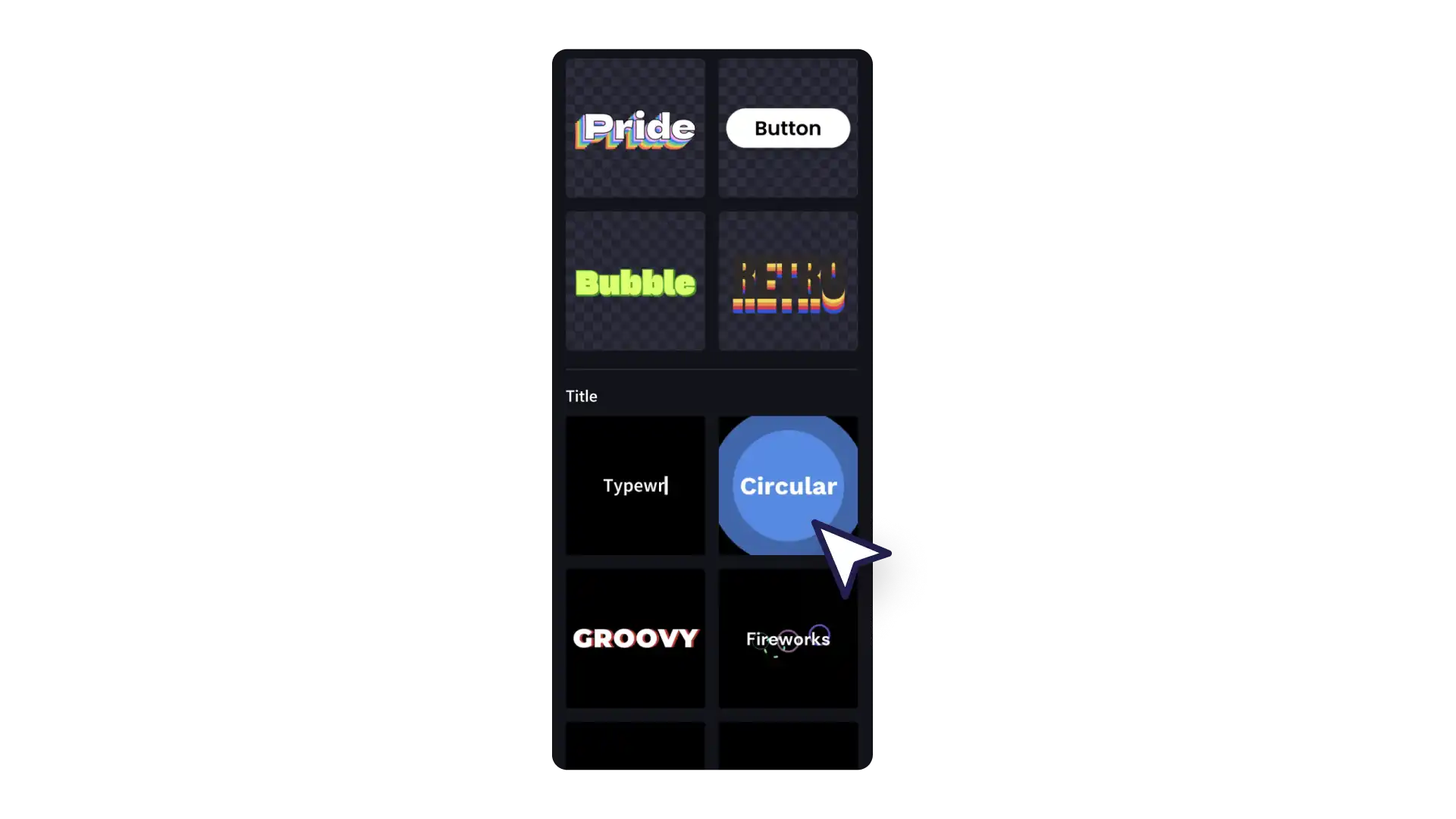
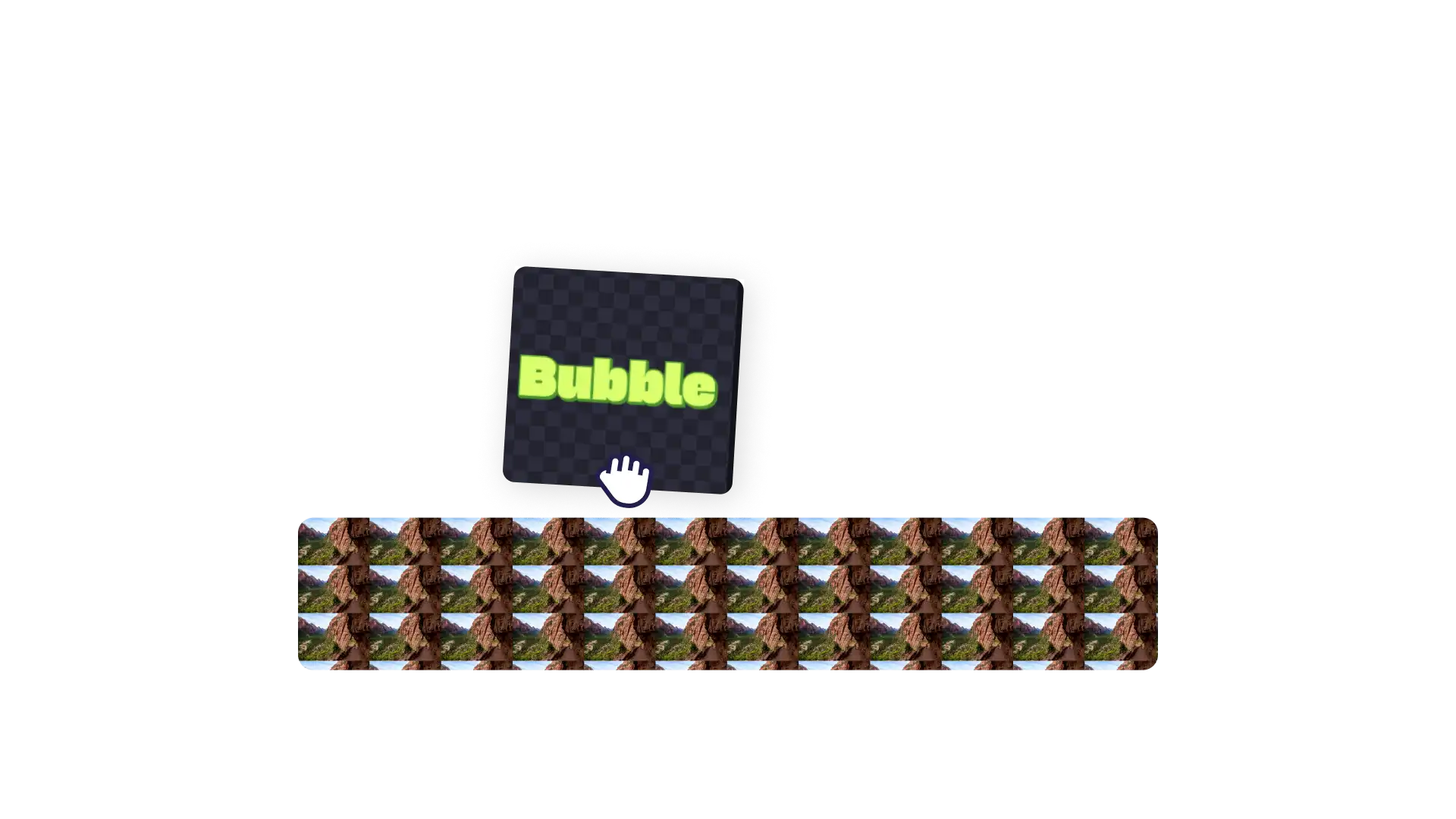
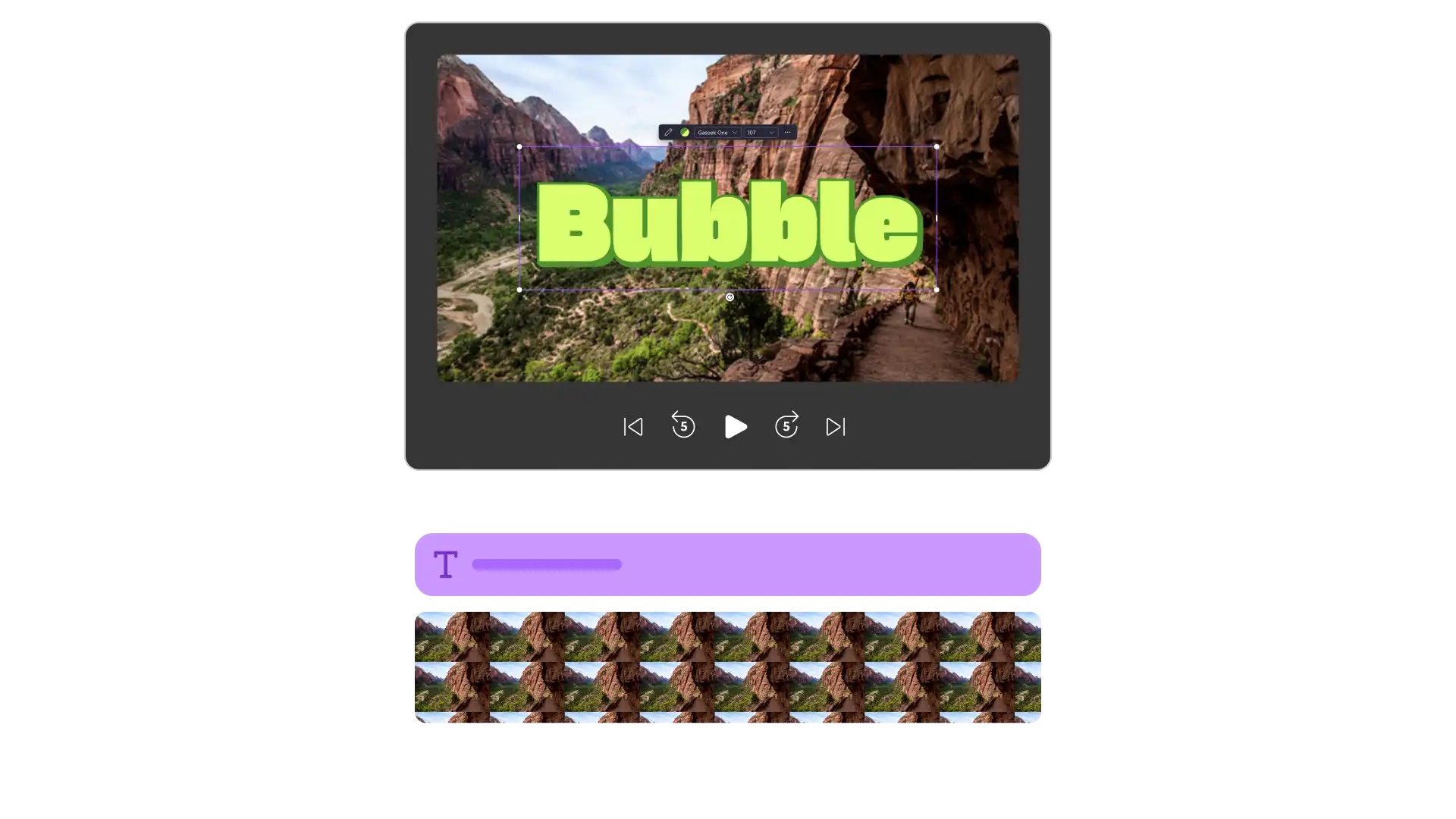
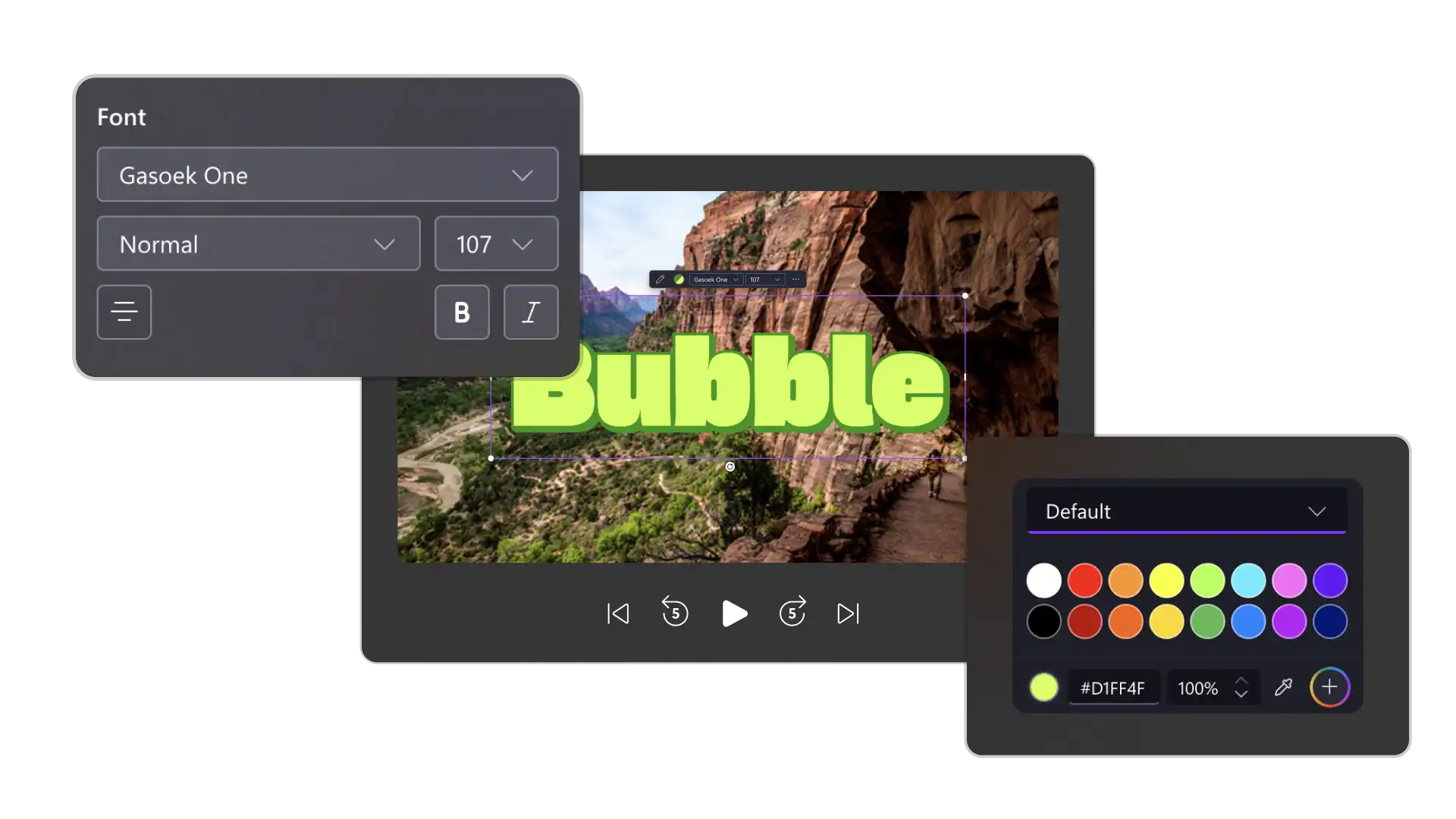
Facilitez le visionnage des vidéos YouTube et des podcasts vidéo grâce à un texte d’introduction et de conclusion stylé, des étiquettes pour les intervenants et des polices de sous-titres lisibles.
Racontez des histoires sur Reels avec des descriptions de vlog et des animations qui glissent vers le haut ou ajoutez du texte tendance aux vidéos pour participer à une tendance TikTok.
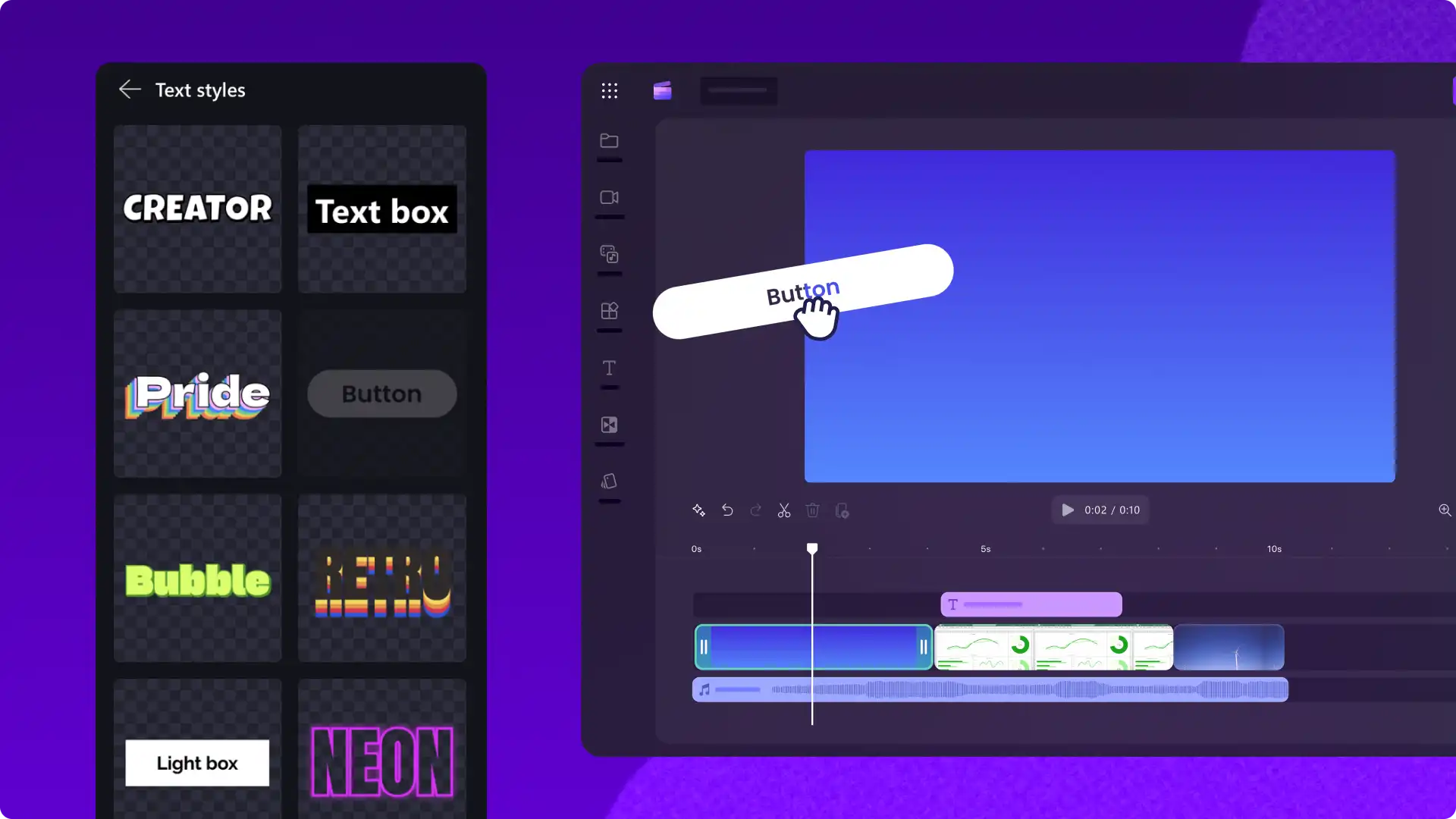
Créez des montages pour les réseaux sociaux qui captivent les spectateurs avec le style de texte creator, le texte mème, le texte vintage et d'autres polices vibrantes.
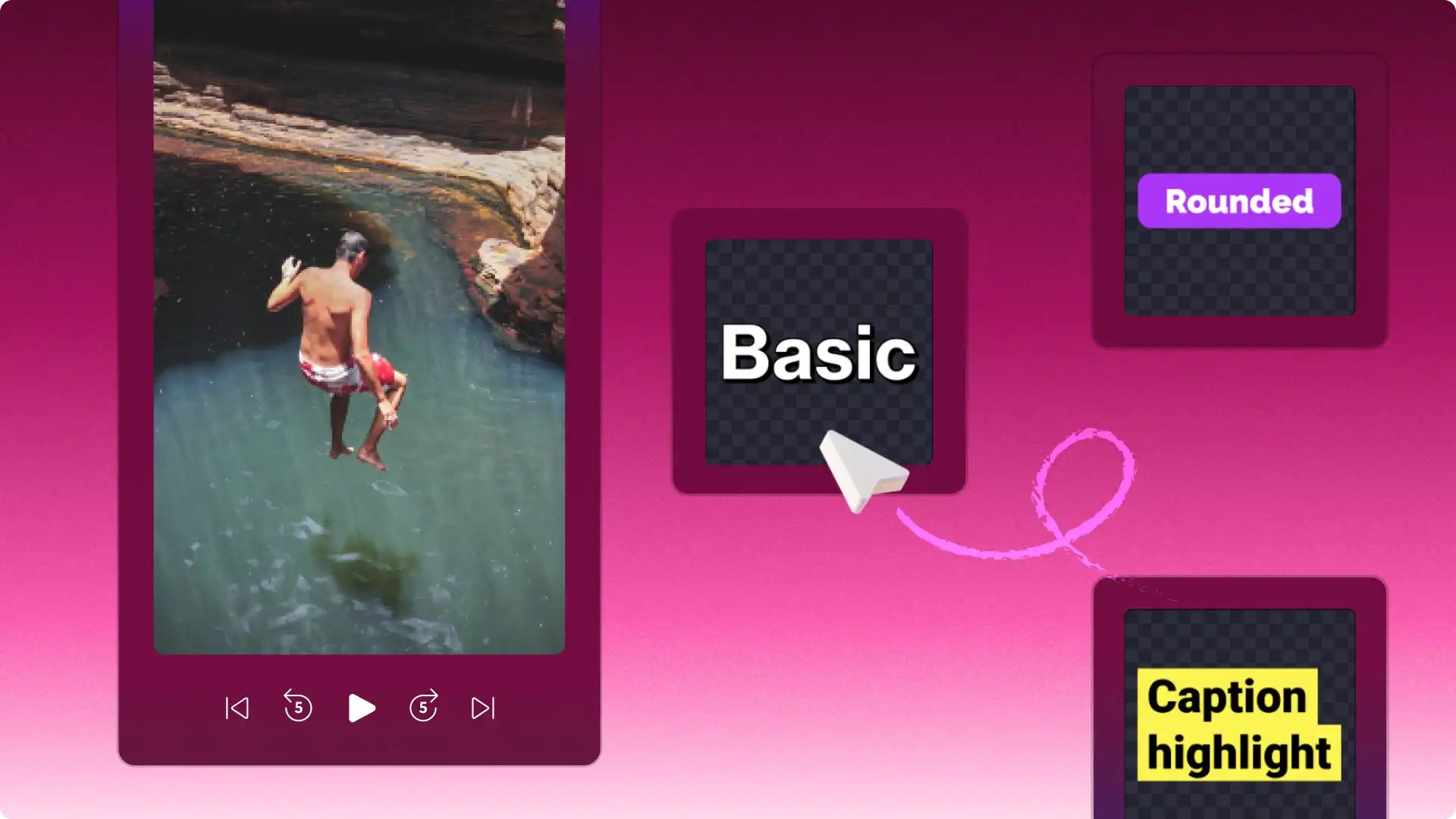
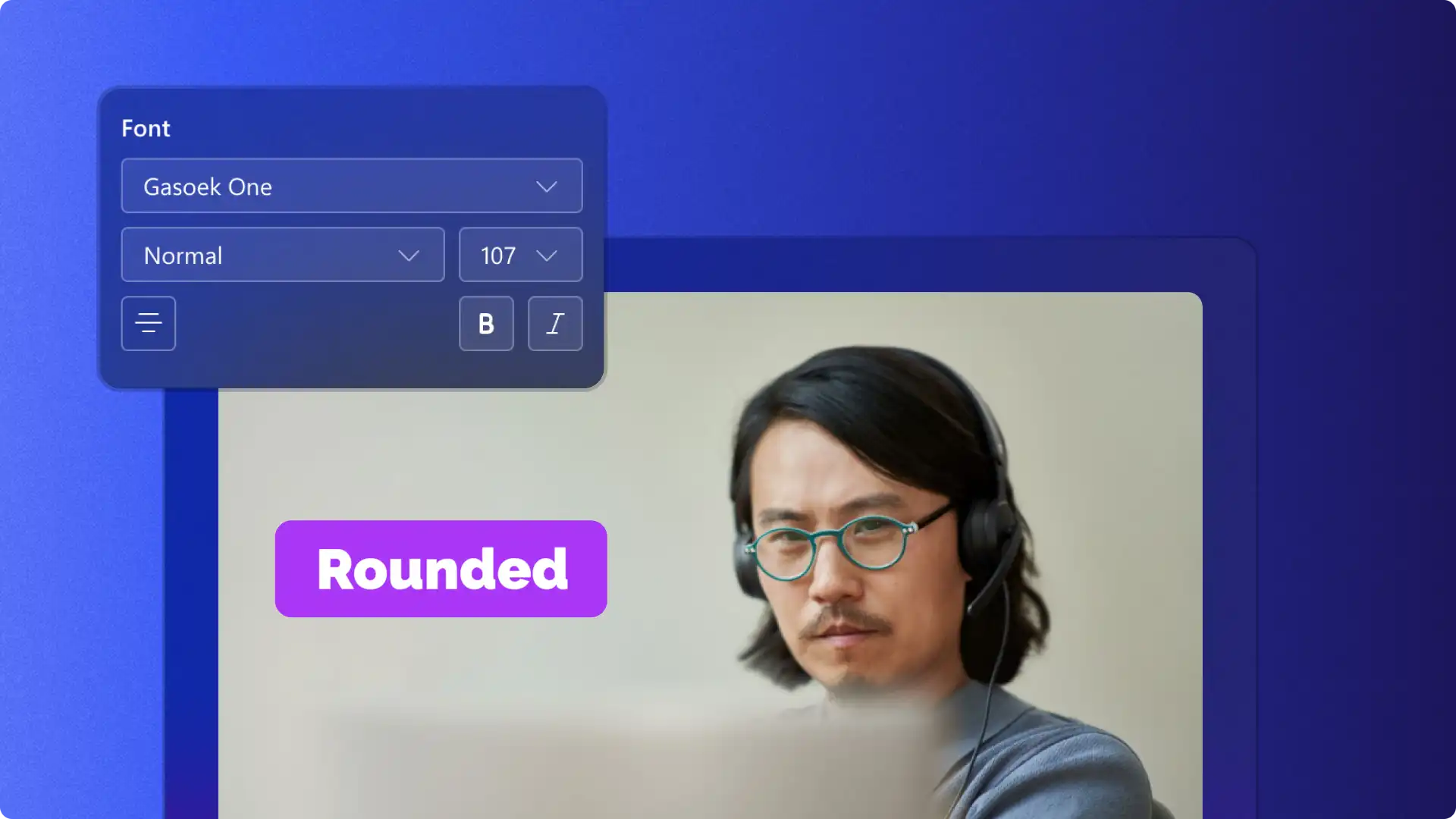
Créez des vidéos d’apprentissage en ligne faciles à suivre en ajoutant des titres de section et des tiers inférieurs pour les sujets, ainsi que des sous-titres pour favoriser la mémorisation.
Transformez les devoirs en chef-d’œuvre avec le texte machine à écrire pour les essais vidéo d'histoire, un style pochoir pour les sciences, ou un style bohème pour les vidéos d’art.
Complétez un CV vidéo avec un texte informatif accrocheur et des graphismes pour raconter une histoire visuelle pour l’université.
Créez des vidéos d’entreprise cohérentes et reconnaissables en utilisant une police et une palette de couleurs personnalisées avec l’outil kit de marque.
Mettez en avant les points clés dans les présentations vidéo et les argumentaires en ajoutant des résumés de texte animés, des citations et le nom des intervenants.
Ajoutez de l'intérêt aux mises à jour de l'entreprise et aux vidéos d'intégration avec des textes d'introduction percutants et des sous-titres accessibles.
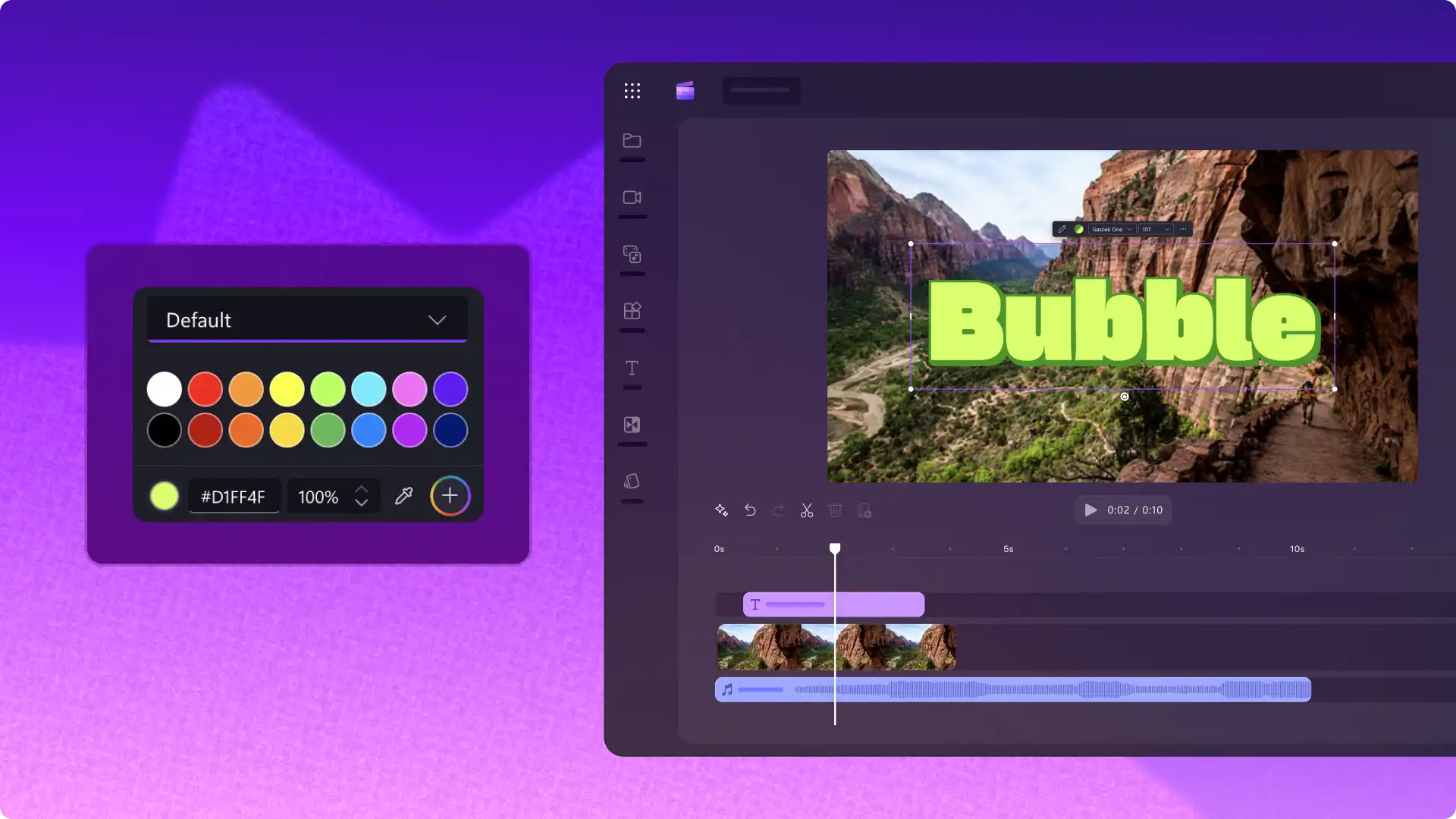



Suivez ce guide étape par étape sur la façon d’ajouter du texte aux photos, images GIF, diaporamas vidéo et vidéos pour les réseaux sociaux.
Cliquez dans la zone de texte pour afficher un sélecteur de couleurs et ajuster les options de style de texte selon vos besoins. Certaines options de style de texte populaires, comme le texte en bulle et le style rétro, proposent deux ou plusieurs palettes de couleurs pour une harmonie parfaite avec l’esthétique de la vidéo.
L’éditeur vidéo Clipchamp prend en charge les scripts en langues étrangères lors de l’ajout de texte aux vidéos. Essayez un titre animé ou utilisez l’option de texte simple pour ajouter du texte dans votre langue préférée, puis ajustez la taille, les couleurs et ajoutez des effets vidéo pour l’animer.
L’éditeur vidéo Clipchamp propose une large gamme d’effets d’animation, comme le fondu, le rebond, le zoom ou la machine à écrire, pour donner un rendu plus soigné au texte et aux formes. Sélectionnez du texte ou une forme, puis cliquez sur le bouton Animer dans le volet Propriétés pour choisir et appliquer un effet.