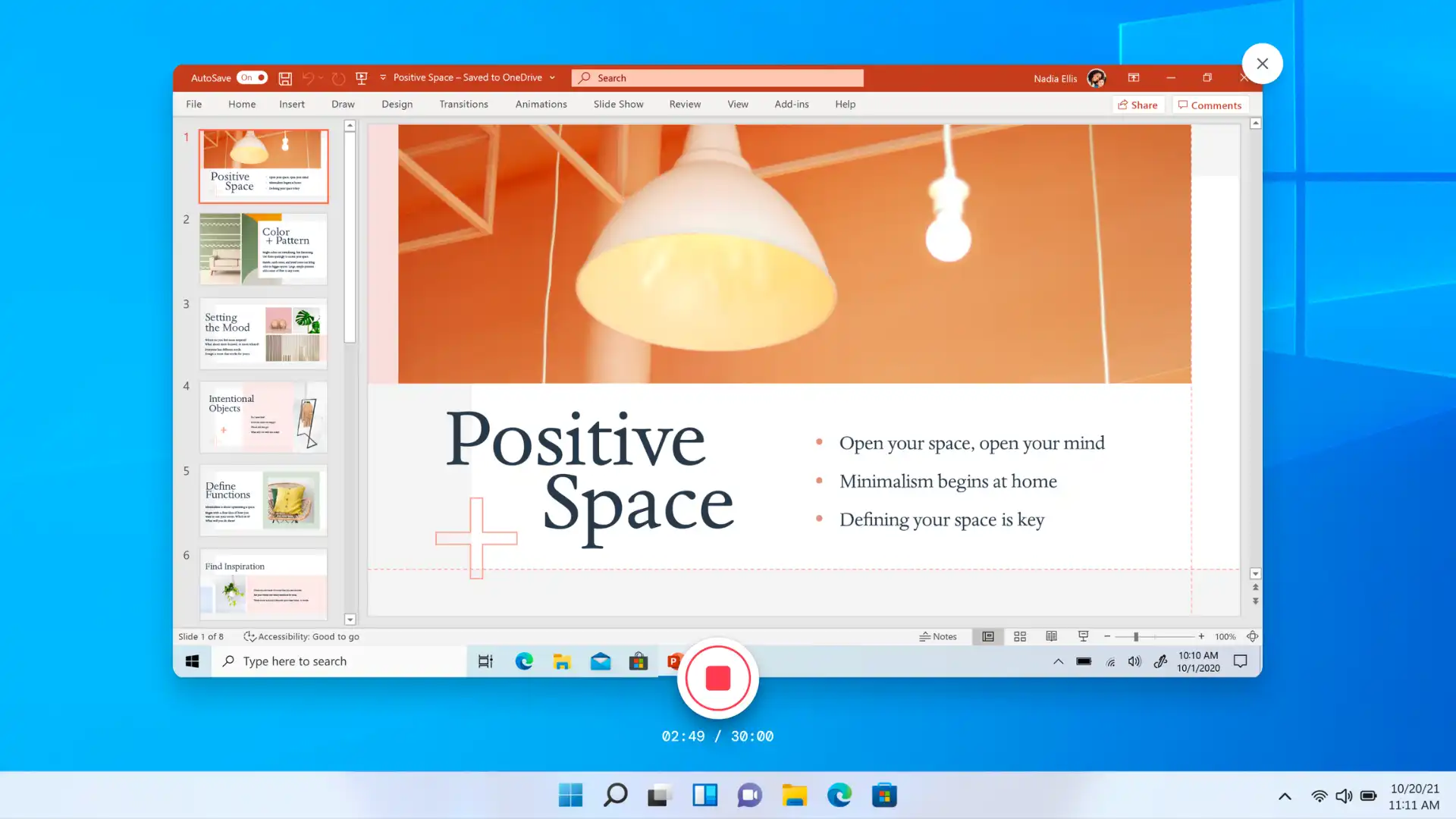
Donnez une nouvelle dimension à vos présentations en transformant vos diapositives en une histoire dynamique grâce à une narration captivante. Apportez un contexte précieux au-delà du contenu des diapositives en ajoutant de l’IA, des enregistrements vocaux ou des narrations via la webcam pour personnaliser chaque présentation.
Améliorez vos vidéos de présentation commerciale, vos supports d’intégration et même vos diapositives sur la culture d’entreprise en enregistrant une narration en quelques minutes.
Découvrez quatre méthodes pour créer une présentation PowerPoint captivante avec narration à l’aide d’outils innovants de Microsoft tels que PowerPoint Cameo, Microsoft Copilot (opens in a new tab), et Clipchamp pour le travail. Nous vous recommandons d’avoir vos notes de diapositives prêtes ou de rédiger un script vidéo pour faciliter l’enregistrement de votre narration.
Première méthode : comment narrer un PowerPoint avec Cameo
Étape 1. Ouvrir Microsoft PowerPoint et accéder à l’onglet Enregistrement
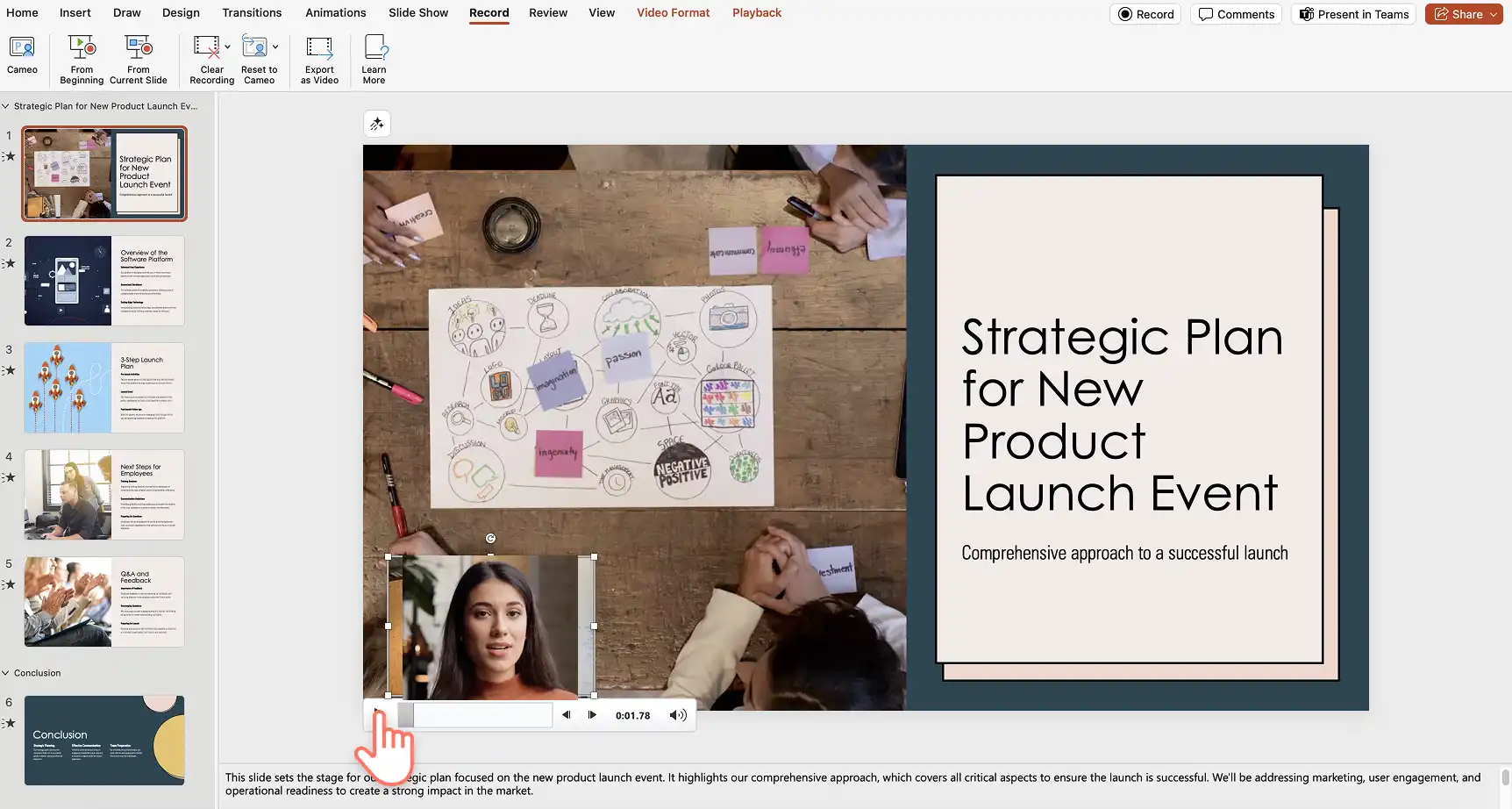
Ouvrir PowerPoint (opens in a new tab) sur votre ordinateur de bureau pour commencer à enregistrer une narration avec webcam et audio. Ensuite, cliquez sur l’onglet d’enregistrement et sélectionnez l’option Cameo pour configurer votre enregistrement.
Remarque : les étapes peuvent varier sur PowerPoint pour le web (opens in a new tab).
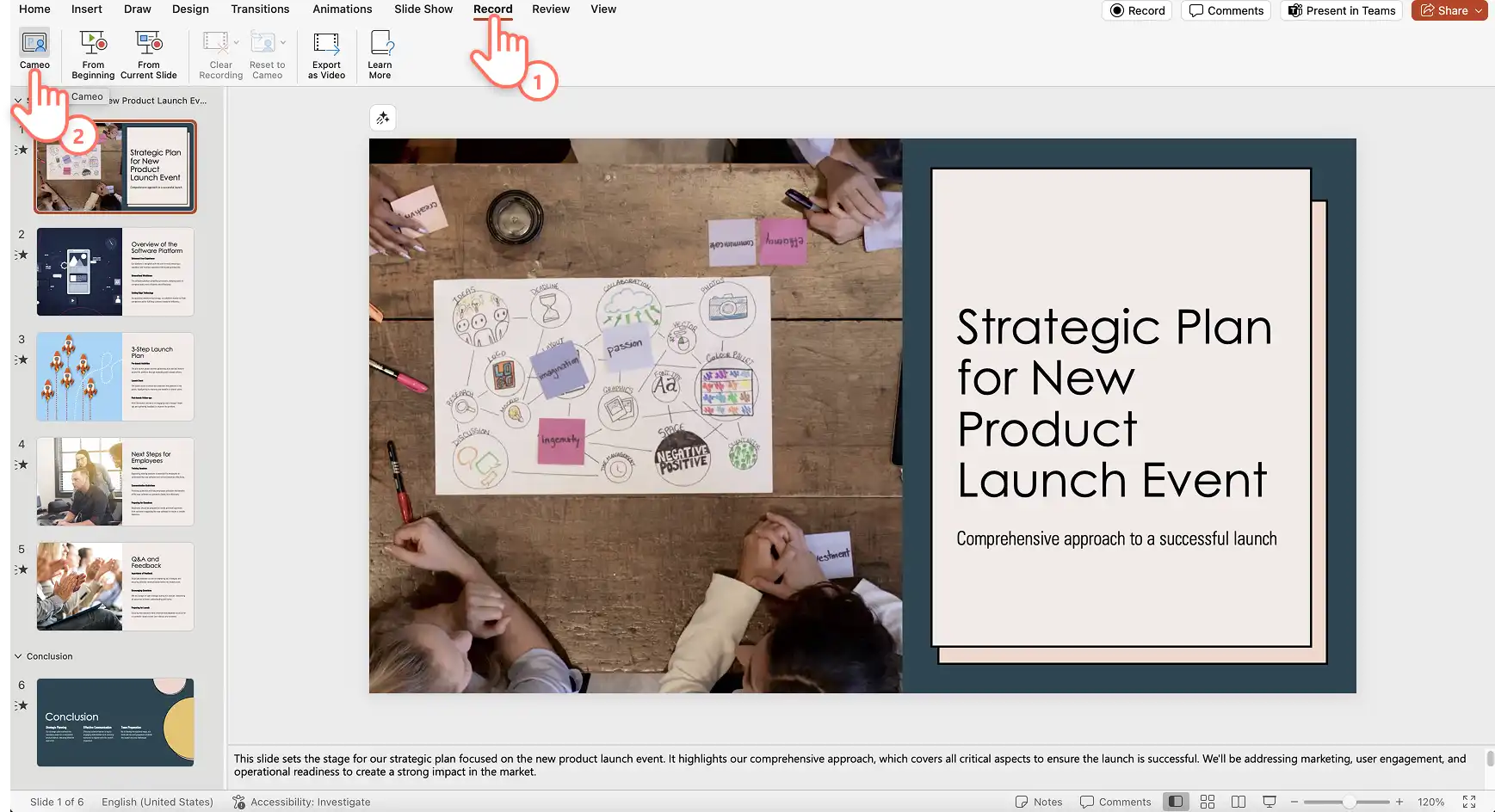
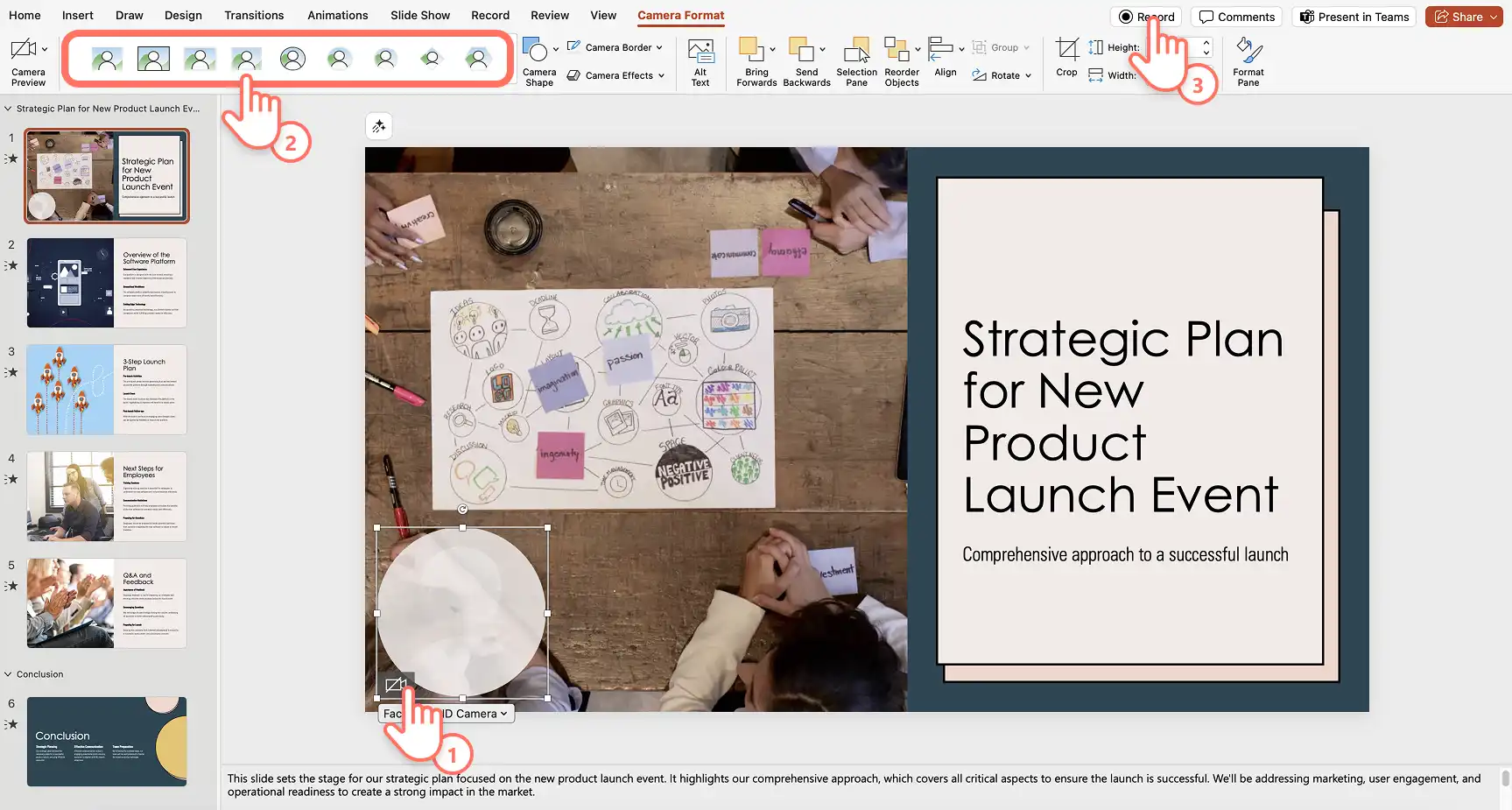
Un cercle apparaît pour prévisualiser l'emplacement de l'enregistrement de la webcam. Suivez les instructions pour activer les autorisations d’enregistrement, puis sélectionnez votre source de micro et de caméra. Vous pouvez aussi ajuster la forme, la bordure et les effets de la caméra en utilisant les options de l’onglet Format de la caméra. Lorsque vous êtes prêt, cliquez sur le bouton d’enregistrement pour commencer la narration.
Étape 2. Enregistrez la narration de votre PowerPoint
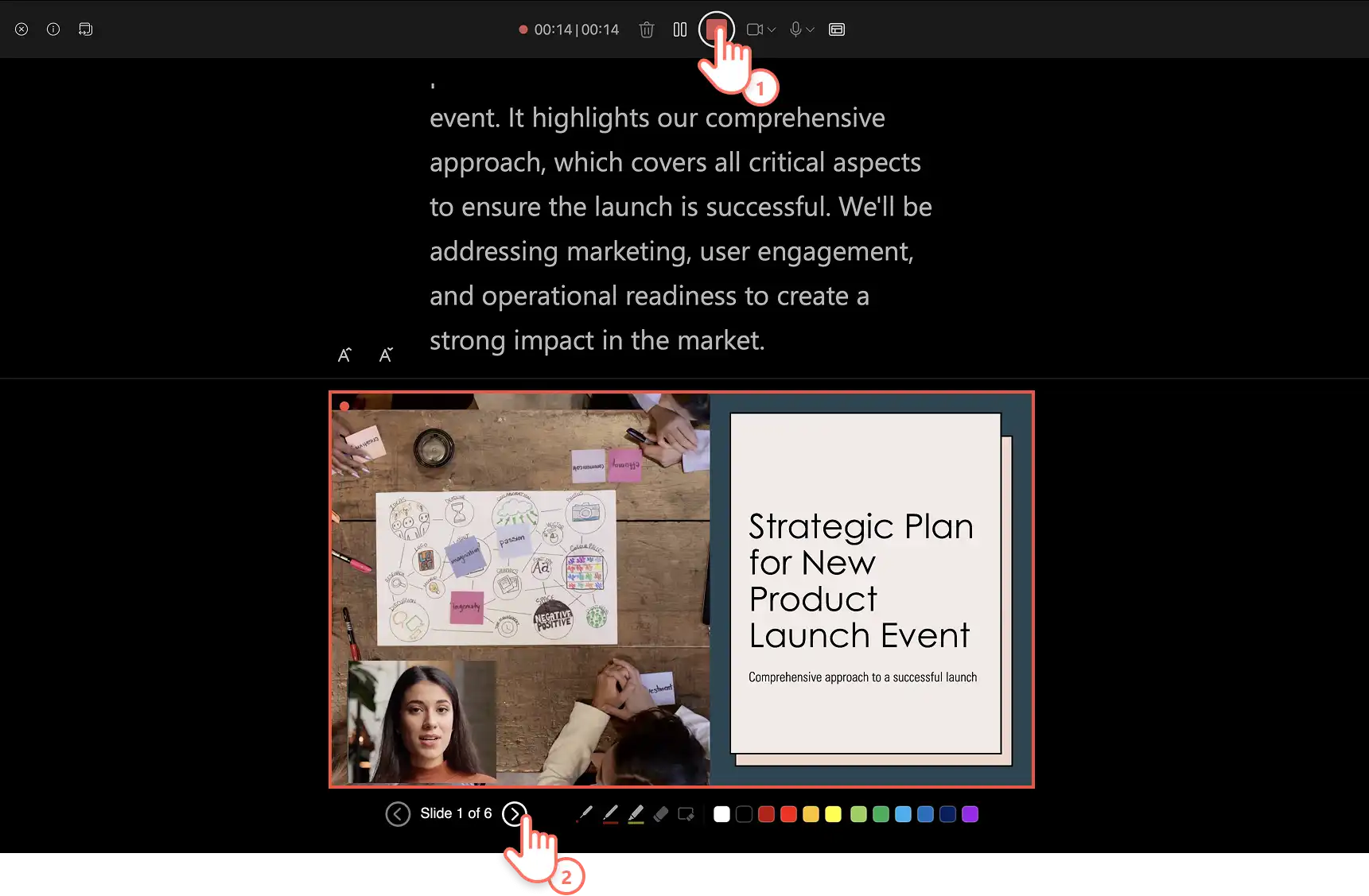
L’enregistreur Cameo s’ouvre, vous permettant de voir vos notes de présentation sous forme de prompteur, de prévisualiser vos diapositives et de visualiser le flux webcam en direct. Cliquez sur le bouton rouge pour démarrer et arrêter l’enregistrement. Naviguez entre les diapositives avec les flèches, les notes de présentation se mettront à jour pour que vous puissiez continuer à narrer en toute confiance. Prévisualisez et enregistrez votre enregistrement Cameo. Il sera automatiquement ajouté aux diapositives.
Étape 3. Relisez la narration de votre présentation
Prévisualisez votre narration pour chaque diapositive en utilisant le bouton de lecture. Si vous souhaitez réenregistrer une narration pour une diapositive, enregistrez simplement un nouveau Cameo. Enregistrez votre PowerPoint et partagez-le lorsque vous êtes satisfait de la narration.
Pourquoi utiliser Cameo
Personnalisations de la caméra : ajustez facilement la taille et l’apparence du flux de la caméra sur vos diapositives pour rendre votre narration visuellement attrayante. Cela inclut l’application de styles de caméra, la forme, la bordure et les effets de la caméra.
Prompteur intégré : la vue prompteur dans PowerPoint vous permet d’ajouter votre script dans la section Notes de chaque diapositive. Vous pouvez facilement consulter votre script tout en gardant le regard vers la caméra lors de l’enregistrement d’un Cameo. Cela vous permet de délivrer votre message avec assurance et fluidité.
Intégration avec Microsoft Teams : lorsque vous présentez avec PowerPoint Live dans Teams, votre flux caméra peut s’afficher sur les diapositives, améliorant ainsi l’expérience de présentation en direct.
Deuxième méthode : comment narrer un PowerPoint avec un enregistrement Clipchamp
Étape 1. Ouvrez Clipchamp et accédez à l’enregistreur d’écran
Accédez à Clipchamp pour le travail (opens in a new tab) et cliquez sur l’onglet Enregistrer et créer dans la barre d’outils, puis sélectionnez l’option Écran.
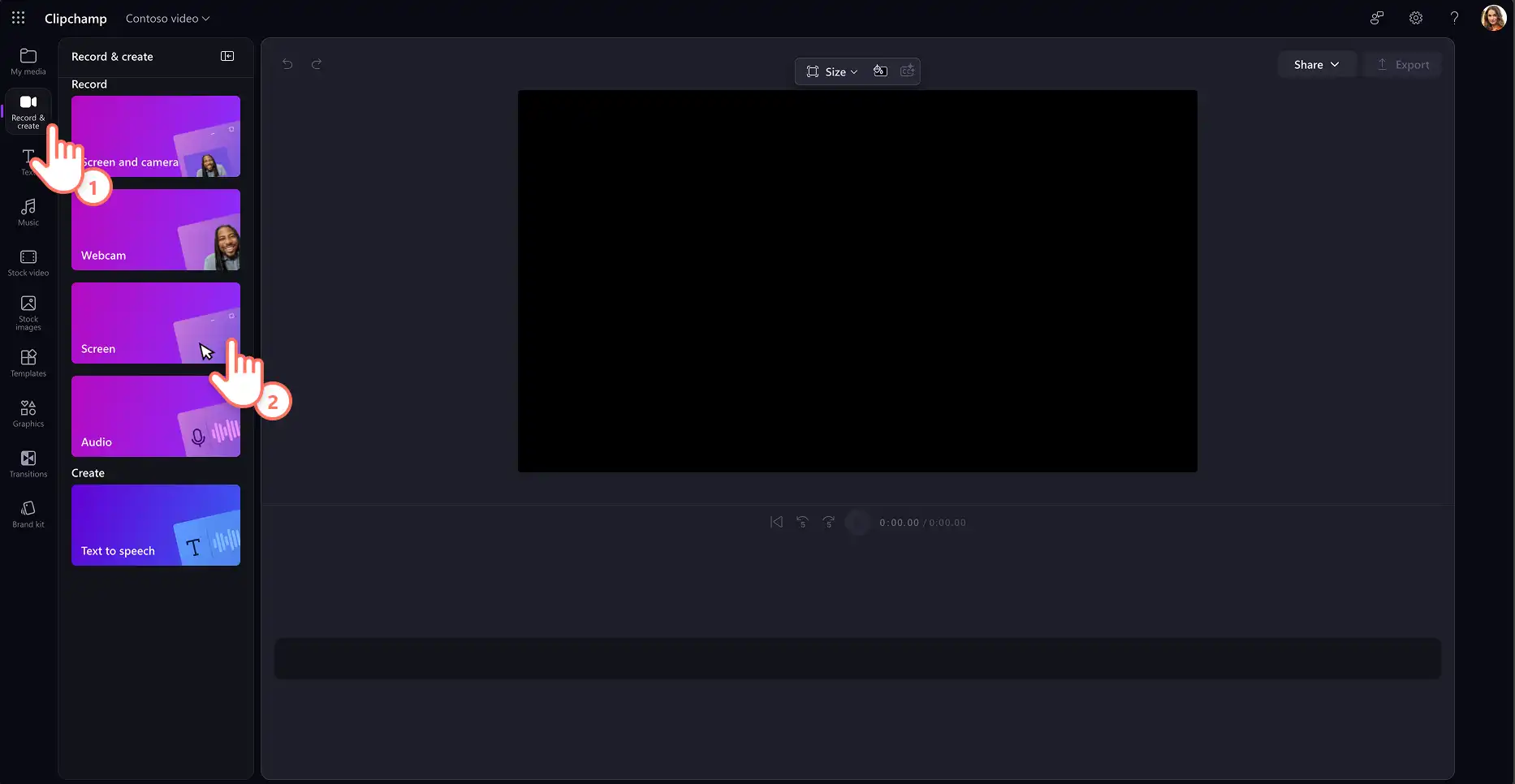
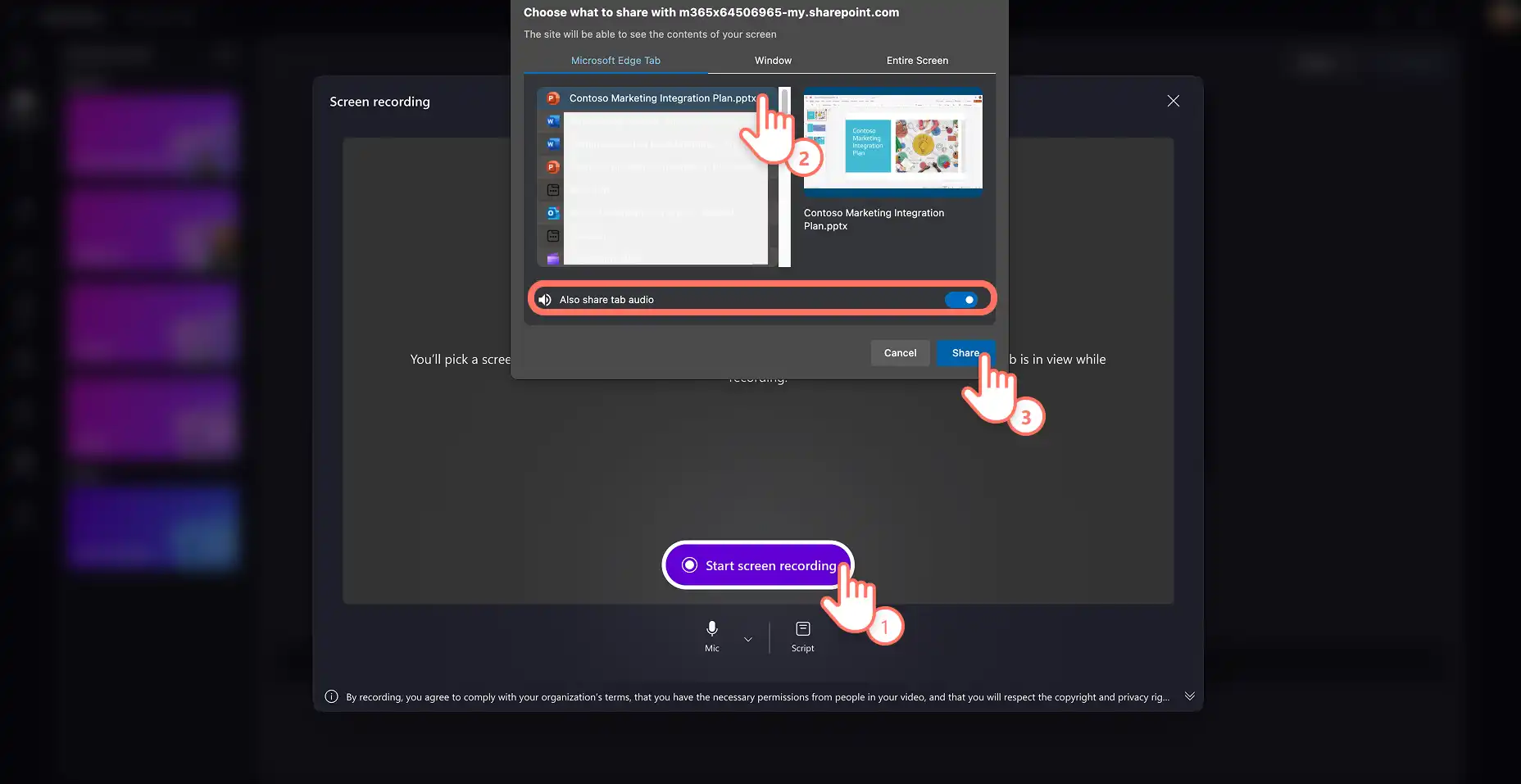
Activez les autorisations d’enregistrement pour Clipchamp lorsque les fenêtres contextuelles apparaissent. Sélectionnez votre source de microphone puis cliquez sur le bouton rouge d’enregistrement pour commencer. Ensuite, choisissez l’écran que vous souhaitez enregistrer, que ce soit un onglet de navigateur, une fenêtre ou l’intégralité de votre écran. Vous pouvez aussi activer ou désactiver l’audio de l’onglet ici pour une expérience d’enregistrement fluide. Sélectionnez le bouton Partager pour commencer l’enregistrement.
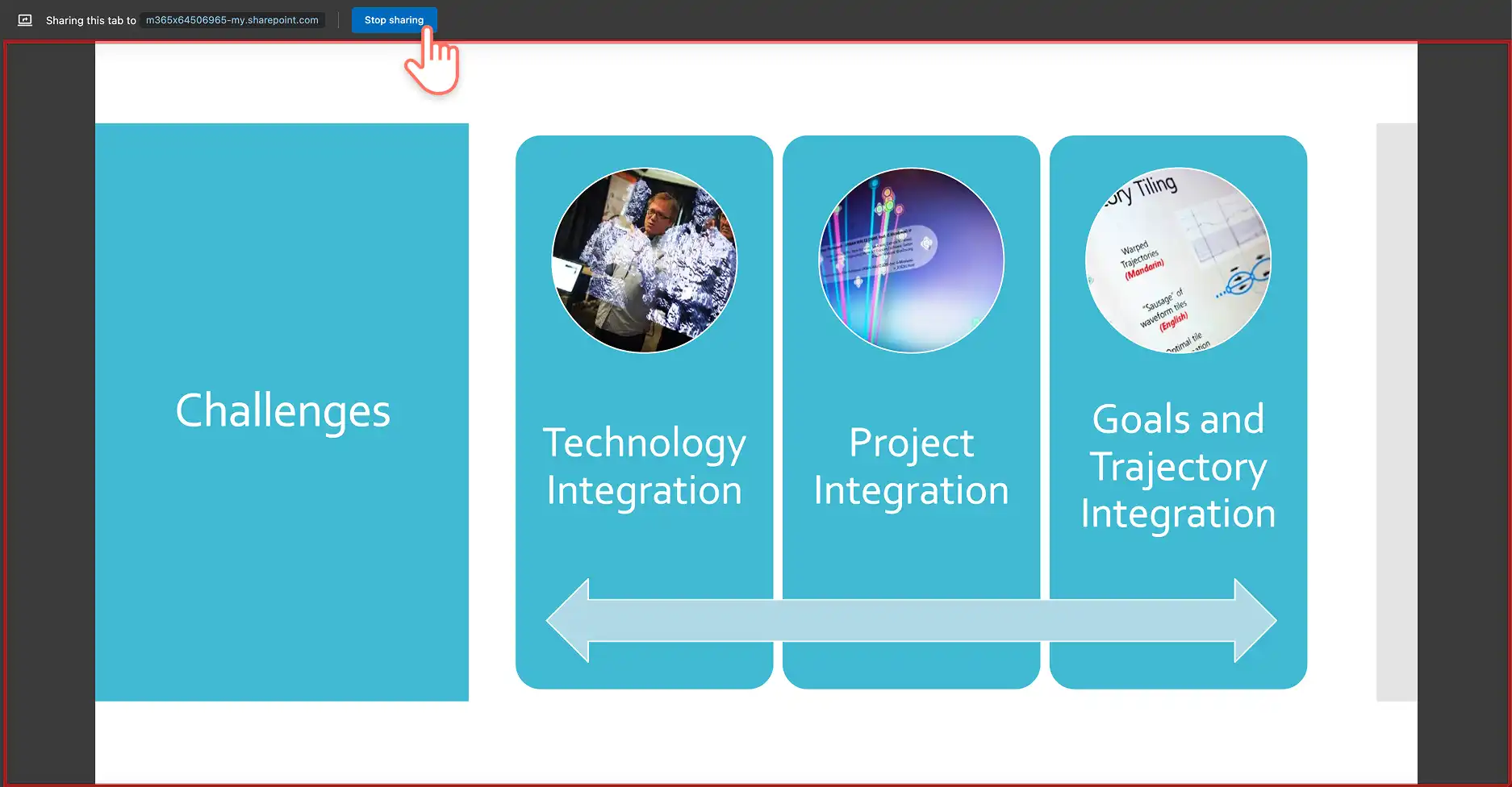
L’enregistrement de votre écran et de votre audio démarre. Cliquez simplement sur le bouton Arrêter le partage pour terminer l’enregistrement de votre présentation avec narration. Votre vidéo sera automatiquement ajoutée à la chronologie.
Étape 2. Ajustez le volume de la narration
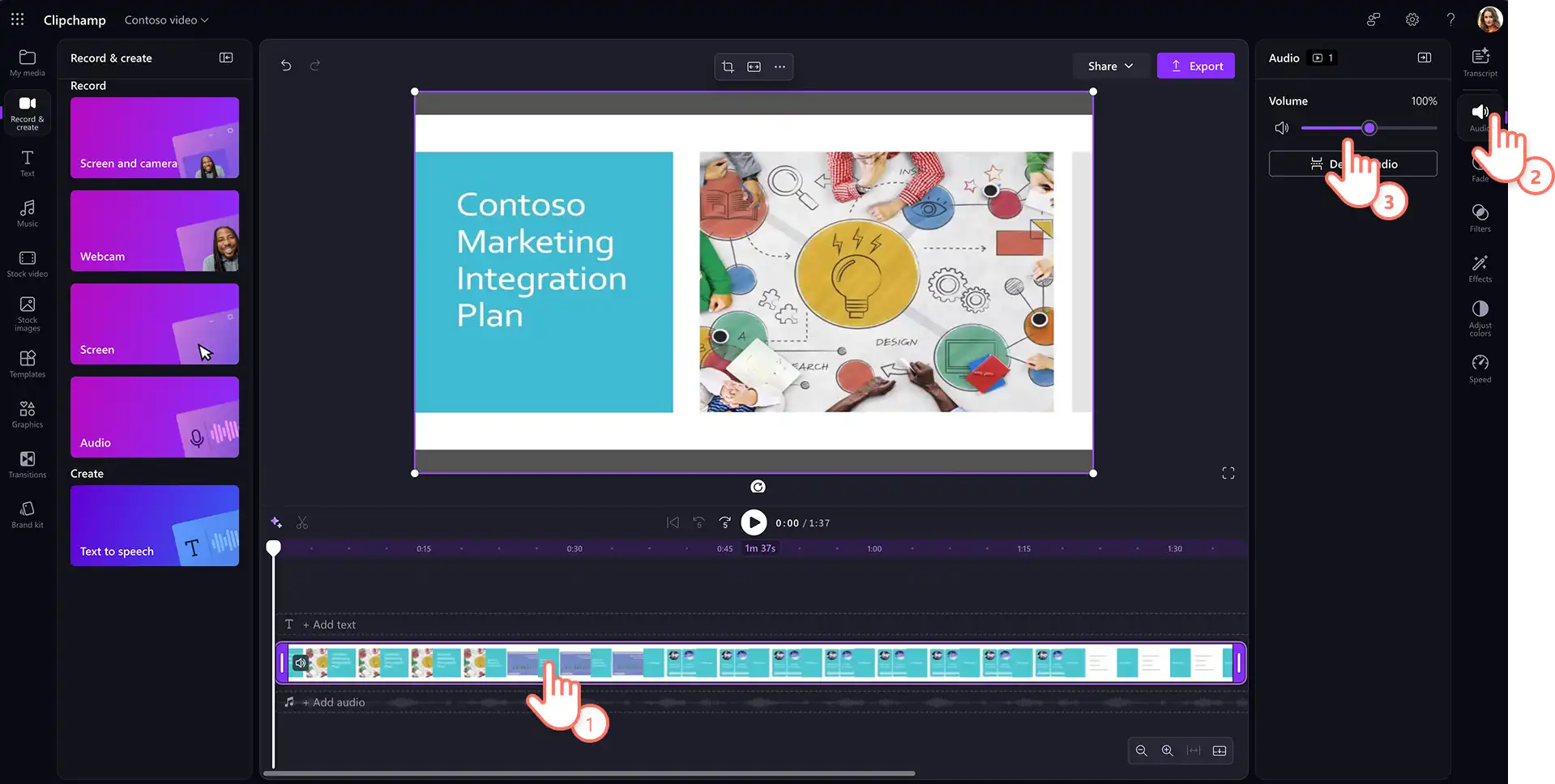
Maintenant que vous avez ajouté un enregistrement vocal à votre vidéo PowerPoint, augmentez ou diminuez le volume de votre narration en cliquant sur l’onglet audio dans le volet Propriétés et en utilisant les curseurs de volume. Vous pouvez augmenter le volume de votre vidéo jusqu’à 200 % si votre enregistrement audio est trop faible.
Étape 3. Générez la transcription et les sous-titres pour le travail
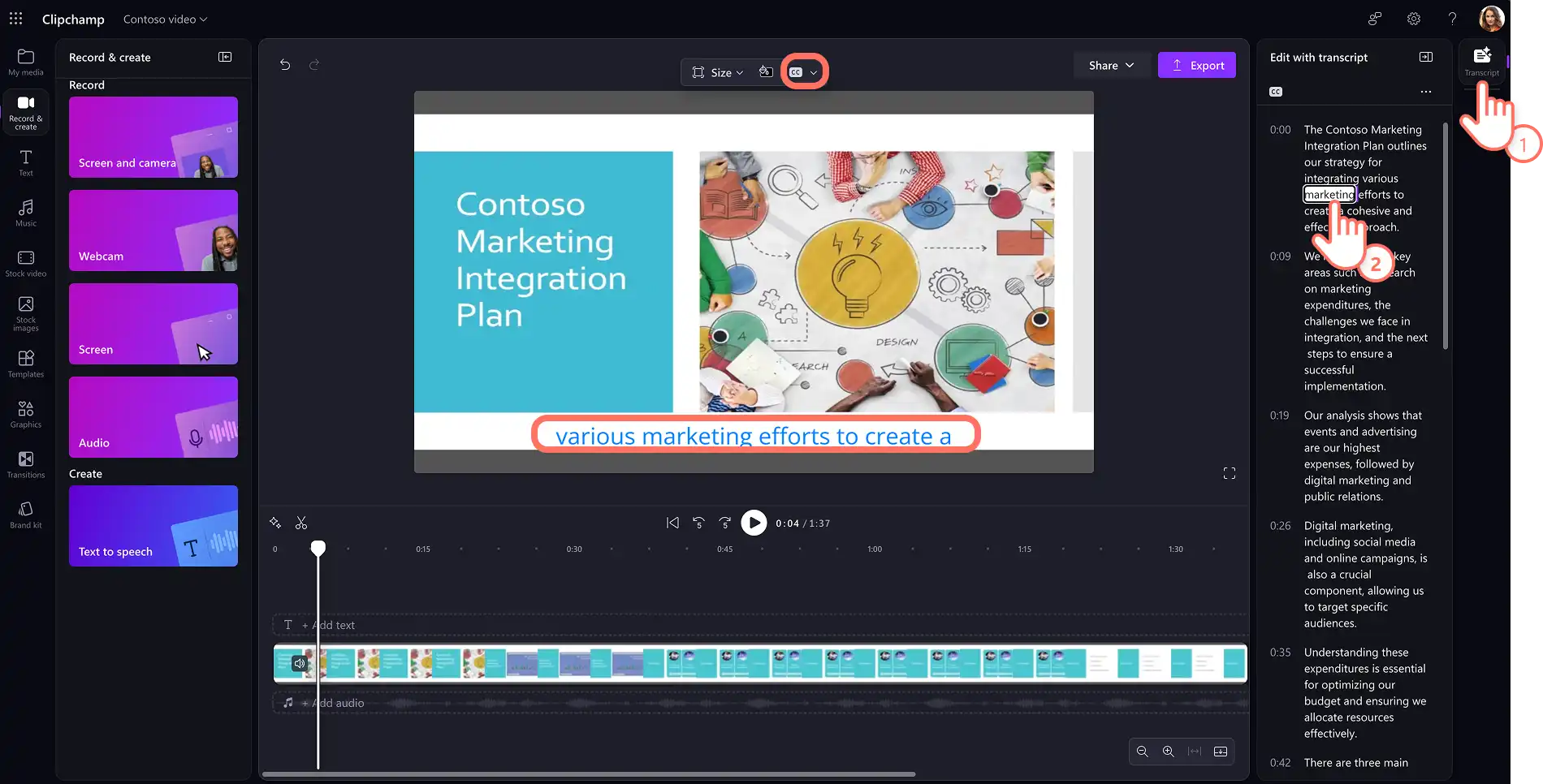
Améliorez l’accessibilité de votre vidéo de présentation avec des sous-titres générés par l’IA pour compléter votre narration audio. Cliquez sur l’option Sous-titres automatiques (CC) dans la barre d’outils flottante, ou sur l’onglet Transcription dans le volet Propriétés pour activer la transcription automatique. Cliquez ensuite sur le bouton Générer la transcription et suivez les invites. L’IA générera automatiquement des sous-titres précis qui améliorent l’expérience du spectateur.
Étape 4. Enregistrez la présentation vidéo narrée
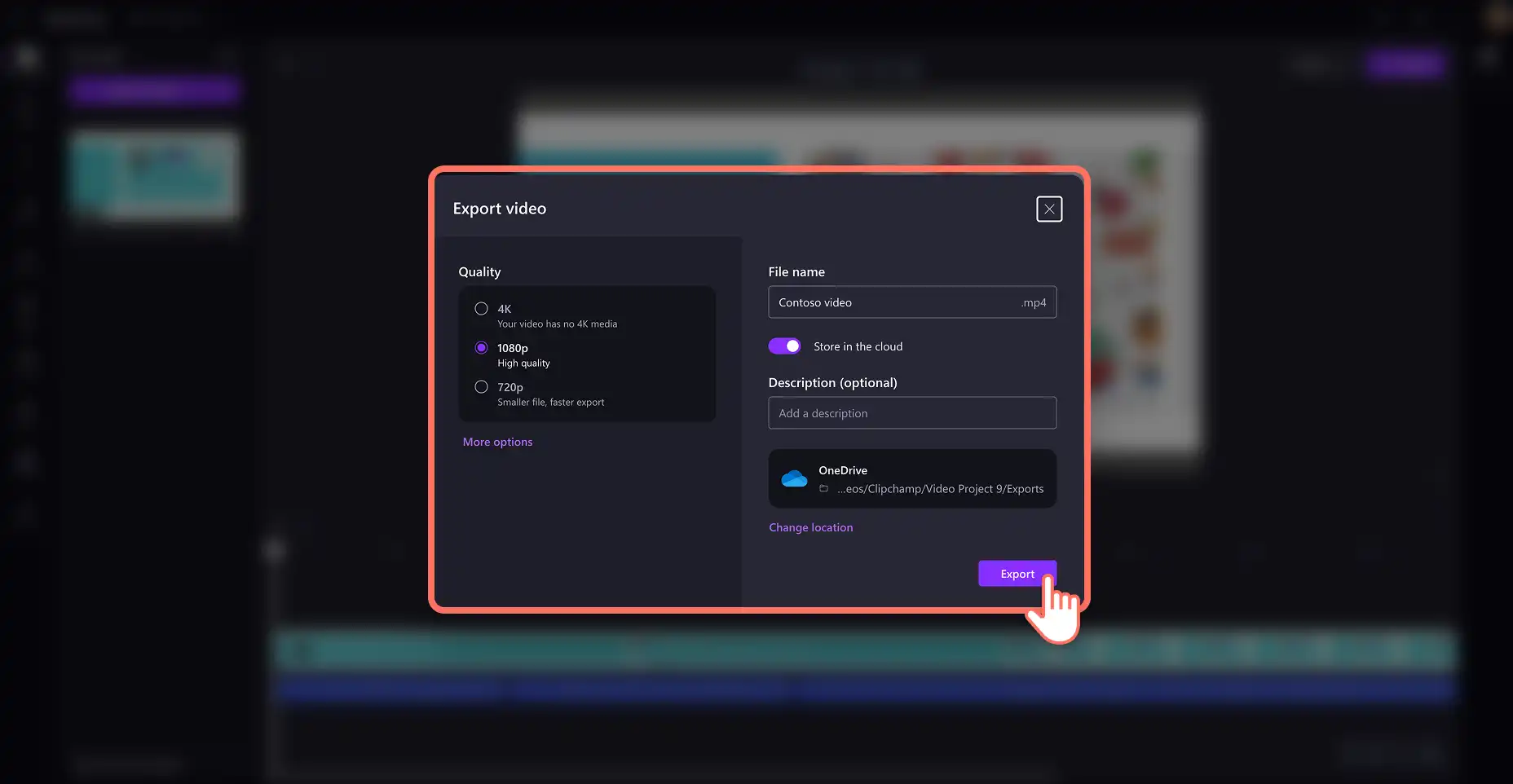
Prévisualisez la vidéo finale à l’aide du bouton Lecture. Enregistrez votre vidéo de présentation en cliquant sur le bouton Exporter. Saisissez un nom de fichier et une description, puis sélectionnez une résolution vidéo et un emplacement de sauvegarde dans OneDrive.
Pourquoi utiliser l’enregistreur d’écran Clipchamp
Options d’enregistrement flexibles : réalisez plusieurs enregistrements d’écran de votre présentation en sessions de 30 minutes maximum, autant de fois que vous le souhaitez. Capturez un onglet, une fenêtre ou l’écran complet de votre ordinateur avec ou sans son, ou ajoutez un visage à votre vidéo en enregistrant simultanément votre écran et votre webcam.
Montage vidéo à l’aide de l’IA : coupez rapidement les vidéos grâce à l’outil IA de suppression automatique des silences qui supprime les pauses de plus de trois secondes. Vous pouvez également découper une vidéo avec le montage basé sur la transcription où vous supprimez du texte pour retirer des sections de votre clip vidéo.
Combinez avec images et graphiques : personnalisez vos enregistrements d’écran pour le travail en ajoutant des émoticônes engageantes, des graphiques et des médias libres de droits pour compléter votre vidéo PowerPoint narrée.
Troisième méthode : narrer un PowerPoint avec des voix off IA
Étape 1. Ouvrez votre vidéo dans Clipchamp et accédez à Synthèse vocale
Accédez à Clipchamp pour le travail (opens in a new tab) et cliquez sur le bouton Importer un média dans l’onglet Médias de la barre d’outils pour parcourir les fichiers de votre ordinateur, ou connectez-vous à OneDrive. Vous pouvez aussi utiliser l’enregistreur d’écran Clipchamp et ajouter l’enregistrement vidéo de la présentation à la chronologie.
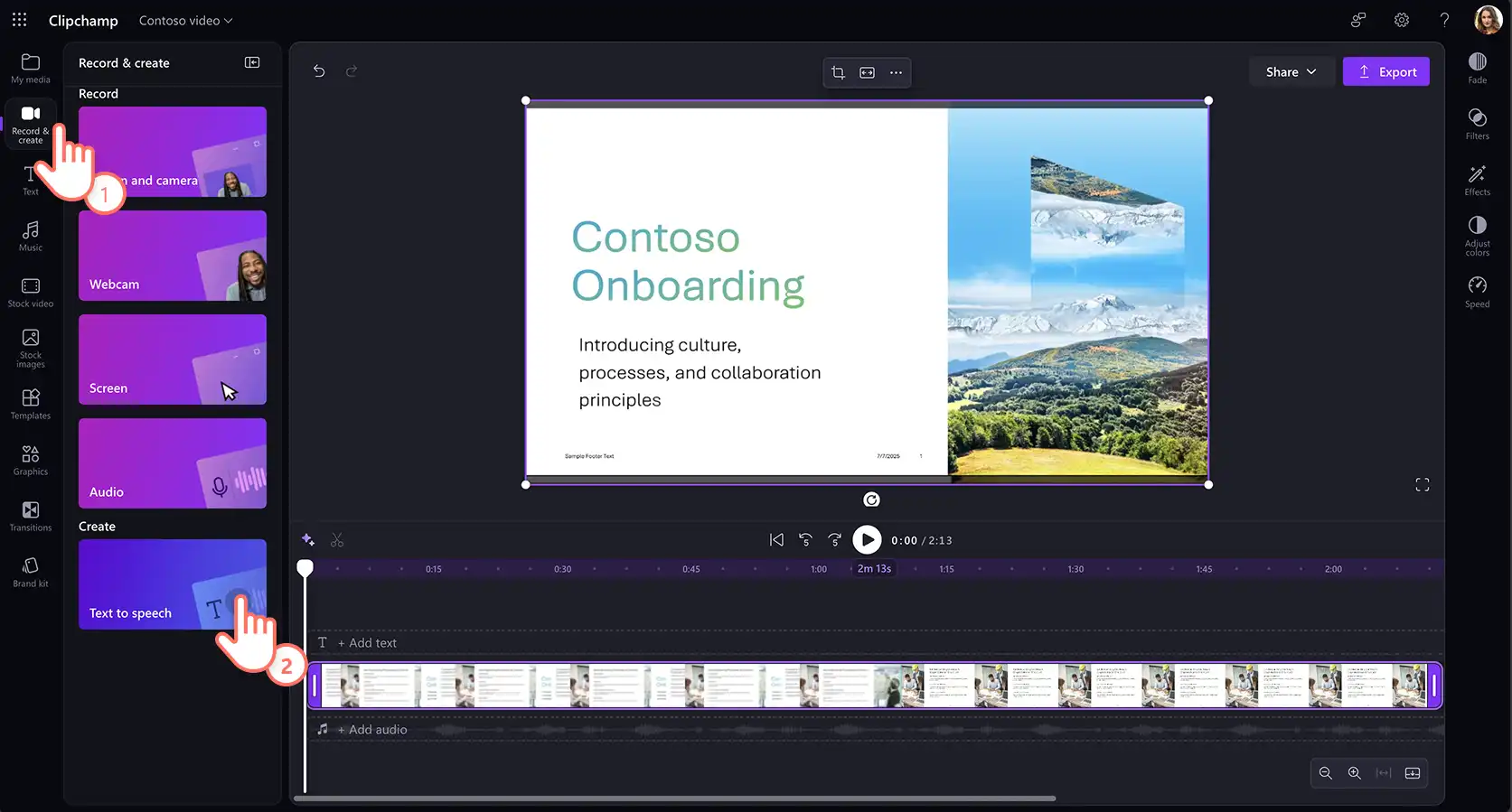
Ensuite, accédez à l’onglet Enregistrer et créer, puis sélectionnez Synthèse vocale pour commencer la création d’une narration IA.
Étape 2. Générez une narration audio pour différentes diapositives
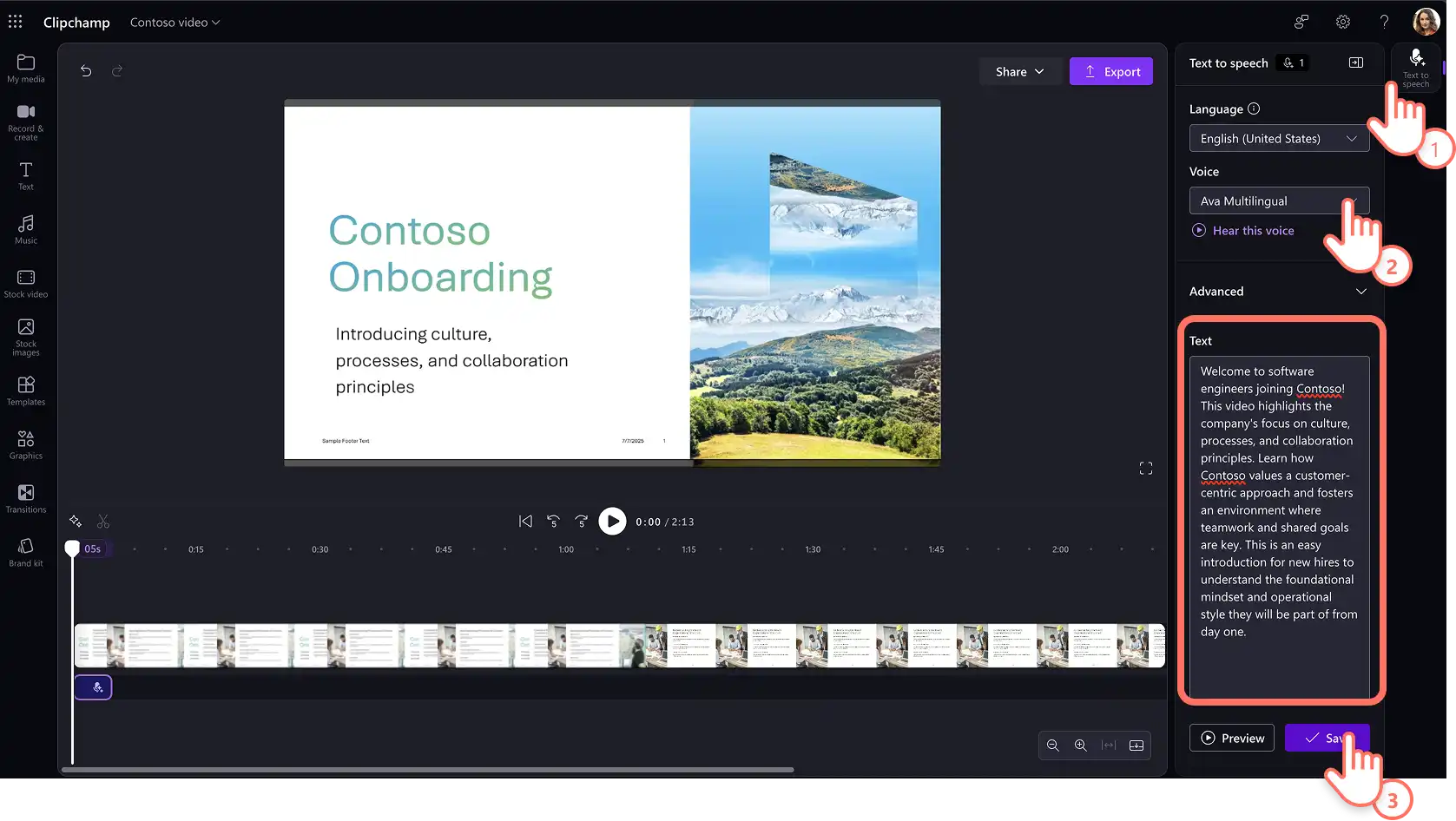
L’onglet Synthèse vocale apparaîtra dans le volet Propriétés où vous pourrez choisir une voix IA et votre langue préférée via les menus déroulants. Prévisualisez les voix réalistes à l’aide du bouton Écouter cette voix pour vérifier qu’elles correspondent à vos besoins de présentation vidéo.
Vous pouvez ajuster la tonalité et le rythme grâce aux paramètres avancés, en sélectionnant différents niveaux de tonalité et en utilisant le curseur de rythme pour modifier la vitesse de votre narration.
Enfin, ajoutez votre texte dans la zone de texte et générez la voix off à l’aide du bouton Enregistrer. La narration Synthèse vocale sera automatiquement ajoutée à votre vidéo sous forme de fichier MP3 modifiable.
Étape 3. Synchronisez la narration audio avec les diapositives
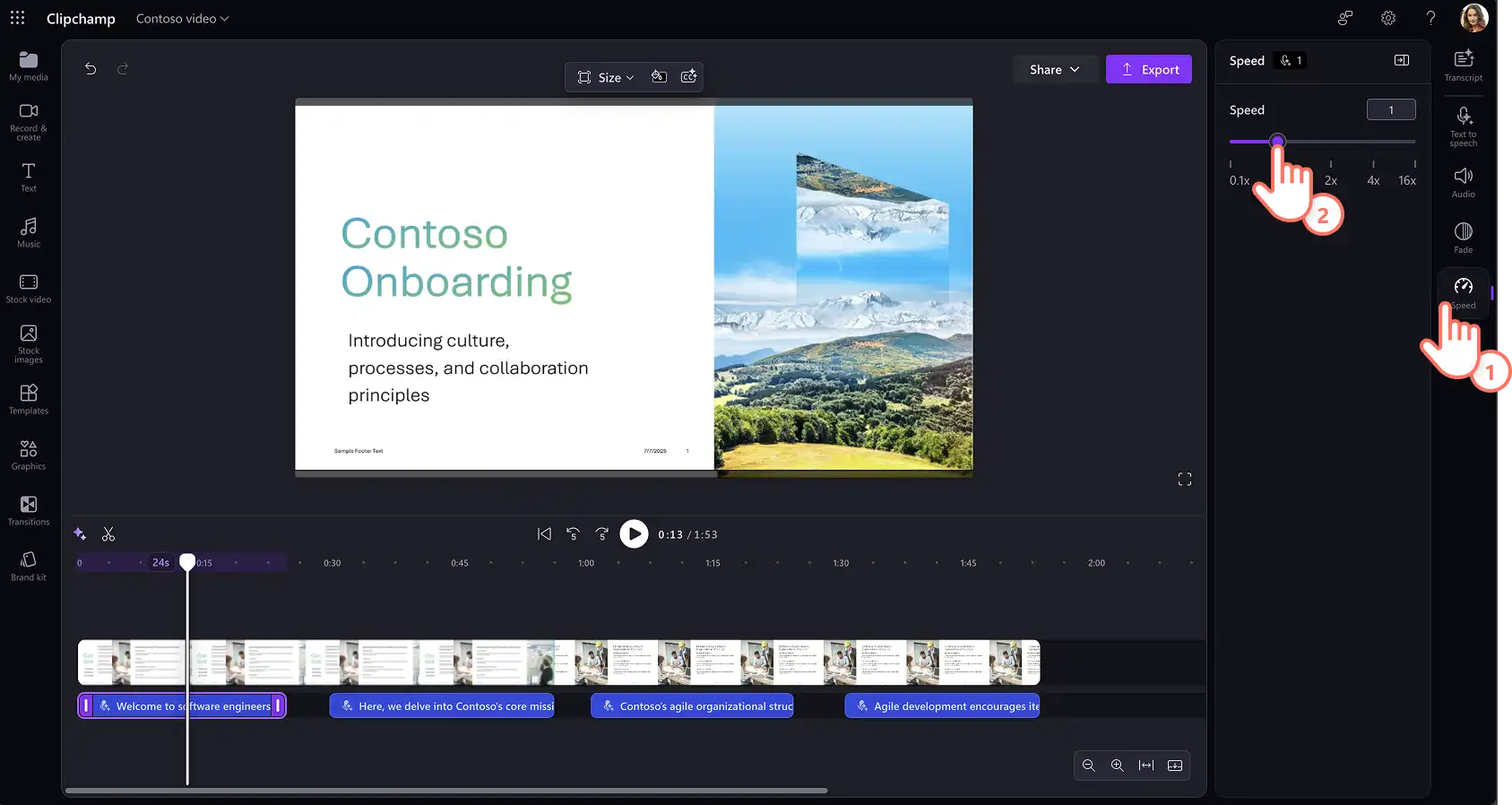
Continuez à générer une voix off pour chaque diapositive. Faites glisser et ajustez librement la position d’une voix off de synthèse vocale sur la chronologie. Vous pouvez également ajuster manuellement la vitesse d’un clip audio de synthèse vocale pour qu’elle corresponde au rythme de votre vidéo. Sélectionnez l’audio sur la chronologie, puis cliquez sur l’onglet Vitesse dans le volet Propriétés et faites glisser le curseur vers la gauche pour ralentir votre clip, ou vers la droite pour l’accélérer. Faites votre choix parmi les options de vitesse, de x 0,1 à x 16, ou indiquez une valeur précise.
Étape 4. Enregistrer et partager votre vidéo
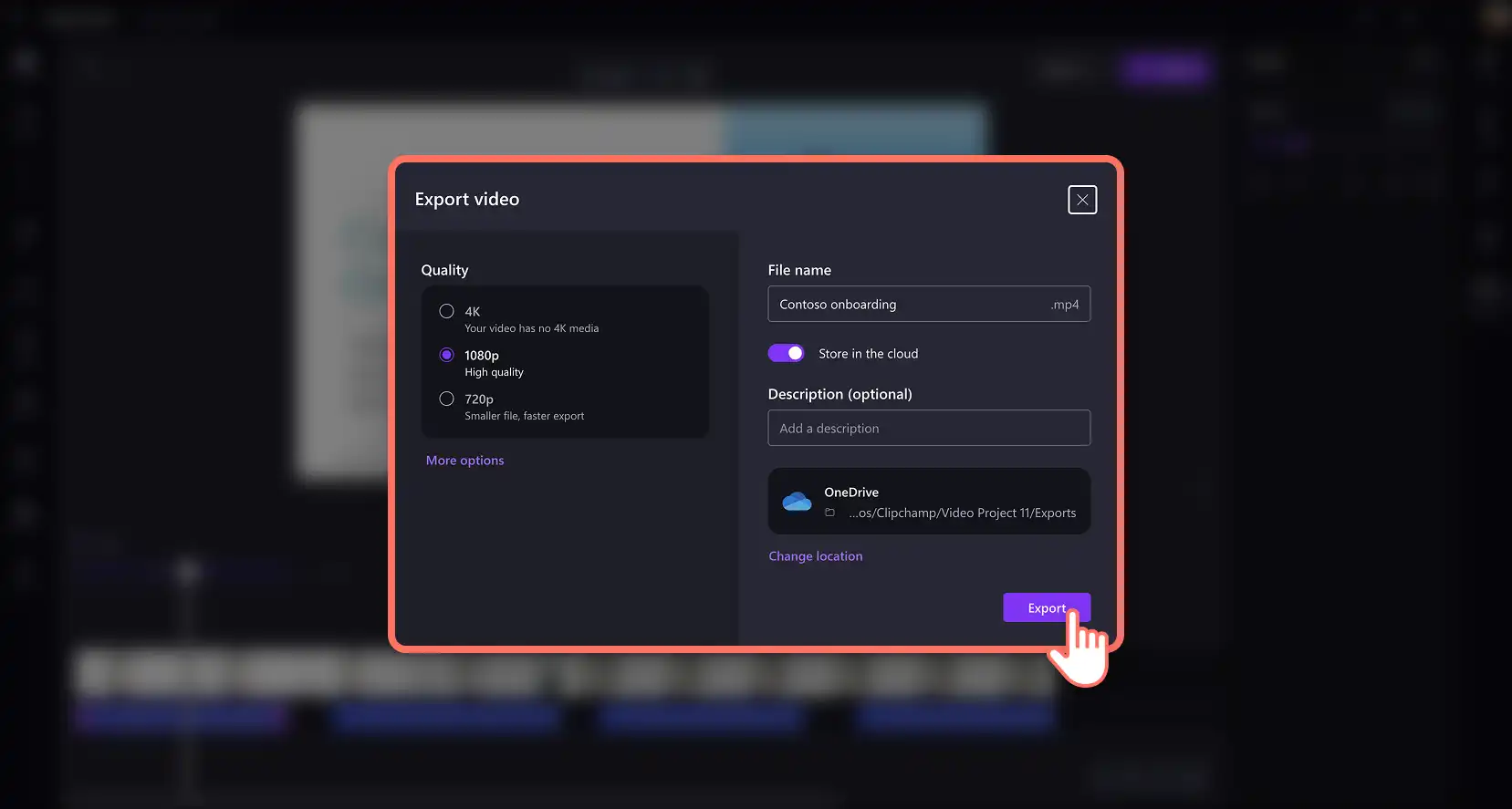
Prévisualisez la narration générée par l’IA et enregistrez la présentation vidéo. Cliquez sur le bouton Exporter, nommez votre fichier, puis sélectionnez une résolution vidéo et un emplacement de sauvegarde dans OneDrive.
Pourquoi utiliser les voix off IA de Clipchamp
Générez plusieurs narrations : créez différentes versions de la narration vocale IA pour répondre à divers publics tout en complétant les visuels de votre vidéo. C’est une méthode idéale pour créer des vidéos marketing et commerciales en série sans réaliser d’enregistrements vocaux, ce qui vous fait gagner du temps et des efforts.
Ajustez les voix pour différentes diapositives vidéo : profitez de la flexibilité d’appliquer des voix individuelles à différentes sections de la présentation vidéo. Cela augmente le potentiel d’engagement, par rapport à une vidéo avec un seul narrateur.
Narration multilingue : touchez un large public de locuteurs étrangers en créant et en réutilisant des vidéos dans différentes langues. Sélectionnez des langues comme l’espagnol, le français, le japonais, l’hindi, l’allemand et bien d’autres (opens in a new tab), dans le générateur de voix et d’accent IA dans Clipchamp pour le travail.
Regardez comment ajouter une voix off à une présentation avec l’IA
Quatrième méthode : comment créer une narration vidéo avec Microsoft Copilot
Étape 1. Ajouter des notes du présentateur et charger la présentation
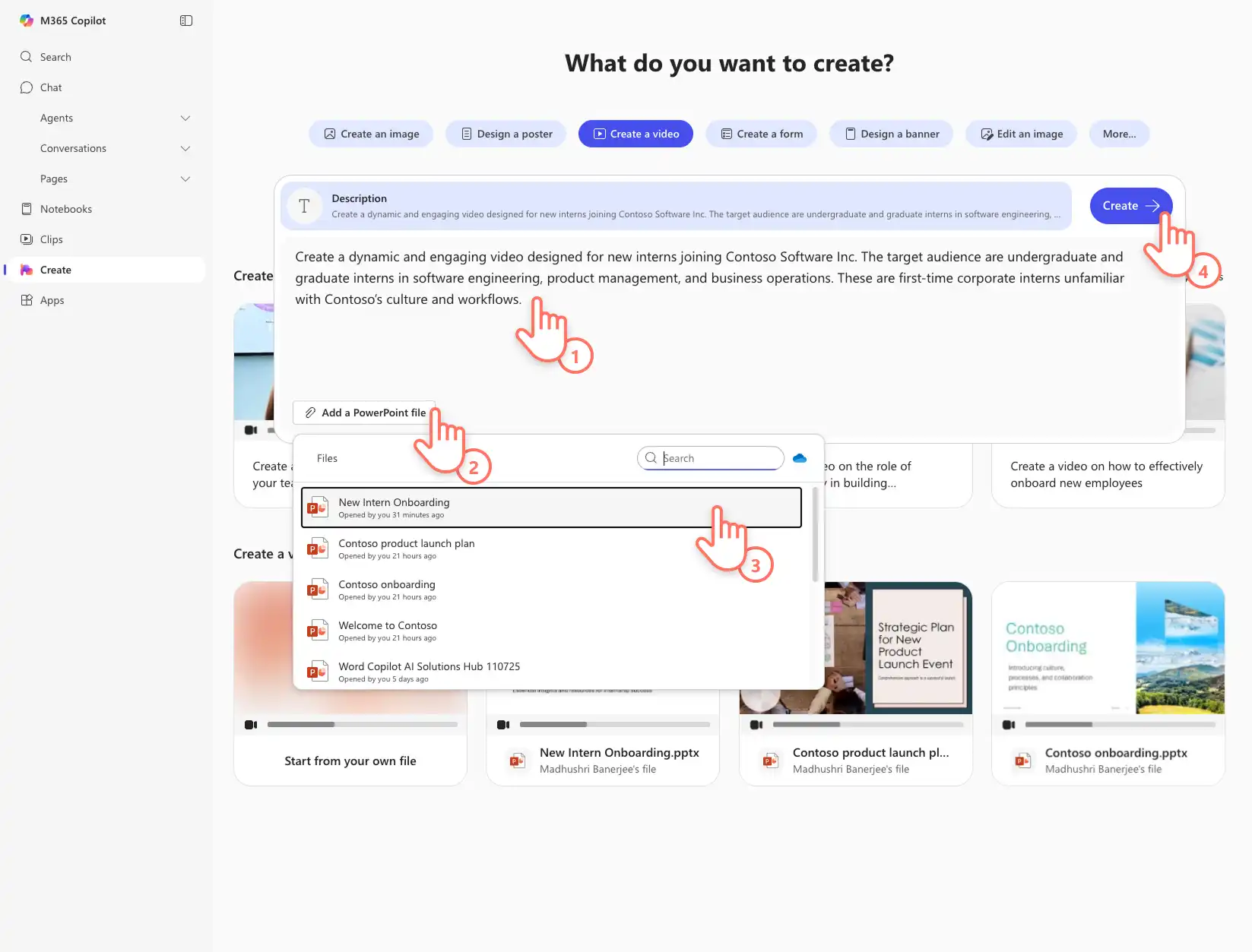
Ouvrez le présentation PowerPoint (opens in a new tab) que vous souhaitez convertir en vidéo. Ajoutez des notes du présentateur à chaque diapositive, ou discutez avec Microsoft Copilot dans PowerPoint (opens in a new tab) pour générer des notes de diapositives détaillées. Veillez à enregistrer le fichier PowerPoint sans étiquette de confidentialité. Ensuite, accédez à Microsoft 365 Créez (opens in a new tab) et connectez-vous à votre compte professionnel. Choisissez l’option Créer dans la barre d’outils, puis sélectionnez le bouton Créer une vidéo. Cliquez sur le bouton Ajouter un fichier PowerPoint pour rechercher la présentation.
Remarque : le Create Hub n’est actuellement disponible que pour les utilisateurs commerciaux (ID Entra) disposant d’un Licence Copilot (opens in a new tab).
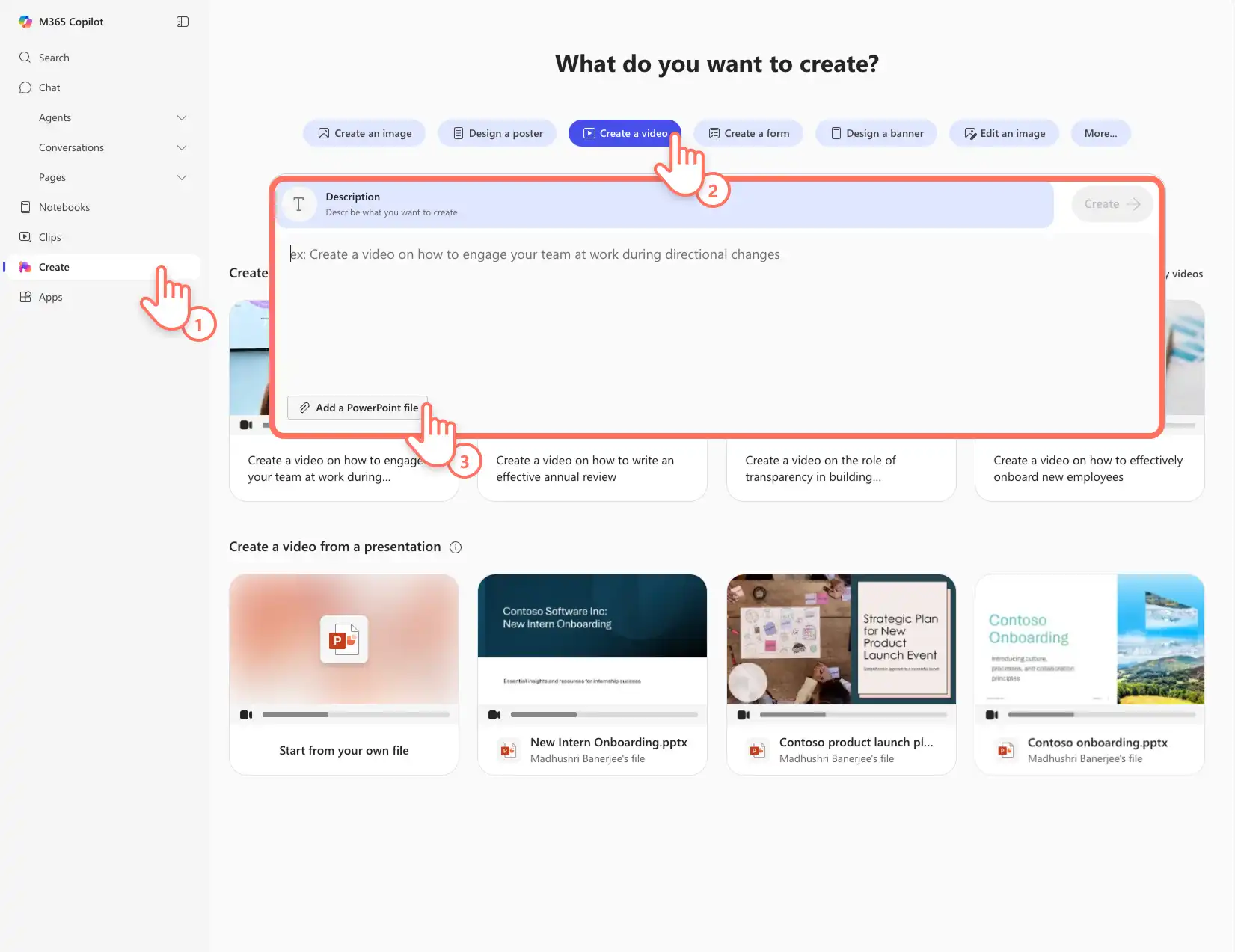
Sélectionnez le nom de la présentation dans le menu déroulant et ajoutez des invites vidéo pour Copilot, telles que le public cible et l’objectif de la vidéo. Cliquez sur le bouton Créer pour démarrer Convertir le PowerPoint en vidéo avec narration. La vidéo par IA commencera à générer.
Étape 2. Personnaliser la narration vidéo par IA
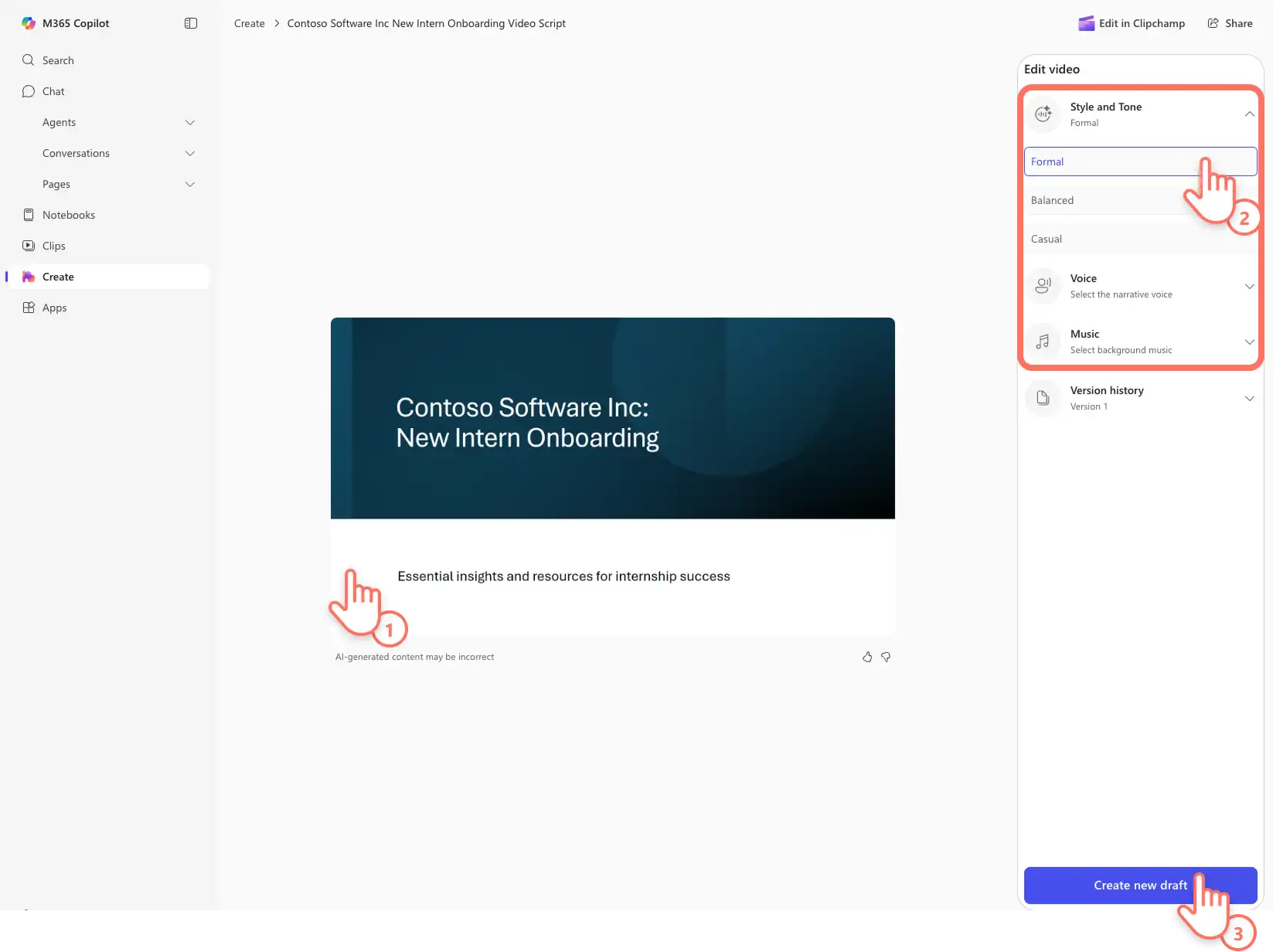
Lisez la présentation vidéo pour revoir la narration générée par l’IA réalisée par Copilot et Clipchamp à partir des notes de l’intervenant. Survolez le panneau de propriétés de montage vidéo pour afficher les options de personnalisation, y compris le style et le ton de voix off, les options vocales et une gamme de pistes musicales de fond adaptées aux entreprises. Apportez les modifications nécessaires, puis cliquez sur le bouton Créer un brouillon pour générer une présentation vidéo mise à jour. Répétez ce processus plusieurs fois si nécessaire.
Étape 3. Enregistrer et partager la présentation vidéo narrée
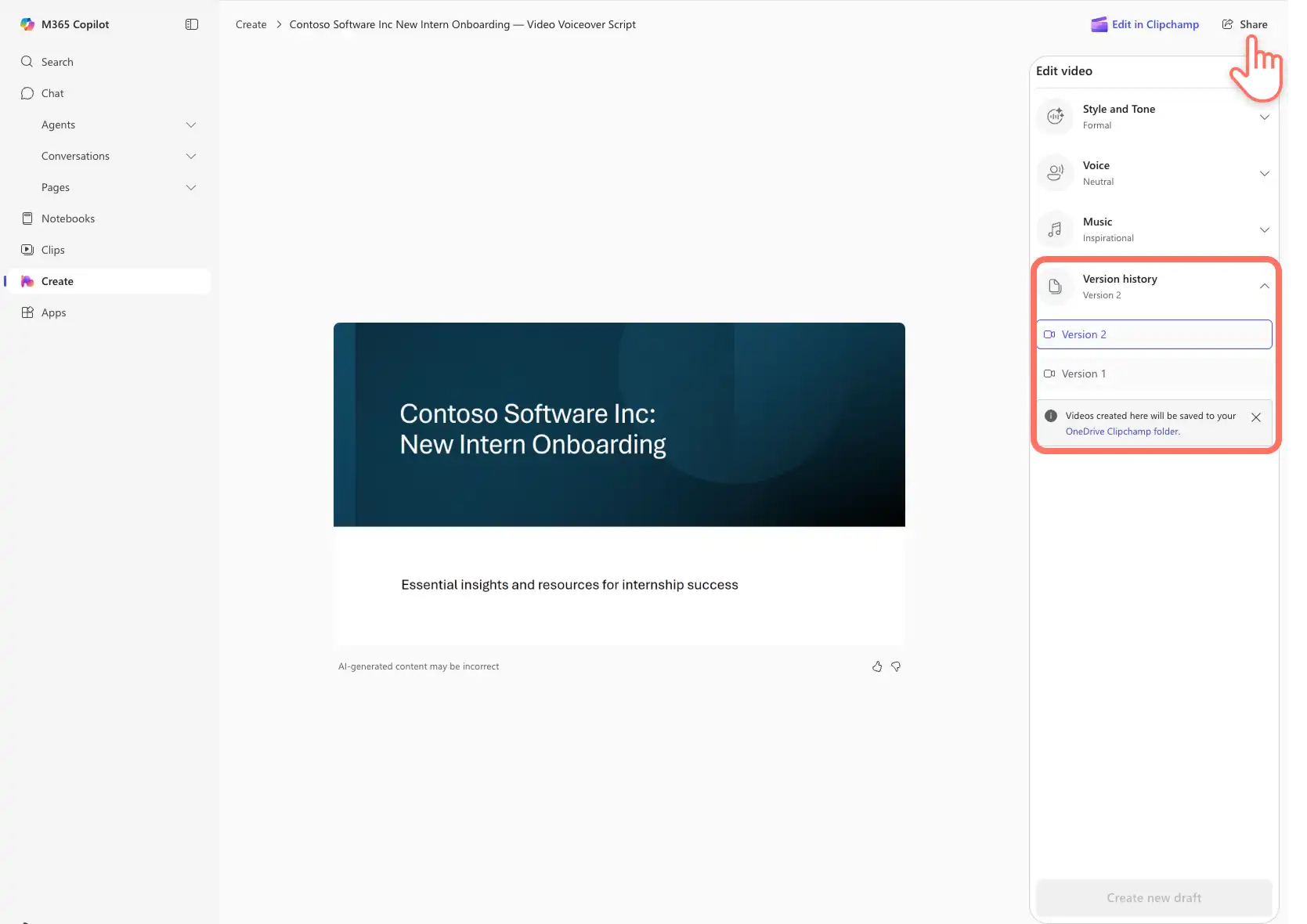
Regardez la présentation vidéo finale en cliquant sur le bouton lecture. Comparez facilement la vidéo avec les vidéos générées précédemment répertoriées dans l’historique des versions. Les vidéos seront automatiquement enregistrées dans votre dossier OneDrive Clipchamp. Cliquez sur le bouton Partager pour créer une URL facilement consultable par vos collègues et clients.
Avantages de l’utilisation de Microsoft Copilot
Création automatique de scripts : combinez les notes et les invites du présentateur pour créer des scripts de présentation vidéo capables de toucher facilement différents publics. Le style et le ton adaptent instantanément le script à des tons formels, équilibrés et décontractés, sans que les utilisateurs n’aient besoin d’écrire des scripts.
Premiers brouillons rapides : il n’est pas nécessaire d’organiser des outils d’enregistrement pour créer une narration vidéo avec Copilot. Maintenez l’efficacité et la productivité dans un planning de travail chargé grâce à cette fonctionnalité basée sur l’IA.
Narration cohérente : captivez les spectateurs avec une voix off professionnelle dans toutes les vidéos PowerPoint, tout en maintenant la marque et les normes de l’organisation. Ceci est particulièrement utile lors de la création d’applications pédagogiques Vidéos RH et vidéos de formation issues de présentations.
Avec ces quatre méthodes simples de narration audio, tout le monde peut créer des vidéos professionnelles impressionnantes. Continuer l’apprentissage comment enregistrer votre PowerPoint avec webcam et modifier davantage présentations vidéo.
Commencez à créer des présentations vidéo pour votre entreprise en utilisant Microsoft Clipchamp pour le travail (opens in a new tab) ou téléchargez l’application Windows Microsoft Clipchamp.
Attention ! Les captures d’écran de cet article proviennent de Clipchamp pour les comptes professionnels et les mêmes principes s’appliquent à Clipchamp pour les comptes scolaires. Les tutoriels pour les comptes personnels Clipchamp peuvent être différents.En savoir plus.