Buat video yang memukau dan inklusif di tempat kerja dengan menambahkan keterangan yang dihasilkan AI yang memungkinkan pemirsa mengikuti konten dengan mudah. Keterangan dapat meningkatkan aksesibilitas, mendukung pemirsa multibahasa, dan dapat membuat video pekerjaan sehari-hari terlihat profesional.
Tambahkan nilai pada rekap rapat, pelatihan, dan Video demo, klip pengumuman perusahaan, dan konten video perusahaan lainnya dengan generator keterangan mudah di Clipchamp untuk kerja.
Pelajari cara membuat keterangan AI secara instan, menyesuaikan tampilan dan nuansanya, serta jelajahi tips pengeditan berbasis transkrip lainnya dalam panduan ini.
Cara menambahkan keterangan ke video pekerjaan
Langkah 1. Impor dan tambahkan video Anda ke lini masa
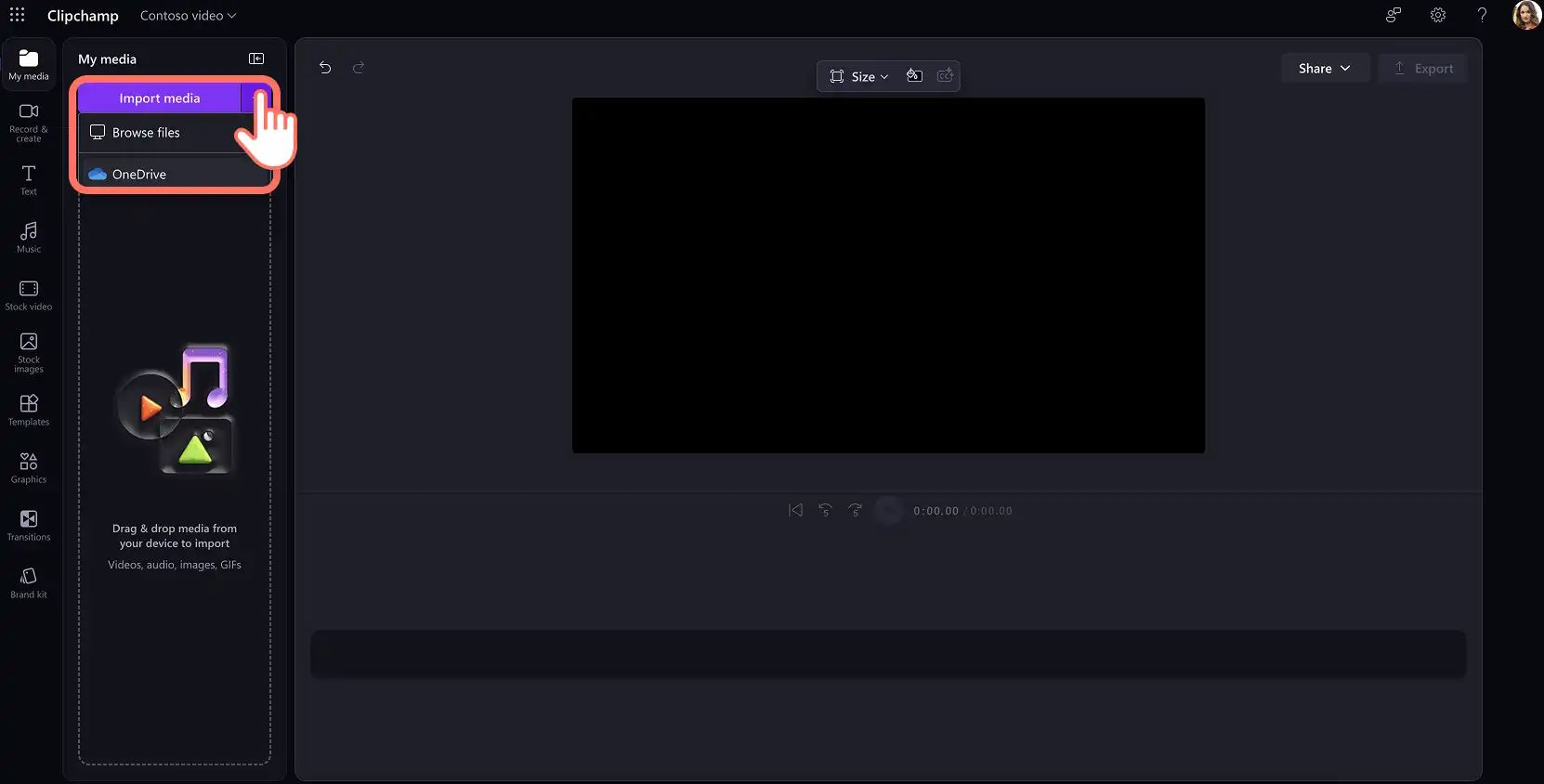
Untuk mengimpor video guna menambahkan keterangan, klik tombol impor media pada tab media di toolbar untuk menelusuri file komputer, atau sambungkan OneDrive untuk menampilkan media dari SharePoint organisasi Anda.
Catatan: video yang dipilih harus memiliki trek audio dengan dialog agar keterangan dapat muncul.
Jika tidak ada rekaman video yang tersedia, rekam video di Clipchamp untuk kerja menggunakan Perekam webcam di tab rekam dan buat pada toolbar. Ikuti perintah untuk menyimpan rekaman webcam.
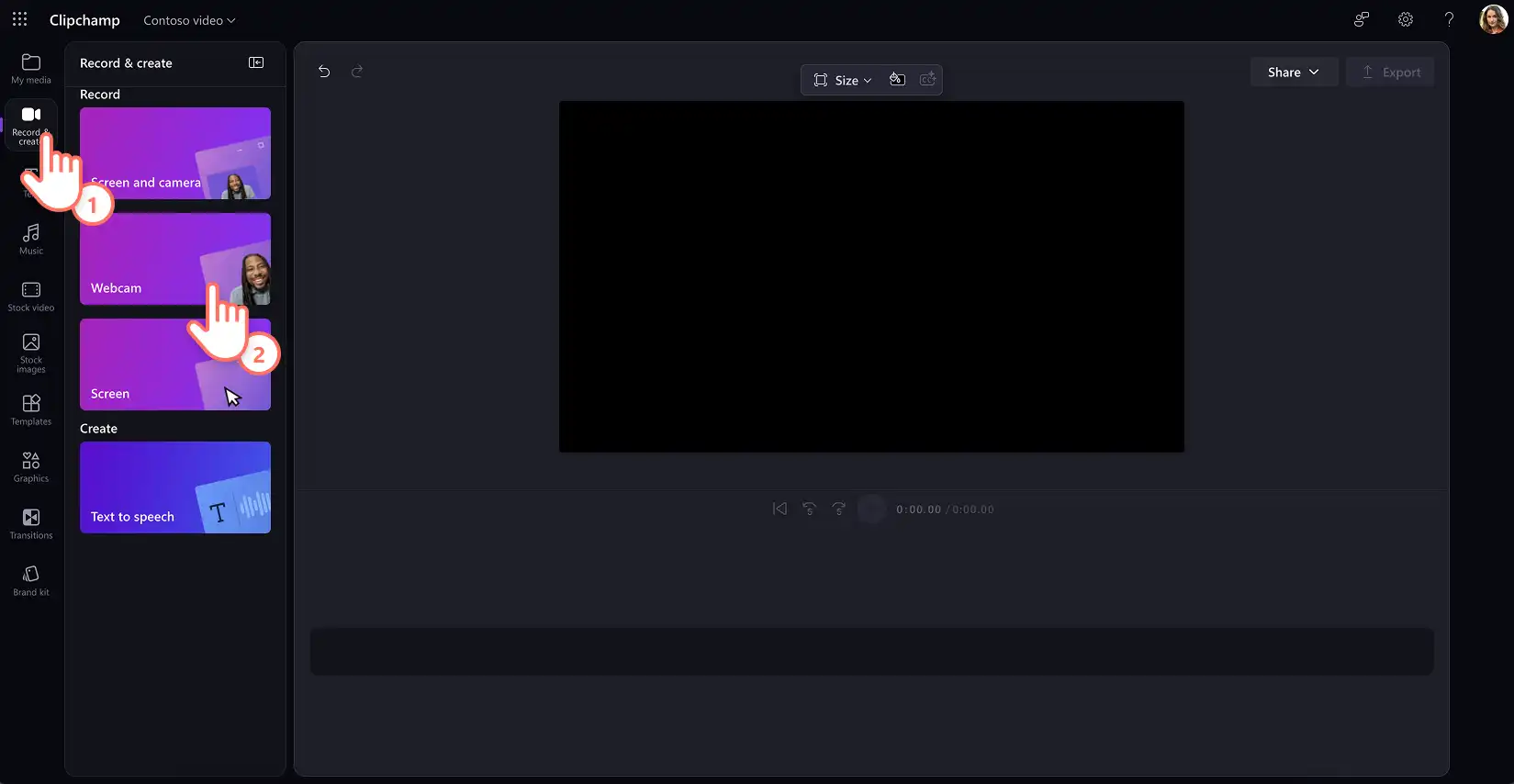
Berikutnya, seret dan lepaskan video rekaman ke lini masa.

Langkah 2. Membuat keterangan video
Pilih klip video di lini masa, lalu klik tab transkrip di panel properti dan aktifkan fitur tersebut dengan mengeklik tombol buat transkrip.

Berhasil membuat keterangan video dengan mengikuti petunjuk di jendela pop-up dengan opsi transkripsi. Pertama, pilih bahasa yang digunakan dalam rekaman video kerja Anda, lalu centang kotak untuk memfilter bahasa yang tidak sopan dan menyinggung dengan AI, jika ada. Klik tombol transkripsikan media untuk memungkinkan teknologi AI menghasilkan keterangan dari trek audio.

Transkrip video akan terbuka di panel properti dan subtitel akan muncul di pratinjau video. Tinjau keterangan dengan menggulir stempel waktu transkrip.

Catatan: waktu pembuatan subtitel akan bergantung pada kecepatan koneksi internet dan durasi video Anda.
Langkah 3. Personalisasikan ukuran dan gaya keterangan video
Pilih teks keterangan di pratinjau video untuk mengungkapkan opsi kustomisasi di panel properti. Tab teks akan terbuka di panel properti yang memungkinkan Anda memilih gaya font atau menggunakan font bermerek kustom. Sesuaikan ukuran font, perataan, dan warna font.
Pengaturan lanjutan memungkinkan penyempurnaan tinggi baris, spasi huruf, serta menambahkan warna bayangan dan garis besar ke subtitel. Video organisasi dapat menggunakan palet warna merek untuk menjaga pengalaman menonton yang lebih baik.
Catatan: pastikan Aksesibilitas video dengan menggunakan kontras tinggi antara warna teks dan latar belakang video. Teks putih dengan garis hitam umumnya direkomendasikan untuk tempat kerja.

Langkah 4. Simpan keterangan dan bagikan video
Pratinjau video dan periksa keterangan baru. Jika Anda siap menyimpannya, klik tombol ekspor, lalu pilih resolusi video.

Cara mengedit video melalui keterangan AI
Pilih video di lini masa dan klik tab transkrip di panel properti.
Pilih tombol buat transkrip dan ikuti perintahnya.
Tinjau transkrip video yang dihasilkan AI dengan setiap kalimat dilampirkan ke stempel waktu khusus.
Untuk mengedit bagian yang tidak diinginkan dalam video, klik dua kali dan sorot teks dalam transkrip, lalu klik kanan dan pilih hapus.
Koreksi kata apa pun dengan menyorot teks, lalu klik kanan dan pilih edit dan pilih tombol centang kotak.
Terus pelajari cara memangkas video dengan cepat dengan Pengeditan video berbasis transkrip di tempat kerja.

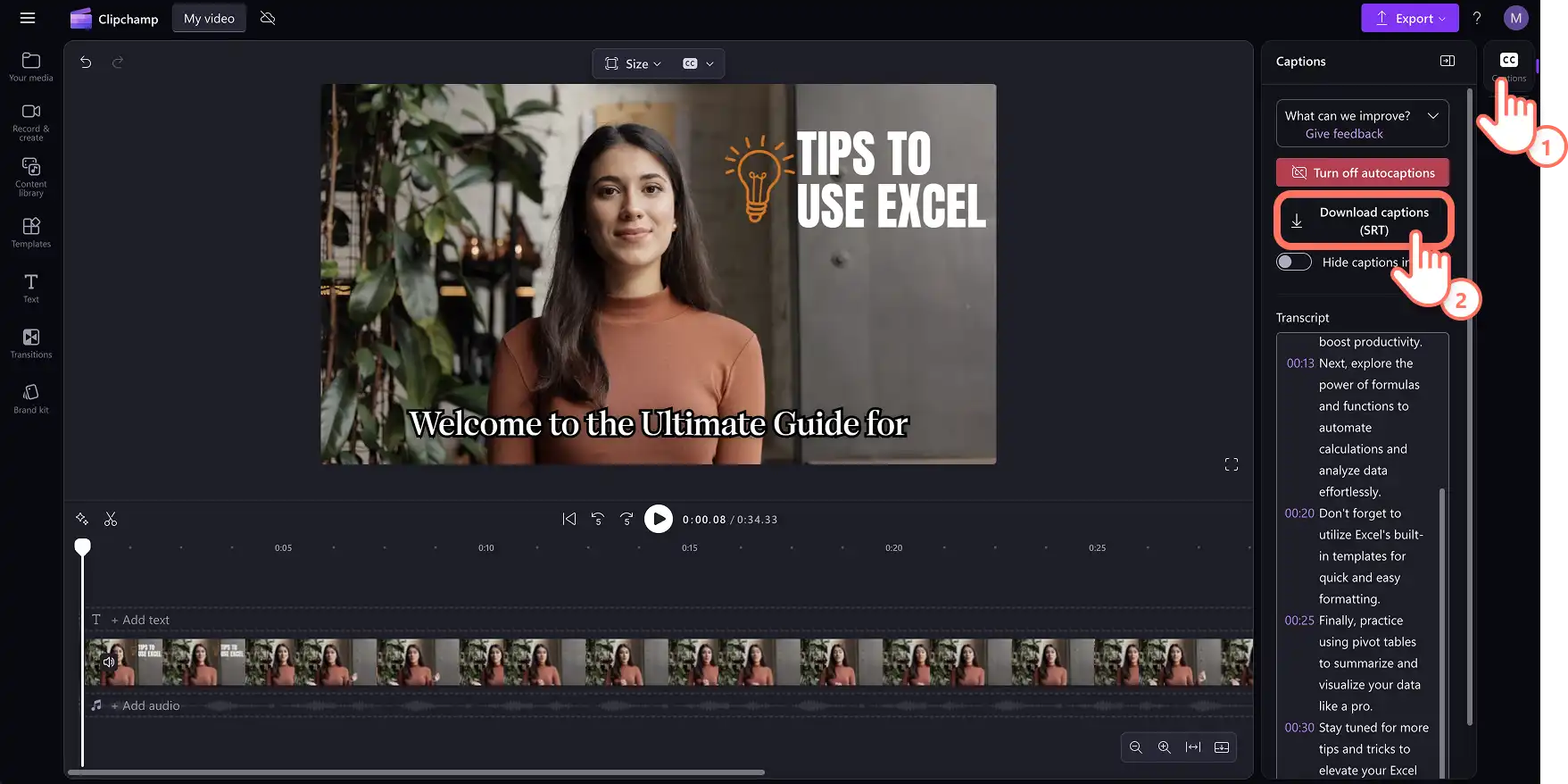
Cara mengunduh transkrip video dari keterangan AI (. file SRT)
Pilih video di lini masa dan klik tab transkrip di panel properti.
Pilih tombol buat transkrip dan ikuti perintahnya.
Tinjau transkrip video yang dihasilkan AI dan edit kesalahan ejaan.
Klik menu tiga titik di tab transkrip untuk menampilkan menu dropdown.
Pilih unduh sebagai .srt dan transkrip video akan otomatis diunduh ke perangkat Anda.
Terus pelajari cara mentranskripsikan audio ke teks di Microsoft.
Tonton cara menambahkan keterangan AI ke video untuk pekerjaan
Untuk bantuan lebih lanjut, tonton cara menambahkan keterangan AI ke video untuk tutorial kerja di YouTube
Dapatkan kecanggihan video di tempat kerja Anda dengan tips pengeditan video lainnya seperti Membuat templat video kustom.
Mulai buat video untuk bisnis Anda menggunakan Clipchamp untuk pekerjaan (opens in a new tab) atau unduh aplikasi Windows Microsoft Clipchamp.
Tanya jawab umum
- Apa saja bahasa yang didukung keterangan otomatis?
Tersedia banyak bahasa untuk dipilih. Telusuri Daftar lengkap bahasa di sini (opens in a new tab). Saat ini, Clipchamp hanya mendukung transkripsi hanya dalam satu bahasa per video.
- Apakah Clipchamp menyimpan setiap data keterangan?
Data teks tertutup disimpan (opens in a new tab) bersama video Clipchamp dan hanya dapat diakses oleh pemilik akun. Audio diproses sepenuhnya oleh Pengenalan Ucapan Otomatis Microsoft tanpa akses manusia di titik mana pun, dan data caption tidak disimpan secara terpisah dari video atau digunakan untuk tujuan lain.
Perhatian! Cuplikan layar dalam artikel ini berasal dari akun Clipchamp untuk pekerjaan dan prinsip yang sama berlaku untuk akun Clipchamp untuk sekolah. Tutorial akun pribadi Clipchamp mungkin berbeda. Pelajari selengkapnya.