Ubah produktivitas dengan audio-ke-teks di aplikasi Microsoft. Alat yang didukung AI memudahkan Anda untuk mengonversi klip audio dan rekaman suara menjadi teks secara real-time. Fitur cepat dan aman tersedia langsung di dalam alat populer, seperti Microsoft Word, Microsoft PowerPoint, editor video Clipchamp, dan Microsoft Teams.
Ubah audio menjadi draf pertama yang bagus untuk dokumen dan presentasi, transkripsikan audio dari kuliah menjadi teks, atau tingkatkan konten video dengan subtitel yang akurat dalam bahasa global. Temukan lima metode canggih untuk membuka tingkat efisiensi yang lebih tinggi dengan transkripsi audio di aplikasi Microsoft 365.
Metode 1. Mentranskripsikan audio menjadi teks di Word
Fitur dikte di Word dapat mempercepat pembuatan dokumen. Capture curah pendapat dan hindari sesi pengetikan yang panjang dengan konverter audio-ke-teks ini. Fitur ini sangat berguna bagi individu dengan keterbatasan mobilitas yang kesulitan mengetik. Proses transkripsi mudah digunakan namun sangat kuat karena juga dapat mengidentifikasi pembicara yang berbeda dan membuat transkrip dengan label dan stempel waktu, menghemat waktu pengeditan di masa mendatang.
Cara menggunakan Pendiktean di Word untuk mentranskripsikan audio
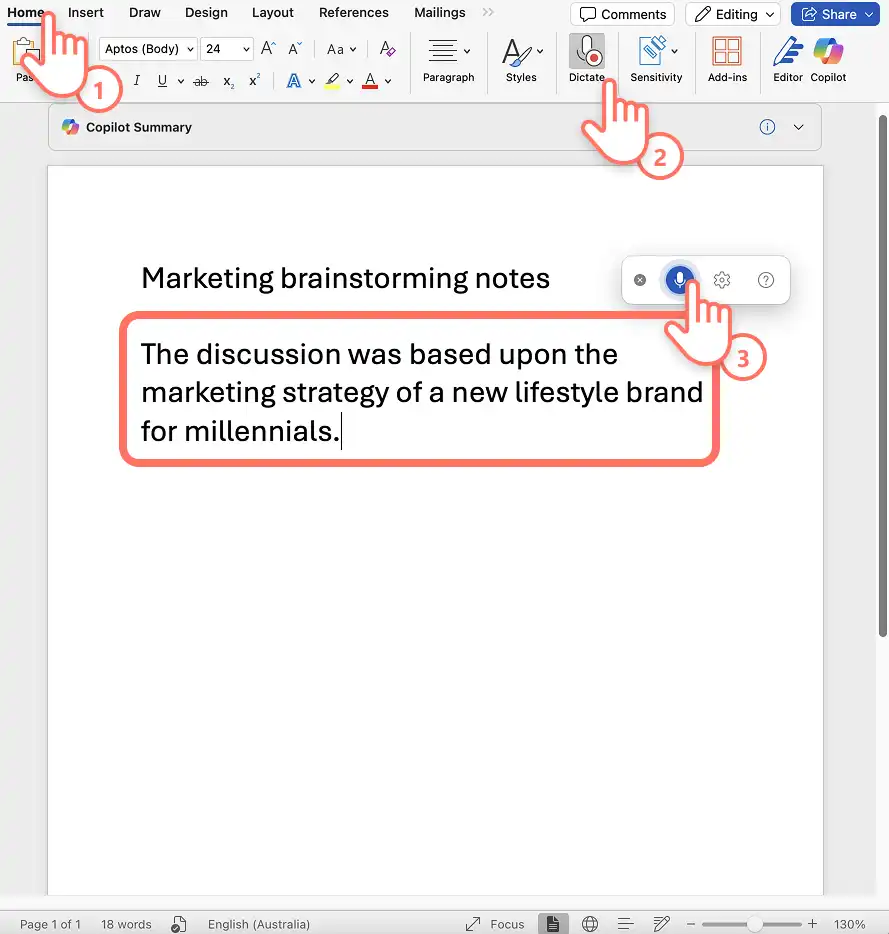
Buka dokumen Word baru di aplikasi Word, atau gunakan Word online untuk memulai.
Pilih ikon dikte di pita beranda di Word.
Aktifkan izin mikrofon pada perangkat, lalu mulai ulang Word.
Klik ikon dikte untuk mulai merekam. Ikon akan berubah warna menjadi biru, dan stempel waktu akan menunjukkan durasi rekaman.
Mulailah berbicara dengan jelas dan saksikan audio ditranskripsikan dalam dokumen secara real-time.
Klik ikon dikte lagi untuk menghentikan rekaman.
Tinjau catatan, sesuaikan format dokumen, lalu simpan transkripsi audio.
Lima ide untuk menggunakan konverter audio ke teks di Word
Capture catatan sesi curah pendapat secara real time agar dapat disusun kembali menjadi laporan dan solusi dengan lebih cepat.
Transkripsikan ruang kuliah sehingga poin penting dari materi studi dapat diringkas menjadi catatan yang mudah dipelajari.
Ubah audio wawancara menjadi teks dan percepat penulisan di tempat kerja atau saat membuat konten jurnalisme.
Buat notula rapat untuk pekerjaan dengan merekam diskusi tim dan membuat transkrip yang akurat untuk dibagikan kepada pemangku kepentingan yang tidak dapat hadir.
Kembangkan materi studi yang mudah diakses bagi siswa yang memiliki perbedaan pembelajaran dengan menggunakan fitur audio transkripsikan teks untuk mengonversi rekaman pelajaran menjadi dokumen tertulis yang dapat mereka tinjau dengan kecepatan mereka sendiri.
Catatan fitur
Pendiktean hanya tersedia di Office 365 dan untuk pelanggan Microsoft 365.
Pengguna juga dapat membuat transkrip dari file audio dengan menggunakan Unggah fitur file audio di Word untuk Microsoft 365 di Windows Penyewa Komersial.
Pengguna program pembaca layar seperti Narrator di Windows juga dapat menggunakan perekam layar untuk mentranskripsikan audio ke teks untuk dukungan aksesibilitas tambahan.
Metode 2. Mentranskripsikan audio dari rekaman suara di Clipchamp
Kesalahan Perekam suara online di Microsoft Clipchamp memungkinkan siapa pun membuat rekaman audio untuk sulih suara video dengan cepat. Perekam suara gratis dengan privasi terjamin ini dapat dipasangkan dengan fitur keterangan otomatis untuk menghasilkan subtitel dan mengonversi rekaman audio menjadi transkrip akurat dalam berbagai bahasa.
Cara mentranskripsikan rekaman suara di Clipchamp
Buat video baru di app.clipchamp.com atau menggunakan Aplikasi Microsoft Clipchamp Windows di desktop.
Temukan tab rekam dan buat di toolbar, lalu pilih perekam suara.
Izinkan akses mikrofon di jendela sembul.
Pilih sumber mikrofon, lakukan pengujian mikrofon.
Klik tombol merah untuk memulai dan menyelesaikan perekaman suara agar muncul di lini masa.
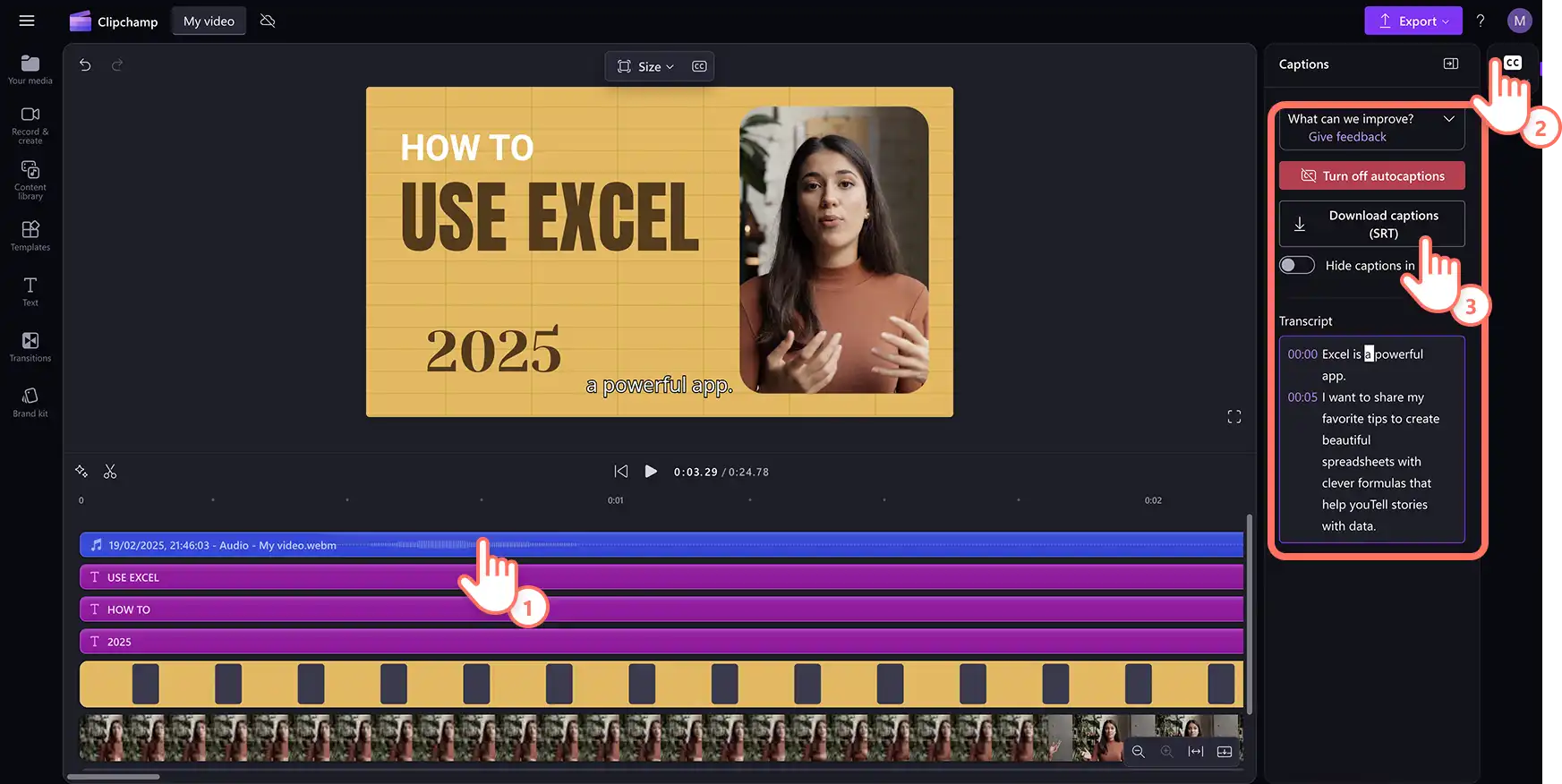
Pilih aset audio di lini masa, lalu klik tab keterangan di panel properti.
Detektor suara yang cerdas akan membuat subtitel dan transkrip video yang dapat diunduh dalam . format SRT yang menyajikan teks dan stempel waktu.
Lima ide untuk mentranskripsikan konverter suara ke teks di Clipchamp
Rekam trek suara pribadi dalam bahasa global dan Buat subtitel dalam bahasa pilihan.
Narasikan esai video dan Video peragaan slide untuk menceritakan kisah di balik gambar dan melengkapinya dengan subtitel.
Buat instruksi langkah demi langkah untuk video demo dan bagikan dengan subtitel yang akurat serta transkrip tertulis.
Buat video penjelasan yang mendidik untuk siswa dengan merekam penjelasan suara di atas konten visual dan menyediakan transkrip untuk pelajar yang membutuhkan sumber daya berbasis teks.
Buat video pelatihan untuk onboarding karyawan dengan sulih suara dan transkrip profesional yang dapat direferensikan oleh karyawan baru selama proses pembelajaran mereka.
Catatan fitur
Transkripsi audio gratis untuk semua pengguna Clipchamp, tetapi rekaman suara dibatasi hingga 30 menit dalam satu waktu, jadi rekam beberapa pengambilan suara untuk sulih suara yang lebih panjang.
Transkrip audio juga dapat digunakan kembali sebagai konten untuk dokumen Word dan kebutuhan dokumen lainnya.
Pengguna dapat memperbaiki kualitas suara yang buruk dan mengurangi kebisingan latar belakang dalam rekaman suara dengan alat peredam kebisingan , memastikan transkrip yang lebih akurat.
Tonton cara mentranskripsikan audio dari rekaman suara
Metode 3. Mentranskripsikan audio dari video di Clipchamp
Untuk pengguna yang perlu mentranskripsikan video menjadi teks, cukup aktifkan Generator subtitel otomatis di editor video Clipchamp untuk membuat subtitel yang akurat dan transkrip yang dapat diunduh hanya dalam beberapa klik.
Cara mentranskripsikan video ke teks di Clipchamp
Buat video baru di app.clipchamp.com atau menggunakan Aplikasi Microsoft Clipchamp Windows di desktop.
Unggah video menggunakan tombol impor media di tab media Anda pada toolbar untuk menelusuri file komputer atau sambungkan OneDrive untuk akses penyimpanan cloud.
Tambahkan video ke lini masa, lalu pilih tab keterangan di panel properti.
Pilih bahasa audio dan centang kotak untuk memfilter kata-kata kasar di jendela pop-up.
Klik tombol transkripsikan media untuk mulai membuat keterangan pada audio video.
Tinjau transkrip beserta stempel waktu video, lalu klik kata tertentu untuk menulis ulang kata tersebut.
Unduh transkrip video menggunakan tombol unduh keterangan (. SRT) dan file akan diunduh secara otomatis ke perangkat.

Lima ide untuk menggunakan transkripsi video ke teks AI di Clipchamp
Mengubah Video YouTube, Reel, dan Buat podcast video menjadi video dengan subtitel bergaya dan gunakan kembali transkrip untuk kebutuhan SEO video.
Buat video pelatihan yang inklusif disertai teks keterangan, deskripsi audio, dan stiker bahasa isyarat, dan gunakan kembali transkrip untuk dokumen dan email.
Sempurnakan klip rapat dengan subtitel AI agar mudah dibaca dan ditinjau oleh tim, serta lampirkan transkrip video untuk aksesibilitas.
Buat kuliah untuk Video pembelajaran online dengan menambahkan keterangan ke kelas yang direkam dan menyediakan transkrip yang dapat diunduh untuk pembuatan catatan dan studi.
Kembangkan video keselamatan dan kepatuhan di tempat kerja dengan keterangan dan transkrip wajib untuk memastikan semua karyawan dapat mengakses informasi penting dari rekaman audio, terlepas dari kemampuan pendengaran atau kemahiran bahasa.
Catatan fitur
Keterangan otomatis dan transkripsi video gratis untuk pengguna Clipchamp, tetapi waktu pembuatannya akan bergantung pada koneksi internet pengguna dan durasi video.
Bahasa global didukung, tetapi hanya satu bahasa yang dapat ditranskripsikan per video.
Transkripsi video-ke-teks didukung oleh Pengenalan Ucapan Otomatis Microsoft agar aman dan akurat.
Metode 4. Mentranskripsikan audio ke slide di PowerPoint
Buat konten untuk slide Anda hanya dalam beberapa menit dengan pendiktean di PowerPoint. Fitur ini memungkinkan transkripsi ucapan ke teks secara online, menciptakan cara yang dinamis dan efisien untuk mempercepat alur kerja dan menghasilkan konten untuk ditambahkan ke tempat penampung presentasi dan catatan pembicara.
Cara mengonversi audio menjadi slide di PowerPoint
Buat presentasi atau buka presentasi yang sudah ada menggunakan Microsoft PowerPoint.
Pilih ikon dikte dari pita beranda di PowerPoint.
Aktifkan mikrofon menggunakan pengaturan perangkat dan mulai ulang PowerPoint.
Aktifkan ikon dikte dan mulailah berbicara untuk melihat suara ke teks muncul di slide.
Edit transkripsi audio dan sesuaikan penempatannya di seluruh slide.
Lima ide untuk menggunakan konverter audio ke teks di PowerPoint
Rekam ide awal dan transkripsikan untuk membuat kerangka slide, lalu sempurnakan agar menjadi kalimat yang baik menggunakan Microsoft Copilot di Microsoft 365.
Transkripsikan audio menjadi teks untuk memperluas slide sehingga pemirsa dapat meninjau secara asinkron, dan dengan cara yang mudah diakses.
Capture wawasan penting untuk setiap slide dari presentasi yang panjang dan gunakan transkrip untuk membuat catatan pembicara yang komprehensif untuk disampaikan.
Buat presentasi kelas dengan mengucapkan ide konten dengan lantang dan mengubahnya menjadi teks slide untuk pelajaran.
Siapkan presentasi bisnis secara efisien dengan mendikte poin pembicaraan utama dan data perusahaan yang dapat dengan cepat diformat menjadi slide profesional untuk pertemuan investor.
Catatan fitur
Perbaiki kesalahan transkripsi secara real-time menggunakan keyboard saat fitur pendiktean sedang berjalan.
Sebutkan tanda baca untuk ditambahkan ke transkrip, menghemat waktu pengeditan dan penyempurnaan.
Transkripsi yang didukung AI tidak menyimpan data suara apa pun, jadi sudah aman dan terlindungi.
Metode 5. Mentranskripsikan rekaman rapat di Teams
Konversikan audio rapat menjadi catatan secara otomatis dengan fitur transkripsi di Microsoft Teams. Bagikan transkrip kepada pemangku kepentingan atau tingkatkan produktivitas setelah rapat dengan item tindakan yang bermanfaat untuk tim.
Cara membuat transkrip di Microsoft Teams
Mulai rapat Teams dengan memilih tombol + rapat baru di aplikasi Microsoft Teams.
Pilih opsi rekam dan transkripsi dari tindakan lainnya atau tiga titik di kontrol rapat untuk mulai merekam rapat.
Setelah perekaman rapat selesai, audio rapat akan dikonversi menjadi teks dan disimpan dalam detail rapat.
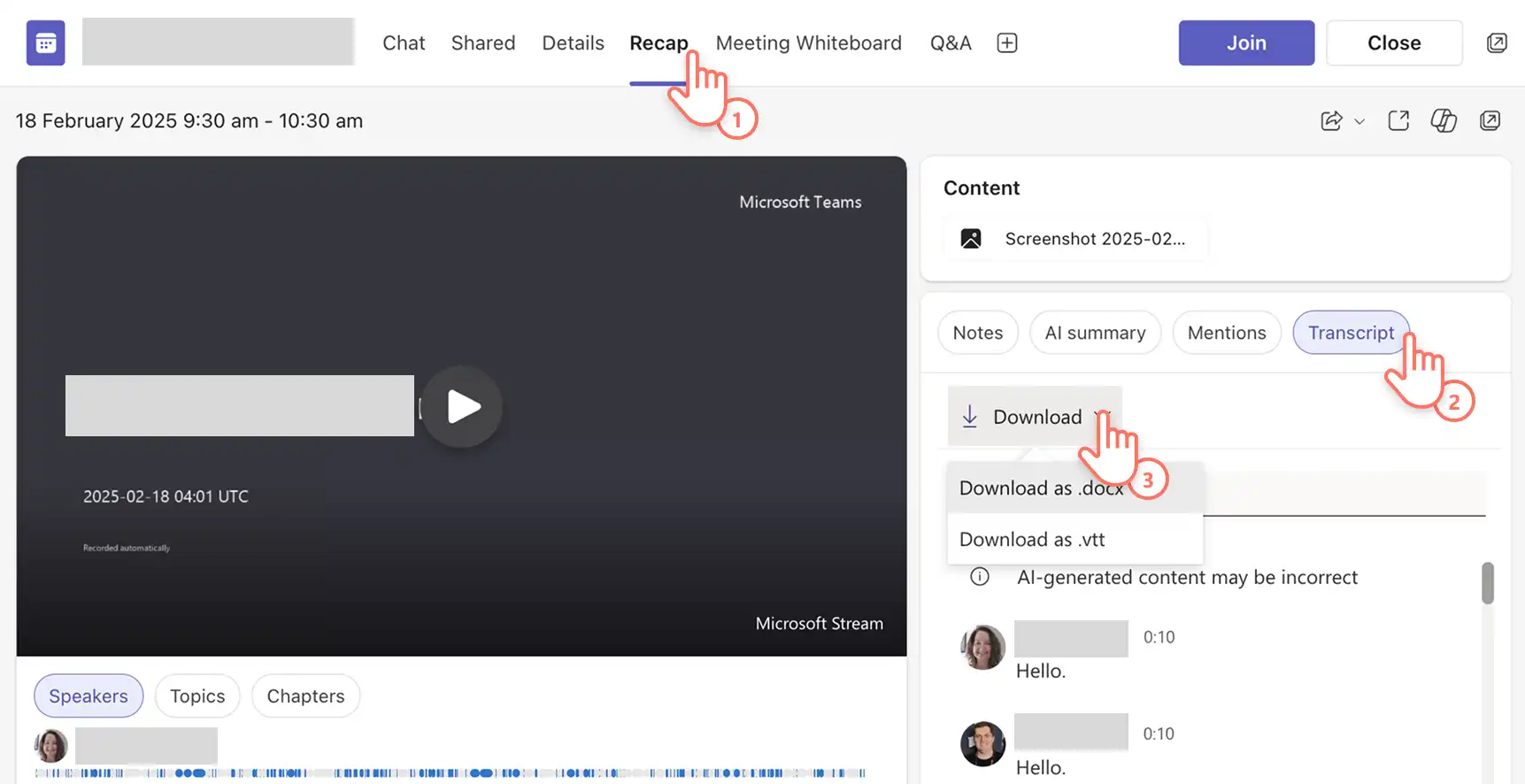
Navigasikan ke tab rekap rapat untuk menemukan rekaman video rapat, catatan yang dihasilkan AI, serta transkrip yang dihasilkan AI dengan stempel waktu dan nama pembicara.
Pilih tombol transkrip, pilih unduh, lalu pilih format file transkrip sebagai .docx atau .vtt.
Transkripsi rapat akan disimpan ke perangkat.
Lima ide untuk menggunakan transkripsi audio rapat di Teams
Buat transkrip dan cari daftar milestone, tugas tindak lanjut, atau item pengambilan keputusan agar peserta rapat dan pemangku kepentingan mengetahui informasi terbaru.
Transkripsikan rapat pelatihan dan demo untuk menyusun panduan tertulis dan handout untuk klien dan karyawan baru sebagai rujukan setelah rapat.
Konversikan rekaman rapat menjadi teks, temukan pokok bahasan dan kutipan menarik, lalu gunakan kembali konten tersebut sebagai sumber postingan blog dan ide video perusahaan.
Rekam konferensi orang tua-guru dan panggilan pembelajaran virtual untuk memberikan ringkasan tertulis kepada keluarga sebagai referensi saat mendukung pembelajaran di rumah.
Dokumentasikan panggilan konsultasi klien dengan mentranskripsikan percakapan untuk membuat catatan mendetail dokumentasi proyek, tujuan penagihan, dan catatan mendatang.
Catatan fitur
Pastikan bahasa transkripsi sesuai dengan bahasa yang digunakan dalam rapat untuk memastikan transkrip akurat.
Minta admin TI dan penyelenggara rapat agar memberikan izin perekaman dan transkripsi untuk rapat Teams.
Temukan rekaman rapat dan transkrip yang disimpan ke OneDrive for business untuk kemudahan akses.
Mulai menggunakan aplikasi produktivitas apa pun di Microsoft 365, atau temukan selengkapnya Alat aksesibilitas yang disematkan di Microsoft untuk membantu pengguna meraih lebih banyak hal.
Terus pelajari tentang Membuat video untuk pekerjaan , seperti cara membuat video berdampak dengan merekam PowerPoint, atau tips menghemat waktu seperti Cara meringkas video dengan AI.
Mulai dengan editor video Clipchamp atau unduh Microsoft Clipchamp aplikasi Windows.
Tanya jawab umum
- Bisakah Microsoft Copilot mentranskripsikan audio menggunakan AI?
Microsoft 365 Copilot dapat mentranskripsikan dan menerjemahkan rekaman audio, membantu pengguna memperlancar tugas dan meningkatkan produktivitas dengan kekuatan AI.
- Format file audio apa yang dapat saya transkripsikan di Microsoft?
Layanan transkripsi Microsoft di Word, PowerPoint, dan Editor video Clipchamp saat ini mendukung format audio .wav, .mp4, .m4a, .mp3.
- Bisakah saya mentranskripsikan perekaman layar di Microsoft?
Aksesibilitas adalah prioritas utama di Microsoft, sehingga pengguna yang menggunakan Program pembaca layar juga dapat mentranskripsikan audio ke teks menggunakan Microsoft Word Online.
Perhatian! Cuplikan layar dalam artikel ini berasal dari akun Clipchamp untuk pekerjaan dan prinsip yang sama berlaku untuk akun Clipchamp untuk sekolah. Tutorial akun pribadi Clipchamp mungkin berbeda. Pelajari selengkapnya.