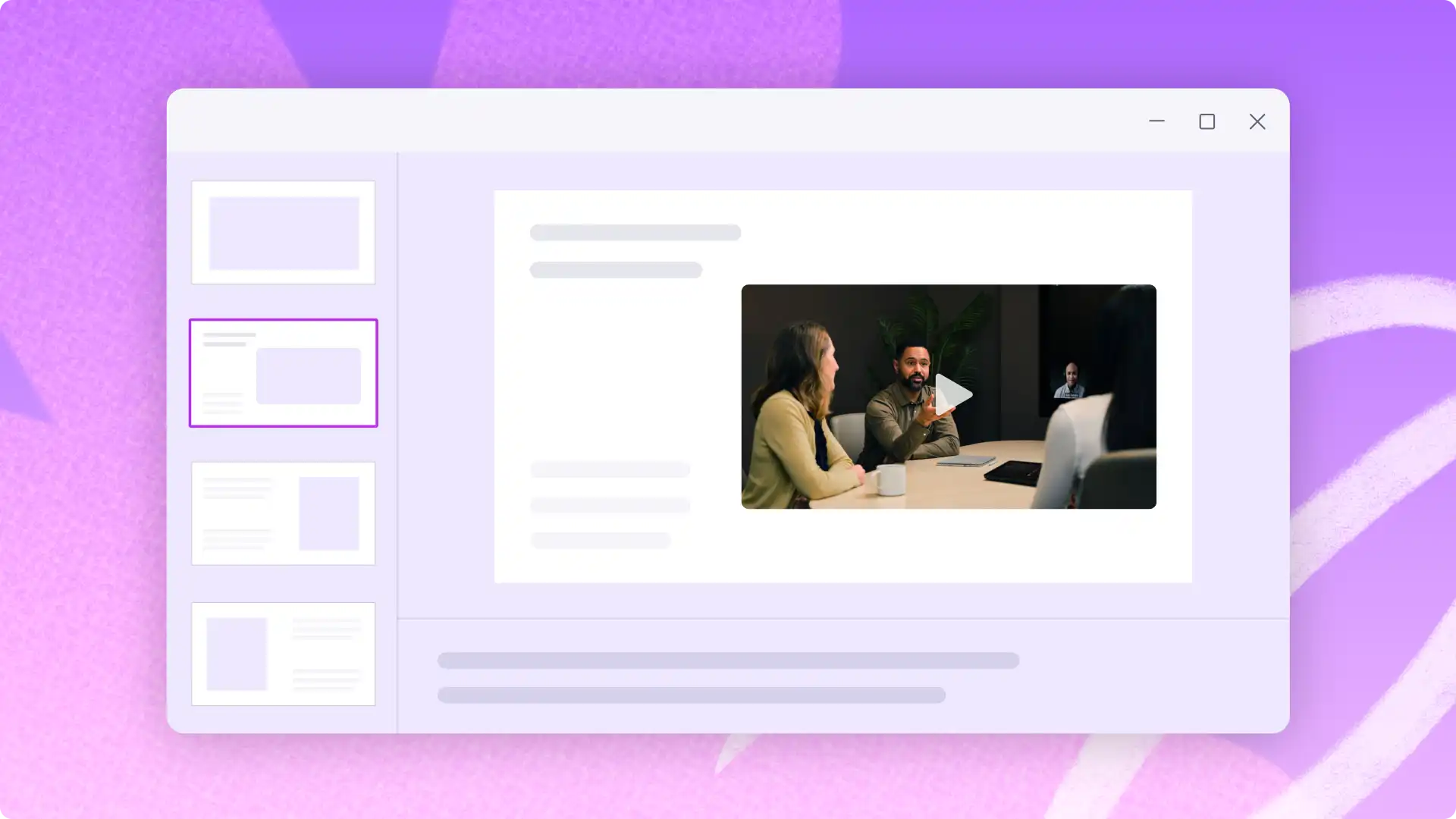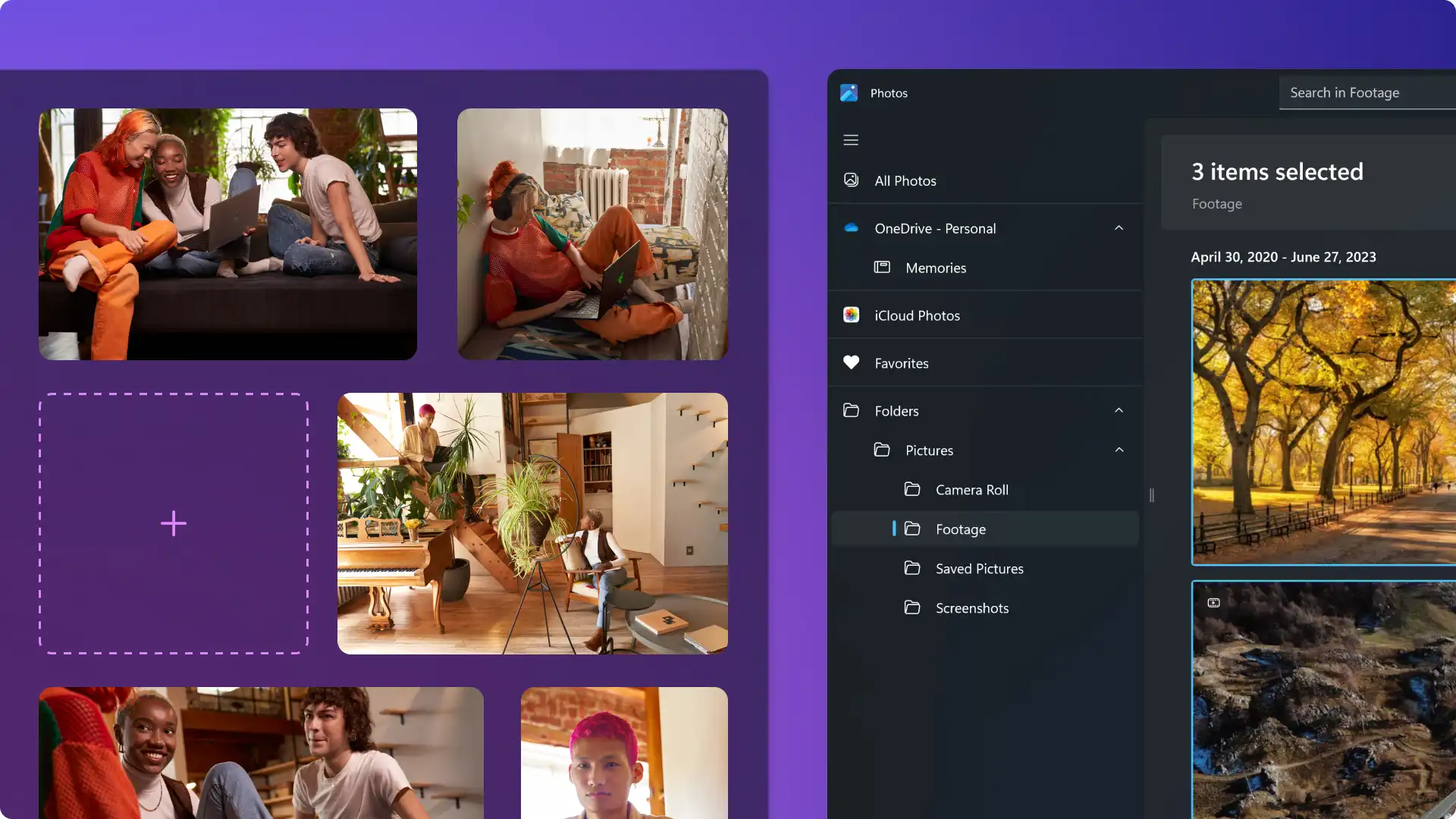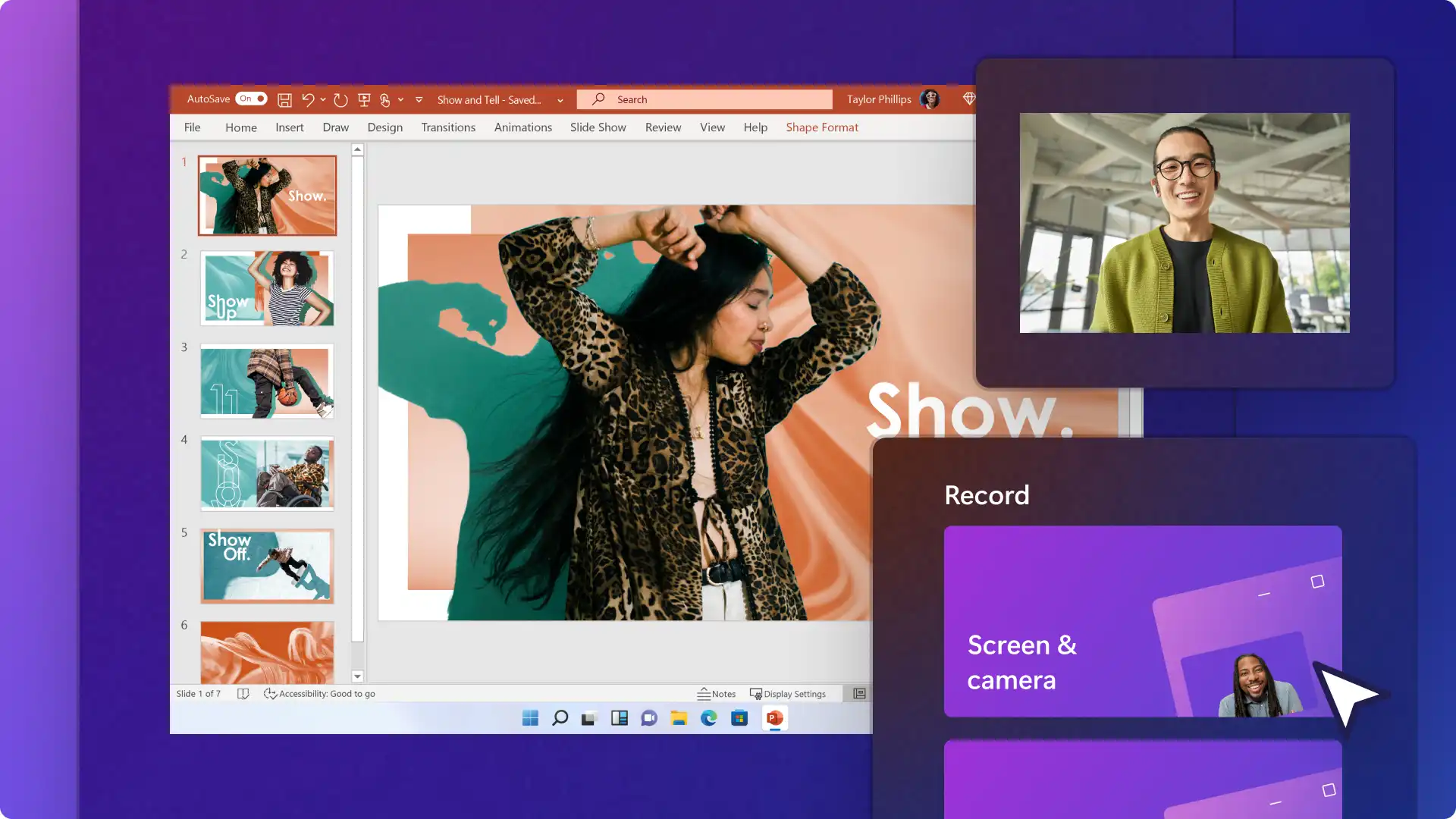
Membuat presentasi video yang menarik dan profesional memerlukan penyampaian informasi dan koneksi dengan audiens Anda. Mengubah PowerPoint ditambahkan (opens in a new tab) ke alat bercerita yang dinamis dan personal dengan menambahkan rekaman wajah ke Menarasikan presentasi. Tambahkan konteks ke video apa pun dengan mudah, termasuk Video korporat, video penjualan, dan proyek video untuk sekolah.
Panduan ini mencakup dua cara merekam video diri Anda sendiri ke dalam PowerPoint dalam beberapa menit. Jelajahi alat perekaman PowerPoint serta alat perekaman layar dan kamera di Clipchamp untuk kerja. Pelajari cara meningkatkan presentasi video Anda dalam panduan langkah demi langkah ini.
Metode pertama: cara merekam webcam Anda di PowerPoint
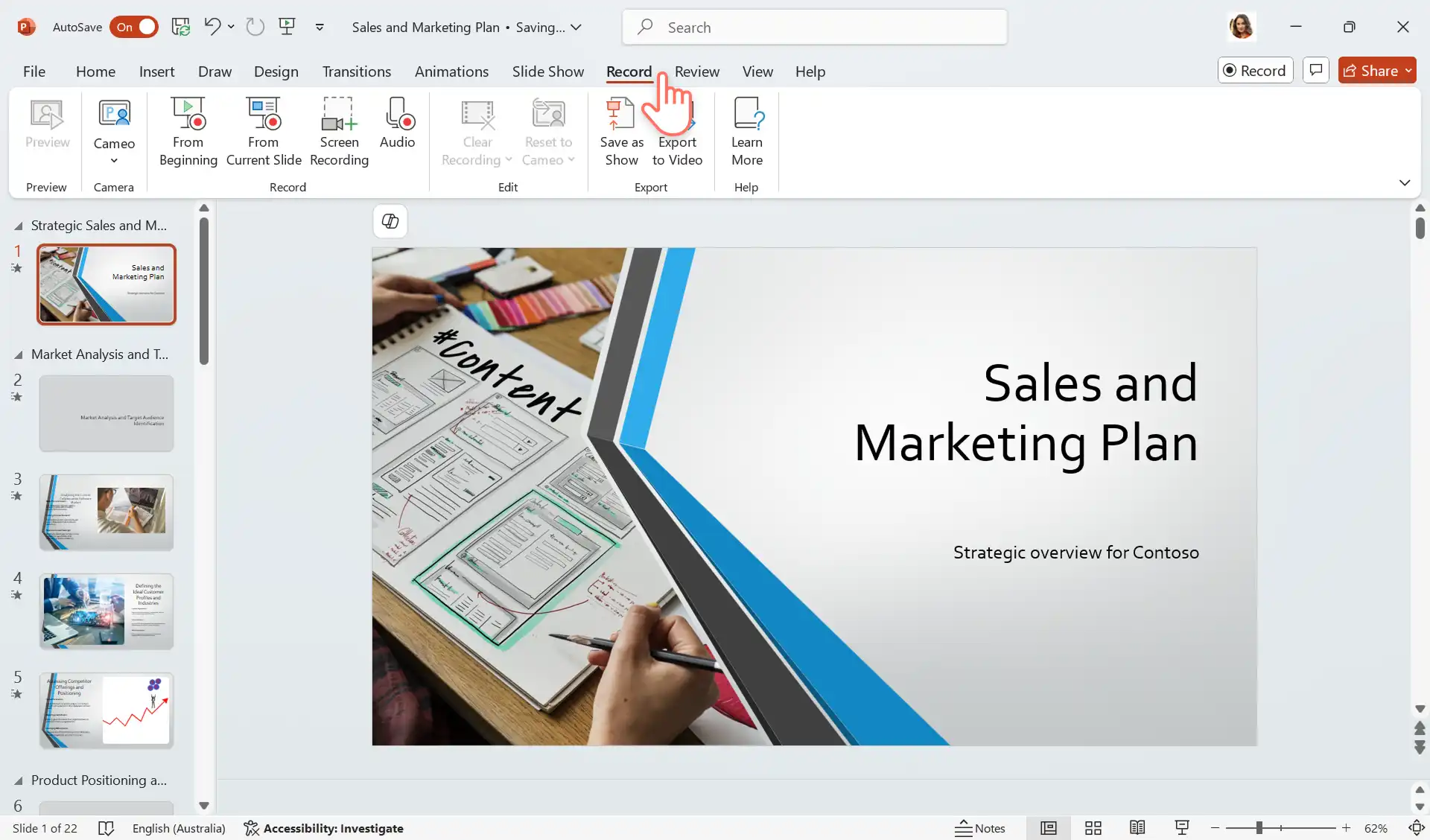
Langkah 1. Buka Microsoft PowerPoint dan navigasikan ke tab rekam
Buka Aplikasi PowerPoint (opens in a new tab) untuk memulai perekaman webcam di PowerPoint. Selanjutnya, klik tab rekam untuk melihat opsi perekaman.
Langkah 2. Pilih opsi kameo untuk mengaktifkan webcam Anda
Klik tombol cameo pada tab rekam pada toolbar.
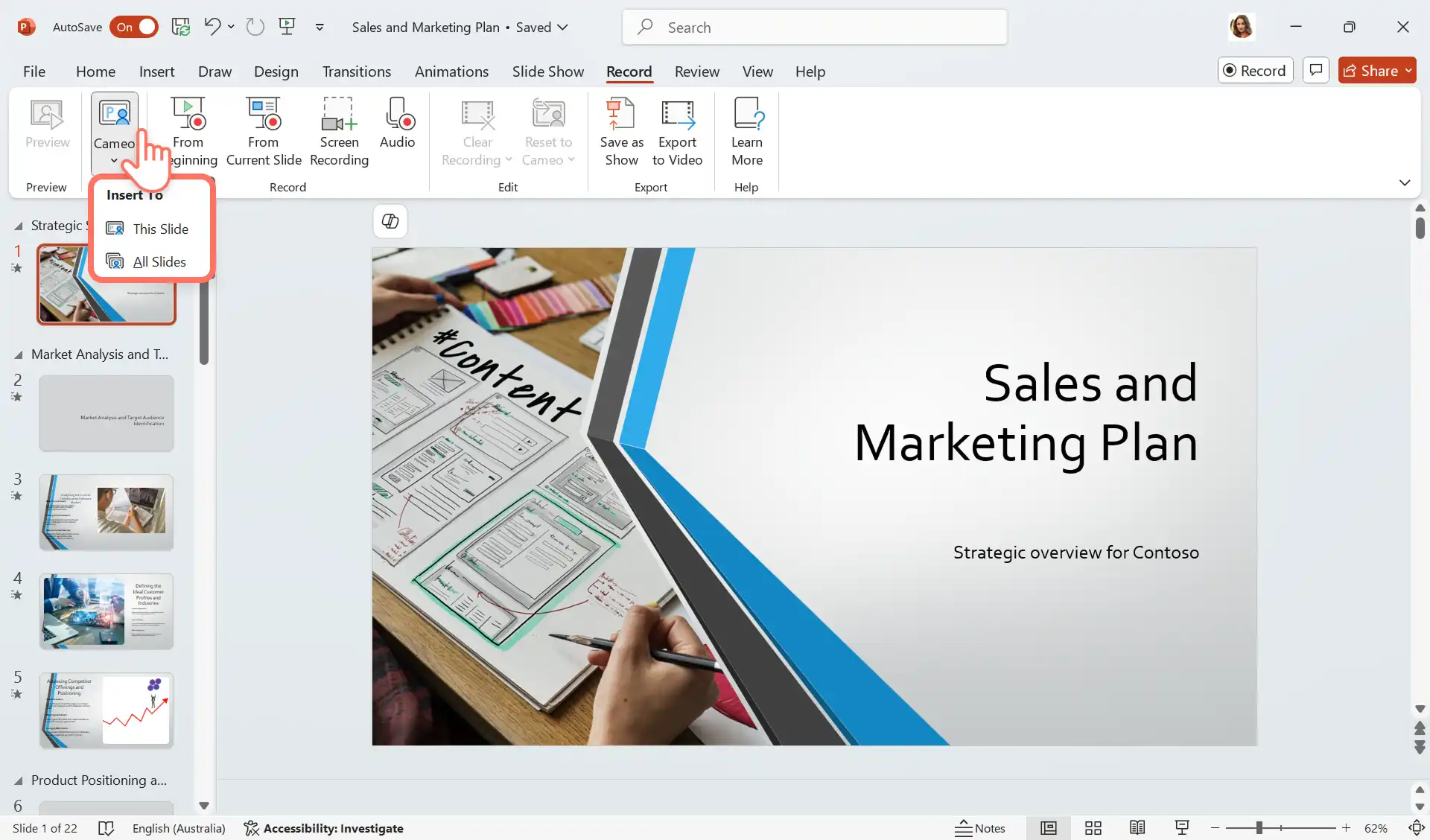
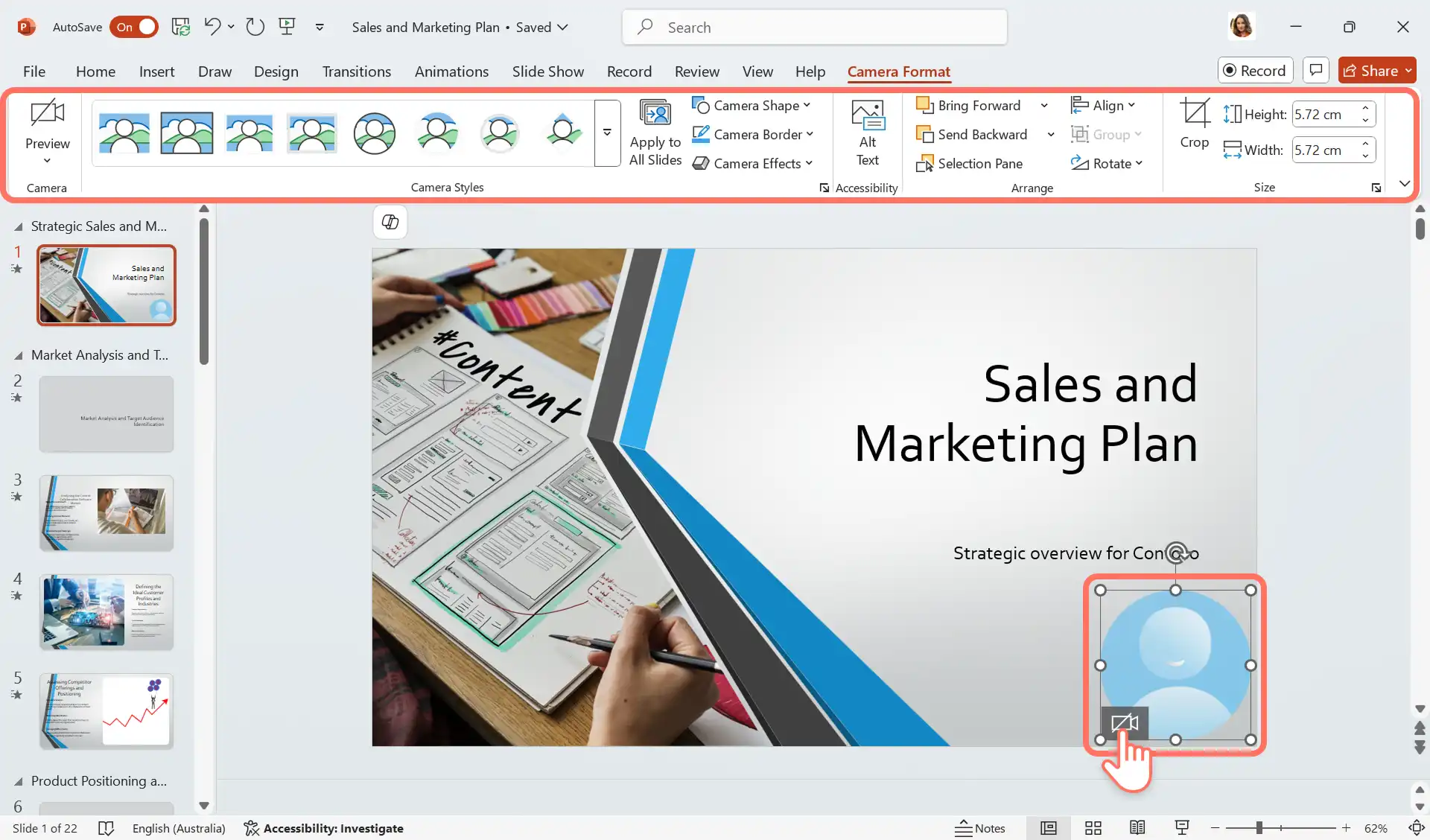
Lingkaran placeholder biru akan muncul untuk melihat pratinjau penempatan overlay rekaman webcam. Jika diinginkan, sesuaikan bentuk dan tambahkan batas ke rekaman webcam Anda di toolbar. Aktifkan izin webcam dan mikrofon, lalu pilih sumber mikrofon dan kamera jika ini adalah pertama kalinya menggunakan fitur tersebut.
Langkah 3. Rekam video presentasi
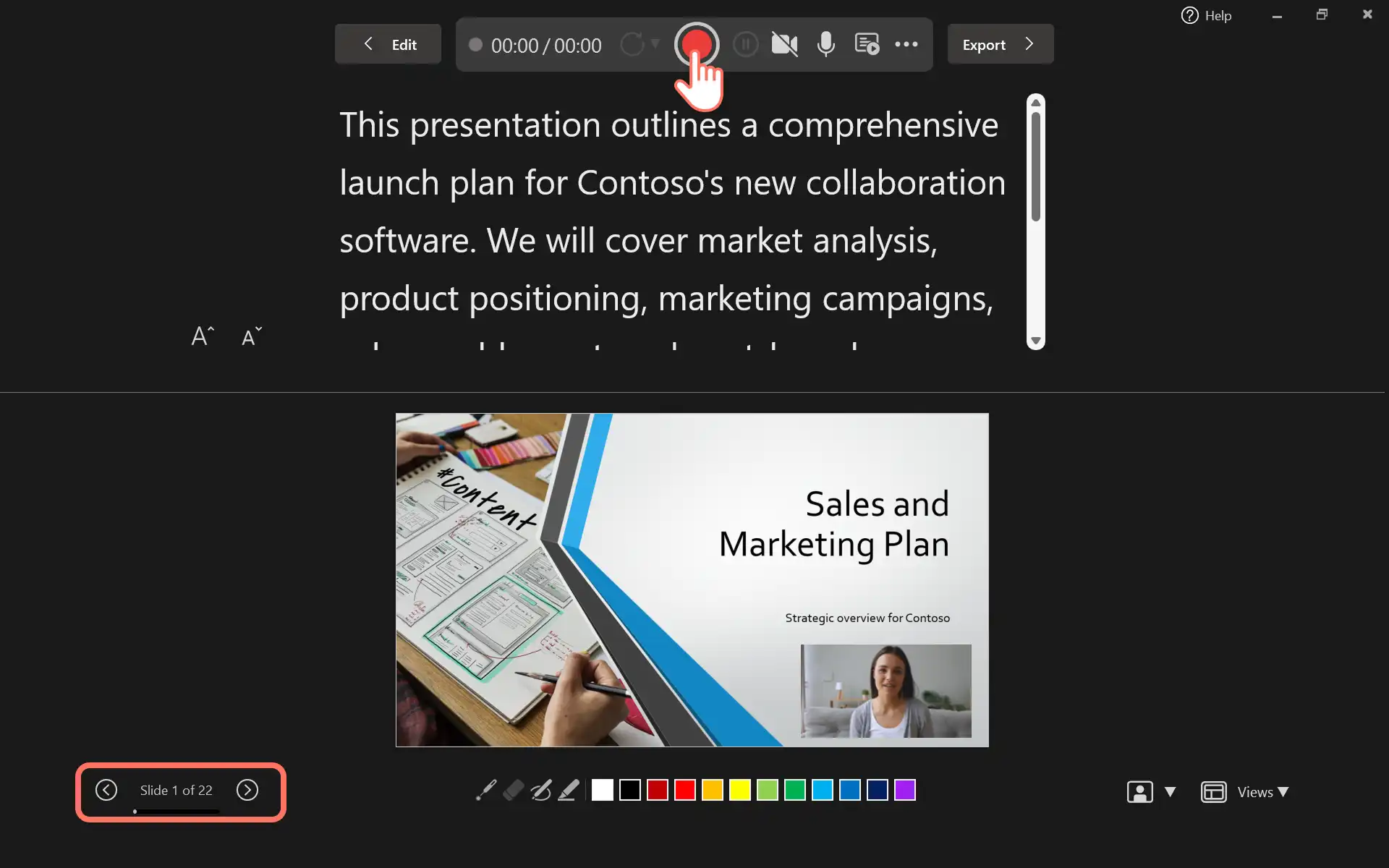
Klik tombol rekam di pojok kanan atas untuk mulai merekam. Sebuah jendela akan muncul untuk merekam slide presentasi PowerPoint, teleprompter, dan webcam. Klik tombol mulai merekam (lingkaran merah) untuk memulai perekaman dan hitungan mundur tiga detik akan muncul dalam persiapan. Untuk berhenti merekam, klik tombol hentikan perekaman. Lihat pratinjau rekaman video PowerPoint sebelum menyimpan, lalu klik di mana saja pada peragaan slide untuk mengekspor video ke slide.
Untuk bantuan selengkapnya, lihat ini Merekam artikel bantuan presentasi (opens in a new tab).
Setelah Anda menguasai dasar-dasarnya, pelajari alur kerja lain yang akan membuat presentasi PowerPoint Anda lebih mengesankan.
Metode kedua: cara merekam webcam dan PowerPoint di Clipchamp
Untuk meningkatkan presentasi apa pun, kita akan mempelajari cara merekam video diri Anda sendiri saat sedang menyajikan PowerPoint dengan Microsoft Clipchamp dan mengedit video dengan fitur yang ramah bagi pemula. Pengguna dapat memulai dengan perekam layar dan kamera online gratis, atau masuk ke Clipchamp untuk pekerjaan berdasarkan kebutuhan pengeditan Anda. Kesalahan Rekaman webcam secara otomatis disimpan sebagai Overlay gambar-dalam-gambar, membuat video mudah diedit dan disesuaikan.
Ikuti langkah-langkah di bawah ini untuk mempelajari cara merekam webcam dan presentasi video di Clipchamp untuk kerja (opens in a new tab).
Klik tab rekam dan buat pada toolbar.
Klik opsi layar dan kamera.
Pilih sumber kamera dan mikrofon yang akan digunakan.
Klik tombol rekam untuk memilih tab, jendela, atau layar secara keseluruhan dengan presentasi PowerPoint yang sedang diperlihatkan.
Simpan rekaman Anda setelah presentasi.
Pangkas kesalahan atau kelebihan rekaman di lini masa dengan alat pemangkas.
Simpan presentasi video Anda dalam kualitas tinggi dan menggunakan resolusi video yang diinginkan.
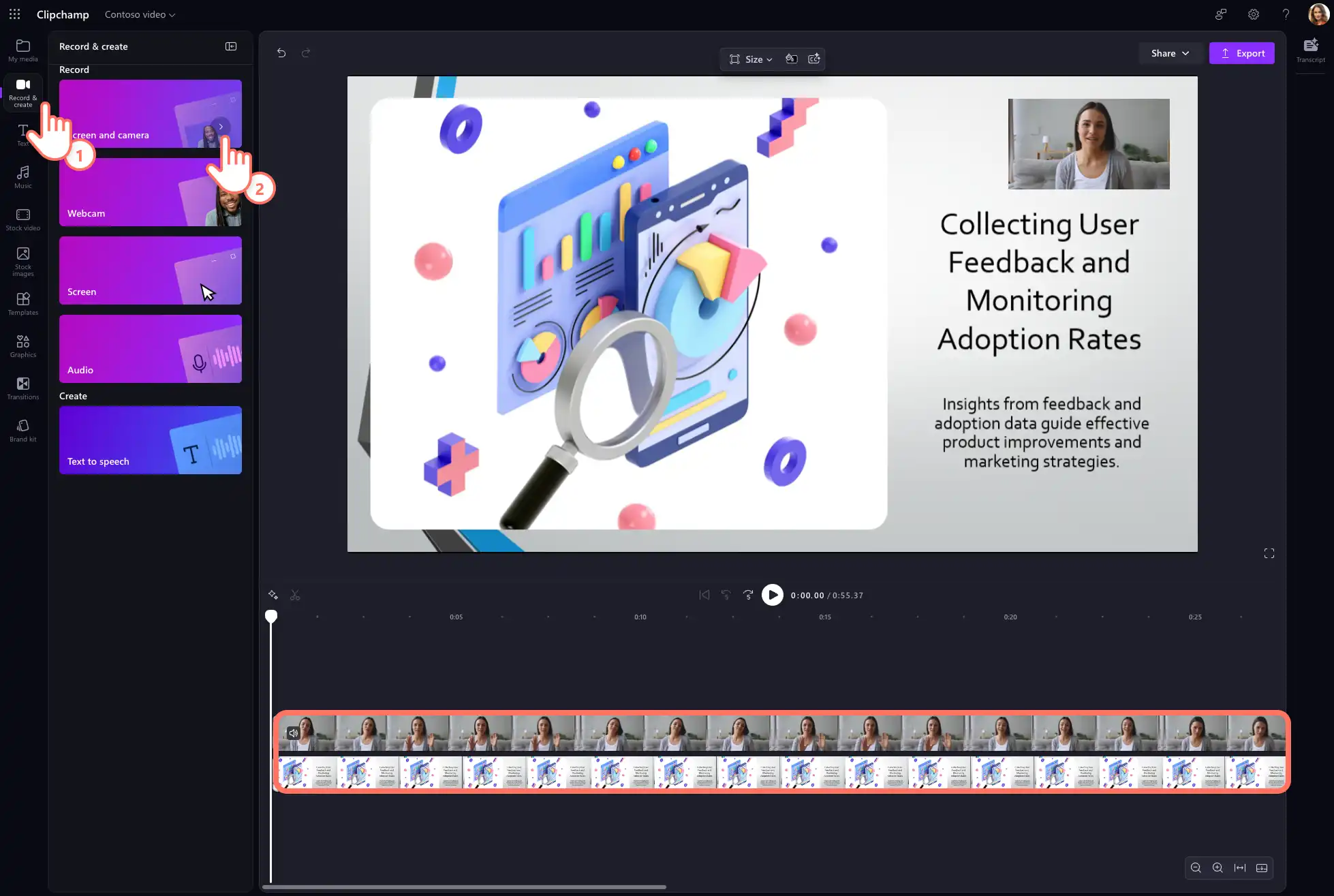
Untuk bantuan lebih lanjut, lihat tutorial layar dan kamera. Anda juga dapat menyimpan presentasi PowerPoint sebagai MP4 atau MOV (opens in a new tab), lalu impor video ke lini masa untuk mulai mengedit.
Mengubah ukuran presentasi video agar cocok dengan platform apa pun
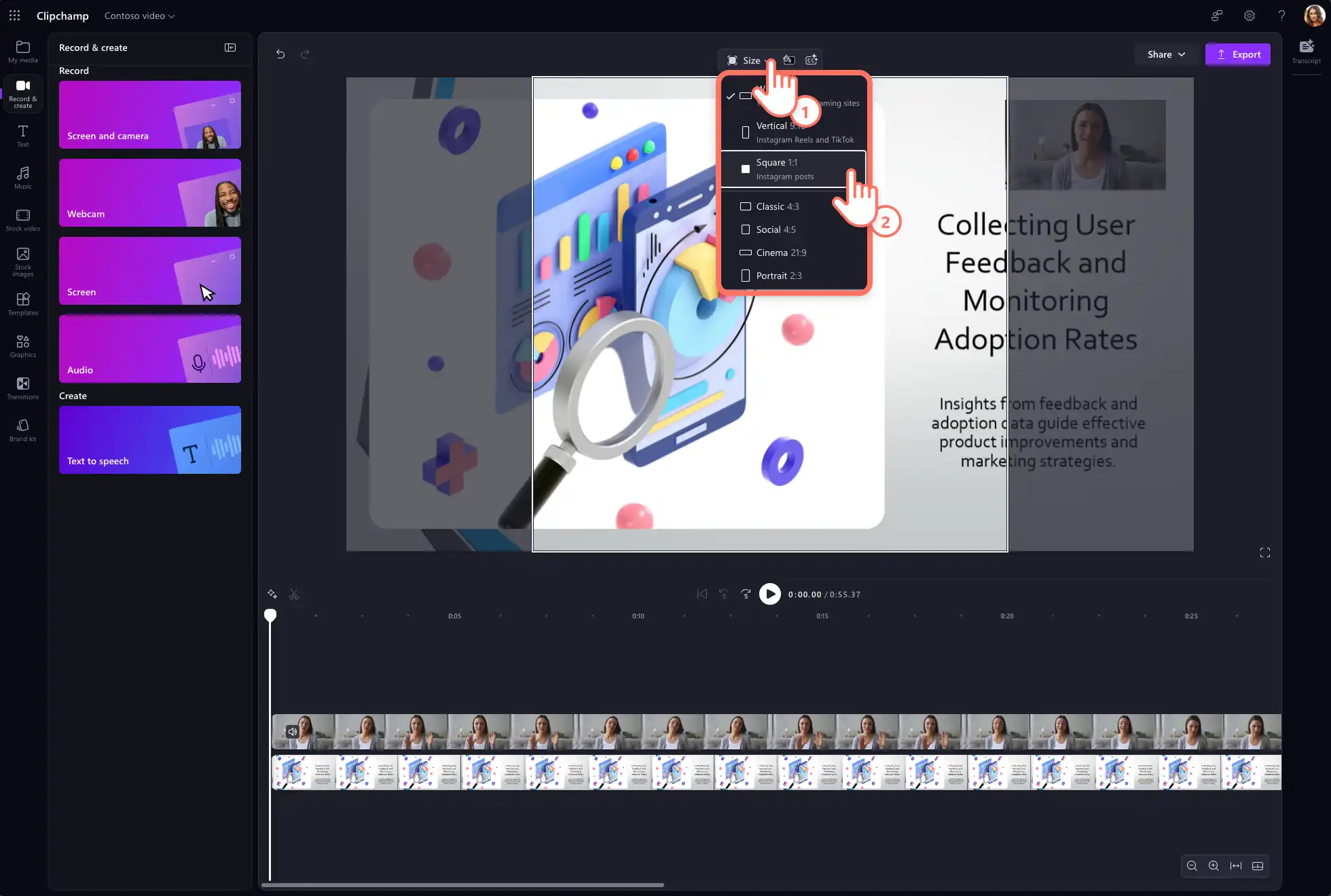
Perlu membagikan presentasi video ke berbagai platform, seperti YouTube? Mungkin memerlukan Rasio aspek yang berbeda untuk disesuaikan dengan dimensi video. Daripada membuat video baru untuk setiap platform, cukup ubah ukuran video PowerPoint menggunakan Prasetel rasio aspek.
Ikuti langkah-langkah di bawah ini untuk mengubah ukuran video presentasi dengan cepat menggunakan prasetel.
Impor dan tambahkan video Anda ke lini masa.
Klik tombol ukuran di toolbar mengambang.
Buka setiap prasetel untuk melihat pratinjau rasio aspek.
Untuk mengubah ukuran video, klik rasio aspek baru yang sesuai dengan platform Anda.
Gunakan tombol fit atau isi pada toolbar mengambang untuk menghapus batas tepi atau garis hitam.
Simpan video Anda dengan mengeklik tombol ekspor dan memilih resolusi video.
Tip untuk mengatur rekaman presentasi video
Untuk membuat rekaman berkualitas tinggi, penting untuk memperhatikan beberapa faktor kunci: koneksi internet yang stabil, lingkungan perekaman yang tenang, dan pencahayaan yang baik. Setelah semuanya disortir, pertimbangkan untuk menyiapkan alat teknis dengan benar.
Berikut adalah cara mengonfigurasi pengaturan perekaman Anda saat menggunakan PowerPoint atau Clipchamp.
Cara mengatur fitur perekaman PowerPoint
Seperti yang disebutkan di atas, PowerPoint memungkinkan Anda merekam slide dan kamera Anda. Lihatlah beberapa pertimbangan agar dapat merekam tanpa kesalahan.
Pengaturan sumber video: Buka tab rekaman di PowerPoint. Di sini, Anda dapat memilih sumber video, biasanya webcam bawaan komputer atau kamera eksternal yang tersambung ke komputer. Pastikan kamera telah dipilih dan diposisikan dengan benar.
Pengaturan sumber audio: Pilih sumber input audio di tab rekaman yang sama. Sumber audio dapat berasal dari mikrofon bawaan laptop, mikrofon eksternal, atau perangkat audio lain yang tersambung. Pilih mikrofon dengan kualitas terbaik yang tersedia dan rekam audio untuk memeriksa kejelasan dan volume. Sesuaikan pengaturan mikrofon untuk mengurangi kebisingan latar belakang dan memastikan suara Anda terdengar jelas.
Pratinjau dan pengujian: Sebelum memulai perekaman, lakukan uji coba untuk melihat tampilan dan mendengar suara Anda dalam rekaman. Pengujian ini akan membantu Anda menyesuaikan posisi kamera, pengaturan audio, dan berpindah ke lokasi lain jika pencahayaan atau kebisingan latar belakang mengganggu.
Cara mengatur perekaman layar dan webcam di Clipchamp
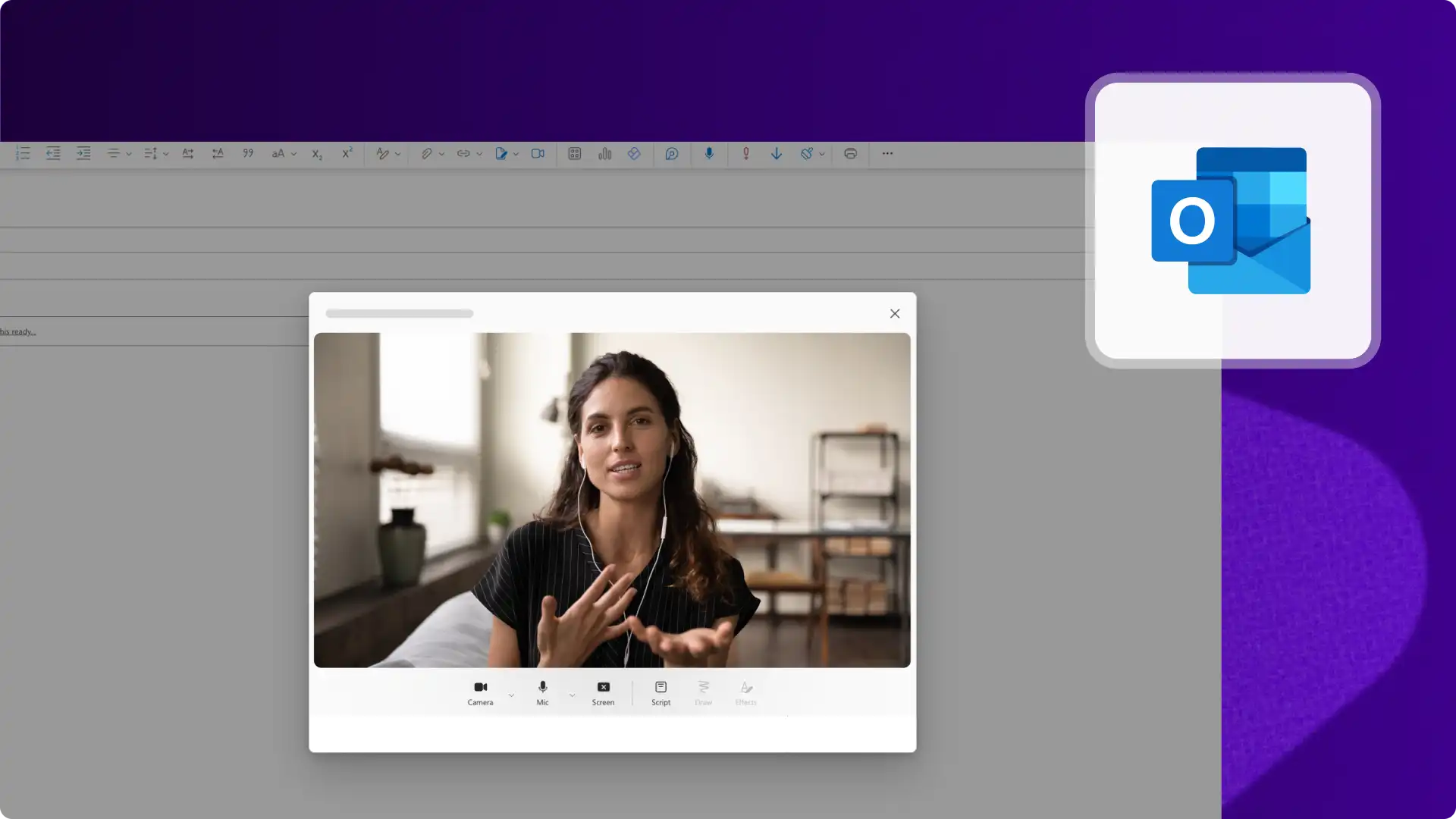
Konfigurasikan Pengaturan perekaman di Clipchamp untuk mengoptimalkan kualitas video dan audio. Anda juga dapat Rekam dan sematkan video di Microsoft Outlook. Ikuti tutorial di bawah ini untuk merekam layar dan kamera di Clipchamp.
Pilih ukuran presentasi: rasio aspek standar 16:9 cocok untuk sebagian besar presentasi.
Menyiapkan izin perekaman layar dan kamera Anda: buka tab rekam dan buat di toolbar. Selanjutnya, klik alat layar atau alat kamera dan layar. Jendela pop-up berisi permintaan izin akan muncul. Perbolehkan Clipchamp mengakses kamera dan mikrofon jika Anda belum pernah menggunakan perekam webcam kami. Klik perbolehkan saat Anda siap untuk melanjutkan.
Pilih sumber layar: rekam tab browser Anda, jendela, atau seluruh layar melalui jendela pop-up.
Pilih sumber webcam dan audio: pilih sumber mikrofon dan sumber kamera.
Tip pengeditan untuk membuat presentasi video yang lebih baik
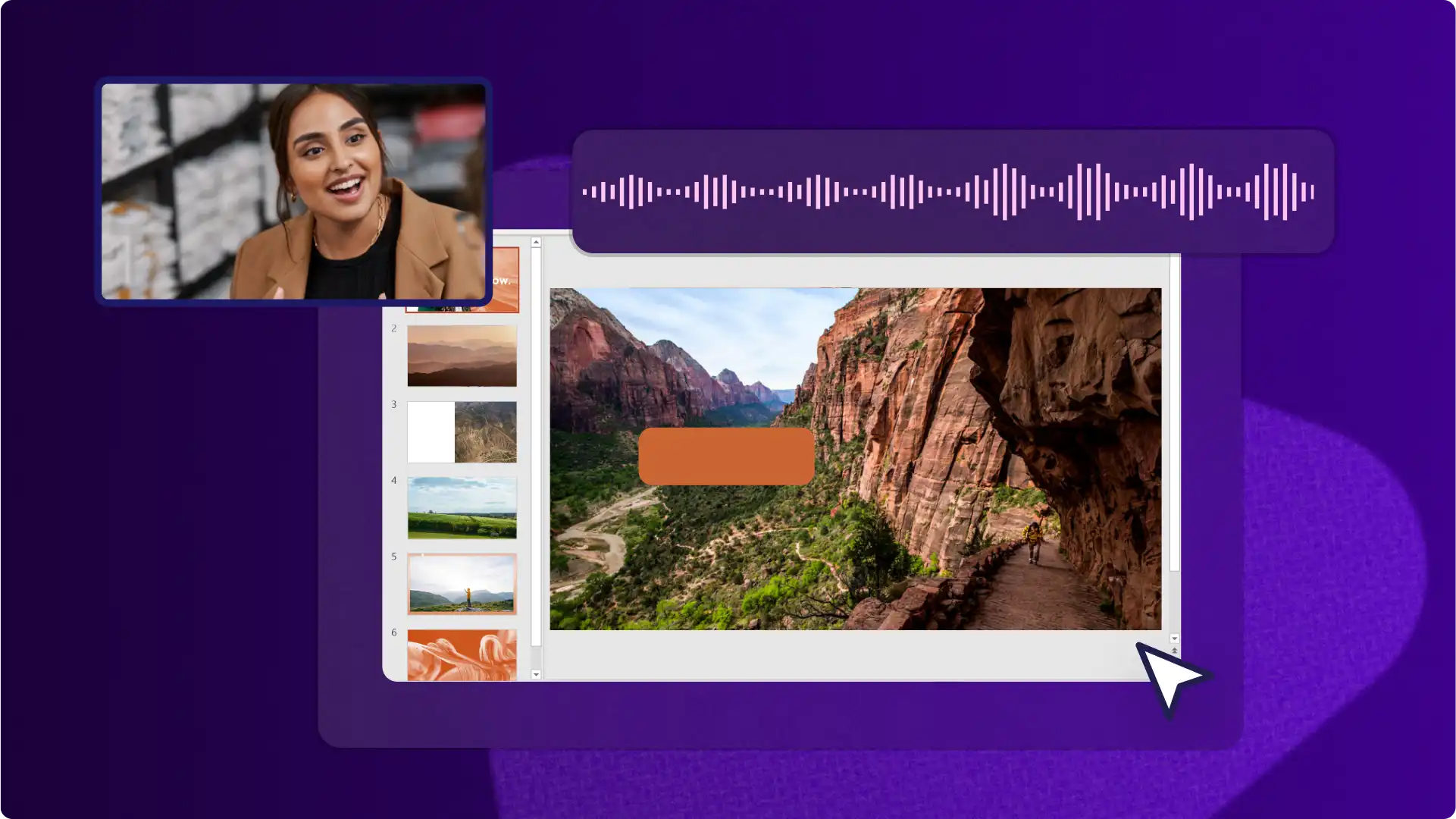
Memangkas kesalahan
Gunakan alat pemangkasan intuitif di Clipchamp untuk menghapus segmen yang tidak diperlukan pada rekaman layar, video webcam, atau sulih suara audio hanya dalam beberapa klik. Hal ini membantu mempertahankan keterlibatan dalam presentasi Anda. Pelajari caranya dalam video tutorial (opens in a new tab) ini.
Menggunakan keterangan untuk membuat video yang mudah diakses
Buat keterangan real-time pada presentasi video agar lebih mudah dipahami meskipun tanpa suara dengan fitur keterangan otomatis. Cukup aktifkan keterangan otomatis untuk membuat transkrip video secara otomatis yang terdiri dari indeks stempel waktu guna membantu Anda menavigasi video dengan lebih baik.
Tambahkan stiker anotasi untuk meningkatkan pesan
Tarik perhatian audiens ke elemen khusus dalam presentasi PowerPoint Anda dengan menempatkan overlay anotasi stiker. Di tab pustaka isi pada toolbar, telusuri beragam bentuk dan anotasi seperti panah, kotak, lingkaran, bintang, grafik, dan banyak lagi.
Mempercepat dan memperlambat video
Jika presentasi Anda terlalu lambat atau terlalu cepat, edit kecepatan video dengan mudah menggunakan pemilih kecepatan yang ramah pemula. Ingatlah untuk memastikan kecepatan presentasi tidak terlalu cepat agar presentasi mudah dipahami.
Menambahkan animasi teks untuk kejelasan
Hal ini dapat membantu memperkuat pesan Anda dan memastikan pesan dipahami oleh audiens. Berikan lebih banyak konteks kepada pemirsa dengan animasi teks. Pilih dari beragam judul profesional seperti multibaris, sepertiga bawah, memantul, cermin, dan lainnya. Kustomisasi judul agar sesuai dengan tema presentasi menggunakan font, warna, ukuran, dan posisi yang berbeda.
Menggunakan stiker ASL untuk meningkatkan video
Jadikan video PowerPoint Anda lebih mudah diakses di kantor, sekolah, atau media sosial dengan bantuan stiker video Bahasa Isyarat Amerika Serikat (ASL) yang populer. Cukup letakkan stiker ASL secara berdampingan dengan konten video Anda atau sebagai klip mandiri agar makna pesan Anda tetap dapat tersampaikan ke komunitas tuna rungu dan gangguan pendengaran.
Menyesuaikan rekaman webcam Anda
Jadikan video webcam Anda tampak lebih cerah dan terlihat profesional dengan alat koreksi warna. Alat ini memungkinkan Anda menyesuaikan kecerahan, kontras, dan saturasi dengan mudah.
Pelajari selengkapnya tentang menambahkan video ke PowerPoint dan membuat konten menarik Presentasi video.
Mulailah membuat templat video untuk bisnis dengan Clipchamp untuk pekerjaan (opens in a new tab) atau unduh aplikasi Microsoft Clipchamp untuk Windows.
Perhatian! Cuplikan layar dalam artikel ini berasal dari akun Clipchamp untuk pekerjaan dan prinsip yang sama berlaku untuk akun Clipchamp untuk sekolah. Tutorial akun pribadi Clipchamp mungkin berbeda. Pelajari selengkapnya.