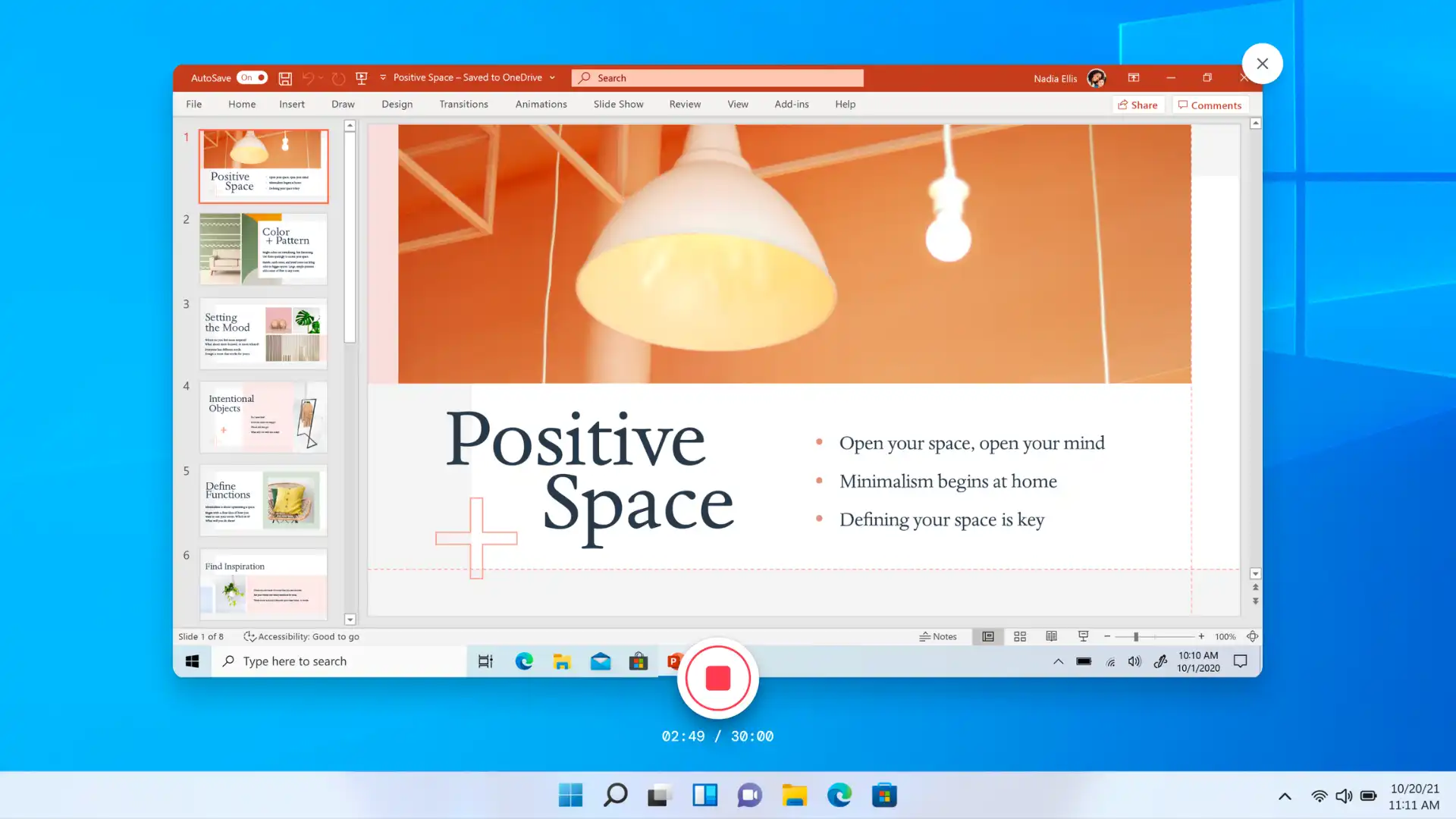
Buat presentasi Anda lebih memukau dengan mengubah slide menjadi cerita yang hidup lewat narasi yang menarik. Tambahkan konteks berharga di luar isi slide dengan menambahkan AI, rekaman suara, atau narasi webcam untuk mempersonalisasi setiap presentasi.
Sempurnakan presentasi video penjualan, materi onboarding, dan bahkan slide budaya perusahaan dengan merekam narasi dalam hitungan menit.
Pelajari empat cara membuat narasi presentasi PowerPoint yang menarik menggunakan alat Microsoft yang inovatif seperti PowerPoint Cameo, Microsoft Copilot, dan Clipchamp untuk kerja. Sebaiknya siapkan catatan slide atau tulis skrip video untuk memudahkan perekaman narasi.
Metode pertama: cara membuat narasi di PowerPoint dengan Cameo
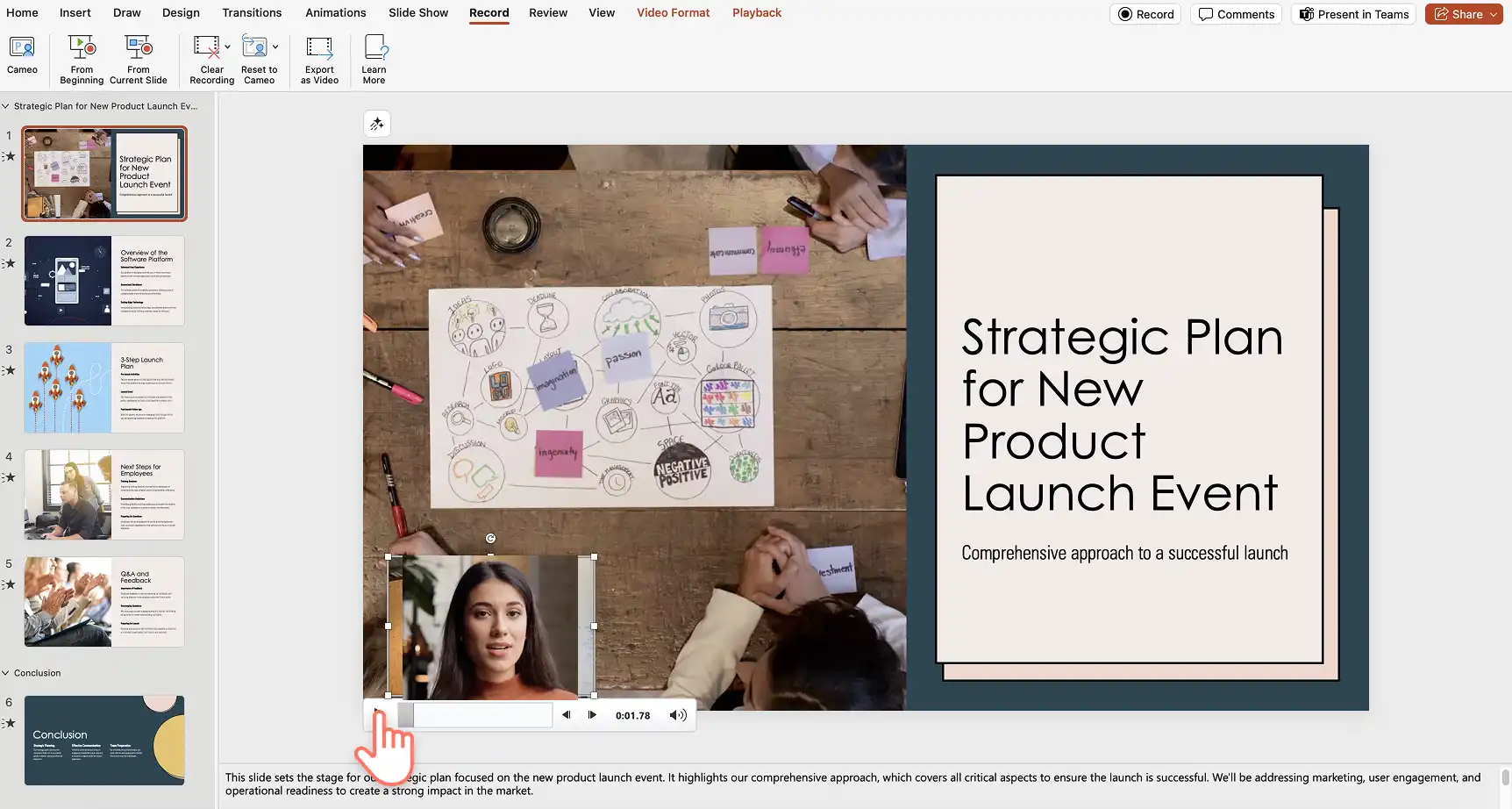
Langkah 1. Buka Microsoft PowerPoint dan navigasikan ke tab rekam
Buka PowerPoint di desktop untuk mulai perekaman narasi dengan webcam dan audio. Selanjutnya, klik tab rekam dan pilih opsi Cameo untuk mengaktifkan pengaturan perekaman.
Catatan: langkah-langkah dapat bervariasi pada PowerPoint untuk web.
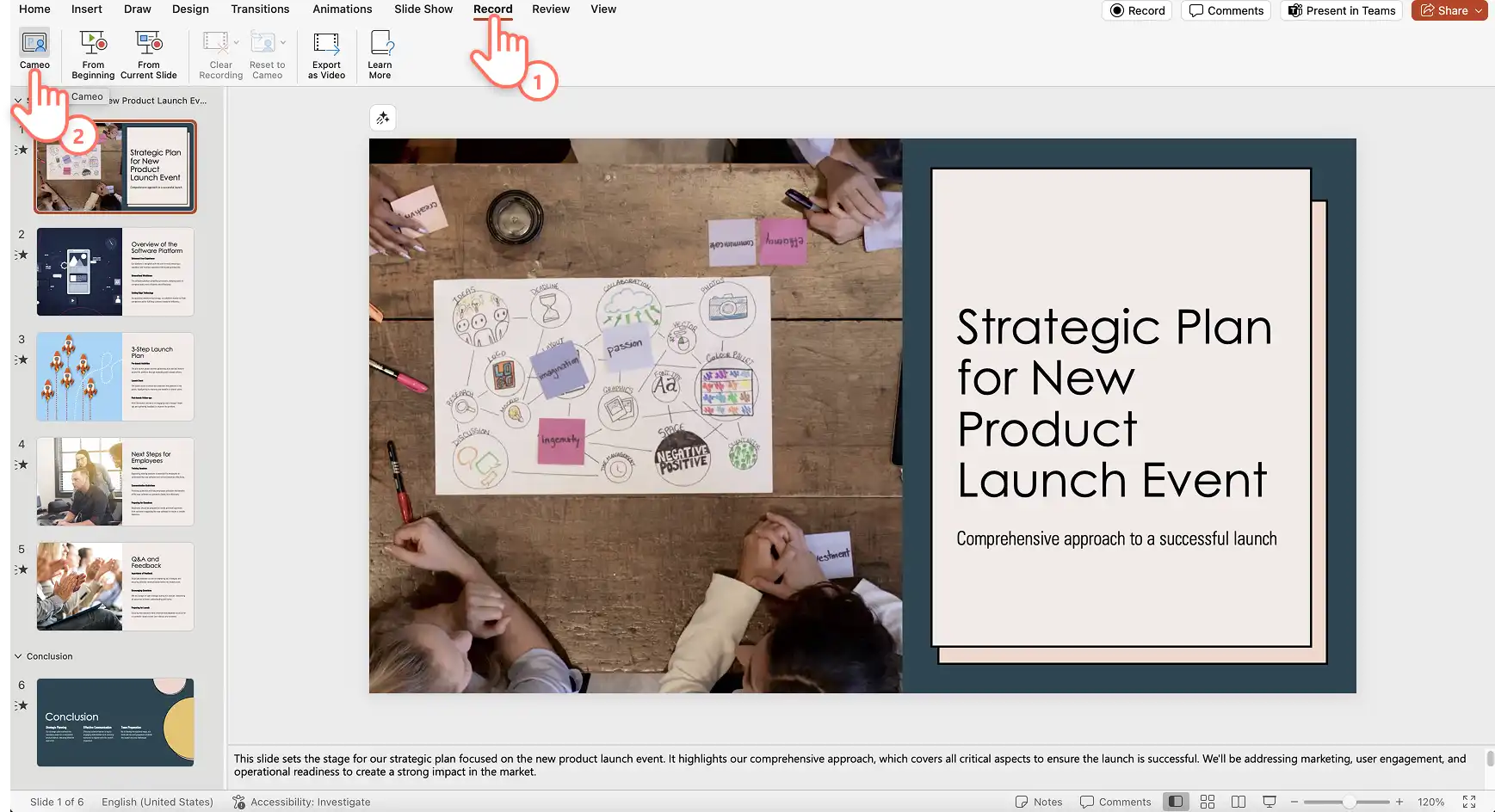
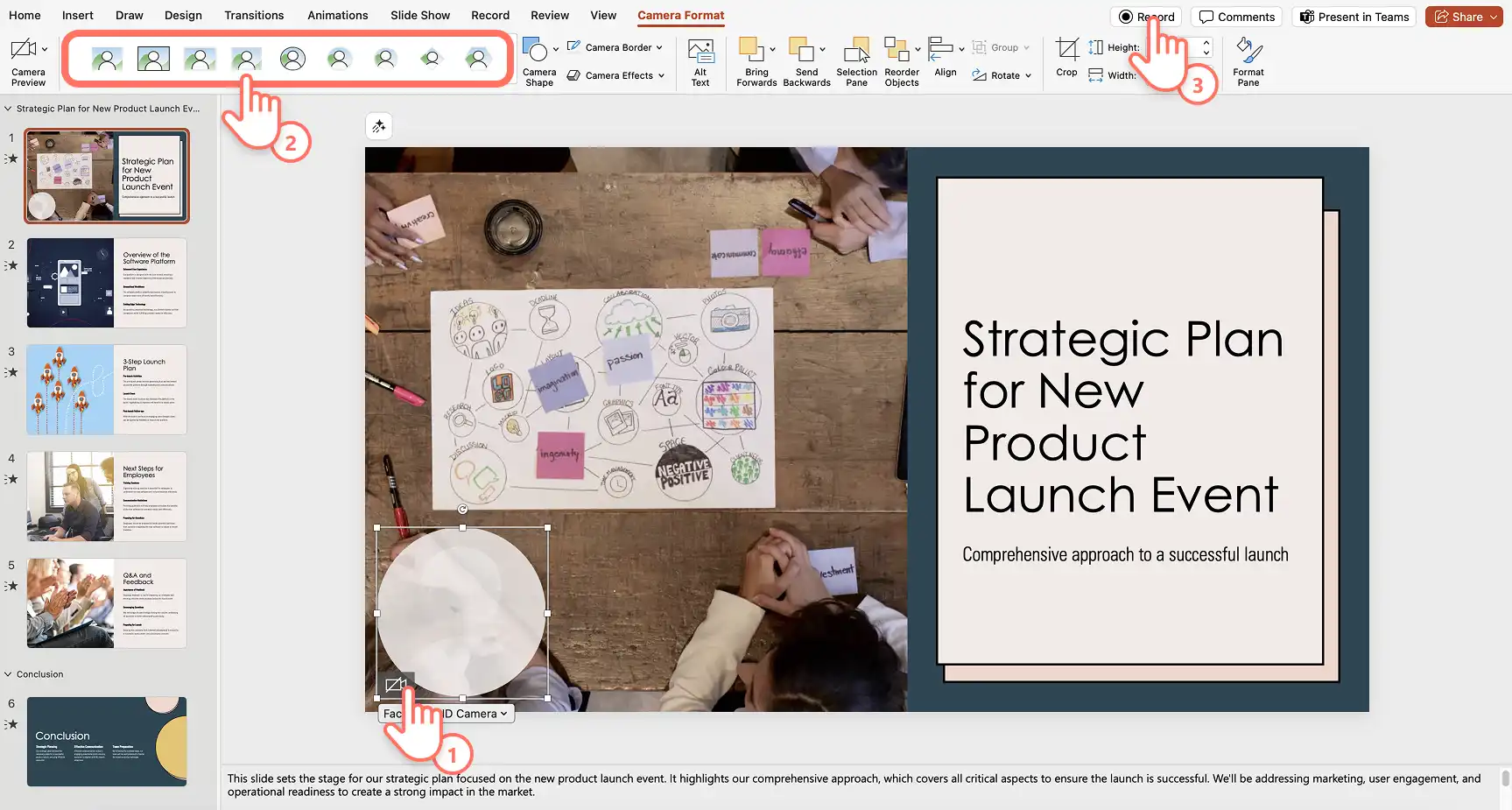
Lingkaran tempat penampung akan muncul untuk melihat pratinjau penempatan overlay rekaman webcam Anda. Ikuti petunjuk untuk mengaktifkan izin perekaman, lalu pilih sumber mikrofon dan kamera. Anda juga dapat menyesuaikan bentuk kamera, bingkai, dan efek menggunakan opsi di tab format kamera. Saat sudah siap, klik tombol rekam untuk mulai merekam narasi.
Langkah 2. Rekam narasi PowerPoint Anda
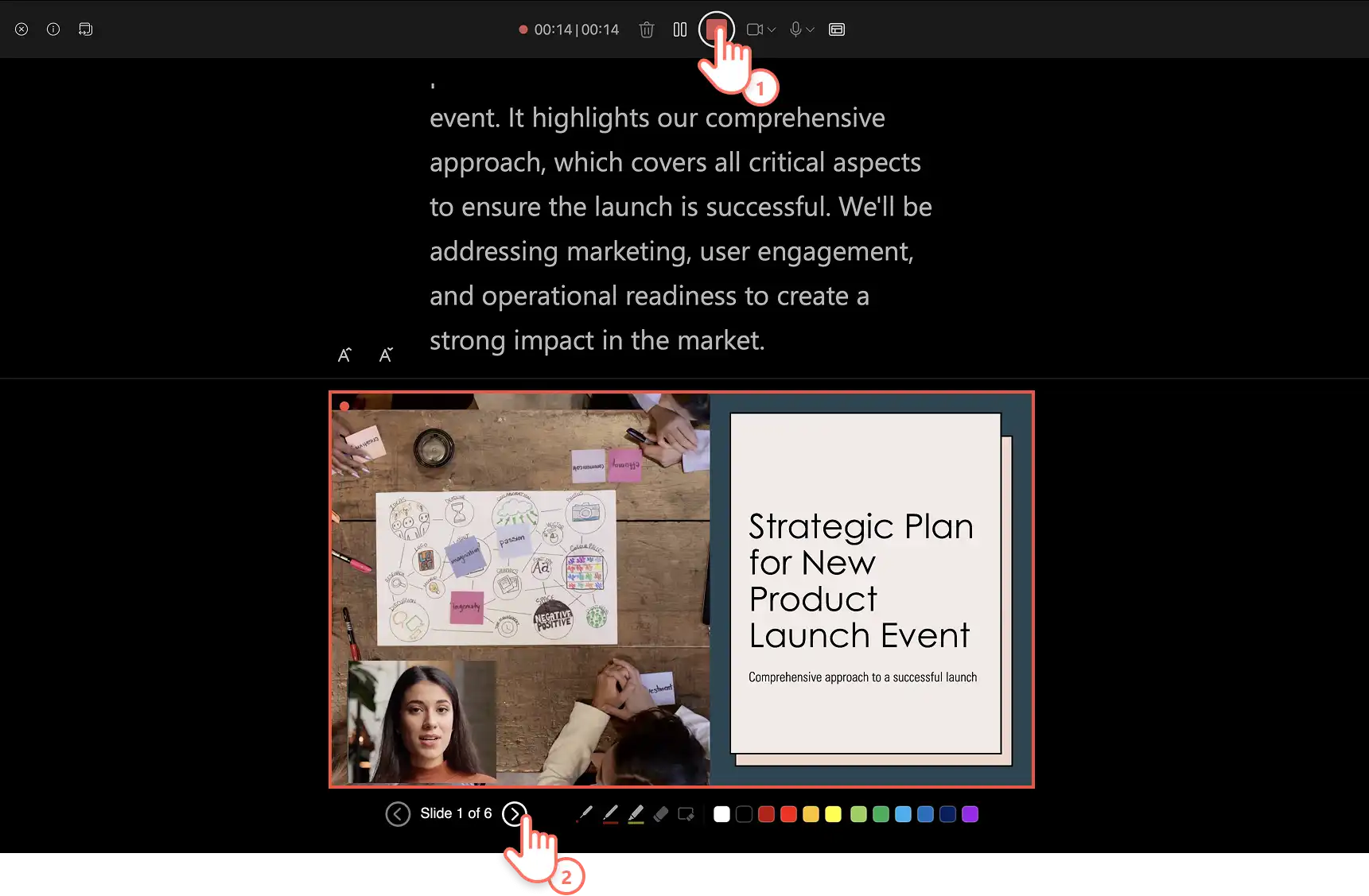
Perekam Cameo akan terbuka dan menampilkan catatan pembicara dalam bentuk teleprompter, pratinjau slide, dan tampilan webcam langsung. Klik tombol merah untuk memulai dan mengakhiri rekaman. Navigasi antar slide menggunakan panah, dan catatan pembicara akan diperbarui secara otomatis agar Anda dapat melanjutkan narasi dengan percaya diri. Lihat pratinjau dan simpan rekaman Cameo Anda. Rekaman akan otomatis ditambahkan ke slide.
Langkah 3. Tinjau narasi presentasi Anda
Lihat pratinjau narasi per slide menggunakan tombol putar. Jika ingin merekam ulang narasi untuk slide, cukup rekam Cameo baru. Simpan PowerPoint dan bagikan jika narasi sudah sesuai keinginan.
Manfaat menggunakan Cameo
Kustomisasi kamera: sesuaikan ukuran dan tampilan feed kamera dengan mudah di slide agar narasi lebih menarik secara visual. Anda bisa menambahkan gaya kamera, bentuk, bingkai, hingga efek kamera sesuai keinginan.
Teleprompter bawaan: menggunakan tampilan teleprompter di PowerPoint memungkinkan Anda menambahkan skrip ke bagian Catatan di setiap slide. Anda bisa dengan mudah melihat skrip sambil tetap menjaga kontak mata dengan kamera saat merekam Cameo. Cara ini membantu Anda menyampaikan pesan dengan lebih percaya diri dan lancar.
Integrasi dengan Microsoft Teams: saat Anda presentasi menggunakan PowerPoint Live di Teams, feed kamera Anda bisa tampil langsung di slide, membuat pengalaman presentasi jadi lebih hidup dan menarik.
Metode kedua: cara menyajikan PowerPoint dengan rekaman Clipchamp
Langkah 1. Buka Clipchamp dan arahkan ke perekam layar
Arahkan ke Clipchamp untuk pekerjaan dan klik tab rekam dan buat di toolbar, lalu pilih opsi layar.
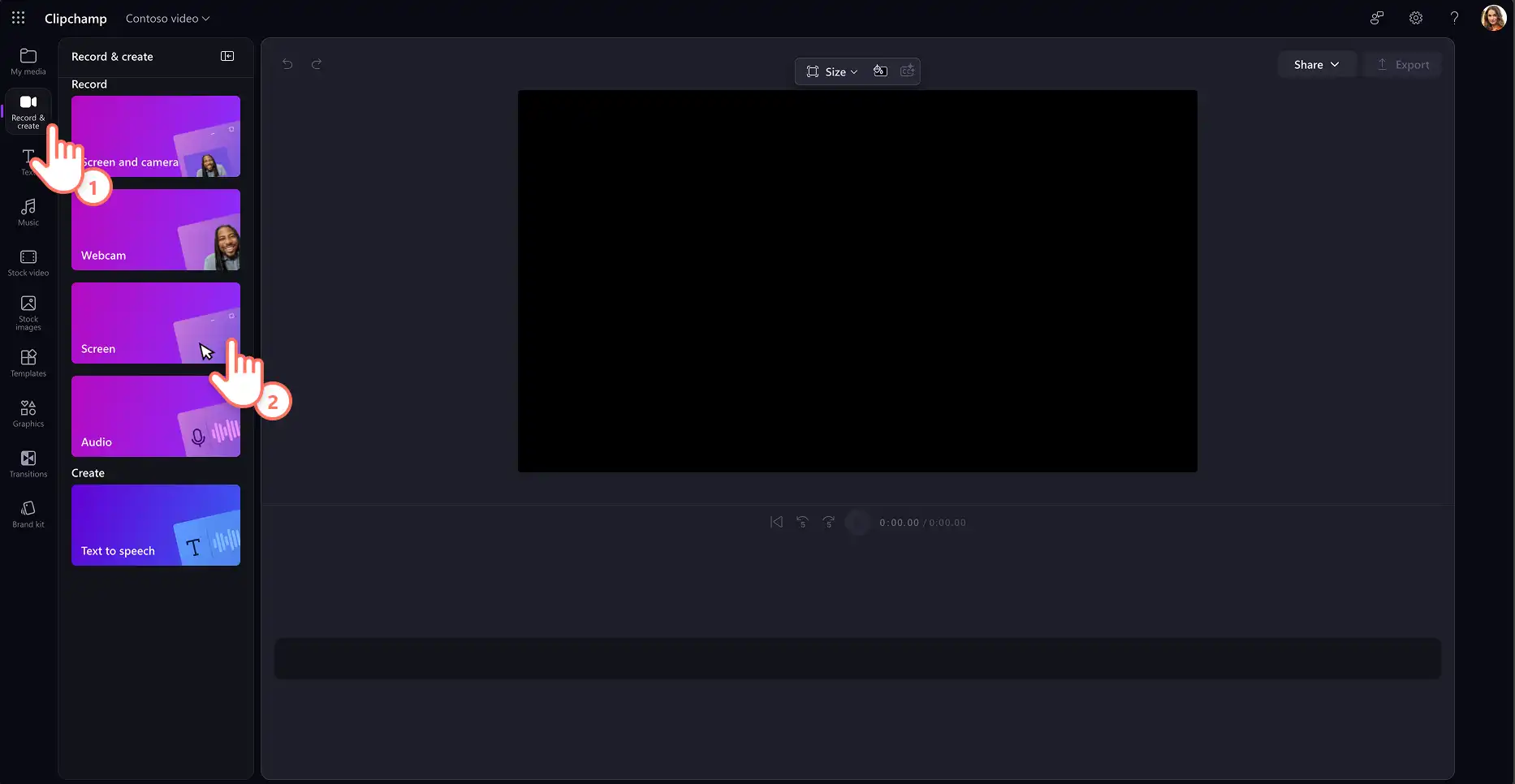
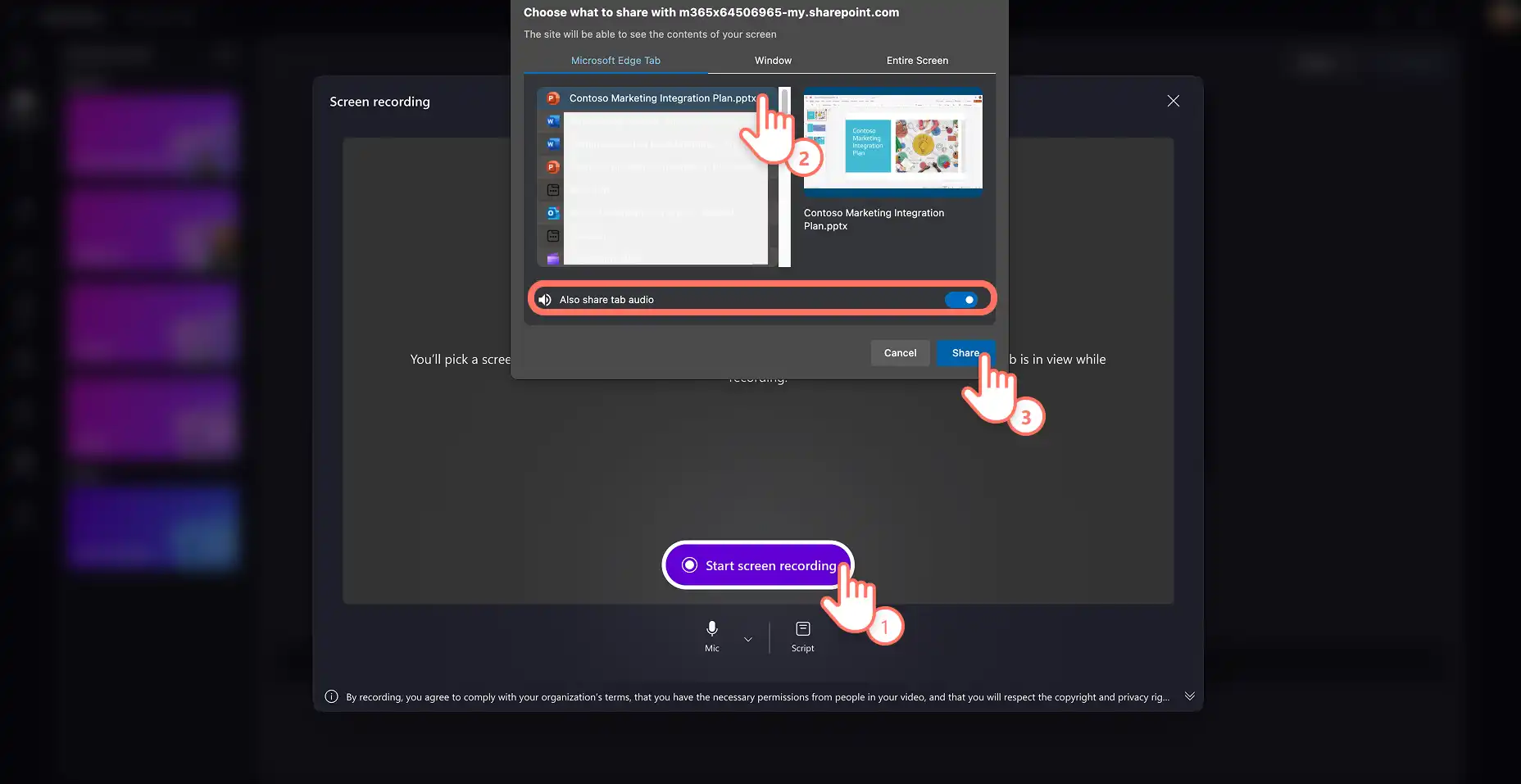
Aktifkan izin perekaman untuk Clipchamp saat jendela popup muncul. Pilih sumber mikrofon Anda, lalu klik tombol merah untuk mulai merekam. Selanjutnya, pilih layar yang ingin direkam — bisa berupa tab browser, jendela, atau seluruh layar. Di sini, Anda juga bisa mengaktifkan atau menonaktifkan audio dari tab untuk memastikan hasil rekaman lebih mulus. Pilih tombol bagikan untuk mulai merekam.
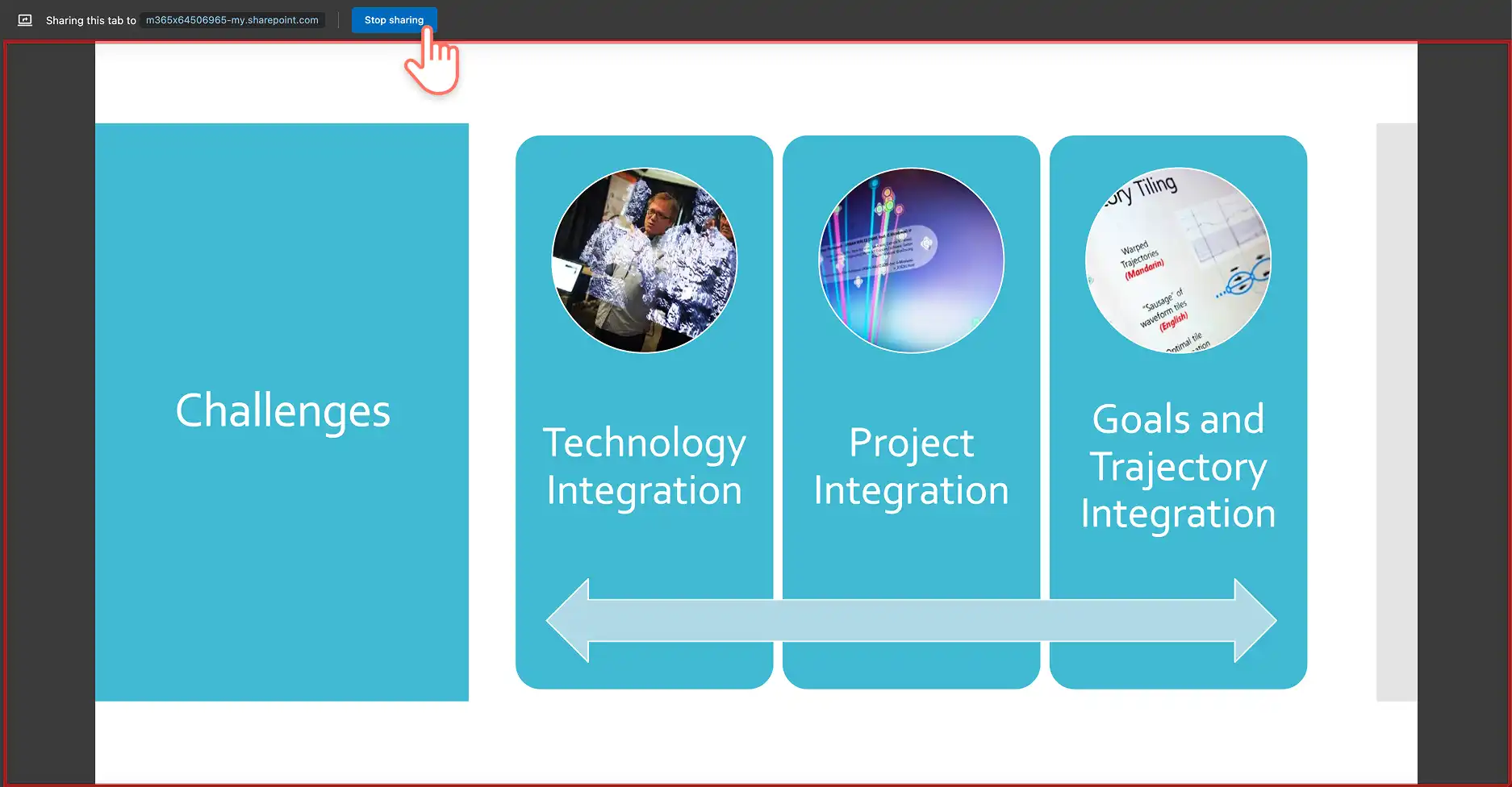
Perekaman layar dan audio akan dimulai. Klik tombol berhenti berbagi untuk mengakhiri perekaman presentasi dengan narasi. Video Anda akan otomatis ditambahkan ke lini masa.
Langkah 2. Sesuaikan volume narasi
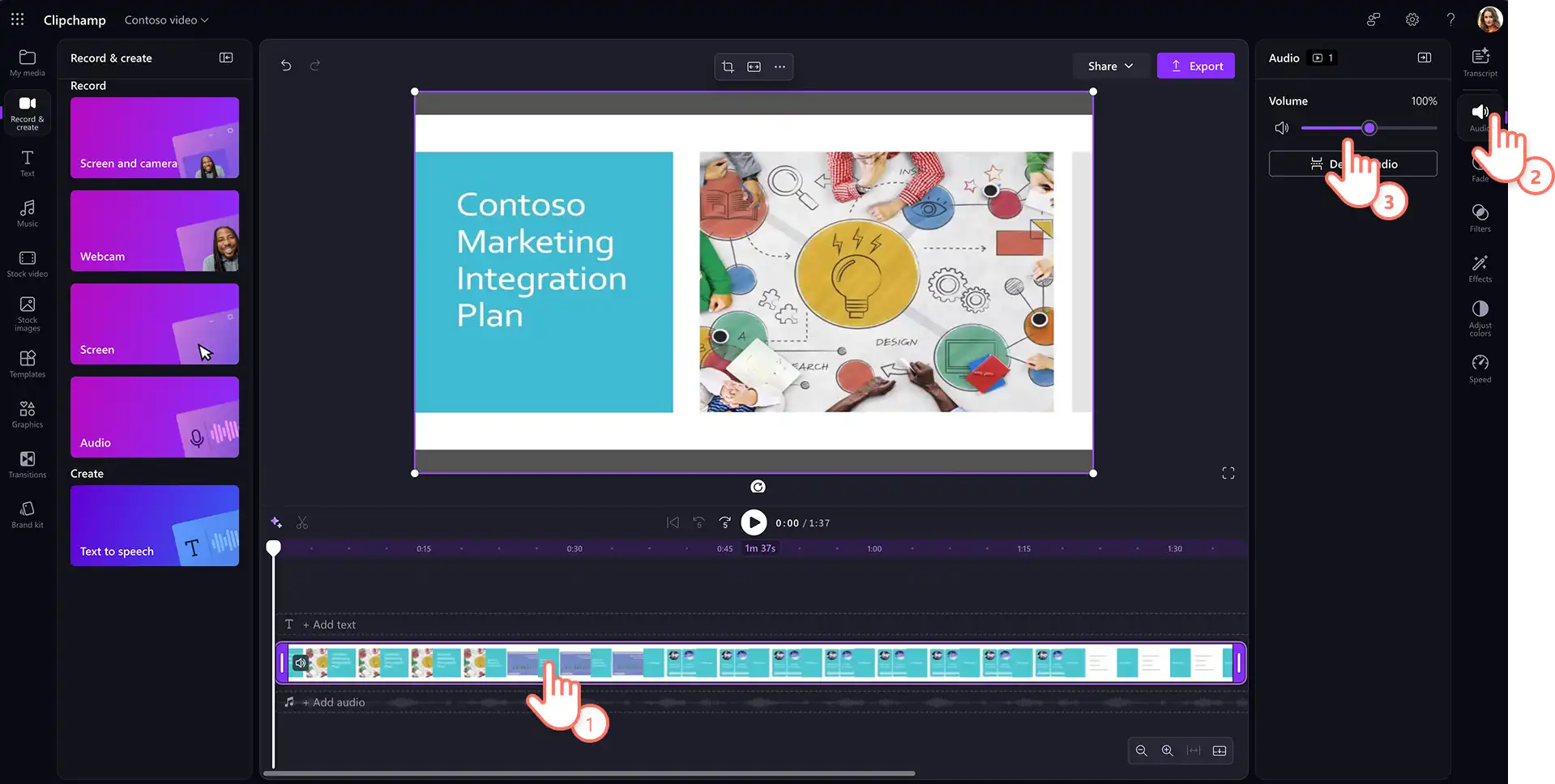
Setelah menambahkan rekaman suara ke video PowerPoint, besarkan atau kecilkan volume narasi dengan mengeklik tab audio di panel properti dan menggunakan penggeser volume. Anda dapat menaikkan volume video hingga 200% jika rekaman audio terlalu pelan.
Langkah 3. Buat transkrip dan subtitel untuk pekerjaan
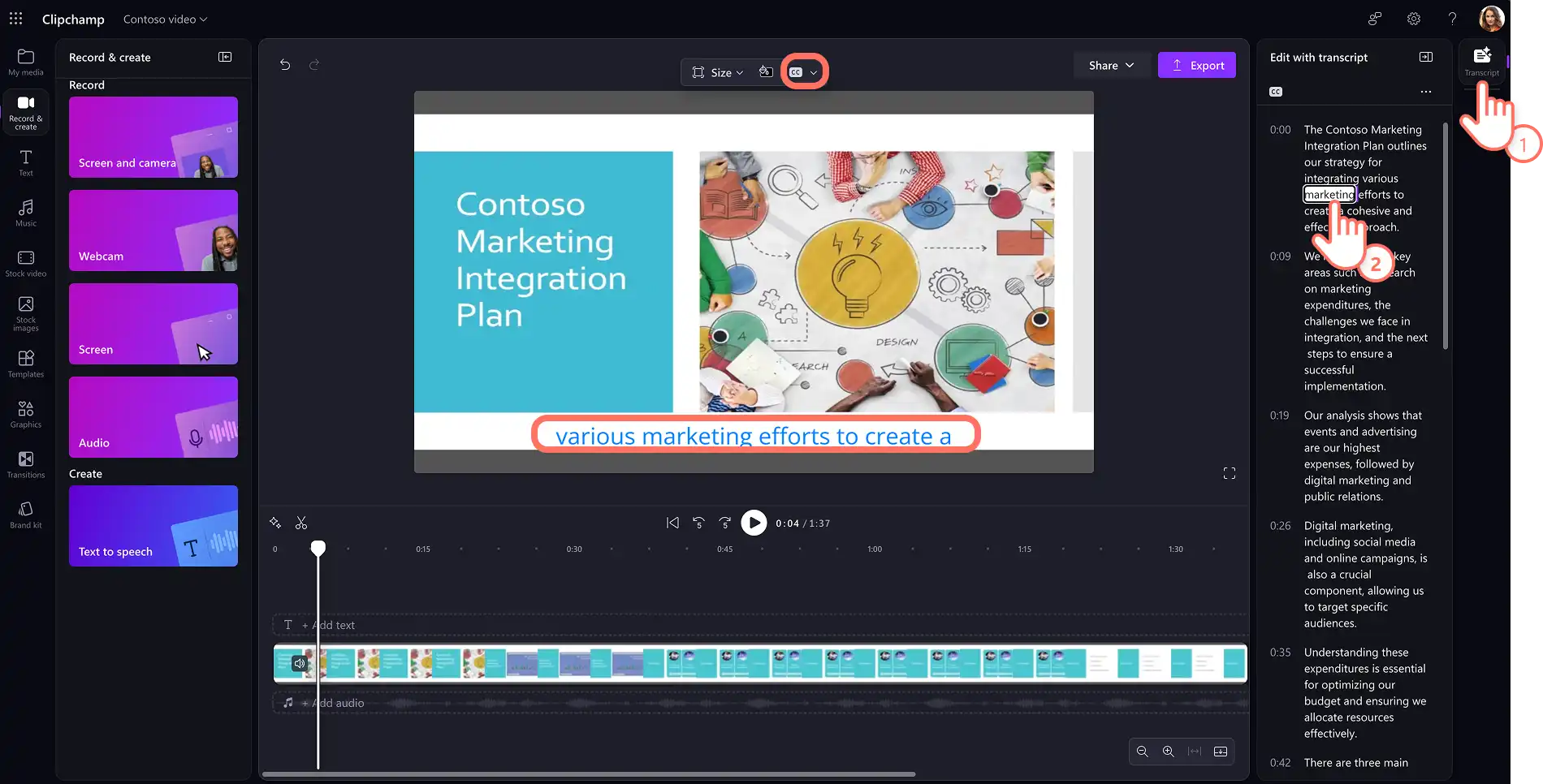
Tingkatkan aksesibilitas presentasi video dengan subtitel yang dihasilkan AI untuk melengkapi narasi audio. Klik tombol teks tertutup di toolbar mengambang, atau buka tab transkrip di panel properti untuk mengaktifkan transkripsi otomatis. Selanjutnya, klik tombol buat transkrip dan ikuti petunjuknya. AI akan secara otomatis menghasilkan subtitel akurat yang meningkatkan pengalaman penonton.
Langkah 4. Simpan video presentasi yang sudah dinarasikan
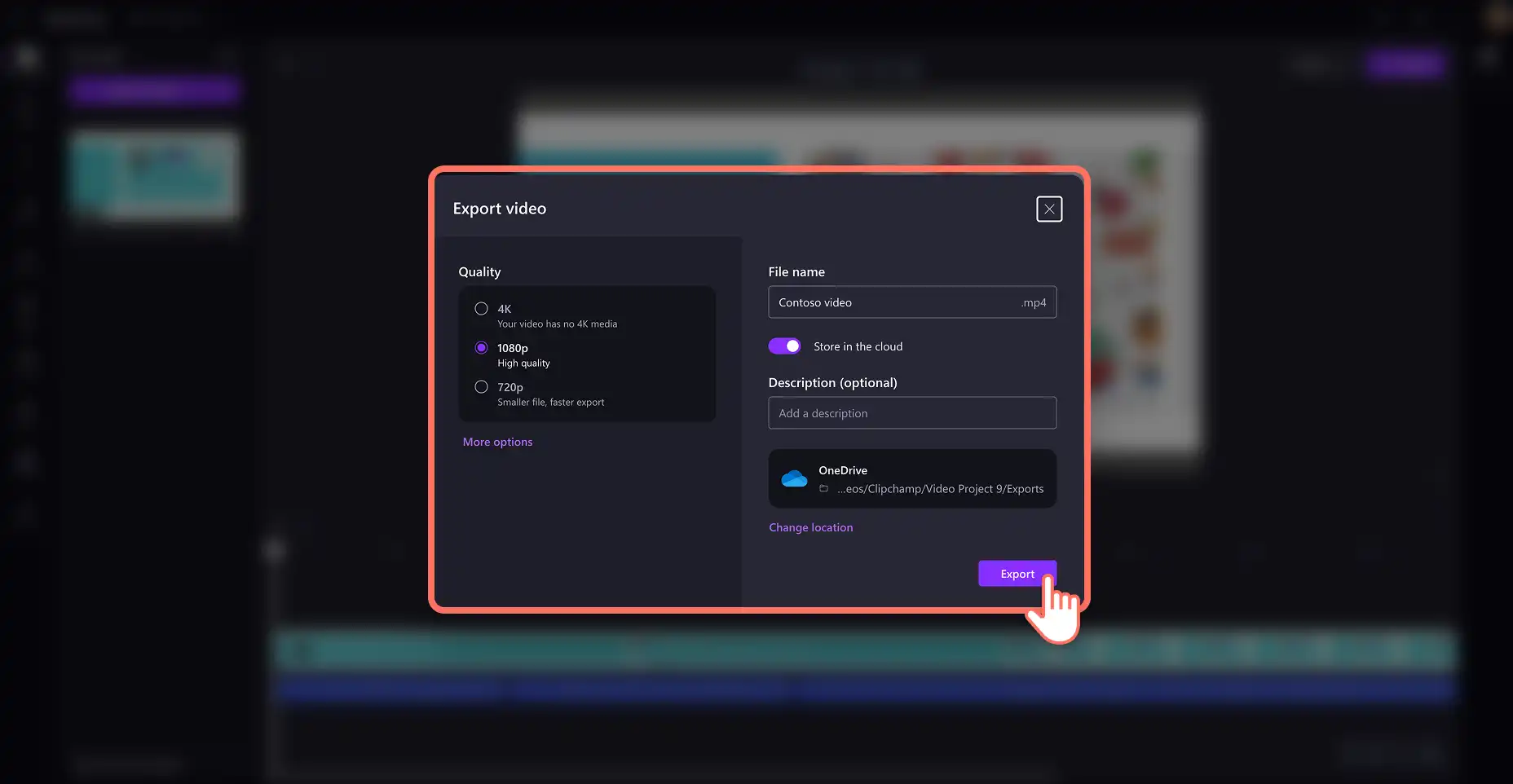
Lihat pratinjau video akhir dengan tombol putar. Simpan presentasi video dengan mengeklik tombol ekspor. Masukkan nama file dan deskripsi, lalu pilih resolusi video dan lokasi penyimpanan di OneDrive.
Manfaat menggunakan perekam layar Clipchamp
Opsi perekaman fleksibel: buat beberapa rekaman layar presentasi hingga sesi 30 menit, sebanyak yang diinginkan. Rekam tab, jendela, atau seluruh layar komputer Anda dengan atau tanpa suara, atau tambahkan wajah ke video dengan merekam layar dan webcam.
Pengeditan video AI: pangkas video dengan cepat menggunakan penghapusan keheningan AI yang menghapus jeda lebih dari tiga detik. Anda juga dapat memangkas video menggunakan pengeditan berbasis transkripyang memungkinkan Anda menghapus teks untuk menghilangkan bagian dari klip video.
Padukan dengan gambar dan grafis: personalisasi rekaman layar untuk keperluan kerja dengan menambahkan emoji seru, grafis, dan media stok untuk melengkapi video PowerPoint yang dinarasikan..
Metode ketiga: cara membuat narasi PowerPoint dengan sulih suara AI
Langkah 1. Buka video di Clipchamp dan buka fitur teks ke suara
Arahkan ke Clipchamp untuk pekerjaan dan klik tombol impor media di toolbar untuk menelusuri file di komputer, atau sambungan OneDrive Anda. Alternatifnya, gunakan perekam layar Clipchamp dan tambahkan rekaman video presentasi ke lini masa.
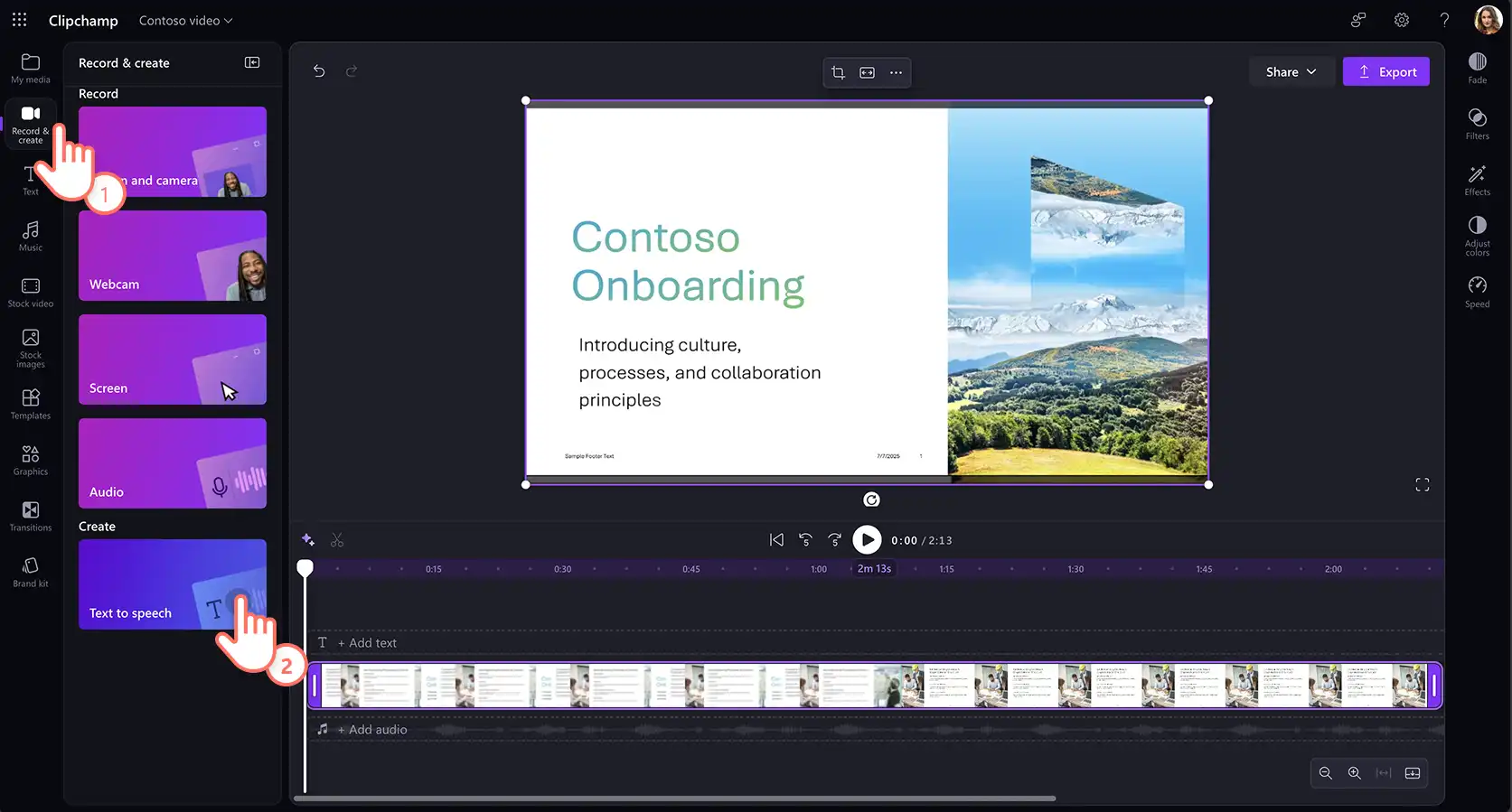
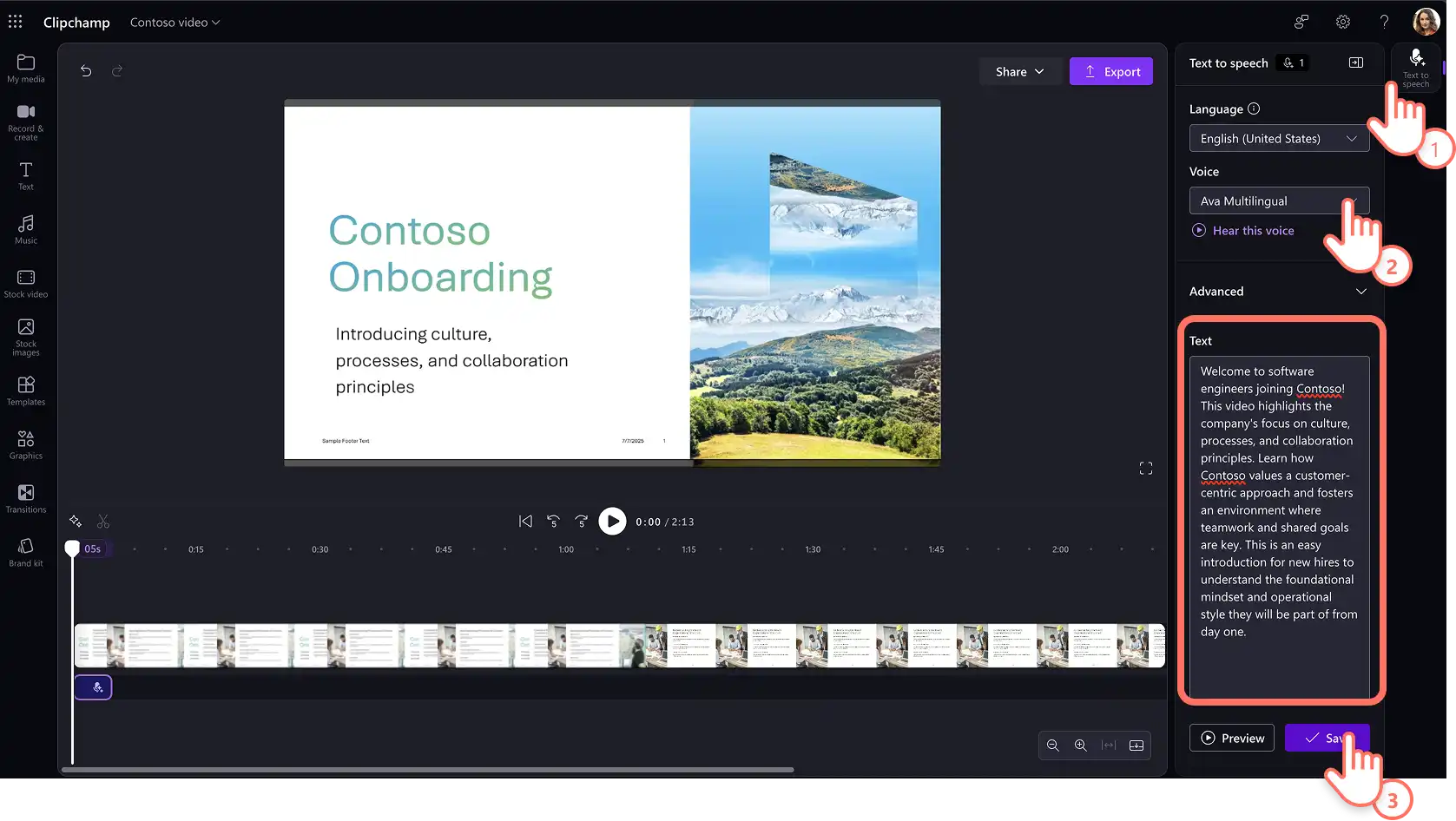
Selanjutnya, buka tab rekam dan buat, lalu pilih teks ke ucapan untuk mulai membuat narasi AI.
Langkah 2. Buat narasi audio untuk setiap slide
Tab teks ke ucapan akan muncul di panel properti yang memungkinkan Anda memilih suara AI dan bahasa pilihan menggunakan menu dropdown. Dengarkan pratinjau suara realistis dengan menekan tombol dengarkan suara ini untuk memastikan suaranya sesuai dengan kebutuhan presentasi video Anda.
Sesuaikan nada dan kecepatan dengan pengaturan lanjutan, pilih tingkat nada yang berbeda dan gunakan penggeser kecepatan untuk mengubah kecepatan narasi.
Terakhir, tambahkan teks ke kotak teks dan buat sulih suara menggunakan tombol simpan. Narasi teks ke ucapan akan secara otomatis ditambahkan ke video Anda sebagai file MP3 yang dapat diedit.
Langkah 3. Sinkronkan narasi audio dengan slide
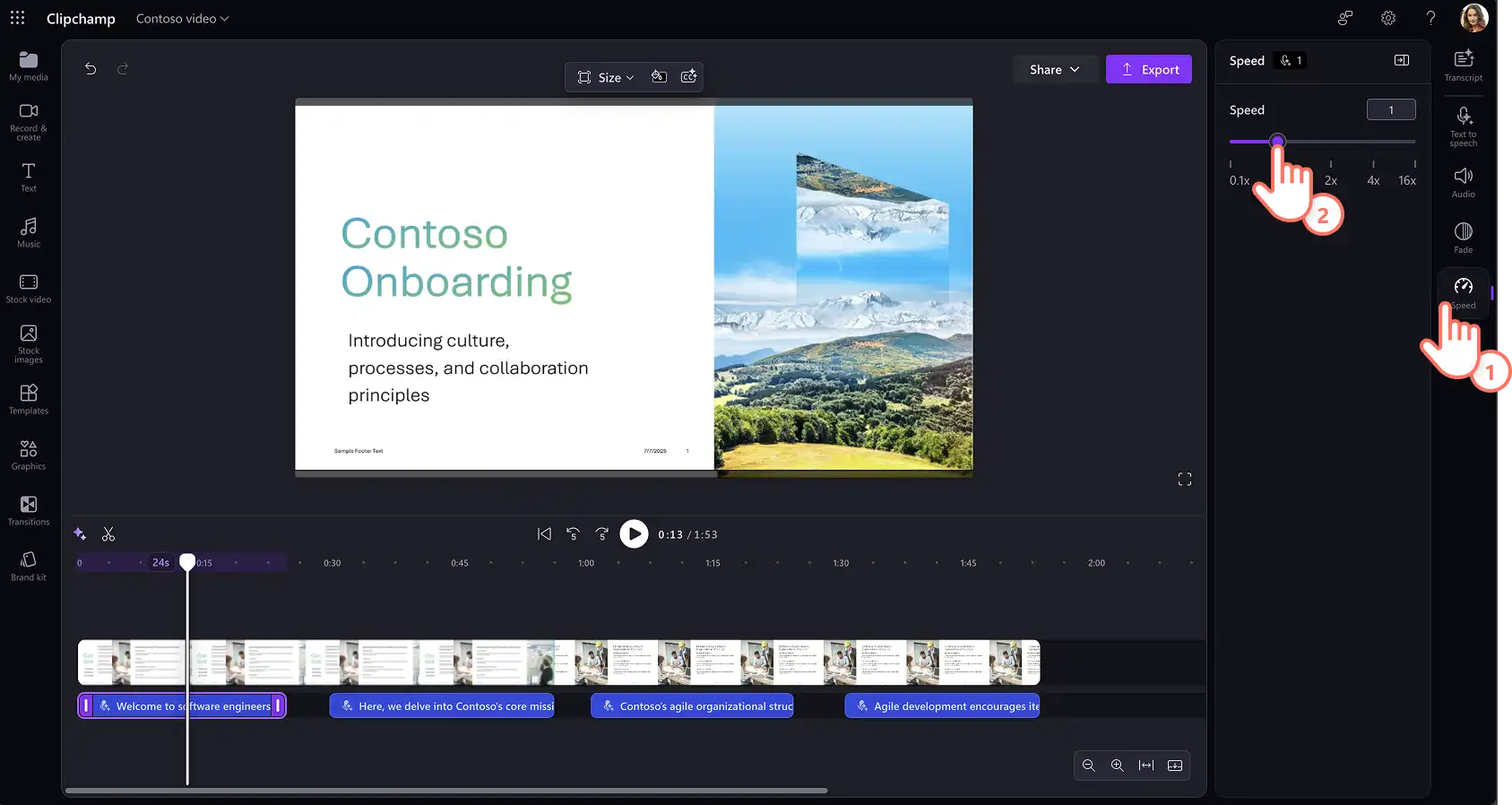
Lanjutkan membuat sulih suara untuk setiap slide. Seret dan atur posisi sulih suara teks ke ucapan di lini masa dengan bebas. Anda juga dapat mengatur kecepatan klip audio teks ke ucapan secara manual agar sesuai dengan tempo video. Pilih audio di lini masa, lalu klik tab kecepatan di panel properti dan geser penggeser ke kiri untuk memperlambat klip, atau ke kanan untuk mempercepat klip. Pilih opsi kecepatan dari 0,1x hingga 16x atau masukkan nilai spesifik.
Langkah 4. Simpan dan bagikan video Anda
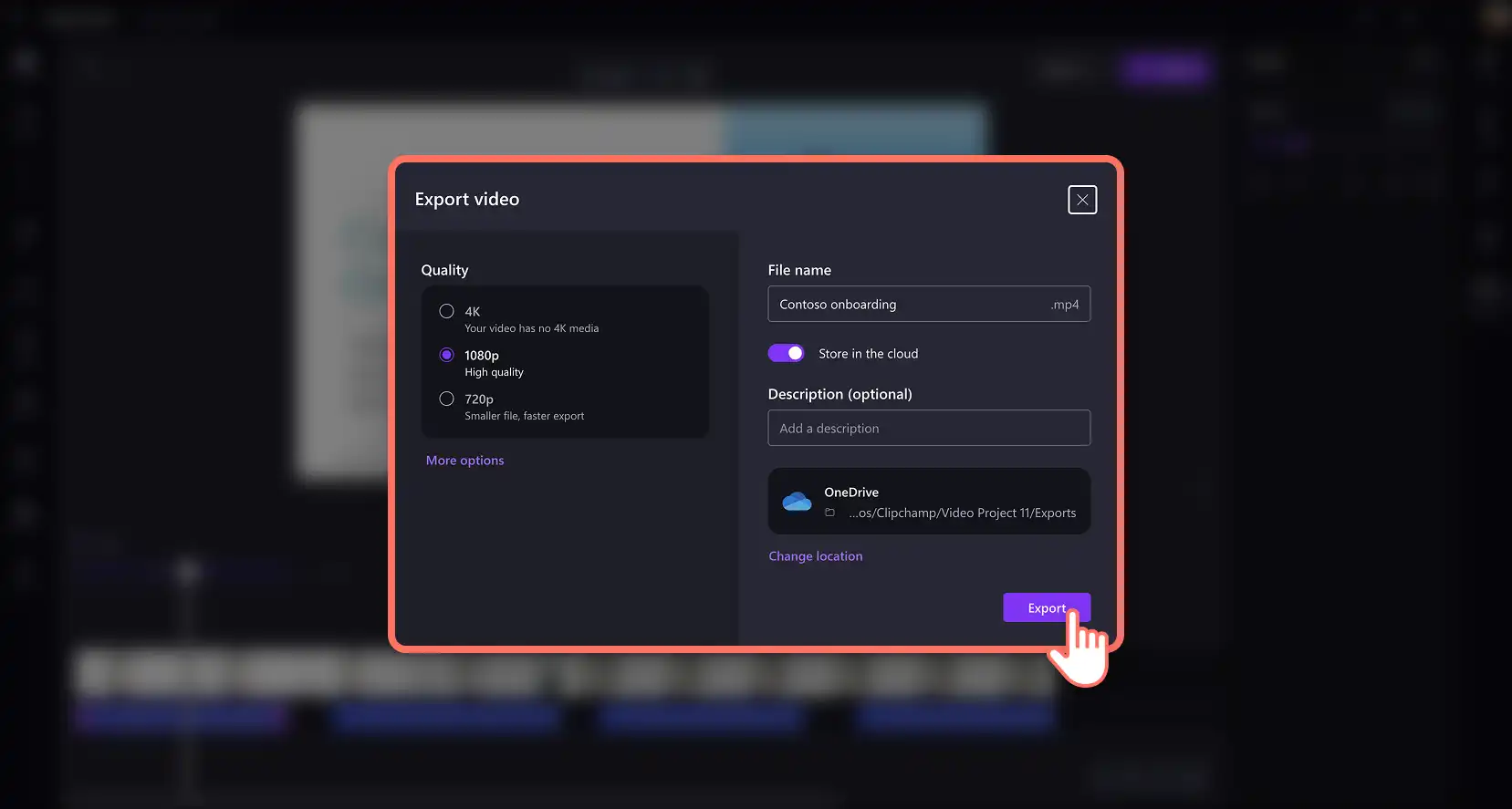
Lihat pratinjau narasi yang dihasilkan AI dan simpan presentasi video. Klik tombol ekspor, beri nama file, lalu pilih resolusi video dan lokasi penyimpanan di OneDrive.
Manfaat menggunakan sulih suara AI Clipchamp
Buat beberapa narasi: ciptakan versi berbeda dari narasi suara AI untuk menjangkau audiens yang berbeda sekaligus melengkapi visual video Anda. Ini cara sempurna untuk membuat banyak video pemasaran dan penjualan tanpa rekaman suara, menghemat waktu dan tenaga.
Sesuaikan suara untuk slide video berbeda: nikmati fleksibilitas menerapkan suara individual pada bagian berbeda dari presentasi video. Tindakan ini meningkatkan potensi keterlibatan dibandingkan video dengan satu narator saja.
Narasi multi-bahasa: jangkau audiens lebih luas dengan membuat atau mengadaptasi video Anda ke berbagai bahasa untuk menarik perhatian penonton dari seluruh dunia. Pilih bahasa seperti Spanyol, Prancis, Jepang, Hindi, Jerman, dan banyak lagi, dari generator suara dan aksen AI di Clipchamp untuk pekerjaan.
Tonton cara menambahkan sulih suara ke presentasi dengan AI
Metode empat: cara membuat narasi video dengan Microsoft Copilot
Langkah 1. Menambahkan catatan pembicara dan mengunggah presentasi
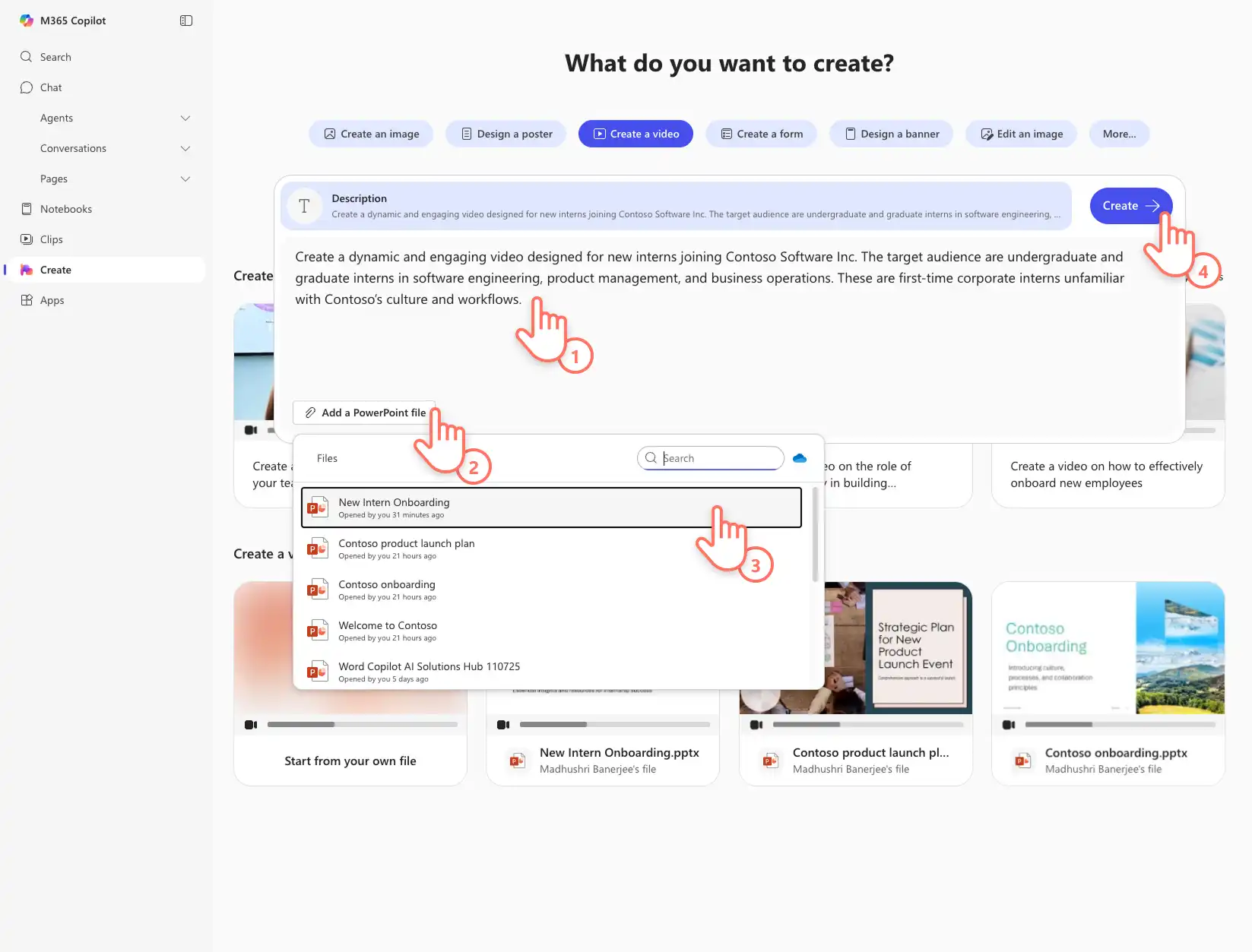
Buka Presentasi PowerPoint yang ingin Anda ubah menjadi video. Tambahkan catatan pembicara ke setiap slide, atau mengobrol dengan Microsoft Copilot di PowerPoint untuk membuat catatan slide mendetail. Pastikan untuk menyimpan file PowerPoint tanpa label sensitivitas. Berikutnya, navigasikan ke Microsoft 365 Create dan masuk ke akun kerja Anda. Pilih opsi Buat dari toolbar, lalu pilih tombol buat video. Klik tombol tambahkan file PowerPoint untuk menemukan presentasi.
Catatan: Buat hub saat ini hanya tersedia untuk pengguna komersial (ID Entra) dengan Lisensi Copilot.
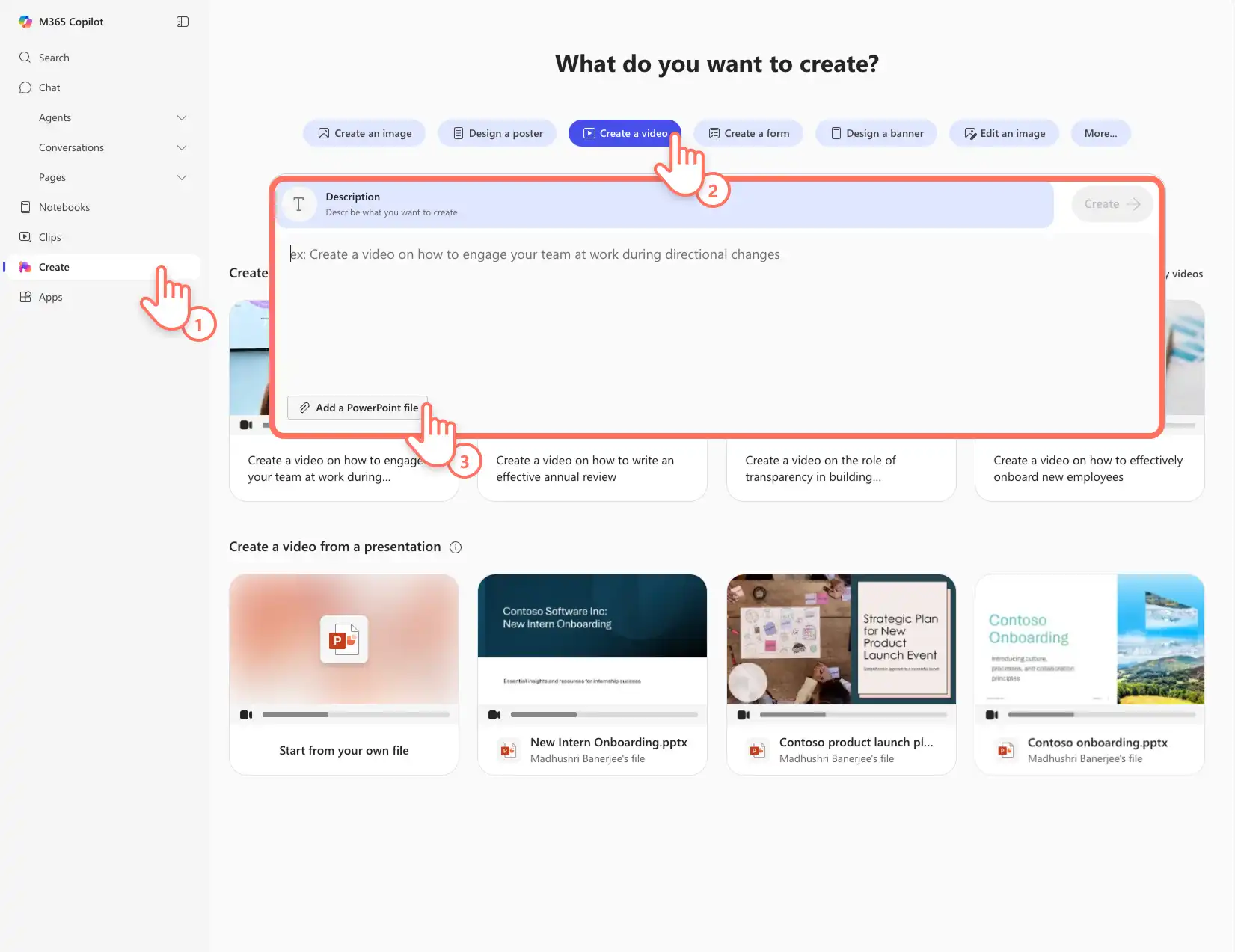
Pilih nama presentasi dari menu drop-down dan tambahkan perintah video untuk Copilot, seperti audiens target dan tujuan video. Klik tombol buat untuk memulai Mengonversi PowerPoint menjadi video dengan narasi. Video AI akan mulai dibuat.
Langkah 2. Sesuaikan narasi video AI
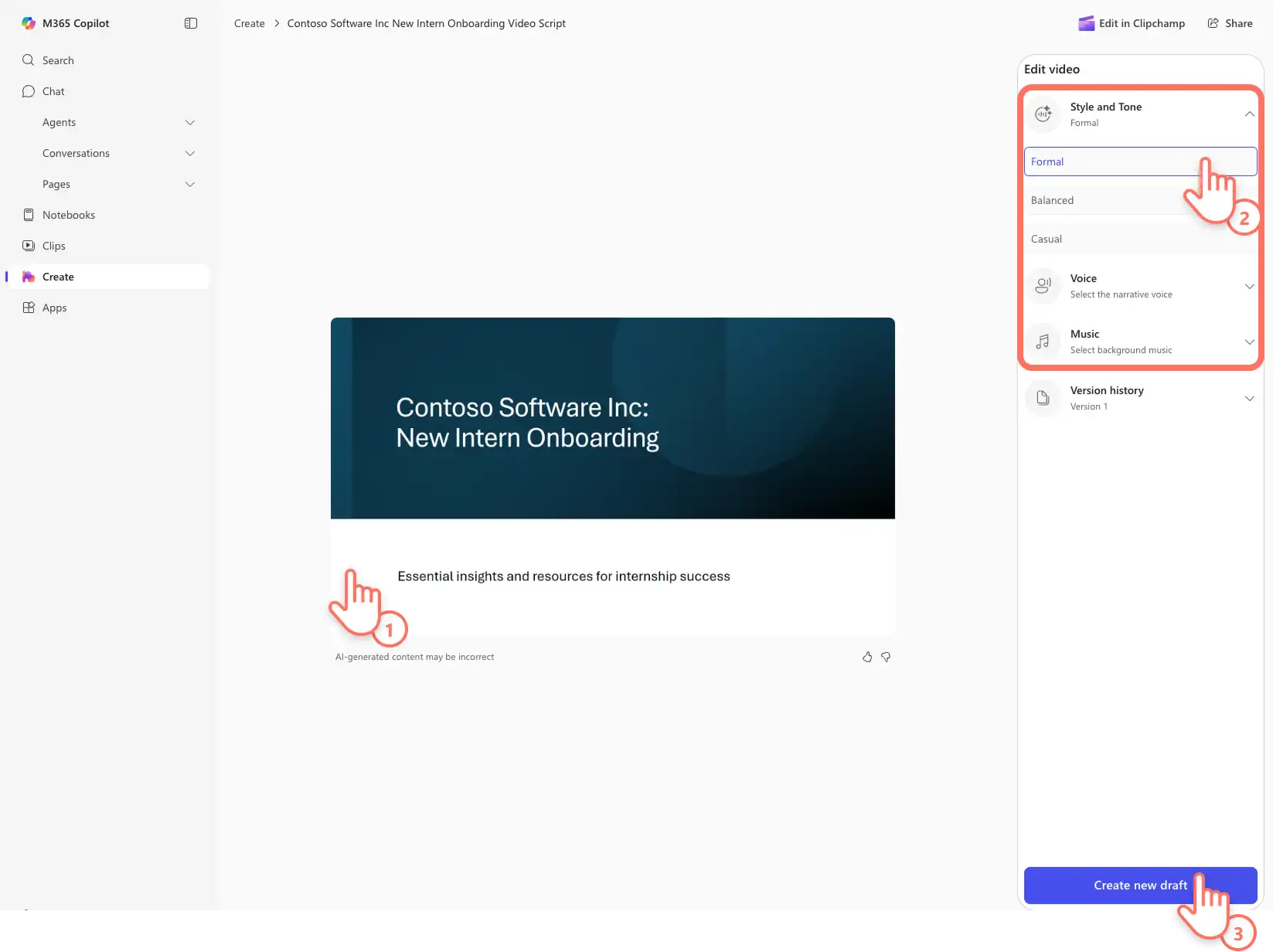
Putar presentasi video untuk meninjau narasi yang dihasilkan AI yang dibuat oleh Copilot dan Clipchamp berdasarkan catatan pembicara. Arahkan kursor ke panel properti edit video untuk melihat opsi kustomisasi, termasuk gaya dan nada sulih suara, opsi suara, dan berbagai trek musik latar belakang yang ramah perusahaan. Buat perubahan sesuai kebutuhan, lalu klik tombol buat draf baru untuk membuat presentasi video yang terbaru. Ulangi proses ini beberapa kali jika diperlukan.
Langkah 3. Menyimpan dan membagikan video presentasi yang sudah dinarasikan
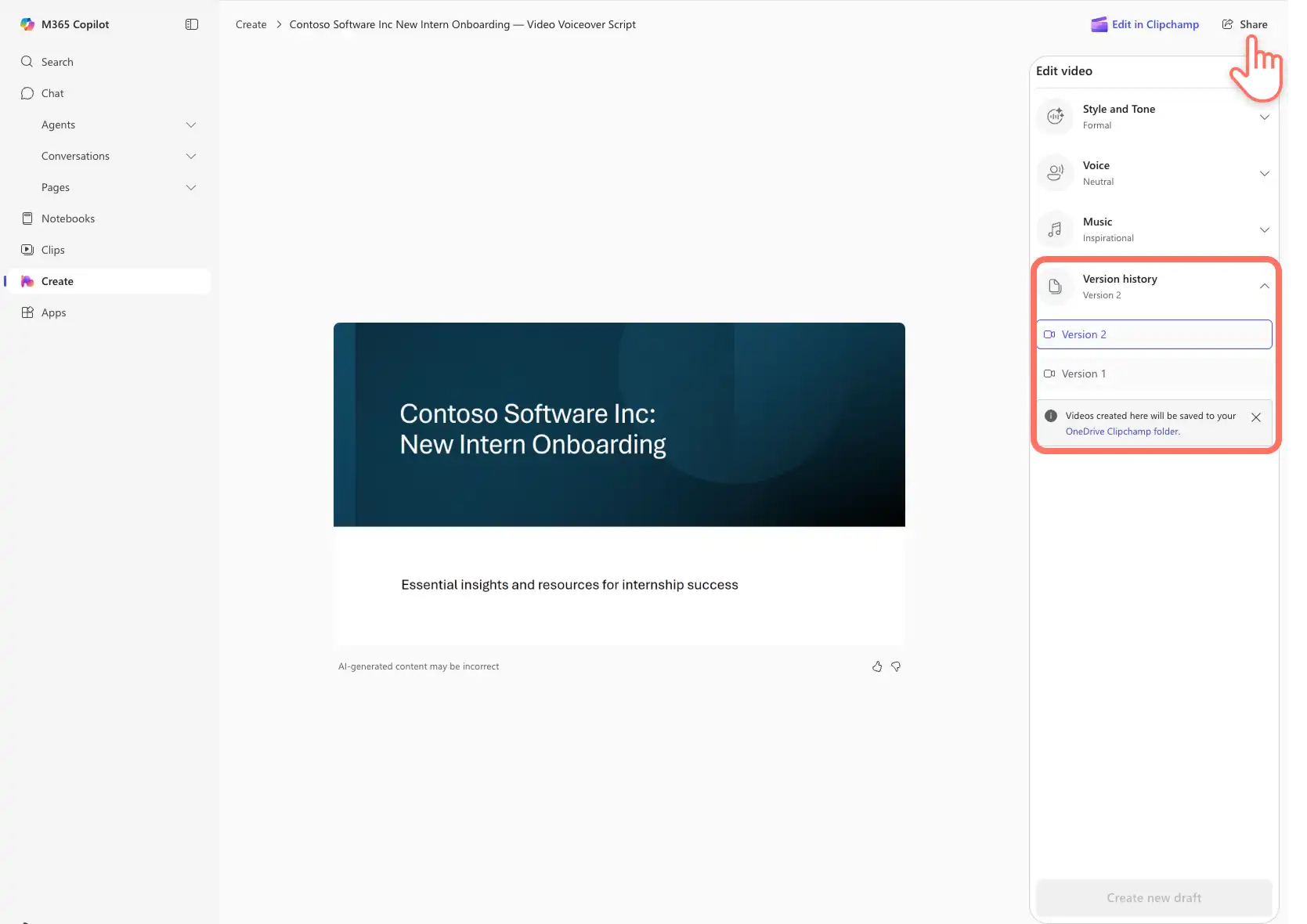
Tonton presentasi video akhir dengan mengeklik tombol putar. Bandingkan video dengan video yang dibuat sebelumnya yang tercantum dalam riwayat versi dengan mudah. Video akan secara otomatis disimpan ke folder Clipchamp OneDrive Anda. Klik tombol bagikan untuk membuat URL yang dapat dengan mudah dilihat oleh kolega dan klien.
Manfaat menggunakan Microsoft Copilot
Pembuatan skrip otomatis: kombinasikan catatan pembicara dan perintah untuk membuat skrip presentasi video yang dapat melibatkan audiens yang berbeda dengan mudah. Pengaturan gaya dan nada langsung mengadaptasi skrip ke nada formal, seimbang, dan kasual, tanpa perlu menulis skrip oleh pengguna.
Draf pertama cepat: tidak perlu mengatur alat perekaman untuk membuat narasi video dengan Copilot. Pertahankan efisiensi dan produktivitas dalam jadwal kerja yang padat dengan fitur yang didukung AI ini.
Narasi yang konsisten: pikat penonton dengan sulih suara profesional di seluruh video PowerPoint, mempertahankan merek dan standar organisasi. Hal ini sangat berguna saat membuat instruksional Video SDM dan video pelatihan dari presentasi.
Dengan empat metode narasi audio mudah ini, siapa saja bisa membuat video kerja yang mengesankan. Lanjutkan pembelajaran cara merekam PowerPoint dengan webcam dan mengedit lebih lanjut Presentasi video.
Mulailah membuat templat video untuk bisnis dengan Clipchamp untuk pekerjaan atau unduh aplikasi Microsoft Clipchamp untuk Windows.
Perhatian! Cuplikan layar dalam artikel ini berasal dari akun Clipchamp untuk pekerjaan dan prinsip yang sama berlaku untuk akun Clipchamp untuk sekolah. Tutorial akun pribadi Clipchamp mungkin berbeda. Pelajari selengkapnya.