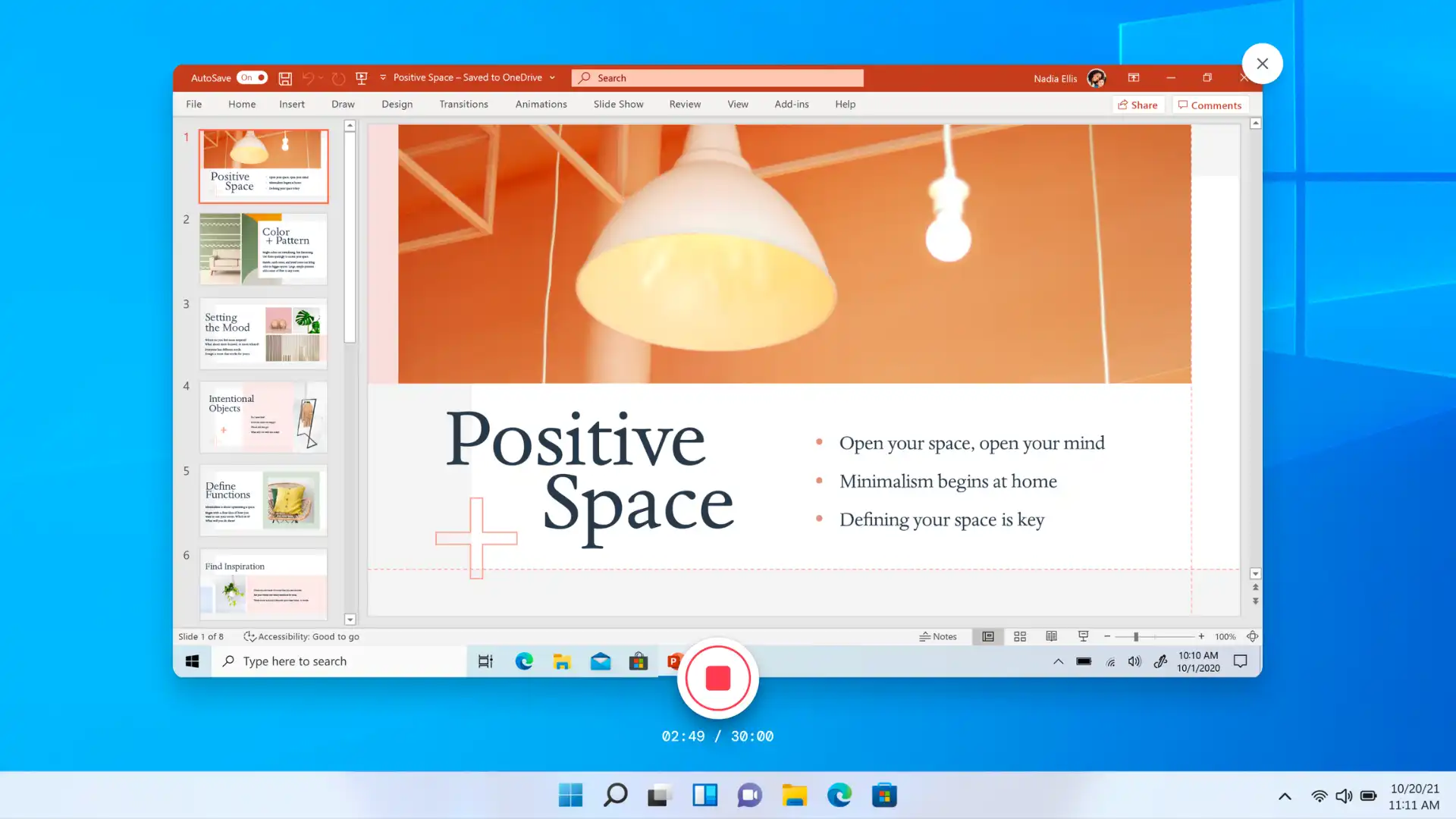
Porta le tue presentazioni al livello superiore trasformando le diapositive in una storia dinamica con una narrazione coinvolgente. Crea un contesto che vada oltre il testo delle diapositive aggiungendo AI, registrazioni vocali o narrazioni con webcam per personalizzare tutte le tue presentazioni.
Migliora le presentazioni video di vendita, le sessioni di onboarding o le diapositive sulla cultura aziendale aggiungendo una narrazione in pochi minuti.
Scopri quattro modi per creare una presentazione di PowerPoint coinvolgente con narrazione utilizzando gli innovativi strumenti di Microsoft come PowerPoint Cameo, Microsoft Copilot (opens in a new tab) e Clipchamp per il lavoro. Consigliamo di includere note sulle diapositive o di creare uno script per il video in modo da facilitare la registrazione della narrazione.
Metodo uno: come narrare una presentazione di PowerPoint con Cameo
Passaggio 1. Apri Microsoft PowerPoint e vai alla scheda Registra
Apri PowerPoint (opens in a new tab) sul desktop per iniziare a registrare una narrazione con webcam e audio. Quindi fai clic sulla scheda Registra e seleziona l'opzione Cameo per configurare la registrazione.
Nota: i passaggi possono variare in base al PowerPoint per il Web (opens in a new tab).
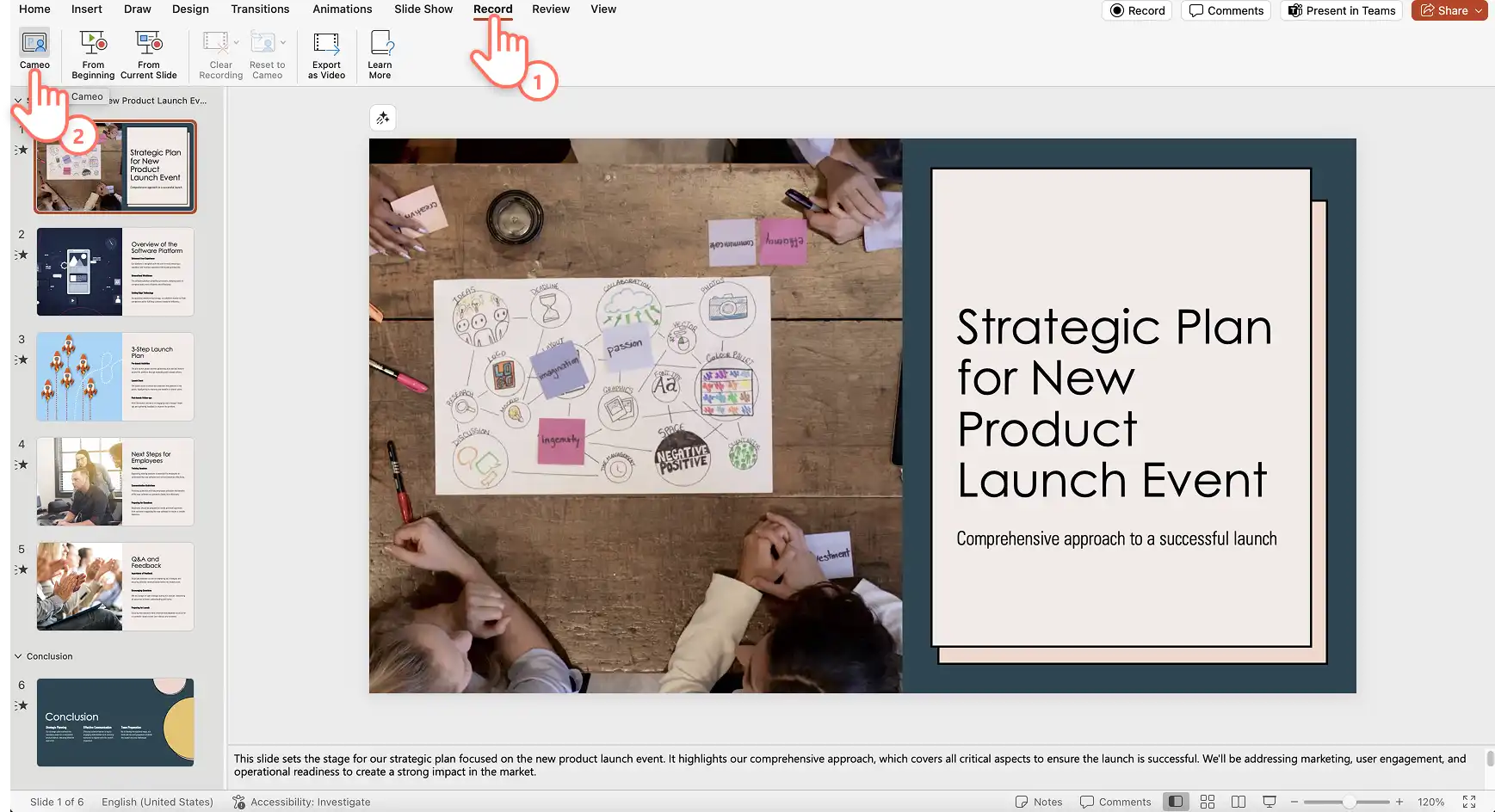
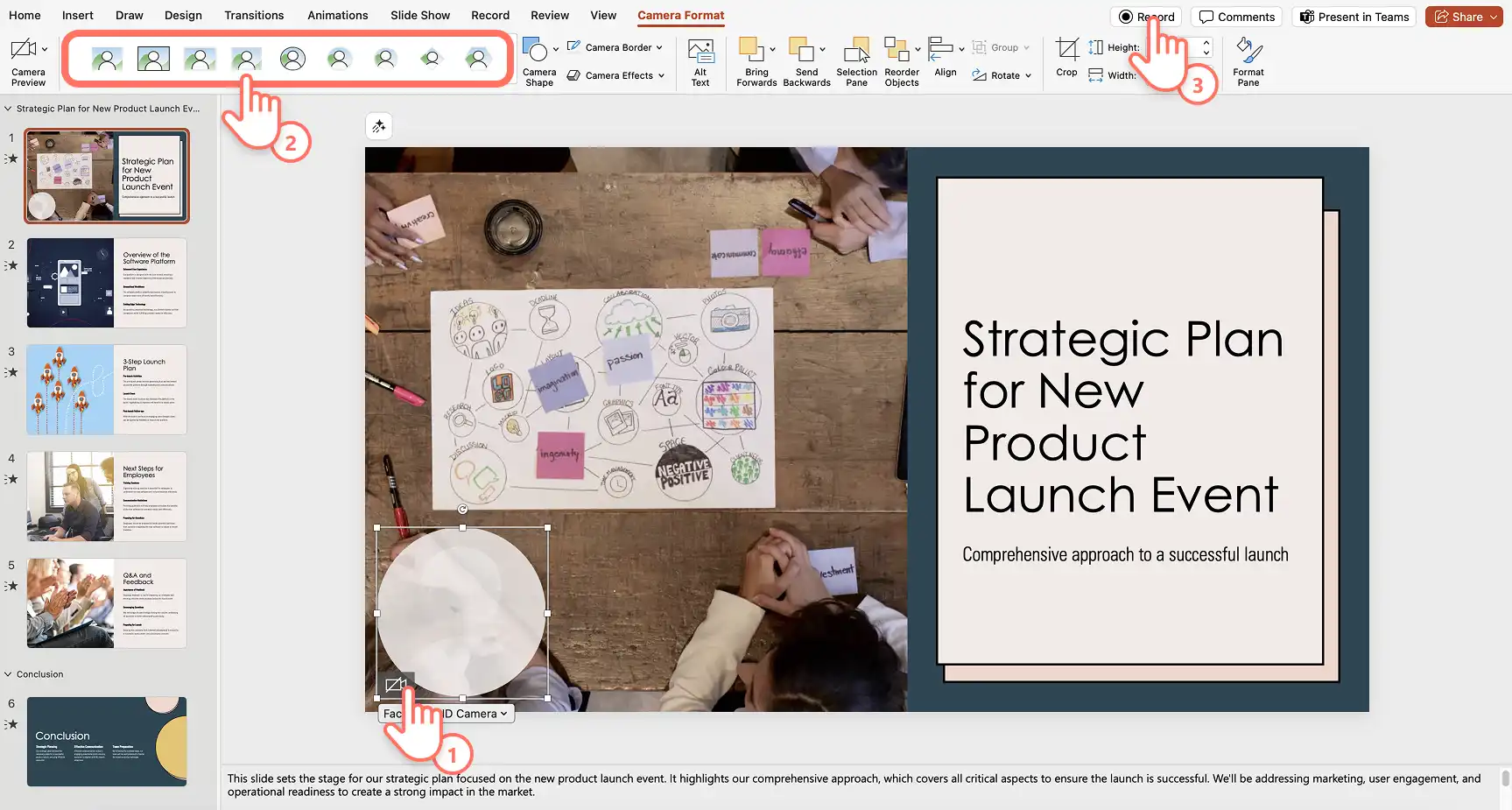
Apparirà un segnaposto con un cerchio per vedere in anteprima la posizione della webcam in sovrimpressione. Segui le istruzioni per abilitare i permessi di registrazione e poi seleziona l'origine del microfono e della fotocamera. Puoi anche regolare la forma, il bordo e gli effetti della videocamera utilizzando le opzioni della scheda Formato fotocamera. Quando è tutto pronto, fai clic sul pulsante Registra per iniziare a registrare la narrazione.
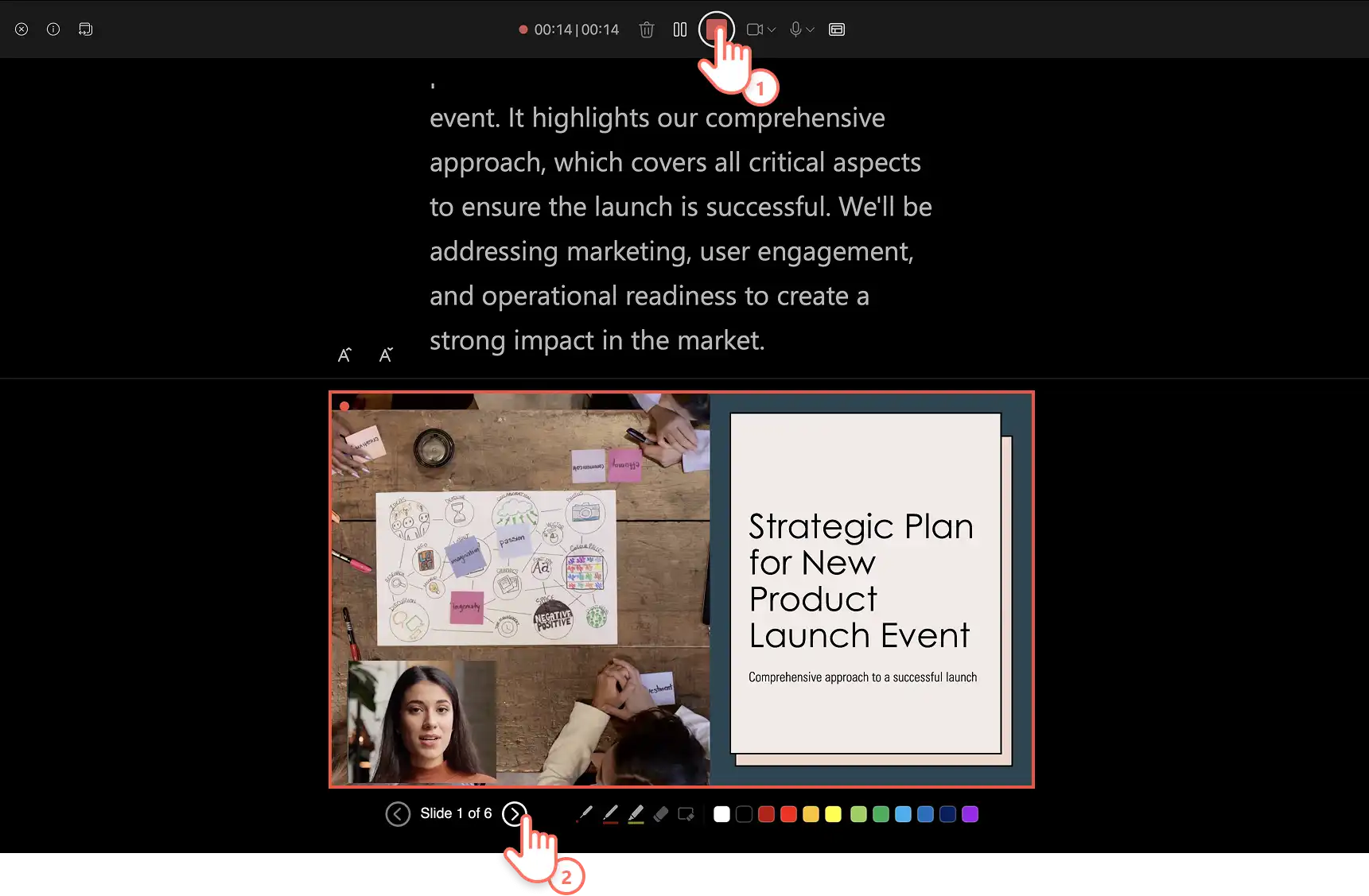
Passaggio 2. Registra la narrazione della tua presentazione di PowerPoint
Il registratore Cameo verrà aperto in modo da visualizzare le note del relatore in forma di teleprompter, le diapositive e il feed live della webcam. Fai clic sul pulsante rosso per avviare o interrompere la registrazione. Man mano che ti sposti tra le diapositive utilizzando le frecce, le note del relatore verranno automaticamente aggiornate per consentirti di continuare la narrazione senza problemi. Anteprima e salvataggio della registrazione con Cameo. La registrazione verrà automaticamente aggiunta alle diapositive.
Passaggio 3. Rivedi la narrazione della presentazione
Guarda l'anteprima della narrazione di ciascuna diapositiva utilizzando il pulsante di riproduzione. Se vuoi rifare la registrazione di una particolare diapositiva, ti basta registrarne una nuova. Quando hai terminato la narrazione, salva il file PowerPoint e condividilo.
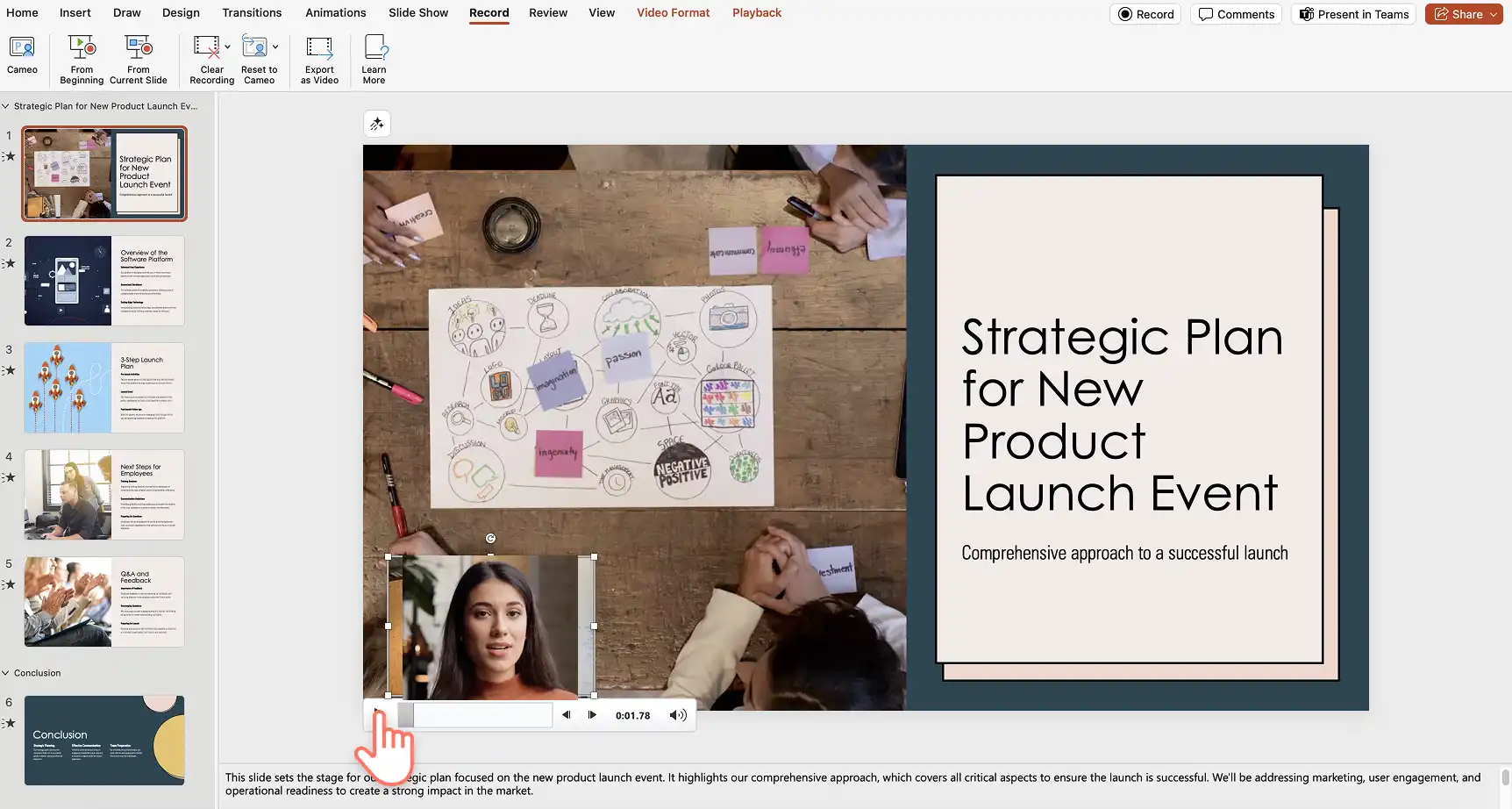
Vantaggi dell'utilizzo di Cameo
Personalizzazione della fotocamera: modifica facilmente le dimensioni e l'aspetto del feed della fotocamera sulle diapositive per rendere la narrazione visivamente coinvolgente. Questo include l'applicazione di stili, forma, bordo e altri effetti.
Teleprompter integrato: la visualizzazione teleprompter in PowerPoint consente di aggiungere uno script nella sezione Note di ciascuna diapositiva. Puoi facilmente consultare lo script mantenendo gli occhi sulla videocamera durante la registrazione con Cameo. Questo ti aiuterà a trasmettere il tuo messaggio con sicurezza e in modo scorrevole.
Integrazione con Microsoft Teams: quando presenti utilizzando PowerPoint Live in Teams, il feed della videocamera può essere mostrato sulle diapositive, migliorando l’esperienza della presentazione dal vivo.
Metodo due: come narrare una presentazione di PowerPoint con una registrazione in Clipchamp
Passaggio 1. Apri Clipchamp e vai al registratore dello schermo
Vai a Clipchamp per il lavoro (opens in a new tab), fai clic sulla scheda Registra e crea nella barra degli strumenti e seleziona l'opzione Schermo.
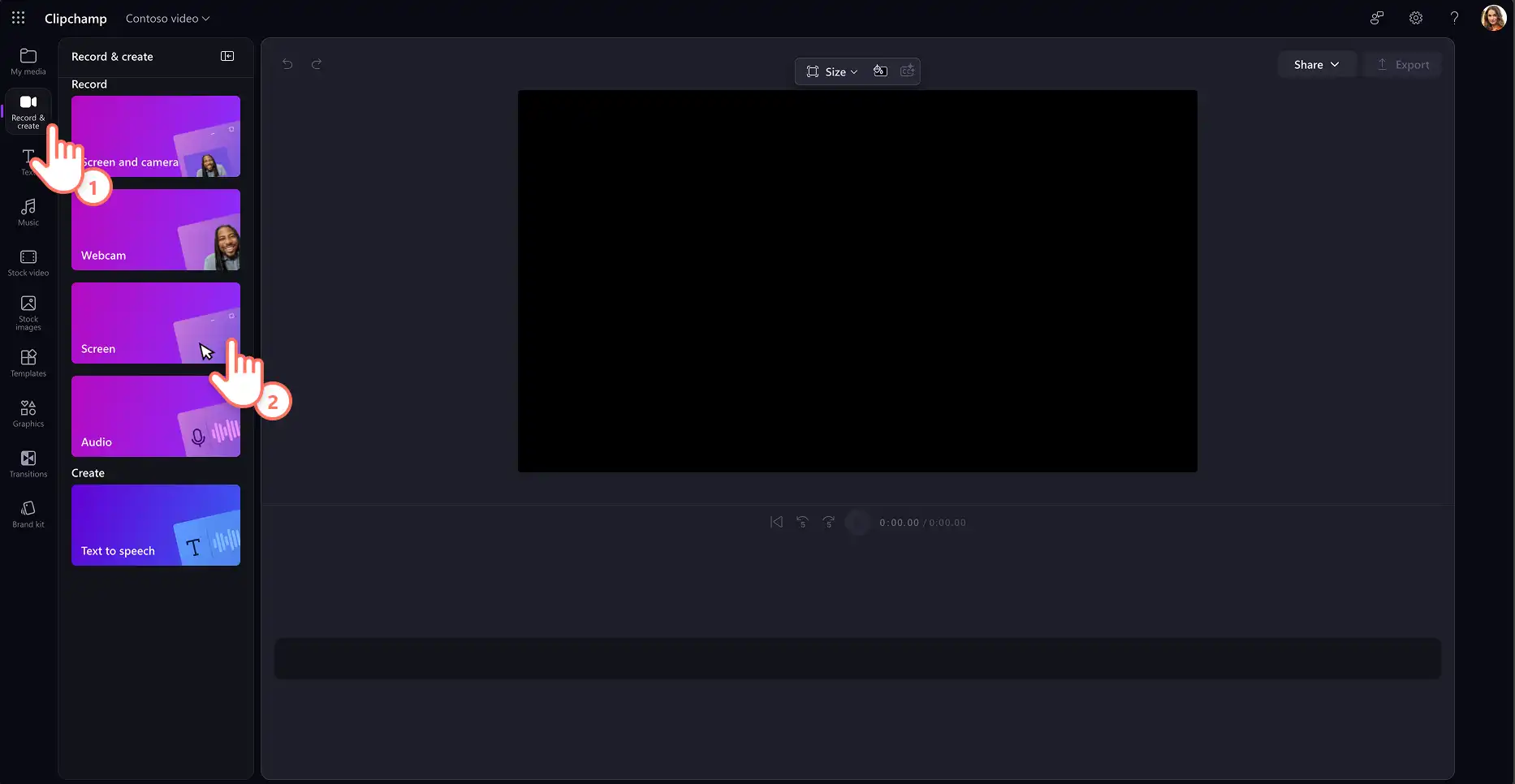
Abilita i permessi di registrazione per Clipchamp quando appare la finestra popup. Seleziona l'origine del microfono e fai clic sul pulsante rosso Registra per iniziare la registrazione. Quindi scegli lo schermo da registrare: una scheda del browser, una finestra o l’intero schermo. Puoi anche attivare o disattivare l’audio della scheda per un'esperienza di registrazione più fluida. Seleziona il pulsante Condividi per iniziare la registrazione.
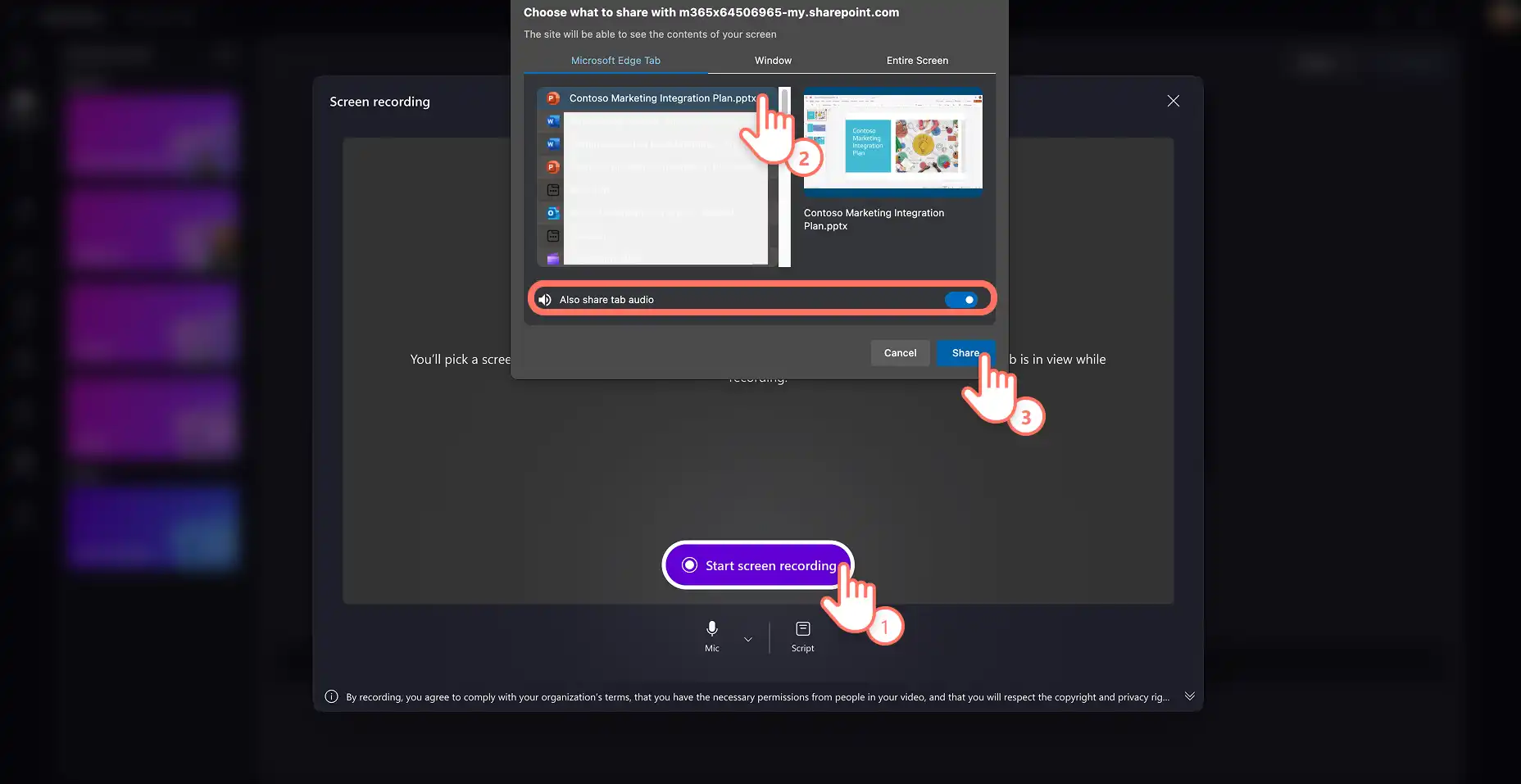
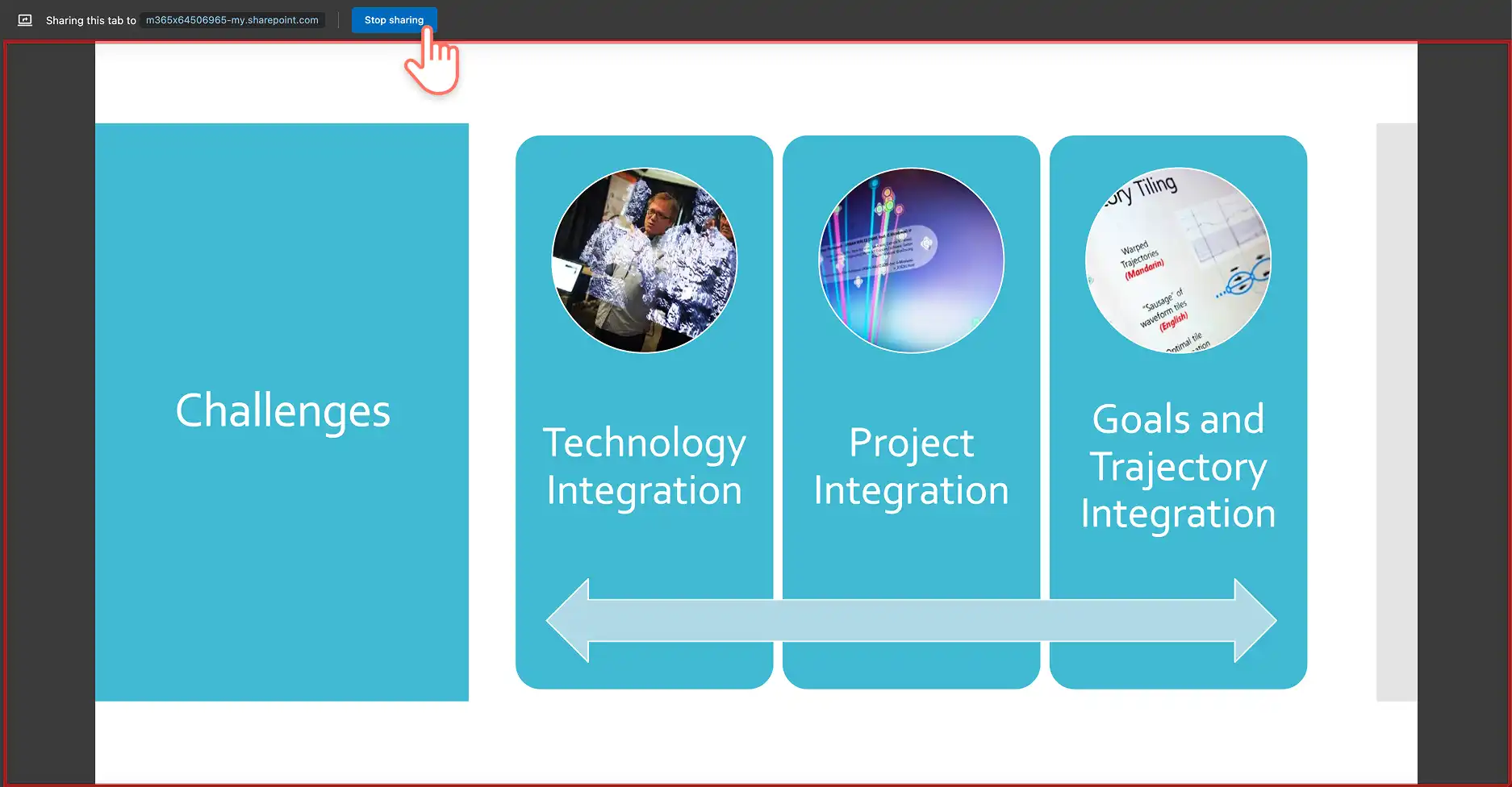
Questo avvierà la registrazione dello schermo e dell'audio. Fai clic sul pulsante Interrompi condivisione per terminare la registrazione della tua presentazione con narrazione. Il video verrà automaticamente aggiunto alla timeline.
Passaggio 2. Regola il volume della narrazione
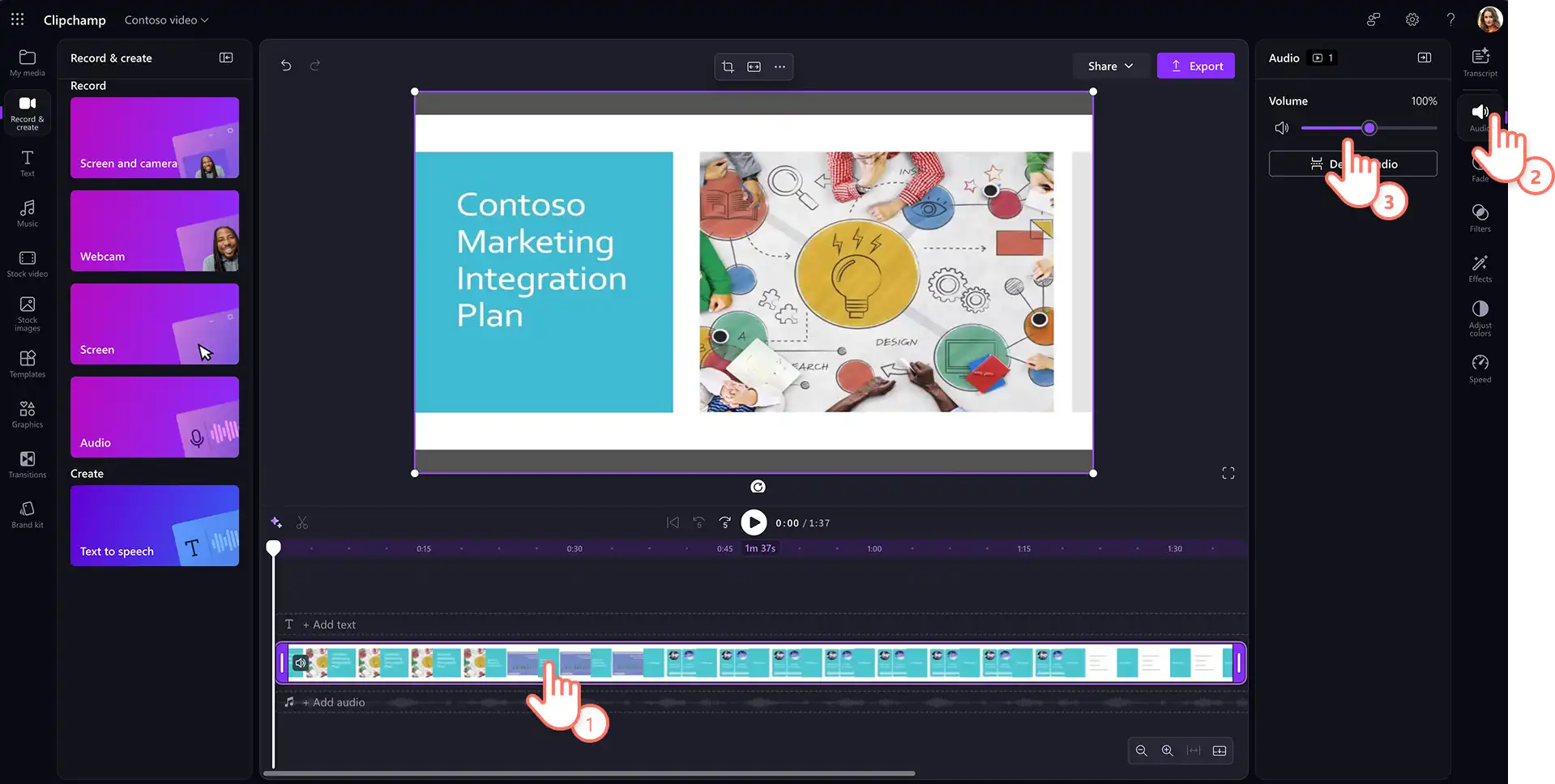
Dopo aver aggiunto una registrazione vocale al video di PowerPoint, puoi aumentare o diminuire il volume della narrazione facendo clic sulla scheda Audio nel pannello proprietà e utilizzando gli appositi cursori. Se pensi che l'audio della registrazione sia troppo basso, puoi aumentare il volume fino al 200%.
Passaggio 3. Genera trascrizione e sottotitoli per il lavoro
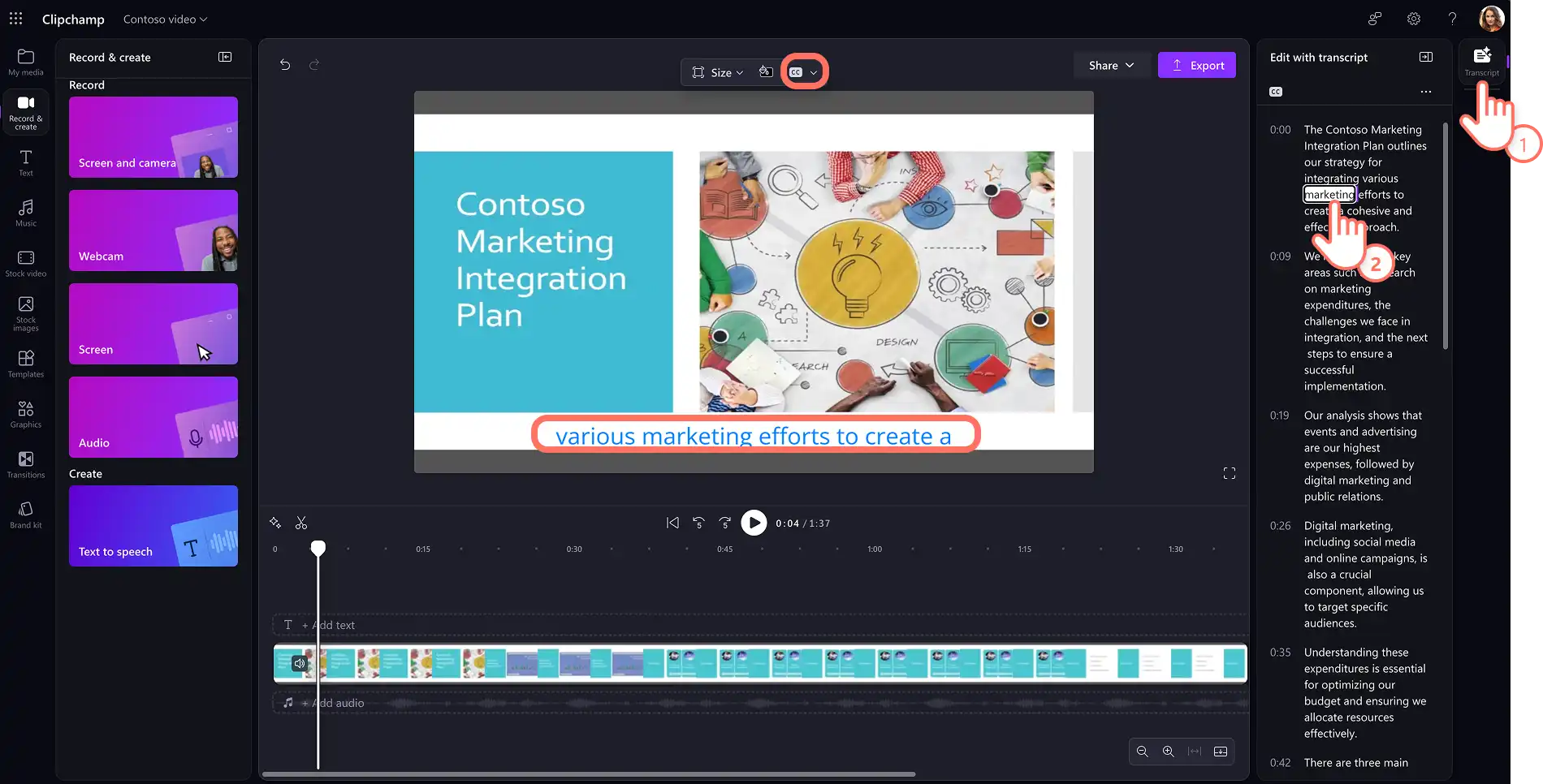
Rendi la presentazione video più accessibile aggiungendo sottotitoli IA alla narrazione audio. Per abilitare i sottotitoli automatici, fai clic sull'opzione Sottotitoli sulla barra degli strumenti mobile, o sulla scheda Trascrizione nel pannello delle proprietà. Quindi fai clic sul pulsante Genera trascrizione e segui le istruzioni. L’IA genererà automaticamente sottotitoli accurati, migliorando l’esperienza di chi guarda.
Passaggio 4. Salva la presentazione video con narrazione
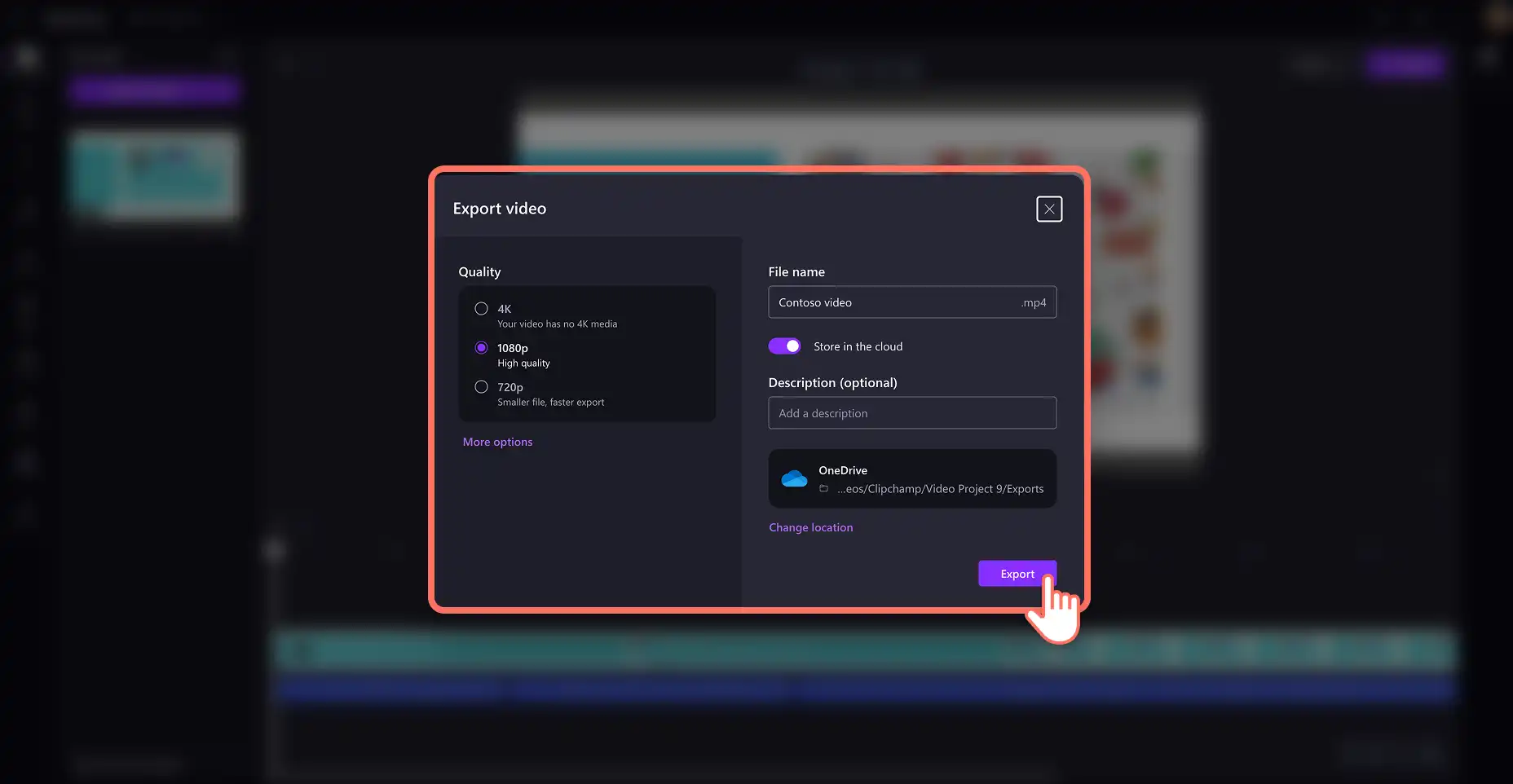
Guarda l'anteprima finale del video utilizzando il pulsante di riproduzione. Salva la presentazione video facendo clic sul pulsante Esporta. Inserisci il nome del file e una descrizione e poi seleziona la risoluzione video e la cartella di destinazione in OneDrive.
Vantaggi dell'utilizzo del registratore dello schermo di Clipchamp
Opzioni di registrazione flessibili: crea un numero illimitato di registrazioni dello schermo per la tua presentazione con sessioni fino a 30 minuti. Registra una scheda, una finestra o l’intero schermo del computer con o senza audio oppure aggiungi una faccia al tuo video registrando simultaneamente schermo e webcam.
Montaggio video con IA: modifica rapidamente le dimensioni di un video utilizzando la funzionalità IA di rimozione dei silenzi per eliminare le pause più lunghe di tre secondi. Puoi anche tagliare un video utilizzando le modifiche alla trascrizione per eliminare testo o rimuovere determinate parti della registrazione.
Combina la registrazione con immagini o elementi grafici: personalizza le tue registrazioni dello schermo per lavoro aggiungendo emoji coinvolgenti, elementi grafici o supporti d'archivio per completare la narrazione del video in PowerPoint.
Metodo tre: come narrare una presentazione di PowerPoint con voiceover IA
Passaggio 1. Apri il video in Clipchamp e vai alla funzionalità di sintesi vocale
Vai su Clipchamp per il lavoro (opens in a new tab) e fai clic sul pulsante Importa elementi multimediali nella scheda Elementi multimediali sulla barra degli strumenti per esplorare i file del tuo computer o connetterti al tuo account OneDrive. In alternativa, puoi utilizzare il registratore dello schermo di Clipchamp e aggiungere la registrazione della presentazione video alla timeline.
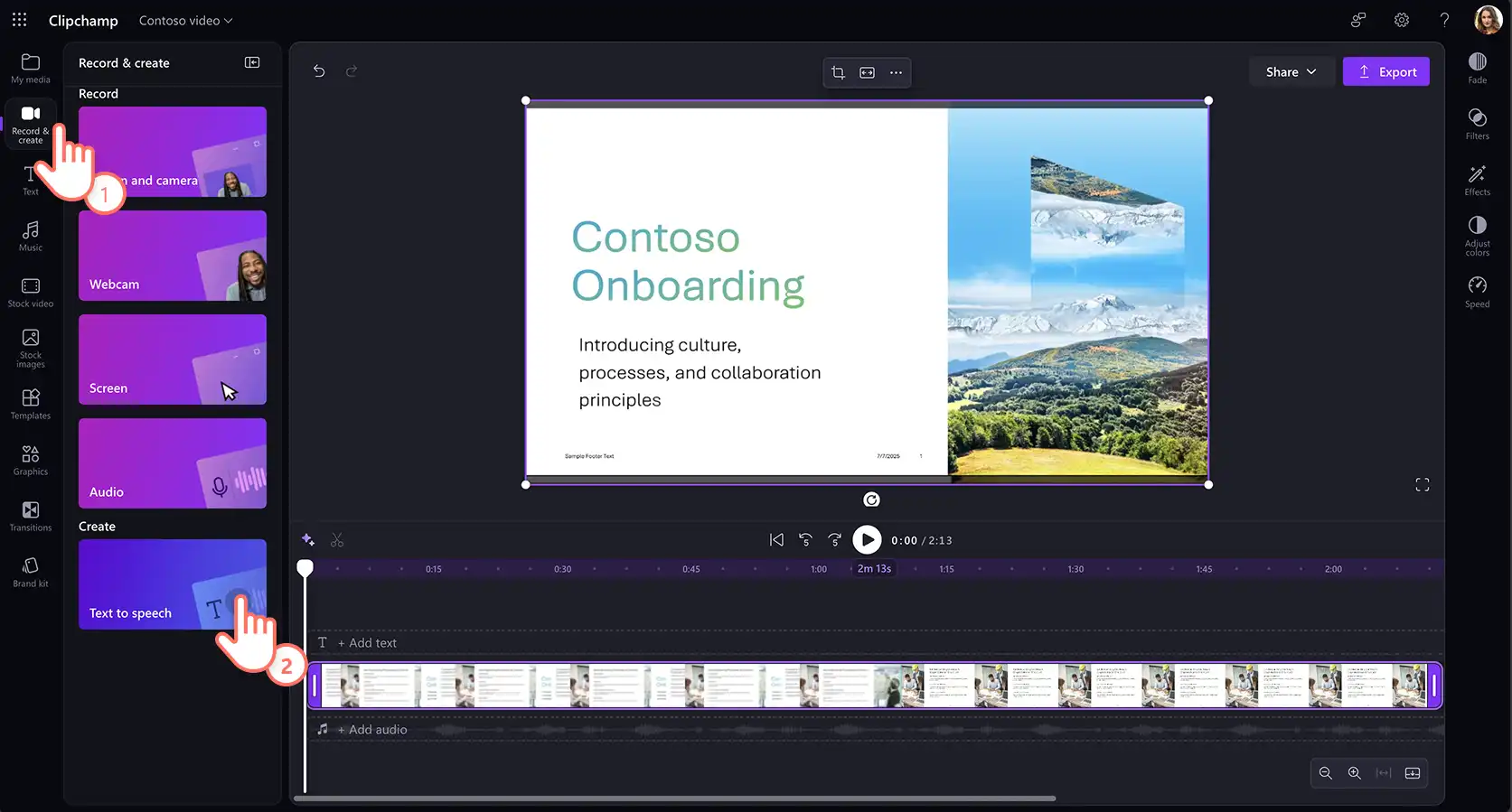
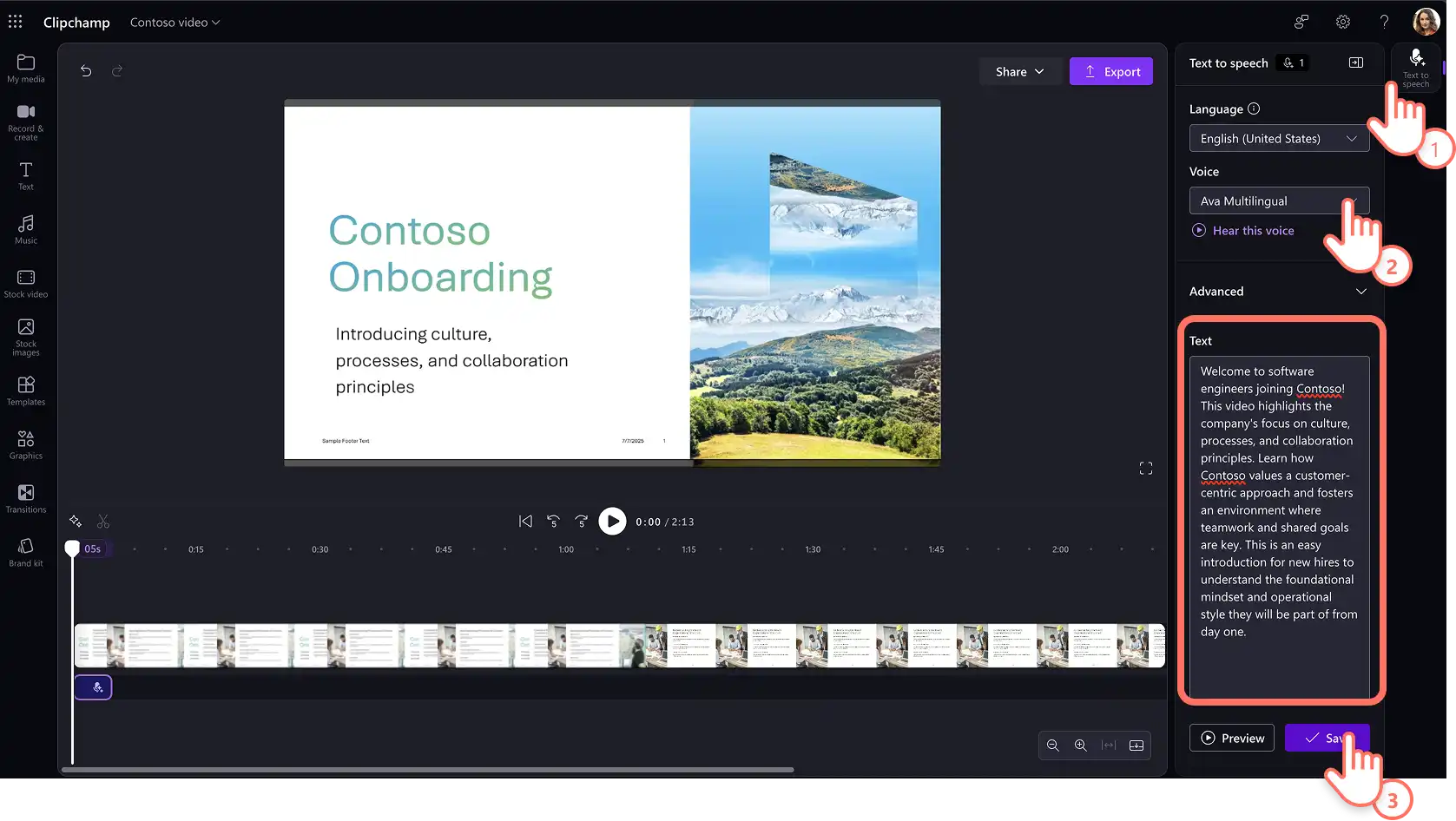
Quindi vai alla scheda Registra e crea e seleziona Sintesi vocale per iniziare a creare una narrazione IA.
Passaggio 2. Genera una narrazione audio per varie diapositive
La scheda Sintesi vocale apparirà nel pannello delle proprietà; da lì potrai selezionare una voce IA e la tua lingua preferita utilizzando i menu a tendina. Ascolta l'anteprima della voce selezionata utilizzando il pulsante Ascolta voce per assicurarti che sia adatta alle esigenze della tua presentazione video.
Puoi regolare il tono e la velocità con le impostazioni avanzate, selezionando diversi livelli di tono e utilizzando il cursore per modificare la velocità della narrazione.
Per finire, aggiungi il testo nell'apposita casella e genera il voiceover utilizzando il pulsante Salva. La narrazione in sintesi vocale verrà automaticamente aggiunta al video come file MP3 modificabile.
Passaggio 3. Sincronizza la narrazione audio con le diapositive
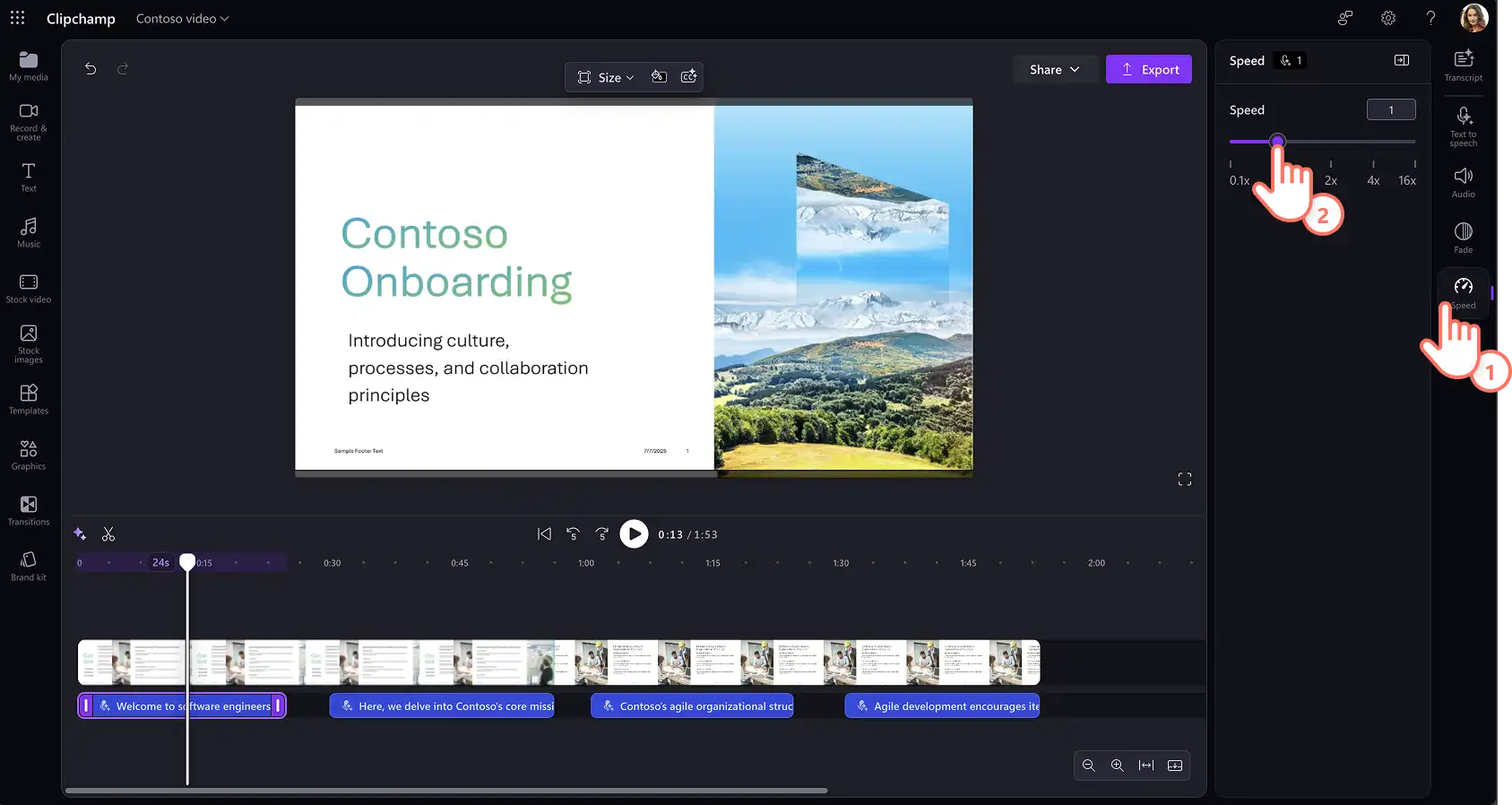
Genera un voiceover per ciascuna diapositiva. Trascina il voiceover in sintesi vocale sulla timeline e modifica liberamente la sua posizione. Puoi anche regolare manualmente la velocità di una clip audio in sintesi vocale per adattarla al ritmo del video. Seleziona l'audio sulla timeline, fai clic sulla scheda Velocità nel pannello delle proprietà e trascina il cursore a sinistra per diminuire la velocità o a destra per aumentarla. Scegli tra le opzioni di velocità da 0,1x a 16x o inserisci un valore specifico.
Passaggio 4. Salva e condividi i tuoi video
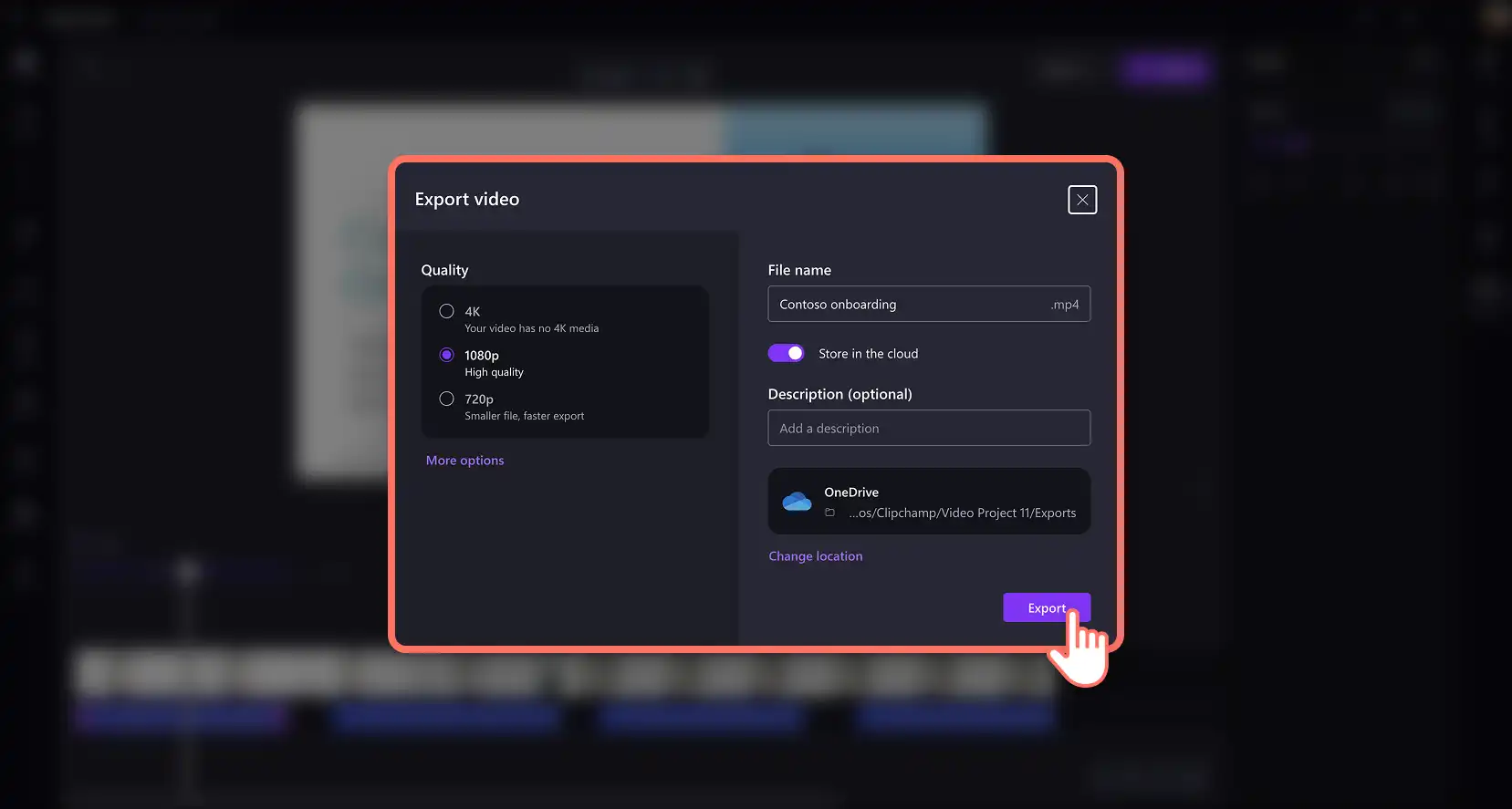
Guarda l'anteprima della narrazione IA e salva la tua presentazione video. Fai clic sul pulsante Esporta, dai un nome al file e seleziona la risoluzione video e la cartella di destinazione in OneDrive.
Vantaggi dell'utilizzo dei voiceover IA di Clipchamp
Genera un numero maggiore di narrazioni: crea diverse versioni della narrazione IA per adattarla alle diverse esigenze di chi guarda e per completare gli elementi visivi del tuo video. In questo modo potrai creare in serie video di marketing o di vendita senza bisogno di registrazioni vocali, risparmiando tempo e fatica.
Modifica la voce in base alle diapositive del video: associa determinate voci alle varie sezioni della tua presentazione video con la massima flessibilità. In questo modo aumenterai il potenziale di coinvolgimento rispetto un video con una singola voce narrante.
Narrazione multilingue: raggiungi l'enorme numero di persone che parlano una lingua straniera creando e riutilizzando i tuoi video in un'altra lingua. Seleziona lingue come spagnolo, francese, giapponese, hindi, tedesco e molte altre (opens in a new tab) dal generatore IA di voce e accento in Clipchamp per il lavoro.
Guarda come aggiungere un voiceover a una presentazione con l'IA
Metodo quattro: come creare una narrazione video con Microsoft Copilot
Passaggio 1. Aggiungere note del relatore e caricare la presentazione
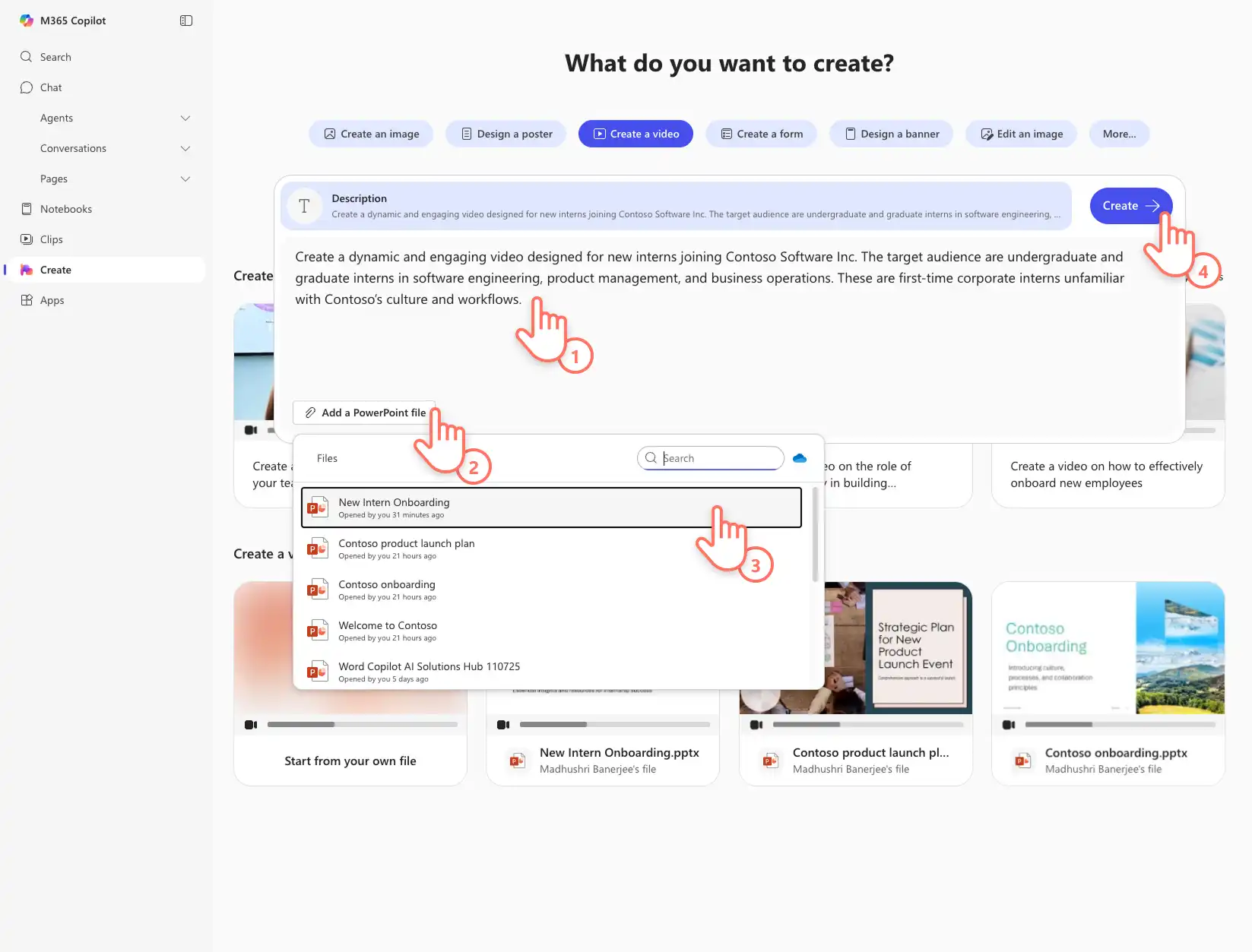
Apri il Presentazione di PowerPoint (opens in a new tab) che vorresti convertire in un video. Aggiungere note del relatore a ogni diapositiva o chattare con Microsoft Copilot in PowerPoint (opens in a new tab) per generare note dettagliate sulle diapositive. Assicurati di salvare il file di PowerPoint senza etichette di riservatezza. Quindi, passa a Microsoft 365 Crea (opens in a new tab) e accedi al tuo account aziendale. Scegli l'opzione Crea dalla barra degli strumenti, quindi seleziona il pulsante Crea un video. Fai clic sul pulsante Aggiungi un file di PowerPoint per trovare la presentazione.
Nota: l'hub Create è attualmente disponibile solo per gli utenti commerciali (Entra ID) con un Licenza Copilot (opens in a new tab).
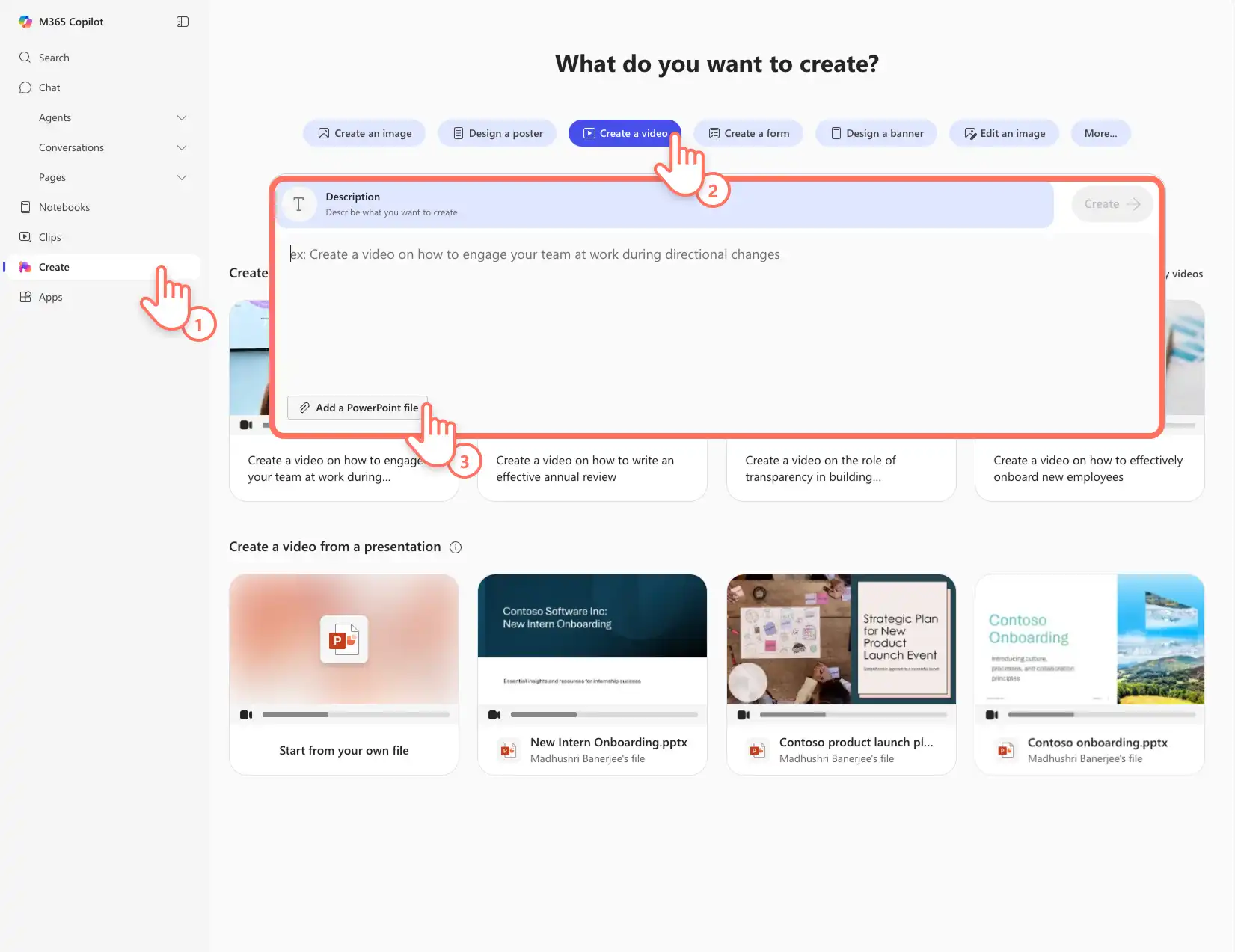
Seleziona il nome della presentazione dal menu a discesa e aggiungi suggerimenti per Copilot, ad esempio il gruppo di destinatari e l'obiettivo del video. Fare clic sul pulsante Crea per iniziare convertendo il PowerPoint in un video con narrazione. Inizierà a generare il video IA.
Passaggio 2. Personalizza la narrazione video IA
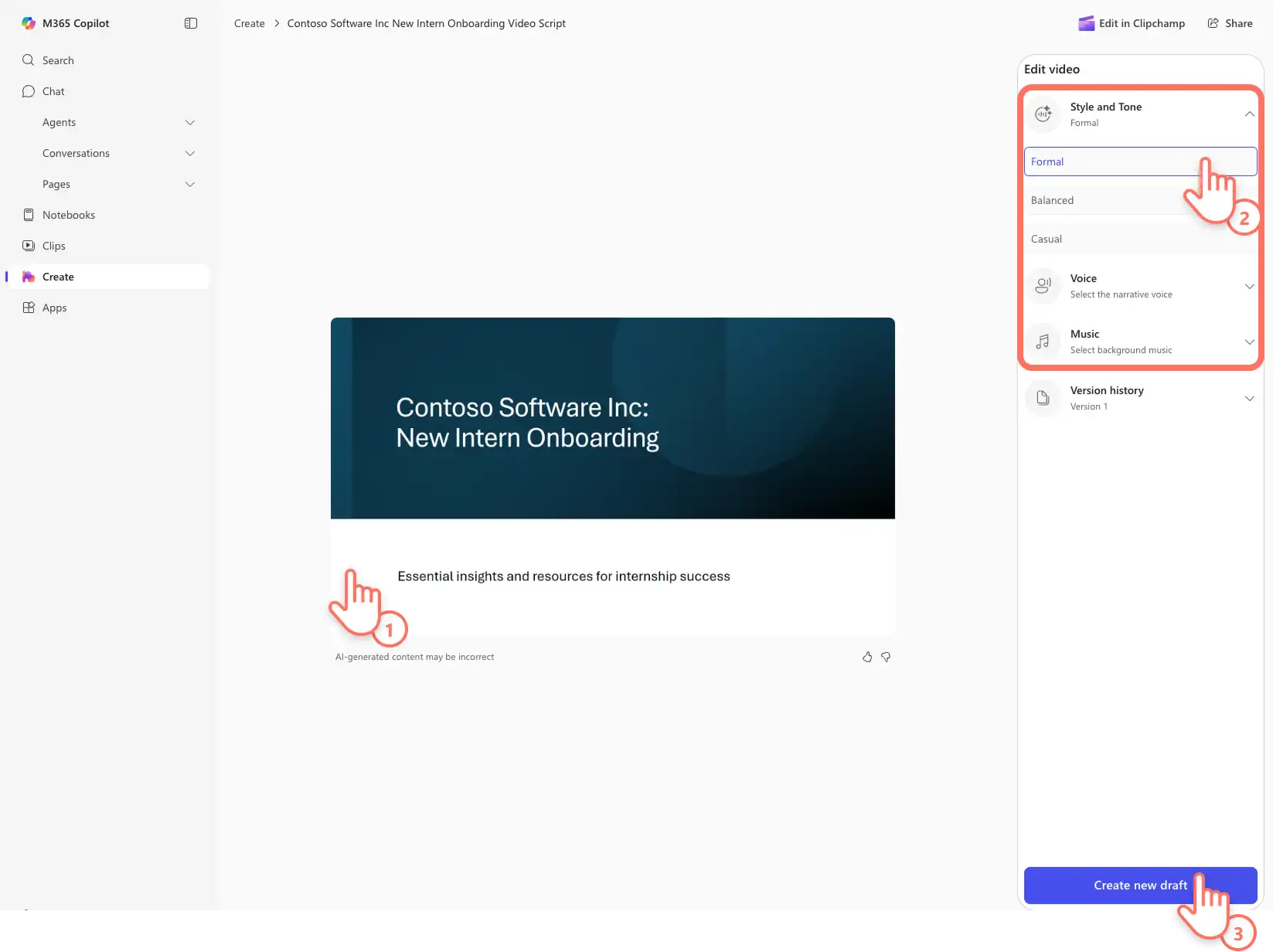
Riproduci la presentazione video per rivedere la narrazione IA realizzata da Copilot e Clipchamp sulla base delle note del relatore. Passa il puntatore del mouse sul pannello Modifica proprietà video per visualizzare le opzioni di personalizzazione, tra cui lo stile e il tono del voiceover, le opzioni vocali e una serie di brani musicali di sottofondo adatti alle aziende. Apporta le modifiche necessarie, quindi fai clic sul pulsante Crea nuova bozza per generare una presentazione video aggiornata. Ripeti questo processo più volte, se necessario.
Passaggio 3. Salva e condividi una presentazione video con narrazione
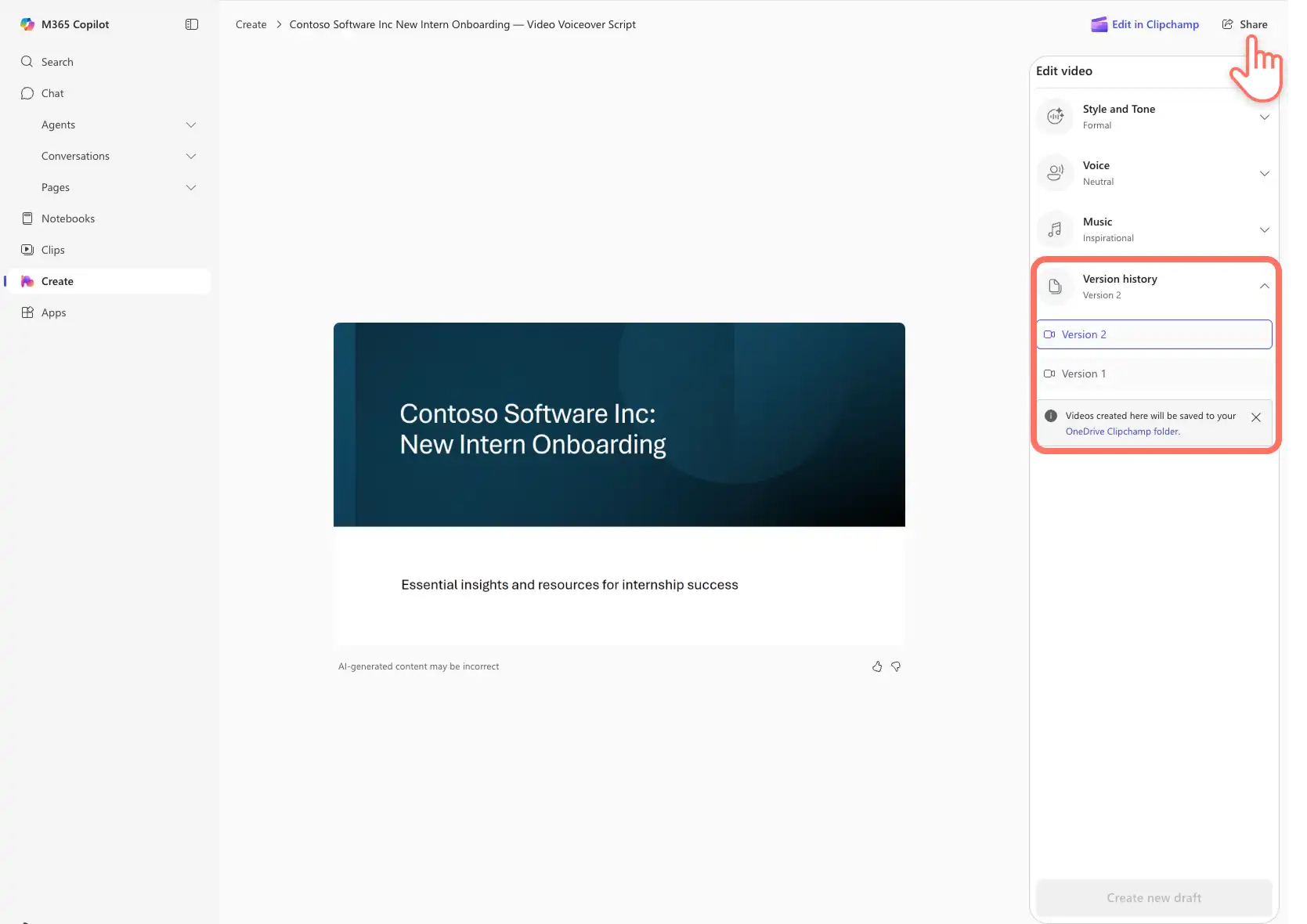
Guarda la presentazione video finale facendo clic sul pulsante di riproduzione. Confronta facilmente il video con i video generati in precedenza elencati nella cronologia delle versioni. I video verranno salvati automaticamente nella cartella OneDrive di Clipchamp. Fai clic sul pulsante Condividi per creare un URL che possa essere facilmente visualizzato da colleghi e clienti.
Vantaggi dell'uso di Microsoft Copilot
Creazione automatica di script: combina note del relatore e richieste per creare script per presentazioni video che possano coinvolgere facilmente diversi tipi di pubblico. L'impostazione di stile e tono adatta istantaneamente il copione a toni formali, equilibrati e casuali, senza che gli utenti debbano scrivere il copione.
Prime bozze rapide: non è necessario disporre di strumenti di registrazione per creare una narrazione video con Copilot. Mantieni l'efficienza e la produttività in un programma di lavoro intenso con questa funzionalità basata sull'intelligenza artificiale.
Narrazione coerente: cattura l'attenzione degli spettatori con un voiceover professionale nei video PowerPoint, mantenendo il marchio e gli standard di un'organizzazione. Ciò è particolarmente utile quando si creano istruzioni Video sulle risorse umane e video di formazione dalle presentazioni.
Con questi quattro semplici metodi di narrazione audio, tutti hanno la possibilità di creare video professionali che lasciano a bocca aperta. Apprendimento continuo Come registrare il tuo PowerPoint con la webcam e ulteriori modifiche Presentazioni video.
Inizia a creare presentazioni video per la tua azienda con Clipchamp per il lavoro (opens in a new tab) oppure scarica l' app Microsoft Clipchamp per Windows.
Attenzione! Gli screenshot in questo articolo provengono da Clipchamp per account di istituti di istruzione e gli stessi principi si applicano a Clipchamp per account di lavoro. È possibile che nel caso di Clipchamp per account personali si applichino principi diversi.Scopri di più.