La creazione di un ottimo video di YouTube inizia con una produzione e un montaggio efficaci, ma una descrizione chiara aiuta anche gli spettatori a scoprirlo. Una descrizione di YouTube ben scritta aiuta gli spettatori a trovare un video, aumenta le visualizzazioni e aumenta l'impatto Tempo di visualizzazione del canale nel lungo periodo. Le descrizioni dei canali sono altrettanto importanti perché aiutano gli spettatori a capire cosa aspettarsi dal tuo canale.
In questa guida, scopri l'arte di creare un'ottima descrizione per un video e un canale YouTube con L'editor video di Clipchamp, con suggerimenti, esempi e come generare una descrizione utilizzando l'intelligenza artificiale.
Che cos’è una descrizione su YouTube?
Una descrizione su YouTube presenta brevemente a chi guarda un video o un canale e permette agli algoritmi di YouTube di classificare e trovare un video tra i risultati di una ricerca. Ci sono due diversi tipi di descrizione:
Le descrizioni di una canale YouTube, che offrono una presentazione dell’intero canale.
E le descrizioni di un video, che offrono una presentazione del contenuto di un singolo video.
Che cos’è la descrizione di un canale YouTube?
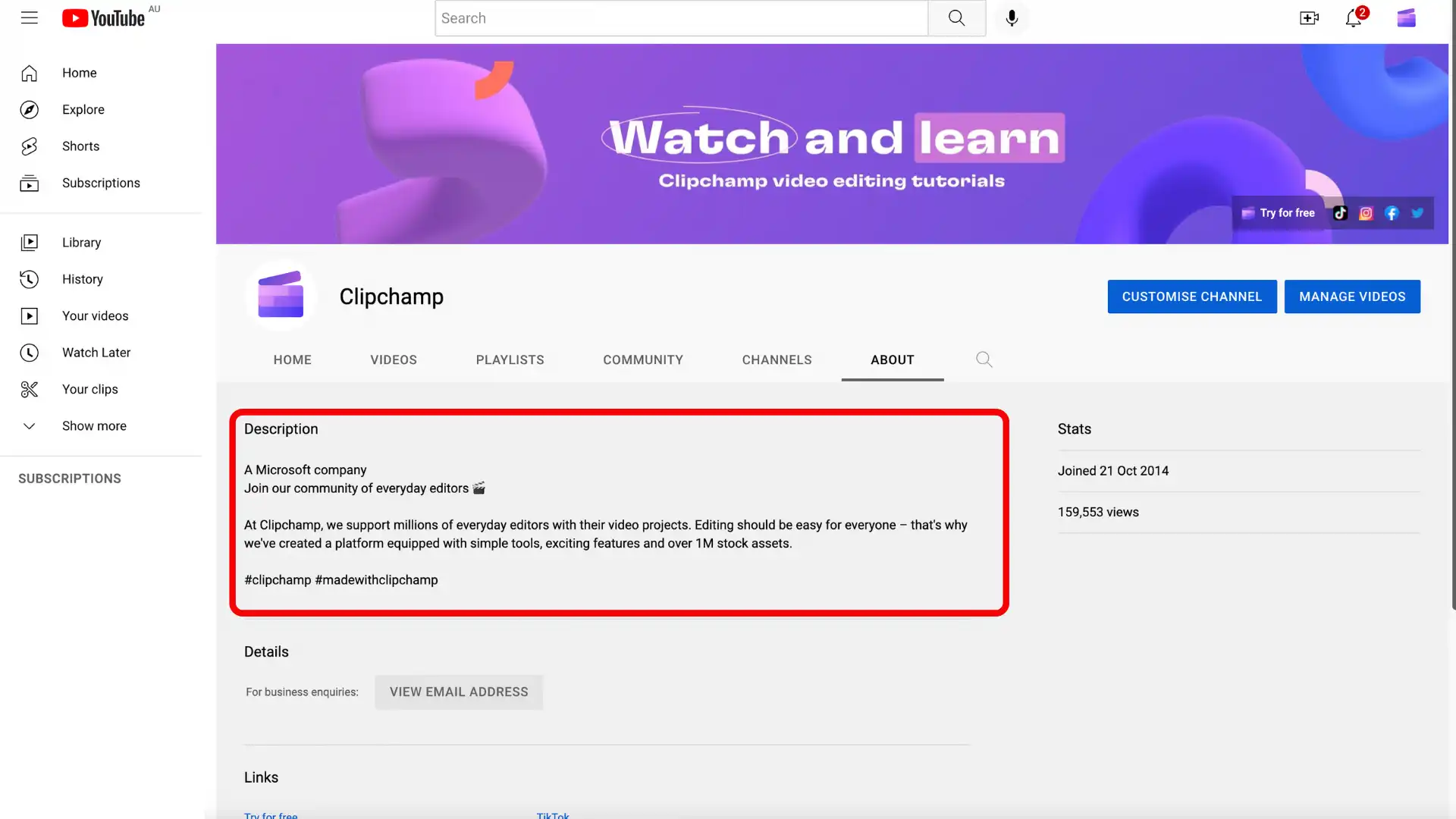
La descrizione di un canale YouTube è il testo situato nella scheda Informazioni della home page del canale. Questo spazio presenta a chi guarda un brand e i suoi contenuti video. Il campo consente fino a 1.000 caratteri e in genere include:
Biografia del creatore o storia del marchio.
Il genere o lo stile dei contenuti video.
Contatti dei social media.
Collegamento al sito Web.
Link di affiliazione.
Che cos’è una descrizione di un video di YouTube?
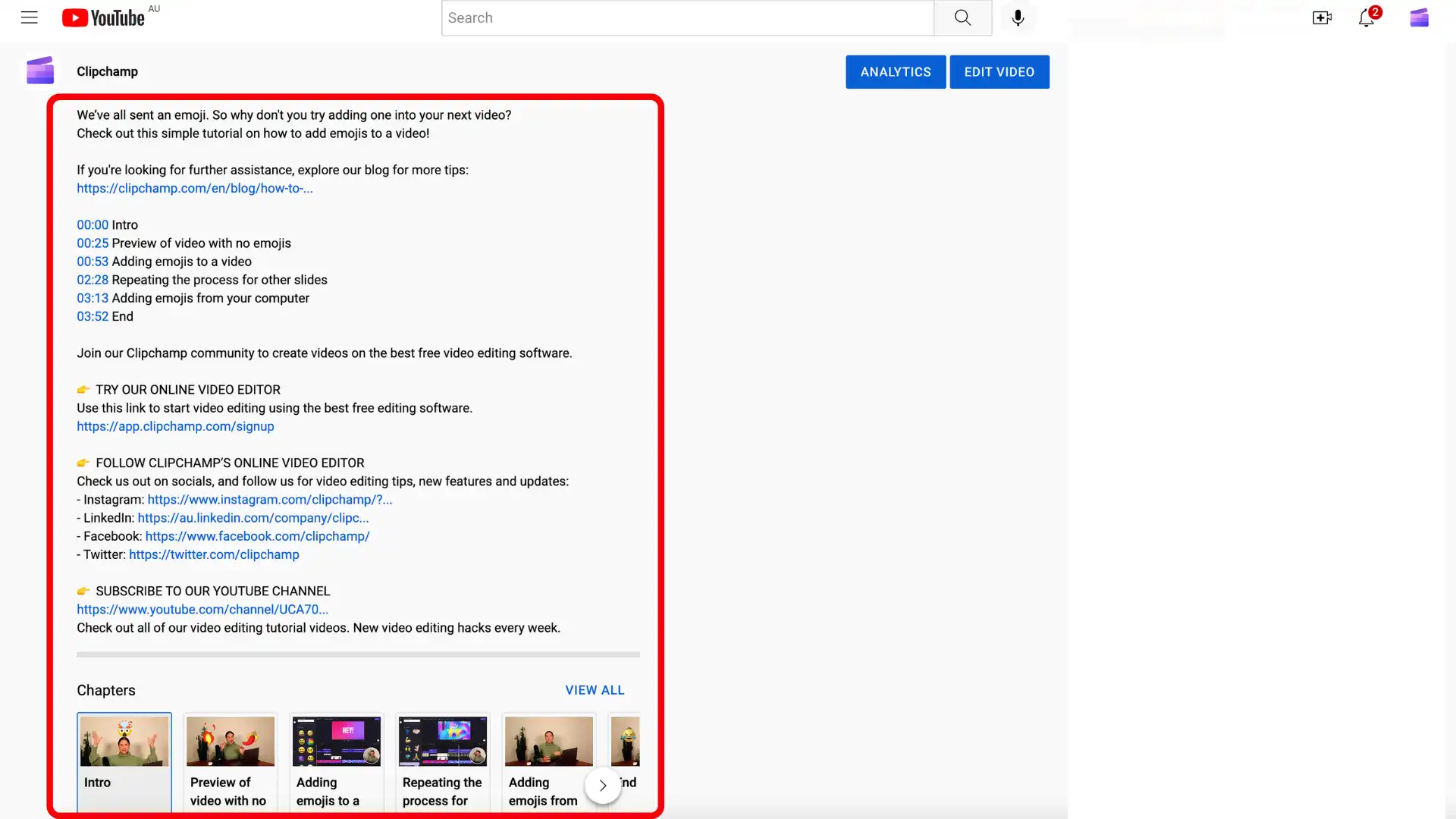
La descrizione di un video di YouTube è lo spazio di testo situato immediatamente sotto a un video. I creatori possono utilizzare questo spazio per promuovere i propri video e il proprio brand online. Le descrizioni di video su YouTube consentono fino a 5.000 caratteri. YouTube condensa la maggior parte del campo per impostazione predefinita e gli spettatori interessati possono leggere l'intera descrizione facendo clic su "altro". Solo i primi 150 caratteri appaiono approssimativamente sopra il pulsante "Altro", quindi inizia con gli elementi essenziali.
Gli elementi tipici includono:
Una breve sinossi del video.
Collegamento al sito Web.
Contatti dei social media.
Capitoli e timestamp
Inviti all’azione (CTA)
Quale lunghezza deve avere la descrizione di un video?
La descrizione di un video di YouTube consente un massimo di 5.000 caratteri, ovvero circa 800 parole. Il pulsante "Altro" nasconde qualsiasi elemento oltre i primi 150 caratteri o circa 25-30 parole. Inserisci le informazioni più cruciali all'interno di quel tratto iniziale, dal momento che molti spettatori non espandono mai la descrizione completa.
La descrizione di un canale YouTube consente un massimo di 1.000 caratteri. Non c'è un pulsante "Altro", quindi nulla viene nascosto.
L’importanza delle descrizioni su YouTube.
Le descrizioni su YouTube influiscono in modo significativo sulla visibilità e sulla percentuale di clic di un video. Danno al pubblico contesto e un motivo valido per guardare i video. Con il carousel di ricerca basato sull'intelligenza artificiale di YouTube che assegna priorità ai primi 150 caratteri delle descrizioni video, un'introduzione concisa e ricca di parole chiave è essenziale per farsi notare.
Descrizioni efficaci incoraggiano anche tassi di clickthrough più elevati, migliorano la SEO complessiva dei video e supportano un posizionamento migliore sia nei risultati di ricerca tradizionali che in quelli basati sull'IA.
Come creare una descrizione di YouTube per aumentare il numero di visualizzazioni
Il testo della descrizione di un video ha due funzioni principali. Per prima cosa canalizza l’interesse di chi effettua una ricerca ancora prima che il video venga visualizzato. In secondo luogo, converte gli spettatori in spettatori abituali e abbonati dopo aver premuto play.
Scrivi descrizioni dei video tenendo al primo posto l'esperienza di chi guarda. Ecco come ottimizzare le descrizioni su YouTube.
1. Punta sulle parole chiave utilizzate in una ricerca del video
Scrivi una descrizione dopo aver cercato le parole chiave SEO. Prenditi un po' di tempo per scoprire le query di ricerca a coda lunga e a coda corta che gli spettatori utilizzano per trovare il tipo di video oggetto del caricamento. Non è richiesta alcuna competenza SEO.
Inizia considerando i concorrenti e utilizza le analisi di YouTube per visualizzare i risultati per altri canali nella stessa nicchia. Gli YouTuber possono anche usare strumenti come Pianificazione parole chiave Google Ads (opens in a new tab) e Google Trends (opens in a new tab) per cercare un numero elevato di parole chiave. Una volta effettuata la ricerca, includi le parole chiave più pertinenti nel testo della descrizione. Provare a ripetere ogni parola chiave due o tre volte e aggiungerle come anche i tag di YouTube .
2. Parla una lingua comprensibile a chi guarda
Anche quando si scrive per algoritmi SEO, una descrizione dovrebbe comunque suonare autentica. Evita frasi robotiche e clickbait che ingannano gli spettatori. La descrizione di una query su YouTube deve riguardare il creator e il gruppo di destinatari a cui si rivolge. Facendo un ulteriore passo avanti, leggi i commenti sui video recenti e sui video dei concorrenti per sentire come gli spettatori parlano davvero.
3. Rendi i video semplici da utilizzare con capitoli e timestamp
La creazione di timestamp ha bisogno di parecchio tempo, ma è molto apprezzata da utenti e algoritmi. Questa semplice tattica impedisce agli spettatori di abbandonare un video in anticipo indirizzandoli all'argomento o all'idea esatta per cui sono venuti. Video di capitoli con parole chiave di motori di ricerca e creatori che hanno la possibilità di sbloccare altre query di ricerca per posizionarsi.
4. Costruisci un marchio
Considera ciascun utente come nuovo. Rendi il video facile da trovare e presenta immediatamente ai nuovi arrivati il marchio che c'è dietro. Creare un collegamento a un sito Web e ai social media, quindi taggare e accreditare partner e affiliati di conseguenza, conferendo maggiore credibilità al canale. Video introduttivi e conclusivi di YouTube personalizzati creati con I modelli video di YouTube in Clipchamp perfezionano ulteriormente il marchio.
5. Concludi con un invito all’azione
Incoraggiare gli spettatori a eseguire un'azione, anche se si tratta solo di guardare un altro video. Lo scopo dell'invito all'azione di YouTube è quello di colpire il pulsanti Mi piace e Iscriviti e per consentire le notifiche. I creator promuovono i loro video in questo modo puntando al ritorno degli spettatori. Altri CTA popolari su YouTube includono chiedere agli spettatori di commentare e guardare i video precedenti. Inserisci questi inviti all'azione nelle descrizioni, non solo nel video stesso.
6. Adattare la descrizione per YouTube Shorts
Gli Short devono essere descritti in modo più accurato rispetto a quelli caricati in formato lungo, perché i visualizzatori raramente si espandono su un video verticale. Una o due frasi che nominano l'argomento di solito fanno il lavoro, seguite da tre a cinque hashtag pertinenti. Riduci al minimo i collegamenti e salva l'intero stack di collegamenti per i caricamenti in formato lungo.
Come creare una buona descrizione su YouTube con modelli e IA
Inizia con un chiaro riepilogo di 150 caratteri che illustra il video e chi l'ha realizzato, visto che le prime righe alimentano il carousel IA di YouTube. Prendi ispirazione dai canali principali in una nicchia, quindi inserisci il resto dei dettagli sotto la piega "mostra altro".
La creazione di un modello riutilizzabile consente di evitare di ripetere il lavoro a ogni caricamento. Un ordine affidabile segue lo schema di hook, link primario, capitoli, richiesta di iscrizione, quindi risorse e social handle in fondo. Anche i crediti di musica, citazioni o altri creatori presenti nel video appartengono a questo blocco inferiore.
Come generare una descrizione su YouTube con l'IA utilizzando Microsoft Copilot
Avvia una chat con Microsoft Copilot (opens in a new tab).
Descrivi il titolo del video, le parole chiave essenziali, il genere del canale, il contenuto del video e il pubblico di destinazione per generare una descrizione accurata.
Chiedi a Copilot di generare più bozze incentrate sul genere, sul contenuto o sul pubblico e scegli quella più adatta al video.
Rivedi e modifica la descrizione generata dall'IA prima di applicarla al video.
Nota: la denominazione di un tono nel prompt mantiene l'output coerente con il resto del canale, quindi chiedi di usare una voce amichevole, professionale o scherzosa piuttosto che accettare la voce predefinita. Aiuta anche a Genera lo script di un video con l'IA e poi personalizzalo.
YouTube richiede a tutti i creator di divulgare chiaramente i contenuti video generati dall'IA. Nel piè di pagina della descrizione, includere un'indicazione esplicita dell'IA, ad esempio "questo video contiene contenuti generati dall'IA". Anche con l'assistenza dell'IA, rendi ogni descrizione umana con un tocco distintivo e un tono colloquiale per connetterti meglio con il pubblico.
Ottimi esempi di descrizioni su YouTube da cui imparare
La formattazione delle descrizioni su YouTube è unica e personale quanto i video stessi. L'approccio giusto dipende dal modo in cui un creatore vuole rappresentare il marchio e dagli obiettivi generali del canale. Ecco alcuni ottimi esempi di YouTuber che non trascurano mai la casella della descrizione.
1. Ali Abdaal – Esperto di produttività
Ali Abdaal, creatore di podcast e di video su YouTube, mostra come ottenere il massimo da una descrizione. Include molte informazioni, formattate in modo digeribile usando emoji come punti elenco. Tutto porta con sé un invito all'azione e l'intera descrizione presenta i suoi video, il suo marchio e i suoi affiliati. Promuove l'intero marchio attraverso newsletter e risorse aggiuntive, un approccio innovativo sia per i creatori nuovi che per quelli veterani per aumentare la portata e costruire l'autenticità.
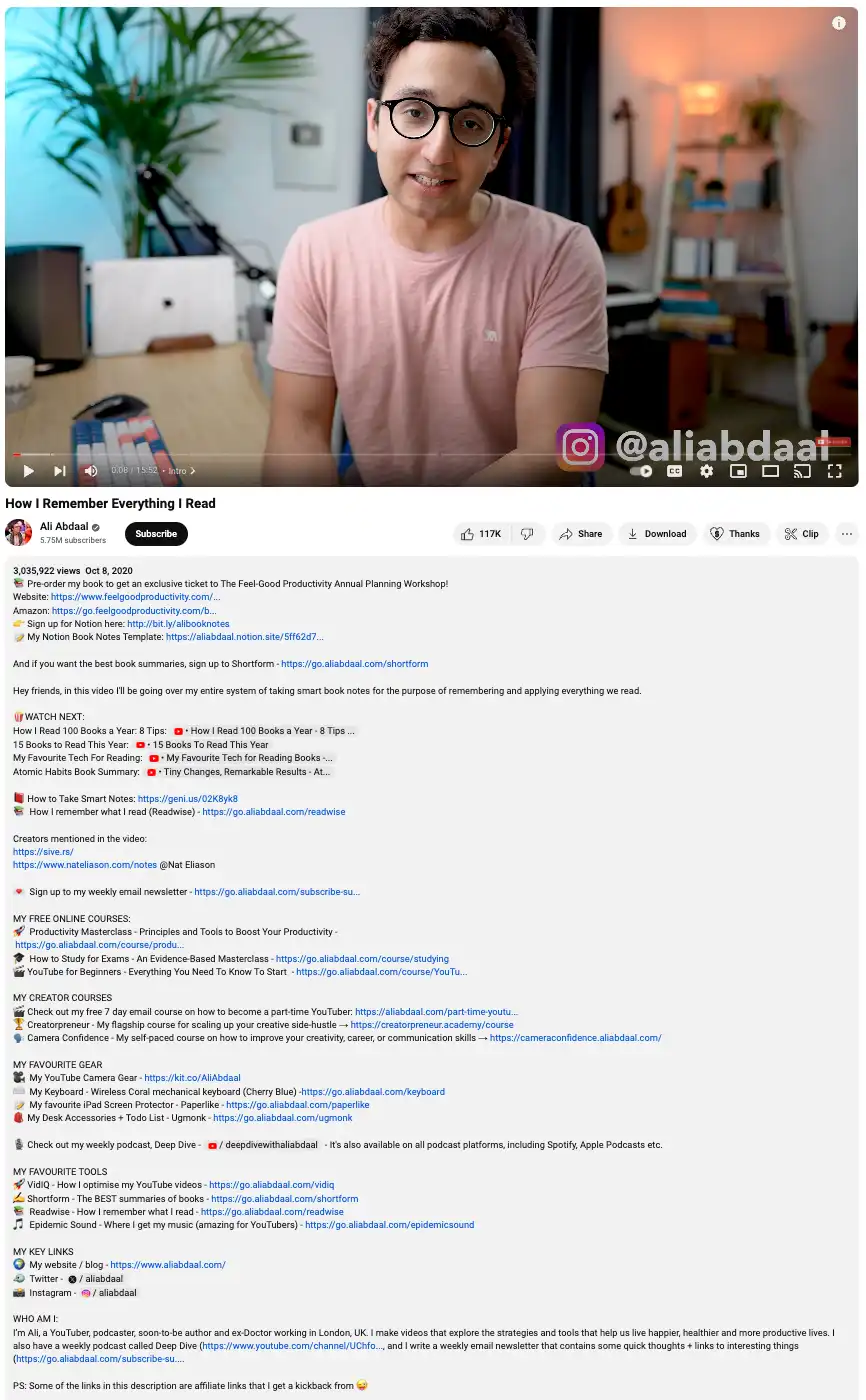
Leggi la descrizione completa qui (opens in a new tab).
2. Lisa Crosbie – Tech evangelist
Lisa Crosbie, creatrice di tecnologia aziendale, mostra come creare una descrizione senza bisogno di tutti i 5.000 caratteri. Senza essere eccessivamente stringata, offre una presentazione dei principali elementi. Inizia con tre righe sul video più recente, quindi segue le migliori pratiche di utilizzo di timestamp e CTA.
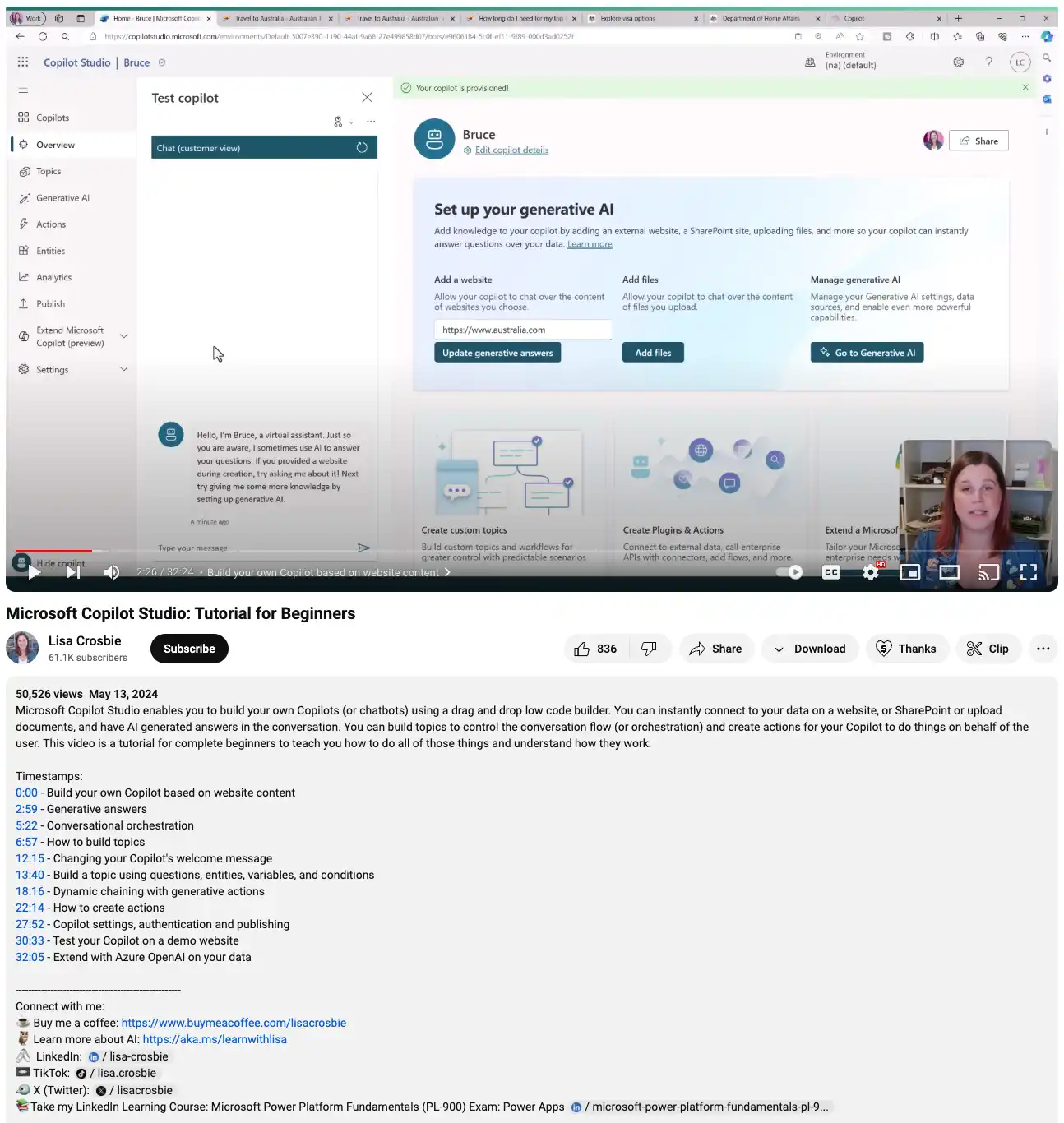
Leggi la descrizione completa su YouTube qui (opens in a new tab).
3. Vox – Fonte di informazione
L'agenzia di notizie e opinioni Vox spiega prima il singolo video, quindi spruzza con parsimonia CTA e consapevolezza del marchio. Il team è tornato alle origini e ha scritto questa descrizione come un trafiletto di un film della vecchia scuola. Combina abilmente la prosa con gli elementi del percorso di acquisto digitale dello stile elenco puntato, rendendo il video l'eroe pur mantenendo la capacità di raggiungere gli obiettivi del canale.
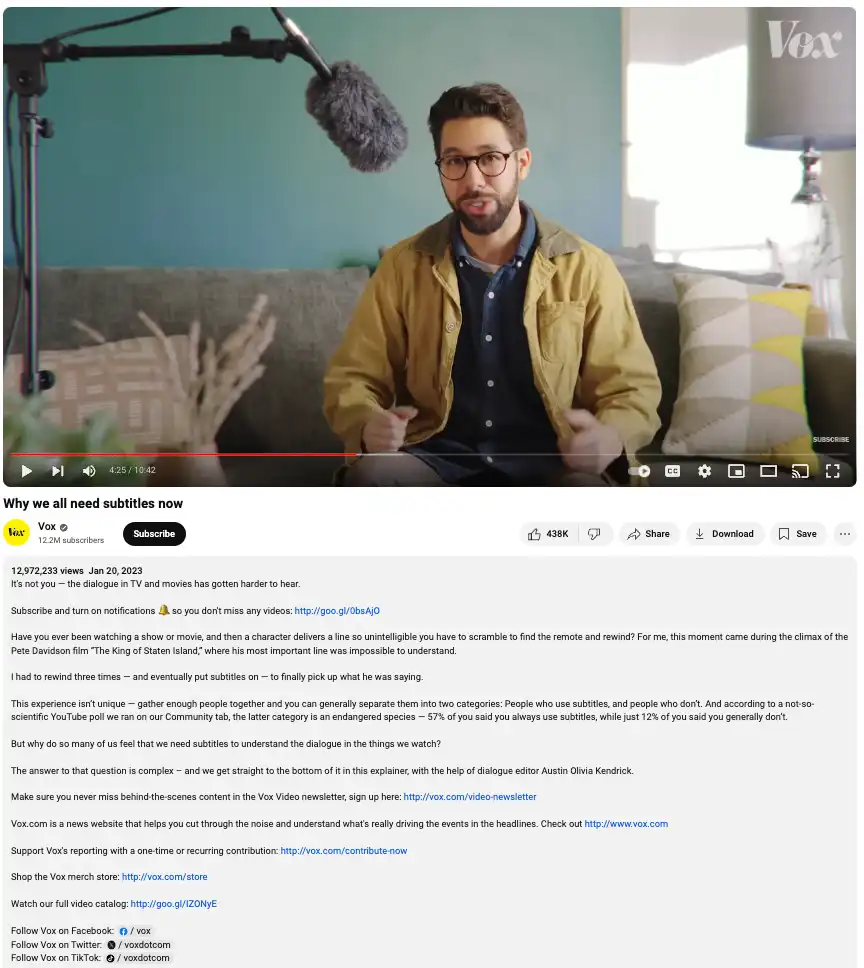
Leggi la descrizione completa qui (opens in a new tab).
Come aggiungere una descrizione a un video su YouTube
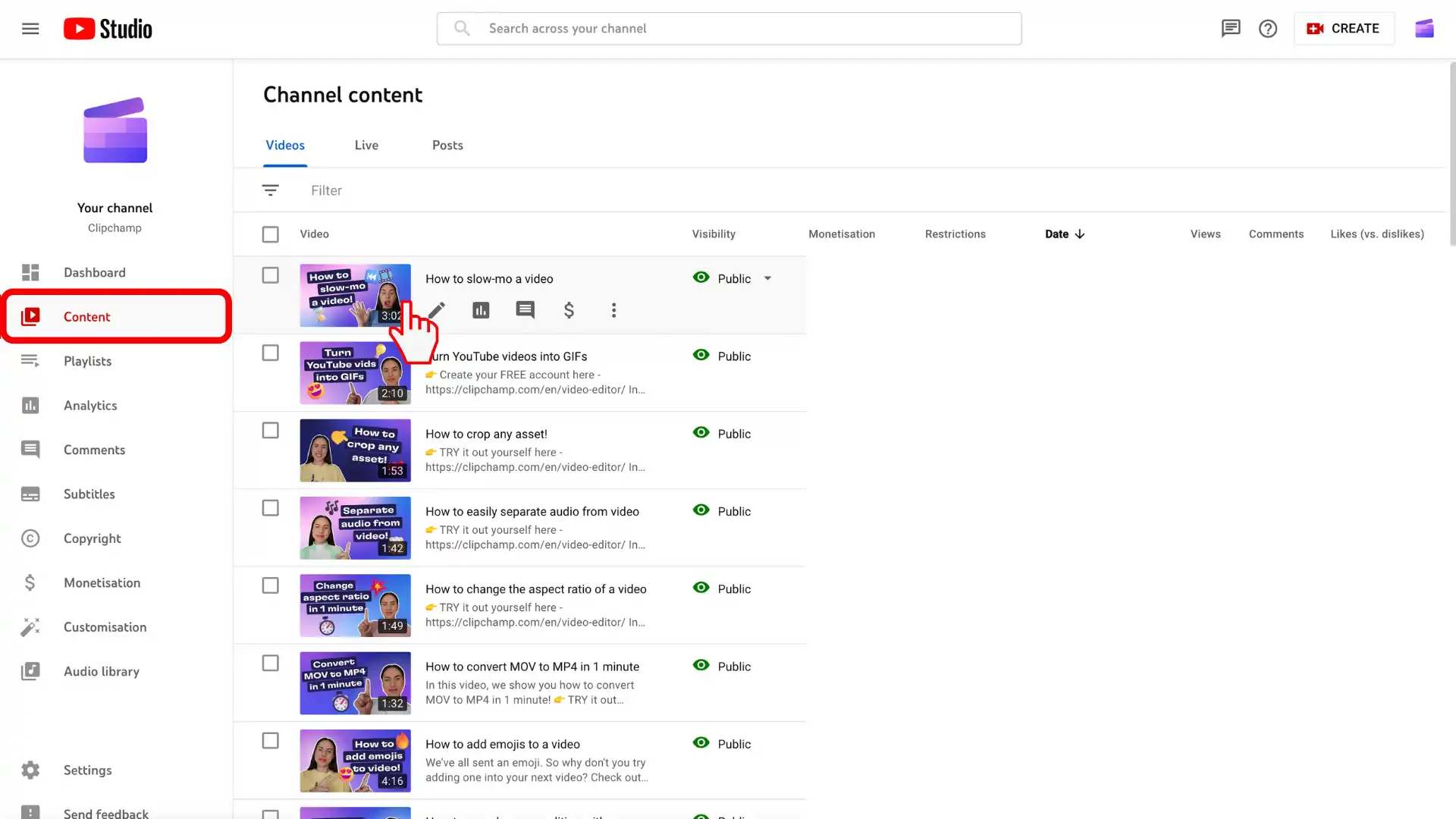
Passaggio 1. Fai clic sulla scheda Contenuto in YouTube Studio
Vai a YouTube Studio per trovare la casella di descrizione di un canale o di un video. Fai clic sulla scheda Contenuto situata sulla barra laterale destra e seleziona il video a cui aggiungere la descrizione.
Passaggio 2. Scrivi la descrizione del video
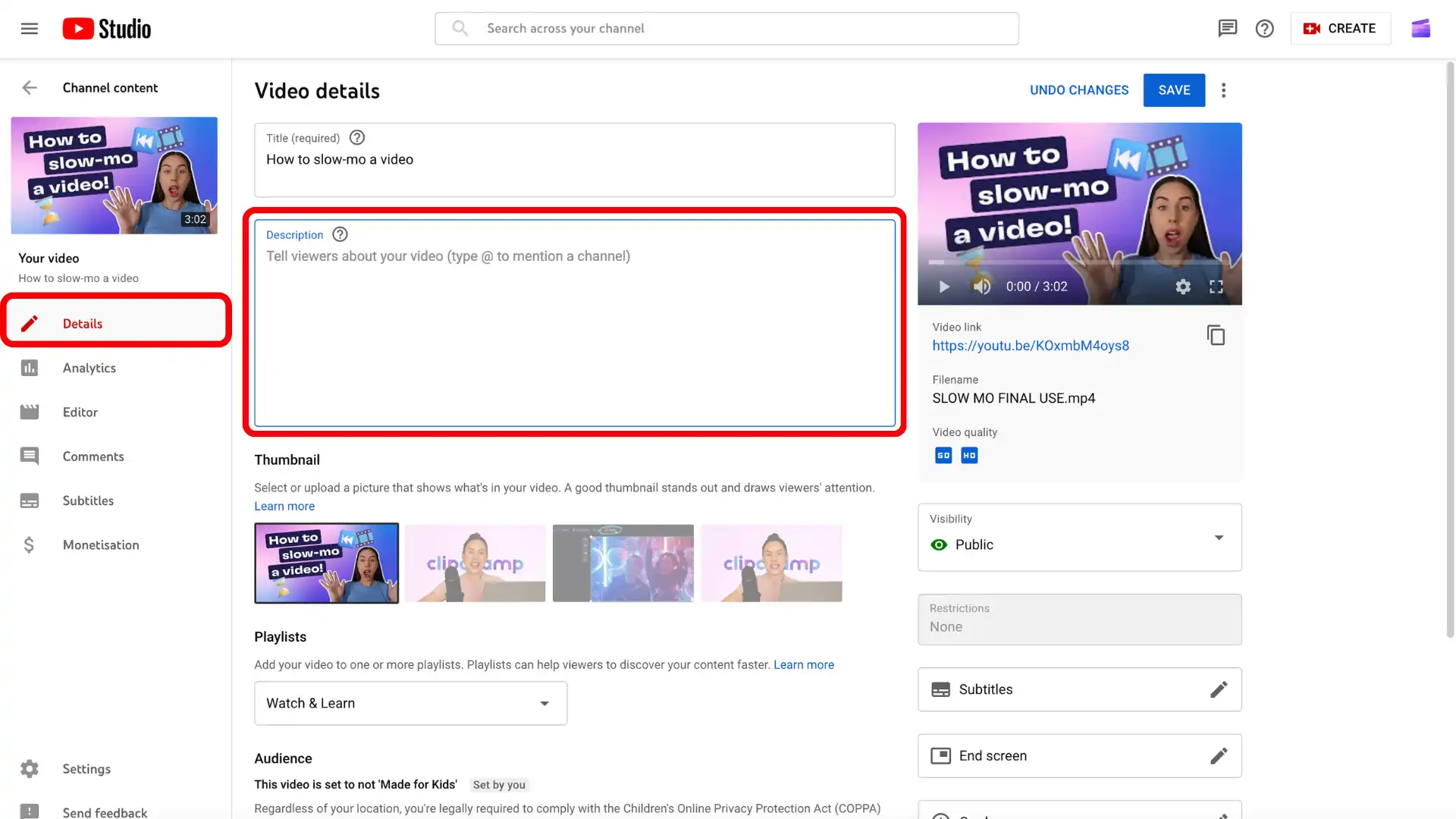
Fai clic sulla scheda Dettagli, poi sulla casella Descrizione e scrivi la descrizione per il video.
Passaggio 3. Salva il video
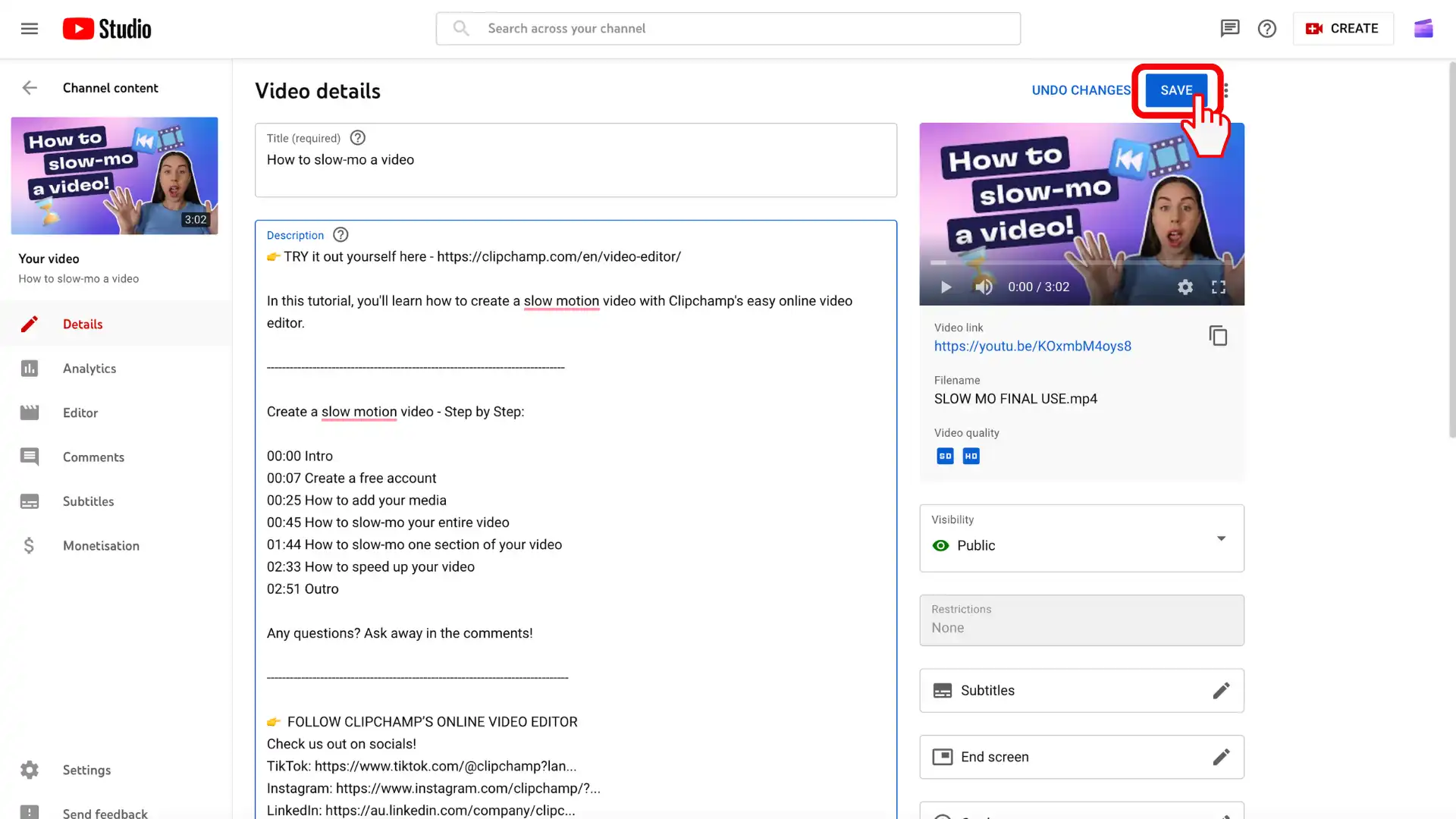
Ricontrolla la descrizione per trovare eventuali errori di battuta o formattazione e poi fai clic sul pulsante Salva.
Come aggiungere una descrizione a un canale YouTube
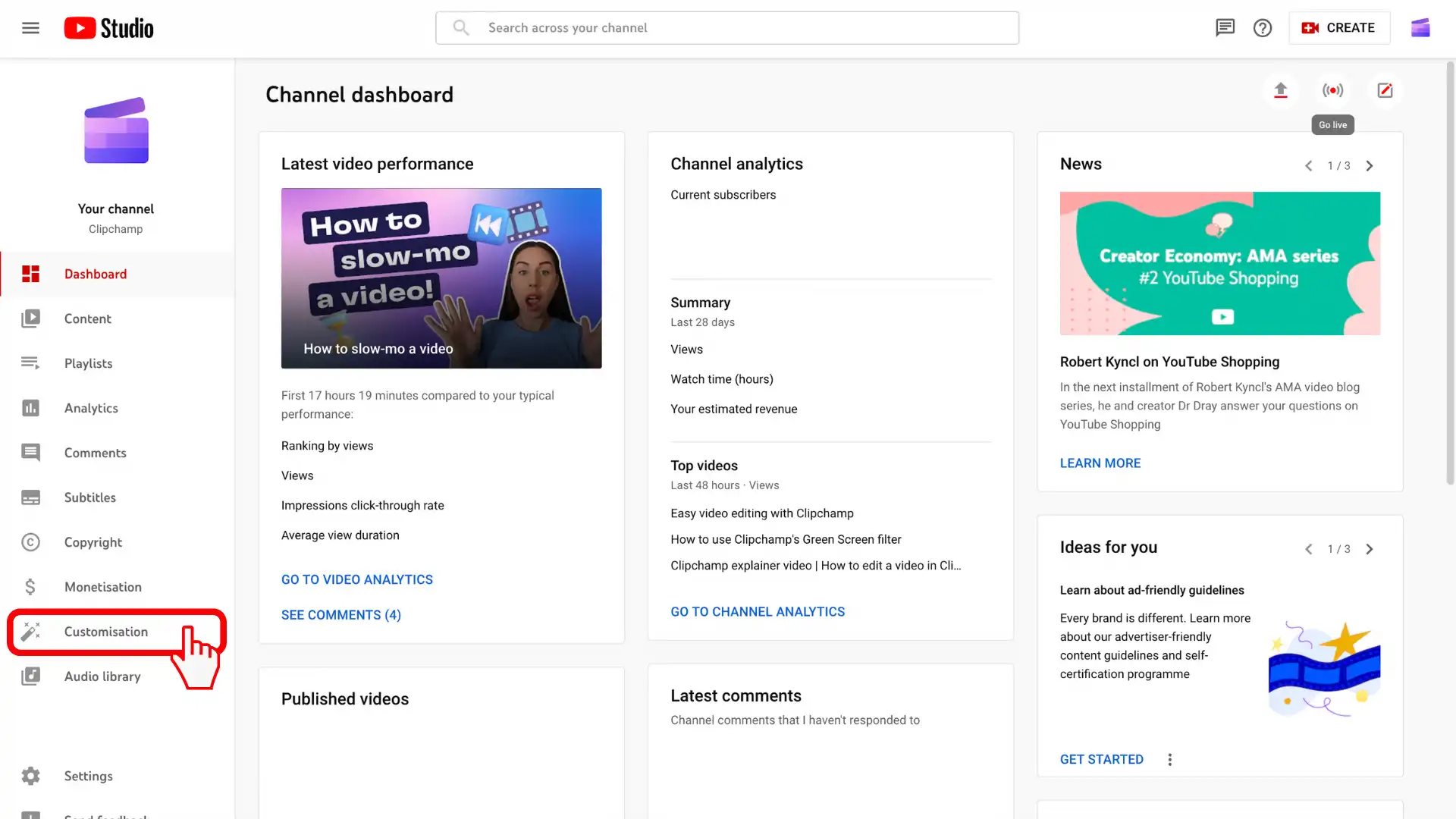
Passaggio 1. Fai clic sulla scheda Personalizza in YouTube Studio
In YouTube Studio, fai clic sulla scheda Personalizza nella barra laterale sinistra.
Passaggio 2. Fai clic sulla scheda Informazioni generali
Sotto il titolo personalizza il canale, fai clic sulla scheda Informazioni generali.
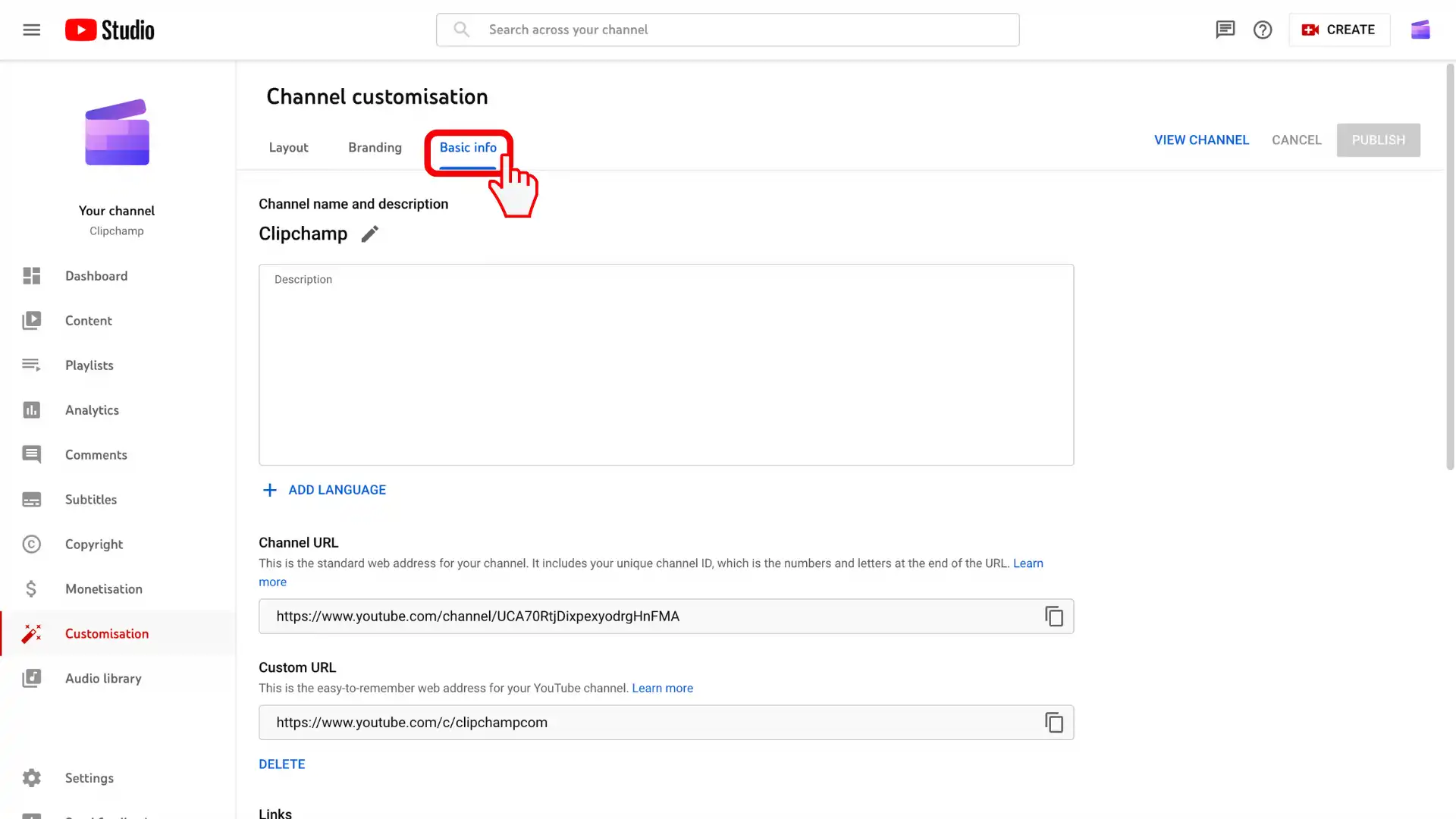
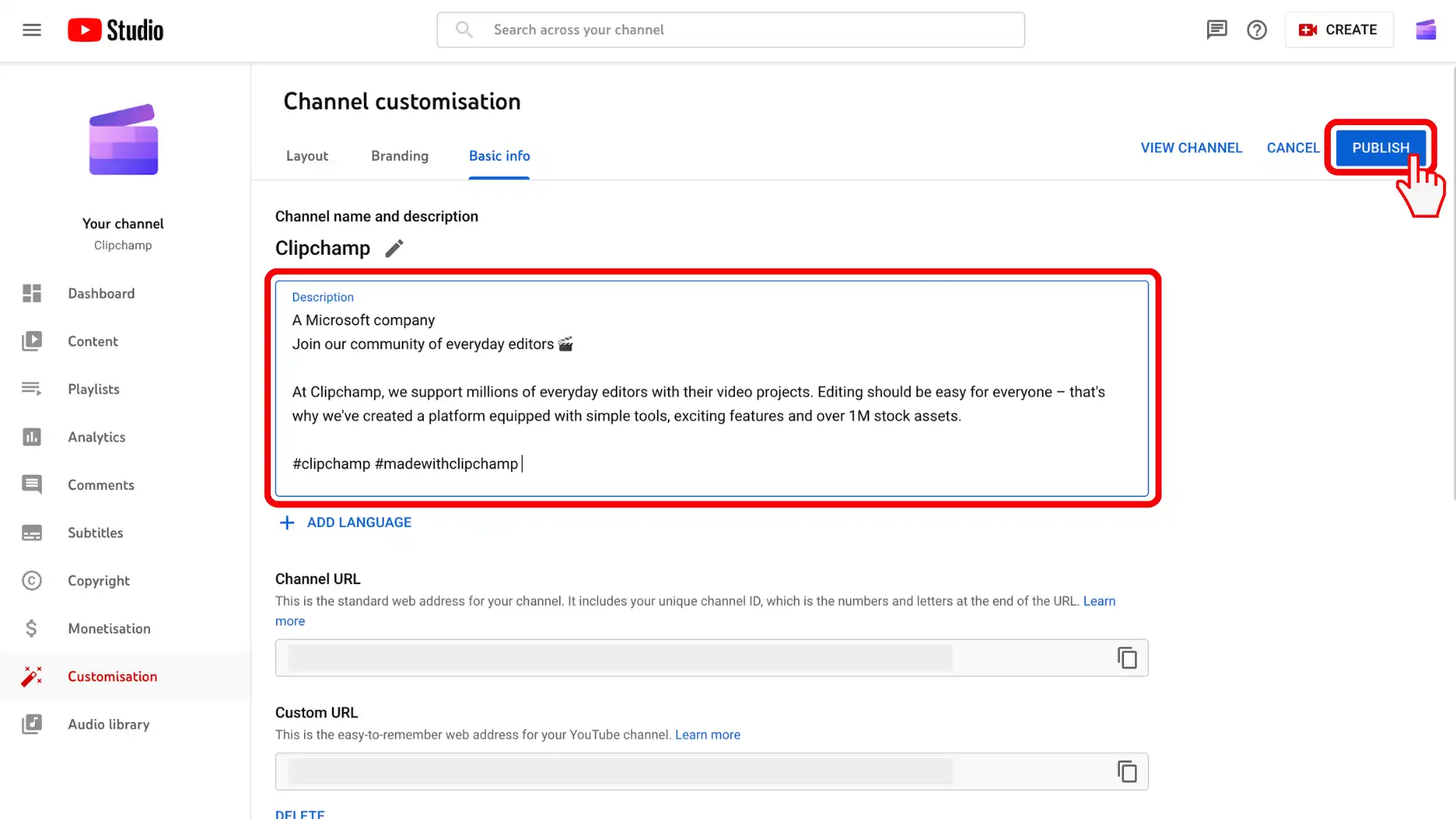
Passaggio 3. Scrivi la descrizione del canale
Scrivi la descrizione del tuo canale YouTube nella casella di testo e poi fai clic su Pubblica.
La descrizione di una descrizione su YouTube è una parte importante della macchina per la produzione di video su YouTube. I creator che dedicano tempo alla scrittura di descrizioni accurate e ponderate per canali e video vedono i vantaggi in termini di visualizzazioni e abbonati. Per ottenere una qualità di produzione simile, utilizza il nostro Intro e video di YouTube Modelli di outro .
Inizia a modificare oggi stesso con Clipchamp oppure scarica l'editor di App di Windows Microsoft Clipchamp.
Domande frequenti
- Che lunghezza deve avere una descrizione su YouTube?
Le descrizioni dei video su YouTube consentono fino a 5.000 caratteri, ovvero circa 800 parole, mentre le descrizioni dei canali ne consentono fino a 1.000. Per i video, utilizza le informazioni più importanti nei primi 150 caratteri, in modo da catturare immediatamente l'attenzione e aumentare la frequenza dei clic.
- Come faccio a inserire collegamenti in una descrizione su YouTube?
Quando modifichi la descrizione di un video in YouTube Studio, copia e incolla il collegamento direttamente nella casella della descrizione.
- Come si aggiunge un timestamp alla descrizione di un video?
Di solito, le descrizioni ben fatte di YouTube includono i capitoli con i timestamp. Vai su YouTube Studio e fai clic sul video che ne ha bisogno. Nella descrizione, aggiungi una lista dei timestamp e dei titoli di YouTube, partendo da 00:00 con l' Intro di YouTube per il video.
- Devo inserire un'etichetta per i contenuti IA nelle descrizioni dei miei video su YouTube?
YouTube richiede ai creatori di indicare se un video contiene contenuti generati dall'IA. Includi una breve riga di informativa nella descrizione per rispettare la politica.
"Attenzione! Gli screenshot in questo articolo provengono da Clipchamp per account personali. Gli stessi principi si applicano agli account Clipchamp per il lavoro e per gli istituti di istruzione."