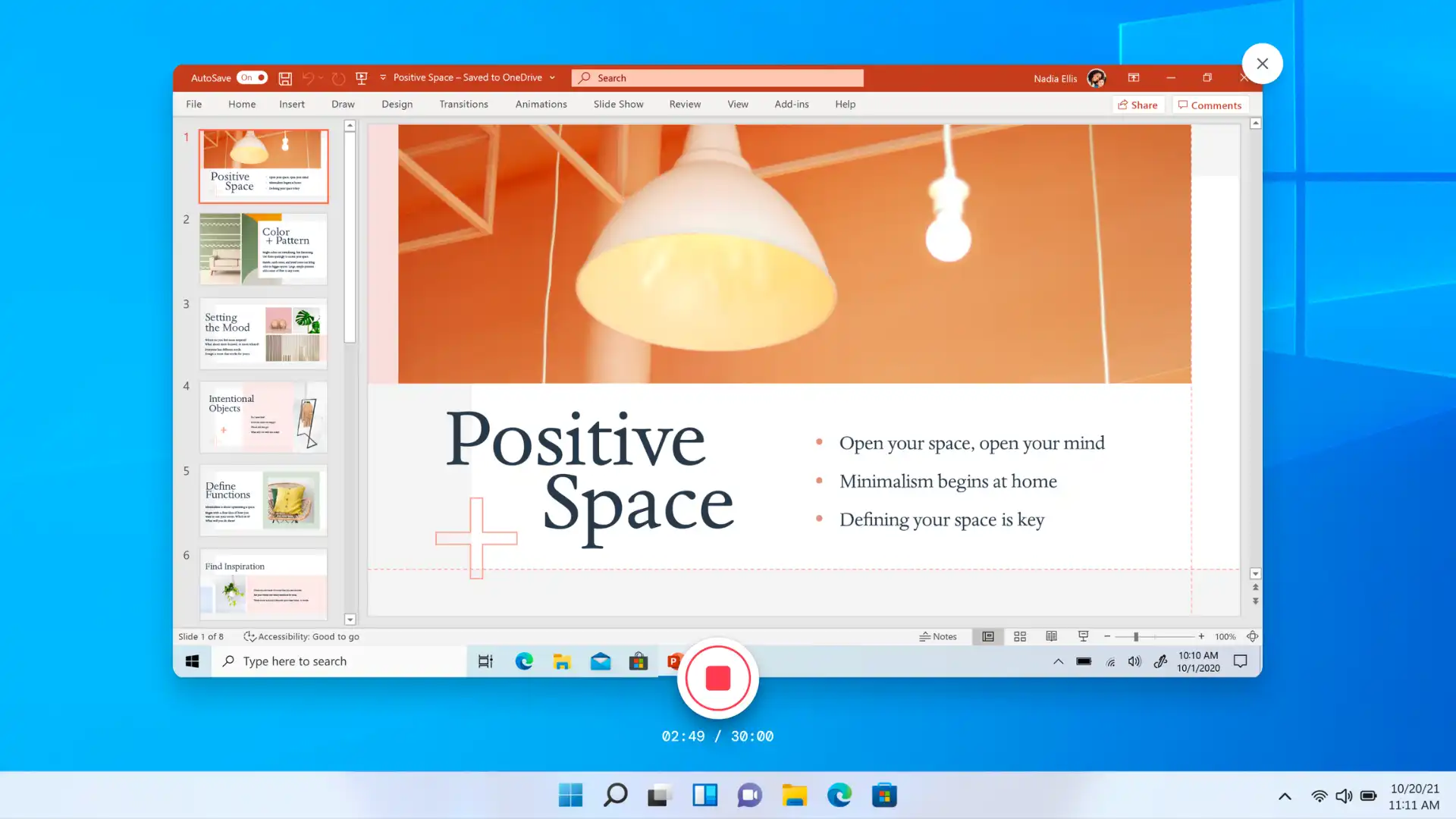
Til je presentaties naar een hoger niveau en maak van dia's een dynamisch verhaal met een boeiende voice-over. Door AI, geluidsopnamen of webcamvoice-overs te gebruiken, voeg je waardevolle context toe en maak je elke presentatie uniek.
Verbeter verkoopvideo's, onboardingpresentaties en zelfs dia's over de bedrijfscultuur door in een paar minuten een voice-over op te nemen.
Leer vier manieren om een boeiende PowerPoint-presentatie met gesproken tekst te maken met innovatieve Microsoft-hulpprogramma's zoals PowerPoint Cameo, Microsoft Copilot (opens in a new tab) en Clipchamp voor werk. Het is aan te raden om de notities voor je dia's erbij te houden of een videoscript te schrijven, zodat je je voice-over makkelijker kunt opnemen.
Methode één: een voice-over in PowerPoint maken met Cameo
Stap 1. Open Microsoft PowerPoint en ga naar het tabblad Opnemen
Openen PowerPoint (opens in a new tab) op uw bureaublad om te beginnen met het opnemen van gesproken tekst met webcam en audio. Klik vervolgens op het tabblad Opnemen en selecteer de optie Cameo om je opname in te stellen.
Opmerking: stappen kunnen variëren op Webversie van PowerPoint (opens in a new tab).
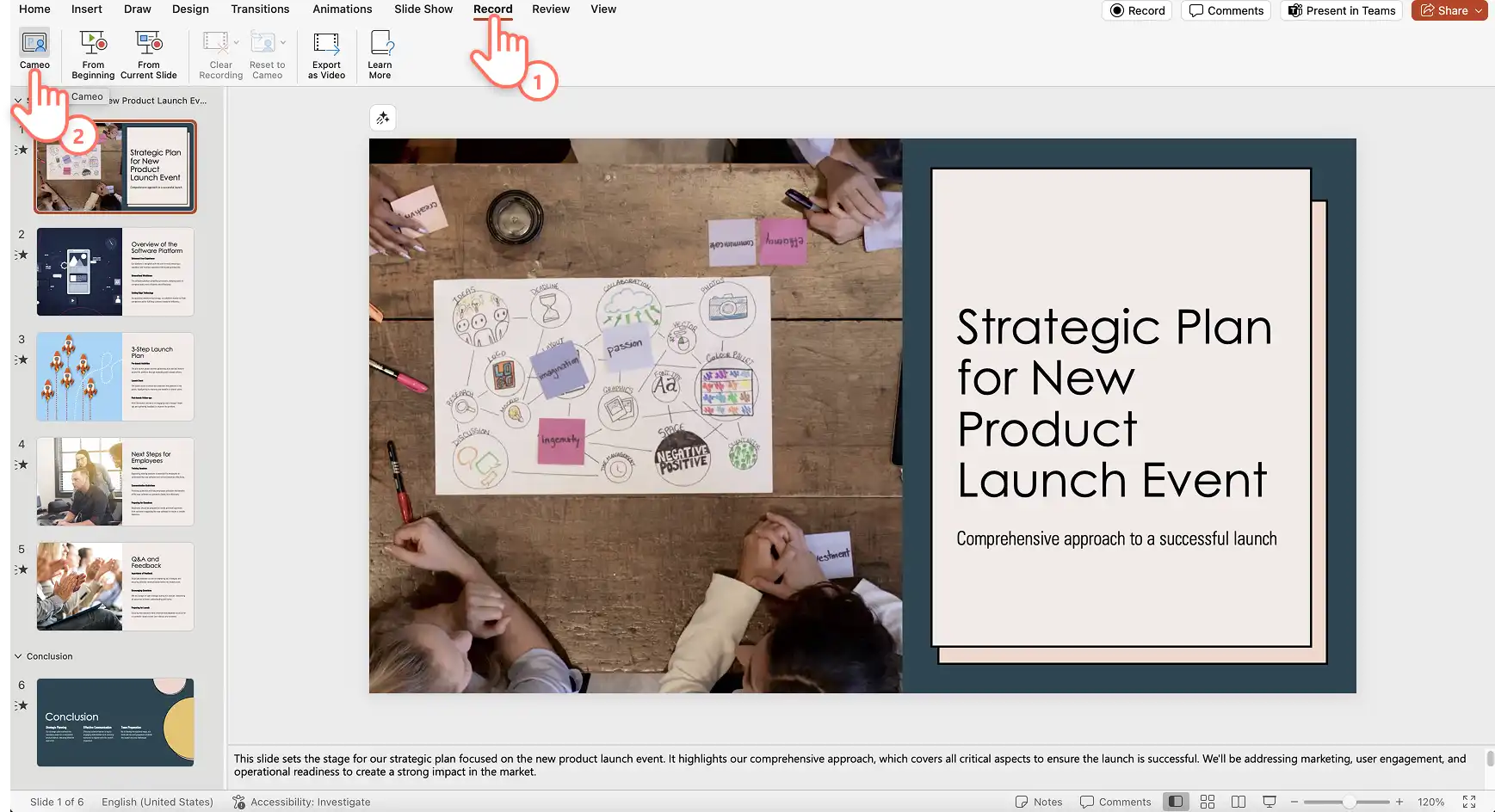
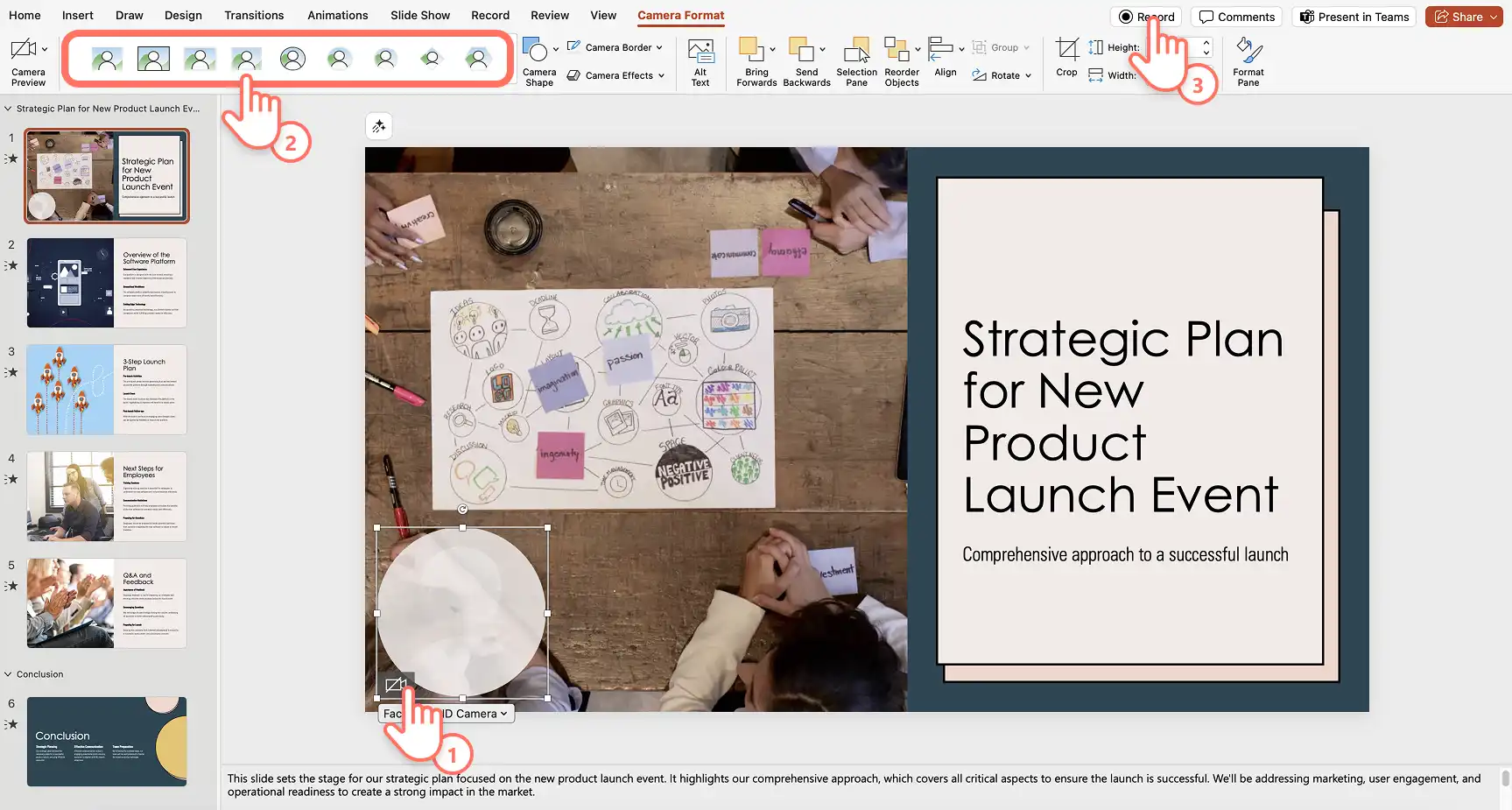
Er verschijnt een plaatsaanduidingscirkel als voorbeeld voor de plaatsing van de overlay voor je webcamopname. Volg de aanwijzingen om de machtigingen voor de opname in te schakelen en selecteer daarna de microfoon- en camerabron. Je kunt ook de vorm van de camera, het kader en de effecten aanpassen via de opties op het tabblad Camerastijlen. Wanneer je klaar bent, klik je op de opnameknop om de voice-over op te nemen.
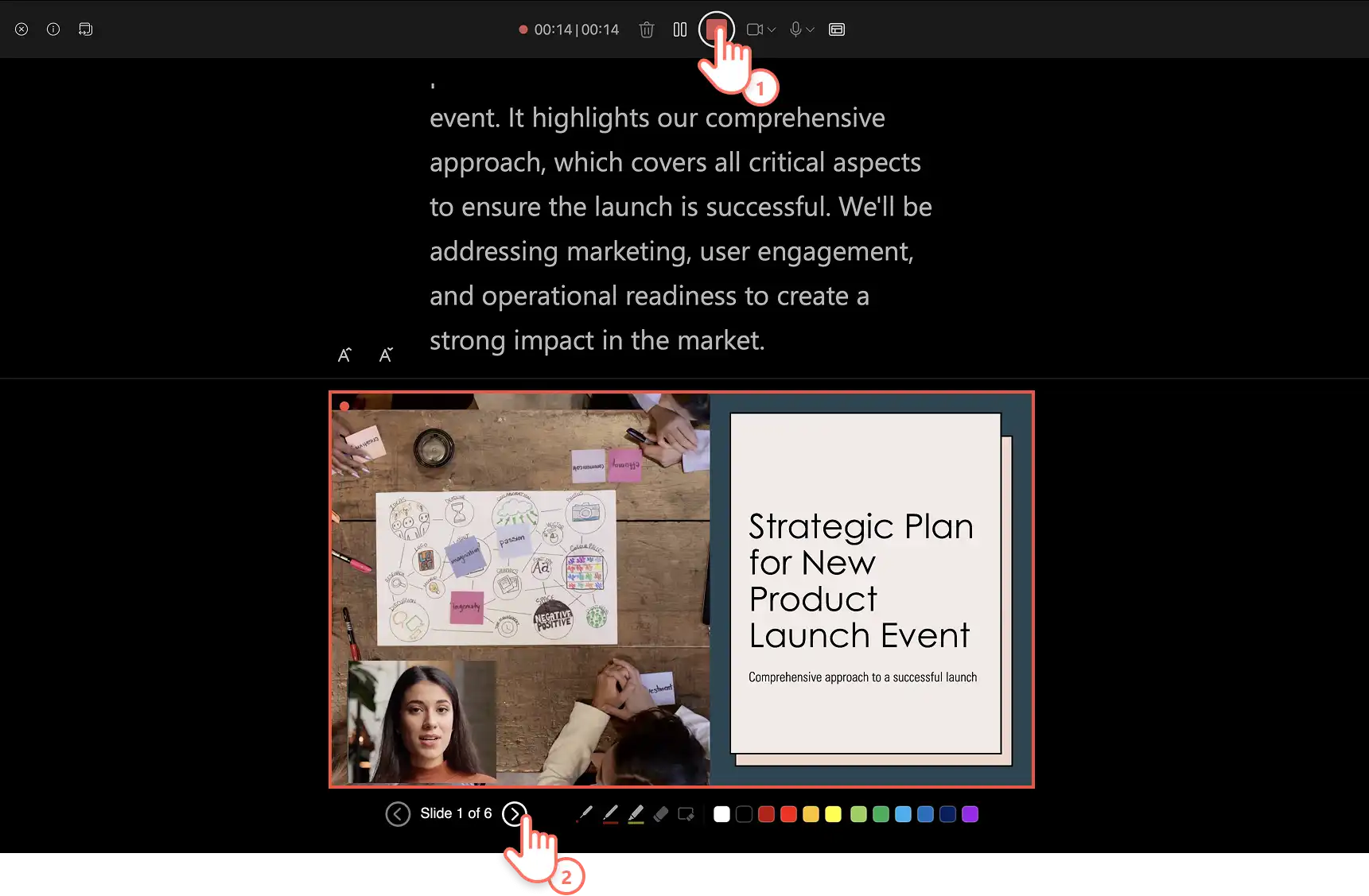
Stap 2. Neem je voice-over in PowerPoint op
De Cameo-recorder wordt geopend. Daar zie je je notities verschijnen als teleprompter, kun je je dia's bekijken en zie je de live webcamfeed. Klik op de rode knop om de opname te starten of te stoppen. Navigeer met de pijlen door de dia's. De sprekersnotities worden automatisch bijgewerkt, zodat je gewoon kunt blijven doorpraten. Sla je Cameo-opname op en beluister deze. De opname wordt automatisch toegevoegd aan de dia's.
Stap 3. Beluister je voice-over voor de presentatie
Gebruik de afspeelknop om je voice-over per dia te beluisteren. Wil je een voice-over voor een dia opnieuw doen? Dan hoef je alleen maar een nieuwe Cameo op te nemen. Sla de PowerPoint op en deel hem zodra je tevreden bent met de voice-over.
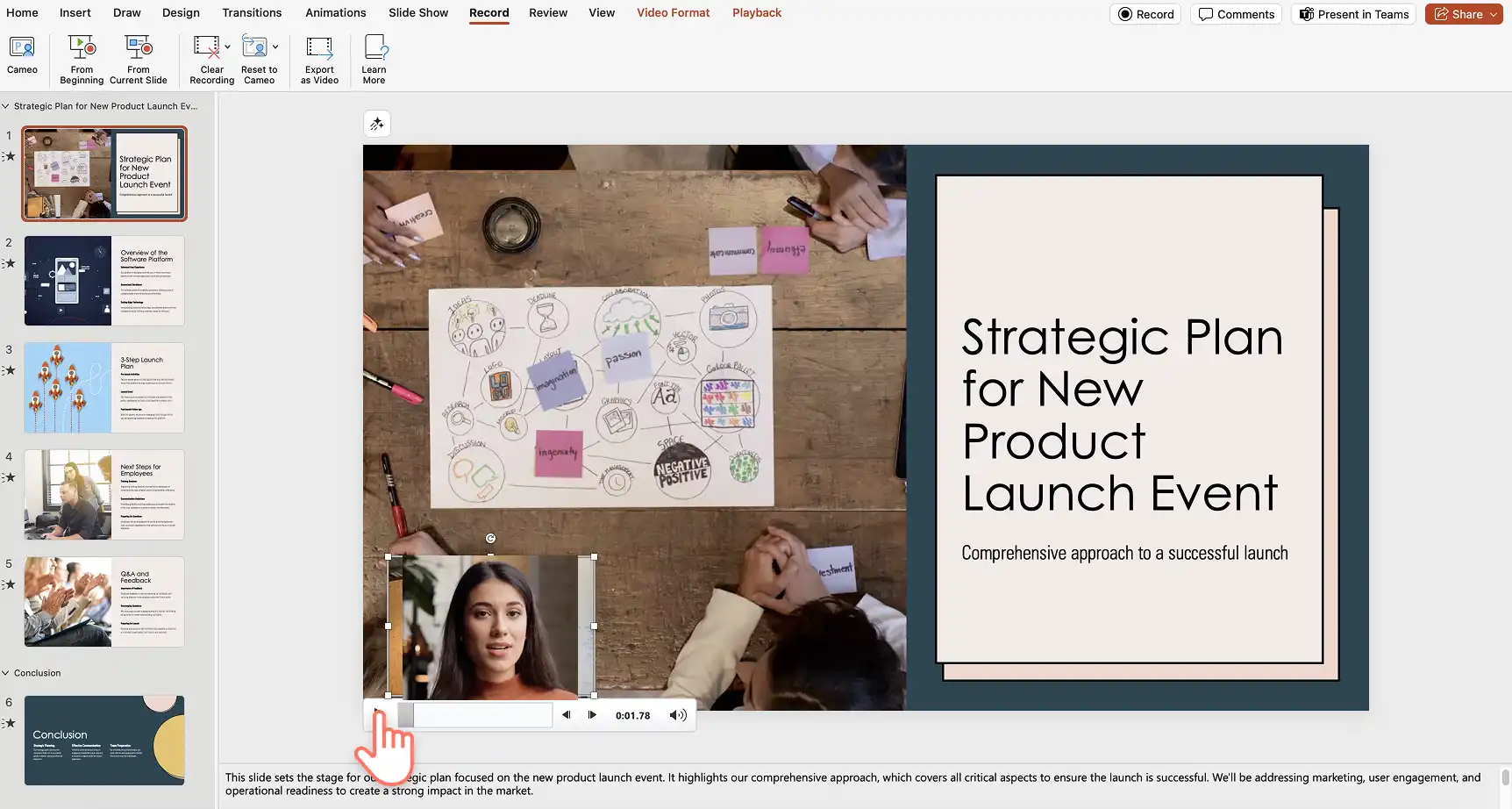
Voordelen van het gebruik van Cameo
Camera-aanpassingen: je kunt makkelijk de grootte en uitstraling van de camerafeed op je dia's aanpassen om je voice-over visueel aantrekkelijk te maken. Dit kun je doen door camerastijlen toe te voegen, de cameravorm en het kader te bepalen en camera-effecten te gebruiken.
Ingebouwde teleprompter: met de teleprompterweergave in PowerPoint kun je op elke dia je script toevoegen aan het notitieveld. Je kunt dan makkelijk naar je script kijken terwijl je oogcontact houdt met de camera wanneer je een Cameo opneemt. Op die manier kun je je boodschap zelfverzekerd en vloeiend overbrengen.
Integratie met Microsoft Teams: als je presenteert met PowerPoint Live in Teams, kun je de camerafeed op de dia's weergeven, wat de live presentatie ten goede komt.
Methode twee: een voice-over maken voor PowerPoint met een Clipchamp-opname
Stap 1. Open Clipchamp en ga naar de schermrecorder
Ga naar Clipchamp voor op het werk (opens in a new tab) en klik op het tabblad 'Opnemen en maken' op de werkbalk. Selecteer vervolgens de optie Scherm.
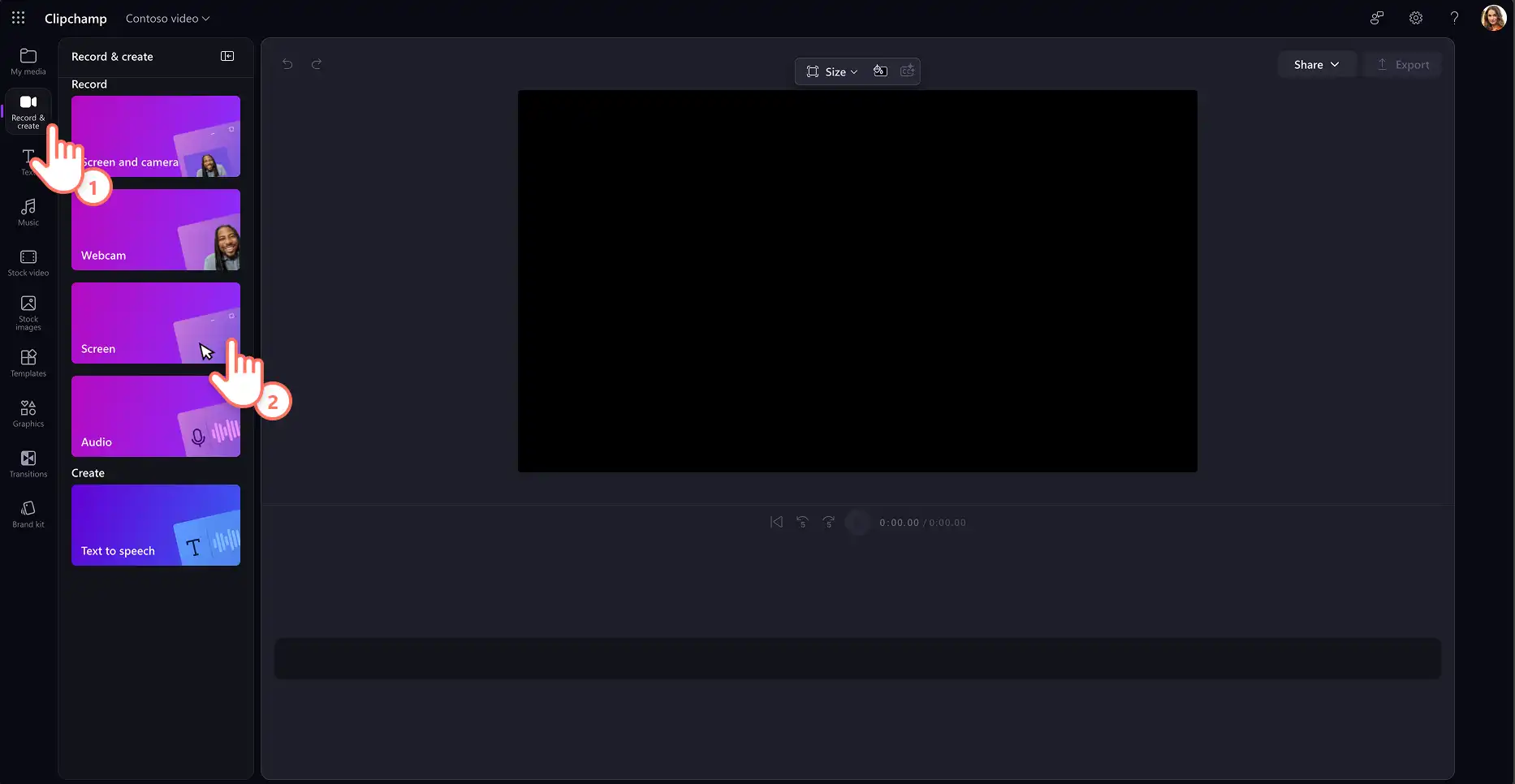
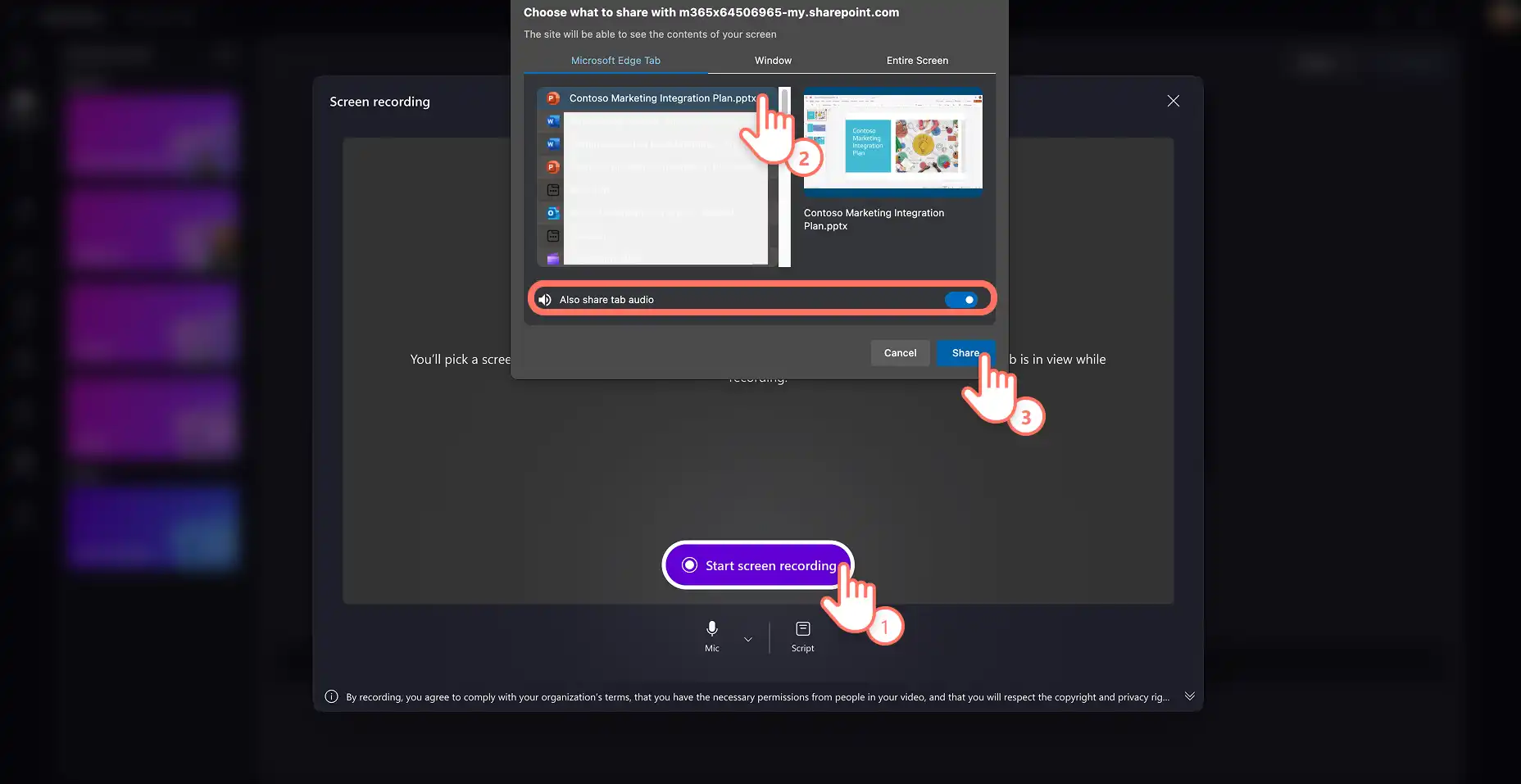
Schakel de opnamemachtigingen in voor Clipchamp wanneer de pop-upvensters worden weergegeven. Selecteer je microfoonbron en klik op de rode opnameknop om te beginnen met opnemen. Kies vervolgens welk scherm je wilt opnemen: een browsertabblad, een venster of het hele scherm. Je kunt hier ook het geluid van tabbladen in- of uitschakelen, zodat de opname soepel verloopt. Klik op de knop Delen om de opname te starten.
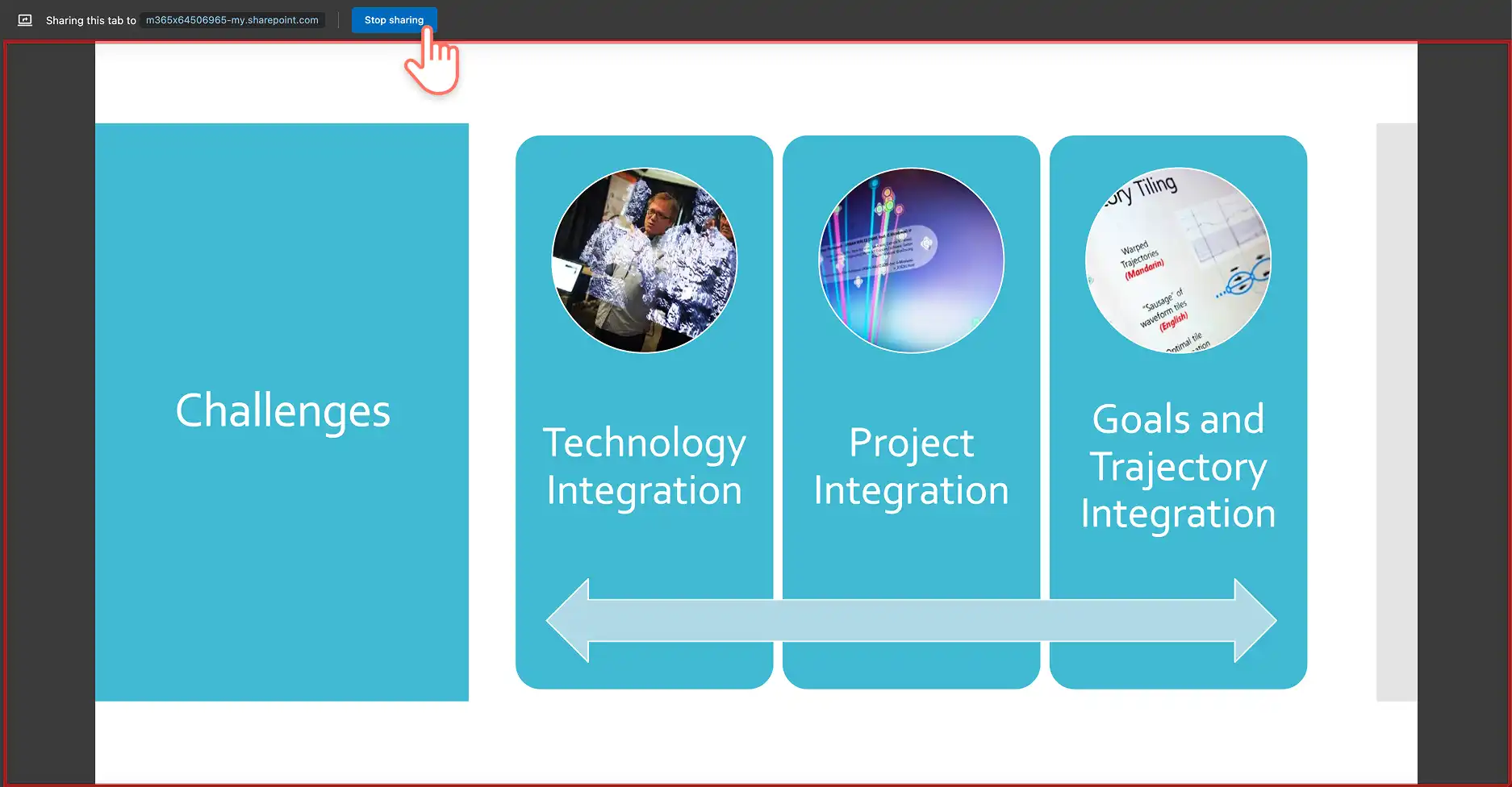
Je scherm- en audio-opname begint. Klik op de knop 'Delen stoppen' om je presentatie met voice-over te beëindigen. Je video wordt automatisch aan de tijdlijn toegevoegd.
Stap 2. Pas het volume van de voice-over aan
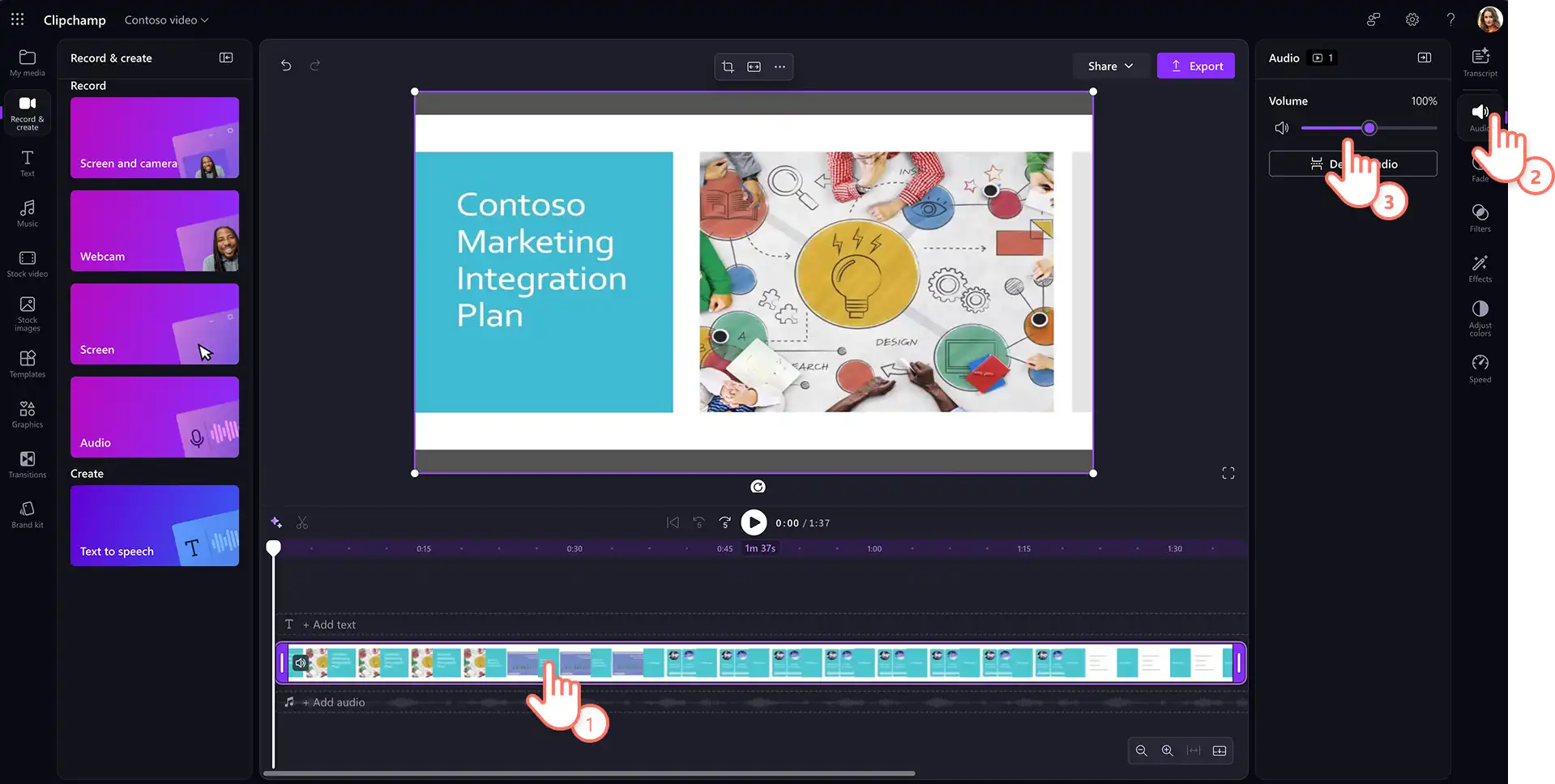
Nu je een geluidsopname aan je PowerPoint-video hebt toegevoegd, kun je het volume van je voice-over aanpassen met de volumeschuifregelaars op het tabblad Audio van het eigenschappenpaneel. Je kunt het volume van je video tot 200% verhogen als je audio te zacht is.
Stap 3. Genereer een transcriptie en ondertitels voor op het werk
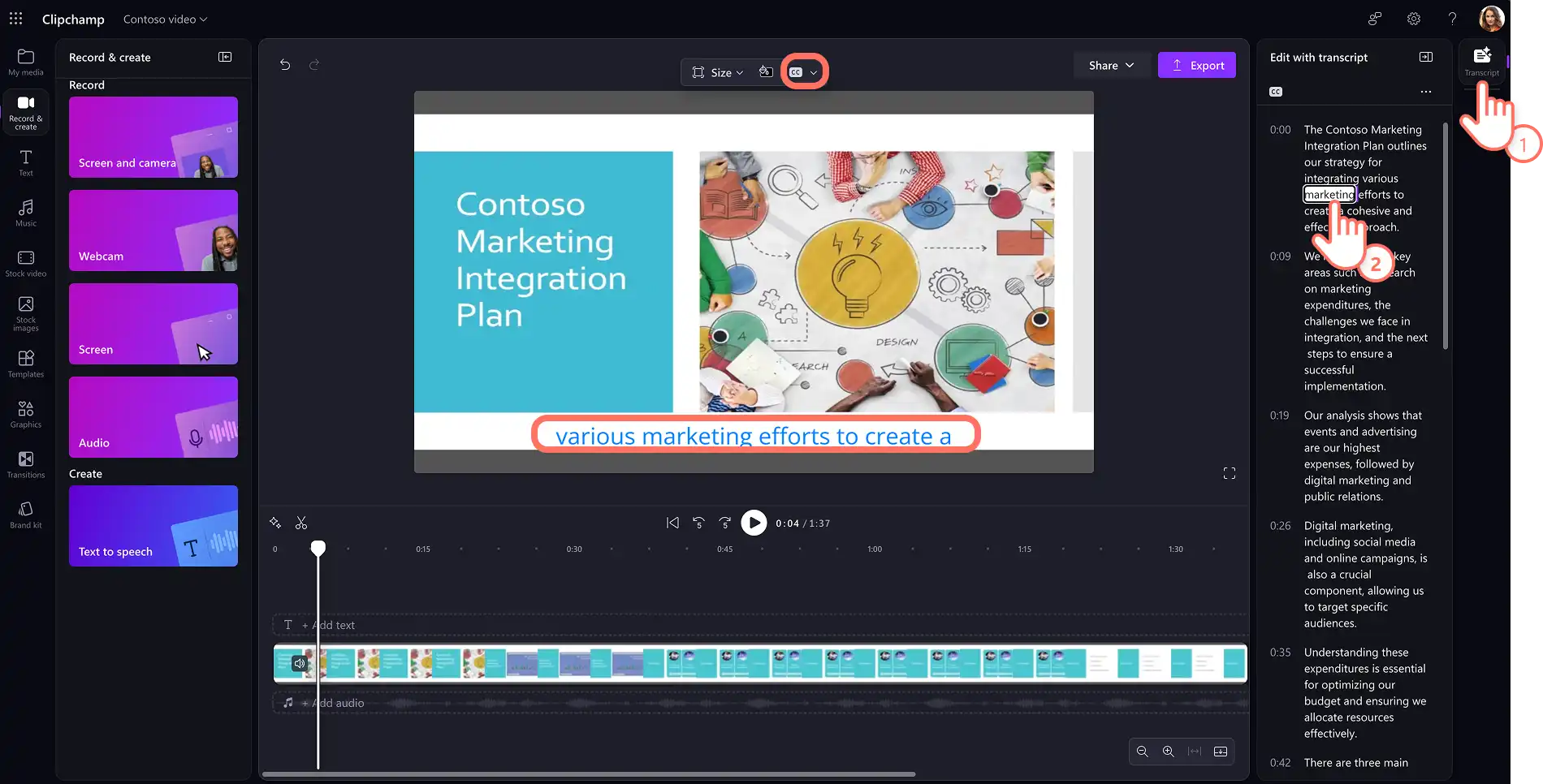
Maak je videopresentatie toegankelijker met door AI gegenereerde ondertitels die je voice-over aanvullen. Als je automatische ondertitels wilt inschakelen, klik je op de ondertiteloptie op de zwevende werkbalk, of op het tabblad Transcriptie in het eigenschappenpaneel. Klik vervolgens op de knop om een transcriptie te genereren en volg de aanwijzingen. Met AI worden er nauwkeurige ondertitels gemaakt waarmee kijkers alles makkelijker kunnen volgen.
Stap 4. Sla de presentatie met voice-over op
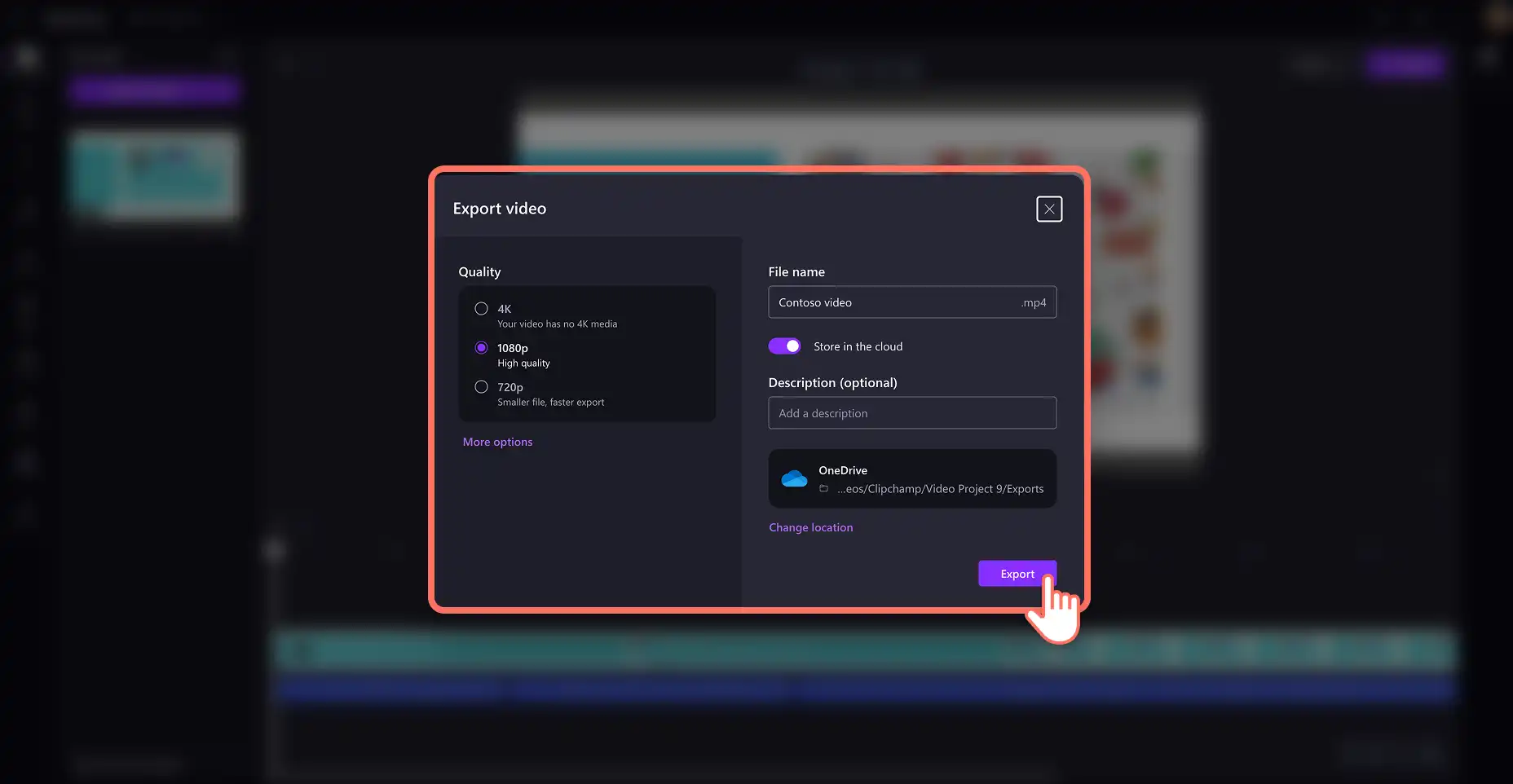
Bekijk de uiteindelijke video met de afspeelknop. Sla je videopresentatie op door op de knop Exporteren te klikken. Voer een bestandsnaam en beschrijving in, kies een videoresolutie en een opslaglocatie in OneDrive.
Voordelen van het gebruik van de Clipchamp-schermrecorder
Flexibele opnameopties: je kunt zo vaak je maar wilt meerdere schermopnames van je presentatie maken, tot 30 minuten lang. Neem een tabblad, een venster of het hele computerscherm op met of zonder geluid. Je kunt ook je eigen gezicht erbij opnemen door je scherm en webcam te laten opnemen.
AI-videobewerking: je kunt video's snel inkorten met AI-stilteverwijdering, waarmee je pauzes verwijdert die langer zijn dan drie seconden. Je kunt ook video's inkorten op basis van transcripties, waarbij je delen uit je videoclip haalt door tekst te verwijderen.
Combineren met afbeeldingen en graphics: maak je schermopnamen voor op het werk uniek door leuke emoji's, graphics en stockmedia toe te voegen die je PowerPoint-video met voice-over aanvullen.
Methode drie: met AI een voice-over maken voor een PowerPoint-presentatie
Stap 1. Open je video in Clipchamp en ga naar Tekst-naar-spraak
Ga naar Clipchamp voor op het werk (opens in a new tab) en klik op de werkbalk op de knop 'Media importeren'. Vervolgens kun je door de bestanden op je computer bladeren of verbinding maken met je OneDrive. Je kunt ook de Clipchamp-schermrecorder gebruiken en de video-opname van de presentatie aan de tijdlijn toevoegen.
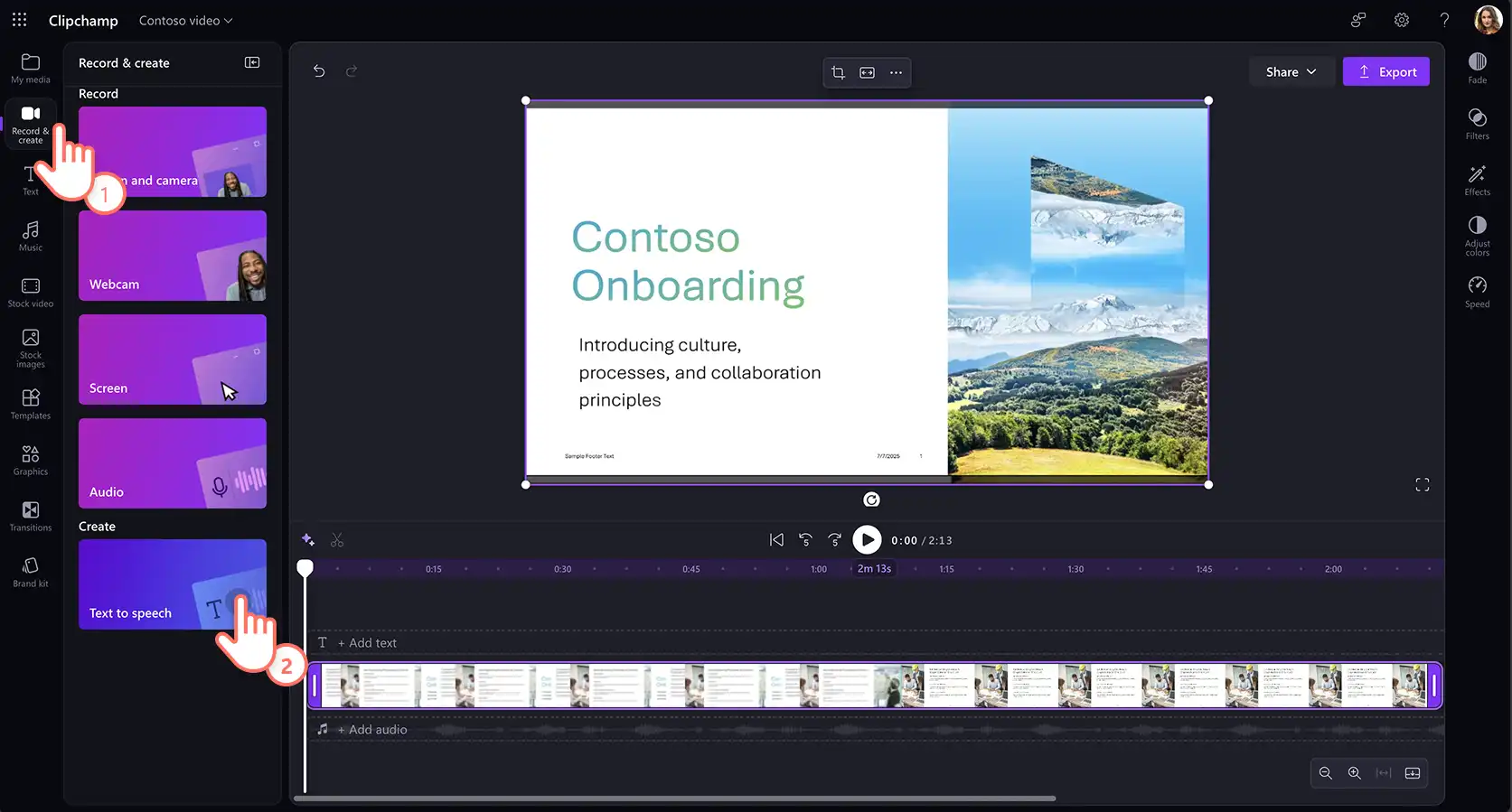
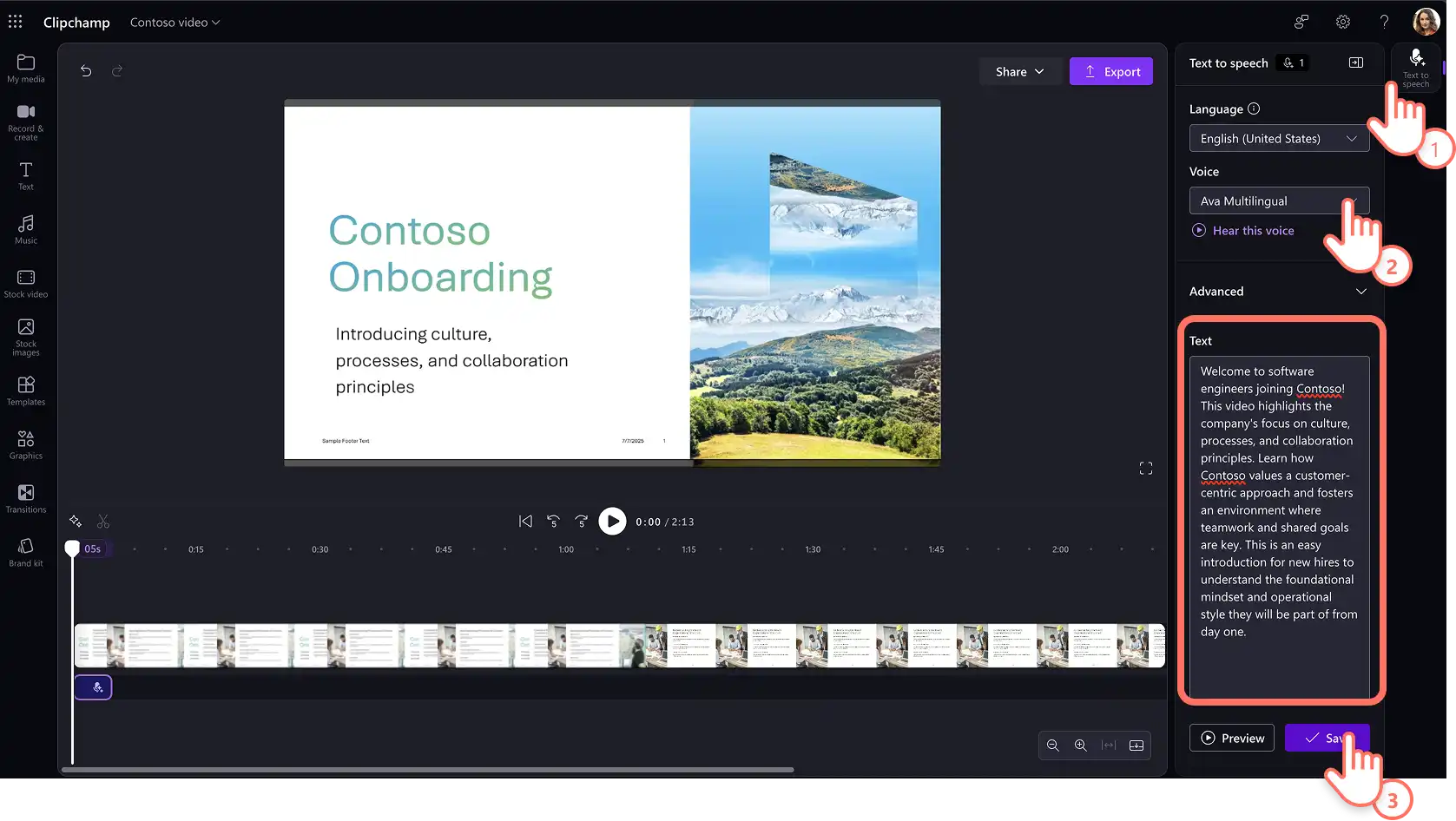
Ga daarna naar het tabblad 'Opnemen en maken' en selecteer Tekst-naar-spraak om met AI een voice-over te maken.
Stap 2. Genereer voice-overs voor verschillende dia's
Het tabblad Tekst-naar-spraak wordt weergegeven in het eigenschappenpaneel, waar je in de keuzemenu's een AI-stem en je voorkeurstaal kunt kiezen. Beluister de realistische stemmen met de knop 'Hoor deze stem'. Zo kun je bepalen of ze bij jouw presentatie passen.
Je kunt de toonhoogte en het tempo aanpassen met geavanceerde instellingen. Zo kun je verschillende toonhoogten kiezen en de schuifregelaar gebruiken om de snelheid van je voice-over aan te passen.
Voeg tot slot je tekst toe in het tekstvak en genereer de voice-over met de knop Opslaan. De voice-over met tekst-naar-spraak wordt automatisch aan je video toegevoegd als een bewerkbaar MP3-bestand.
Stap 3. Synchroniseer de voice-over met de dia's
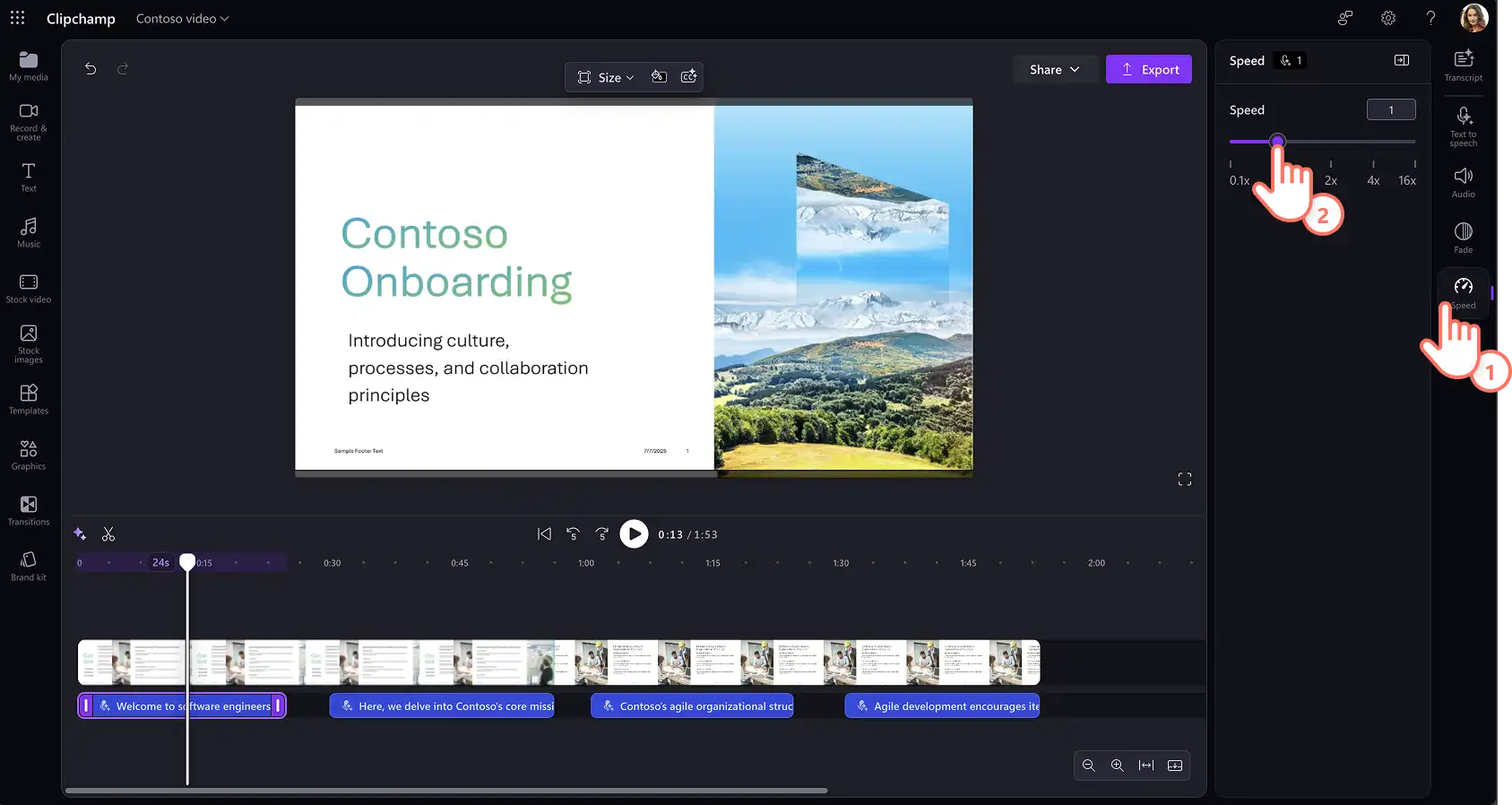
Maak voor elke dia een voice-over. Voice-overs met tekst-naar-spraak kun je naar wens verslepen en op de tijdlijn zetten. Je kunt ook handmatig de snelheid van de tekst-naar-spraak-audio aanpassen, zodat het tempo van je video consistent blijft. Selecteer de audio op de tijdlijn, klik dan op het tabblad Snelheid in het eigenschappenpaneel en sleep de schuifregelaar naar links om je clip te vertragen, of naar rechts om te versnellen. Kies uit de opties 0,1x tot maximaal 16x of voer een specifieke waarde in.
Stap 4. Je video opslaan en delen
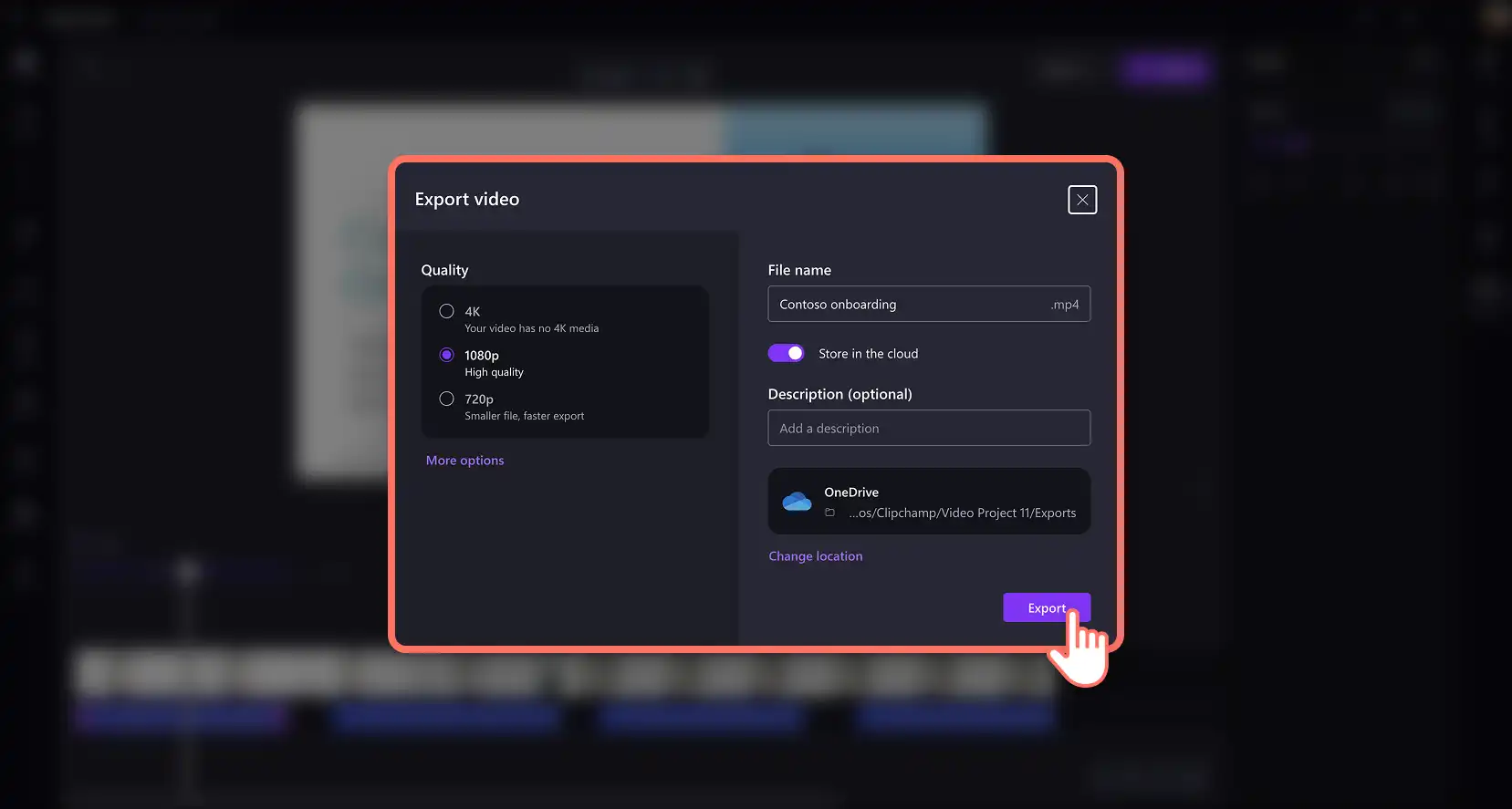
Bekijk een voorbeeld van de door AI gegenereerde voice-over en sla de videopresentatie op. Klik op de knop Exporteren, geef je bestand een naam, kies een videoresolutie en dan een opslaglocatie in OneDrive.
Voordelen van het gebruik van AI-voice-overs in Clipchamp
Meerdere voice-overs genereren: van de AI-voice-over kun je verschillende versies maken die een perfecte aanvulling op de videobeelden vormen voor verschillende doelgroepen. Dit is een perfecte manier om meerdere marketing- en verkoopvideo's te maken zonder dat je steeds weer nieuwe opnamen hoeft te maken.
Stemmen aanpassen voor verschillende dia's: je hebt de mogelijkheid voor verschillende delen van de videopresentatie een andere stem te gebruiken. Vergeleken met een video met één verteller is dit veel interessanter.
Voice-overs in meerdere talen: je kunt veel anderstaligen bereiken als je video’s in verschillende talen maakt. Je kunt kiezen uit talen als Spaans, Frans, Japans, Hindi, Duits en nog veel meer (opens in a new tab). Je vindt ze allemaal in de AI-generator voor stemmen en accenten van Clipchamp voor op het werk.
Bekijk hoe je met AI een voice-over toevoegt aan een presentatie
Methode vier: gesproken videotekst maken met Microsoft Copilot
Stap 1. Voeg sprekersnotities toe en upload de presentatie
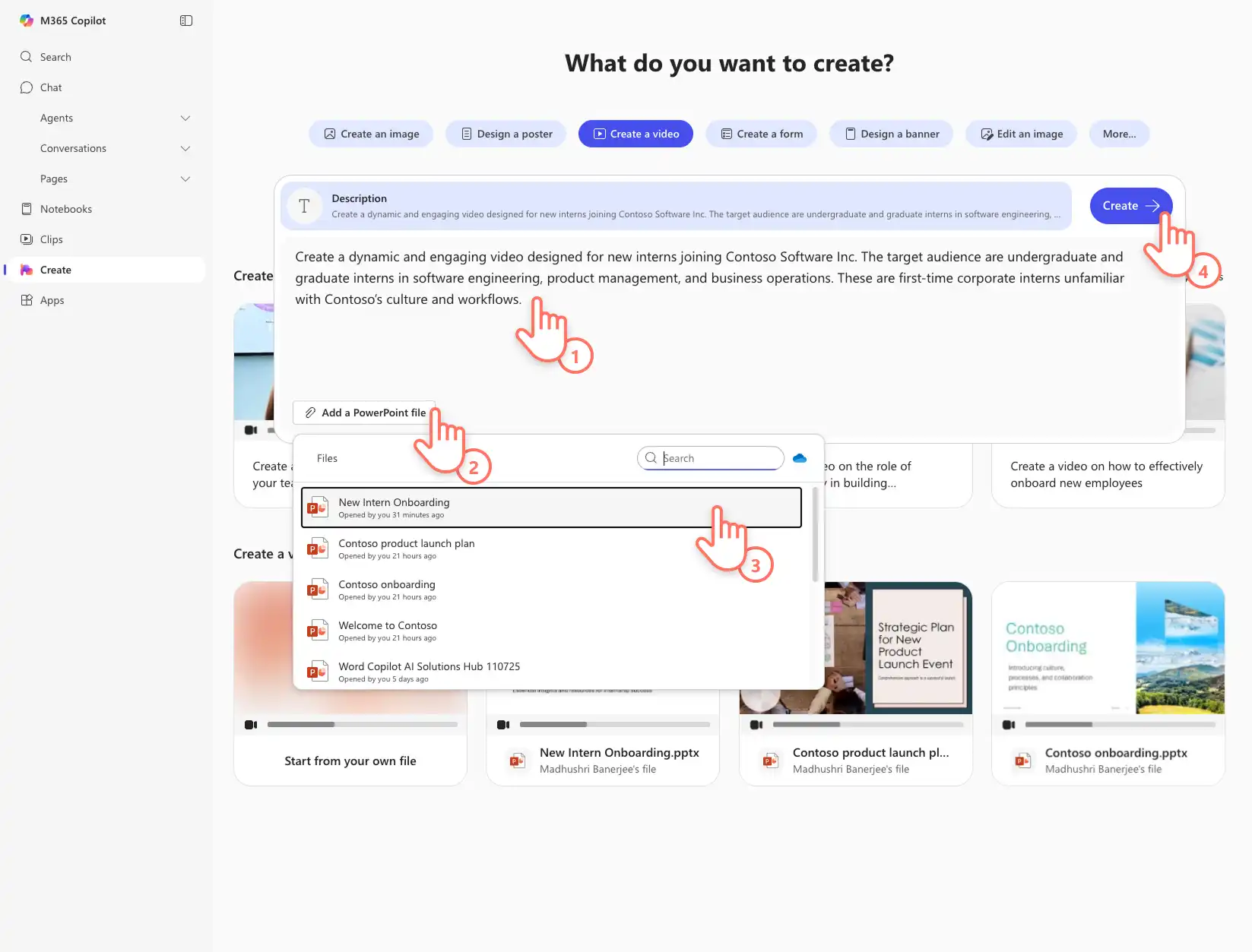
Open de knop PowerPoint-presentatie (opens in a new tab) die u wilt converteren naar een video. Voeg sprekersnotities toe aan elke dia of chat met Microsoft Copilot in PowerPoint (opens in a new tab) om gedetailleerde dianotities te genereren. Zorg ervoor dat u het PowerPoint-bestand opslaat zonder gevoeligheidslabel. Navigeer vervolgens naar Microsoft 365 Maak (opens in a new tab) uw werkaccount aan en meld u hierbij aan. Kies de optie Maken in de werkbalk en selecteer vervolgens de knop Video maken. Klik op de knop Een PowerPoint-bestand toevoegen om de presentatie te zoeken.
Opmerking: hub maken is momenteel alleen beschikbaar voor commerciële gebruikers (Entra-id) met een Copilot-licentie (opens in a new tab).
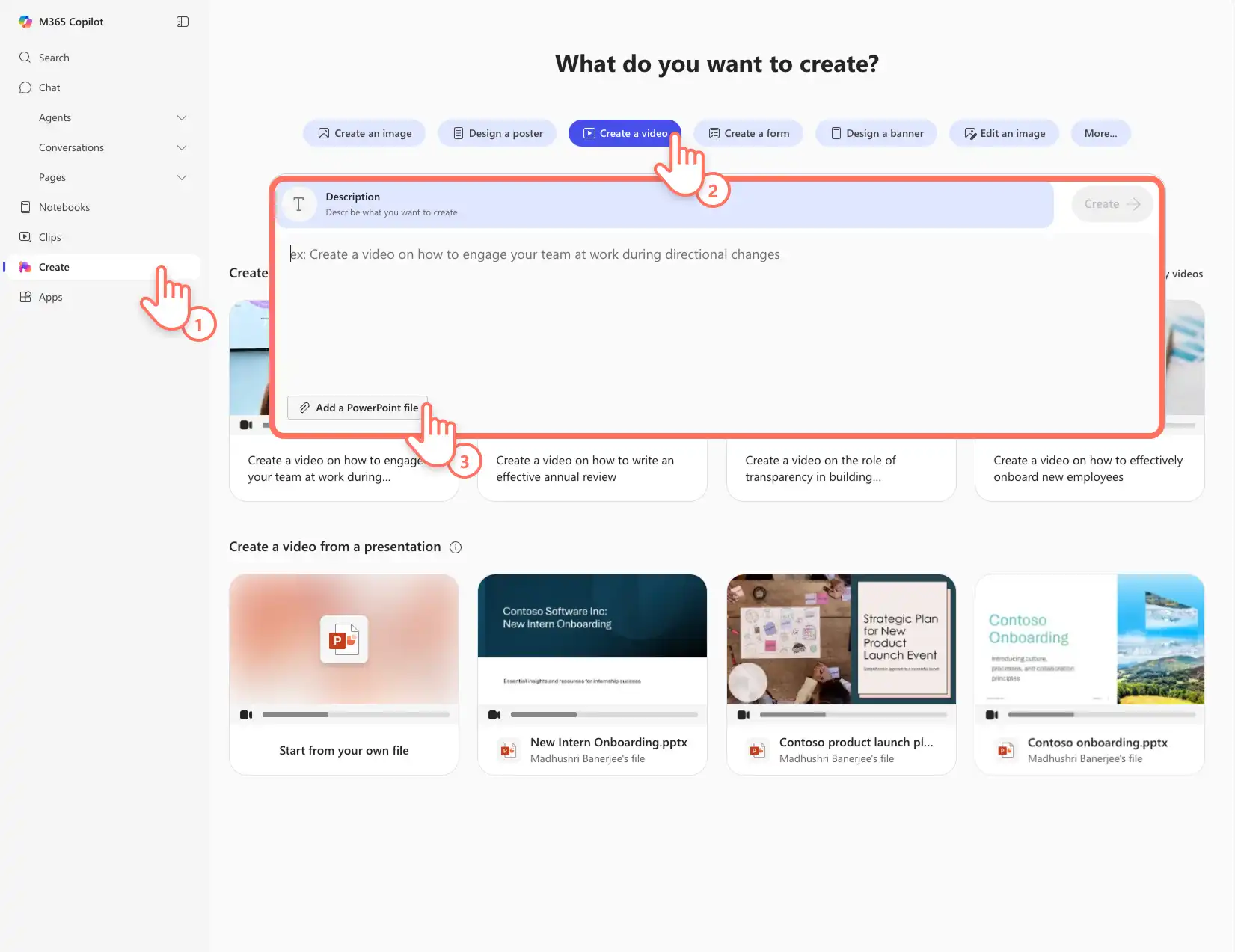
Selecteer de naam van de presentatie in de vervolgkeuzelijst en voeg videoprompts toe voor Copilot, zoals de doelgroep en het doel van de video. Klik op de knop Maken om aan de slag te gaan PowerPoint converteren naar een video met gesproken tekst. De AI-video wordt gegenereerd.
Stap 2. Pas AI-videovertelling aan
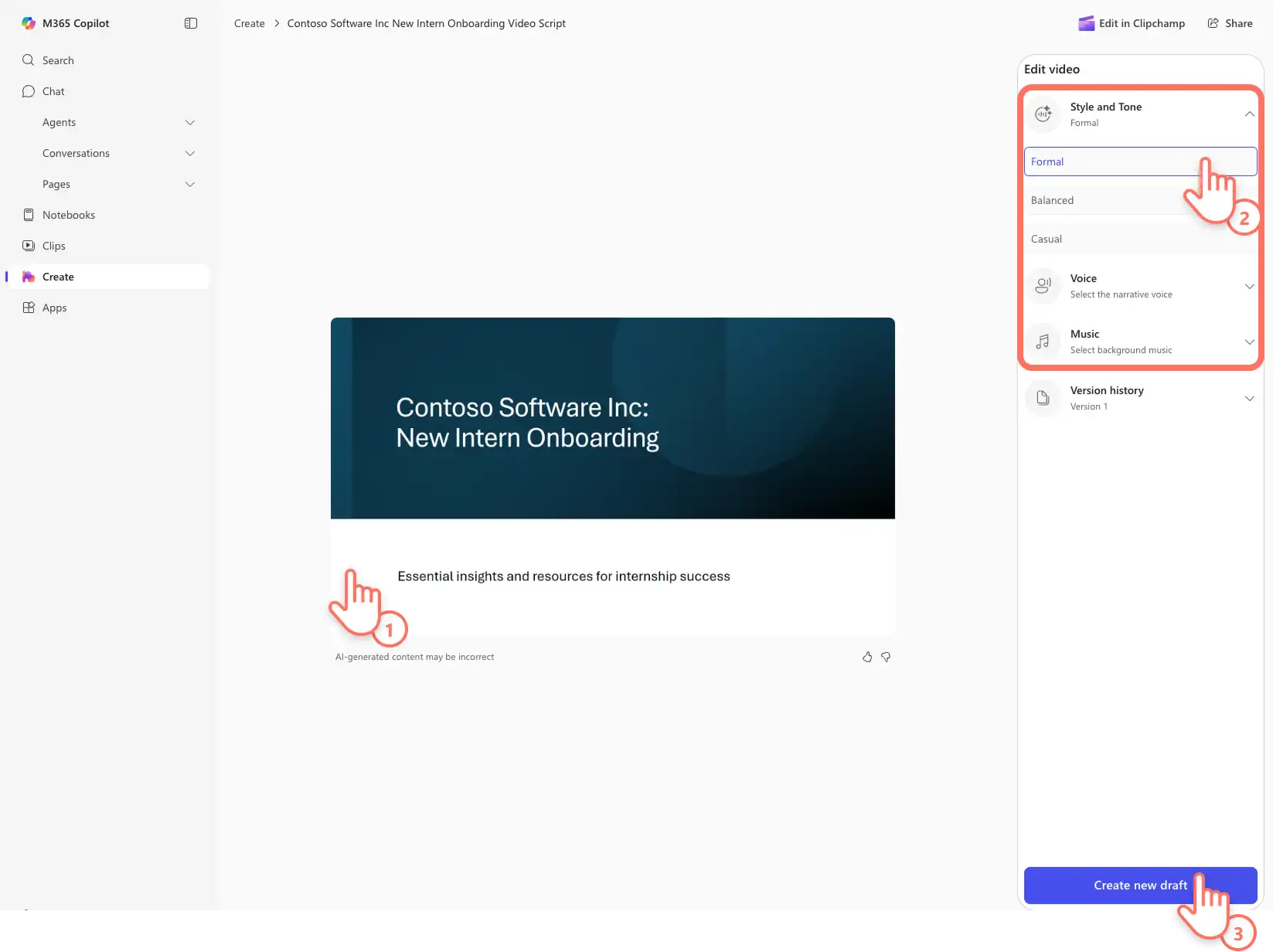
Speel de videopresentatie af om de door AI gegenereerde gesproken tekst te bekijken die Copilot en Clipchamp hebben gemaakt op basis van de sprekersnotities. Beweeg de muisaanwijzer over het paneel Video-eigenschappen bewerken om aanpassingsopties weer te geven, waaronder de stijl en toon van de voice-over, stemopties en een reeks bedrijfsvriendelijke achtergrondmuzieknummers. Breng indien nodig wijzigingen aan en klik vervolgens op de knop Nieuw concept maken om een bijgewerkte videopresentatie te genereren. Herhaal dit proces indien nodig meerdere keren.
Stap 3. Gesproken videopresentatie opslaan en delen
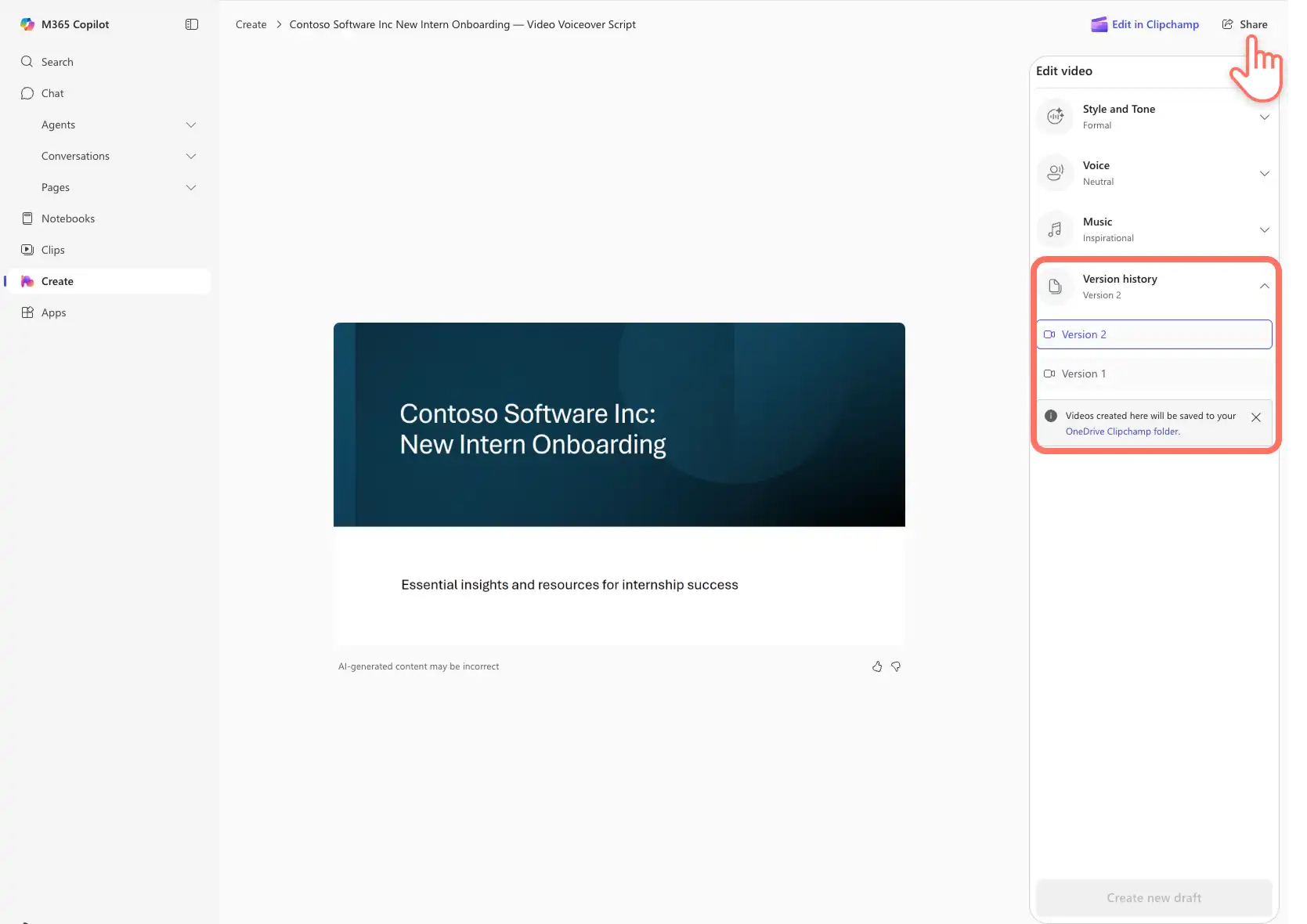
Bekijk de uiteindelijke videopresentatie door op de afspeelknop te klikken. Vergelijk de video eenvoudig met eerder gegenereerde video's in de versiegeschiedenis. Video's worden automatisch opgeslagen in je OneDrive Clipchamp-map. Klik op de knop Delen om een URL te maken die gemakkelijk kan worden bekeken door collega's en klanten.
Voordelen van het gebruik van Microsoft Copilot
Automatische scriptcreatie: combineer sprekersnotities en prompts om videopresentatiescripts te maken die verschillende doelgroepen eenvoudig kunnen aanspreken. De instelling voor stijl en toon past het script onmiddellijk aan formele, gebalanceerde en ongedwongen tonen aan, zonder dat gebruikers een script hoeven te schrijven.
Snelle eerste concepten: je hoeft geen opnamehulpprogramma's te schikken om een videovertelling te maken met Copilot. Handhaaf efficiëntie en productiviteit in een druk werkschema met deze AI-functie.
Consistente gesproken tekst: boei kijkers met een professionele voice-over in PowerPoint-video's, waarbij het merk en de normen van een organisatie behouden blijven. Dit is vooral handig bij het maken van instructies HR-video's en trainingsvideo's van presentaties.
Met deze vier eenvoudige methoden voor gesproken tekst kan iedereen indrukwekkende werkvideo's maken. Doorgaan met leren PowerPoint opnemen met je webcam en verder bewerken videopresentaties.
Maak video's voor je bedrijf met Clipchamp voor op het werk (opens in a new tab) of download de Microsoft Clipchamp-app voor Windows.
Goed om te weten: De screenshots in dit artikel zijn gemaakt in Clipchamp voor werkaccounts. Dezelfde principes zijn van toepassing op Clipchamp voor schoolaccounts. De zelfstudies voor een persoonlijk Clipchamp-account kunnen verschillen. Meer informatie.