Jak dodać animowany tekst do filmu online
Wzbogacaj edytowanie wideo o animowany tekst, tytuły i stylowe napisy w edytorze...
Dodawanie animowanych tekstów do filmów z możliwością bezpłatnego dostosowywania czcionek, rozmiarów i kolorów.

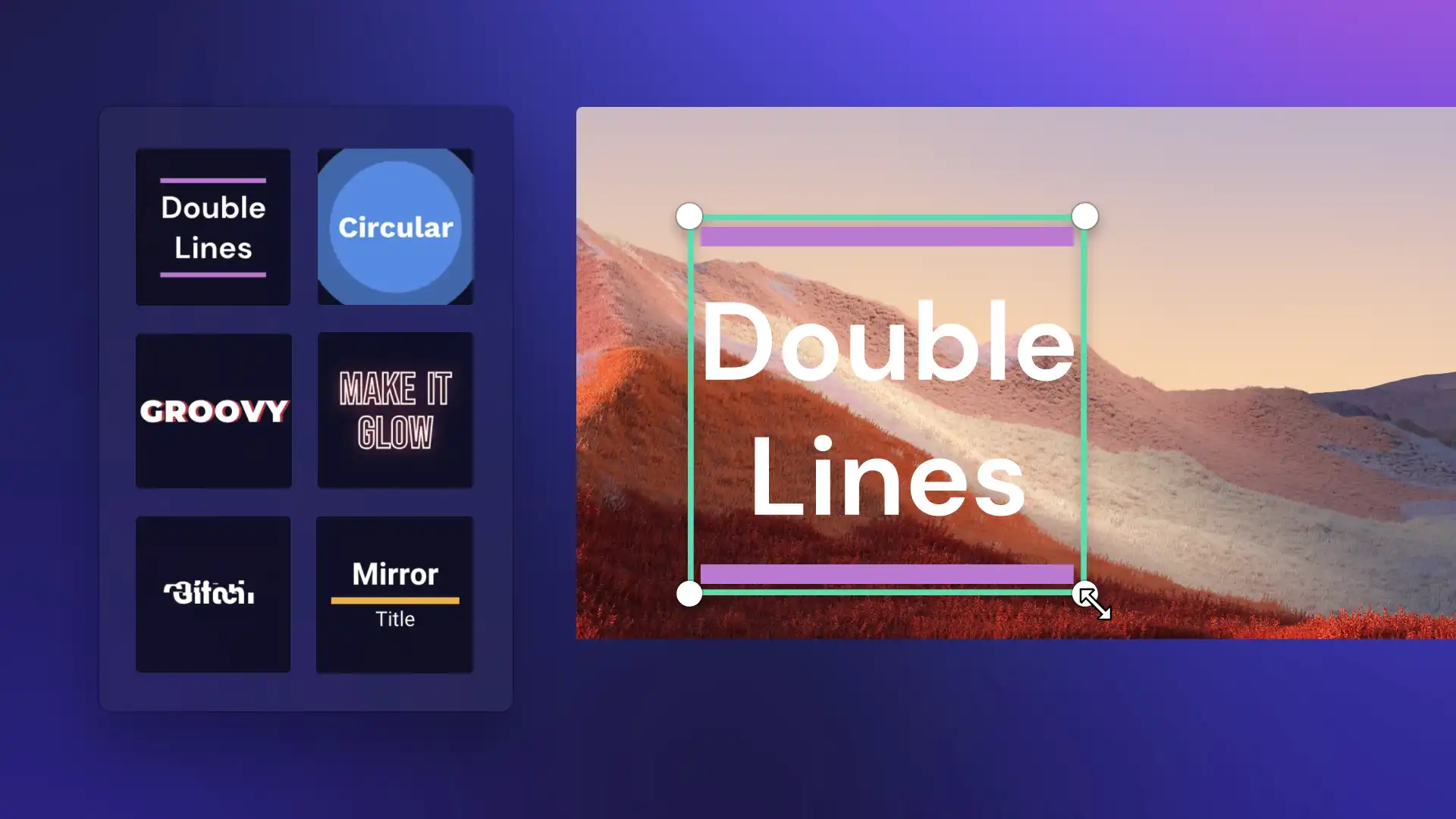
Uatrakcyjnij opowieści i ulepsz ułatwienia dostępu do filmu dzięki różnorodnym opcjom tekstu wideo, takim jak tytuły, style tekstu projektanta oraz napisy. Dodaj unikatowe nakładki tytułów do materiałów albo wybierz darmowe filmy i obrazy stockowe, aby przyciągnąć uwagę widzów.

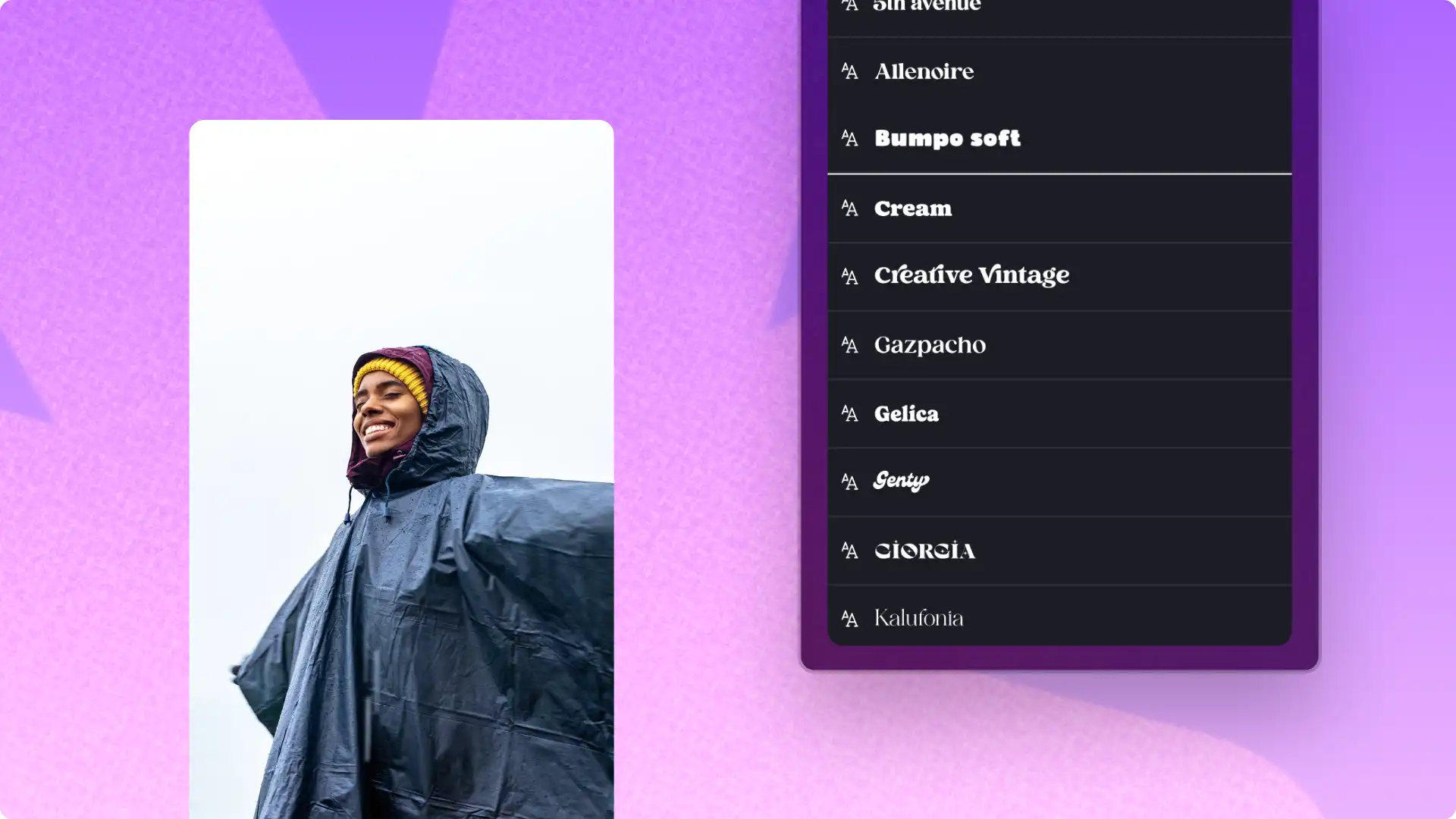
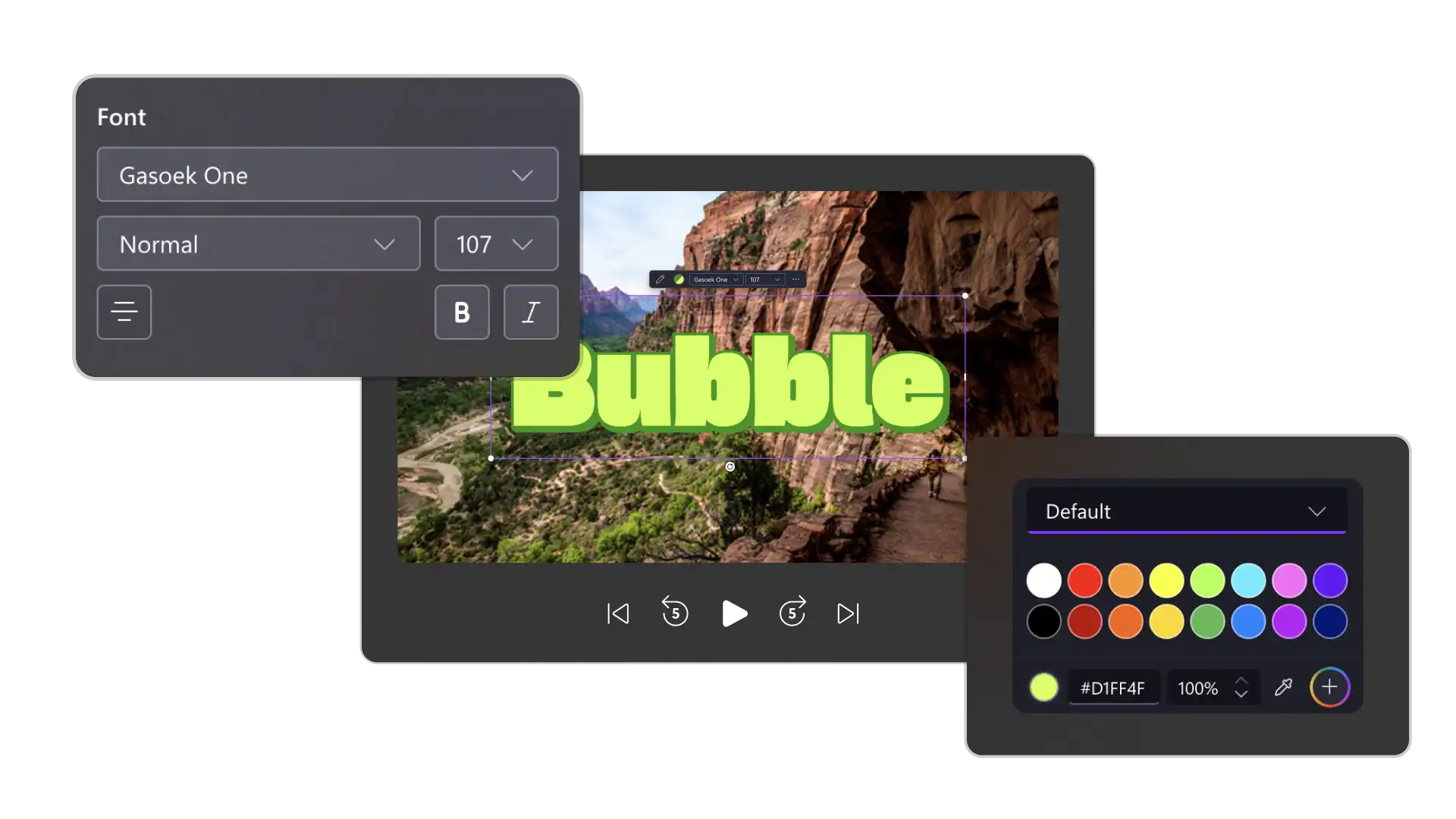
Zmień czcionkę lub prześlij własną czcionkę marki, dostosuj paletę kolorów i zmień rozmiar, aby pasował do estetyki filmu. Obracaj swobodnie, korzystaj z gotowych ustawień, aby idealnie ustawić tekst, i wypróbuj zaawansowane opcje, takie jak cienie, by nadać całości dopracowany wygląd.

Zastosuj efekty animacji tekstu, takie jak zanikanie, przesuwanie, odbijanie i czcionki maszyny do pisania, aby wiadomości wyróżniały się wśród innych. Dostosuj czas trwania i kierunek, aby tworzyć profesjonalne wprowadzenia, zakończenia i napisy, które przyciągają uwagę.
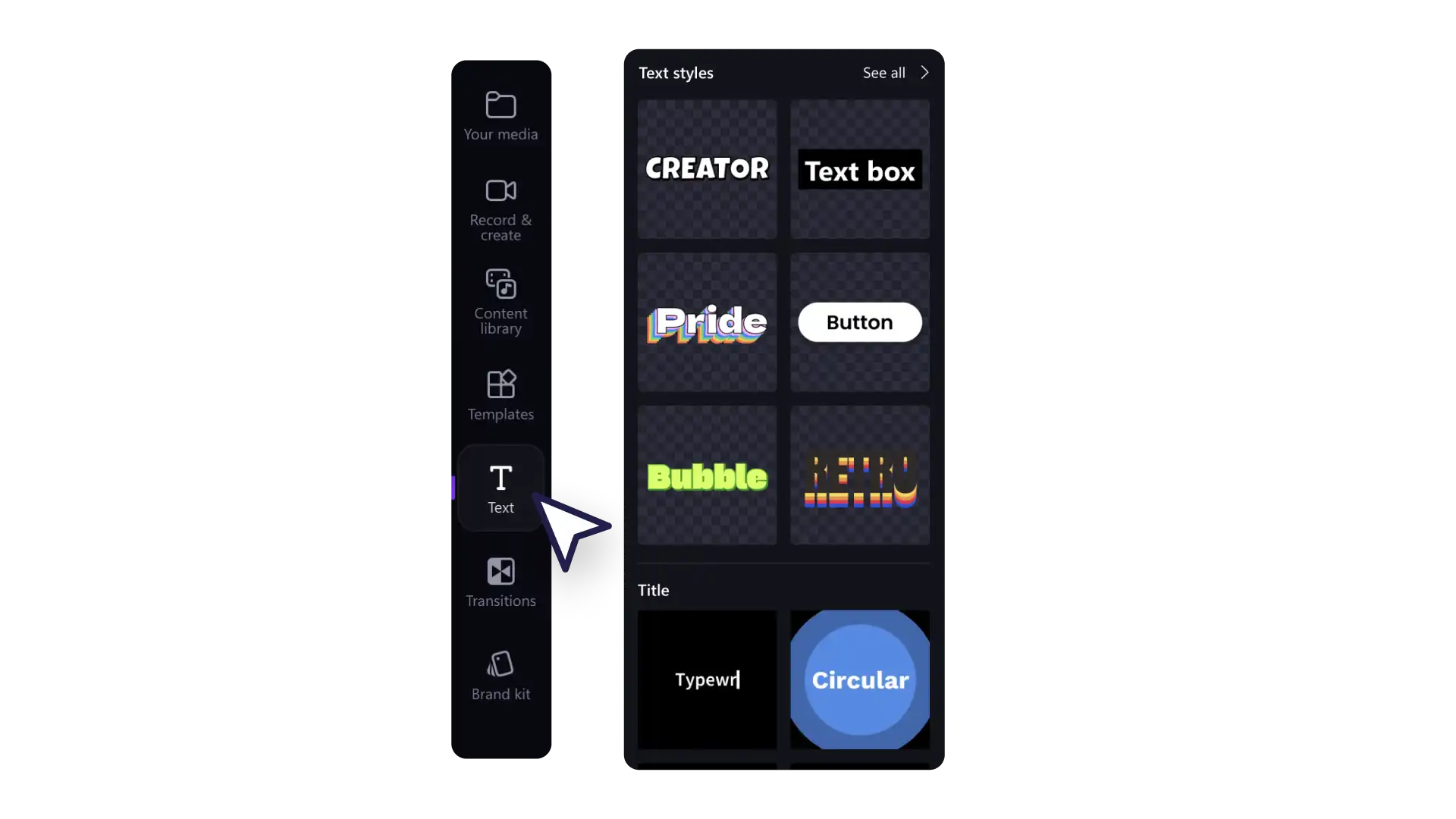
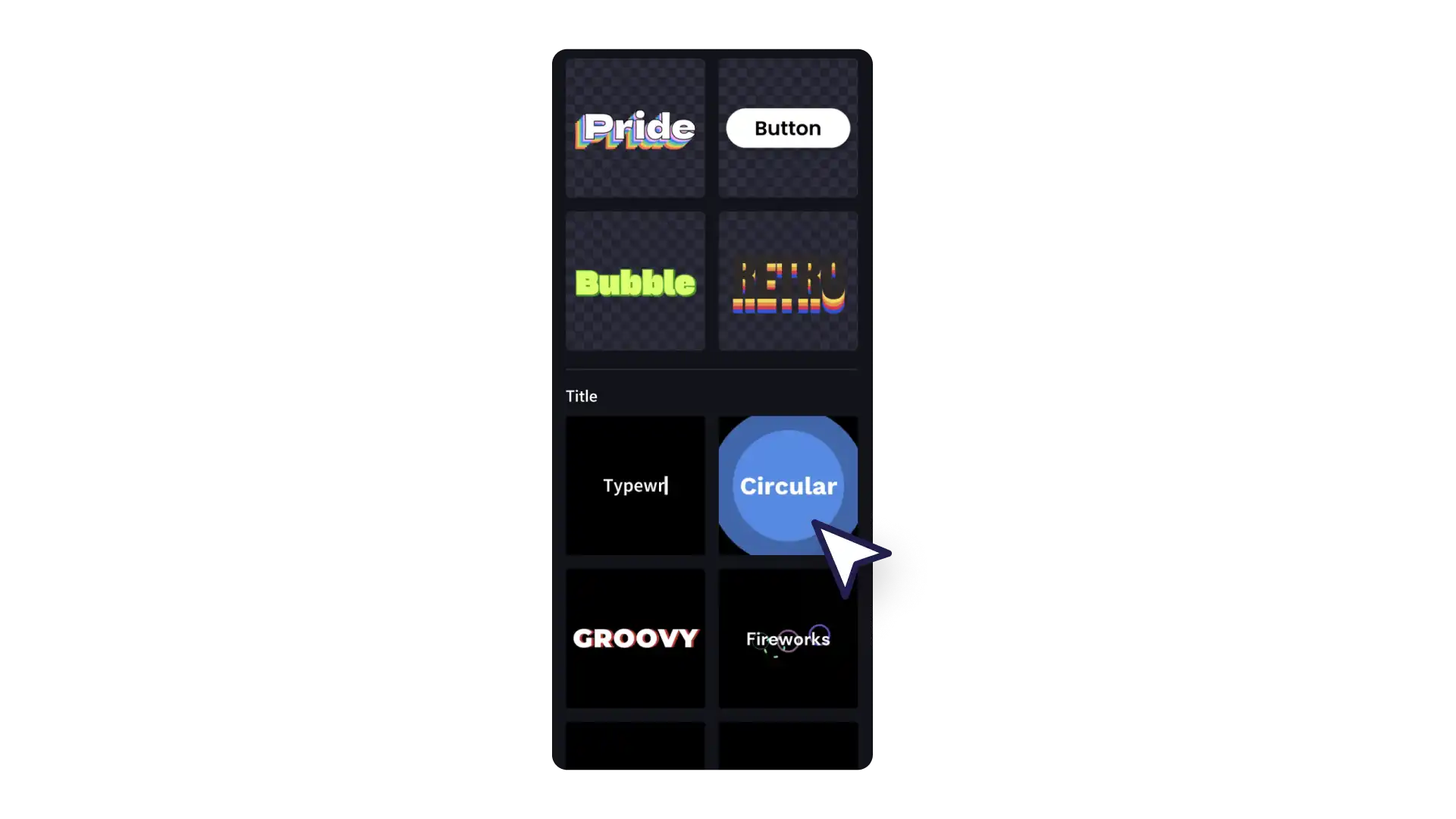
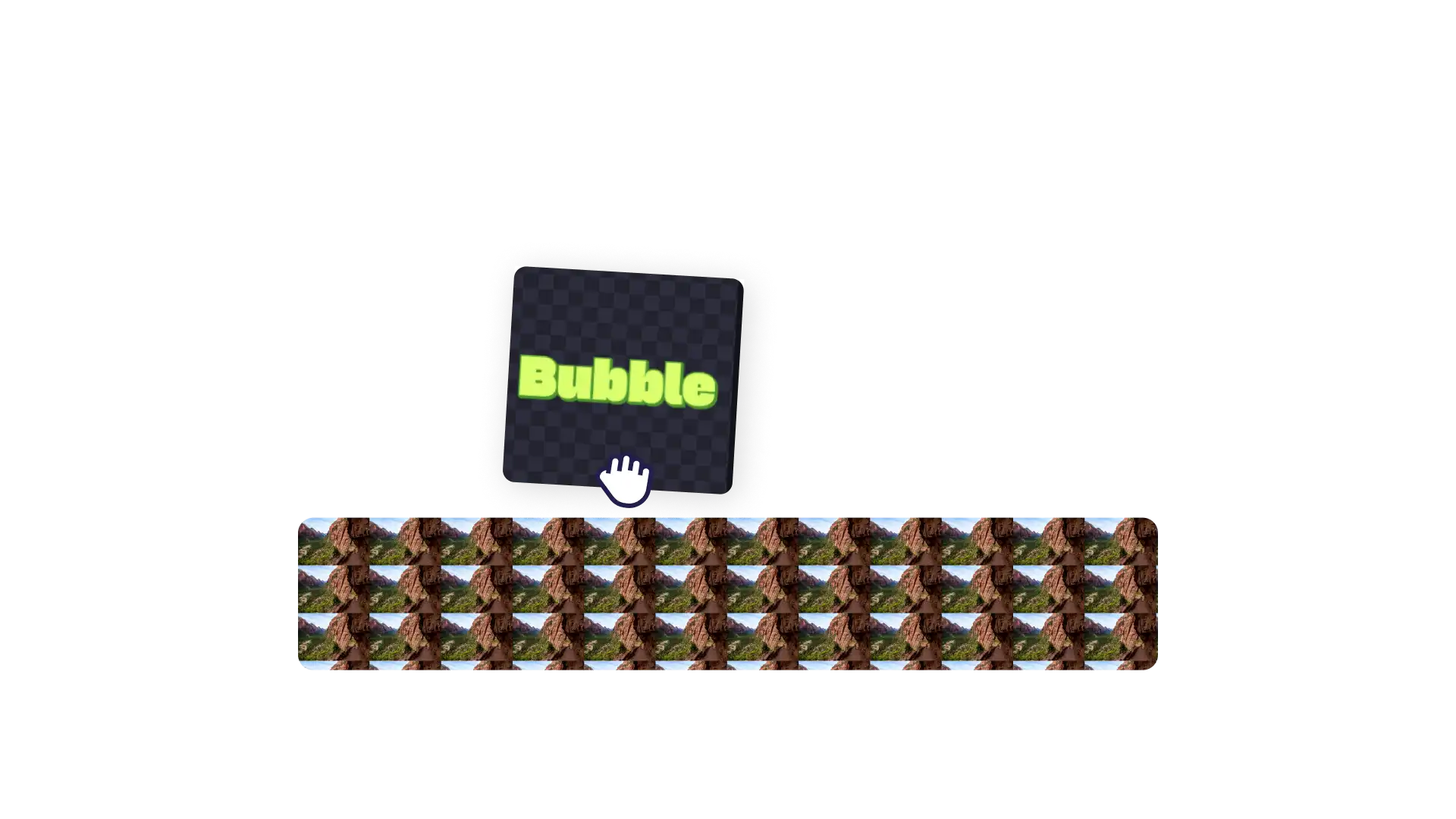
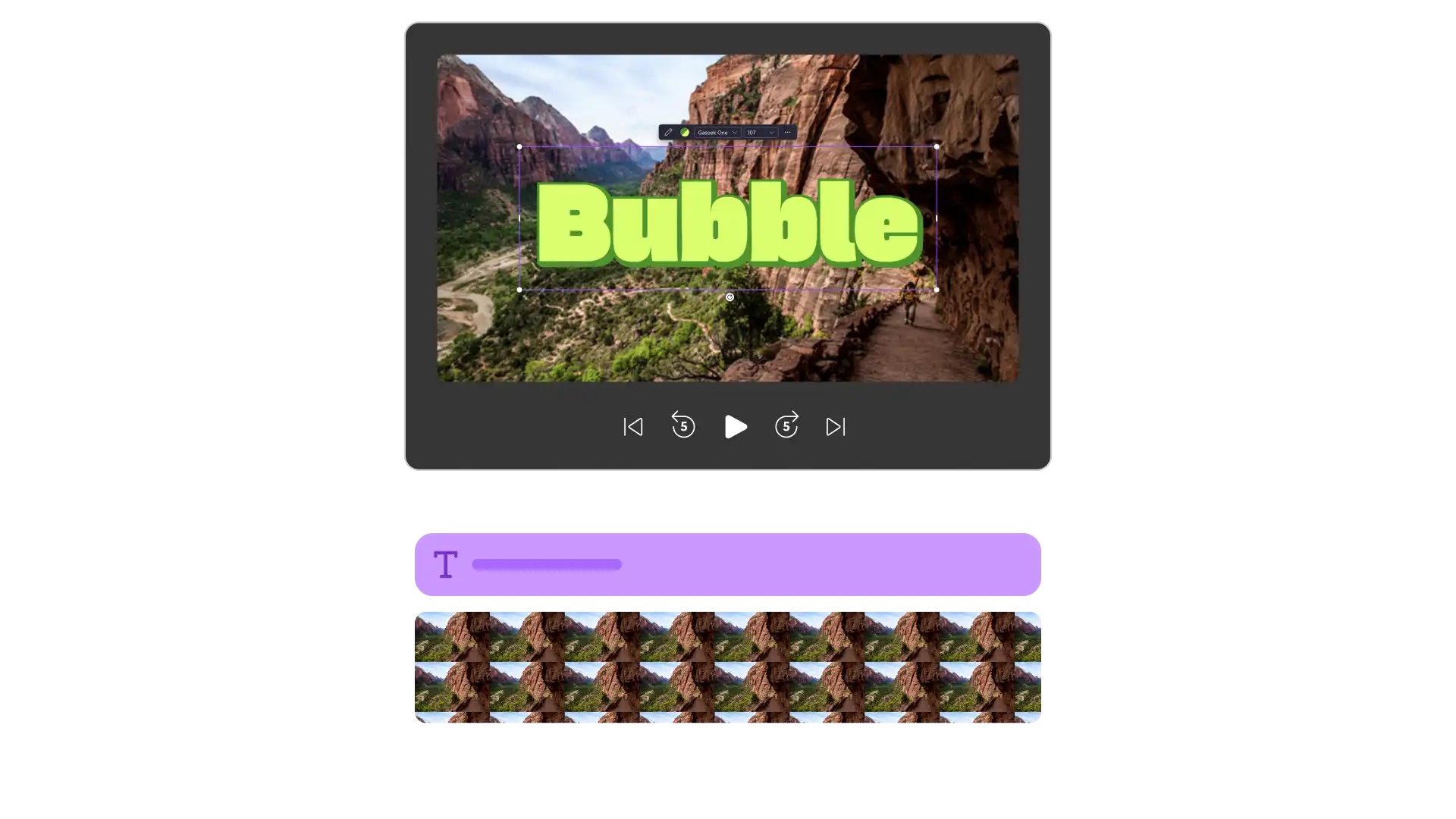
Ułatw oglądanie filmów w serwisie YouTube i podcastów wideo, stosując stylowy tekst wprowadzenia i zakończenia, etykiety prelegentów oraz czytelne czcionki napisów.
Opowiedz historie w Rolkach za pomocą opisów wideobloga i animacji typu „przesuń w górę” lub dodaj popularny tekst do filmów, aby dołączyć do trendu na TikToku.
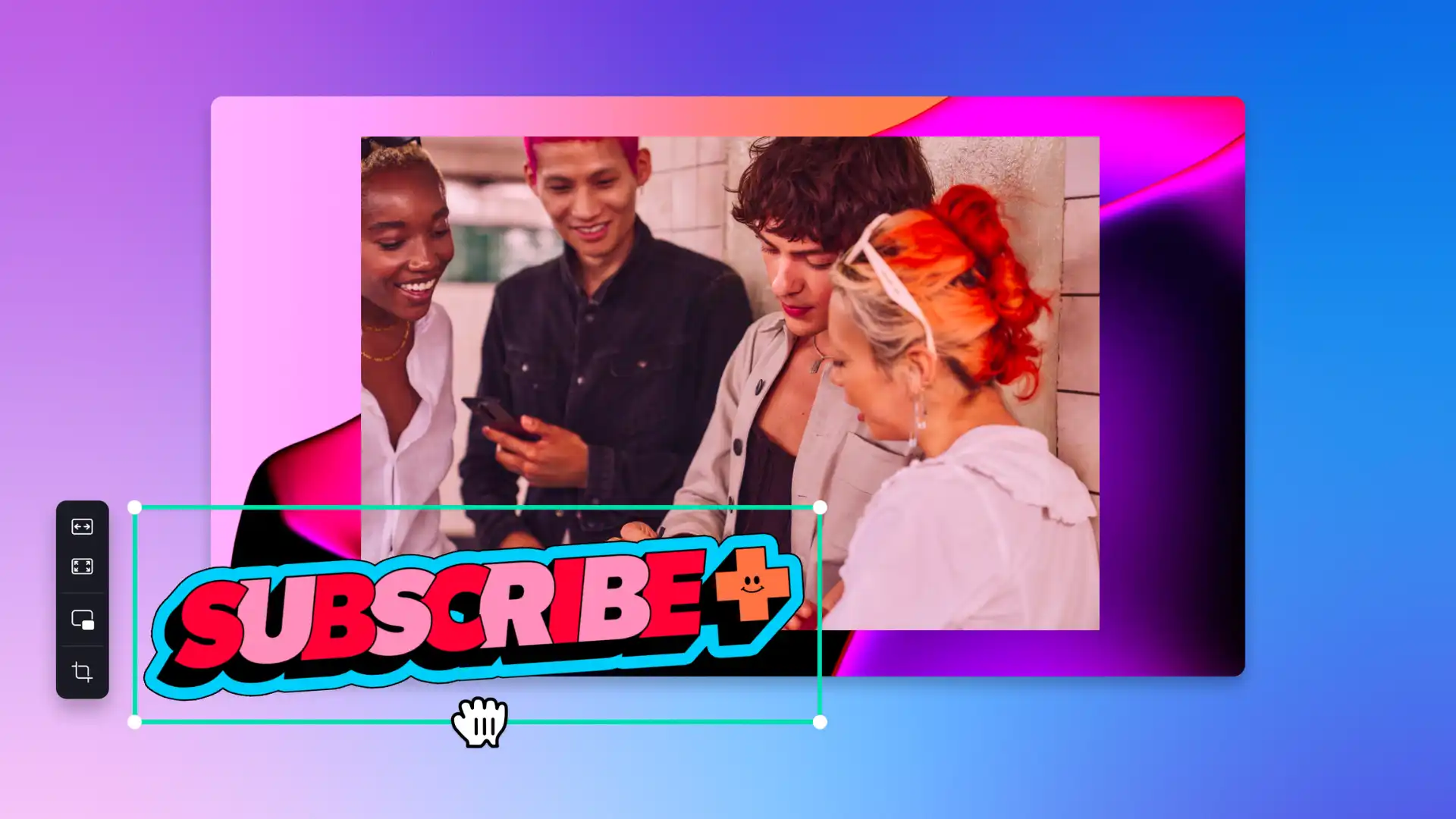
Twórz edycje do mediów społecznościowych, które przyciągną uwagę widzów, używając stylu tekstu twórcy, tekstu mema, tekstu w stylu retro i innych wyrazistych czcionek.
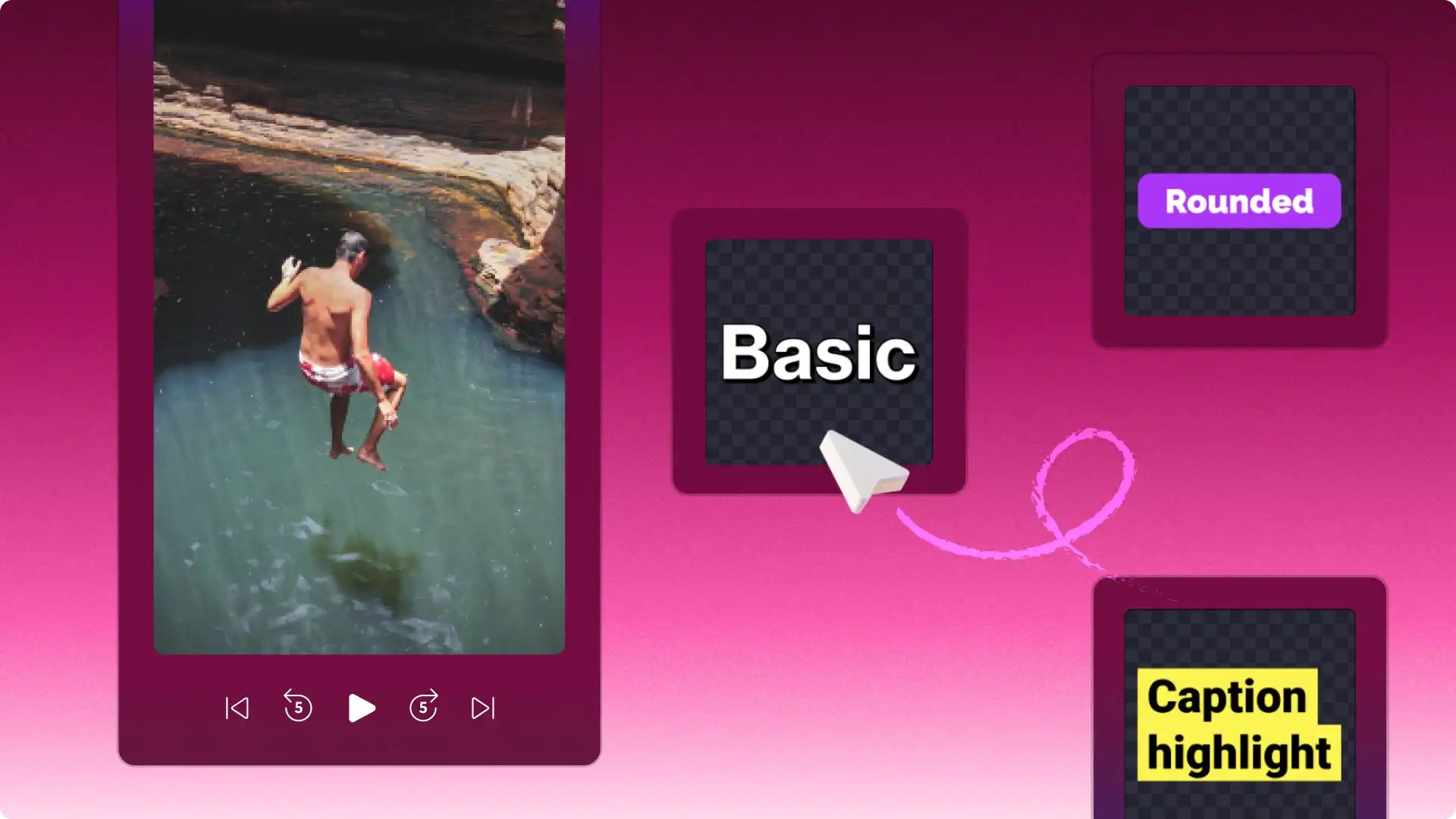

Twórz łatwe do śledzenia filmy edukacyjne online przez dodanie tytułów sekcji oraz pasków na dole ekranu na tematy wraz z napisami na potrzeby przechowywania.
Przekształć zadania w dzieło sztuki, używając czcionki maszyny do pisania w esejach filmowych na tematy historyczne, wzorników do nauk ścisłych lub stylu boho do filmów artystycznych.
Uzupełnij filmowy życiorys o tekst oraz grafikę, które przyciągają wzrok i dostarczają cennych informacji, aby opowiedzieć wizualną historię na uczelni.
Twórz spójne i rozpoznawalne filmy korporacyjne, używając niestandardowej czcionki i palety kolorów w narzędziu zestawu markowego.
Wyróżnij najważniejsze punkty w prezentacjach wideo i sprzedażowych, dodając animowane podsumowania tekstowe, cytaty oraz imiona i nazwiska prelegentów.
Uatrakcyjnij najnowsze wiadomości firmowe i filmy wprowadzające za pomocą efektownych tekstów wprowadzających oraz napisów z ułatwieniami dostępu.
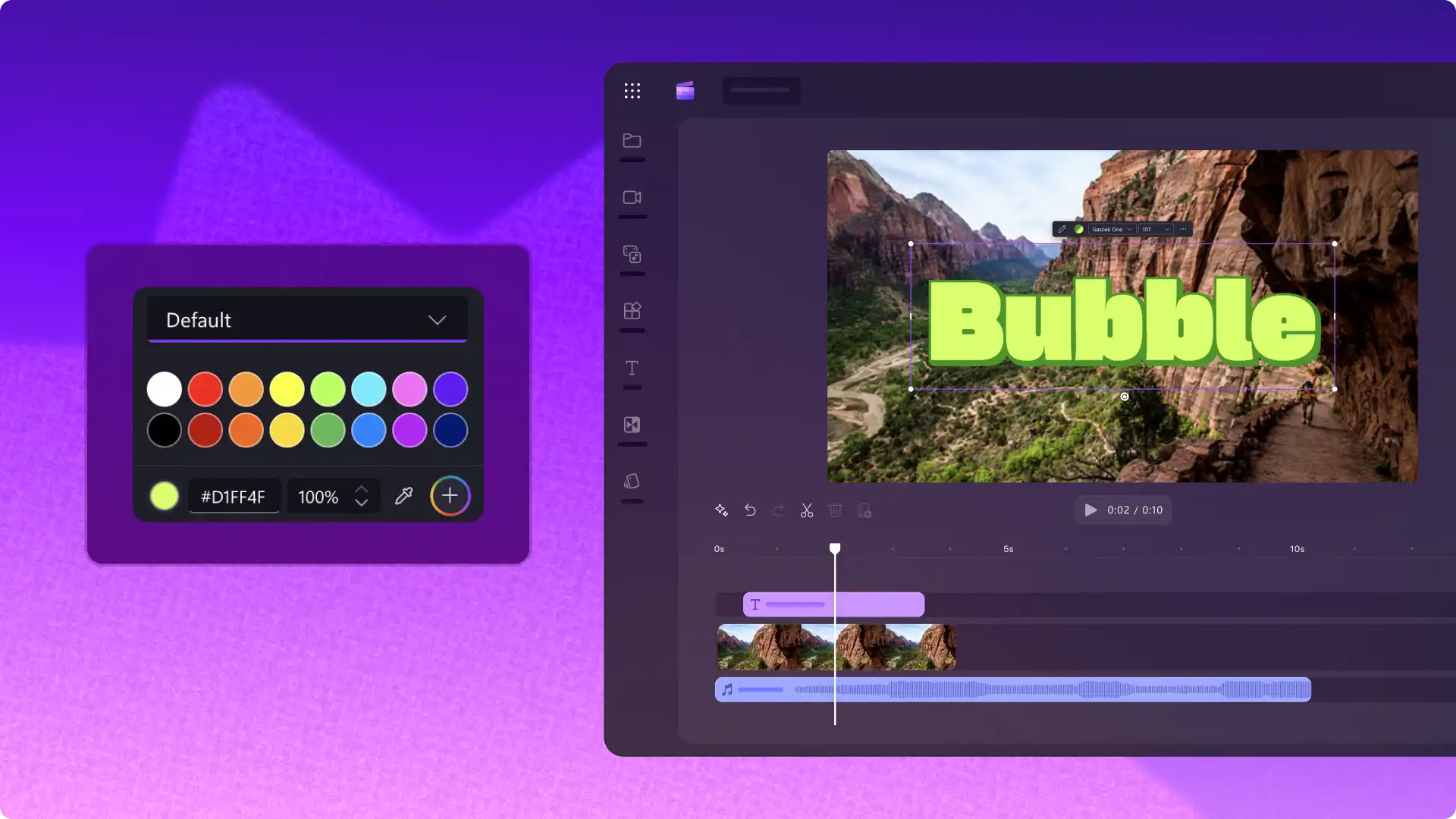



Postępuj zgodnie z tym szczegółowym poradnikiem, aby dodać tekst do zdjęć, GIF-ów, filmów z pokazami slajdów oraz filmów do mediów społecznościowych.
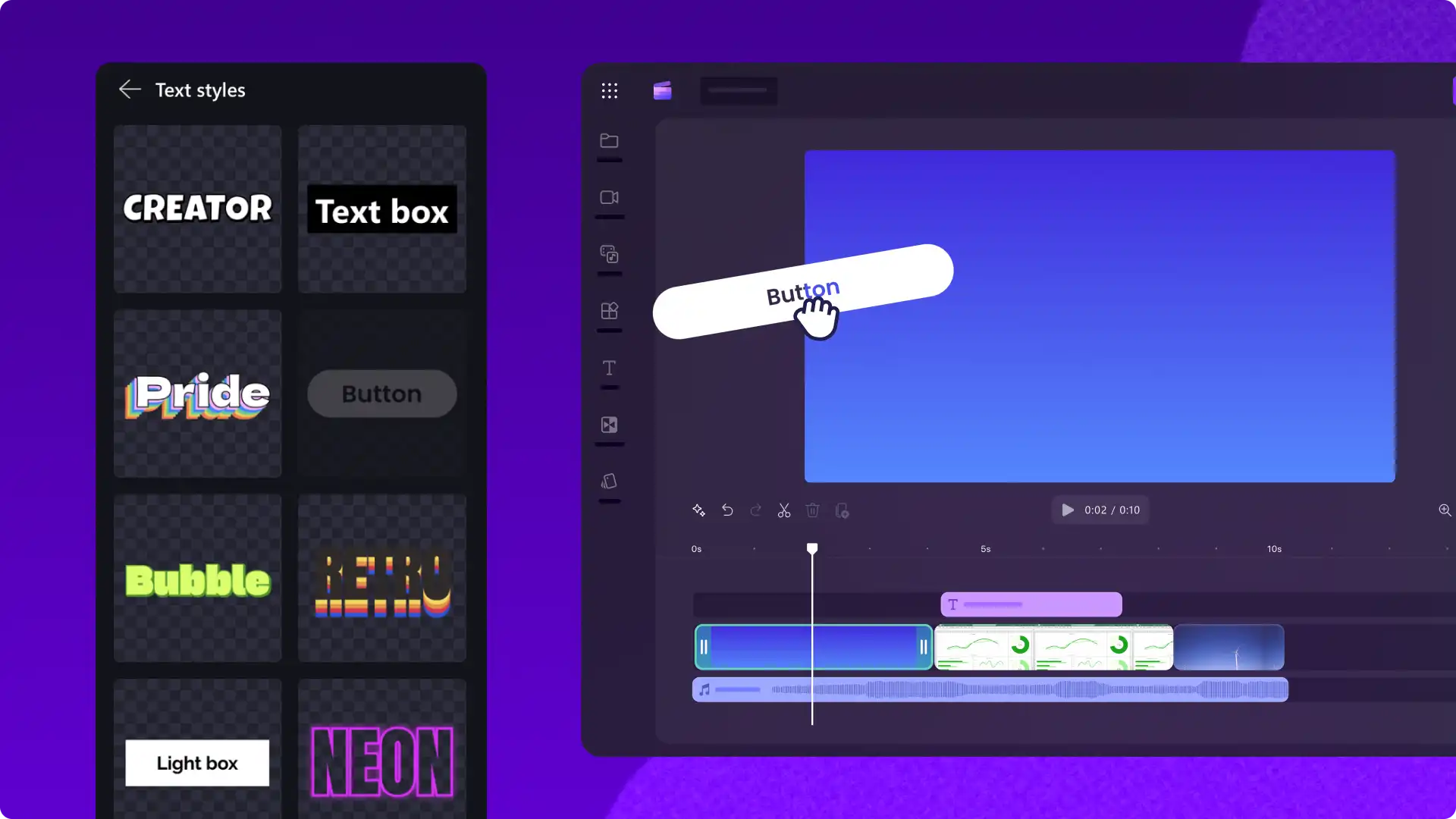
Kliknij pole tekstowe, aby wyświetlić selektor kolorów i w razie potrzeby zaktualizować opcje stylu tekstu. Niektóre popularne style tekstu, takie jak tekst bąbelkowy i styl tekstu retro, mają co najmniej dwie opcje palety kolorów, co pozwala idealnie dopasować się do estetyki filmu.
Edytor wideo Clipchamp obsługuje skrypty w językach obcych podczas dodawania tekstu do filmów. Wypróbuj animowany tytuł lub skorzystaj z opcji zwykłego tekstu, aby dodać tekst w preferowanym języku, a następnie dostosuj rozmiar, kolory i dodaj efekty wideo, aby go animować.
Edytor wideo Cliphamp oferuje szeroki wybór efektów animacji, takich jak zanikanie, odbijanie, skalowanie czy czcionki maszyny do pisania, które pomagają dopracować tekst i kształty. Zaznacz tekst lub kształt, a następnie kliknij przycisk Animuj w panelu właściwości, aby wybrać i zastosować efekt.