Twórz dopracowane i inkluzywne filmy w pracy, dodając napisy generowane przez sztuczną inteligencję, które ułatwiają widzom śledzenie treści. Napisy zwiększają zakres ułatwień dostępu, obsługują wielojęzycznych odbiorców i sprawiają, że filmy z codziennej pracy wyglądają profesjonalnie.
Zwiększ wartość podsumowań spotkań, szkoleń i filmy demonstracyjne, klipy z ogłoszeniami firmowymi i inne korporacyjne treści wideo za pomocą łatwego generatora napisów Clipchamp do pracy.
Dowiedz się, jak błyskawicznie tworzyć napisy AI, dostosowywać ich wygląd i działanie, oraz poznaj inne wskazówki dotyczące edycji oparte na transkrypcji w tym przewodniku.
Jak dodawać napisy do filmów służbowych
Krok 1. Importowanie pliku wideo i dodawanie go do osi czasu
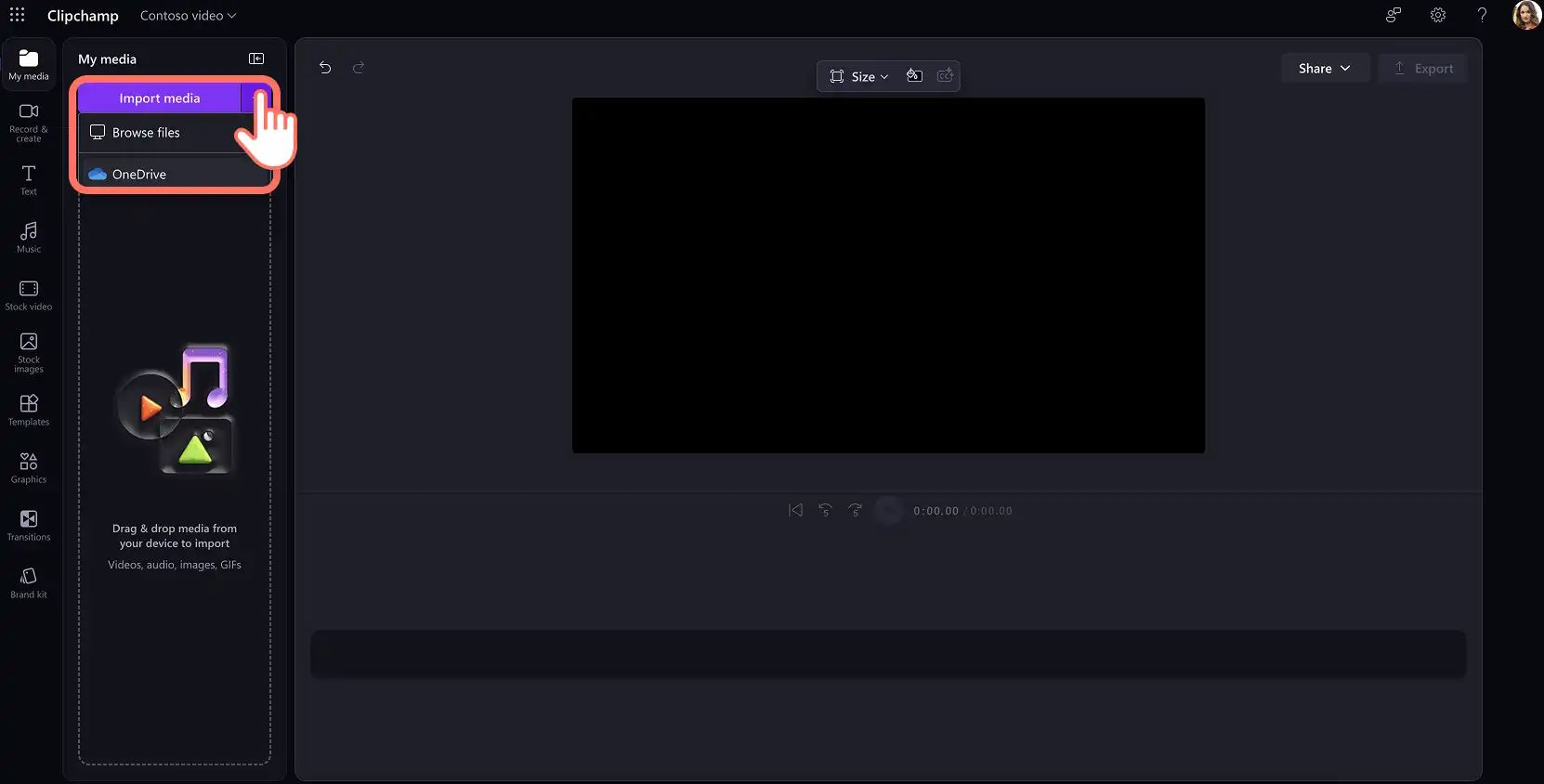
Aby zaimportować film w celu dodania napisów, kliknij przycisk importowania multimediów na karcie Twoje multimedia na pasku narzędzi, aby przejrzeć pliki na komputerze, lub połącz się z usługą OneDrive, aby wyświetlić multimedia z programu SharePoint należącego do organizacji.
Uwaga: wybrany film musi mieć ścieżkę dźwiękową z dialogami, aby pojawiły się napisy.
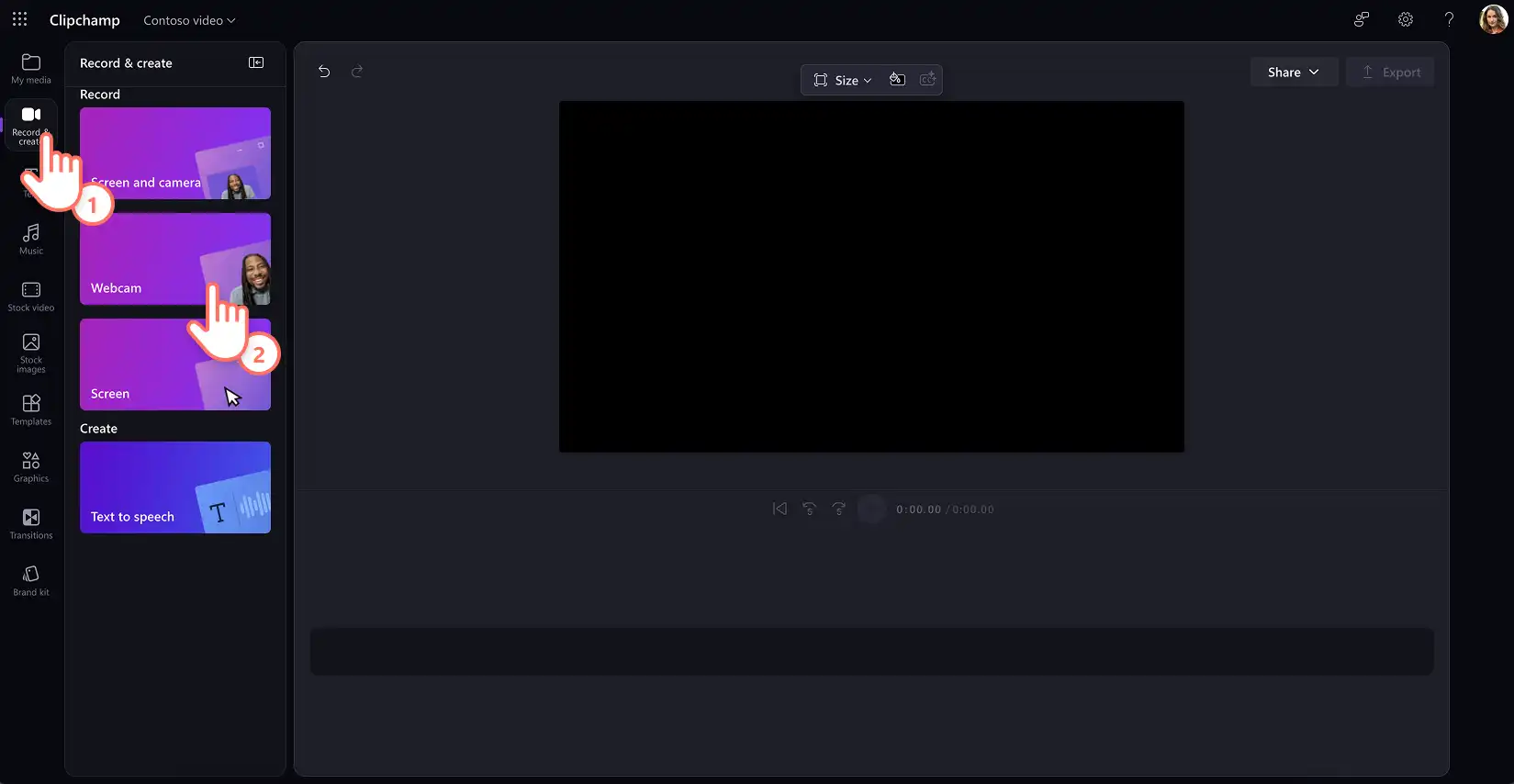
Jeśli nie masz dostępnych materiałów wideo, nagraj film do pracy w usłudze Clipchamp, korzystając z łatwego Rejestrator kamery internetowej na karcie Nagraj i utwórz na pasku narzędzi. Postępuj zgodnie z monitami, aby zapisać nagranie z kamery internetowej.
Następnie przeciągnij nagranie wideo i upuść je na osi czasu.

Krok 2. Generowanie napisów w filmie
Wybierz klip wideo na osi czasu, a następnie kliknij kartę transkrypcji w panelu właściwości i włącz funkcję, klikając przycisk generowania transkrypcji.

Pomyślnie wygeneruj napisy do filmu, postępując zgodnie z instrukcjami w wyskakującym okienku z opcjami transkrypcji. Najpierw wybierz język używany w roboczym materiale wideo i zaznacz pole wyboru, aby filtrować wszelkie wulgaryzmy i obraźliwy język za pomocą sztucznej inteligencji, jeśli takie istnieją. Kliknij przycisk transkrypcji multimediów, aby umożliwić technologii AI wygenerowanie napisów na podstawie ścieżki audio.

Transkrypcja filmu zostanie otwarta w panelu właściwości, a napisy pojawią się w podglądzie filmu. Przejrzyj napisy, przewijając sygnatury czasowe transkrypcji.

Uwaga: czas generowania napisów zależy od szybkości połączenia internetowego i długości filmu.
Krok 3. Personalizowanie rozmiaru i stylu napisów wideo
Zaznacz tekst napisów w podglądzie wideo, aby wyświetlić opcje dostosowywania w panelu właściwości. W panelu właściwości otworzy się karta tekstu, gdzie możesz wybrać styl czcionki lub użyć niestandardowa czcionka marki. Dostosuj rozmiar czcionki, wyrównanie i kolor czcionki.
Ustawienia zaawansowane umożliwiają dostosowanie wysokości wiersza, odstępów między literami, a także dodanie koloru cienia i konturu do napisów. Filmy organizacyjne mogą korzystać z palety kolorów marki, aby zapewnić dopracowane wrażenia podczas oglądania.
Uwaga: upewnij się, że ułatwienia dostępu wideo dzięki dużemu kontrastowi między kolorem tekstu a tłem wideo. Biały tekst z czarnym konturem jest często zalecany dla miejsca pracy.

Krok 4. Zapisywanie napisów i udostępnianie klipu wideo
Wyświetl podgląd klipu wideo i sprawdź nowe napisy. Gdy wszystko będzie gotowe do zapisania, kliknij przycisk Eksportuj i wybierz rozdzielczość filmu.

Jak edytować filmy za pomocą napisów AI
Wybierz film na osi czasu i kliknij kartę transkrypcji w panelu właściwości.
Wybierz przycisk generowania transkrypcji i postępuj zgodnie z monitami.
Przejrzyj transkrypcję wideo wygenerowaną przez sztuczną inteligencję z każdym zdaniem dołączonym do dedykowanych znaczników czasu.
Aby edytować niechcianą sekcję w klipie wideo, kliknij dwukrotnie i zaznacz tekst w transkrypcji, a następnie kliknij prawym przyciskiem myszy i wybierz pozycję Usuń.
Popraw dowolne wyrazy, wyróżniając tekst, a następnie klikając prawym przyciskiem myszy i wybierając Edytuj oraz zaznaczając przycisk pola wyboru.
Kontynuuj naukę szybkiego przycinania filmu za pomocą Edycja wideo w miejscu pracy na podstawie transkrypcji.

Jak pobrać transkrypcję filmu z napisów AI (. plik SRT)
Wybierz film na osi czasu i kliknij kartę transkrypcji w panelu właściwości.
Wybierz przycisk generowania transkrypcji i postępuj zgodnie z monitami.
Przejrzyj transkrypcję filmu wygenerowaną przez sztuczną inteligencję i zmodyfikuj ewentualne błędy pisowni.
Kliknij menu z trzema kropkami na karcie transkrypcji, aby wyświetlić menu rozwijane.
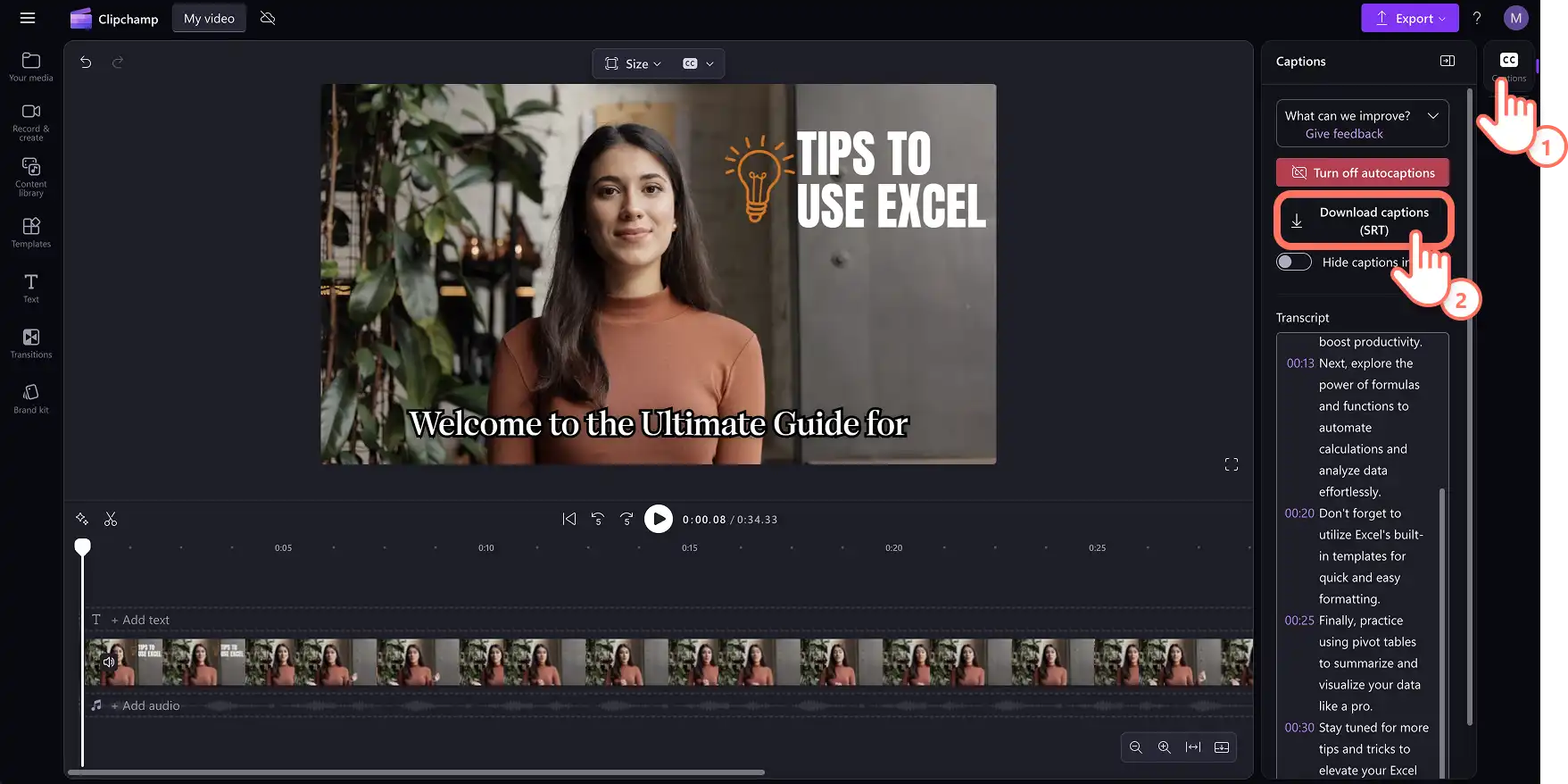
Wybierz opcję Pobierz jako .srt a transkrypcja filmu zostanie automatycznie pobrana na Twoje urządzenie.
Kontynuuj naukę transkrypcji plików dźwiękowych na tekst w produktach firmy Microsoft.
Zobacz, jak dodawać napisy AI do filmów do celów służbowych
Aby uzyskać dodatkową pomoc, obejrzyj samouczek na temat dodawania napisów AI do filmów do pracy w serwisie YouTube
Odblokuj moc wideo w swoim miejscu pracy dzięki kolejnym wskazówkom dotyczącym edycji wideo, takim jak tworzenia niestandardowych szablonów wideo.
Rozpocznij tworzenie filmów na potrzeby swojej firmy już dziś przy użyciu edytora Clipchamp do pracy (opens in a new tab) lub pobierz aplikację Microsoft Clipchamp dla systemu Windows.
Często zadawane pytania
- Jakie języki obsługuje funkcja automatycznych napisów?
Do wyboru dostępnych jest wiele języków. Przejrzyj Pełna lista języków tutaj (opens in a new tab). Obecnie usługa Clipchamp obsługuje transkrypcję tylko w jednym języku na wideo.
- Czy usługa Clipchamp przechowuje dane napisów?
Podpisywanie danych jest są przechowywane (opens in a new tab) obok wideo usługi Clipchamp i są dostępne tylko dla właściciela konta. Dźwięk jest przetwarzany w całości przez funkcję automatycznego rozpoznawania mowy firmy Microsoft bez dostępu człowieka w dowolnym momencie, a dane dotyczące podpisów nie są przechowywane oddzielnie od wideo ani używane do żadnych innych celów.
Uwaga! Zrzuty ekranu w tym artykule pochodzą z usługi Clipchamp dla kont służbowych i te same zasady dotyczą usługi Clipchamp dla kont szkolnych. Samouczki dotyczące konta osobistego w usłudze Clipchamp mogą się różnić.Dowiedz się więcej.