Zwiększ produktywność dzięki zamianie dźwięku na tekst w aplikacjach firmy Microsoft. Narzędzia oparte na sztucznej inteligencji ułatwiają konwersję klipów audio i nagrań głosowych na tekst w czasie rzeczywistym. Szybka i bezpieczna funkcja jest dostępna bezpośrednio w popularnych narzędziach, takich jak Microsoft Word, Microsoft PowerPoint, edytor wideo Clipchamp i Microsoft Teams.
Przekształcaj nagrania audio w dopracowane pierwsze wersje robocze dokumentów i prezentacji, transkrybuj dźwięki z wykładów na tekst lub wzbogacaj treści wideo o dokładne napisy w globalnych językach. Odkryj pięć zaawansowanych metod umożliwiających osiągnięcie nowych poziomów wydajności dzięki transkrypcji plików dźwiękowych w aplikacjach Microsoft 365.
Metoda 1. Transkrypcja pliku dźwiękowego na tekst w programie Word
Funkcja dyktowania w programie Word może przyspieszyć tworzenie dokumentów. Burze mózgów rejestratora i unikaj długich sesji pisania dzięki temu konwerterowi dźwięku na tekst. Funkcja ta jest szczególnie przydatna dla osób z ograniczeniami ruchowymi, mających trudności z pisaniem. Proces transkrypcji jest prosty w użyciu, a jednocześnie bardzo wydajny, ponieważ może również identyfikować różnych mówców i tworzyć transkrypcję z etykietami i znacznikami czasu, oszczędzając czas późniejszej edycji.
Jak używać Dyktafonu w programie Word do transkrypcji plików dźwiękowych
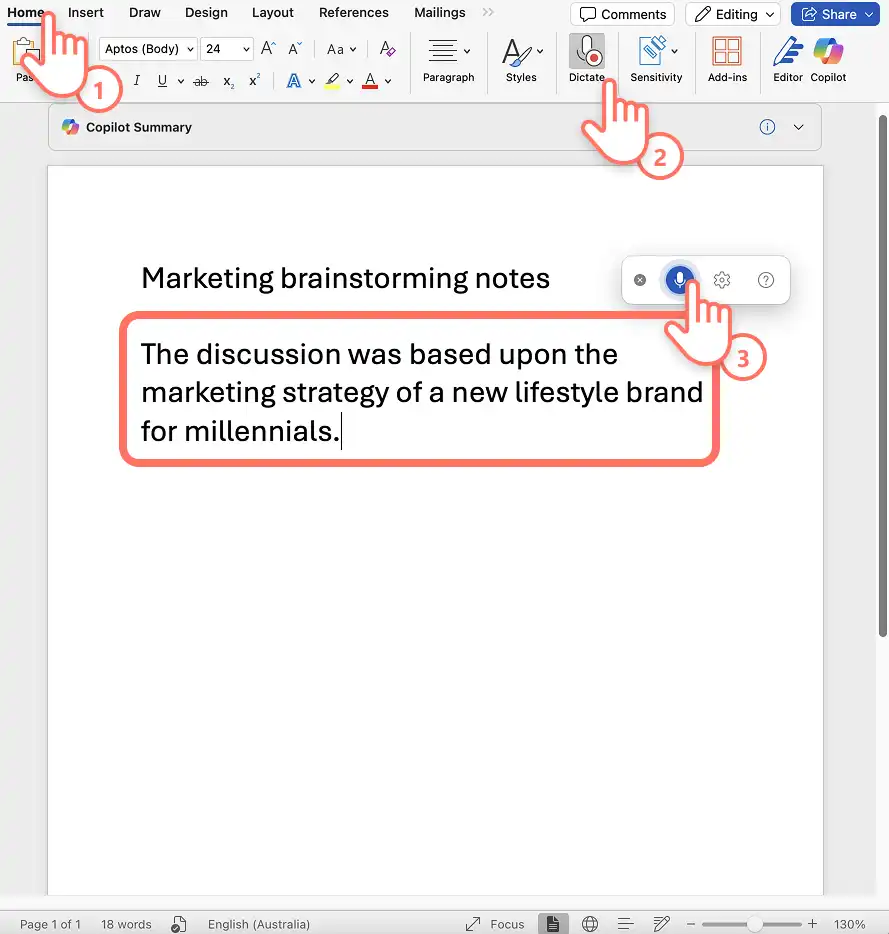
Otwórz nowy dokument programu Word w aplikacji Word lub użyj Aplikacja Word online, aby rozpocząć pracę.
Wybierz ikonę dyktowania na wstążce narzędzia główne w programie Word.
Włącz uprawnienia mikrofonu na urządzeniu, a następnie uruchom ponownie program Word.
Kliknij ikonę dyktowania, aby rozpocząć nagrywanie. Ikona zmieni kolor na niebieski, a znacznik czasu pokaże długość nagrania.
Zacznij mówić wyraźnie i obserwuj, jak dźwięk jest transkrybowany w dokumencie w czasie rzeczywistym.
Kliknij ikonę dyktafonu ponownie, aby zatrzymać nagrywanie.
Przejrzyj notatki, dostosuj formatowanie dokumentu i zapisz transkrypcję audio.
Pięć pomysłów na wykorzystanie konwertera plików dźwiękowych na tekst w programie Word
Rejestrator burzy mózgów zapisuje notatki z sesji w czasie rzeczywistym, aby można je było szybciej przekształcić w raporty i rozwiązania.
Transkrybuj wykłady, aby kluczowe punkty materiału do nauki można było podsumować w łatwych do przyswojenia notatkach.
Przekształcaj nagrania wywiadów w tekst, aby przyspieszyć pisanie w miejscu pracy lub podczas tworzenia treści dziennikarskich.
Twórz protokoły spotkań w pracy, nagrywając dyskusje zespołu i generując dokładne transkrypcje do udostępnienia uczestnikom projektu, którzy nie mogli w nich uczestniczyć.
Opracowuj materiały do nauki z ułatwieniami dostępu dla uczniów z trudnościami w nauce, używając funkcji transkrypcji tekstu i transkrypcji dźwięku, aby przekształcić nagrane lekcje w dokumenty pisemne, które mogą przeglądać we własnym tempie.
Uwagi dotyczące funkcji
Funkcja Dyktafon jest dostępna tylko dla subskrybentów platformy Microsoft 365 i pakietu Office 365.
Użytkownicy mogą również generować transkrypcje z plików dźwiękowych za pomocą Przekazywanie funkcji pliku audio w programie Word dla Microsoft 365 w systemie Windows w dzierżawach komercyjnych.
Osoby korzystające z czytnika zawartości ekranu, takiego jak Windows Narrator, mogą również użyć rejestratora zawartości ekranu, aby wykonać transkrypcję pliku dźwiękowego na tekst w celu zapewnienia dodatkowych ułatwień dostępu.
Metoda 2. Transkrypcja audio z nagrania głosowego w usłudze Clipchamp
Plik rejestrator głosu online w usłudze Microsoft Clipchamp umożliwia szybkie tworzenie nagrań audio do celów głosowych w filmach. Darmowy i gwarantujący prywatność, może być sparowany z funkcją automatycznych napisów w celu generowania napisów i konwertowania nagrań audio na dokładne transkrypcje w różnych językach.
Jak transkrybować nagrania głosowe w usłudze Clipchamp
Utwórz nowy film pod adresem app.clipchamp.com lub za pomocą Aplikacja Microsoft Clipchamp dla systemu Windows na komputerze.
Znajdź kartę nagrywania i tworzenia na pasku narzędzi, a następnie wybierz rejestrator głosu.
Zezwól na dostęp do mikrofonu w wyskakującym oknie.
Wybierz źródło mikrofonu, przetestuj mikrofon.
Kliknij czerwony przycisk, aby rozpocząć i zakończyć nagrywanie głosu, które pojawi się na osi czasu.
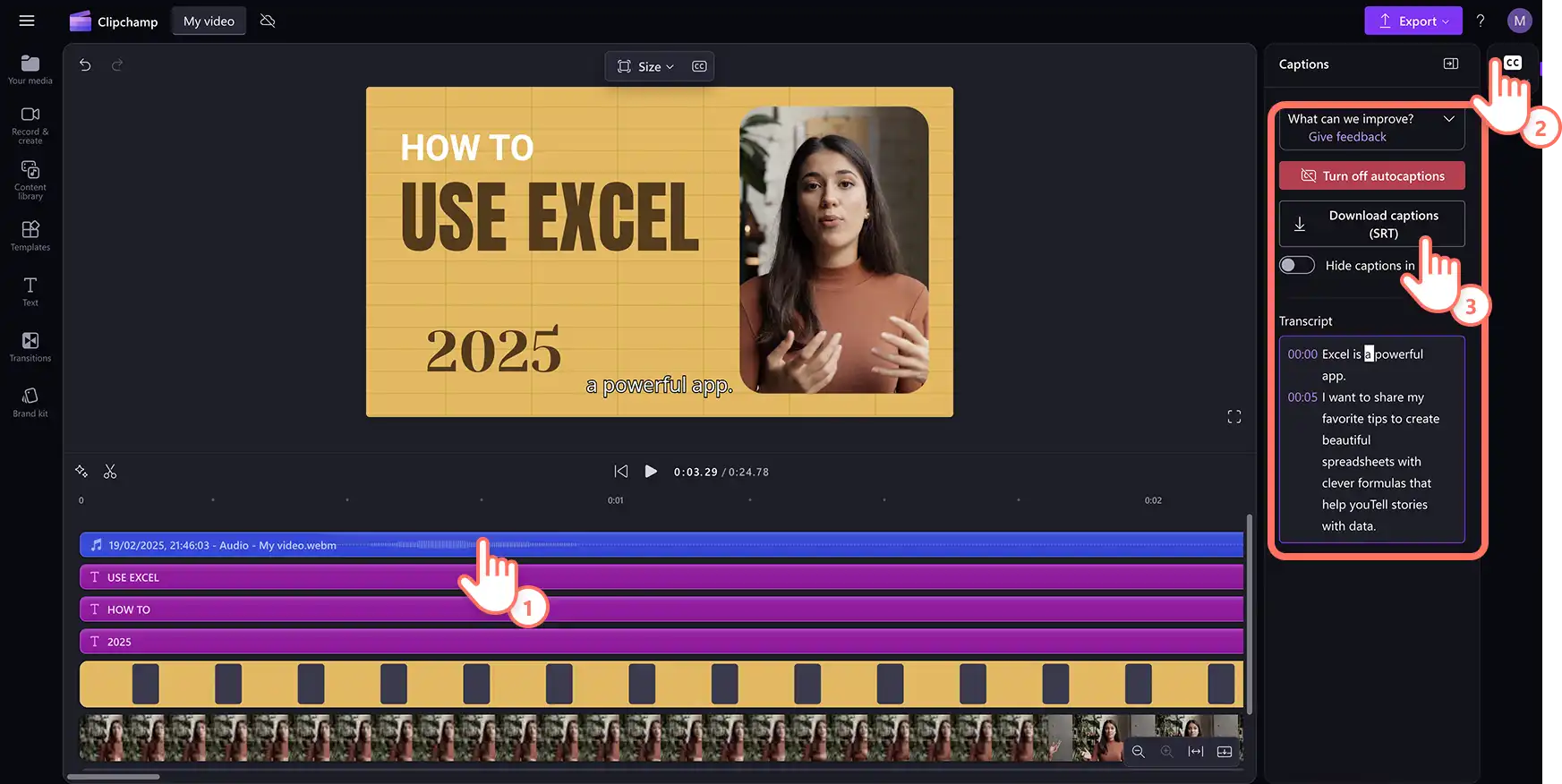
Wybierz zasób dźwiękowy na osi czasu, a następnie kliknij kartę napisów w panelu właściwości.
Inteligentny detektor głosu wygeneruje napisy i pobieralny transkrypt wideo wformacie SRT pokazującym tekst i znaczniki czasowe.
Pięć pomysłów na konwerter głosu na tekst w usłudze Clipchamp
Nagraj osobistą ścieżkę głosu w języku globalnym i Generuj napisy w preferowanym języku.
Twórz narracje do esejów wideo i Filmy z pokazami slajdów , aby opowiedzieć historię kryjącą się za obrazami i dołączyć do nich napisy.
Przygotuj instrukcje krok po kroku dla Opublikuj film demonstracyjny i udostępnij go z dokładnymi napisami i pisemną transkrypcją.
Twórz edukacyjne filmy informacyjne dla uczniów, nagrywając objaśnienia głosowe dotyczące zawartości wizualnej i udostępniając transkrypcje dla uczniów, którzy potrzebują zasobów tekstowych.
Opracowuj filmy szkoleniowe dotyczące wdrażania nowych pracowników z profesjonalnymi narracjami głosowymi i transkrypcjami, do których nowi pracownicy będą mogli się odwoływać podczas procesu uczenia się.
Uwagi dotyczące funkcji
Transkrypcja audio jest bezpłatna dla wszystkich użytkowników usługi Clipchamp, ale nagrania głosowe są ograniczone do 30 minut na raz, więc w przypadku dłuższych nagrań głosu lektora należy zarejestrować kilka ujęć.
Transkrypcje plików dźwiękowych mogą być również wykorzystywane jako treść dokumentów Word i innych.
Użytkownicy mogą poprawić słabą jakość dźwięku i zmniejszyć szumy tła w nagraniach głosowych za pomocą narzędzie do tłumienia szumów , zapewniające dokładniejsze transkrypcje.
Zobacz, jak transkrybować dźwięk z nagrań głosowych
Metoda 3. Transkrypcja plików dźwiękowych z wideo w usłudze Clipchamp
W przypadku użytkowników, którzy muszą transkrybować wideo na tekst, po prostu włącz automatyczny generator napisów w edytorze wideo Clipchamp, aby utworzyć dokładne napisy i pobrać transkrypcję za pomocą kilku kliknięć.
Jak utworzyć tekst transkrypcji wideo w usłudze Clipchamp
Utwórz nowy film w app.clipchamp.com lub za pomocą Aplikacja Microsoft Clipchamp dla systemu Windows na komputerze.
Prześlij film przy użyciu przycisku importowania multimediów na karcie multimediów na pasku narzędzi, aby przejrzeć pliki na komputerze lub połącz usługę OneDrive , aby uzyskać dostęp do magazynu w chmurze.
Dodaj wideo do osi czasu, a następnie wybierz kartę napisów w panelu właściwości.
Wybierz język pliku dźwiękowego i zaznacz pole filtrowania wulgaryzmów w oknie wyskakującym.
Kliknij przycisk transkrypcji multimediów, aby rozpocząć tworzenie napisów do ścieżki dźwiękowej wideo.
Przejrzyj transkrypcję wraz ze znacznikami czasu filmu i kliknij określone słowo, aby je przepisać.
Pobierz transkrypcję wideo, korzystając z opcji pobierania napisów (. SRT), a plik zostanie automatycznie pobrany na urządzenie.

Pięć pomysłów na wykorzystanie transkrypcji wideo AI na tekst w usłudze Clipchamp
Przekształć Filmy, rolki i filmy w serwisie YouTubeprzekształcaj podkasty wideo w filmy ze stylowymi napisami i ponownie wykorzystuj transkrypcję na potrzeby SEO wideo.
Twórz inkluzywne filmy szkoleniowe z podpisami tekstowymi, audiodeskrypcjami i naklejek z językiem migowym, a transkrypcja może być używana w dokumentach i wiadomościach e-mail.
Poprawiaj klipy ze spotkań za pomocą napisów AI w celu ułatwienia ich przeglądania i analizowania przez zespoły, a także dołączaj transkrypcję wideo w celu zapewnienia ułatwień dostępu.
Tworzenie wykładów dla filmy edukacyjne online , dodając napisy do nagranych zajęć i udostępniając transkrypcje do pobrania na potrzeby sporządzania notatek i nauki.
Opracowuj filmy dotyczące bezpieczeństwa i zgodności w miejscu pracy z obowiązkowymi napisami i transkrypcjami, aby zapewnić wszystkim pracownikom dostęp do najważniejszych informacji z nagrań audio, niezależnie od zdolności słuchowych czy biegłości językowej.
Uwagi dotyczące funkcji
Automatyczne napisy i transkrypcja wideo są bezpłatne dla użytkowników usługi Clipchamp, ale czas generowania zależy od połączenia internetowego użytkownika i długości filmu.
Obsługiwane są języki globalne, ale transkrypcja wideo może obejmować tylko jeden język.
Transkrypcja wideo na tekst jest obsługiwana przez Automatyczne rozpoznawanie mowy firmy Microsoft , aby było bezpieczne i dokładne.
Metoda 4. Transkrypcja plików dźwiękowych na slajdy w programie PowerPoint
Utwórz zawartość slajdów w zaledwie kilka minut za pomocą funkcji dyktowania w programie PowerPoint. Ta funkcja umożliwia transkrypcję mowy na tekst online, tworząc dynamiczny i wydajny sposób na przyspieszenie przepływu pracy i generowanie treści do dodania do miejsc prezentacji i notatek prelegenta.
Jak przekształcić pliki dźwiękowe na slajdy w programie PowerPoint
Utwórz prezentację lub otwórz istniejące prezentacje przy użyciu Microsoft PowerPoint.
Wybierz ikonę dyktowania z paska narzędzi programu PowerPoint.
Włącz mikrofon w ustawieniach urządzenia i ponownie uruchom program PowerPoint.
Włącz ikonę dyktowania i zacznij mówić, aby zobaczyć, jak zamiana głosu na tekst pojawia się na slajdach.
Edytuj transkrypcję dźwięku i dostosuj jej rozmieszczenie na slajdach.
Pięć pomysłów na wykorzystanie konwertera plików dźwiękowych na tekst w programie PowerPoint
Nagrywaj wstępne pomysły i transkrybuj je, aby utworzyć konspekt slajdów, a następnie przekształcaj je w dopracowane zdania przy użyciu Microsoft Copilot na platformie Microsoft 365.
Transkrybuj pliki dźwiękowe na tekst, aby rozszerzać slajdy, dzięki czemu odbiorcy będą mogli przeglądać je asynchronicznie i w dostępny sposób.
Rejestrator kluczowe szczegółowe informacje dotyczące każdego slajdu długiej prezentacji i użyj transkrypcji, aby utworzyć kompleksowe notatki prelegenta na potrzeby przemówienia.
Twórz prezentacje na zajęcia, wypowiadając na głos pomysły dotyczące zawartości i przekształcając je w tekst slajdów na potrzeby lekcji.
Efektywnie przygotowuj prezentacje biznesowe, dyktując kluczowe punkty do omówienia i dane firmowe, które można szybko sformatować w profesjonalne slajdy na spotkania z inwestorami.
Uwagi dotyczące funkcji
Poprawiaj wszelkie błędy transkrypcji w czasie rzeczywistym za pomocą klawiatury podczas korzystania z funkcji dyktowania.
Wypowiadaj znaki interpunkcyjne, aby dodać je do transkrypcji, oszczędzając czas na edycję i poprawki.
Transkrypcja obsługiwana przez sztuczną inteligencję nie przechowuje żadnych danych głosowych, dzięki czemu jest bezpieczna.
Metoda 5. Transkrypcja nagrań spotkań odbywających się w usłudze Teams
Automatycznie konwertuj dźwięk spotkania na notatki za pomocą funkcji transkrypcji w usłudze Microsoft Teams. Udostępniaj transkrypcję stronom zainteresowanym lub zwiększaj produktywność po spotkaniach dzięki praktycznym czynnościom do wykonania przez zespół.
Jak wygenerować transkrypcję w usłudze Microsoft Teams
Rozpocznij spotkanie w usłudze Teams poprzez wybranie przycisku + nowe spotkanie w aplikacji Microsoft Teams.
Aby rozpocząć nagrywanie spotkania, wybierz opcję nagrywania i transkrypcji z listy większej liczby czynności lub trzech kropek w elementach sterowania spotkaniem.
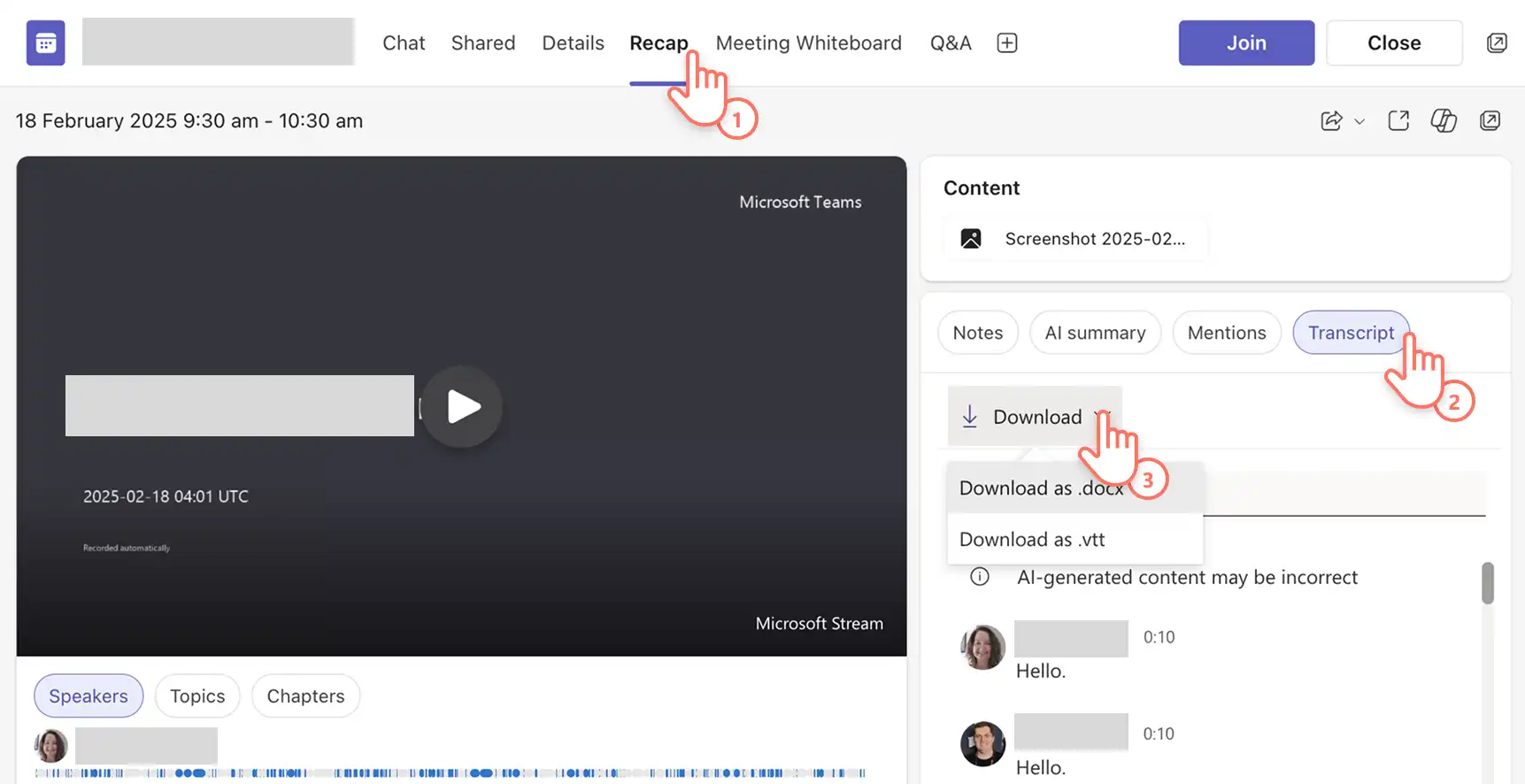
Po zakończeniu nagrywania spotkania dźwięk ze spotkania zostanie przekonwertowany na tekst i zapisany w szczegółach spotkania.
Przejdź do karty podsumowania spotkania, aby znaleźć nagranie wideo ze spotkania, notatki wygenerowane przez sztuczną inteligencję, a także transkrypcję wygenerowaną przez sztuczną inteligencję ze znacznikami czasu i nazwiskami prelegentów.
Wybierz przycisk transkrypcji, wybierz opcję pobierania i wybierz format pliku transkrypcji jako .docx lub .vtt.
Transkrypcja spotkania zostanie zapisana na urządzeniu.
Pięć pomysłów na wykorzystanie transkrypcji audio spotkań w usłudze Teams
Wygeneruj transkrypcję i znajdź listę kluczowych etapów, kolejnych czynności lub elementów decyzyjnych, aby uczestnicy spotkania i inni zainteresowani byli na bieżąco.
Transkrybuj spotkania demonstracyjne i szkoleniowe, aby opracować pisemne przewodniki i materiały informacyjne dla klientów oraz nowych pracowników, do których będą mogli się odwoływać po spotkaniu.
Konwertuj nagrania spotkań na tekst, znajduj interesujące punkty do dyskusji oraz cytaty, a następnie zmieniaj przeznaczenie treści, aby tworzyć posty na bloga i pomysły na filmy korporacyjne.
Nagrywaj zebrania rodziców z nauczycielami i rozmowy w ramach nauczania wirtualnego, aby zapewnić rodzinom pisemne podsumowanie, do którego można się odwołać podczas wspierania nauki w domu.
Dokumentuj rozmowy konsultacyjne z klientami, transkrybując rozmowy w celu utworzenia szczegółowych zapisów dokumentacji projektu, celów rozliczeniowych i przyszłych notatek.
Uwagi dotyczące funkcji
Upewnij się, że język transkrypcji jest zgodny z językiem używanym podczas spotkania, aby zapewnić dokładność transkrypcji.
Poproś administratorów IT i organizatorów spotkań o zezwolenie na nagrywanie i transkrypcję spotkań organizowanych za pośrednictwem usługi Teams.
Znajdowanie zapisanych nagrań spotkań i transkrypcji Usługa OneDrive dla Firm w celu zapewnienia łatwego dostępu.
Rozpocznij pracę w dowolnej aplikacji biurowej na platformie Microsoft 365 lub odkryj więcej narzędzia ułatwień dostępu wbudowane w firmę Microsoft , które ułatwiają użytkownikom osiąganie lepszych wyników.
Kontynuuj naukę o tworzenia filmów do pracy , czyli sposobu tworzenia efektownych filmów przez nagrania programu PowerPoint lub porady dotyczące oszczędzania czasu, takie jak jak podsumować film za pomocą AI.
Wprowadzenie do edytora wideo usługi Clipchamp lub pobierz Aplikacja Microsoft Clipchamp dla systemu Windows.
Często zadawane pytania
- Czy funkcja Microsoft Copilot może transkrybować dźwięk przy użyciu sztucznej inteligencji?
Microsoft 365 Funkcja Copilot może transkrybować i tłumaczyć nagrania dźwiękowe, pomagając użytkownikom usprawniać zadania i zwiększać produktywność dzięki możliwościom sztucznej inteligencji.
- Jakie formaty plików dźwiękowych mogę transkrybować w produktach firmy Microsoft?
Usługi transkrypcji firmy Microsoft w programach Word, PowerPoint i Clipchamp edytor wideo obsługuje obecnie formaty dźwięku .wav, .mp4, .m4a .mp3.
- Czy mogę transkrybować nagrywanie zawartości ekranu w produktach firmy Microsoft?
Ułatwienia dostępu to najważniejszy priorytet w firmie Microsoft, dlatego użytkownicy korzystający z usług Czytniki zawartości ekranu mogą również transkrybować dźwięk na tekst przy użyciu aplikacji Microsoft Word online.
Uwaga! Zrzuty ekranu w tym artykule pochodzą z usługi Clipchamp dla kont służbowych i te same zasady dotyczą usługi Clipchamp dla kont szkolnych. Samouczki dotyczące konta osobistego w usłudze Clipchamp mogą się różnić.Dowiedz się więcej.