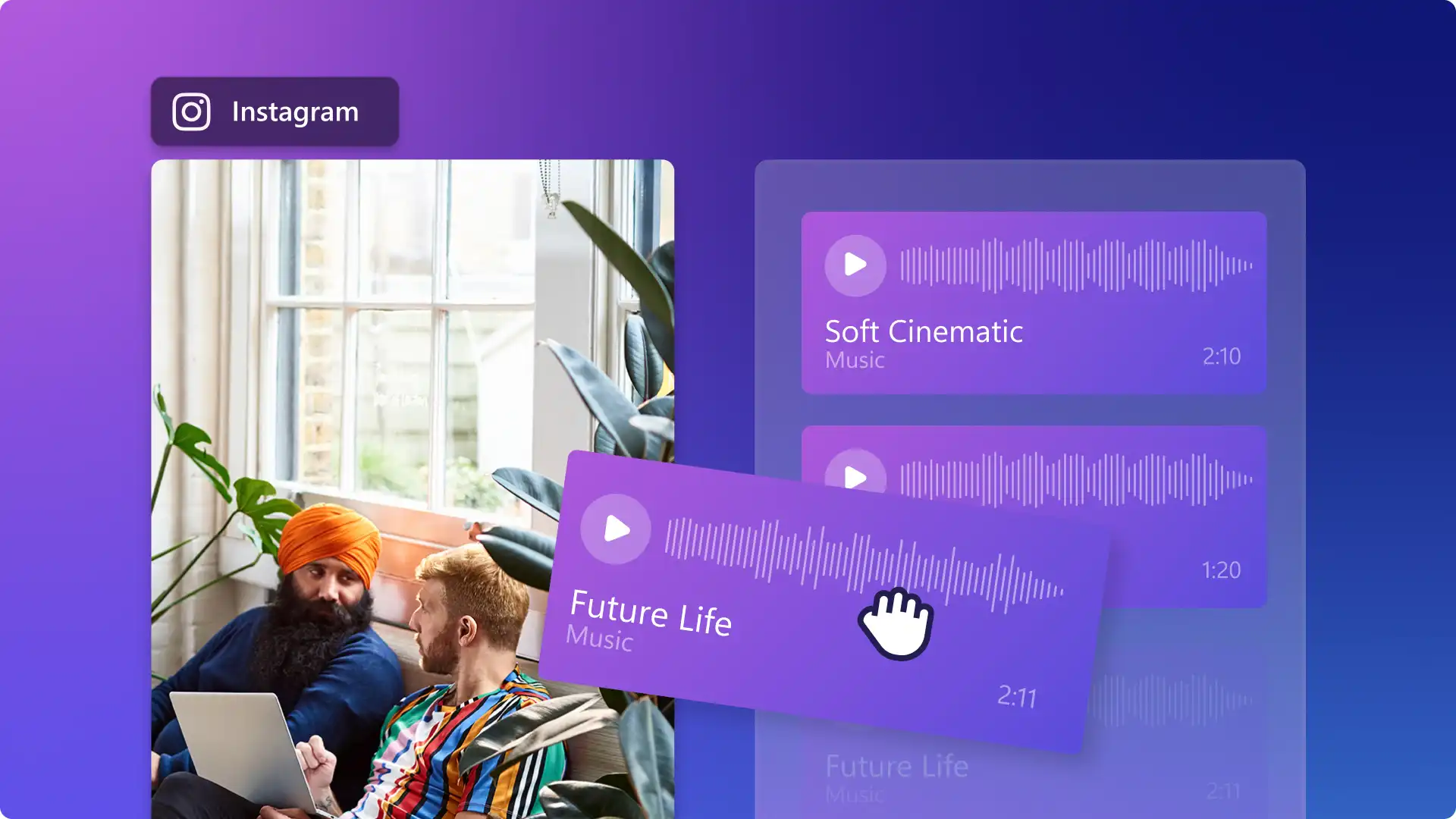
Odpowiednia muzyka w tle może sprawić, że relacje, rolki i wpisy na Instagramie staną się świetne. Wywołaj odpowiednie emocje u widzów, używając spokojnych melodii połączonych z pięknymi zachodami słońca lub optymistyczną melodią podczas szybkich ćwiczeń na siłowni.
W tym przewodniku wyjaśniono, jak włączyć muzykę Filmy do serwisu Instagram przy użyciu aplikacji Instagram z przewodnikiem krok po kroku dotyczącym tworzenia i edytowania filmów przy użyciu muzyki bez tantiem w Edytor wideo Clipchamp.
Jak dodawać muzykę do relacji na Instagramie
Aby dodać muzykę do relacji na Instagramie, otwórz aplikację Instagram na smartfonie, a następnie wykonaj poniższe czynności.
Naciśnij symbol znaku plus (+), aby otworzyć opcje tworzenia, a następnie naciśnij opcję Relacja.
Dodaj film lub obraz do relacji, naciskając funkcję "Z aparatu" i wybierając multimedia.
Naciśnij ikonę muzyki, aby otworzyć opcje dźwięku.
Przewijaj rekomendacje utworów lub użyj paska wyszukiwania.
Po znalezieniu utworu naciśnij ścieżkę audio.
Wybierz fragment utworu za pomocą suwaka, a następnie naciśnij przycisk Gotowe.
Naciśnij pozycję "udostępnij", aby opublikować relację.
Jak dodawać muzykę do wpisów na Instagramie (filmów i obrazów)
Dodawanie muzyki do postów ze zdjęciami i filmami na Instagramie jest łatwe. Otwórz aplikację Instagram na smartfonie i wykonaj poniższe czynności.
Naciśnij symbol znaku plus (+), aby otworzyć opcje tworzenia, a następnie naciśnij opcję Opublikuj.
Dodaj film lub zdjęcie do wpisu z folderu Z aparatu, a następnie naciśnij przycisk Dalej.
Pojawią się opcje edycji i muzyki. Przewiń polecane utwory lub naciśnij przycisk przeglądania, aby zobaczyć więcej opcji muzyki.
Po znalezieniu utworu naciśnij ścieżkę audio.
Wybierz fragment utworu za pomocą suwaka, a następnie naciśnij przycisk Gotowe.
Naciśnij przycisk Dalej, aby dodać szczegóły wpisu.
Jak dodawać muzykę do rolek na Instagramie
Aby dodać muzykę do rolki na Instagramie, otwórz aplikację Instagram na smartfonie i wykonaj poniższe czynności.
Naciśnij symbol znaku plus (+), aby otworzyć opcje tworzenia, a następnie naciśnij opcję Rolka.
Wybierz zasoby multimedialne z folderu Z aparatu, a następnie naciśnij przycisk Dalej.
Rolka zostanie automatycznie zsynchronizowana z sugerowanymi ścieżkami dźwiękowymi. Przejrzyj sugerowaną muzykę lub użyj ikony wyszukiwania, aby wybrać inny utwór.
Po znalezieniu utworu naciśnij ścieżkę audio, a następnie naciśnij przycisk Dalej.
Zakończ edytowanie rolki za pomocą innych opcji edycji.
Poznaj bibliotekę bezpłatnej muzyki z biblioteki zasobów publicznych dostępnej w usłudze Clipchamp
Muzyka w tle wprowadza nastrój w ciągu kilku sekund, dlatego znalezienie właściwej ścieżki dźwiękowej jest kluczowe podczas edycji filmów. Biblioteka zawartości usługi Clipchamp zawiera szeroką gamę bezpłatnych utworów muzycznych z różnych gatunków, takich jak pop, EDM, hip-hop, jazz, lo-fi i country. Wszystkie utwory są dostępne wyłącznie w usłudze Clipchamp i zatwierdzone do użycia w filmach w mediach społecznościowych, więc nie ma ryzyka wystąpienia błędów praw autorskich w serwisie Instagram.
Niektóre utwory są dostępne w wielu wersjach, w tym w wersji intro i outro lub w wersji 30- i 60-sekundowej. Nadają się one do relacji i rolek bez konieczności przycinania. Przeglądaj według nastroju lub gatunku bezpośrednio w Redaktor lub wyszukaj według nazwy utworu, aby znaleźć coś konkretnego.
Cała muzyka w Z biblioteki bezpłatnej muzyki można bezpłatnie korzystać na koncie usługi Clipchamp. Aby zapoznać się z pełnym zakresem, otwórz kartę biblioteki zawartości w edytorze i wybierz muzykę z listy rozwijanej dźwięku.
Jak dodawać muzykę do filmów na Instagram przy użyciu usługi Clipchamp
Krok 1. Importuj film z serwisu Instagram lub zacznij od szablonu
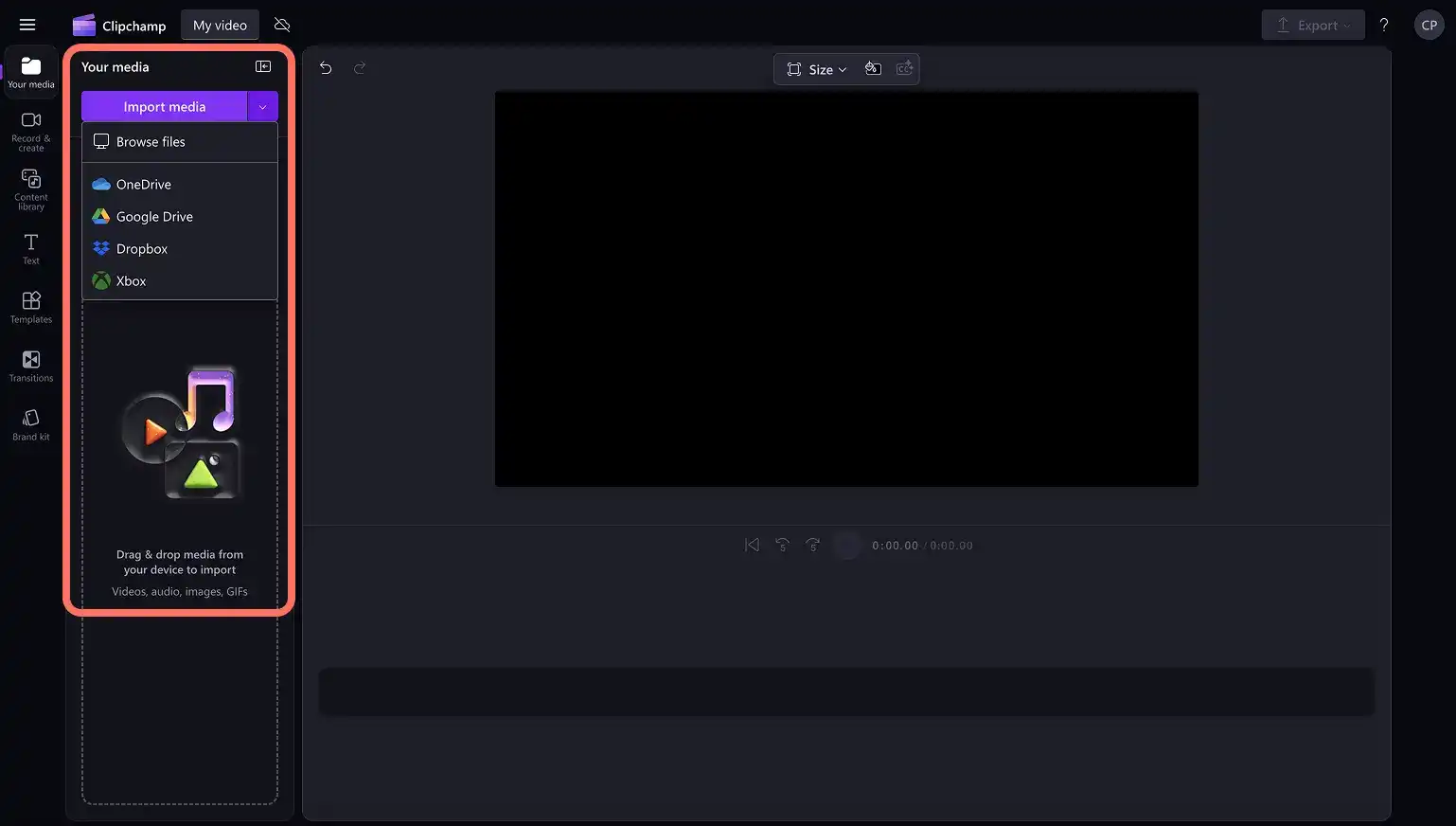
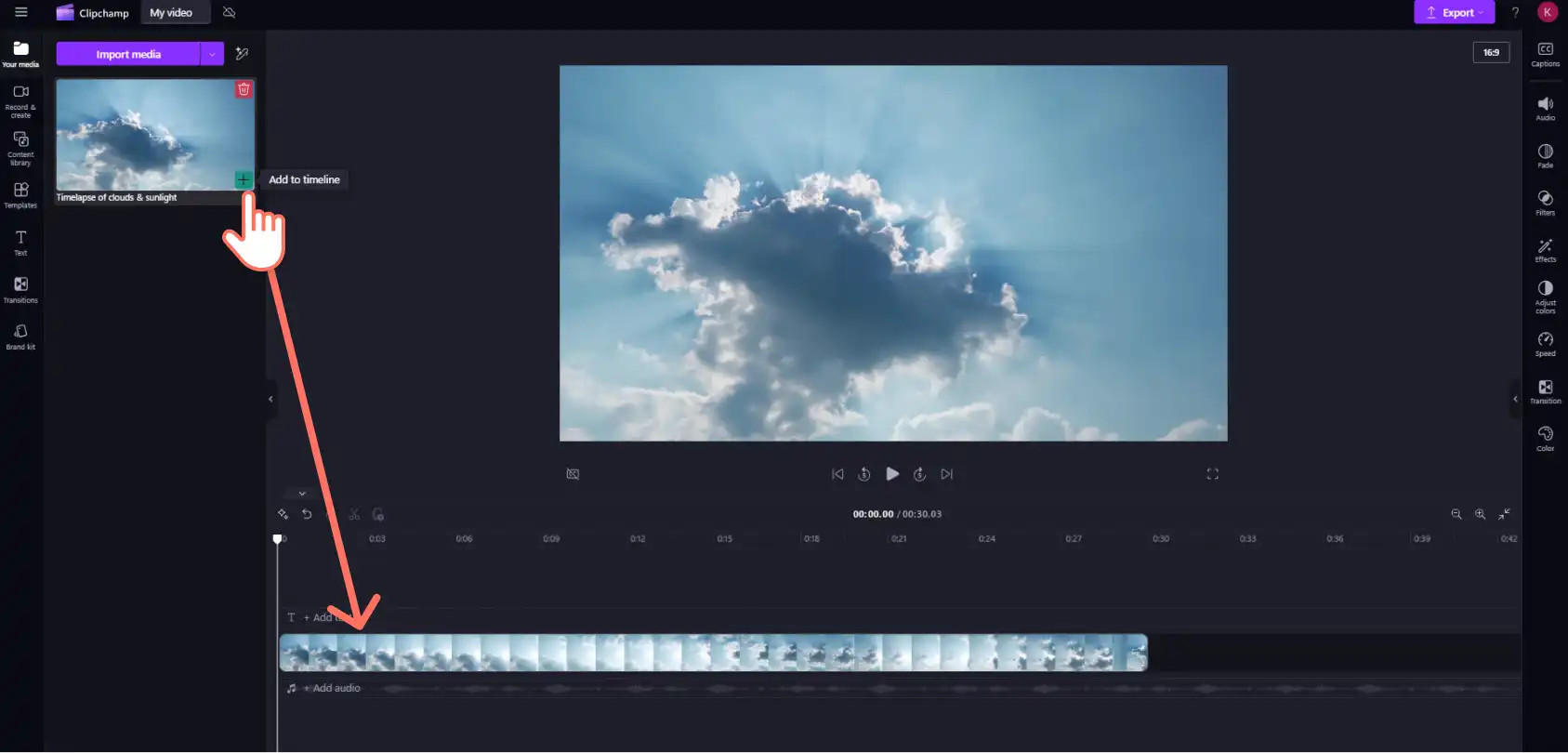
Zacznij od przesłania osobistego materiału filmowego. Wybierz kartę multimediów na pasku narzędzi, a następnie kliknij przycisk importowania multimediów. Przekazuj pliki bezpośrednio z komputera lub połączonego magazynu w chmurze. Jeśli nie są dostępne żadne osobiste filmy, wybierz materiał wideo z biblioteki zawartości usługi Clipchamp bez tantiem, aby dopasować go do tematu filmu.
Przeciągnij film i upuść go na oś czasu.
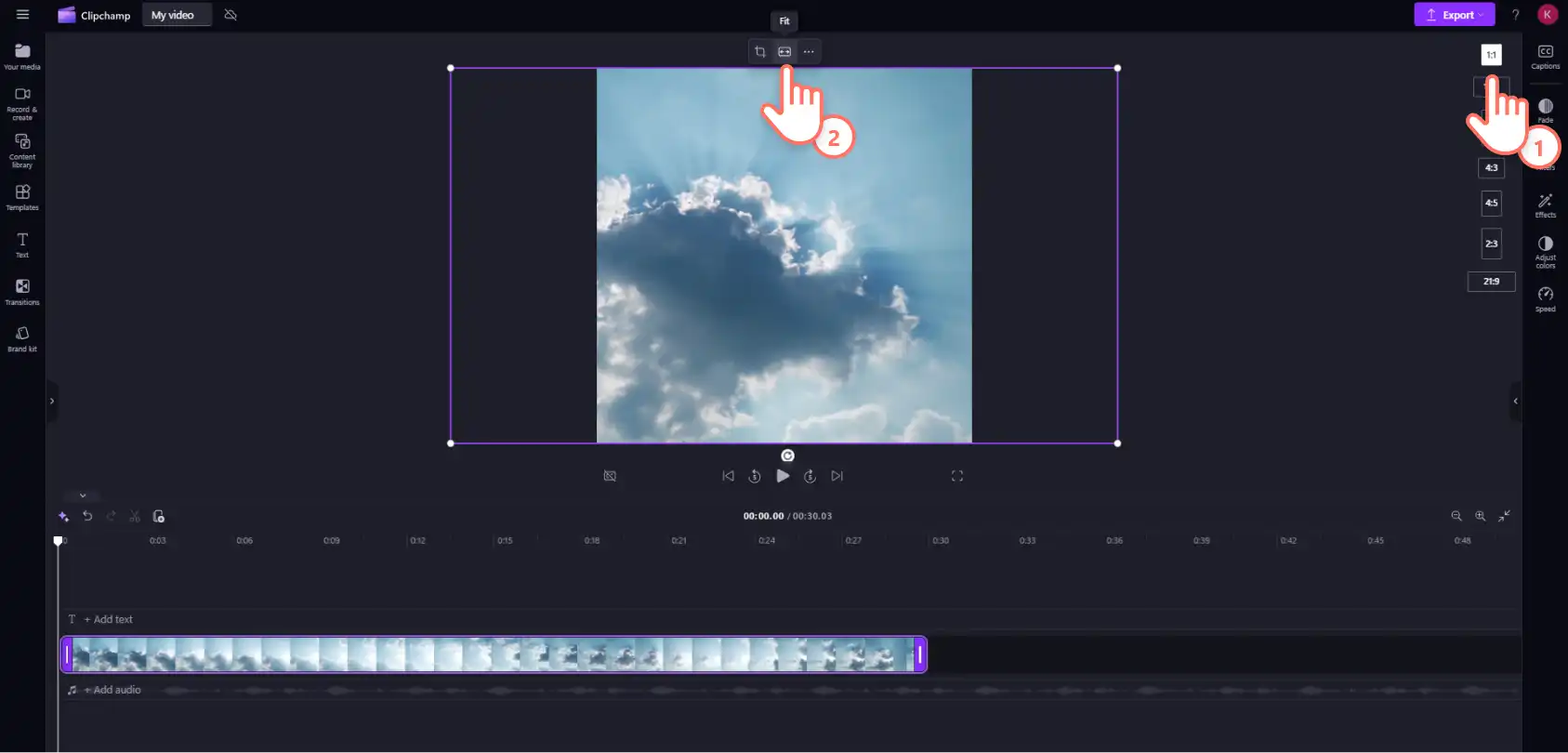
Dostosuj proporcje wideo, aby pasowało do serwisu Instagram. Wybierz odpowiedni współczynnik proporcji za pomocą przycisku Zmienianie rozmiaru wideo. Następnie użyj przycisku wypełnienia lub dopasowania na przestawnym pasku narzędzi, aby dopasować klip wideo do współczynnika proporcji.
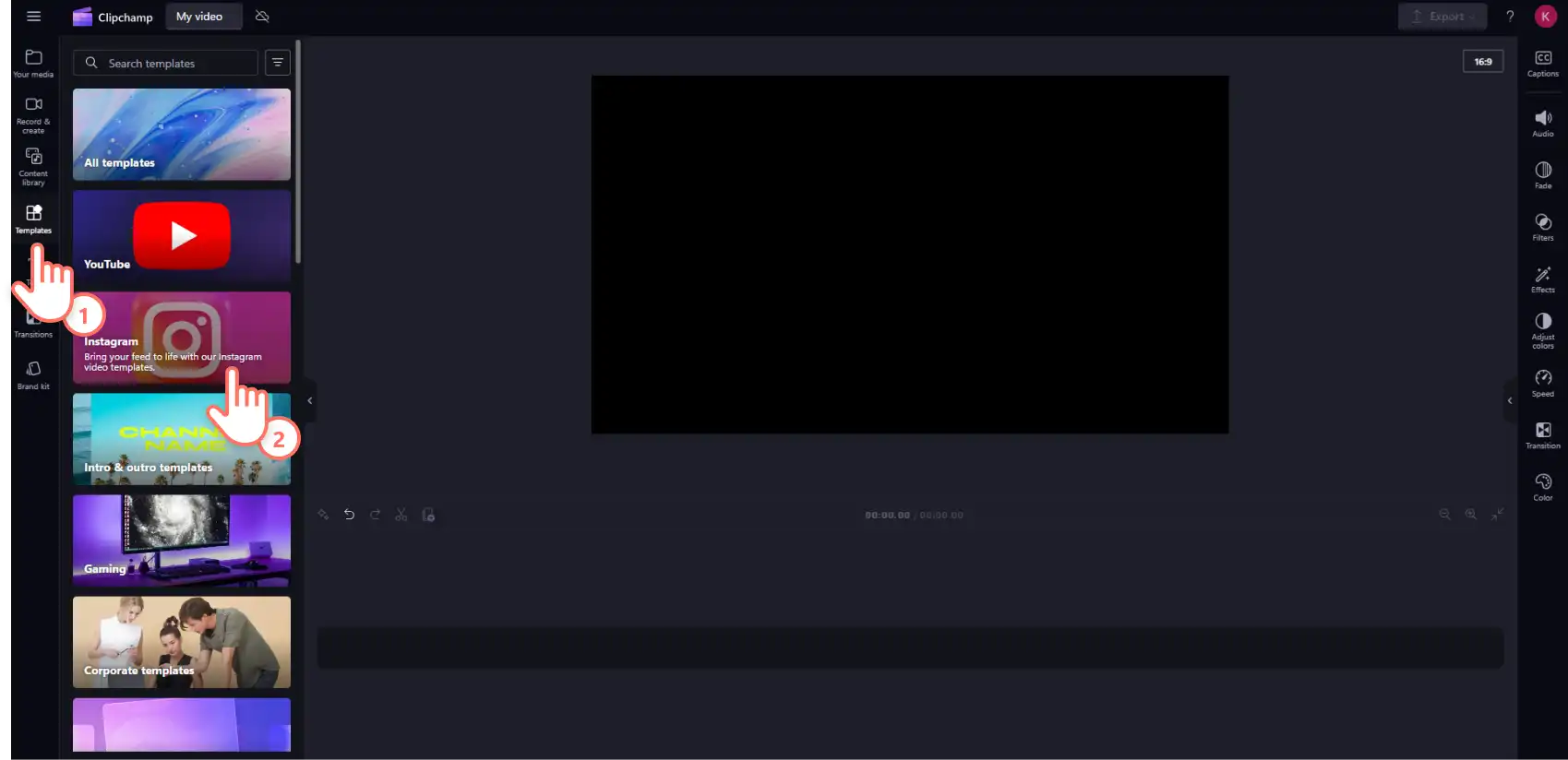
Możesz również użyć Szablon Instagram do relacji, rolek i postów wideo, aby szybciej tworzyć filmy. Kliknij kartę szablonów na pasku narzędzi, a następnie wybierz Instagram, aby przeglądać opcje według kategorii lub słowa kluczowego.
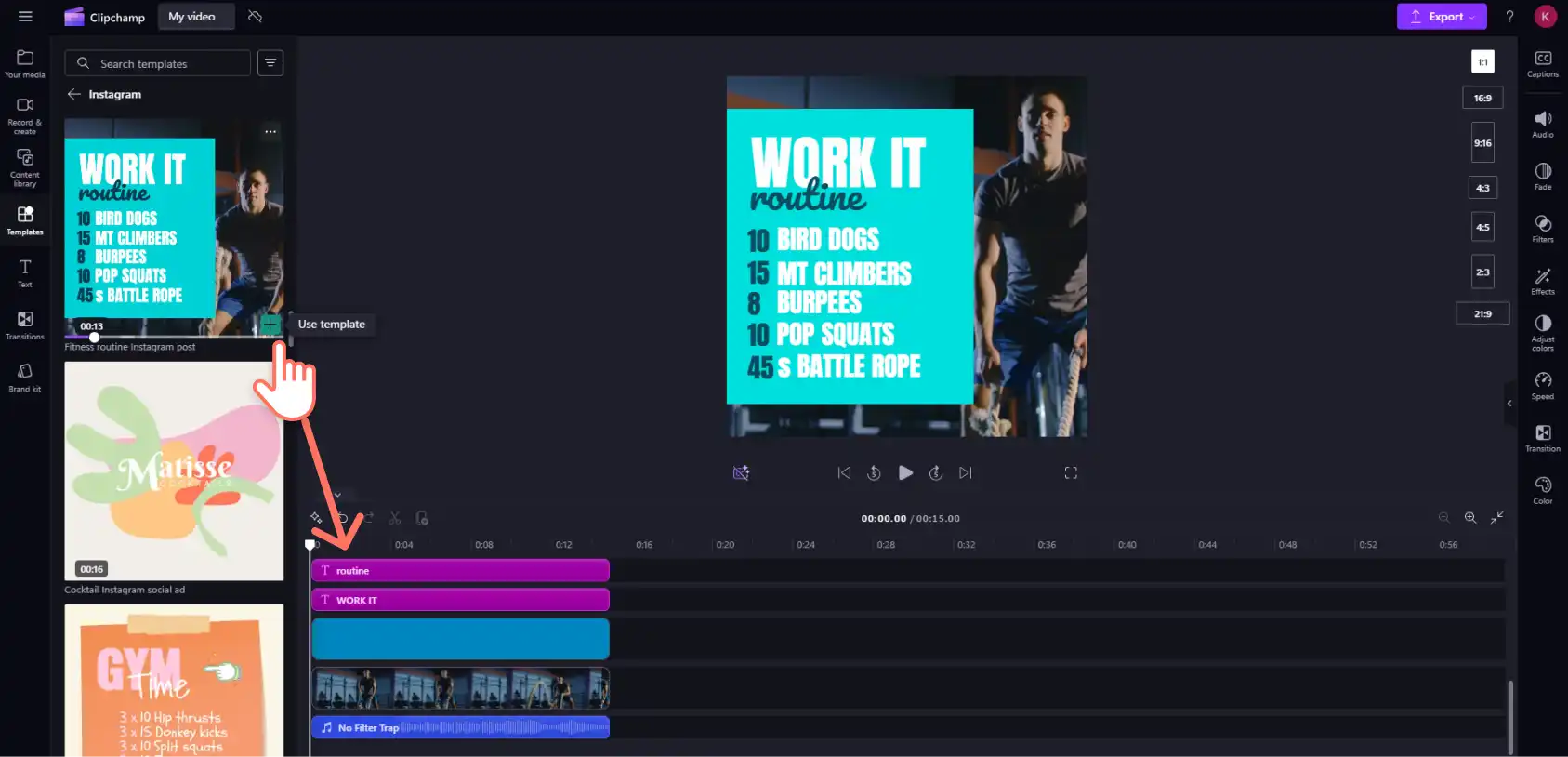
Wybierz szablon na Instagram, a następnie przeciągnij go i upuść na osi czasu. Spowoduje to dodanie wszystkich zasobów multimedialnych, w tym tekstu i muzyki. Z łatwością zastąp istniejące zasoby nowymi multimediami, a zamienione zasoby automatycznie wskoczą na swoje miejsce.
Krok 2. Dodawanie muzyki do filmu na Instagramie
Biblioteka zawartości aplikacji Clipchamp zawiera szeroki zakres Muzyka wolna od tantiem i nieobjęta prawami autorskimi w różnych gatunkach. Aby dodać muzykę z biblioteki, kliknij kartę biblioteki zawartości na pasku narzędzi, a następnie wybierz muzykę z listy rozwijanej dźwięku. Wprowadź słowa kluczowe w pasku wyszukiwania lub przewiń kolekcje, aby znaleźć muzykę według nastroju lub gatunku.
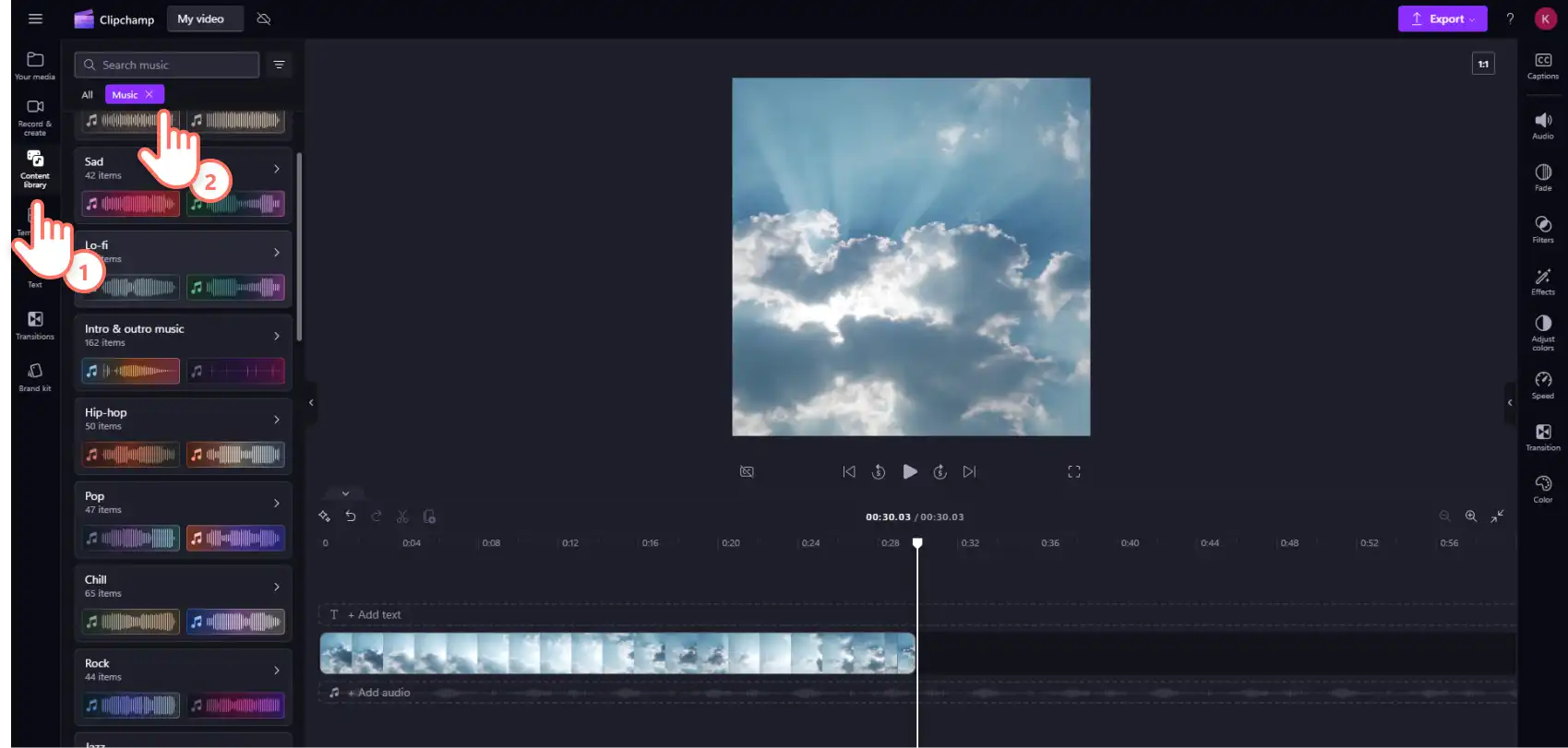
Przeciągnij i upuść ścieżkę audio na dolną warstwę osi czasu.
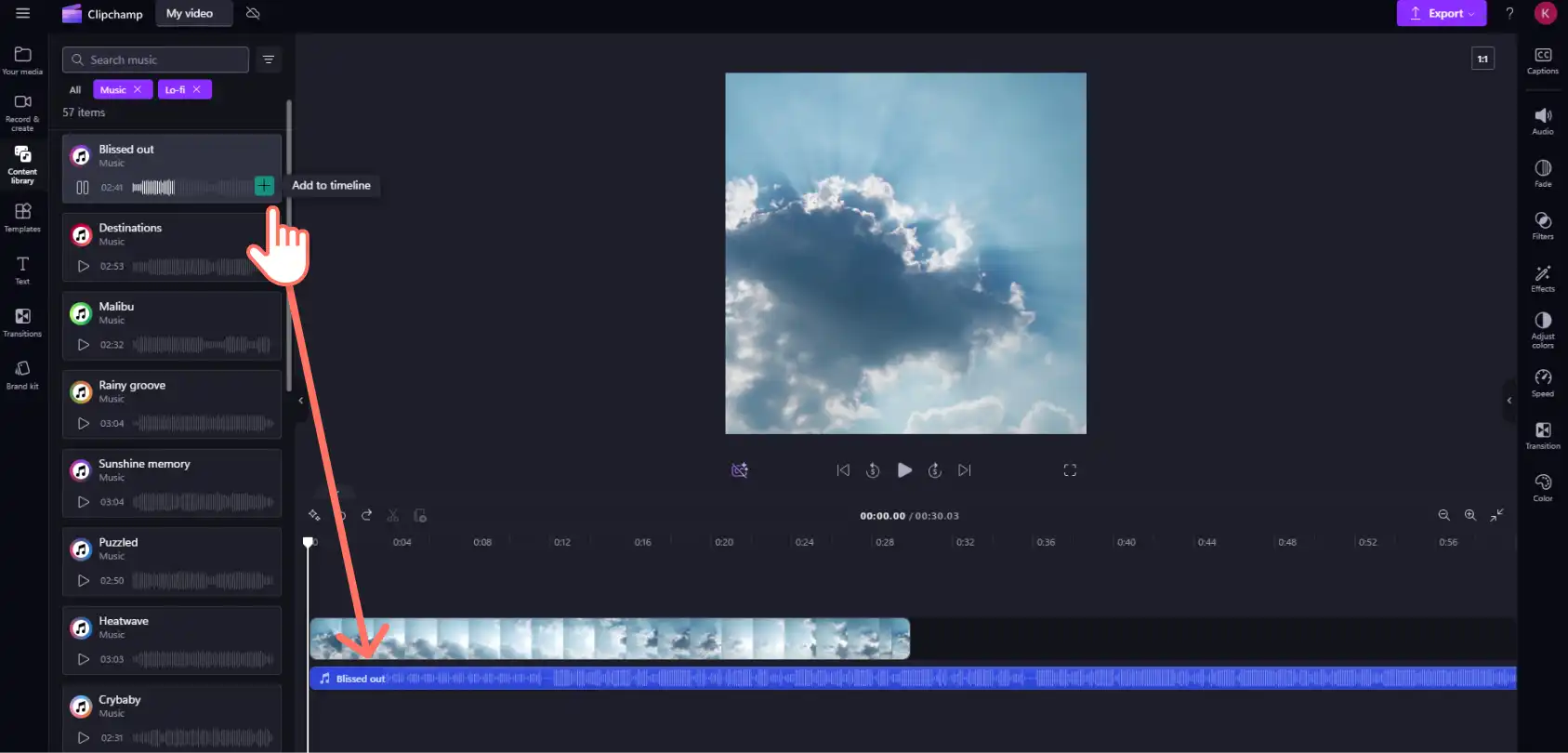
Krok 3. Dostosuj długość i głośność muzyki w tle
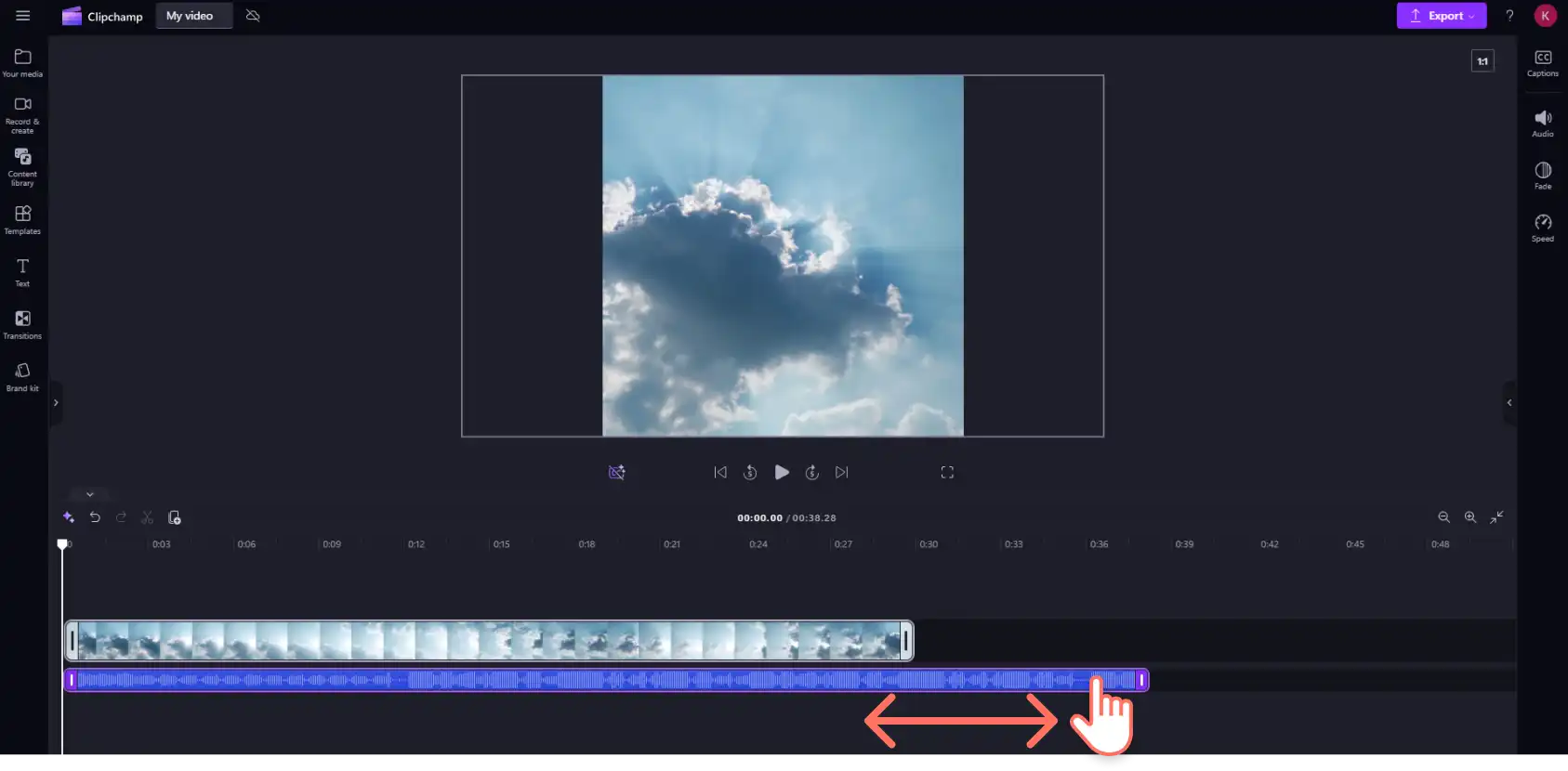
Dostosuj długość muzyki, aby dopasować ją do czasu trwania filmu, korzystając z przycisku trymer wideo. Kliknij zasób na osi czasu, a następnie przeciągnij lewy uchwyt, aby przyciąć ścieżkę audio.
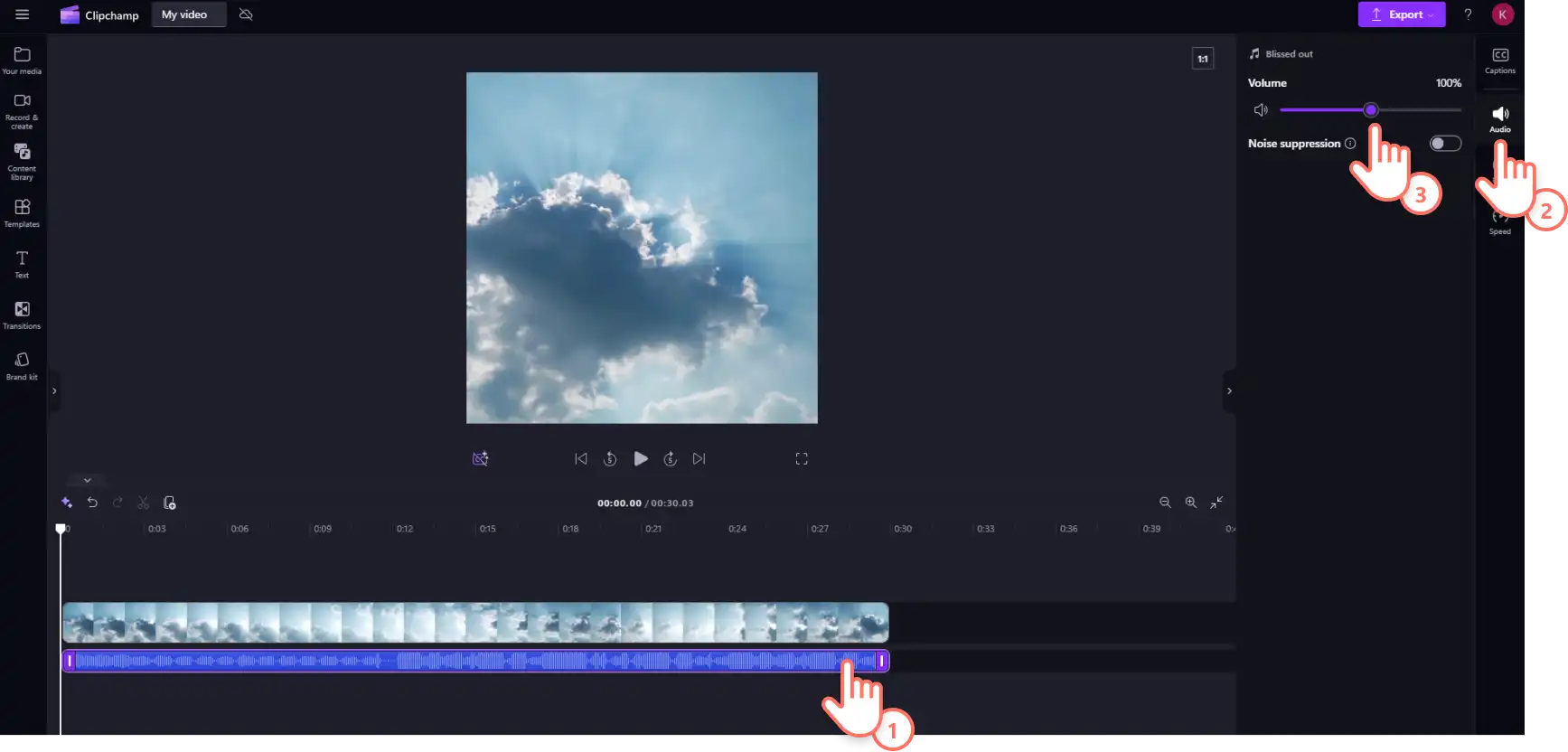
Aby Zmień głośność muzyki, kliknij kartę Audio w panelu właściwości. Przeciągnij suwak głośności w lewo, aby ściszyć lub w prawo, aby zwiększyć głośność.
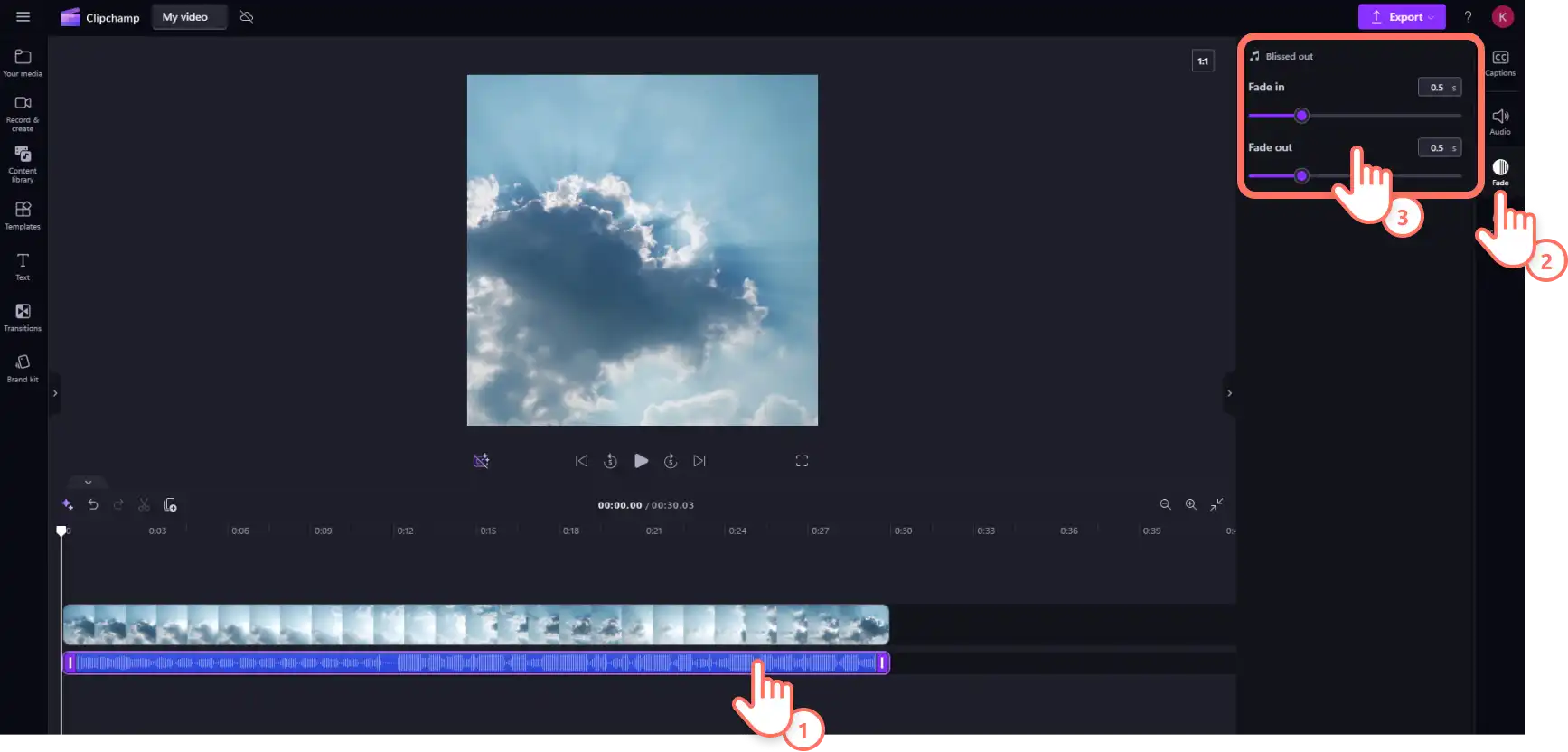
Dodaj tempo i dramatyczne napięcie, dodając Wyłanianie się i zanikanie. Kliknij muzykę na osi czasu, a następnie kliknij kartę zanikania w panelu właściwości. Przeciągnij suwaki w lewo lub w prawo, aby dostosować długość zanikania. Możesz także wprowadzić dokładną długość w sekundach i nanosekundach, wpisując odpowiednie liczby w polu tekstowym.
Krok 4. Zapisz i udostępnij film w serwisie Instagram
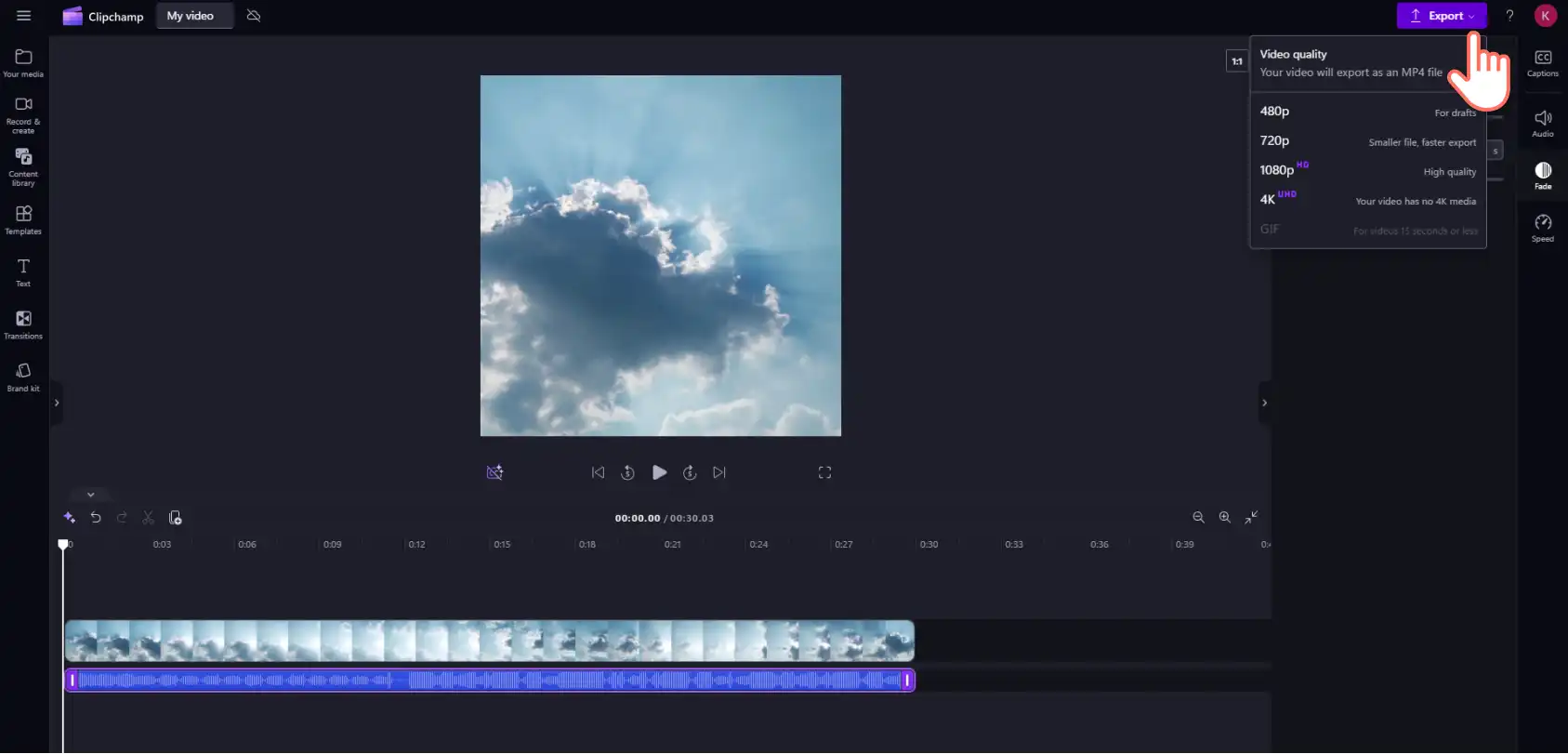
Wyświetl podgląd gotowego filmu z serwisu Instagram przed udostępnieniem, naciskając przycisk odtwarzania. Następnie kliknij przycisk eksportu i wybierz rozdzielczość wideo. Wybierz, czy chcesz zapisać film z serwisu Instagram na urządzeniu, czy w podłączonym magazynie w chmurze.
Zgłębiaj tajniki tworzenia filmów na Instagramie — dowiedz się, jak tworzyć rolki oraz jak utworzyć wspólny wpis z innym twórcą.
Zacznij tworzyć relacje, rolki i wpisy na Instagramie już dziś za pomocą edytora wideo usługi Clipchamp lub pobierz Aplikacja Clipchamp dla systemu Microsoft Windows.
Często zadawane pytania
- Jak dodać muzykę do zdjęcia?
Dodawanie muzyki do pojedynczych postów z obrazami i karuzelami w menu jest łatwe. Aplikacja Instagram. Możesz też użyć edytora wideo Clipchamp, aby dodać muzykę osobistą lub bezpłatną do Pokazy slajdów wideo, które zawierają osobiste lub stockowe obrazy.
- Jak dodać oryginalny dźwięk do posta na Instagramie?
Aplikacja Instagram umożliwia bezpośrednie przesyłanie oryginalnych dźwięków. Aby użyć dźwięku nagranego poza serwisem Instagram, użyj opcji przesyłania w aplikacji lub najpierw przenieś materiał filmowy do usługi Clipchamp i dodaj tam ścieżkę dźwiękową. Oryginalna, wolna od tantiem i nieobjęta prawami autorskimi muzyka Inną opcją jest biblioteka zawartości usługi Clipchamp.
- Czy można dodać muzykę do posta na Instagramie z wieloma zdjęciami?
Istnieje możliwość dodawania muzyki do postów karuzelowych na Instagramie zawierających do 20 obrazów.
Uwaga! Zrzuty ekranu w tym artykule pochodzą z usługi Clipchamp dla kont osobistych.Te same zasady odnoszą się do usługi Clipchamp dla kont służbowych i szkolnych.