Łatwo połącz zdjęcia i klipy wideo, aby opracować angażujący film z pokazem slajdów, który przyciągnie uwagę widzów. Zestawiaj ulubione wspomnienia rodzinne, wzbogacaj materiały do nauki lub prezentuj nowe produkty za pomocą filmów z pokazami slajdów.
Czytaj dalej, aby dowiedzieć się, jak w ciągu kilku minut i bezpłatnie tworzyć filmy z pokazami slajdów idealne do mediów społecznościowych i prezentacji korporacyjnych za pomocą edytora wideo Clipchamp.
Jak tworzyć filmy z pokazami slajdów
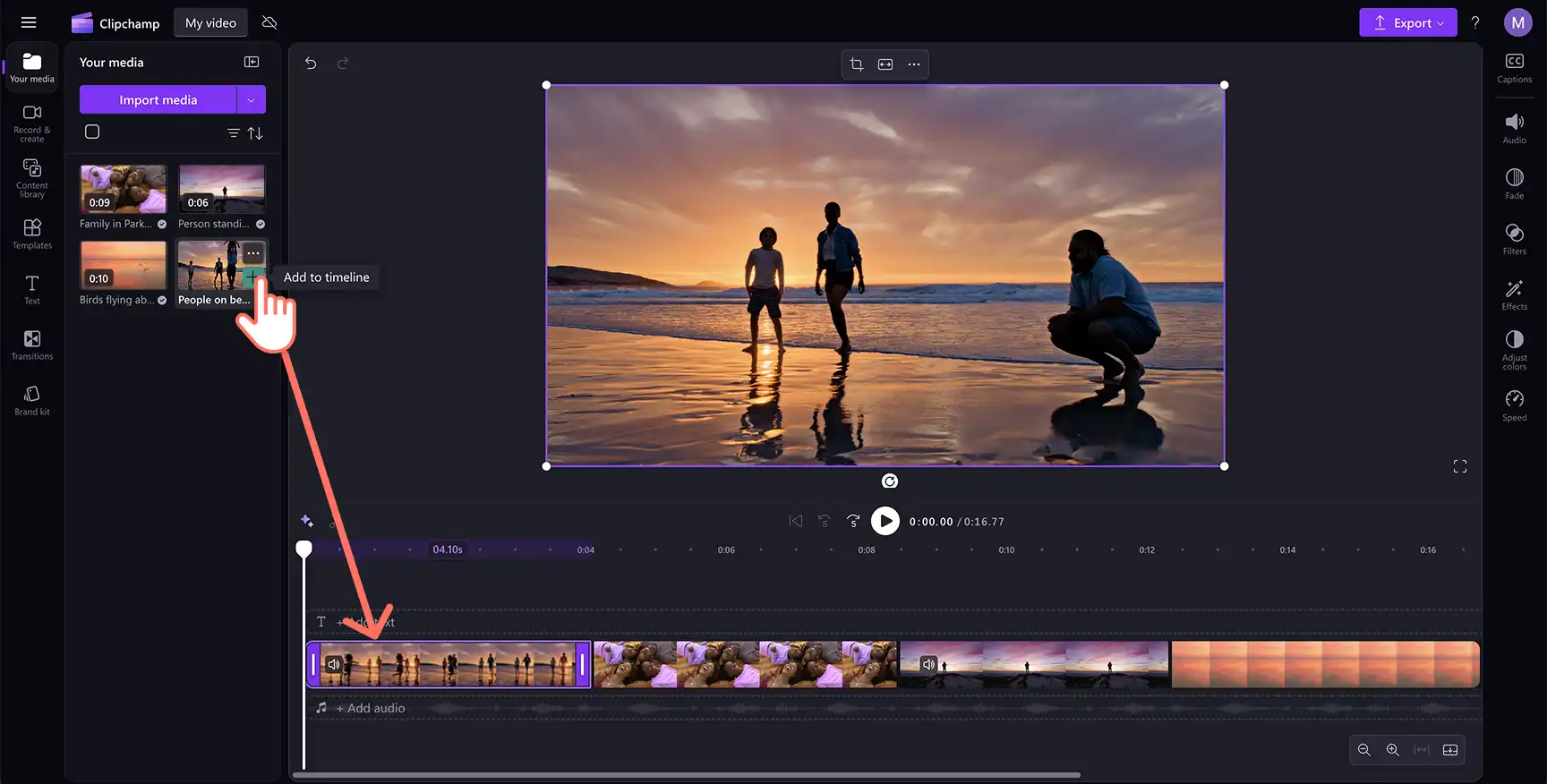
Krok 1. Importowanie plików wideo lub wybieranie materiałów wideo z biblioteki
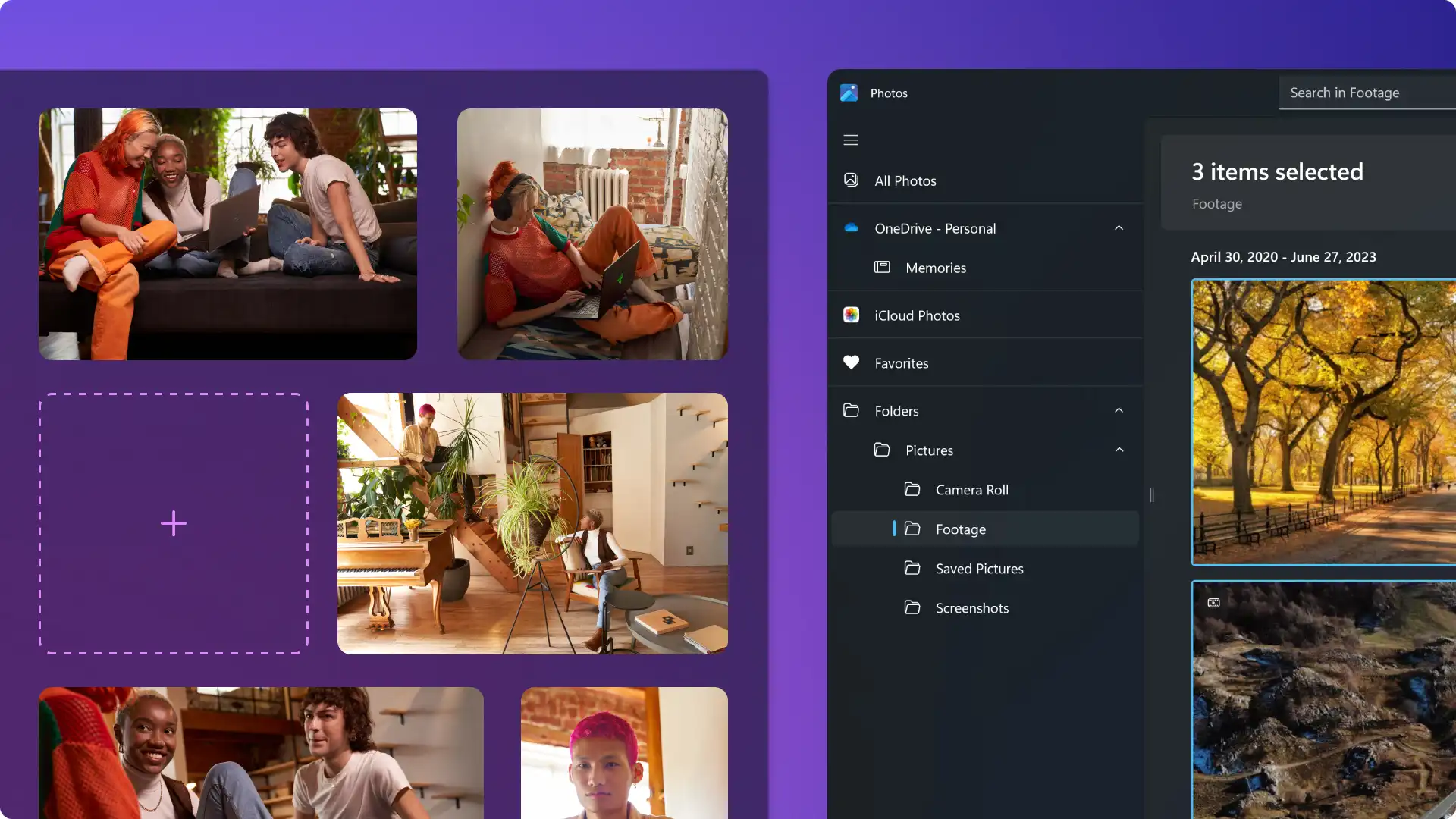
Aby zaimportować własne filmy, zdjęcia i pliki dźwiękowe, kliknij przycisk importowania multimediów na karcie multimediów na pasku narzędzi, po czym przejrzyj pliki na komputerze lub połącz się z usługą OneDrive.

Możesz także użyć bezpłatnych multimediów publicznych, takich jak klipy wideo, tła wideo i muzyka z biblioteki. Kliknij kartę biblioteki zawartości na pasku narzędzi, kliknij strzałkę listy rozwijanej elementów wizualnych, a następnie wybierz klipy wideo, zdjęcia lub tła. Możesz też przeszukiwać różne kategorie w bibliotece, używając paska wyszukiwania.
Wskazówka: jeśli nie możesz znaleźć materiału lub obrazów, które pasują do Twojej wizji filmu, tworzyć zdjęcia wygenerowane przez AI, aby dodać je do pokazu slajdów wideo.

Przeciągnij pliki multimedialne z karty multimediów i upuść je na osi czasu. Jeśli umieścisz multimedia w niewłaściwej kolejności, możesz łatwo zmienić kolejność na osi czasu. Jeśli między klipami wideo są luki, skorzystaj z narzędzia do inteligentnego usuwania luk, aby usunąć puste miejsca w tworzonym filmie z pokazem slajdów.
Krok 2. Personalizowanie za pomocą tekstu i pasków na dole ekranu
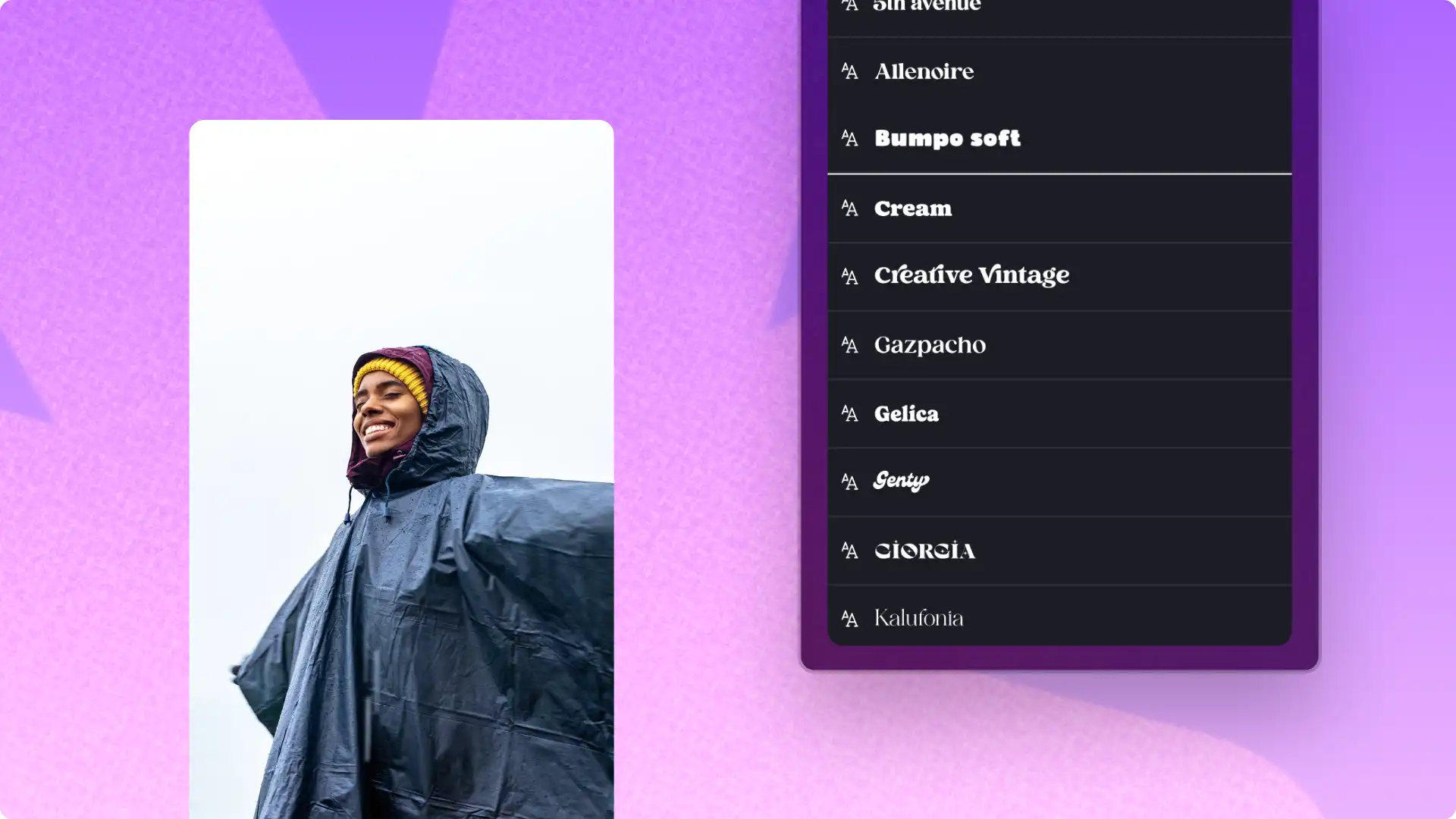
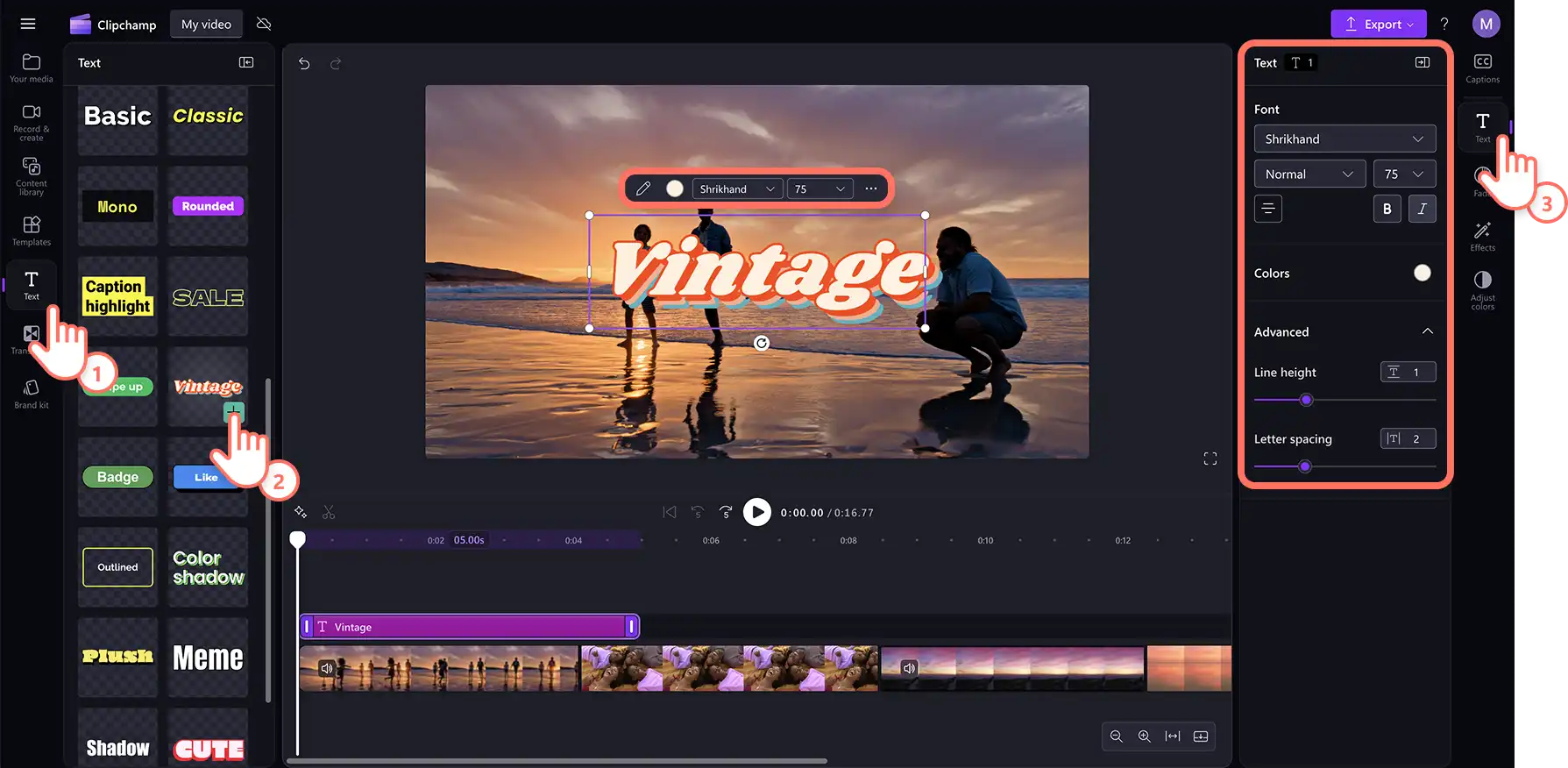
W celu dodania tekstu kliknij kartę Tekst na pasku narzędzi i przewiń opcje tytułów, aby znaleźć idealny styl czcionki. Przeciągnij wybrany tytuł i upuść go na osi czasu nad elementami wideo.
Aby wpisać i dostosować animację tekstu, wybierz tytuł na osi czasu w celu wyświetlenia ikony ołówka w menu tekstu w podglądzie wideo lub kliknij kartę tekstu w panelu właściwości. Edytuj czcionkę, rozmiar, wyrównanie, kolory i położenie, aby opowiedzieć swoją historię.
Krok 3. Dodawanie muzyki do filmu z pokazem slajdów
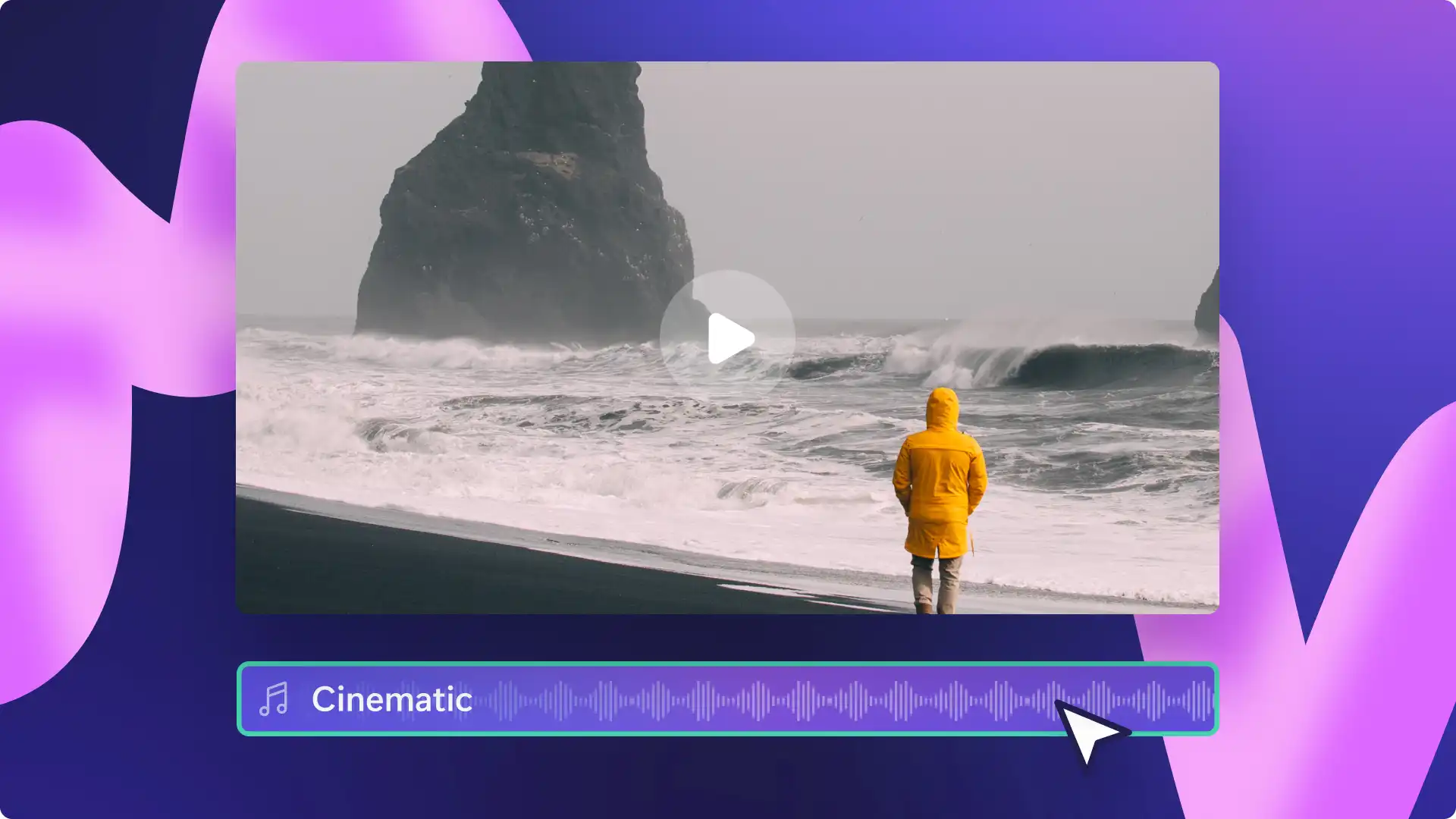
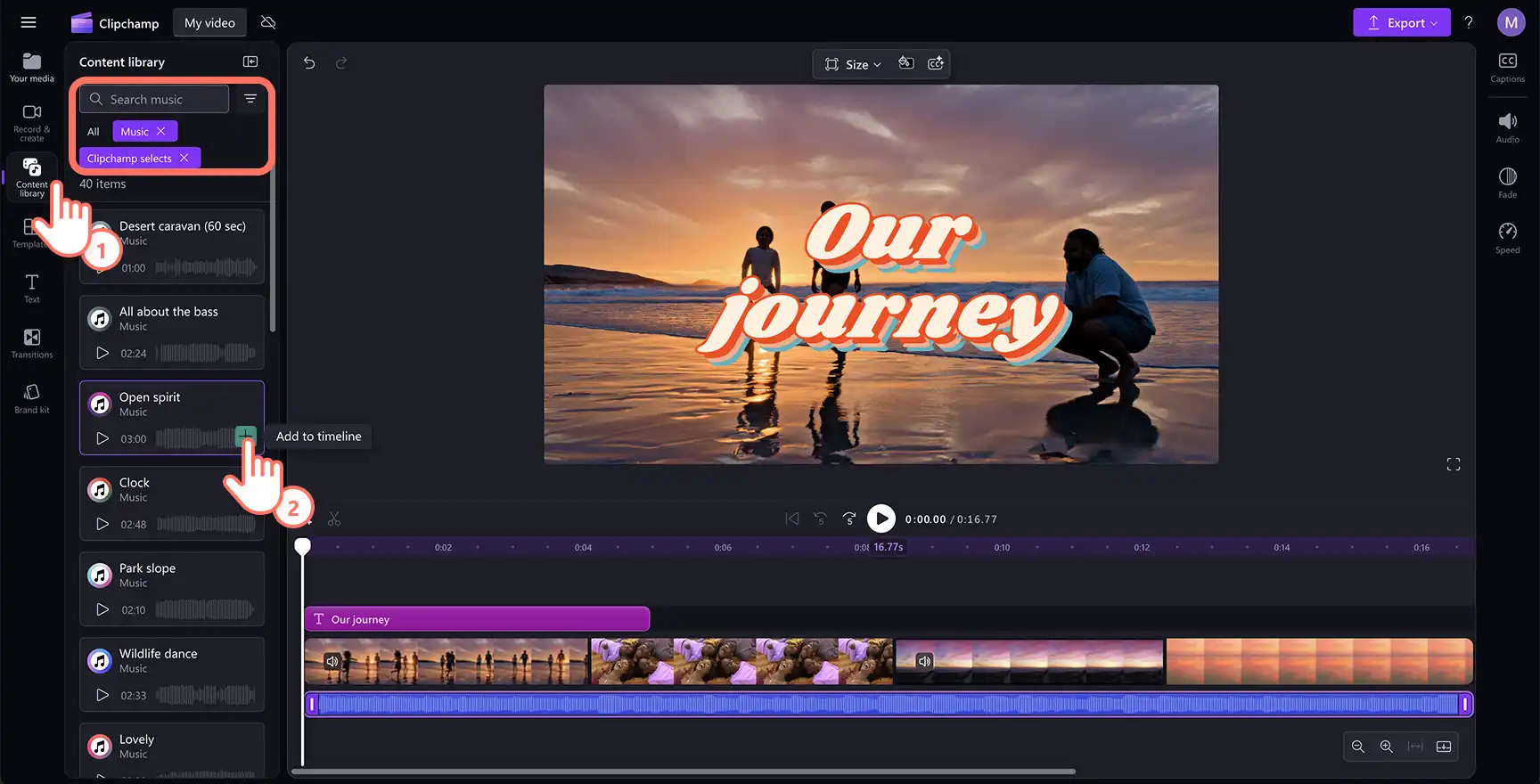
W celu dodania muzyki w tle kliknij kartę Biblioteka zawartości na pasku narzędzi, a następnie kliknij kategorię Muzyka, aby przejrzeć opcje muzyki wolnej od tantiem. Przeciągnij wybraną ścieżkę i upuść ją na osi czasu pod multimediami.
Krok 4. Dodawanie przejść i grafiki
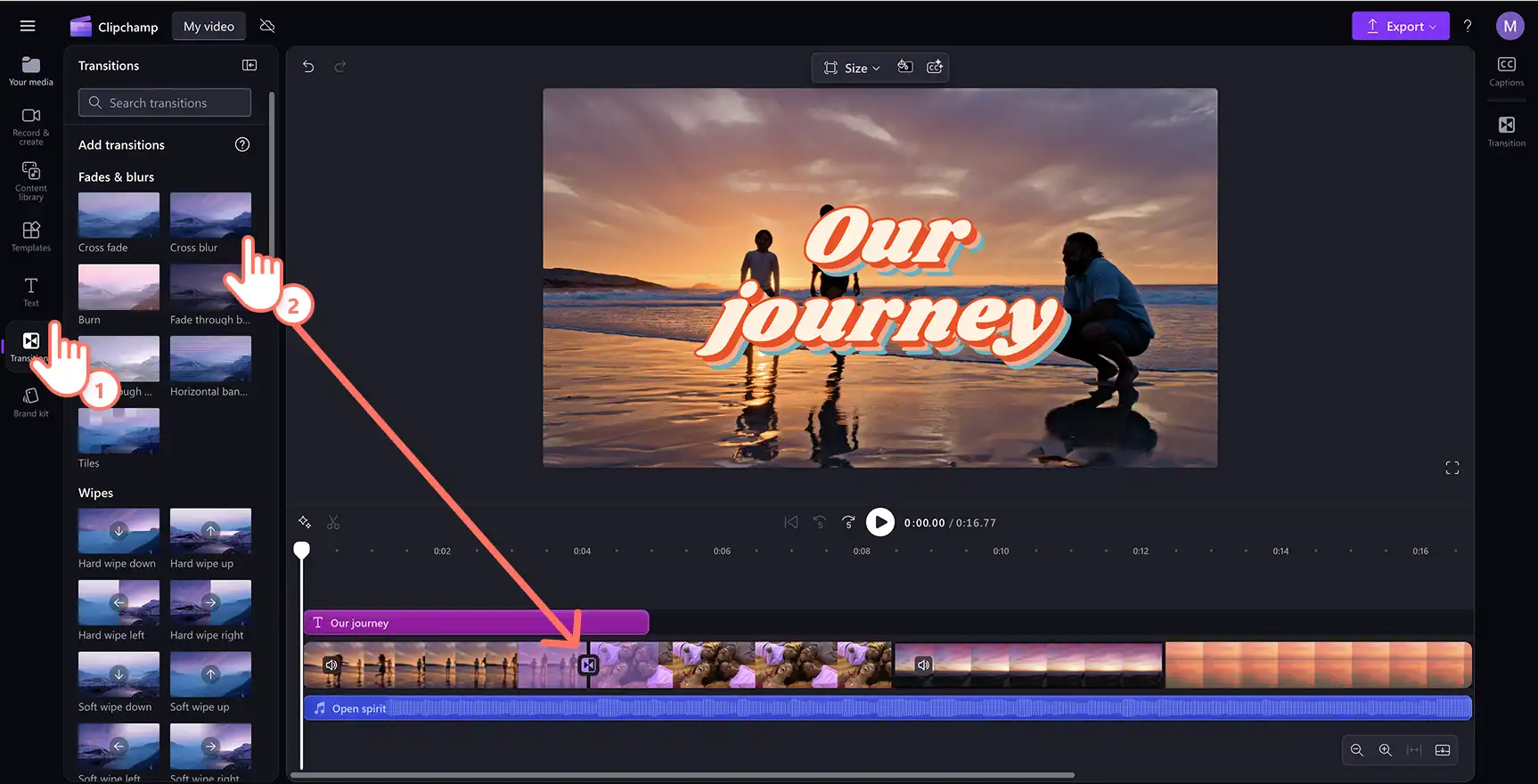
Umieść przejście między scenami między dwoma klipami na osi czasu, aby ulepszyć przepływ filmu. Wybierz kartę przejść na pasku narzędzi. Przeciągnij przejście i upuść je na osi czasu między dwoma elementami multimedialnymi.
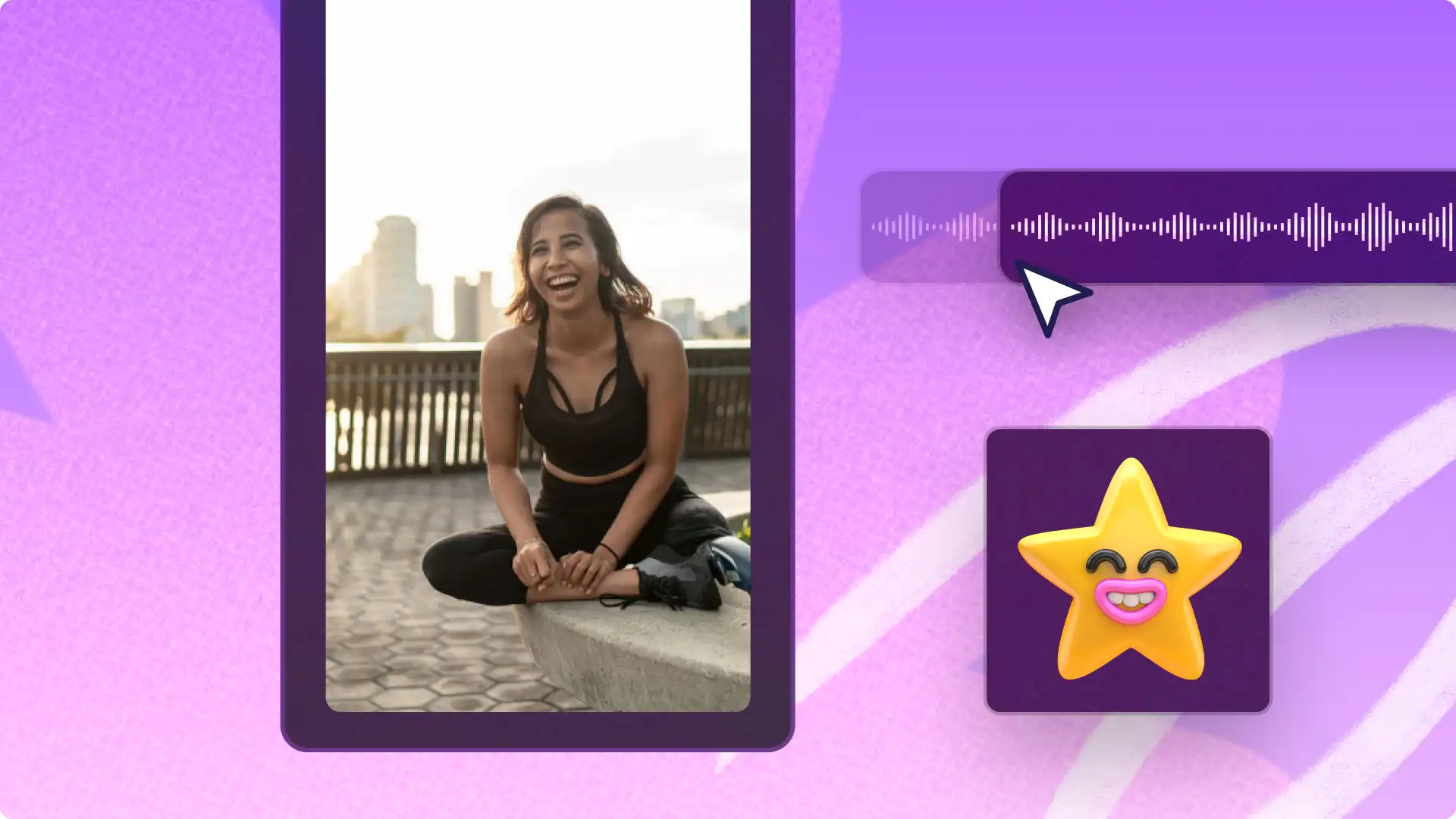
Aby dodać grafiki wideo, takie jak naklejki i kształty, kliknij kartę Biblioteka zawartości na pasku narzędzi, a następnie na liście rozwijanej kliknij opcję Naklejki. Przejrzyj bibliotekę naklejek, a następnie przeciągnij naklejkę i upuść ją na osi czasu nad klipami wideo. Wybierz element wideo i swobodnie zmień jego rozmiar oraz wykadruj go za pomocą uchwytów kadrowania, które pojawiają się w podglądzie wideo. Znajdź zestaw animowanych grafik, aby wzbogacić przekaz tworzonego filmu, w usłudze Clipchamp.
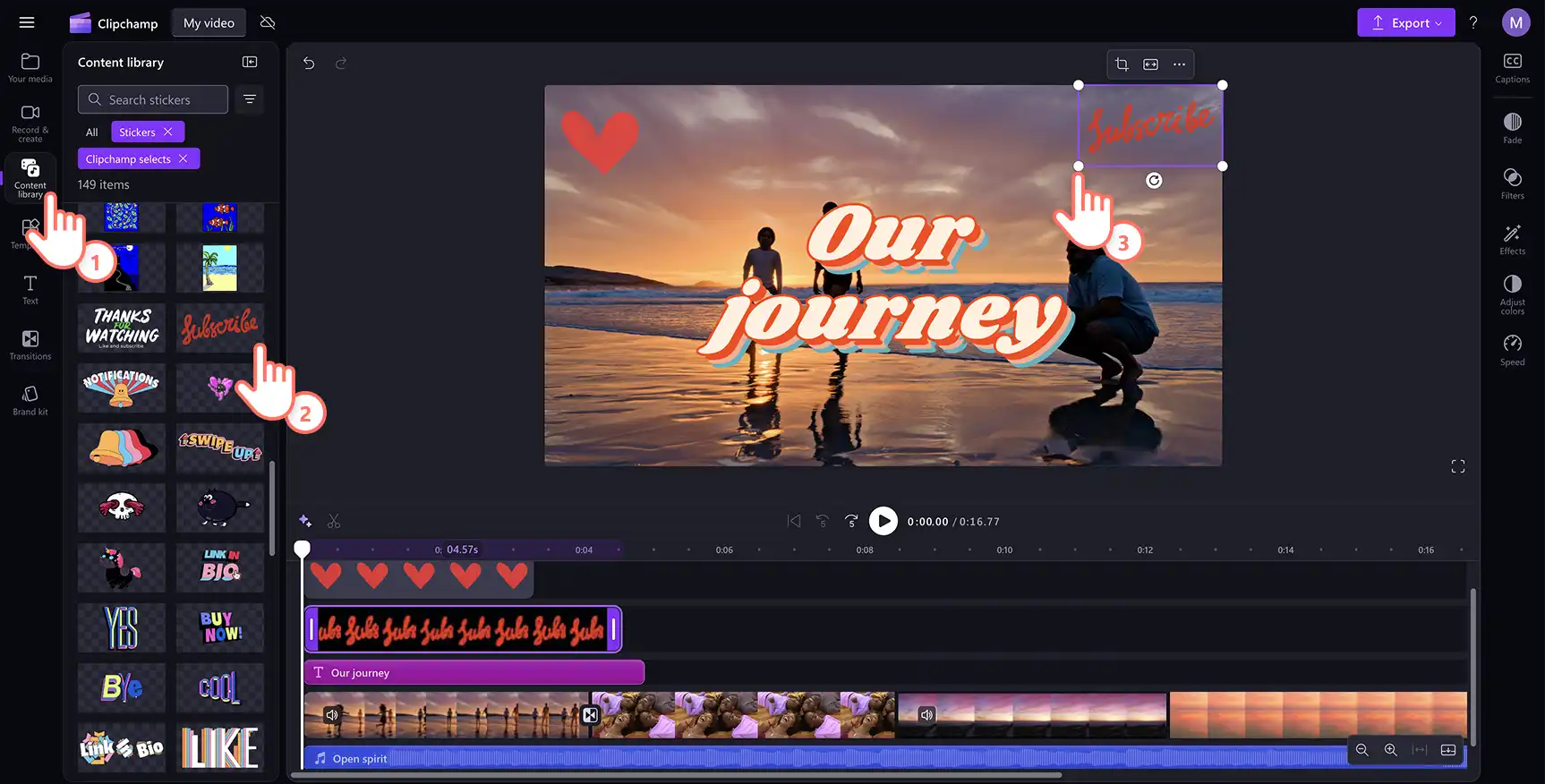
Krok 5. Wyświetlanie podglądu i zapisywanie filmu
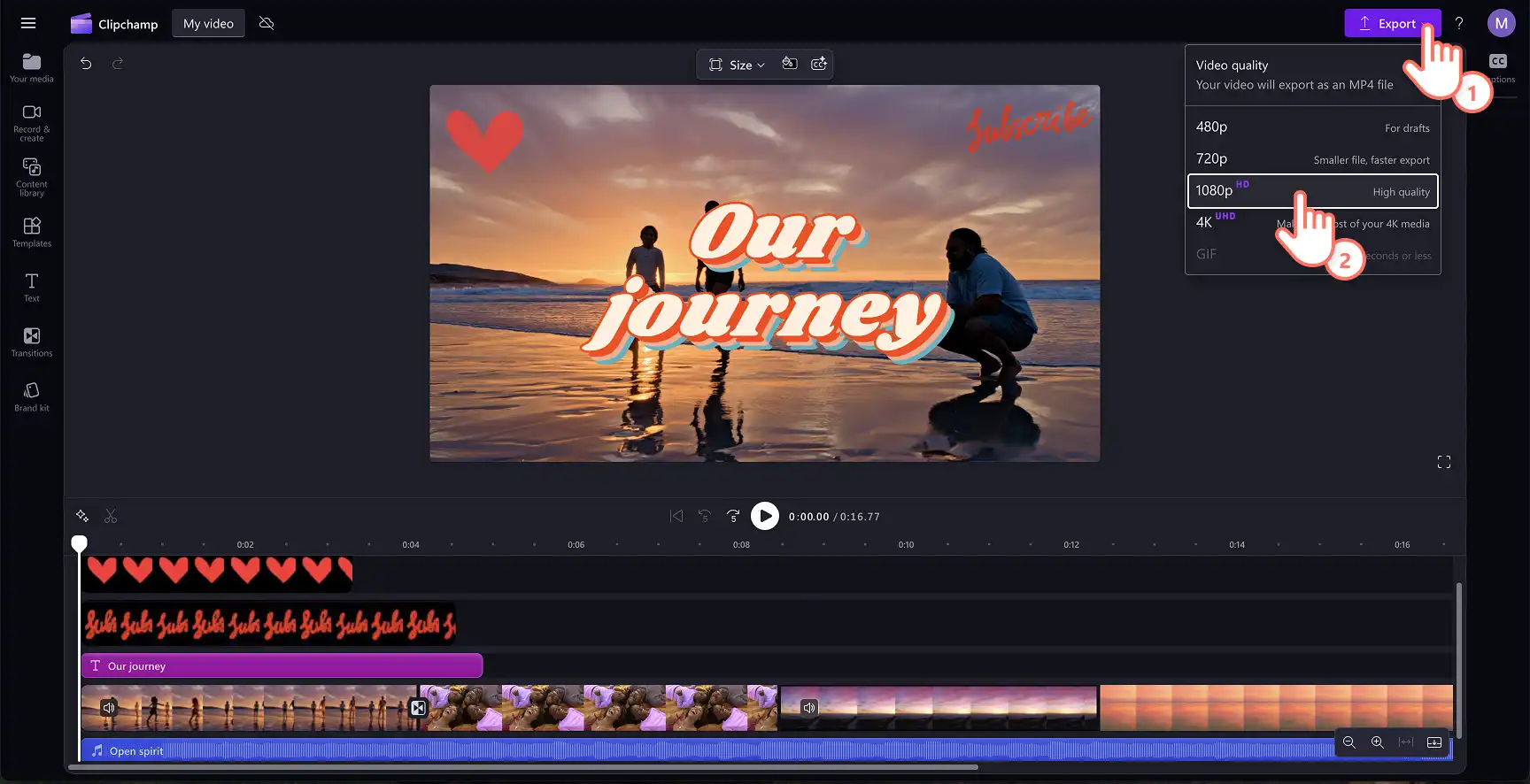
Przed zapisaniem nowego filmu obejrzyj jego podgląd, klikając przycisk odtwarzania. Gdy wszystko będzie gotowe do zapisania, kliknij przycisk eksportowania i wybierz odpowiadającą Ci rozdzielczość filmu. Możesz również zapisać film bezpośrednio w usłudze OneDrive.
Jak ulepszyć film z pokazem slajdów
Importowanie filmów HD, obrazów i czystego dźwięku, aby Pokaz slajdów ze zdjęciami (opens in a new tab) jest łatwy do zrozumienia i wygląda profesjonalnie.
Używaj klipów wideo, obrazów i plików audio z biblioteki, jeśli Twoje osobiste multimedia są rozmyte, niejasne lub brakuje w nich odpowiedniego materiału filmowego.
Umieść nakładki, takie jak ramki i obramowania oraz adnotacje, aby wzbogacić pokaz slajdów.
Użyj filtrów, takich jak VHS, lub efektów specjalnych, takich jak rozmycie, aby podnieść poziom filmu z pokazem slajdów i szybciej przyciągnąć uwagę widzów.
Wybierz styl tekstu pasujący do nastroju zawartości lub przekaż czcionkę niestandardową, aby utworzyć markowy film z pokazem slajdów.
Jak wybrać muzykę do filmu z pokazem slajdów
Wybór odpowiedniej muzyki do odtwarzania w tle może ulepszyć film z pokazem slajdów. W usłudze Clipchamp znajdziesz oryginalne ścieżki dźwiękowe wolne od praw autorskich z szerokiej gamy gatunków, takich jak pop, jazz, country, lo-fi i wiele innych. Oto kilka wskazówek, które pomogą Ci wybrać do filmu muzykę:
Użyj subtelnej muzyki w tle, aby wzbogacić nastrój, tonację i atmosferę pokazu slajdów ze zdjęciami.
Utwórz autentyczne i wyraźne głosy lektorów, aby przyciągnąć uwagę w mediach społecznościowych, i obniż głośność muzyki w tle, aby zagwarantować, że będzie można usłyszeć narrację.
Dodaj do przejść, wprowadzeń lub zakończeń efekty dźwiękowe, takie jak trzaski, kliknięcia czy oklaski, aby zaangażować oglądających.
Jak tworzyć pokazy slajdów za pomocą edytora wideo AI
Chcesz szybko utworzyć film z pokazem slajdów, taki jak rolka filmowa z podróży lub film urodzinowy do udostępnienia na czacie grupowym? Dzięki edytorowi wideo AI w usłudze Clipchamp utworzysz film o profesjonalnym wyglądzie za pomocą zaledwie kilku kliknięć.
Dowiedz się, jak utworzyć filmy z pokazami slajdów, korzystając z funkcji automatycznego tworzenia w usłudze Microsoft Clipchamp.
Często zadawane pytania
- Czy kreator pokazu slajdów w usłudze Clipchamp jest bezpłatny?
Wszyscy użytkownicy edytora wideo usługi Clipchamp mogą bezpłatnie tworzyć pokazy slajdów i eksportować je w rozdzielczości wideo 1080p.
- Czy mogę użyć szablonu dla pokazu slajdów?
Jeśli brakuje Ci czasu lub inspiracji, zacznij od gotowy do użycia szablon. Wszystko, co musisz zrobić, to kilkoma kliknięciami zastąpić multimedia wewnątrz szablonu własnymi. Możesz nawet dodać kolory i logo marki osobistej, aby pokaz slajdów był profesjonalny.
- Czy obowiązuje limit czasu filmów z pokazami slajdów?
Nie ma ograniczeń co do tego, jak długo możesz tworzyć pokaz slajdów wideo w usłudze Clipchamp, ale zalecamy ograniczenie pokazów slajdów do 10 minut lub mniej (opens in a new tab).
Znajdź inspirację do utworzenia filmu ze zdjęciami za pomocą kreatora montażu lub dowiedz się, jak tworzyć korporacyjne filmy z pokazami slajdów, takie jak samouczki i filmy demonstracyjne. Możesz także dowiedzieć się, jak dodać film do prezentacji, która została już utworzona.
Edytuj swój pierwszy film z pokazem slajdów już dziś przy użyciu bezpłatnej usługi Clipchamp lub pobierz aplikację Clipchamp dla systemu Windows.
Uwaga! Zrzuty ekranu w tym artykule pochodzą z usługi Clipchamp dla kont osobistych.Te same zasady odnoszą się do usługi Clipchamp dla kont służbowych i szkolnych.