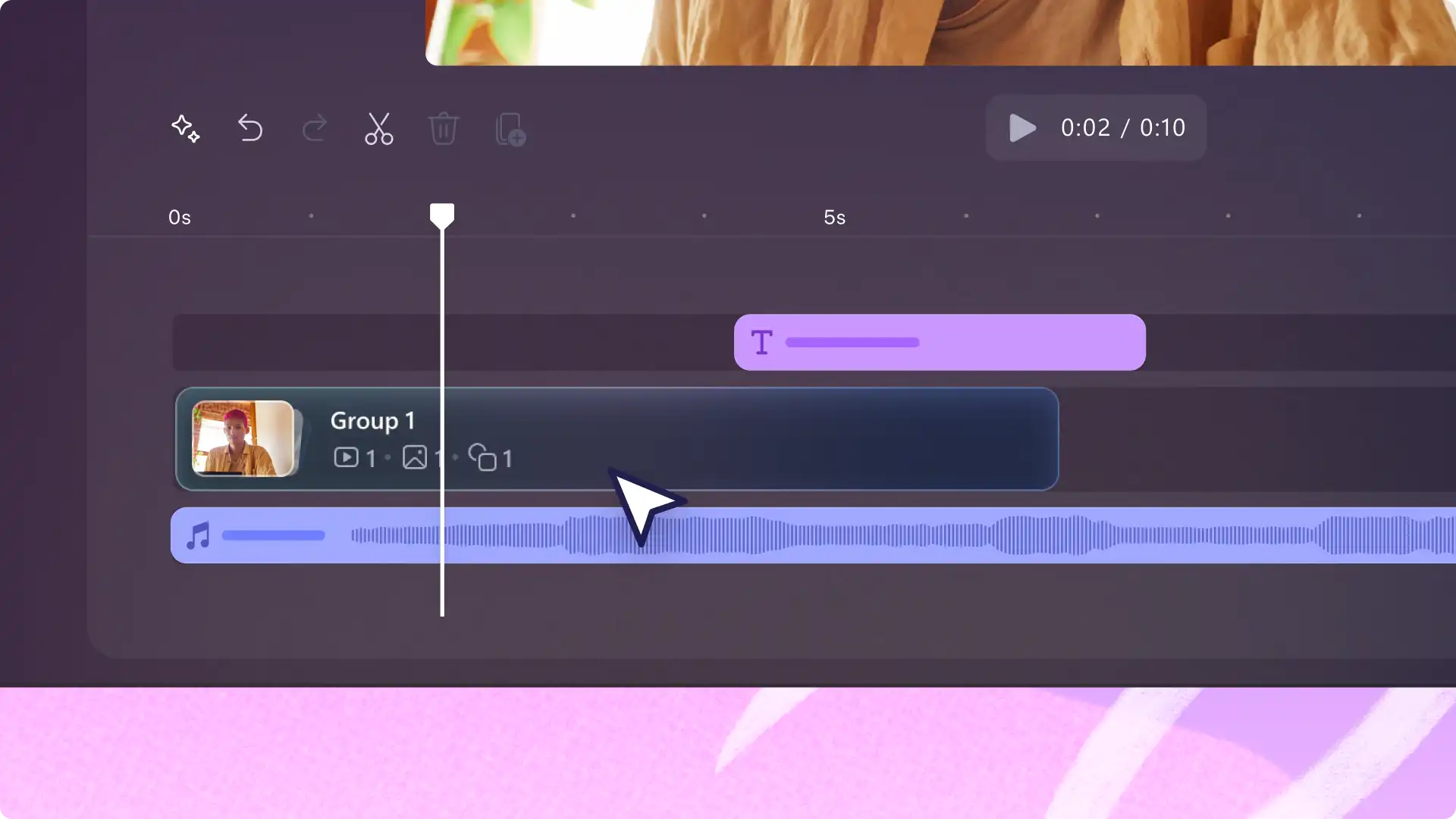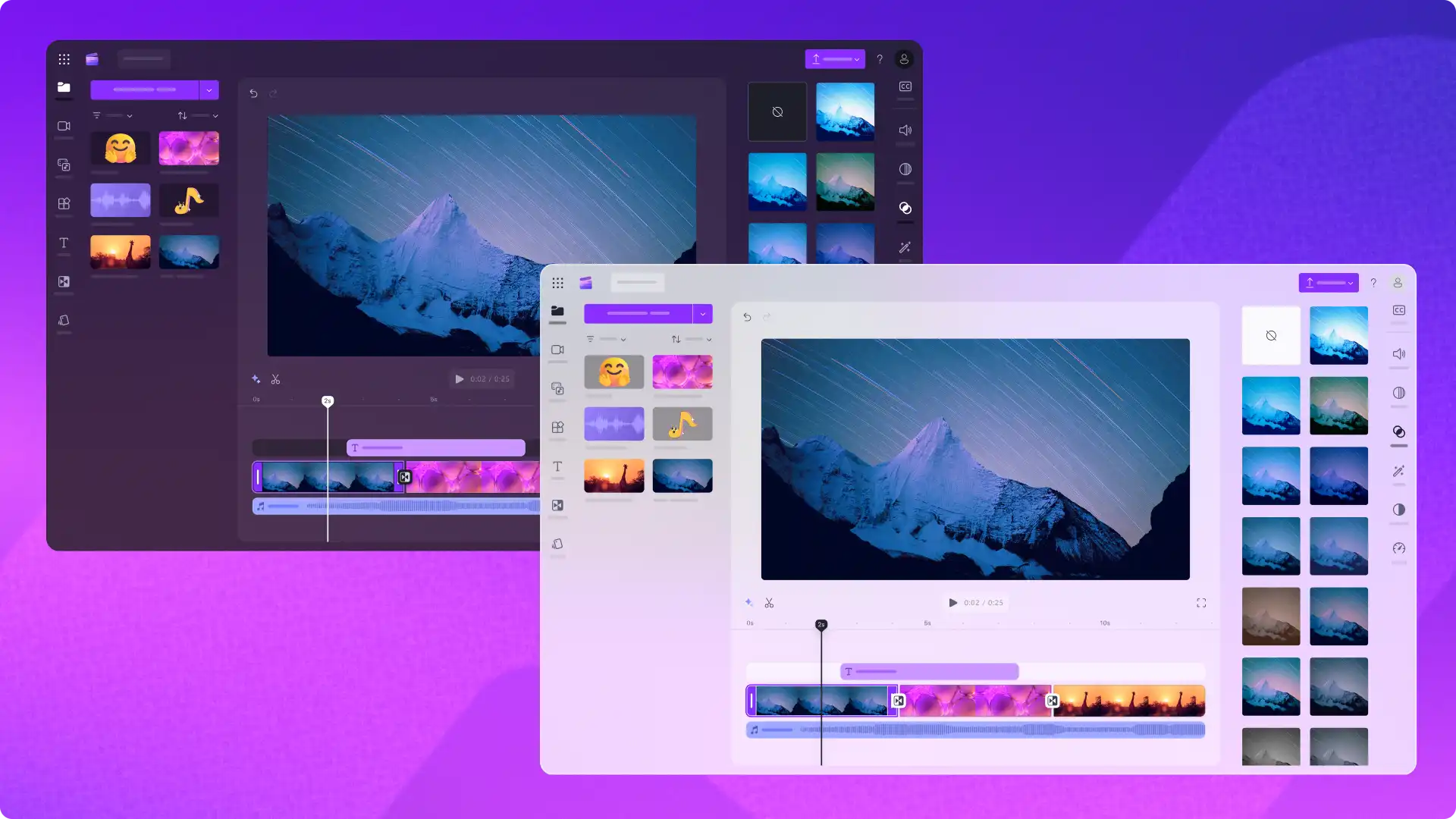
Opinie użytkowników usługi Microsoft Clipchamp nieustannie nas inspirują. Właśnie dlatego stworzyliśmy tryby jasny i ciemny — bardzo pożądane ulepszenie umożliwiające użytkownikom dostosowanie ustawień motywu w usłudze Clipchamp w celu ułatwienia edycji wideo.
Motywy jasny i ciemny umożliwią użytkownikom dostosowanie środowisk w usłudze Clipchamp, tworząc komfortowe środowisko do edycji. Wspiera również naszą misję edytor wideo z ułatwieniami dostępu, dołączając do innych funkcji, takich jak skróty klawiaturowe.
Poznaj zalety nowych motywów tła i dowiedz się, jak zmienić motyw w Clipchamp edytor wideo.
Odkryj ustawienia motywu trybu ciemnego
Tryb ciemny jest domyślnym motywem edytora wideo Clipchamp. Ten tryb jest szczególnie przydatny dla osób edytujących filmy, które pracują w warunkach słabego oświetlenia lub użytkowników z nadwrażliwością na światło. Wybierz ten tryb, jeśli lubisz ciemną estetykę lub jeśli:
Często edytujesz i chcesz zredukować zmęczenie oczu.
Tworzenie długich klipów wideo i chcesz ograniczyć rozpraszanie uwagi z panelu właściwości i paska narzędzi.
Pracujesz w nocy lub w słabo oświetlonych warunkach.
Tworzenie serii klipów wideo (opens in a new tab) i musisz skupić się na zasobach wideo.
Ten tryb jest szczególnie zalecany dla doświadczonych edytorów wideo, którzy tworzą długie klipy wideo z witryny YouTube, samouczki wideo i firmowe filmy demonstracyjne.
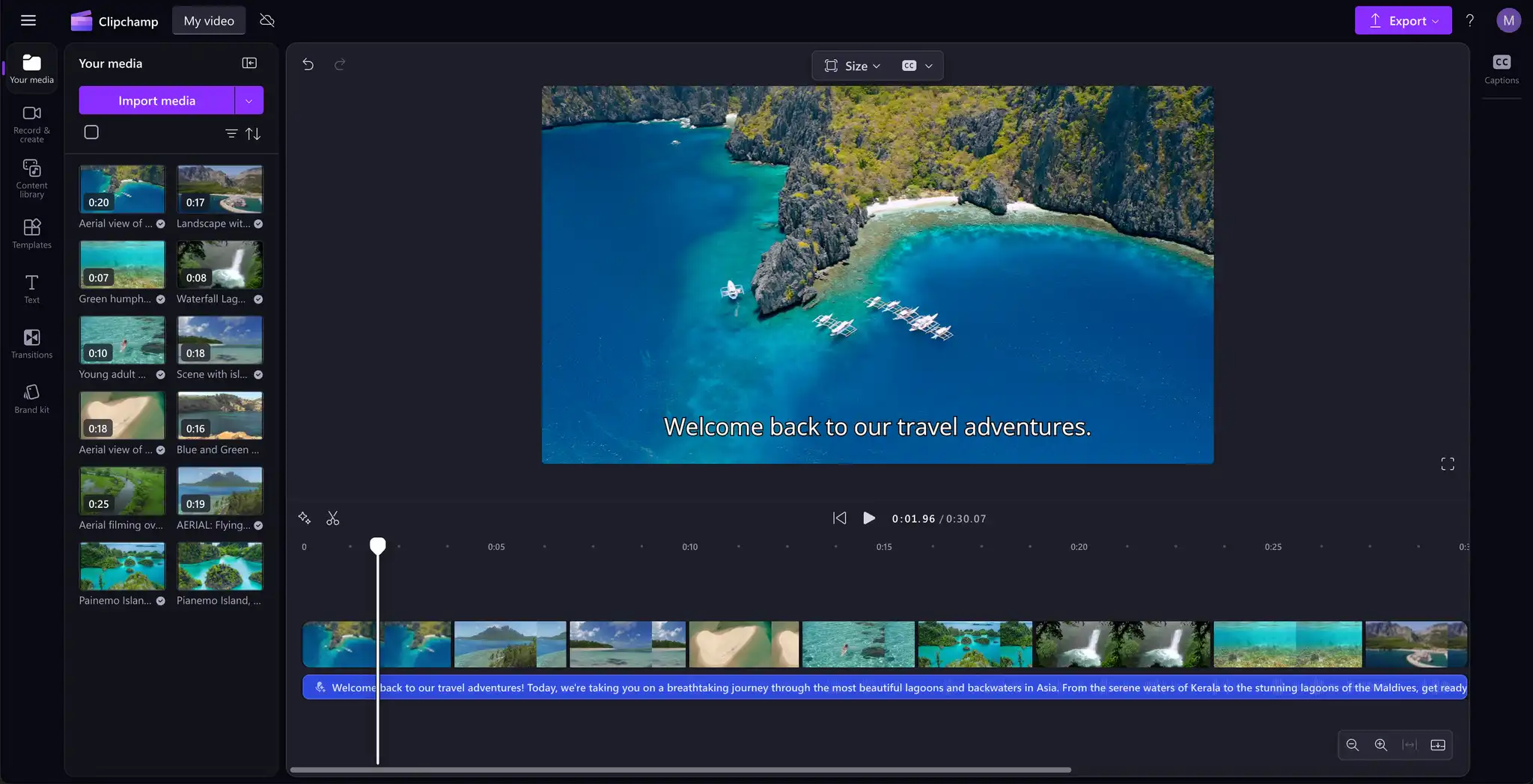
Odkryj ustawienia motywu trybu jasnego
Tryb jasny to nowa opcja motywu w usłudze Clipchamp, idealna dla tych, którzy preferują jaśniejszy interfejs i lekką estetykę. Wybierz ten motyw, jeśli:
Edytujesz w dobrze oświetlonych pomieszczeniach.
Nowy w edycji wideo i chcesz wyraźnie wyświetlić zakres profesjonalne funkcje edycji dostępne w edytorze.
Masz problemy ze wzrokiem lub nadwrażliwość i potrzebujesz ułatwień dostępu.
Preferujesz spójność motywu z innymi aplikacjami Microsoft 365.
Sugerujemy ten tryb dla początkujących edytorów wideo, którzy pracują z krótką zawartością wideo, taką jak Instagram Reels i filmów w mediach społecznościowych, tworzenie klipów wideo pracy, lub tworzenie klipu wideo ze SI.
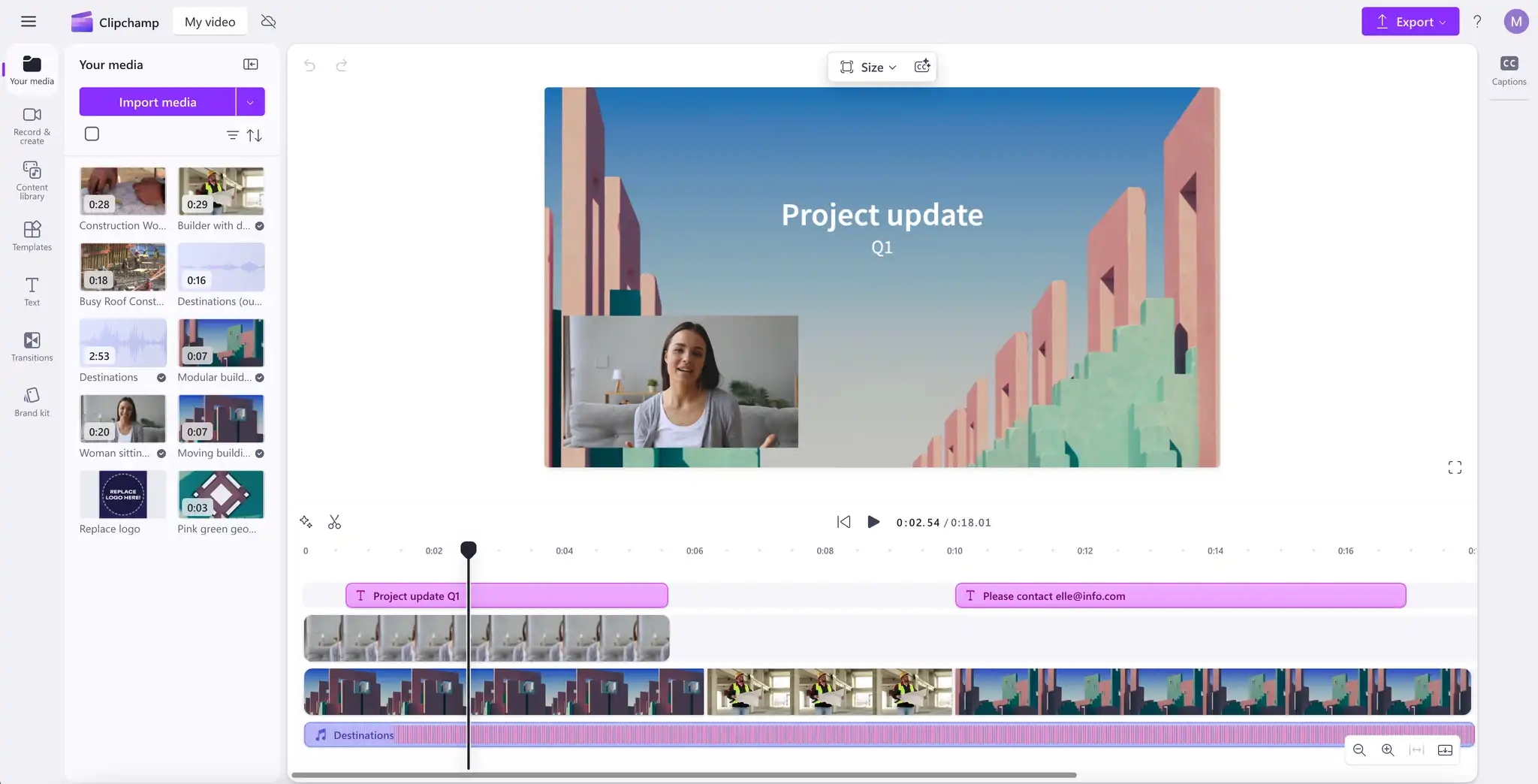
Jak zmienić ustawienia motywu w usłudze Clipchamp
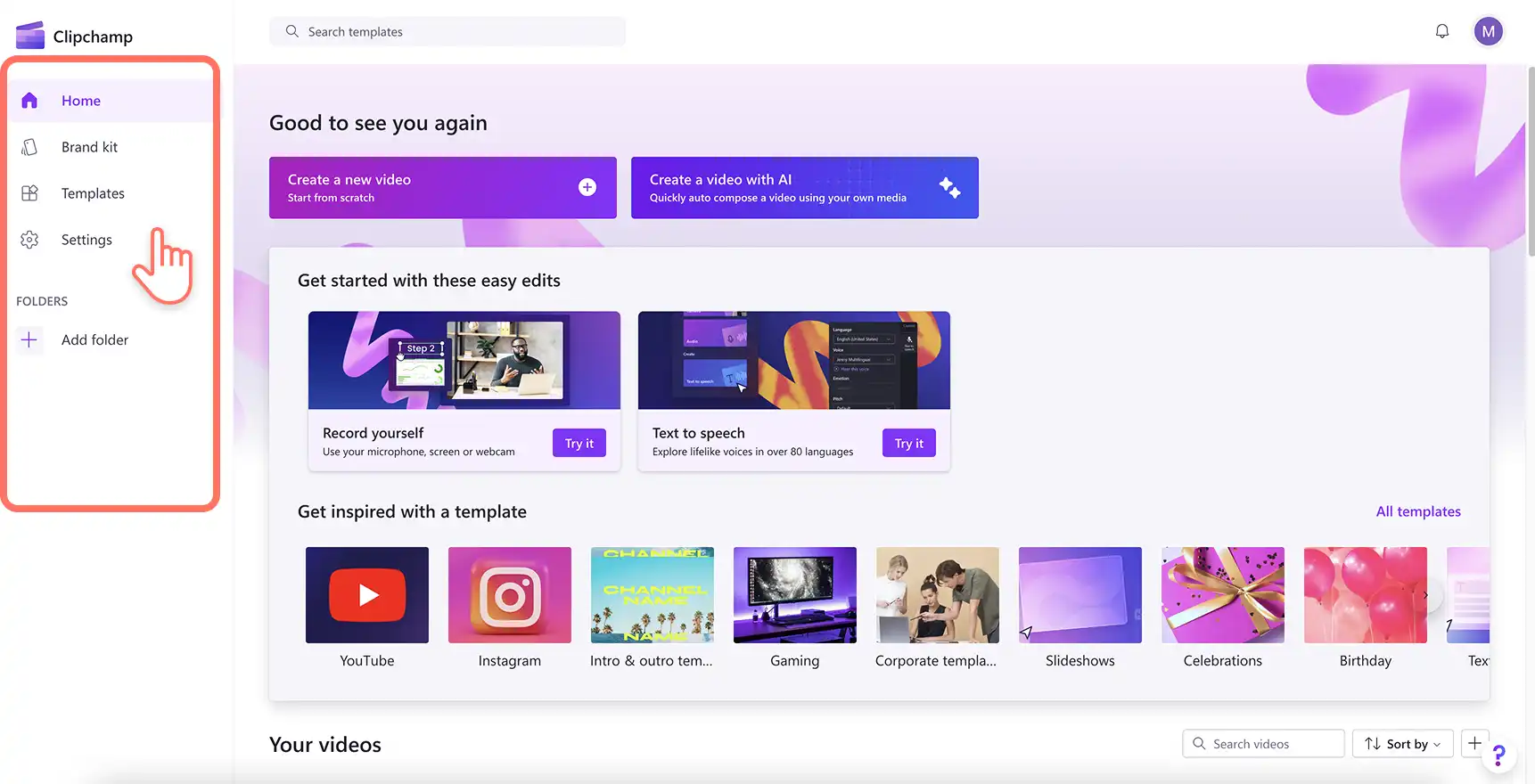
Krok 1. Otwórz stronę główną usługi Clipchamp
Zacznij od otwarcia edytora wideo Clipchamp online na komputerze za pomocą przeglądarki Microsoft Edge lub Google Chrome albo zacznij od aplikacji Microsoft Clipchamp systemu Windows. Wyświetli się strona główna usługi Clipchamp. Następnie przejdź do karty ustawień.
Uwaga: zrzuty ekranu z samouczka pokazują usługę Clipchamp dla kont osobistych. Tryby jasny i ciemny będą dostępne w usłudze Clipchamp do pracy w przyszłości. Kroki opisane w samouczku mogą się różnić.
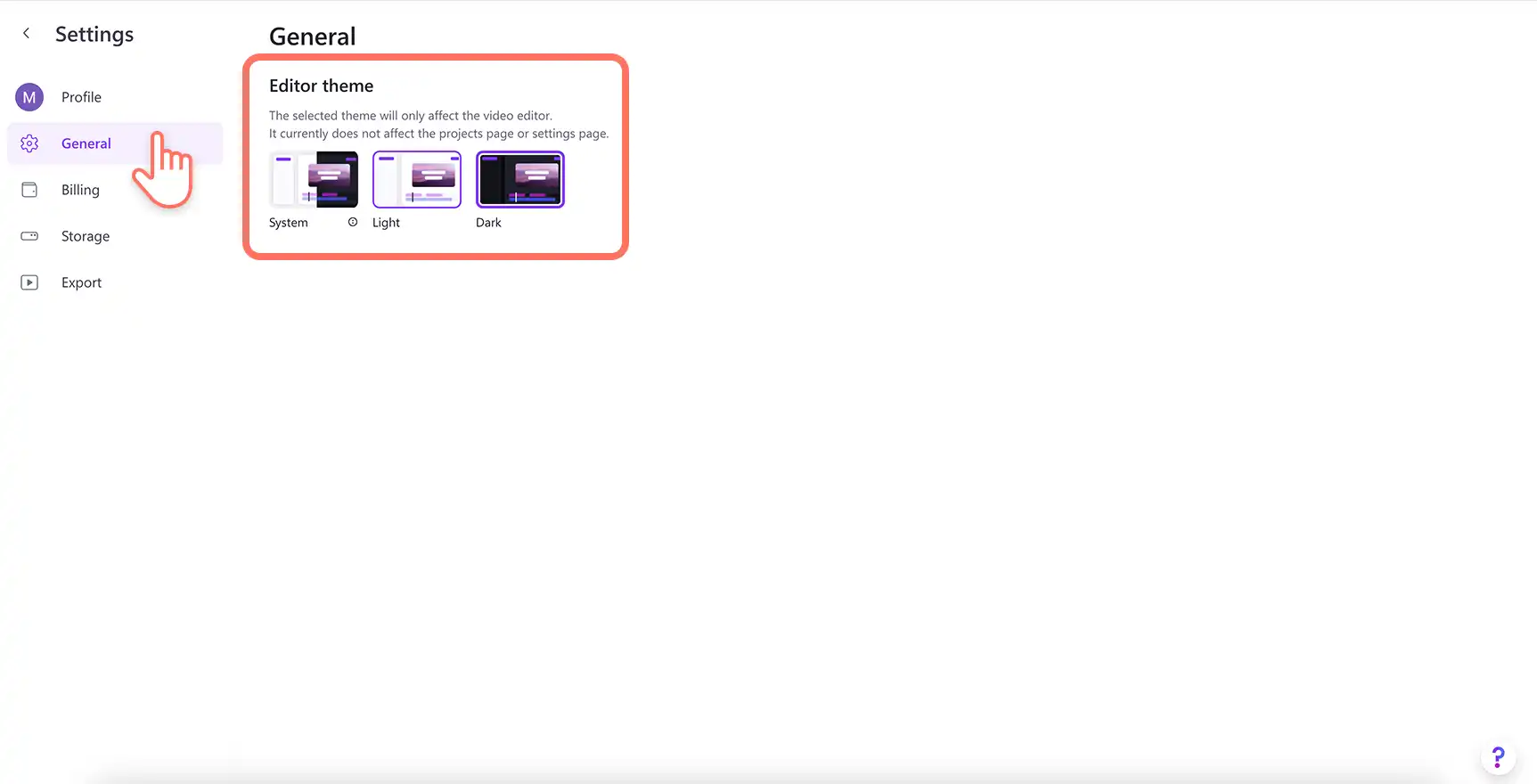
Krok 2. Wybierz ustawienia ogólne
Kliknij kartę ustawień ogólnych, aby wyświetlić ustawienia motywu dostępne w usłudze Clipchamp.
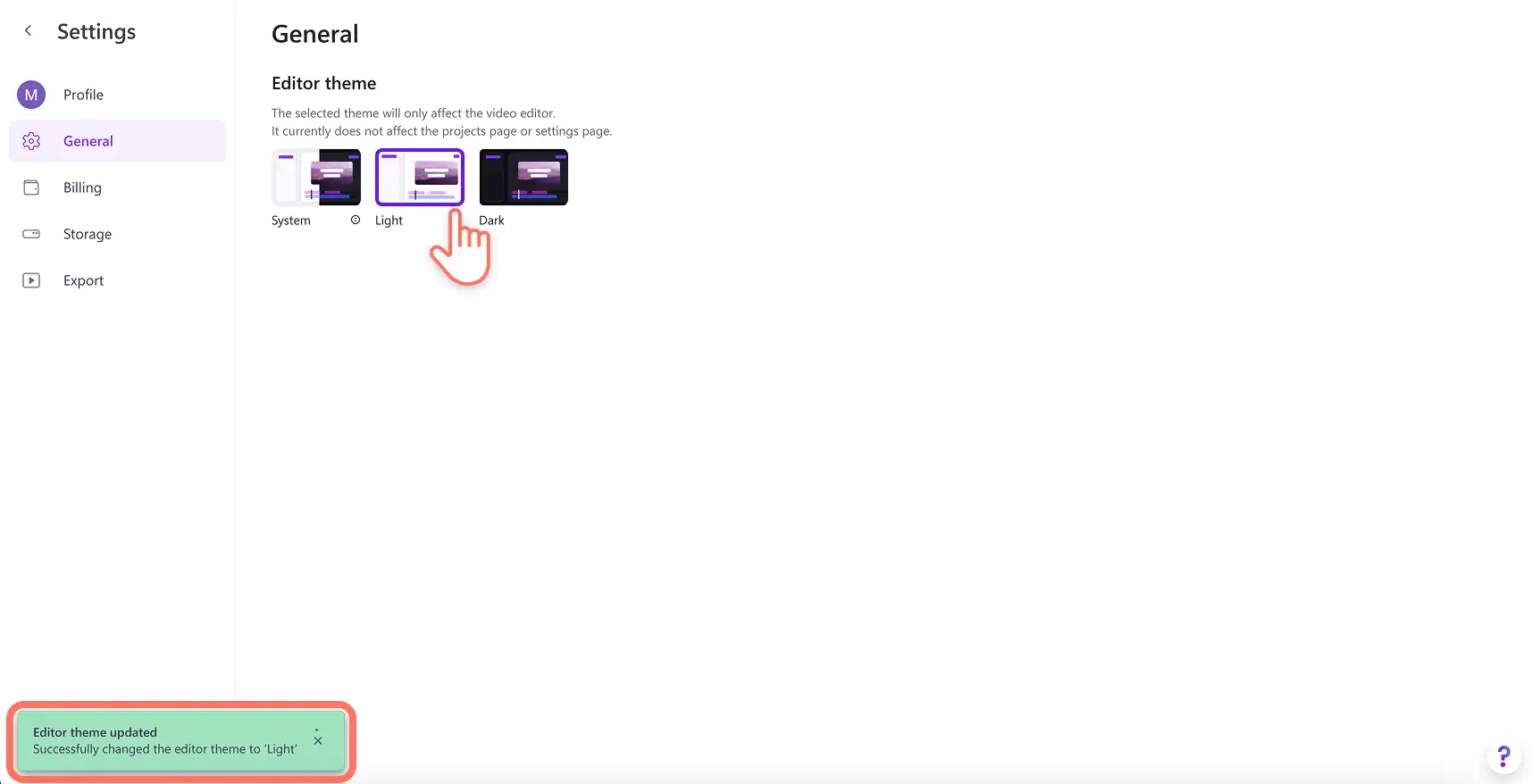
Krok 3. Wybierz motyw
Wybieraj spośród opcji systemowych, jasnych lub ciemnych, aby dopasować je do preferowanego motywu usługi Clipchamp. Po wybraniu żądanej opcji pojawi się wyskakujące okienko z potwierdzeniem zmiany motywu.
Ustawienie systemowe to inteligentny skrót, dzięki któremu interfejs usługi Clipchamp automatycznie przełączy się w tryb ciemny lub jasny w zależności od ustawień urządzenia w systemie Windows.
Aby cofnąć zmianę motywu, wystarczy ponownie wybrać go w opcjach.
Obejrzyj samouczek dotyczący zmieniania ustawień motywu
Dzięki odpowiedniemu ustawieniu motywu każda osoba edytująca wideo może pozostać skupiony i tworzyć historie warte udostępnienia. Dowiedz się więcej Clipchamp włamań, aby przyspieszyć edytowanie wideo, na przykład grupowanie elementów zawartości wideo w scenie lub szybsze edytowanie za pomocą skróty klawiaturowe z ułatwieniami dostępu.
Rozpoczynanie edytowania wideo za pomocą Clipchamp edytor wideo lub pobierz aplikację Microsoft Clipchamp aplikacji systemu Windows.
Uwaga! Zrzuty ekranu w tym artykule pochodzą z usługi Clipchamp dla kont osobistych.Te same zasady odnoszą się do usługi Clipchamp dla kont służbowych i szkolnych.