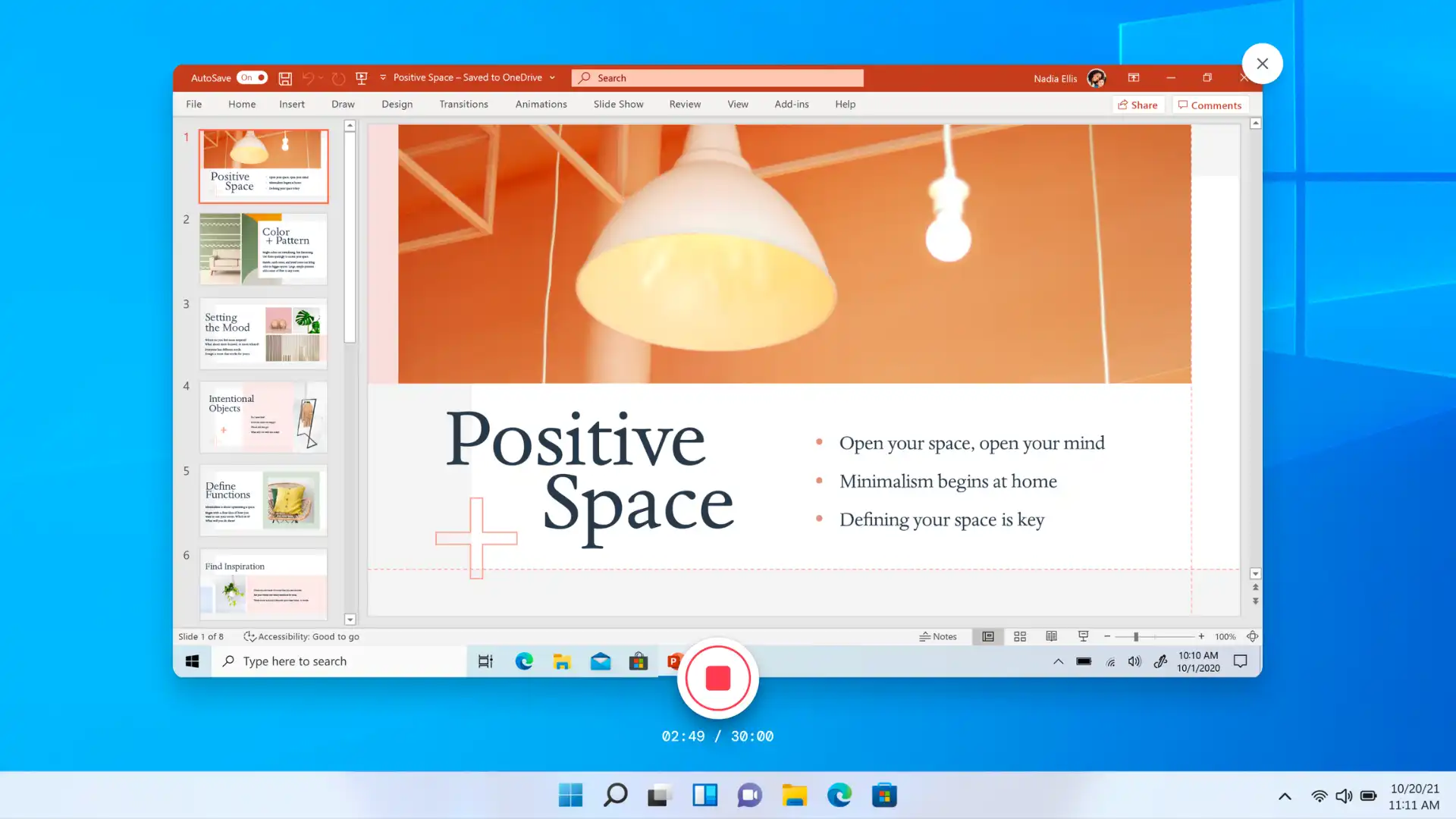
Melhore a qualidade das suas apresentações transformando os slides em uma história dinâmica com uma narração envolvente. Dê um contexto além do que está escrito nos slides adicionando narração com IA, gravações de voz ou com webcam para personalizar qualquer apresentação.
Melhore apresentações de vendas em vídeo, apresentações de integração e até slides sobre a cultura da empresa gravando uma narração em poucos minutos.
Aprenda quatro maneiras de criar uma apresentação envolvente no PowerPoint com narração usando ferramentas inovadoras da Microsoft, como o PowerPoint Cameo. Microsoft Copilot (opens in a new tab) e Clipchamp para o trabalho. Recomendamos que você tenha as anotações dos slides prontas ou escreva um roteiro para o vídeo. Isso facilitará a gravação da sua narração.
Método um: como narrar um PowerPoint com o Cameo
Etapa 1. Abra o Microsoft PowerPoint e vá para a guia Gravação.
Aberto PowerPoint (opens in a new tab) na área de trabalho para começar a gravação de uma narração com webcam e áudio. Em seguida, clique na guia "Gravação" e selecione a opção Cameo para configurar a gravação.
Observação: as etapas podem variar em PowerPoint para Web (opens in a new tab).
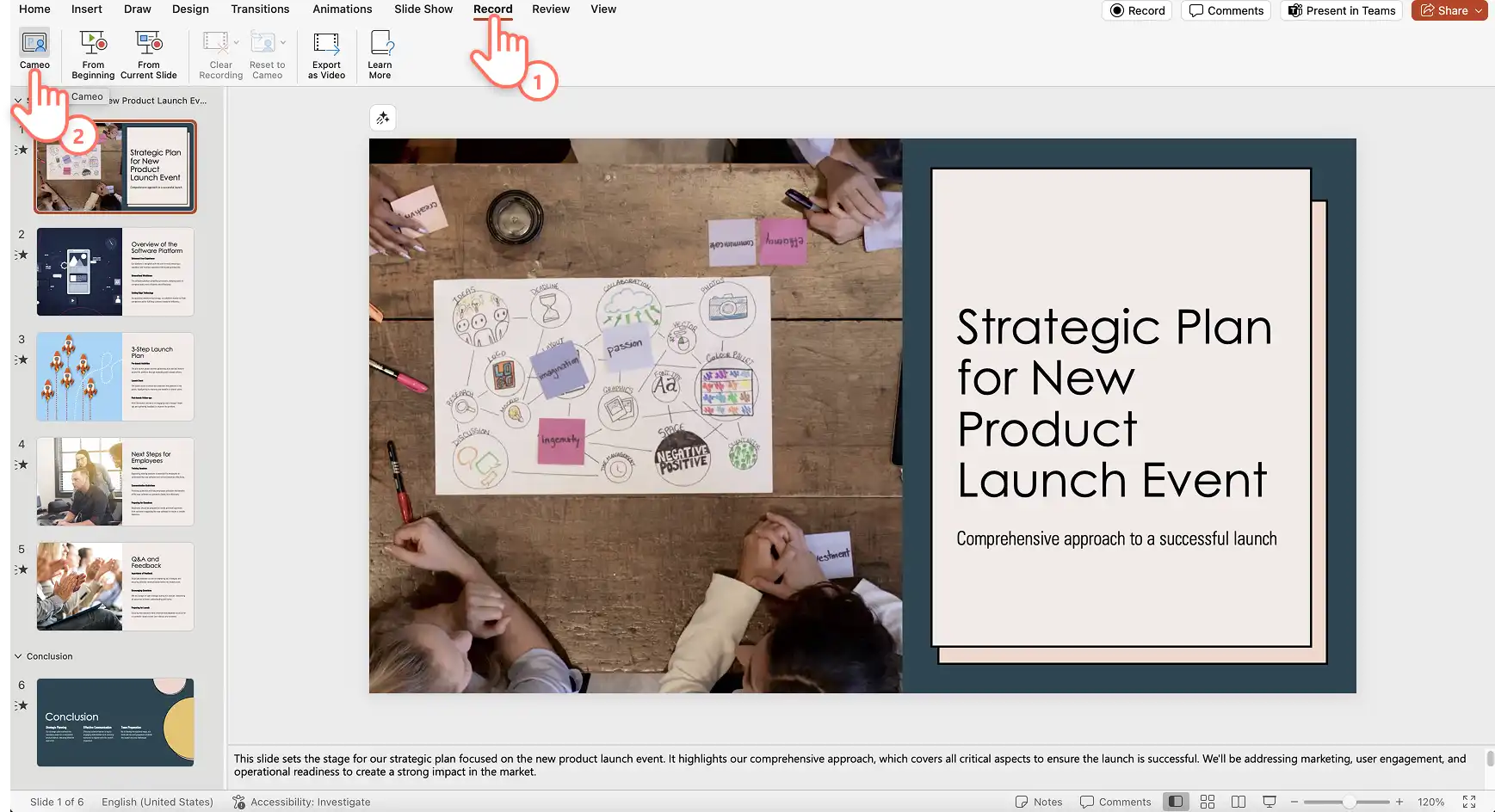
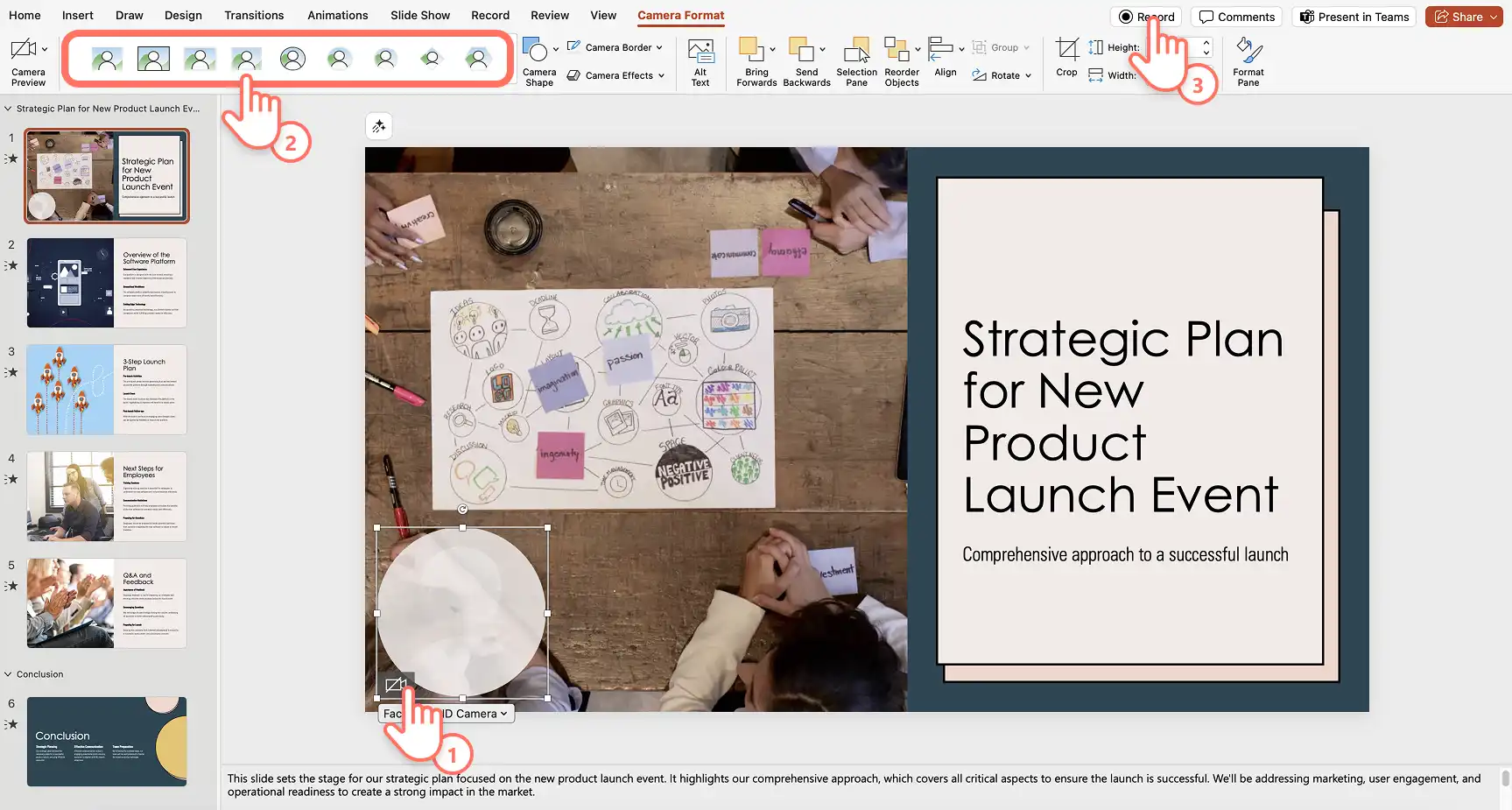
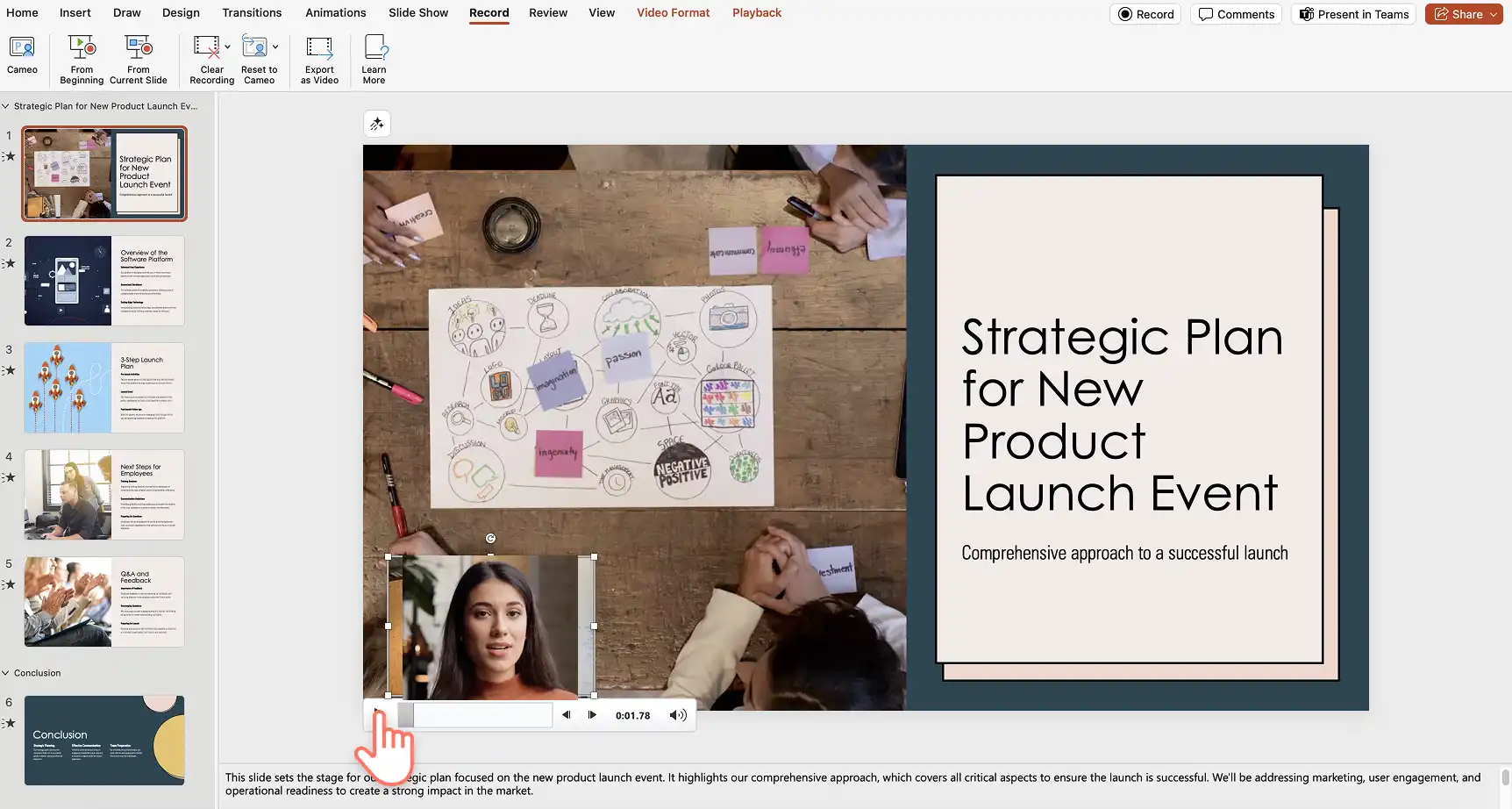
Um círculo de espaço reservado aparecerá para pré-visualizar o posicionamento da sobreposição de gravação da webcam. Siga as instruções para habilitar as permissões de gravação, depois selecione o microfone e a câmera desejados. Você pode ajustar o formato da câmera, aplicar bordas e efeitos usando as opções disponíveis na guia de formatação da câmera. Quando tudo estiver pronto, clique no botão de gravação para começar a gravar a narração.
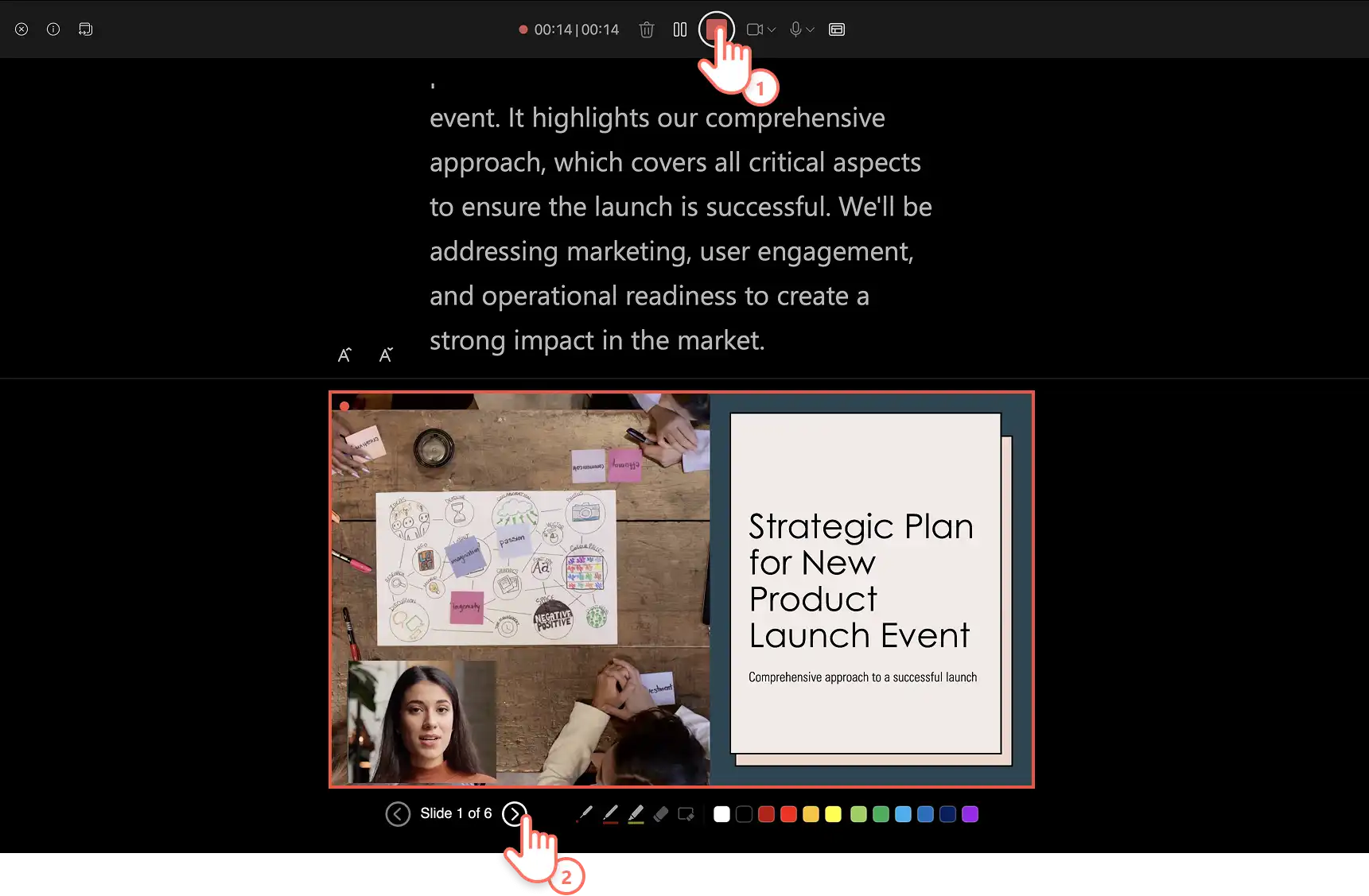
Etapa 2. Grave sua narração no PowerPoint
O gravador Cameo abrirá e você verá suas anotações de apresentação como um teleprompter. Além disso, você poderá visualizar seus slides e ver a imagem ao vivo da sua webcam. Clique no botão vermelho para iniciar e parar a gravação. Navegue pelos slides usando as setas e as anotações do apresentador serão atualizadas automaticamente, para que você continue narrando com tranquilidade. Veja a prévia e salve sua gravação no Cameo. Essa prévia será adicionada automaticamente aos slides.
Etapa 3. Revise sua narração na apresentação
Use o botão de reprodução para conferir a narração de cada slide. Se quiser regravar, basta gravar um novo Cameo no slide desejado. Quando estiver feliz com o resultado, salve e compartilhe a apresentação do PowerPoint.
Vantagens de usar o Cameo
Personalizações de câmera: ajuste tamanho e aparência da câmera nos slides com facilidade para deixar sua narração visualmente envolvente. É possível aplicar estilos, formatos, bordas e efeitos na câmera.
Teleprompter integrado: ao usar ao modo de exibição de teleprompter no PowerPoint, você pode adicionar seu roteiro na seção de Anotações de cada slide. Você pode consultar seu roteiro sem perder o contato visual com a câmera enquanto grava o Cameo. Isso ajuda a transmitir sua mensagem com confiança e naturalidade.
Integração com Microsoft Teams: ao apresentar usando PowerPoint Live no Teams, o feed da sua câmera pode ser exibido nos slides. Isso melhora a experiência da apresentação ao vivo.
Método dois: como narrar um PowerPoint gravando com Clipchamp
Etapa 1. Abra o Clipchamp e vá para o gravador de tela
Acesse o Clipchamp para o trabalho (opens in a new tab) e clique na guia "Gravar e criar" na barra de ferramentas. Em seguida, selecione a opção "Tela".
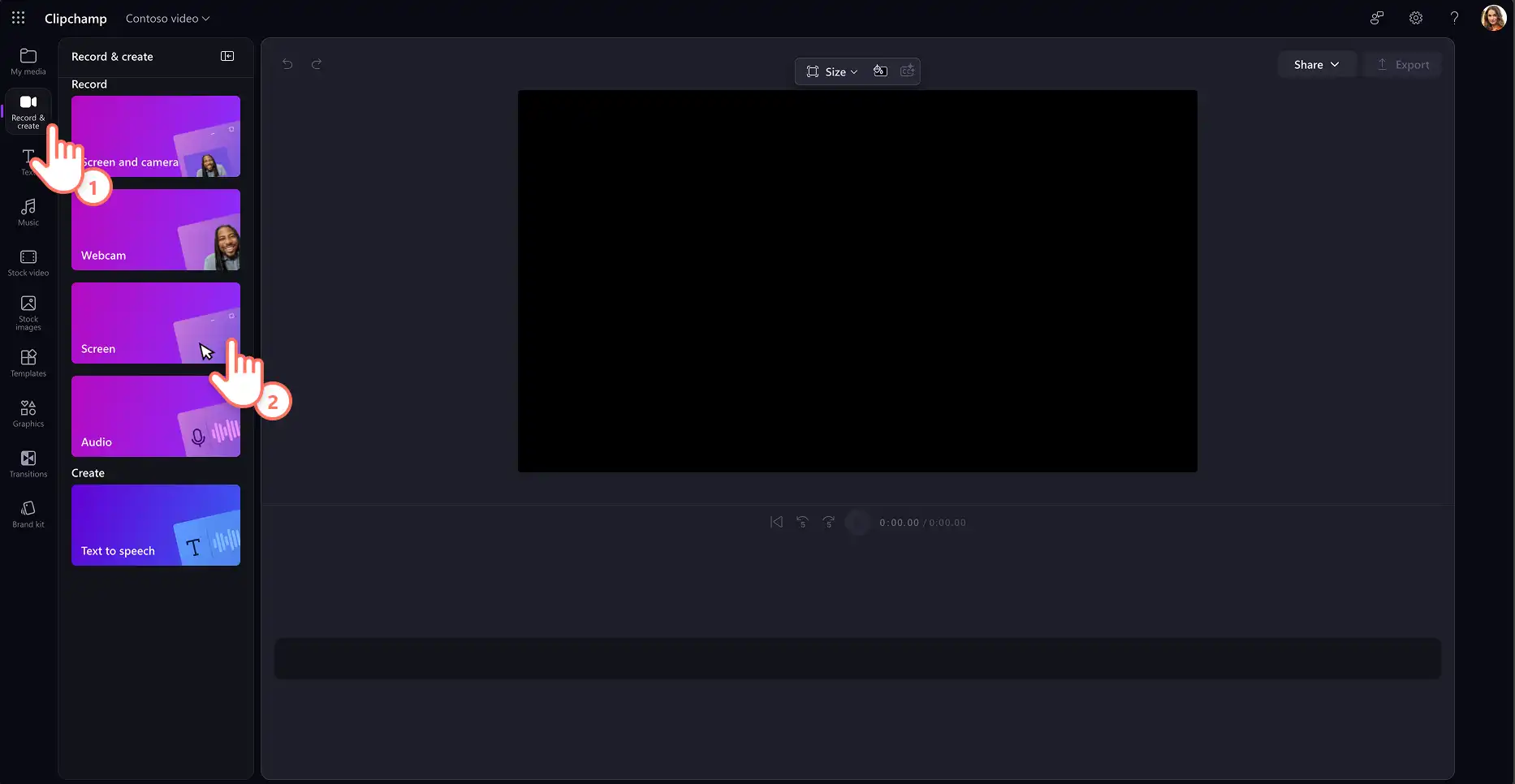
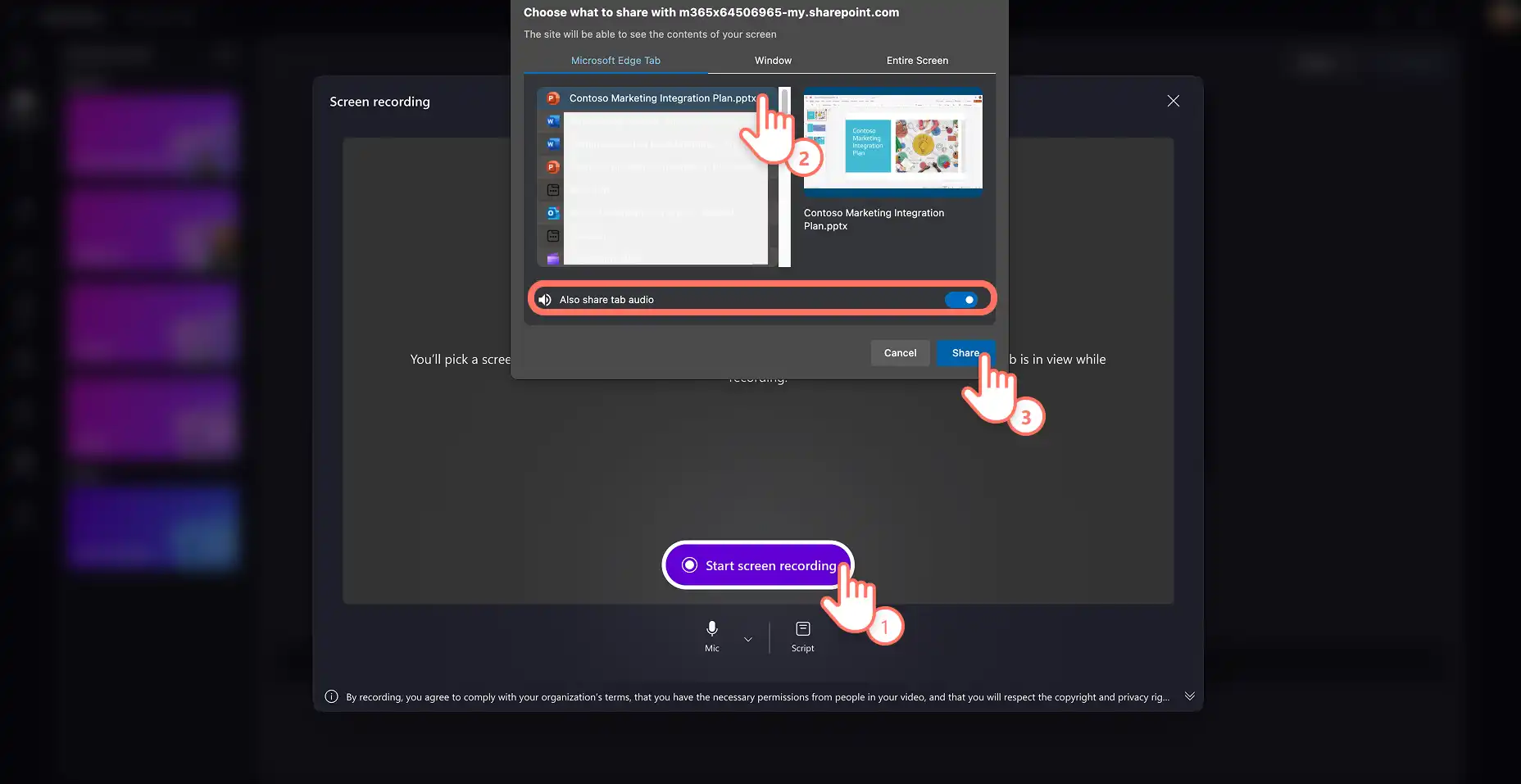
Conceda permissões de gravação ao Clipchamp quando a janela popup aparecer. Escolha o microfone desejado e clique no botão vermelho para começar a gravar. Depois, selecione qual tela deseja gravar: uma guia do navegador, uma janela ou a tela inteira. Você pode habilitar ou desabilitar o áudio da guia para melhor controle da gravação. Selecione o botão "Compartilhar" para começar a gravar.
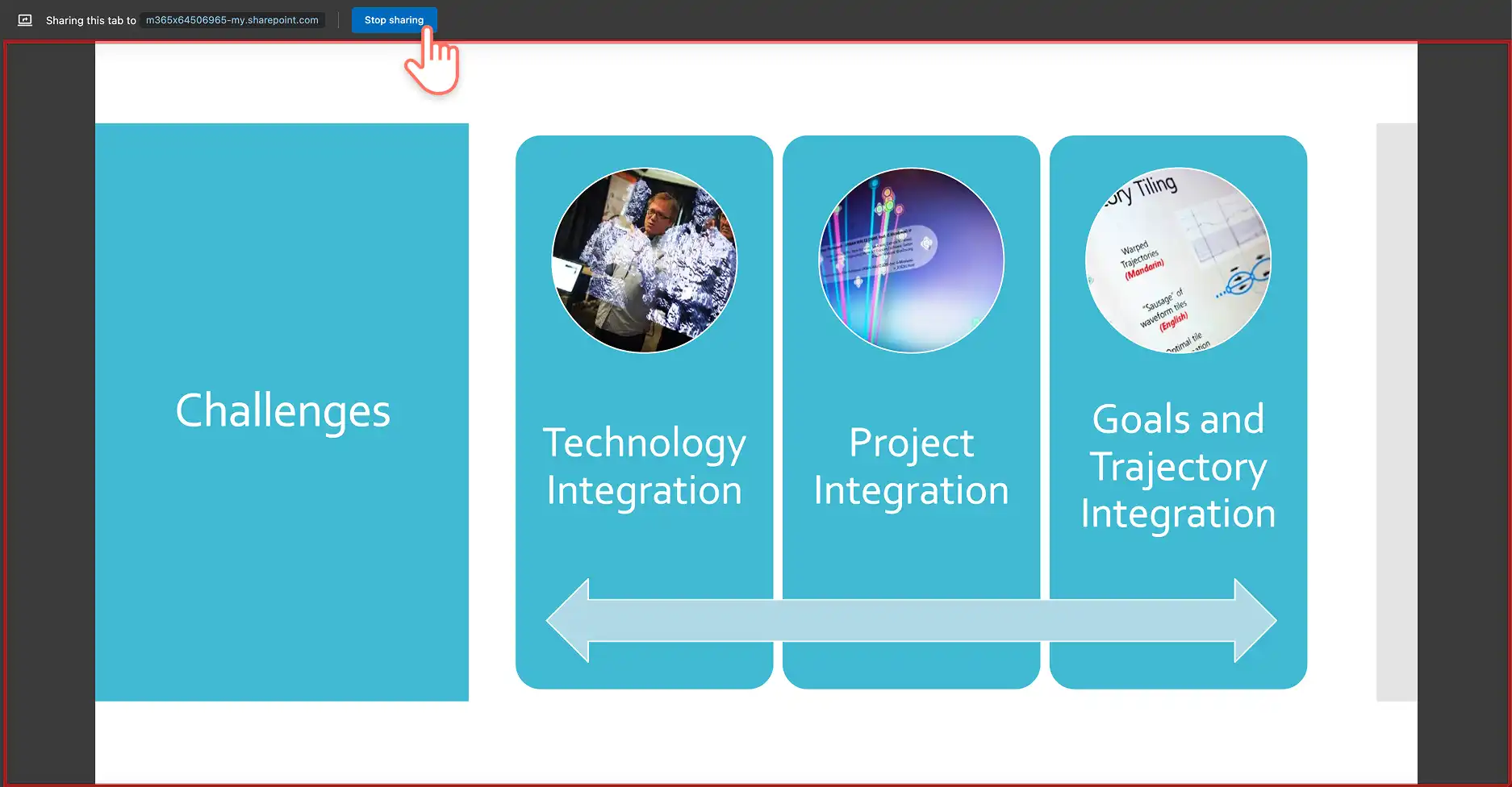
A gravação da tela com áudio começará. Quando terminar, clique em "Parar de compartilhar" para finalizar a gravação. O vídeo será adicionado automaticamente à linha do tempo.
Etapa 2. Ajuste o volume da narração
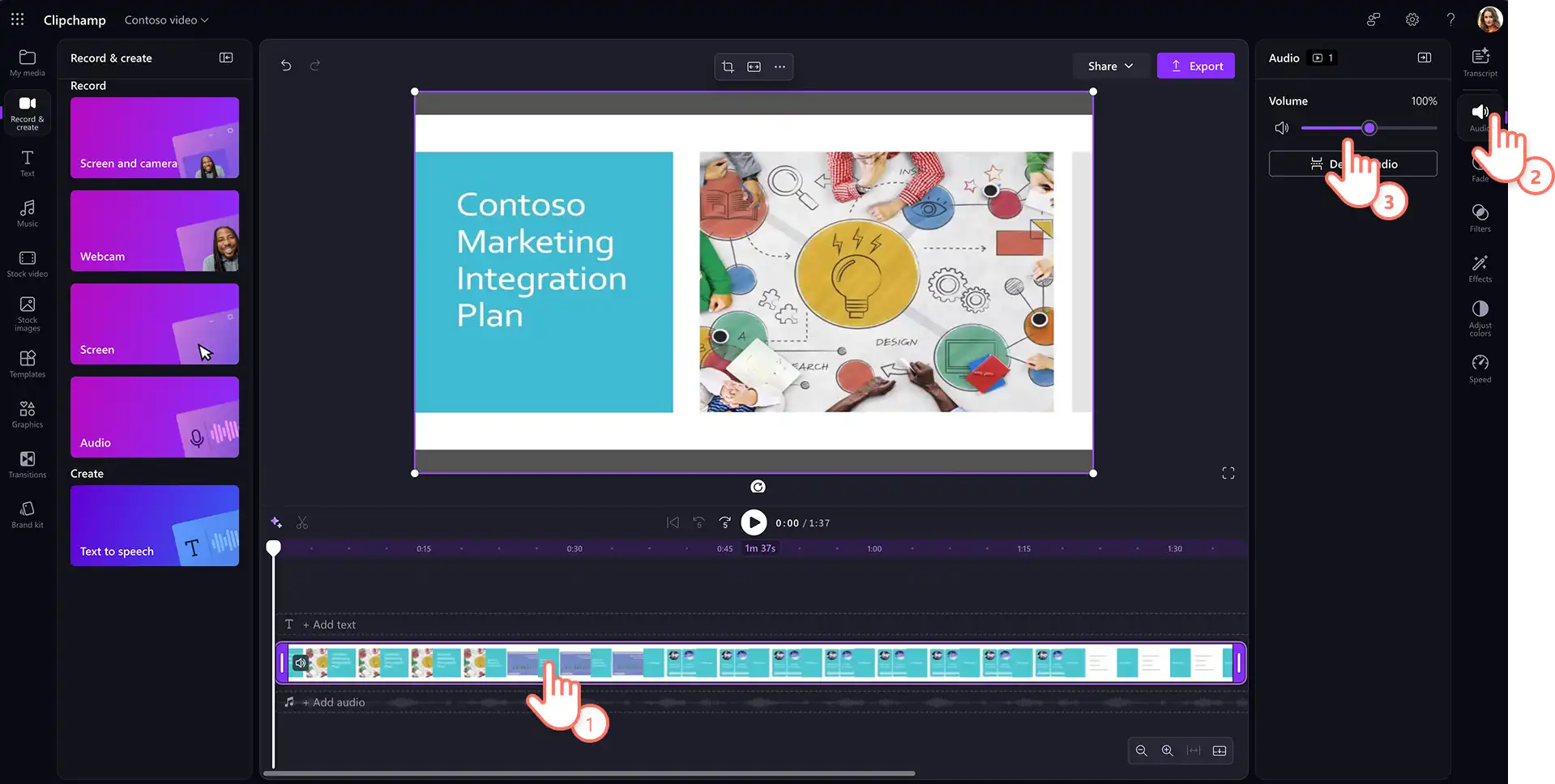
Agora que você adicionou uma gravação de voz ao vídeo do PowerPoint, aumente ou diminua o volume da narração clicando na guia "Áudio" no painel de propriedades e usando os controles deslizantes de volume. É possível aumentar o volume do vídeo em até 200% caso a gravação esteja com som muito baixo.
Etapa 3. Gere a transcrição e legendas para o trabalho
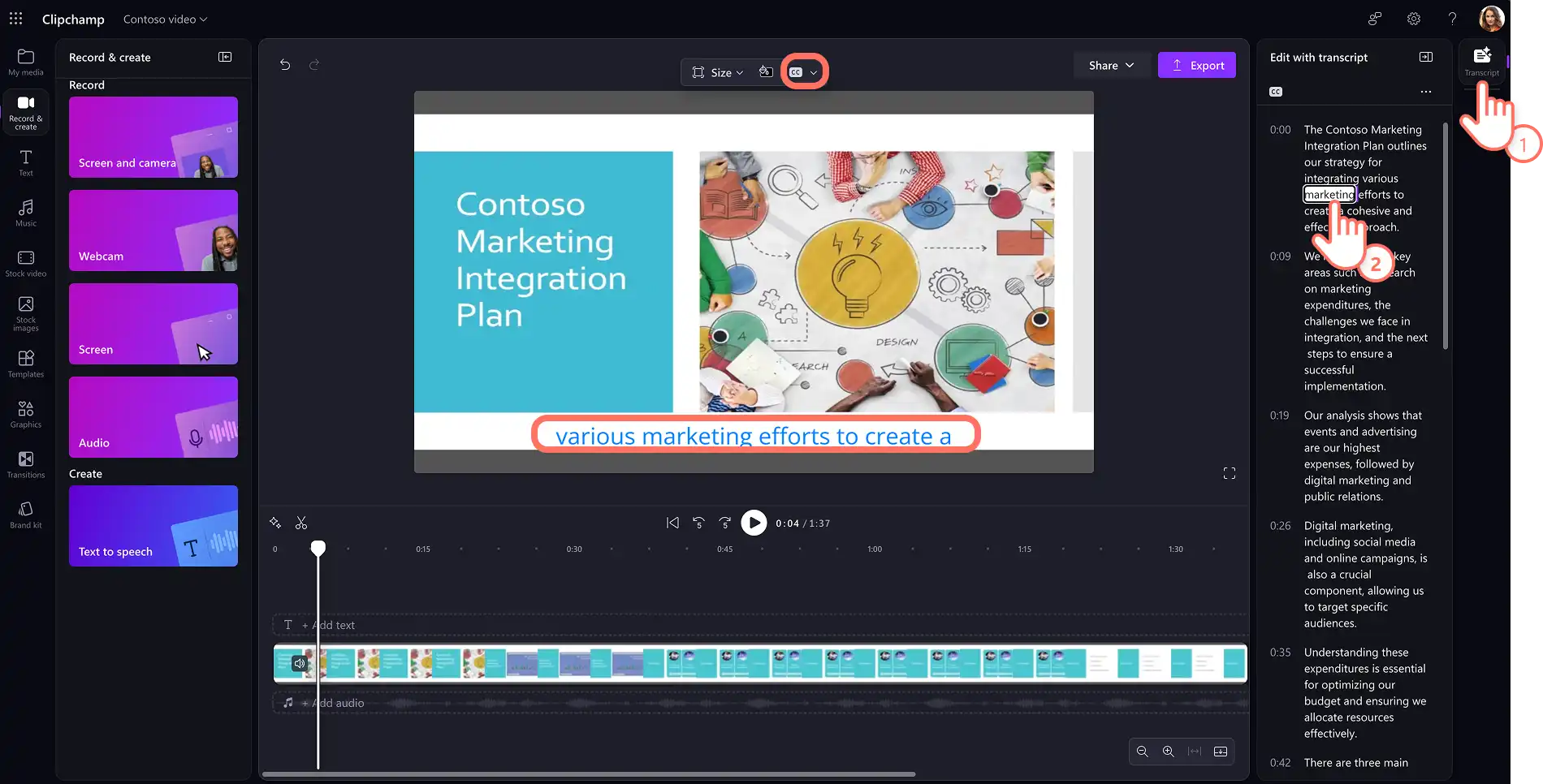
Deixe a apresentação em vídeo mais acessível com legendas geradas por IA para complementar sua narração em áudio. Clique no botão de legenda (CC) na barra de ferramentas flutuante ou na guia "Transcrição" no painel de propriedades para habilitar a transcrição automática. Depois, clique no botão "Gerar transcrição" e siga as instruções. A IA irá gerar automaticamente legendas precisas que melhoram a experiência dos espectadores.
Etapa 4. Salve o vídeo da apresentação narrada
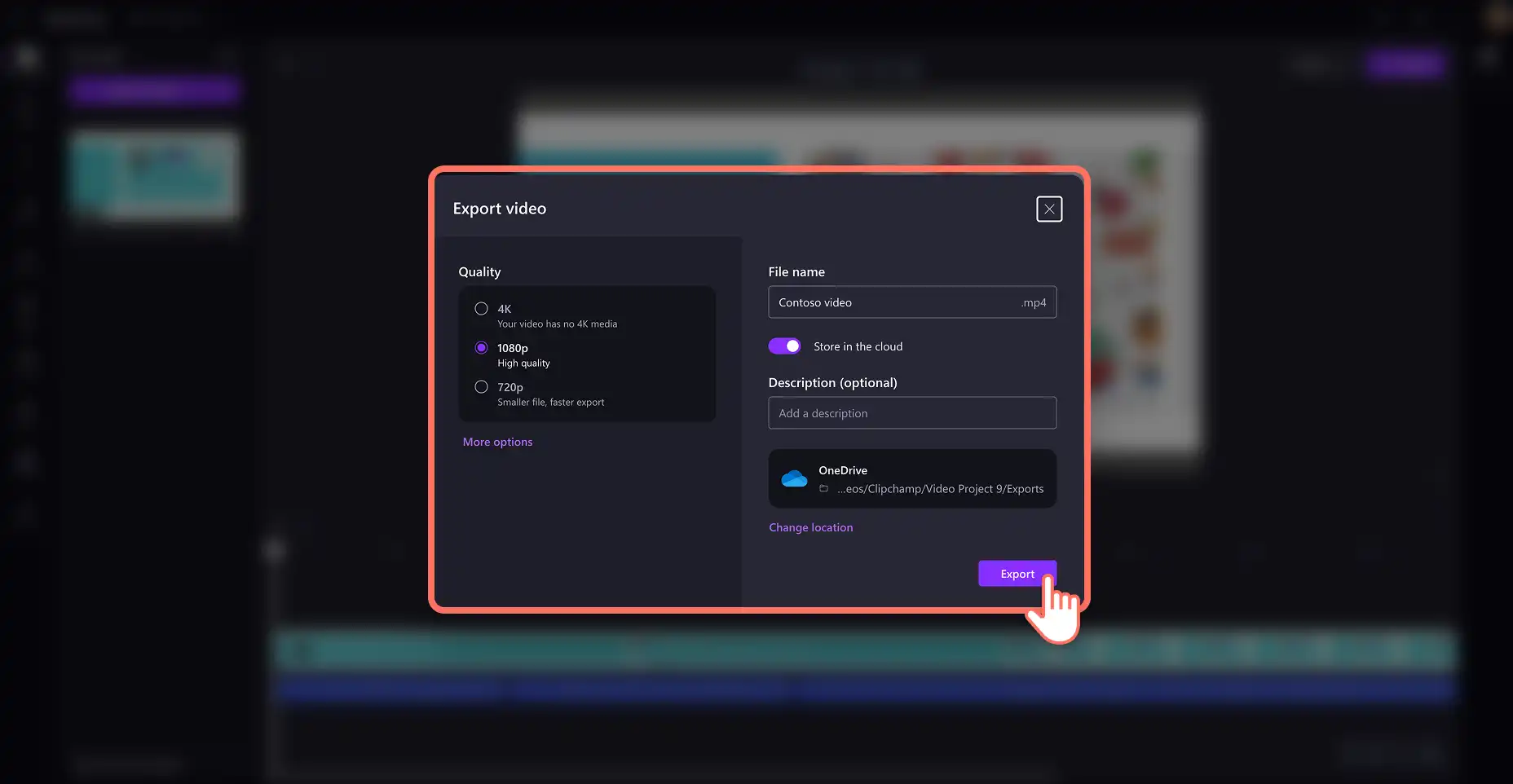
Veja a prévia do vídeo final usando o botão de reprodução. Para salvar a apresentação em vídeo, clique no botão "Exportar". Digite um nome e descrição para o arquivo, depois selecione a resolução do vídeo e o local para salvar no OneDrive.
Vantagens de usar o gravador de tela do Clipchamp
Opções flexíveis de gravação: você pode gravar a tela da apresentação quantas vezes quiser, em sessões de até 30 minutos. Capture uma guia, janela ou tela inteira do computador, com ou sem som. Você pode até mesmo adicionar seu rosto ao vídeo, gravando tela e a webcam ao mesmo tempo.
Edição de vídeo com IA: corte vídeos rapidamente usando a remoção de silêncios com IA, que exclui pausas maiores que três segundos. Você também pode cortar o vídeo usando a edição baseada em transcrição, em que basta apagar o texto para remover partes do videoclipe.
Combine com imagens e gráficos: personalize as gravações de tela para o trabalho adicionando emojis interativos, elementos gráficos e mídia de estoque para complementar seu vídeo narrado do PowerPoint.
Método três: como narrar um PowerPoint com narrações geradas por IA
Etapa 1. Abra seu vídeo no Clipchamp e acesse a ferramenta de conversão de texto em fala
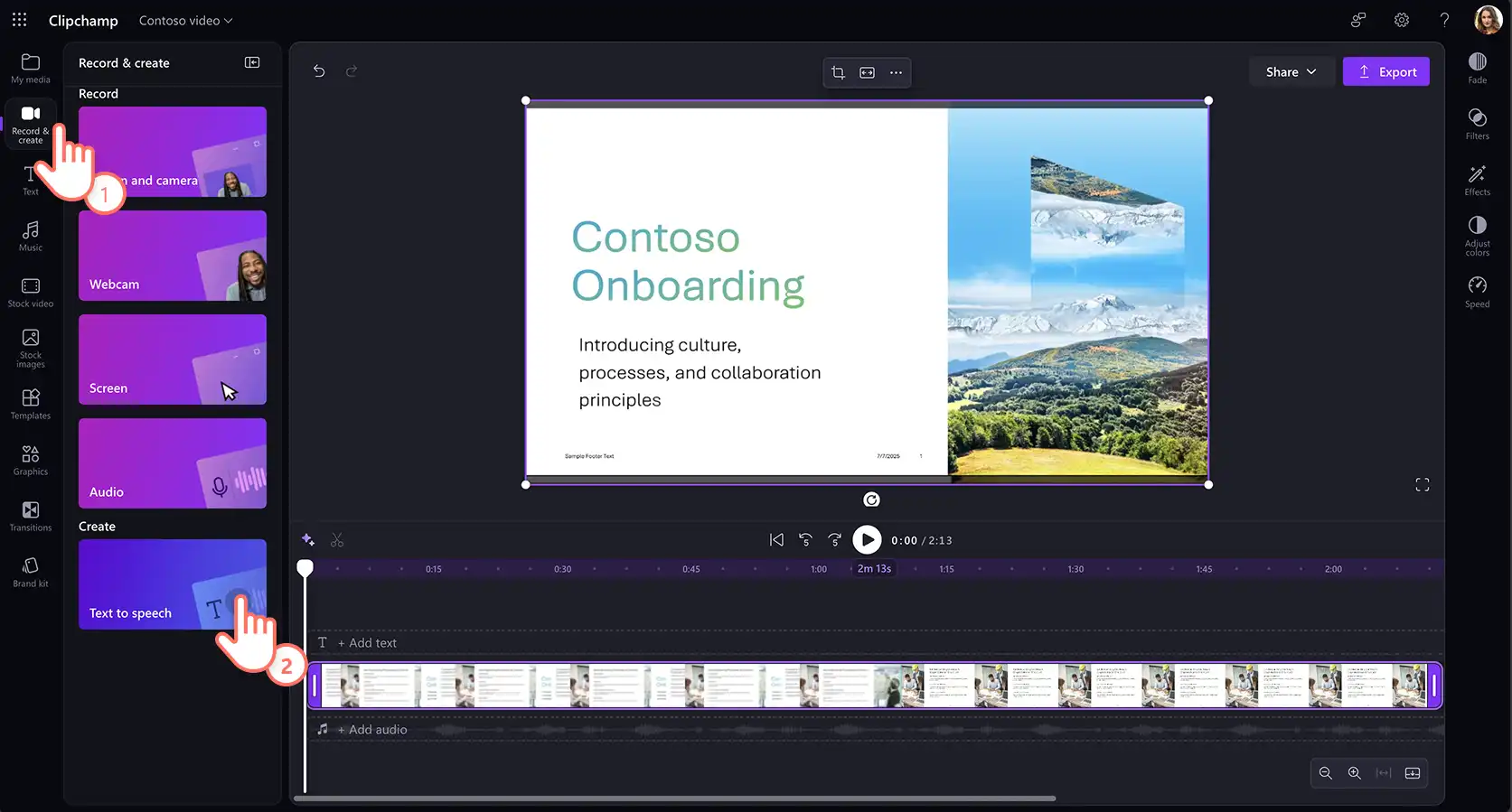
Acesse o Clipchamp para o trabalho (opens in a new tab), clique no botão "Importar mídia" na barra de ferramentas para buscar arquivos no seu computador ou conectar ao OneDrive. Outra opção é usar o gravador de tela do Clipchamp e adicionar a gravação da apresentação à linha do tempo.
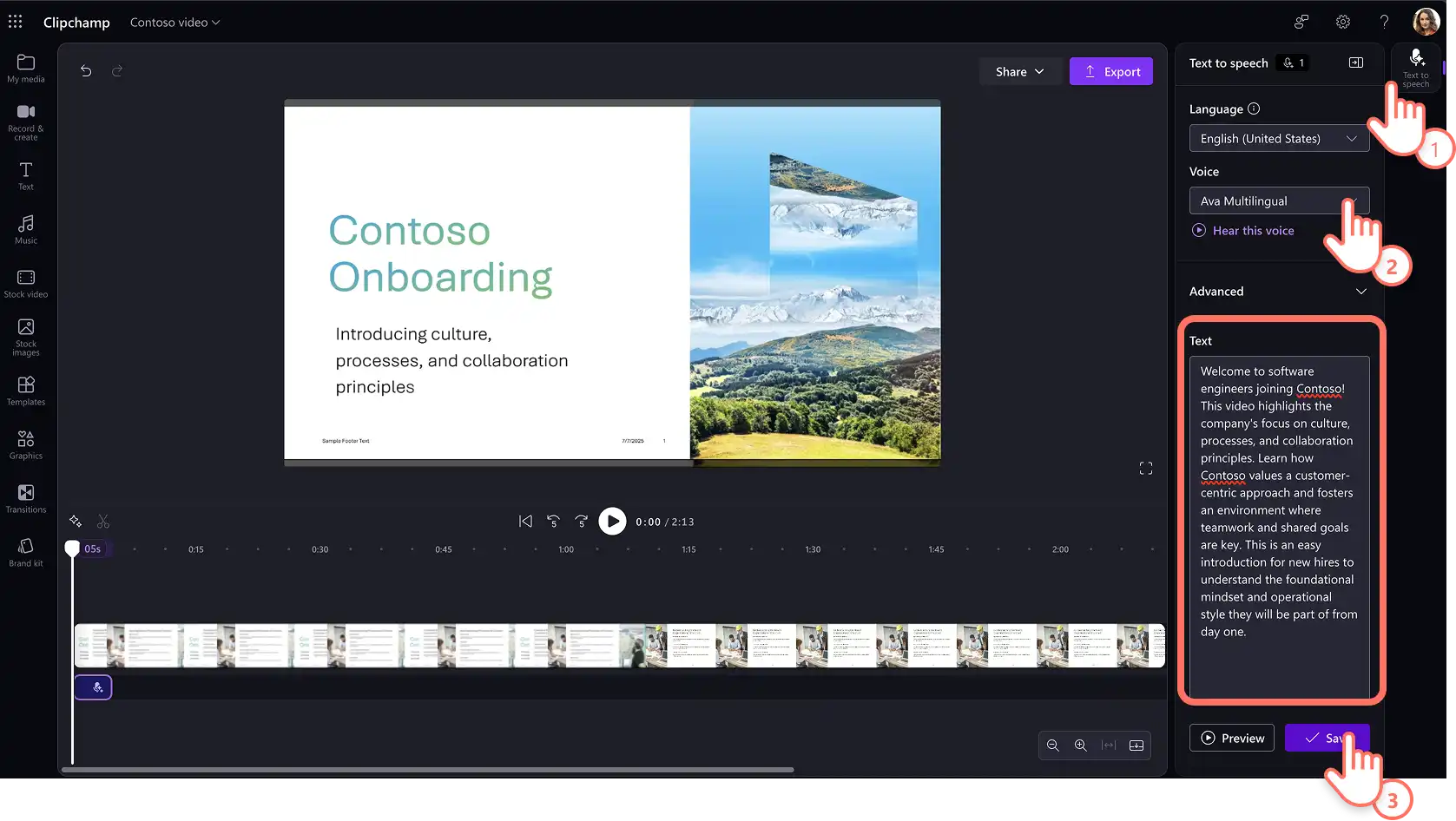
Depois, vá até a guia "Gravar e criar", e selecione "Conversão de texto em fala" para começar a criar a narração com IA.
Etapa 2. Gere a narração de áudio para diferentes slides
A guia "Conversão de texto em fala" aparecerá no painel de propriedades, onde você pode selecionar uma voz de IA e o idioma preferido usando os menus de seleção. Ouça uma prévia das vozes realistas usando o botão "Ouvir esta voz" para escolher a que melhor combina com sua apresentação em vídeo.
Você pode ajustar o tom e o ritmo nas configurações avançadas, selecionando o nível de entonação e usando o controle deslizante de velocidade para modificar a velocidade da narração.
Por fim, adicione seu texto na caixa de texto e clique no botão salvar para gerar a narração. A narração da conversão de texto em fala será adicionada automaticamente ao seu vídeo como um arquivo MP3 editável.
Etapa 3. Sincronize a narração em áudio com os slides
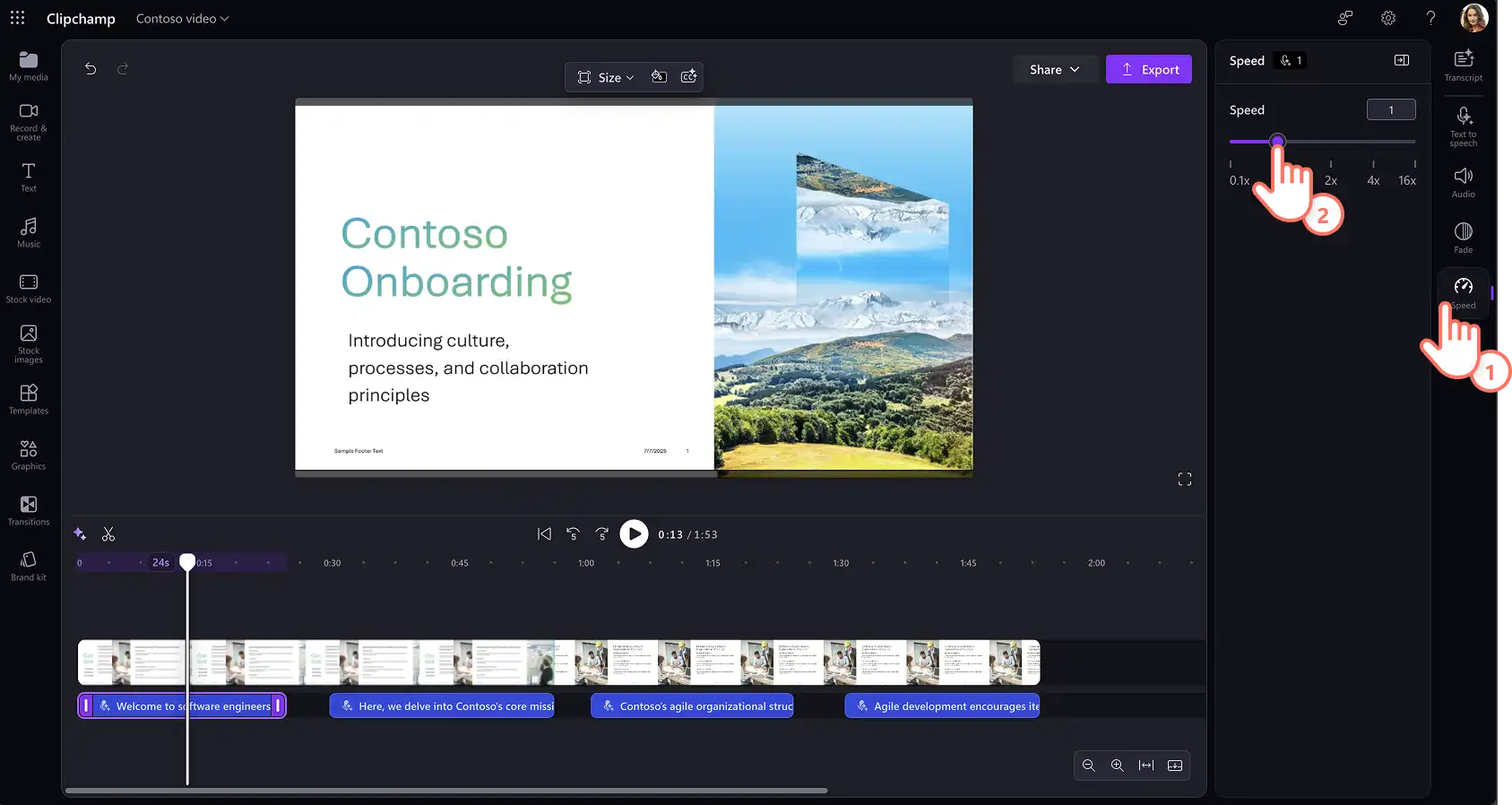
Continue criando uma narração para cada slide. Arraste e ajuste livremente a posição da narração gerada por IA na linha do tempo. Você também pode ajustar manualmente a velocidade do clipe de áudio da narração para acompanhar o ritmo do vídeo. Selecione o áudio na linha do tempo, clique na guia "Velocidade" no painel de propriedades e arraste o controle para a esquerda para desacelerar ou para a direita para acelerar. Escolha entre as opções de velocidade de 0,1x a 16x ou insira um valor específico.
Etapa 4. Salve e compartilhe seu vídeo
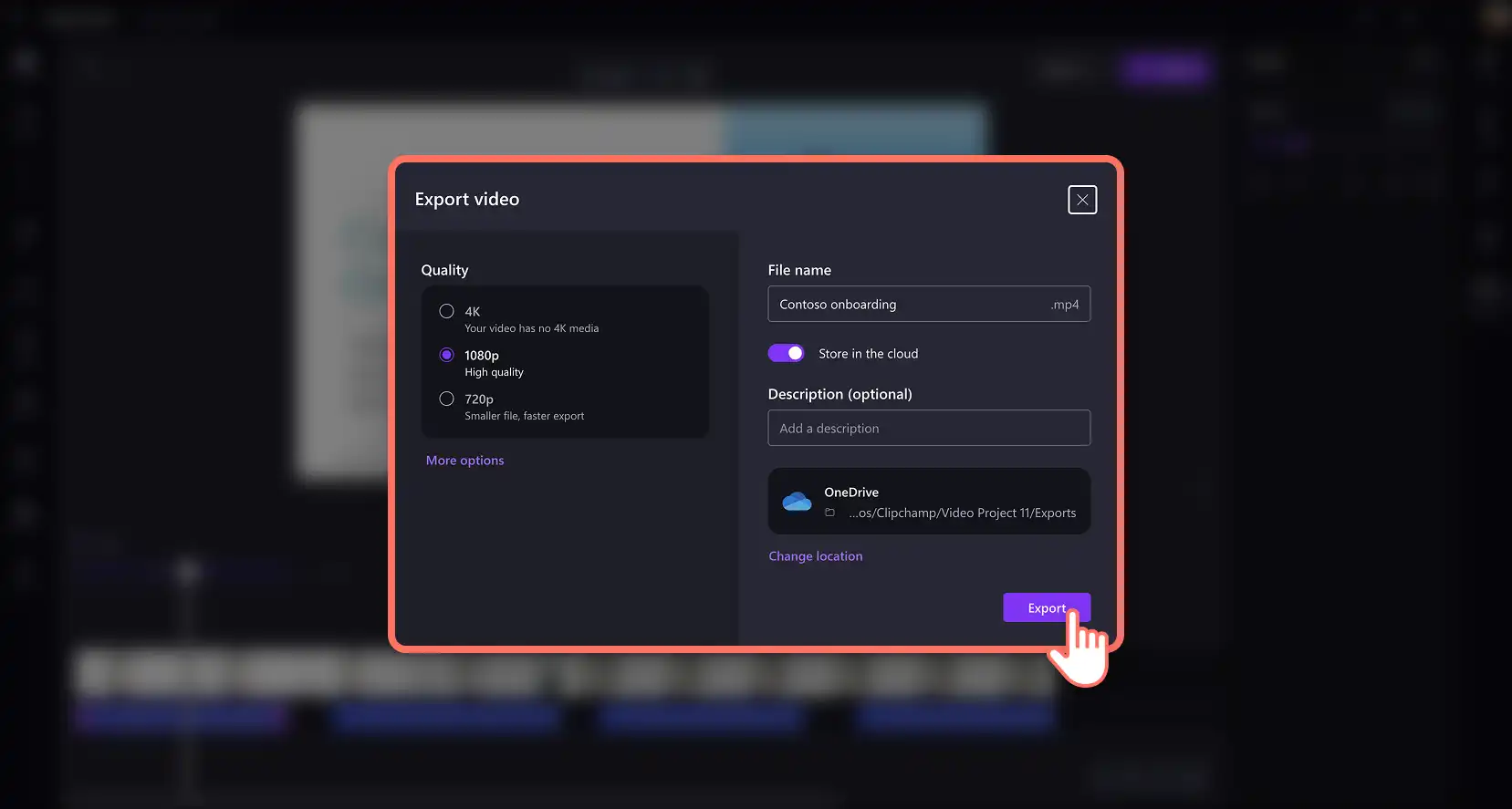
Veja a prévia da narração gerada por IA e salve a apresentação em vídeo. Clique no botão "Exportar", dê um nome ao arquivo, escolha a resolução do vídeo e o local para salvar no OneDrive.
Vantagens de usar narrações geradas por IA no Clipchamp
Crie várias narrações: você pode gerar diferentes versões da narração com IA para diferentes públicos, complementando os elementos visuais do vídeo. É uma forma perfeita de criar vídeos de marketing e vendas em lote sem precisar gravar a própria voz, economizando tempo e esforço.
Ajuste as vozes para diferentes slides do vídeo: aproveite a flexibilidade de aplicar vozes diferentes a trechos específicos da apresentação em vídeo. Isso aumenta o potencial de engajamento, em comparação com um vídeo narrado por uma única voz.
Narração multilíngue: alcance uma audiência muito maior de pessoas que falam outras línguas ao criar e adaptar seus vídeos em diferentes idiomas. Selecione idiomas como espanhol, francês, japonês, hindi, alemão e muito mais (opens in a new tab) no gerador de voz e sotaque com IA do Clipchamp para o trabalho.
Assista como adicionar uma narração a uma apresentação com IA
Método quatro: como criar narração de vídeo com o Microsoft Copilot
Etapa 1. Adicionar anotações do orador e carregar a apresentação
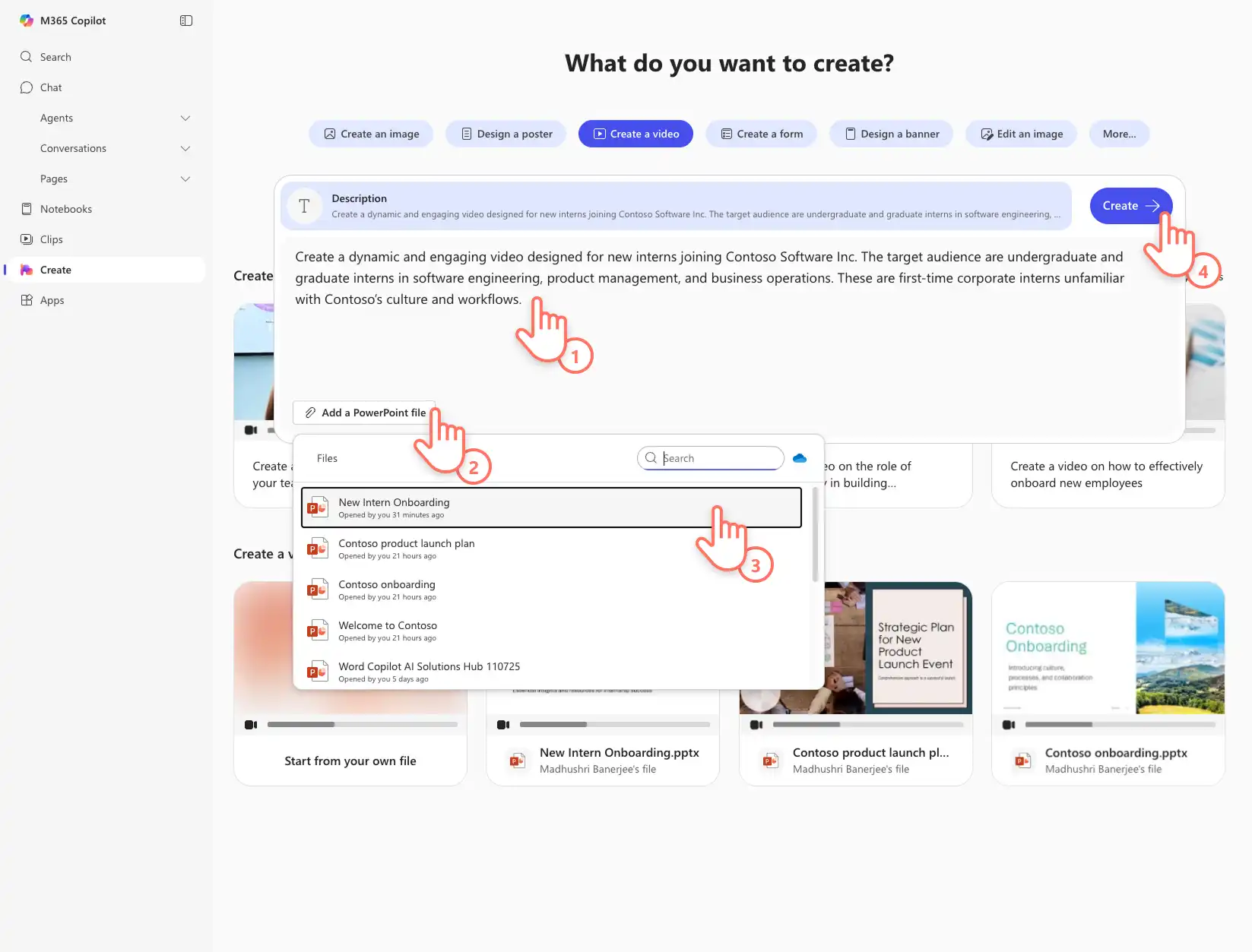
Abra a caixa de diálogo apresentação do PowerPoint (opens in a new tab) que você gostaria de converter em um vídeo. Adicione anotações do orador a cada slide ou converse com Microsoft Copilot no PowerPoint (opens in a new tab) para gerar anotações detalhadas do slide. Salve o arquivo do PowerPoint sem rótulo de confidencialidade. Em seguida, navegue até Microsoft 365 Crie (opens in a new tab) e faça logon em sua conta corporativa. Escolha a opção Criar na barra de ferramentas e selecione o botão Criar um vídeo. Clique no botão Adicionar um arquivo do PowerPoint para localizar a apresentação.
Observação: no momento, o hub Criar só está disponível para usuários comerciais (Entra ID) com um Licença do Copilot (opens in a new tab).
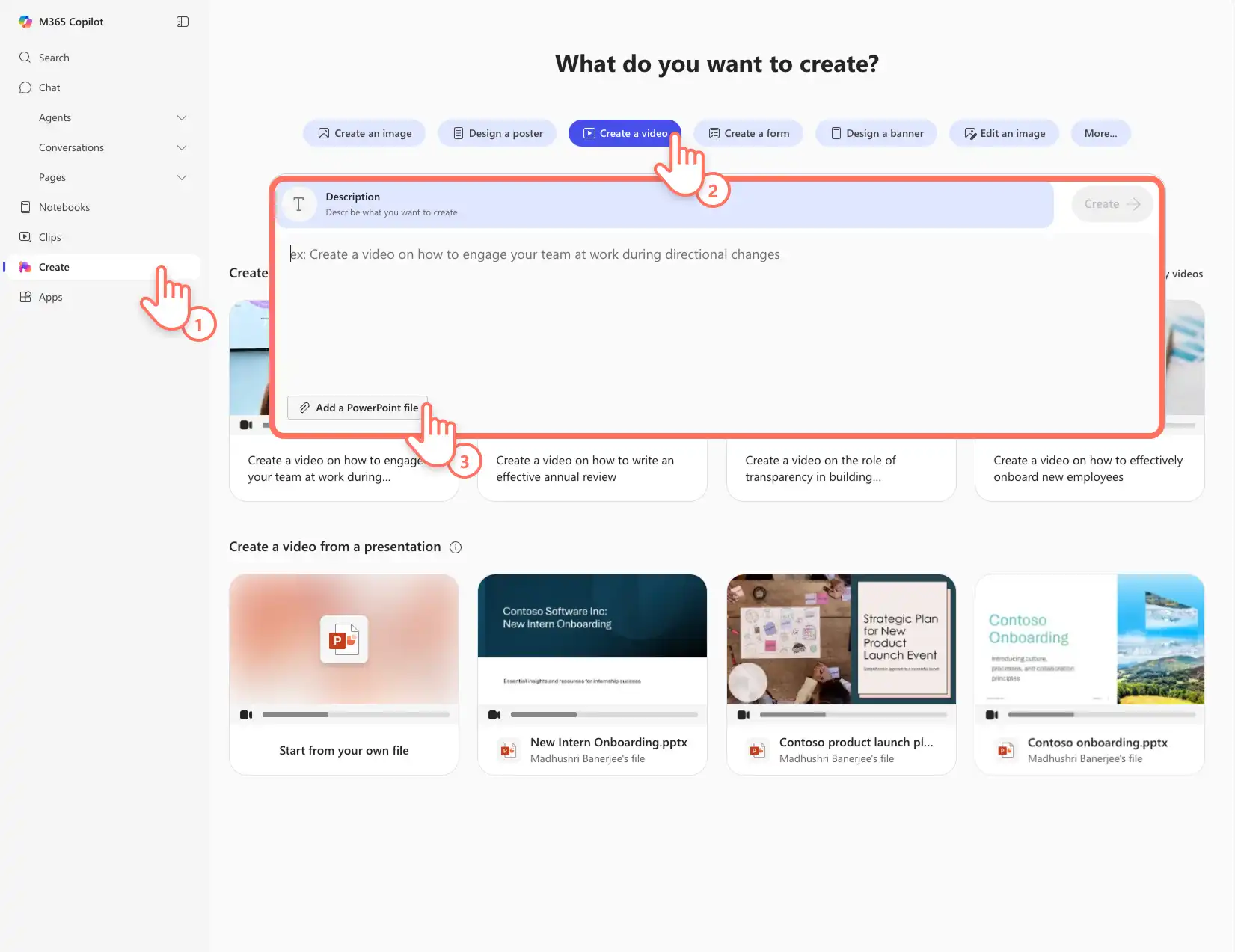
Selecione o nome da apresentação no menu suspenso e adicione prompts de vídeo para o Copilot, como o público-alvo e o objetivo do vídeo. Clique no botão Criar para iniciar converter o PowerPoint em um vídeo com narração. O vídeo de IA começará a ser gerado.
Etapa 2. Personalize a narração do vídeo com IA
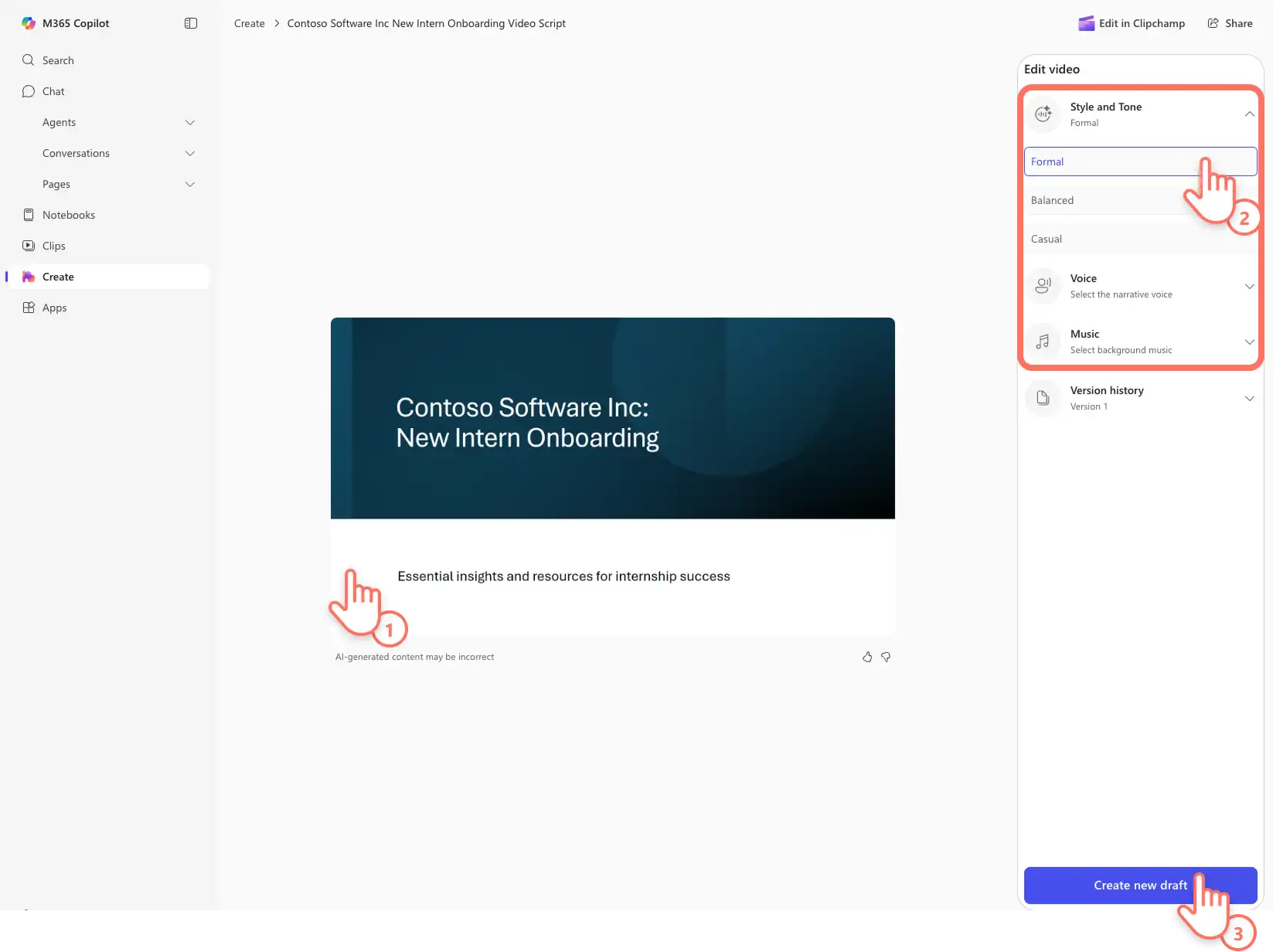
Reproduza a apresentação de vídeo para analisar a narração gerada por IA feita pelo Copilot e pelo Clipchamp com base nas anotações do orador. Passe o mouse no painel de propriedades de edição de vídeo para visualizar as opções de personalização, incluindo estilo e tom da narração, opções de voz e uma variedade de faixas de música de fundo compatíveis com a empresa. Faça as alterações necessárias e clique no botão Criar novo rascunho para gerar uma apresentação em vídeo atualizada. Repita esse processo várias vezes, se necessário.
Etapa 3. Salve e compartilhe o vídeo da apresentação narrada
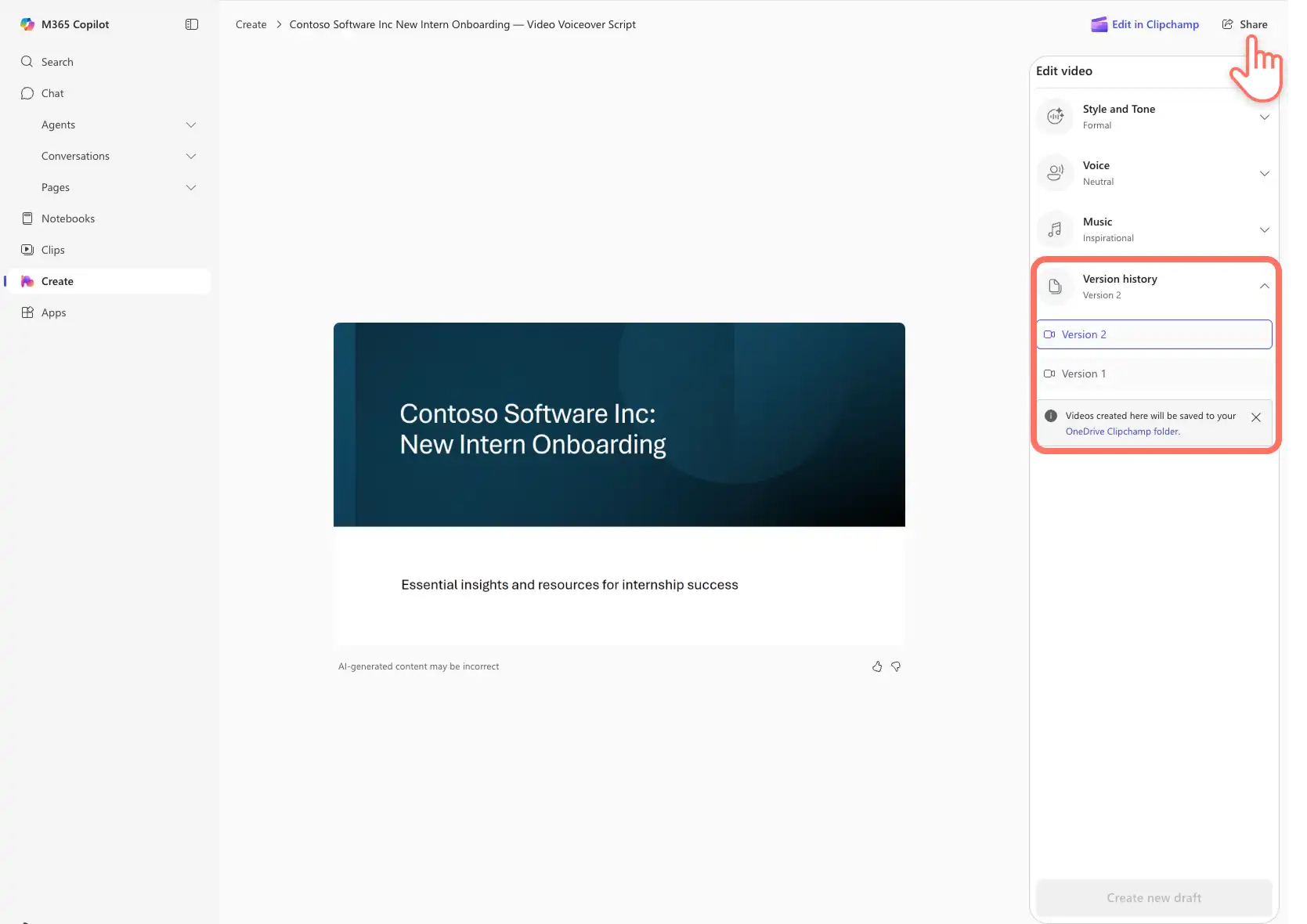
Assista à apresentação final em vídeo clicando no botão reproduzir. Compare facilmente o vídeo com vídeos gerados anteriormente listados no histórico de versões. Os vídeos serão salvos automaticamente na pasta do Clipchamp do OneDrive. Clique no botão compartilhar para criar uma URL que possa ser facilmente visualizada por colegas e clientes.
Benefícios de usar o Microsoft Copilot
Criação automática de roteiro: combine anotações do orador e prompts para criar roteiros de apresentação em vídeo que podem envolver diferentes públicos com facilidade. A configuração de estilo e tom adapta instantaneamente o script a tons formais, equilibrados e casuais, sem a necessidade de escrita de script pelos usuários.
Primeiros rascunhos rápidos: não é necessário organizar ferramentas de gravação para criar uma narração de vídeo com o Copilot. Mantenha a eficiência e a produtividade em uma agenda de trabalho lotada com esse recurso da plataforma IA.
Narração consistente: cative os espectadores com uma narração profissional em todos os vídeos do PowerPoint, mantendo a marca e os padrões de uma organização. Isso é especialmente útil ao criar instruções Vídeos de RH e vídeos de treinamento de apresentações.
Com esses quatro métodos fáceis de narração de áudio, qualquer pessoa pode criar vídeos de trabalho impressionantes. Continuar aprendendo como gravar seu PowerPoint com webcam e editar mais Apresentações em vídeo.
Comece a criar apresentações em vídeospara a sua empresa com o Clipchamp para o trabalho (opens in a new tab) ou baixe o aplicativo Microsoft Clipchamp para Windows.
Atenção!As capturas de tela neste artigo são do Clipchamp para contas corporativas e os mesmos princípios se aplicam ao Clipchamp para contas de estudante. Os tutoriais do Clipchamp para contas pessoais podem ser diferentes. Saiba mais.