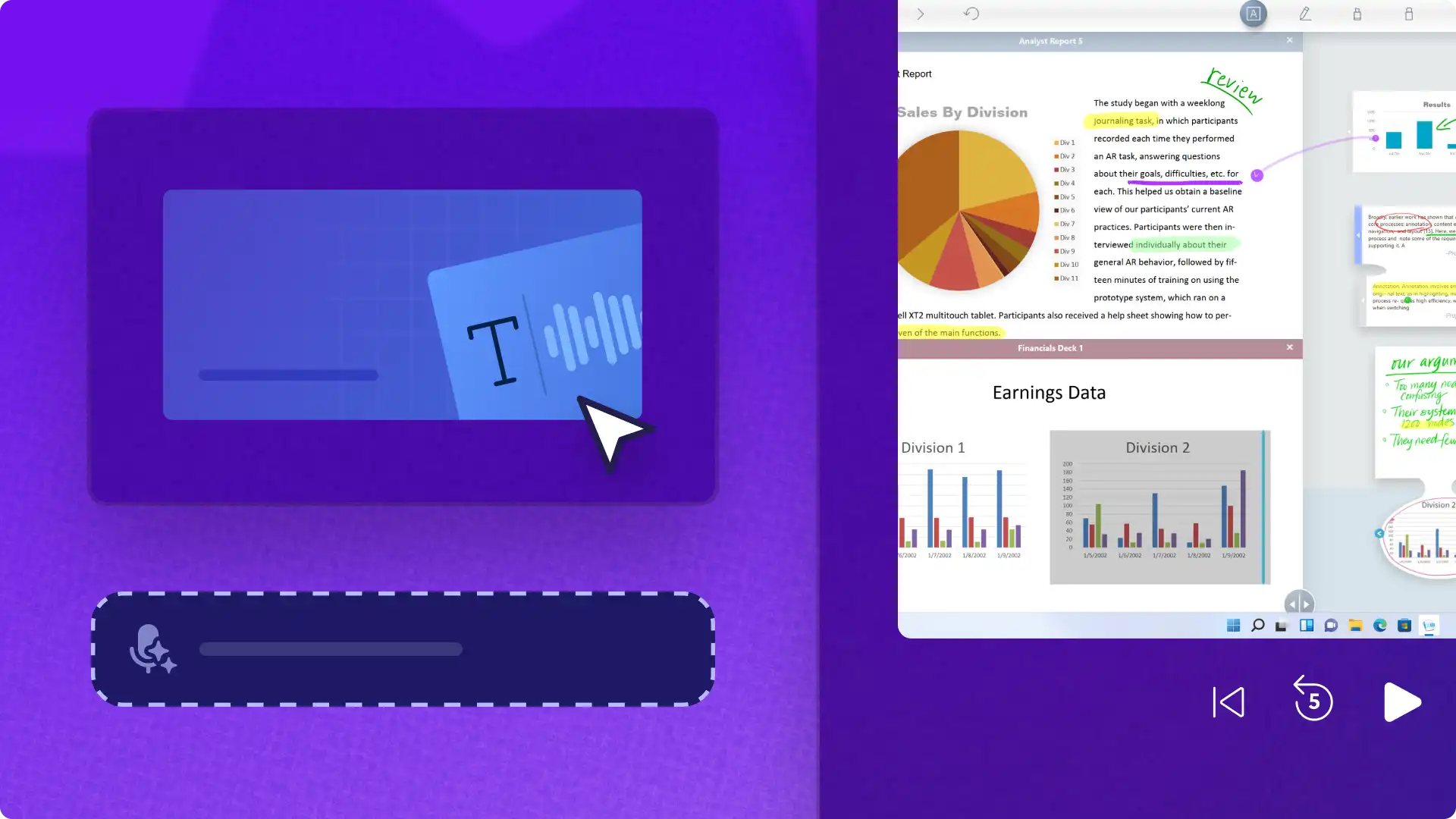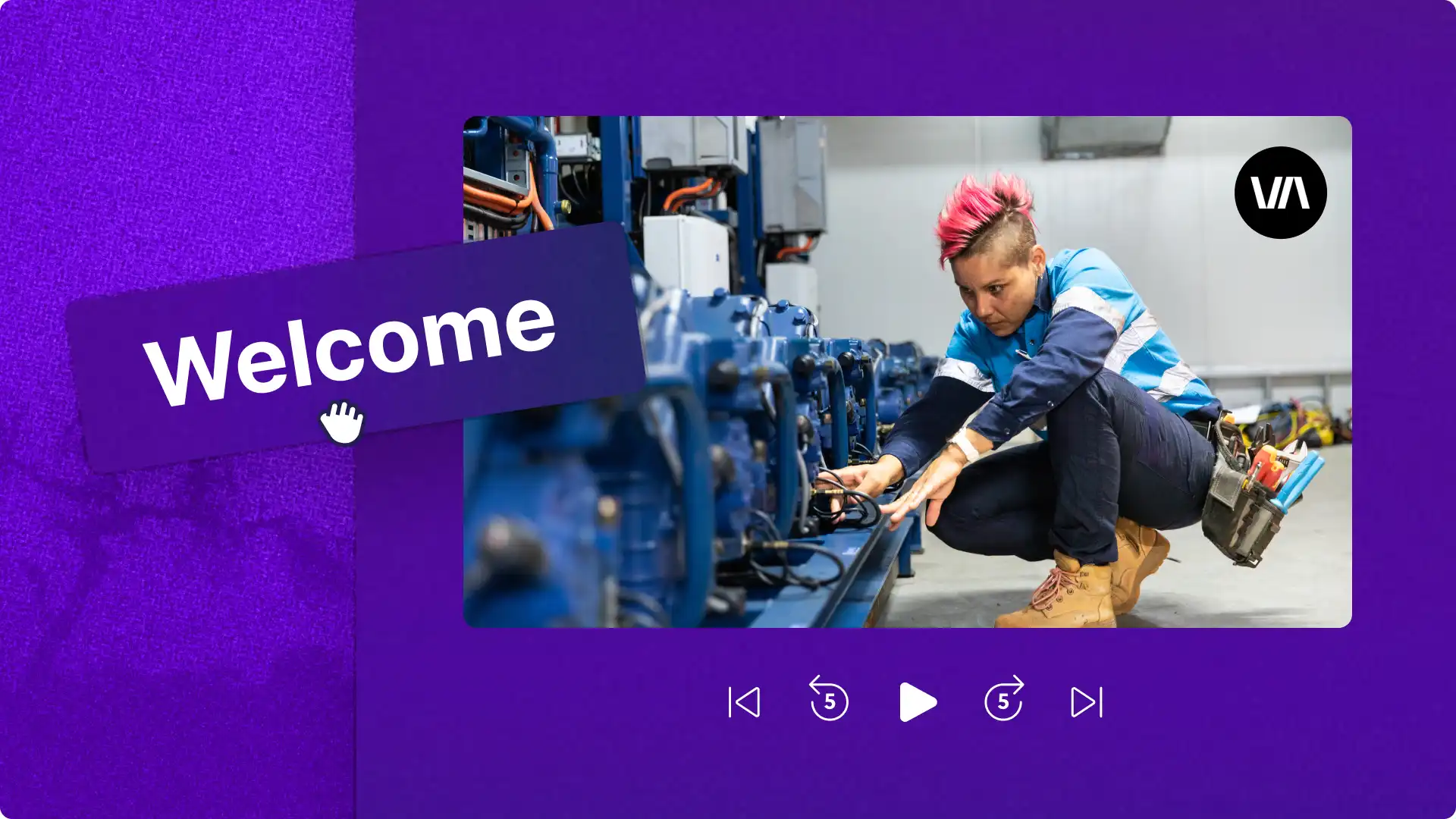
Transforme detalhes técnicos em histórias claras e envolventes com um único vídeo.Mostre o que sua empresa oferece em minutos de informativa com vídeos de demonstração que agradam tanto clientes quanto colaboradores.
Vídeos de demonstração voltados para o cliente ajudam a fortalecer o reconhecimento da marca, aumentam o engajamento e impulsionam conversões. Depois de assistir um vídeo, 45% dos consumidores ficam mais propensos a comprar um produto. Além disso, os vídeos de demonstração melhoram a comunicação interna, sendo úteis para explicar processos, apresentar novos sistemas e treinar equipes em temas e conceitos específicos.
Crie com facilidade vídeos de demonstração que aumentam conversões e eficiência usando o gravador de webcam e as ferramentas de edição com IA no Clipchamp para o trabalho.
Como planejar e roteirizar um vídeo de demonstração de produto
Defina o formato do vídeo demonstração: identifique em que parte do funil de vendas o seu vídeo vai atuar e escolha o formato ideal. Pode ser um tutorial passo a passo, um vídeo explicativo ou um pitch de vendas com foco em marketing. Escolha o formato que mais combina com os objetivos do seu negócio.
Crie uma narrativa forte: desenvolva uma estrutura de storytelling simples e objetiva para os vídeos de demonstração. Coloque o cliente e o produto como protagonistas, apresente o problema dentro do contexto do setor e mostre o produto como a solução ideal, que será o final feliz da história.
Escreva um roteiro direto: mantenha o diálogo do vídeo simples e focado usando roteiros gerados por IA. Converse com o Copilot para criar um roteiro profissional do zero com facilidade.
Resolva os problemas dos clientes: mostre como o produto melhora a vida das pessoas usando a estrutura PAS (Problema, Agitação, Solução).Inspire-se em vídeos de depoimento de clientes, apresente o desafio e posicione o produto como a solução heroica.
Use chamadas para ação claras: vídeos de marketing eficazes orientam os espectadores sobre o que fazer a seguir. Pode ser se cadastrar, explorar uma função ou compartilhar um contato. Uma CTA (chamada para ação) eficiente aparece tanto no diálogo quanto nas imagens, com gráficos e textos que deixam bem claro o próximo passo que o cliente deve tomar.
Pense na acessibilidade: facilite a compreensão do conteúdo para pessoas surdas, com deficiência auditiva ou de outros países adicionando legendas automáticas com IA. Use uma linguagem inclusiva, com fontes e visuais simples e fáceis de acompanhar.
Como criar e editar um vídeo de demonstração de produto
Etapa 1. Importe vídeos ou grave um vídeo
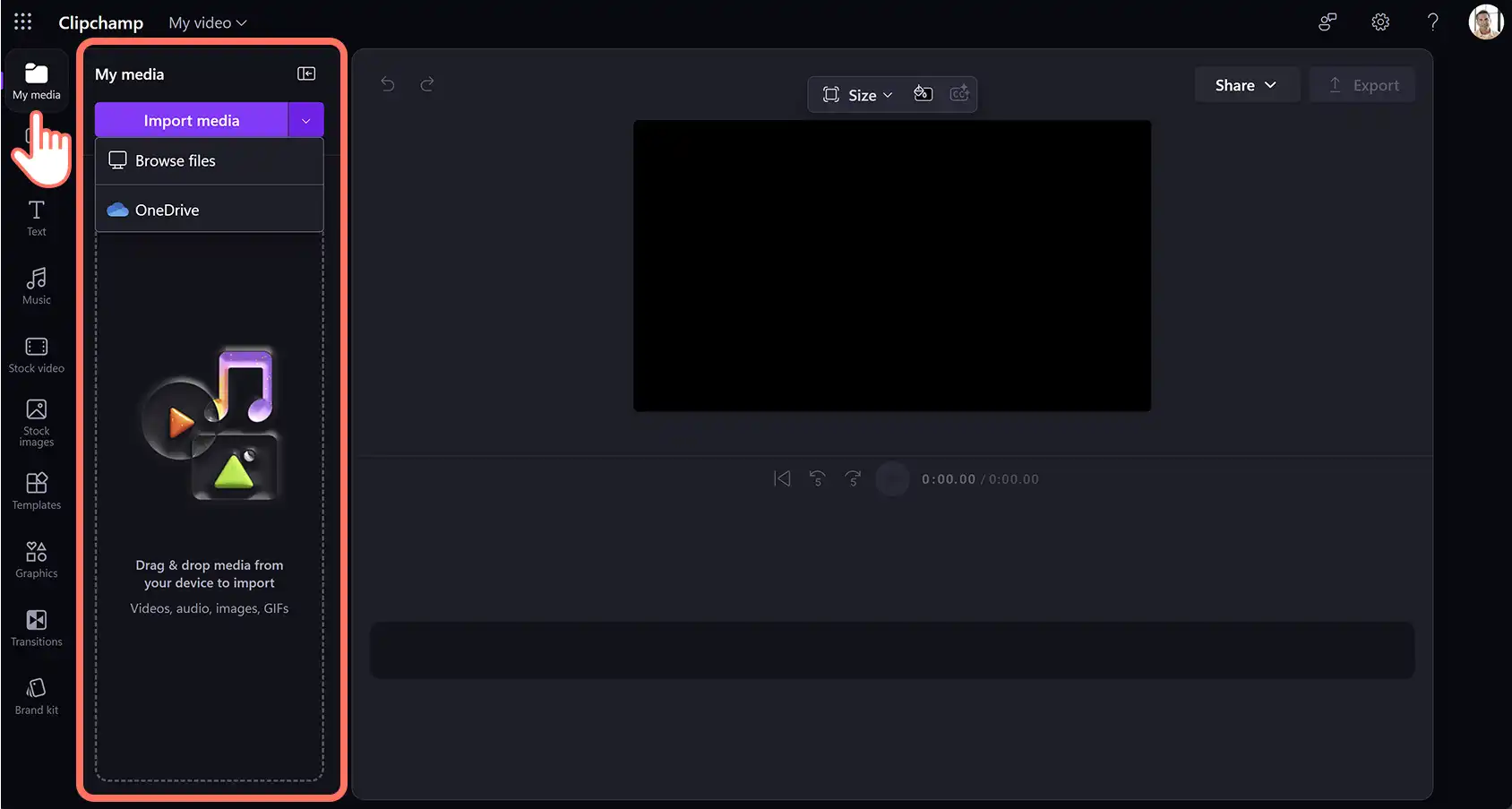
Se quiser importar vídeos, fotos e áudio, clique no botão "Importar mídia" na guia "Sua mídia" da barra de ferramentas para procurar nos arquivos do seu computador ou conecte o OneDrive.
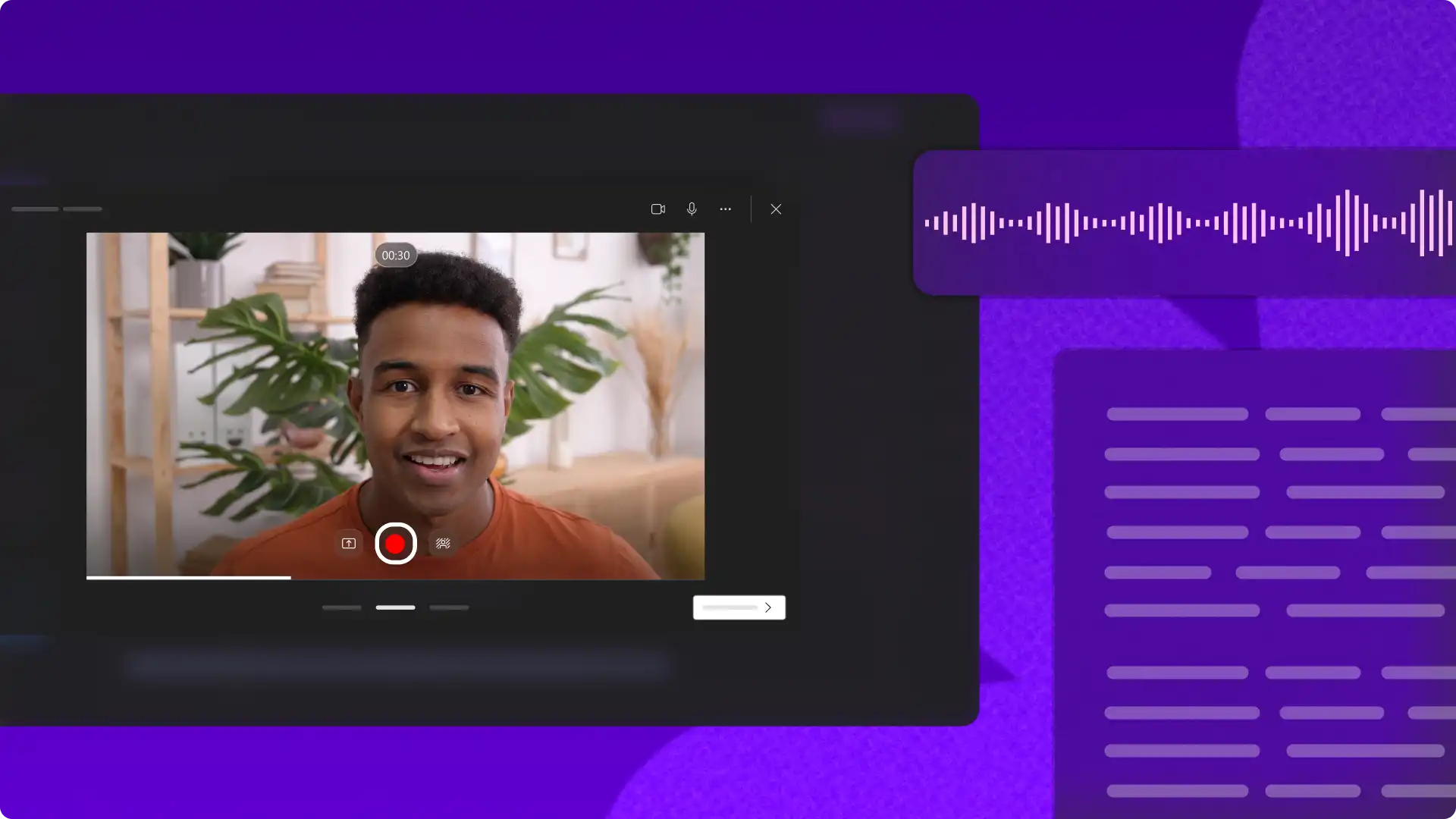
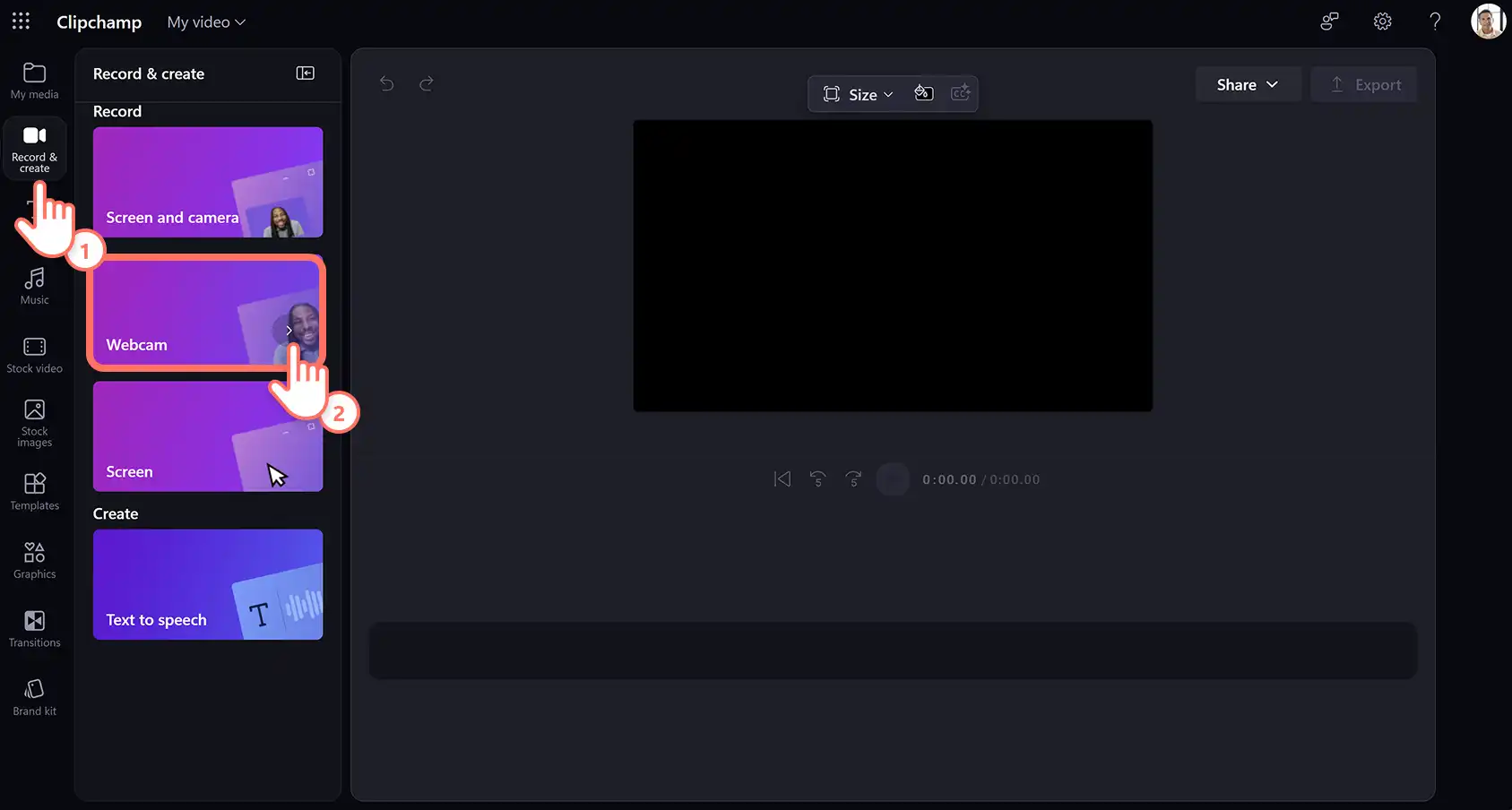
Grave instruções de demonstração usando o gravador de webcam. Para isso, vá até a guia "Gravar e criar" e selecione a opção de webcam. Siga as instruções exibidas na tela.
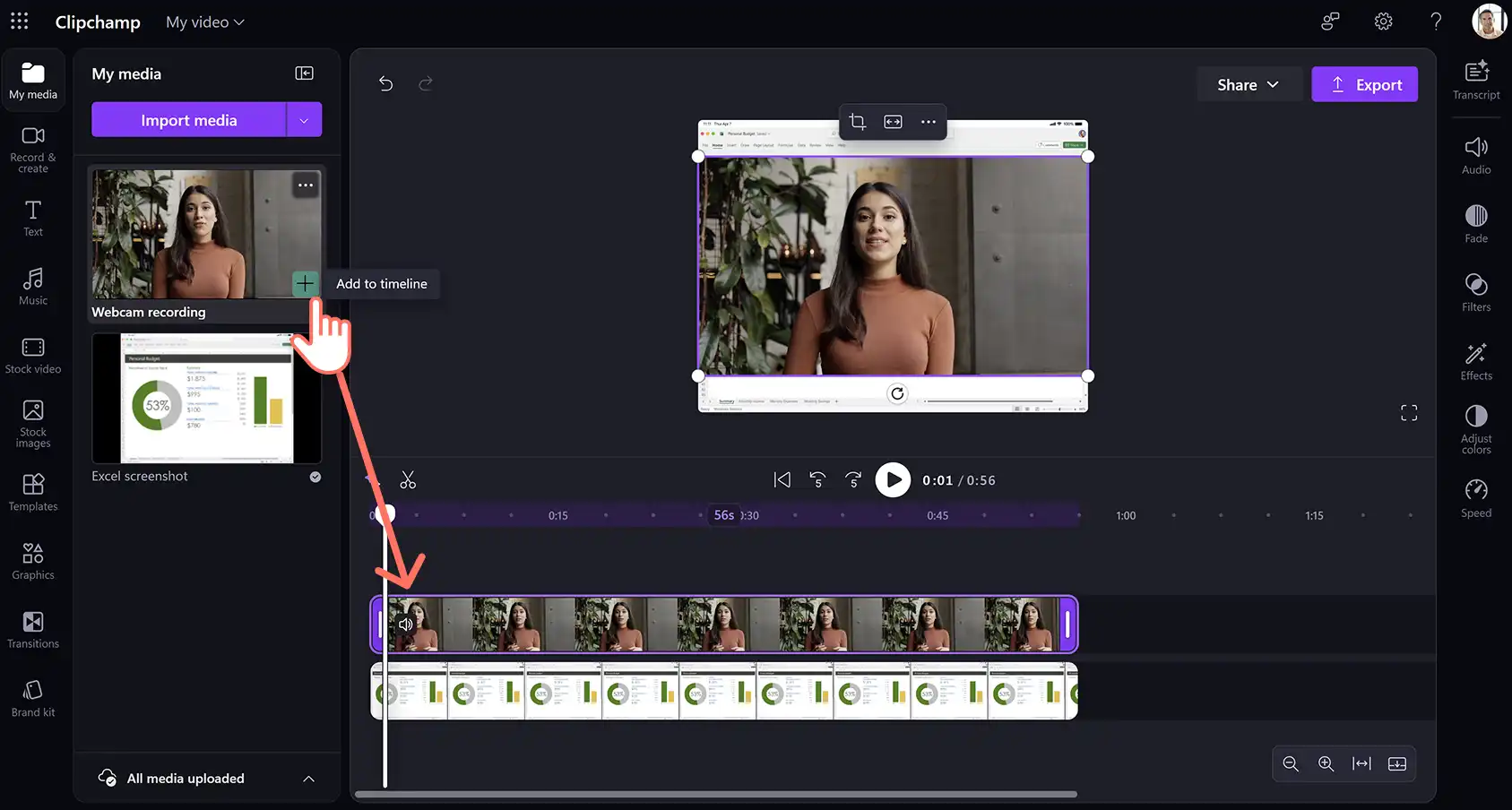
Arraste e solte os vídeos na linha do tempo. Isso garante que as gravações da webcam fiquem acima dos visuais da demonstração do produto.
Etapa 2. Edite o layout e o tamanho dos vídeos da webcam
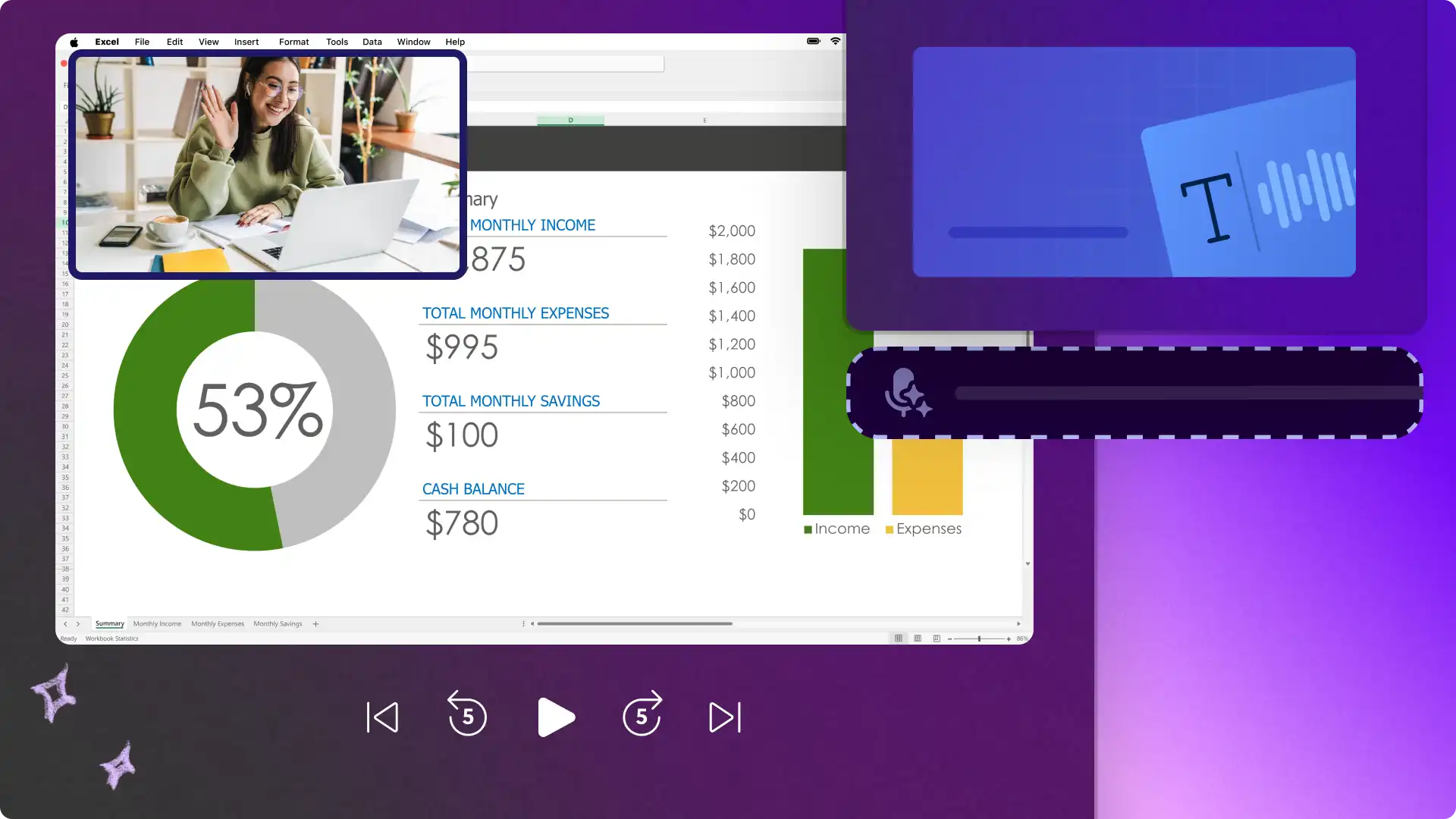
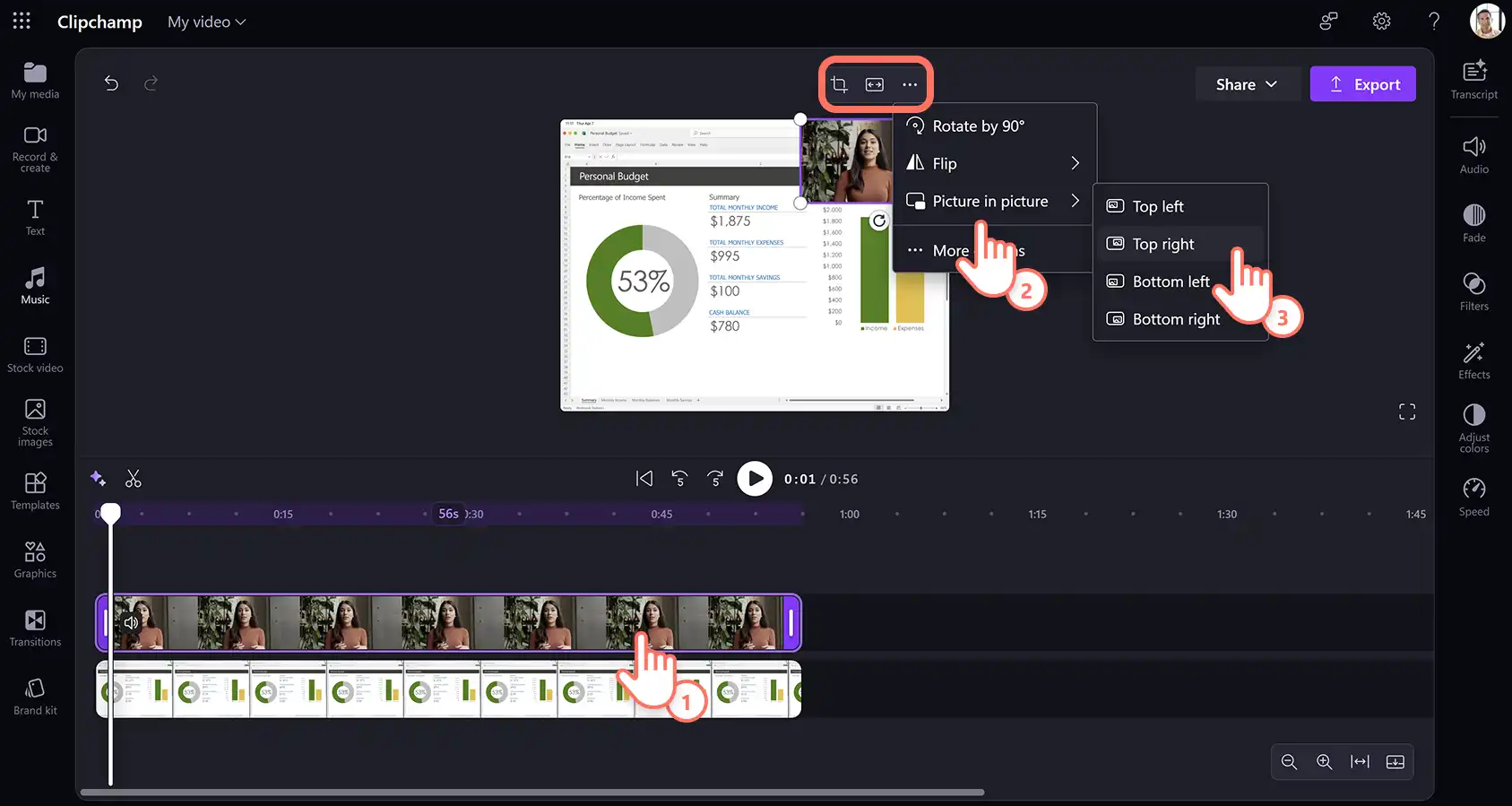
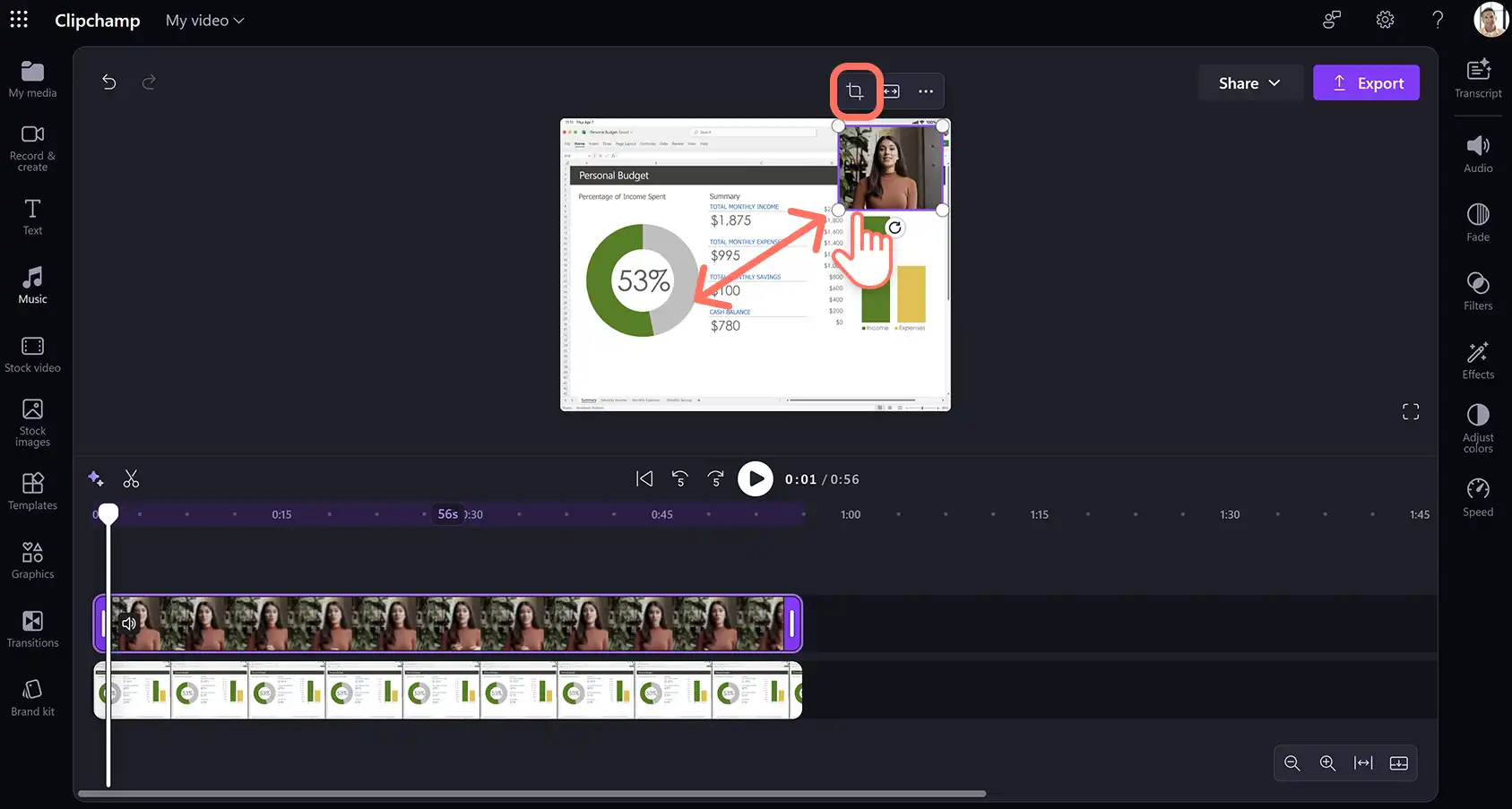
Aplique uma sobreposição de vídeo picture-in-picture para exibir a demonstração e quem está apresentando ao mesmo tempo. Clique no ativo na linha do tempo e depois clique na barra de ferramentas flutuante na prévia do vídeo. Clique no botão "picture-in-picture" e escolha entre canto superior esquerdo, superior direito, inferior esquerdo ou inferior direito.
Para cortar vídeos, clique na opção de corte na barra de ferramentas flutuante e arraste as alças de corte para criar novas dimensões para o vídeo enquanto remove visuais indesejados. Para redimensionar vídeos, clique nos cantos de um ativo e arraste para fora ou para dentro para aumentar ou diminuir o tamanho do vídeo.
Etapa 3. Aplique remoção de silêncio e supressão de ruído com IA
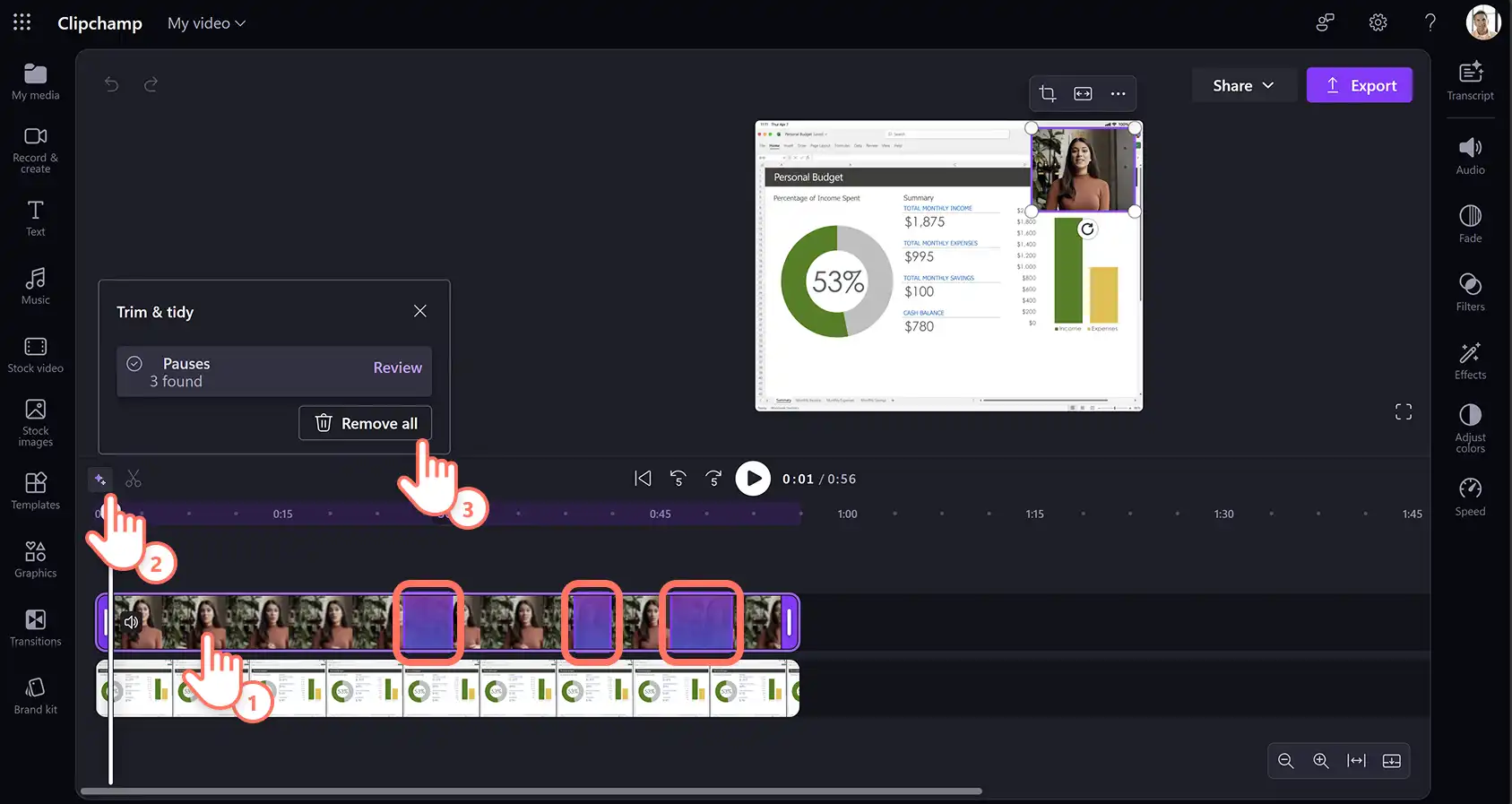
Melhore a qualidade do vídeo e do áudio usando o aprimorador de áudio com IA. Use o removedor de silêncios com IA para remover pausas e espaços indesejados.Clique no ativo de vídeo na linha do tempo e depois no ícone de brilho acima da linha do tempo. A IA identificará e destacará automaticamente todas as pausas com mais de três segundos. Clique no botão "Remover tudo" para excluir essas pausas.
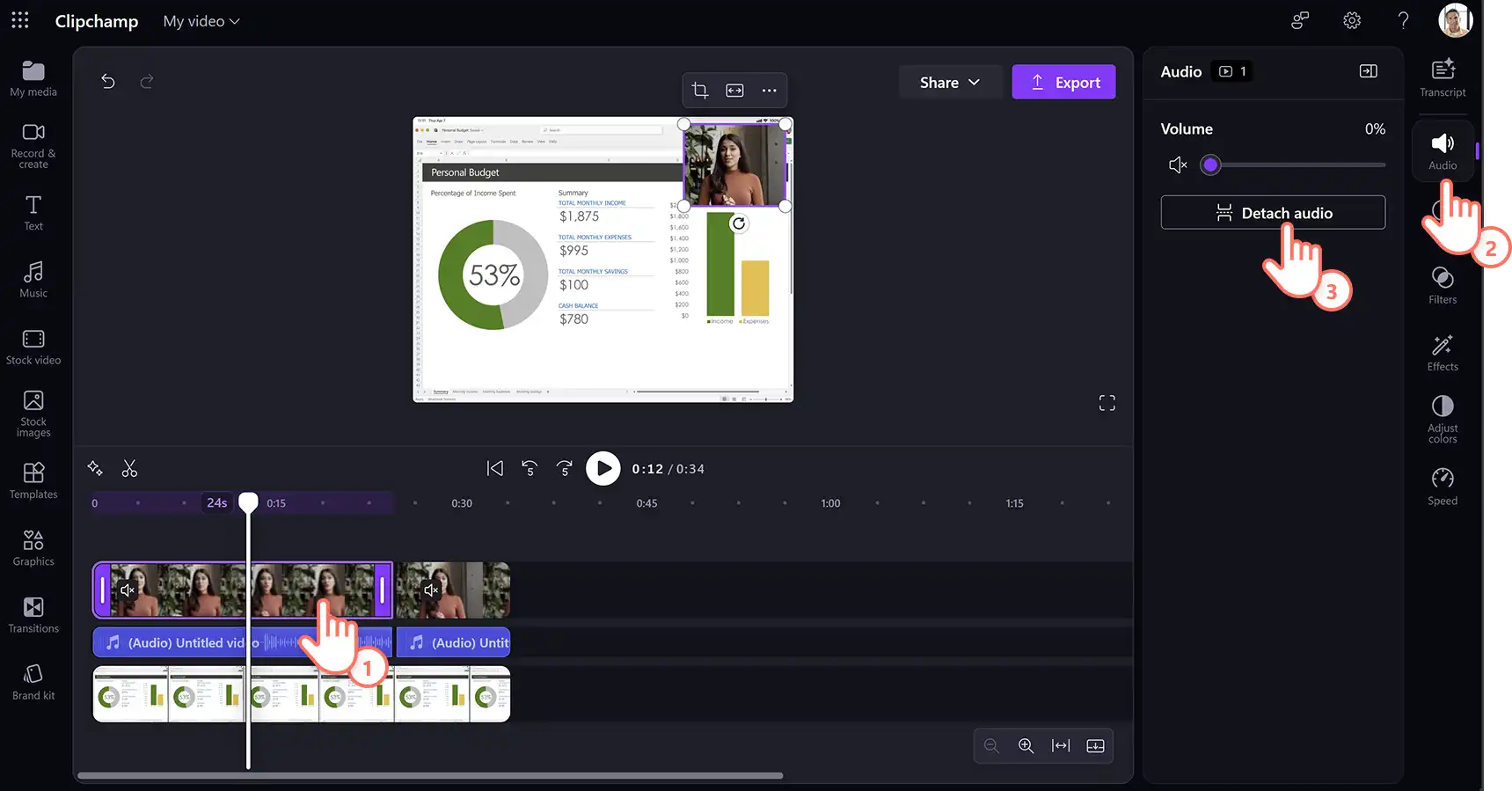
Aperfeiçoe o áudio da narração do vídeo demo com a supressão de ruído com IA. Clique em um ativo de vídeo na linha do tempo e depois na guia "Áudio". Depois, clique no botão "Desconectar áudio" no painel de propriedades.
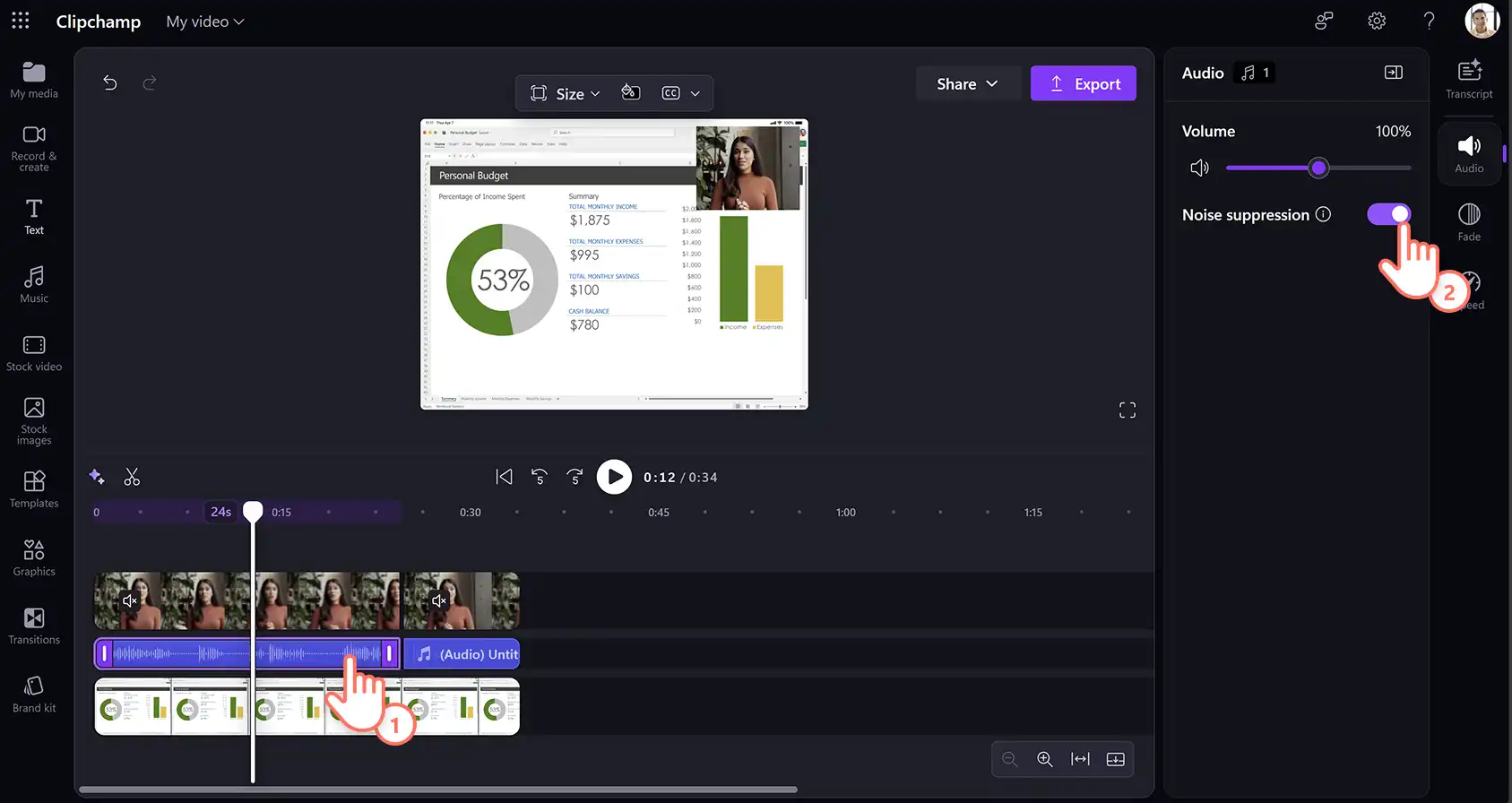
Depois de separar o áudio do vídeo, clique no ativo de áudio na linha do tempo e depois na guia "Áudio" no painel de propriedades. Por fim, ative a opção de supressão de ruído para usar a ferramenta de supressão de ruído com IA.Isso filtrará sons de fundo indesejados, como zumbidos e ecos, além de melhorar a clareza da fala.
Etapa 4. Adicione texto e kit de marca
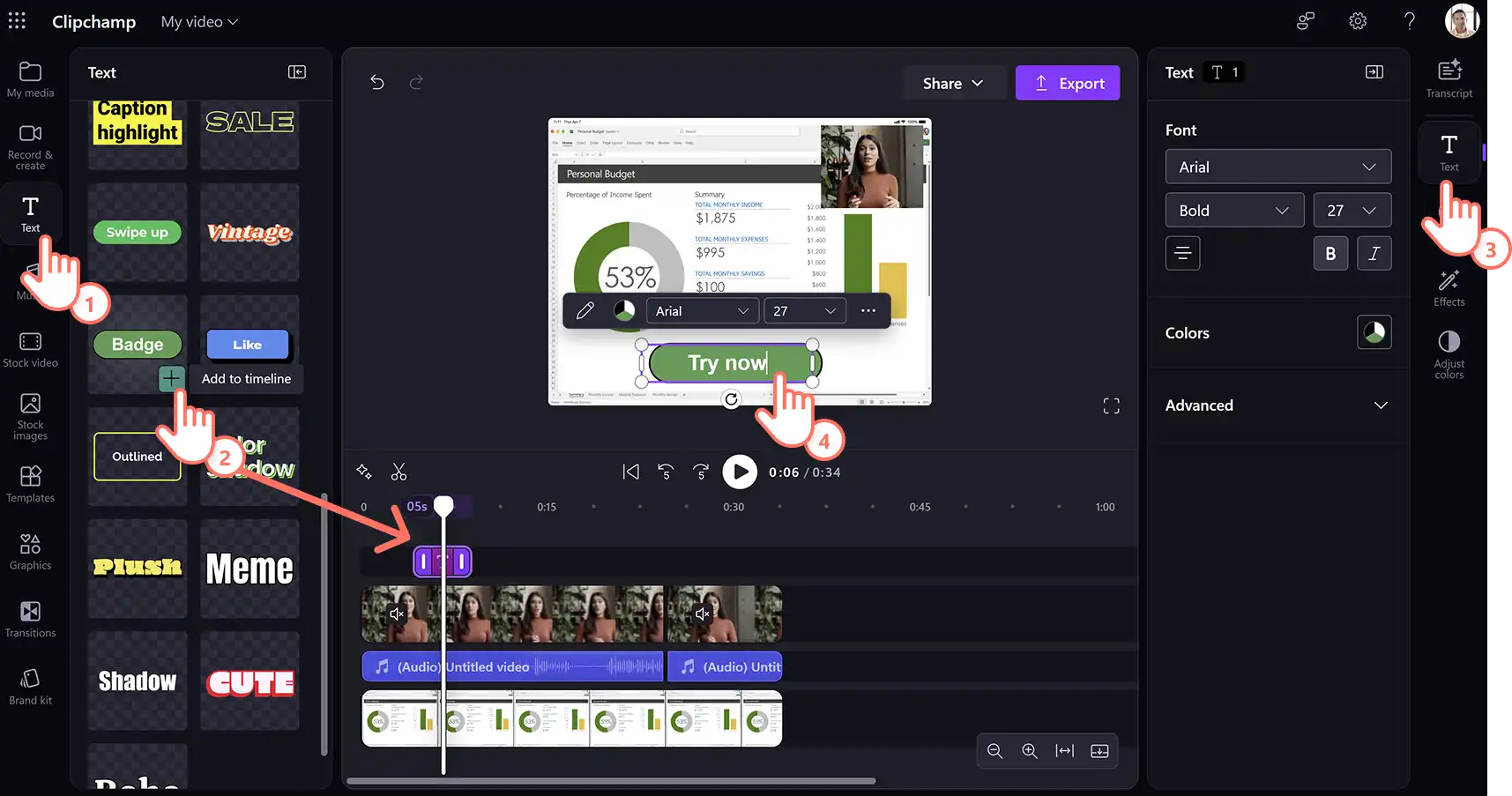
Chame a atenção para orientações e instruções em vídeos de demonstração adicionando texto animado. Clique na guia "Texto" na barra de ferramentas e, em seguida, arraste e solte um ativo de texto na linha do tempo. Para editar, clique na caixa de texto dentro da prévia do vídeo e digite o conteúdo.Para personalizar ainda mais, clique na guia "Texto" no painel de propriedades. Lá é possível ajustar a fonte, cor, posição e tamanho.
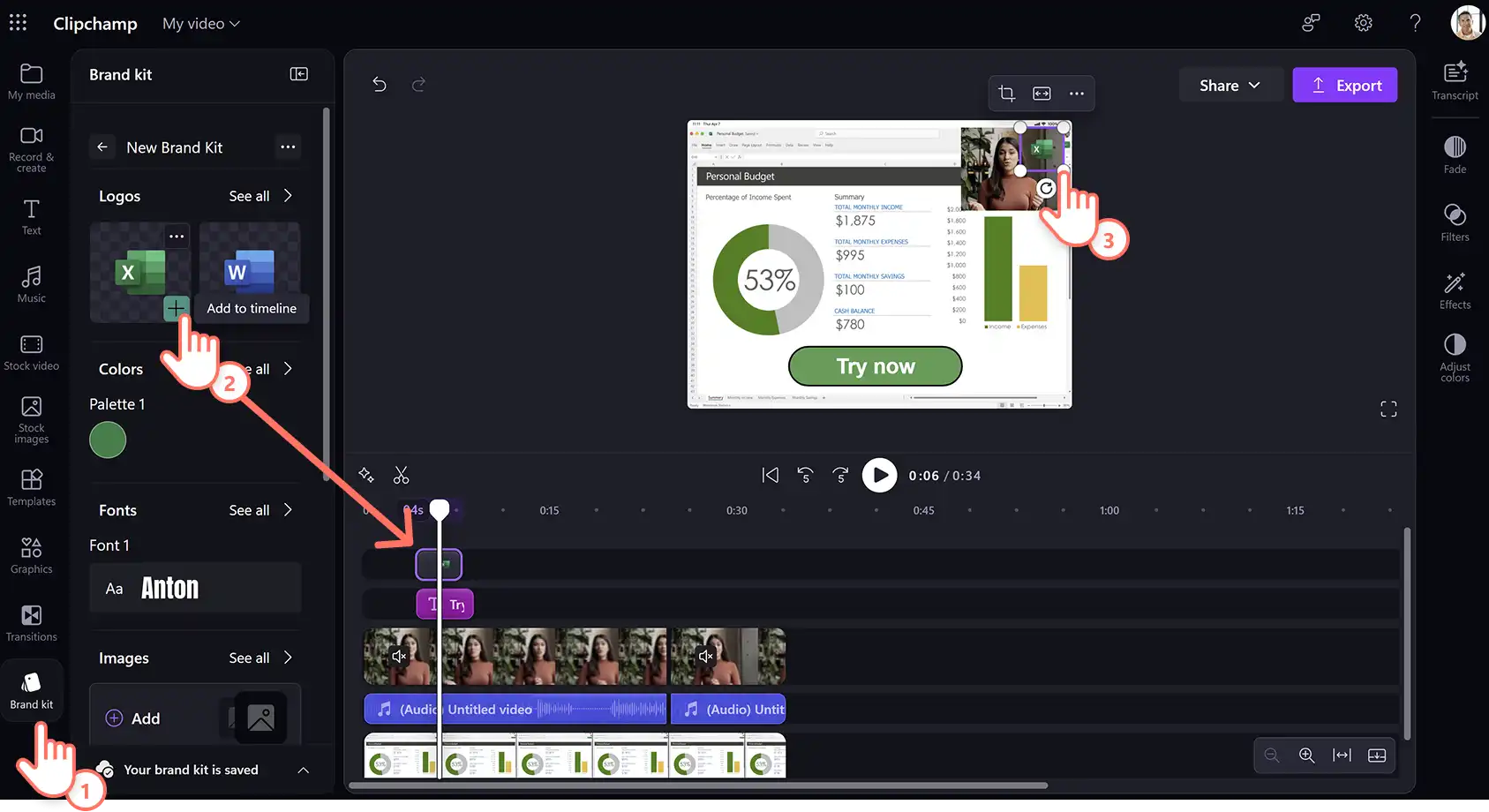
Padronize seus vídeos de marketing e internos usando a ferramenta de kit de marca. Na barra de ferramentas, clique na guia "kit de marca"e importe os ativos da empresa, como logotipos, fontes e paletas de cores.Arraste e solte os ativos do kit de marca diretamente na linha do tempo.
Etapa 5. Gere legendas e transcrições com IA
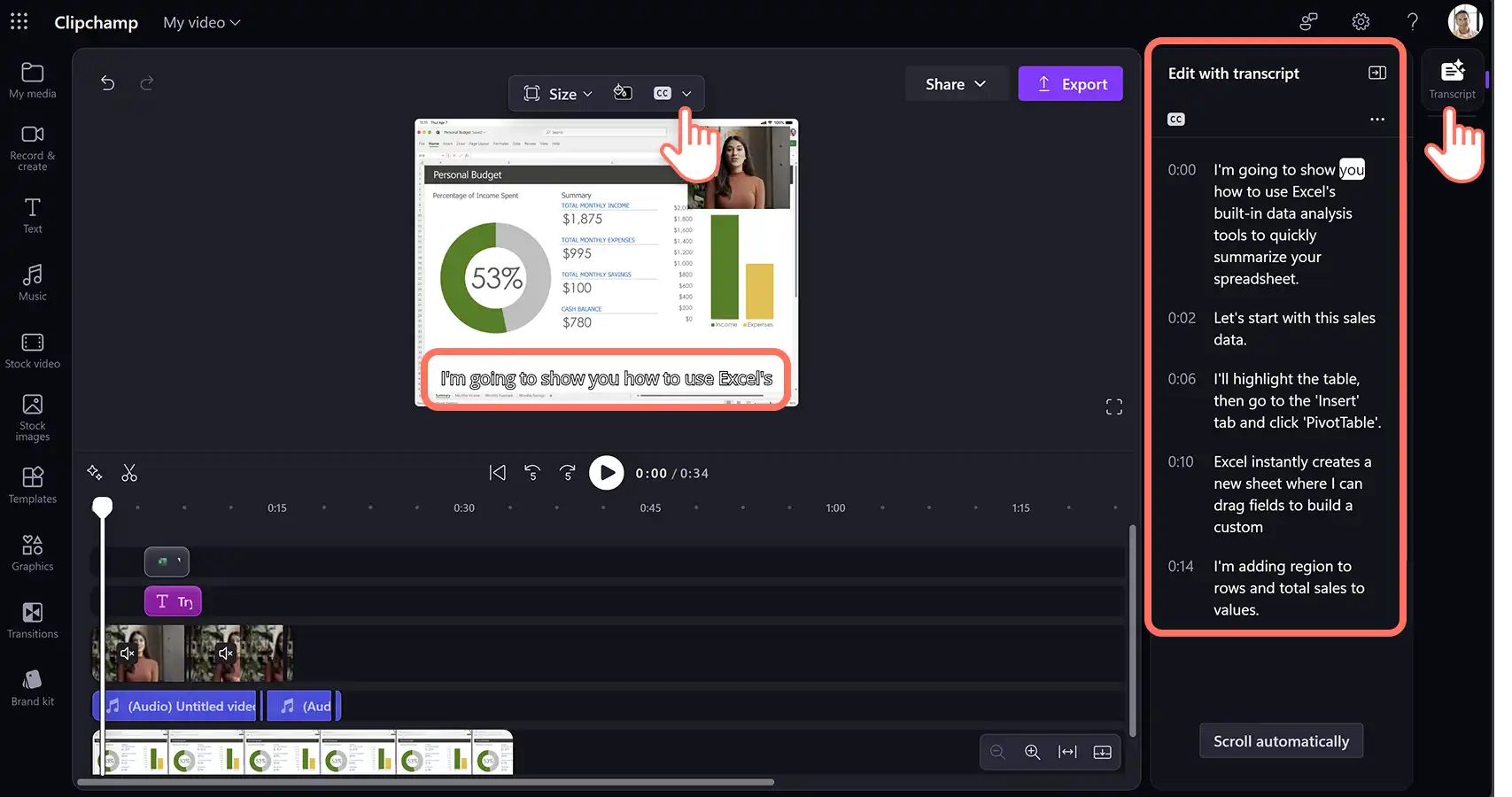
Para habilitar legendas automáticas, clique na opção "legenda" na barra de ferramentas flutuante ou na guia "Transcrição" no painel de propriedades.Depois, clique no botão "Gerar transcrição" e siga as instruções.A IA gerará automaticamente legendas e um arquivo de transcrição que pode ser baixado.
Etapa 6. Visualize e exporte o vídeo de demonstração
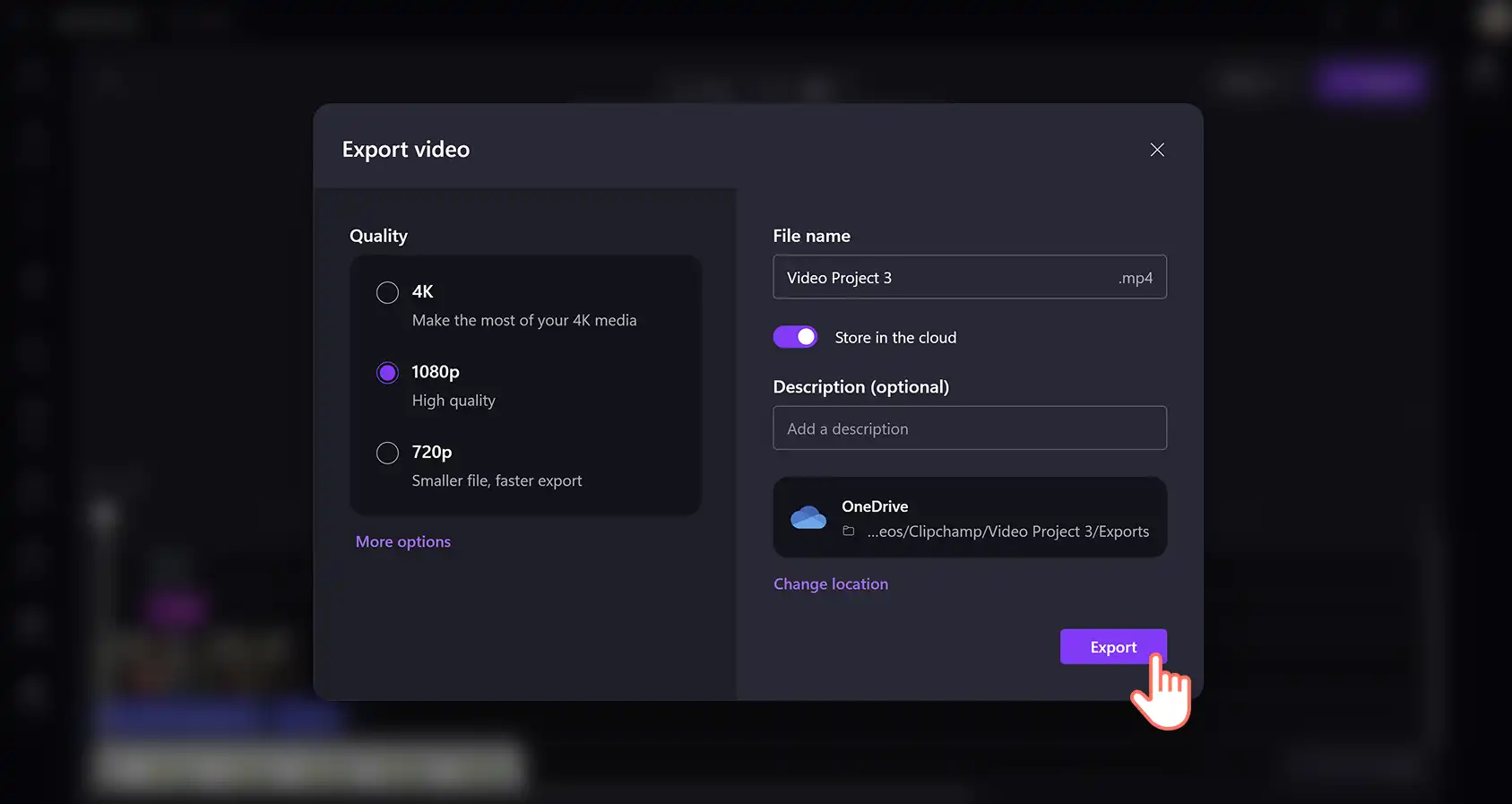
Assista ao vídeo final clicando no botão de reprodução. Quando estiver tudo pronto para salvar, clique no botão "Exportar" e insira um nome para o arquivo e uma descrição. Depois disso, selecione uma resolução de vídeo e local para salvar no OneDrive.
Cinco exemplos envolventes de vídeos demonstração
Discord
O Discord apresenta rapidamente o processo de integração e recursos principais com uma narração leve e divertida. Essa demonstração de produto é mais voltada para vendas e foi pensada para clientes em potencial, não para quem já usa a plataforma.
Superhuman
Em pouco mais de um minuto, o Superhuman apresenta novos recursos com música de fundo cheia de energia e exemplos que o público-alvo entende com facilidade.
Editor de vídeo Clipchamp
Neste tutorial completo, o editor de vídeo Clipchamp guia os usuários por todos os recursos do produto, além de como editar vídeos. Esse vídeo de demonstração é mais longo e traz informações importantes para os usuários.
Nespresso
Esta demonstração da Nespresso é elegante e direta ao ponto, com informações detalhadas sobre o produto. O vídeo mostra aos espectadores cada etapa do uso da cafeteira com uma narração clara, visuais em close e legendas.
HelloFresh
A demonstração animada da HelloFresh explica de forma simples como seus serviços funcionam, abordando rapidamente os problemas comuns dos clientes.
Crie mais vídeos empresariais, como vídeos de treinamento para funcionários voltados à comunicação interna, ou vídeos de depoimentos de clientes para criar um conteúdo mais focado no consumidor.
Comece hoje mesmo a criar vídeos de demonstração profissionais com o Clipchamp para o trabalho ou baixe o aplicativo do Microsoft Clipchamp para Windows.
Atenção!As capturas de tela neste artigo são do Clipchamp para contas corporativas e os mesmos princípios se aplicam ao Clipchamp para contas de estudante. Os tutoriais do Clipchamp para contas pessoais podem ser diferentes. Saiba mais.