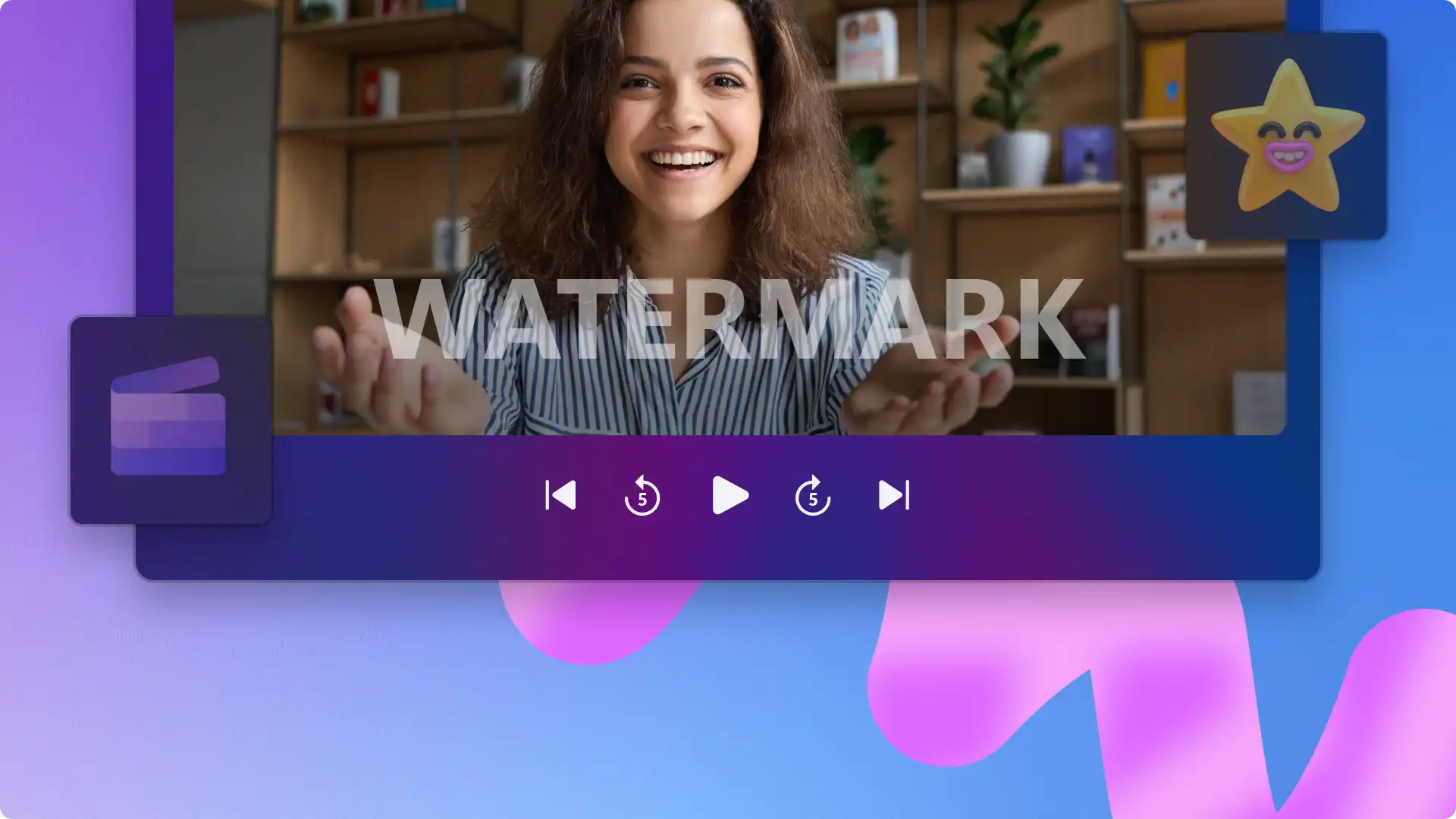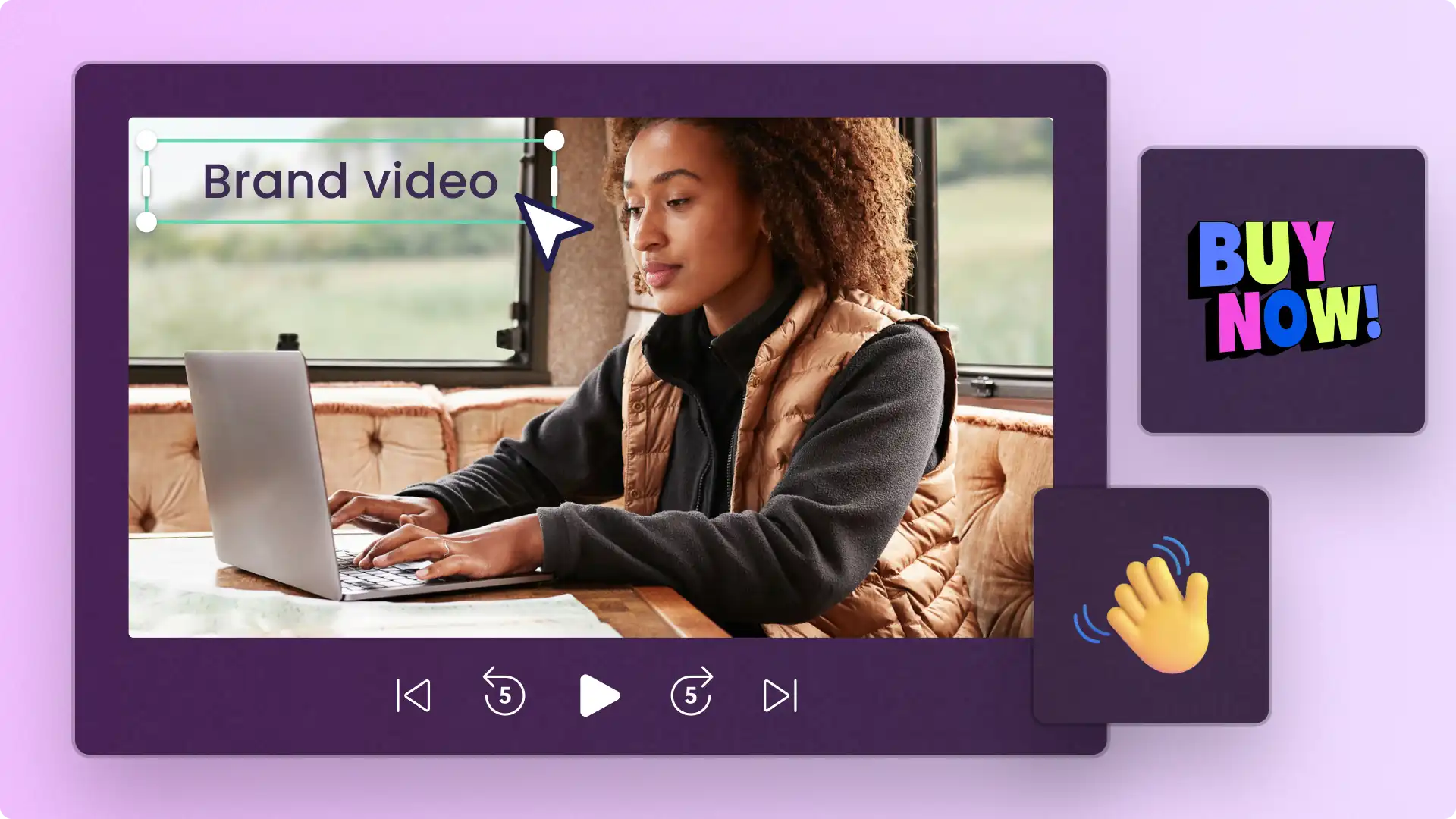
Tanıtım videoları ve indirim promosyonlarından uzun öğreticilere ve video açın, video içeriğini kişiselleştirilmiş renklerle, yazı tipleriyle geliştirin hatta marka seti aracı. Hızlıca tutarlı içerikler oluşturabilmek için özelleştirilmiş logolarınızı, renk paletlerinizi ve yazı tiplerinizi karşıya yüklemeniz ve ardından tüm marka varlıklarınızı tek bir konumda depolamanız yeterli.
Marka setinin ne olduğu ve nasıl marka seti oluşturacağınız gibi bilmeniz gereken her şeyi keşfetmek için okumaya devam edin. ClipchampClipchamp video düzenleyici. Marka kiti özelliğinin yalnızca şu kişiler tarafından kullanılabileceğini lütfen unutmayın premium ClipchampClipchamp aboneleri.
Marka seti özelliği nerede yer alır?
Marka setini giriş sayfasından bulabilirsiniz
Video düzenleme giriş sayfasında marka logolarınıza, yazı tiplerinize ve renklerine ulaşmak için marka seti sekmesine tıklayın.
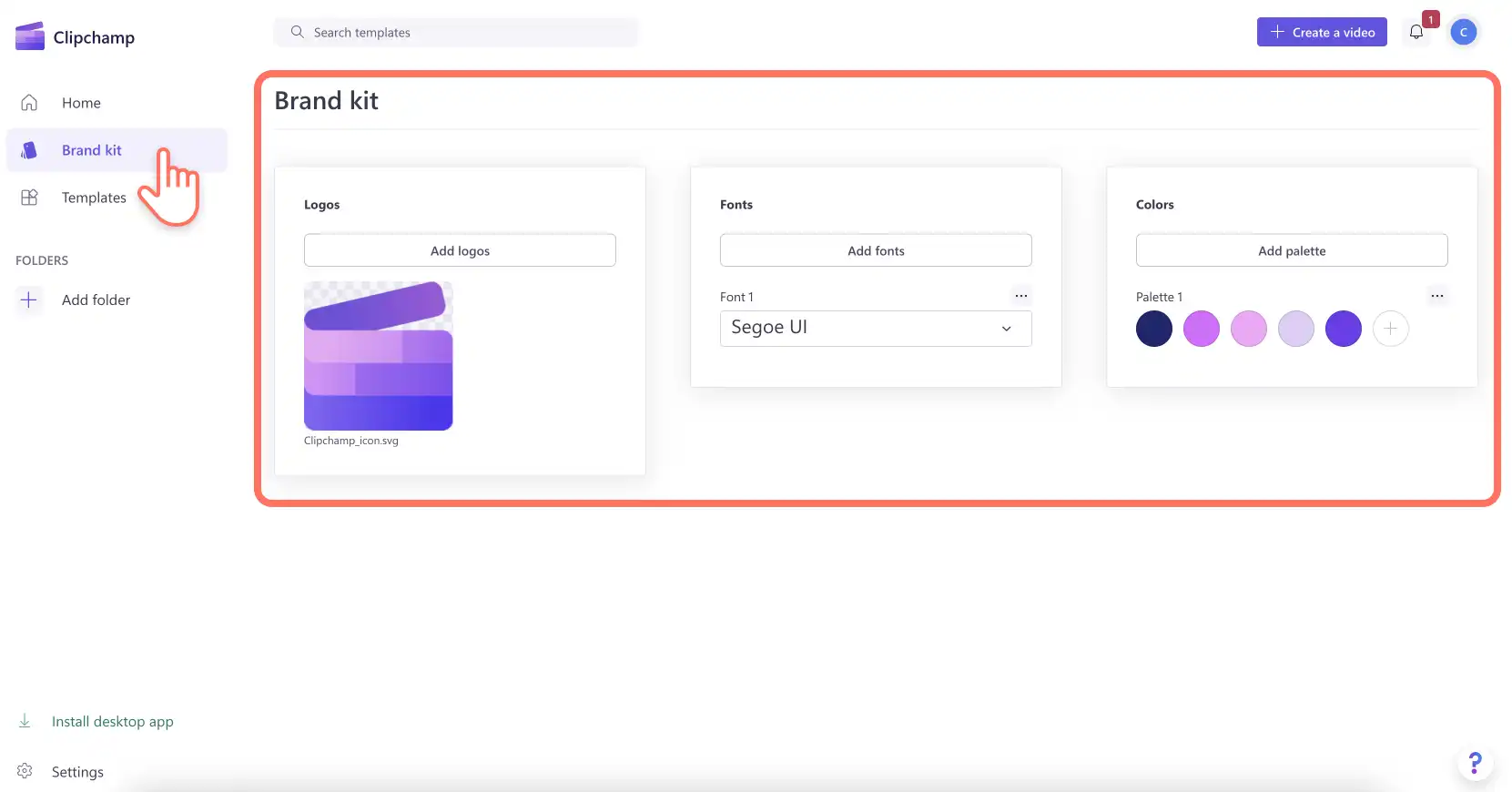
Marka setini düzenleyicinin içinde bulabilirsiniz
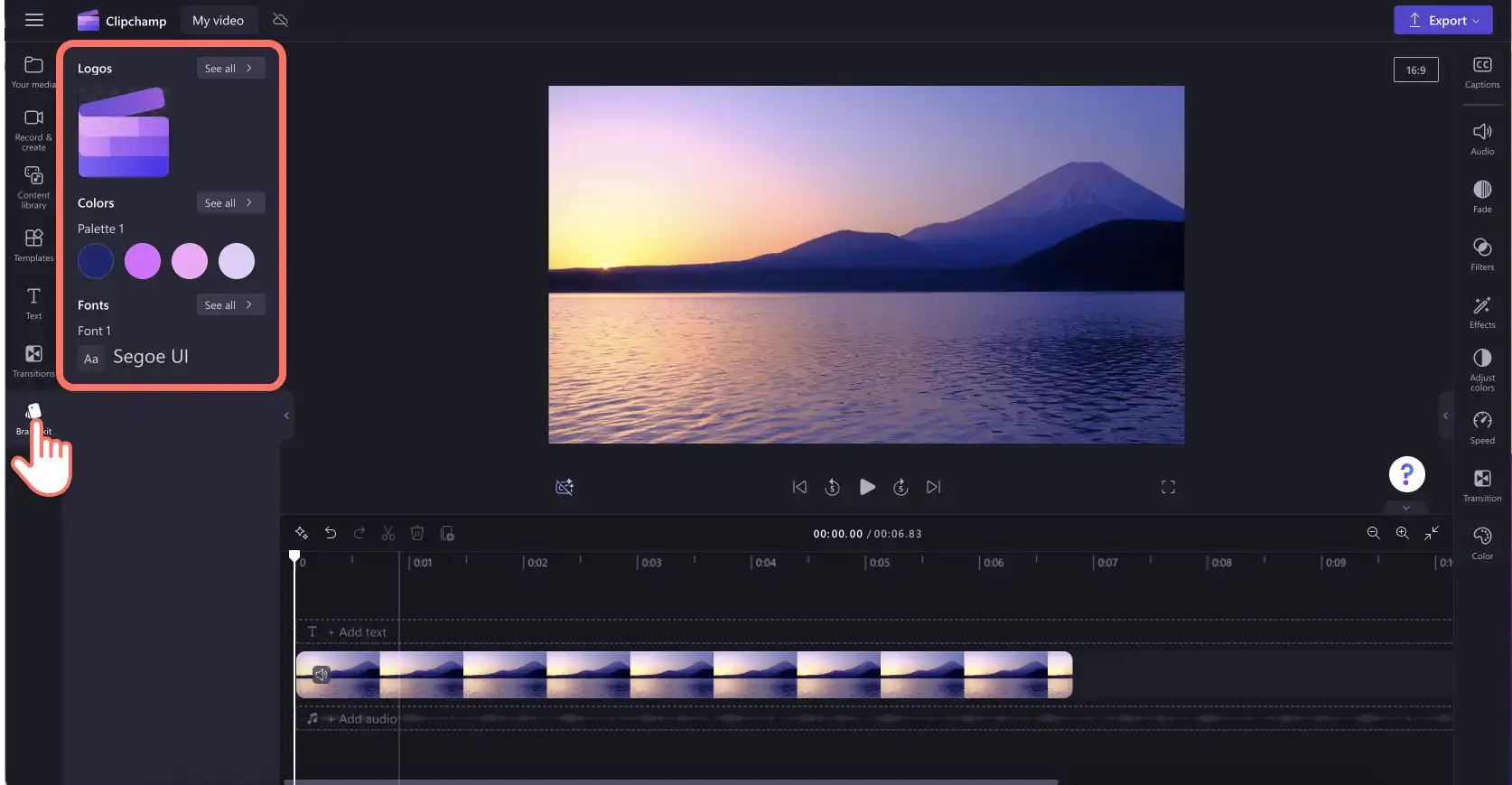
Video düzenleyicide marka logolarını, yazı tiplerini ve renklerini bulmak için araç çubuğundaki marka seti sekmesine tıklayın.
Dakikalar içinde marka seti oluşturma
Marka setinize markalama logoları, yazı tipleri ve renkleri eklemek için kullanıcıların premium ClipchampClipchamp abonelik. Markalı varlıklarınızı ister giriş sayfasından, ister düzenleyicinin içindeki marka seti sekmesini kullanarak marka setine yükleyebilirsiniz. Bu öğreticide giriş sayfası yoluyla markalama ekleme işlemi gösterilir.
1. Adım Marka logolarını ekleme
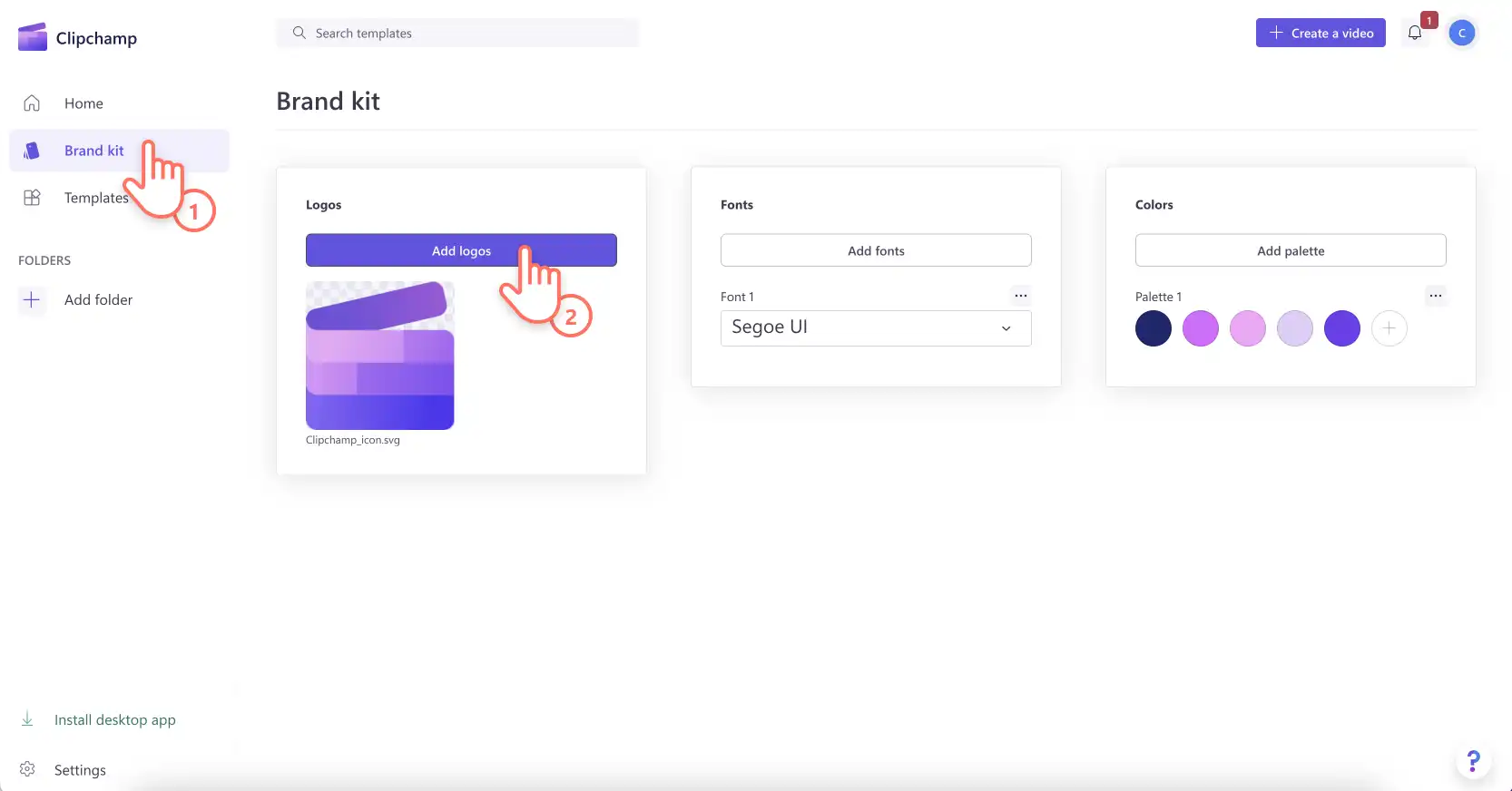
Bilgisayarınızdaki dosyalardan logonuzu seçmek için logo ekle düğmesine tıklayın. Bilgisayarınızdaki dosyalar otomatik olarak açılır. Logonuzu seçin ve ardından aç düğmesine tıklayın. Tüm logolar, maksimum 10 MB boyutunda PNG, JPEG veya SVG dosya türünde olmalıdır.
2. Adım Marka yazı tiplerini ekleme
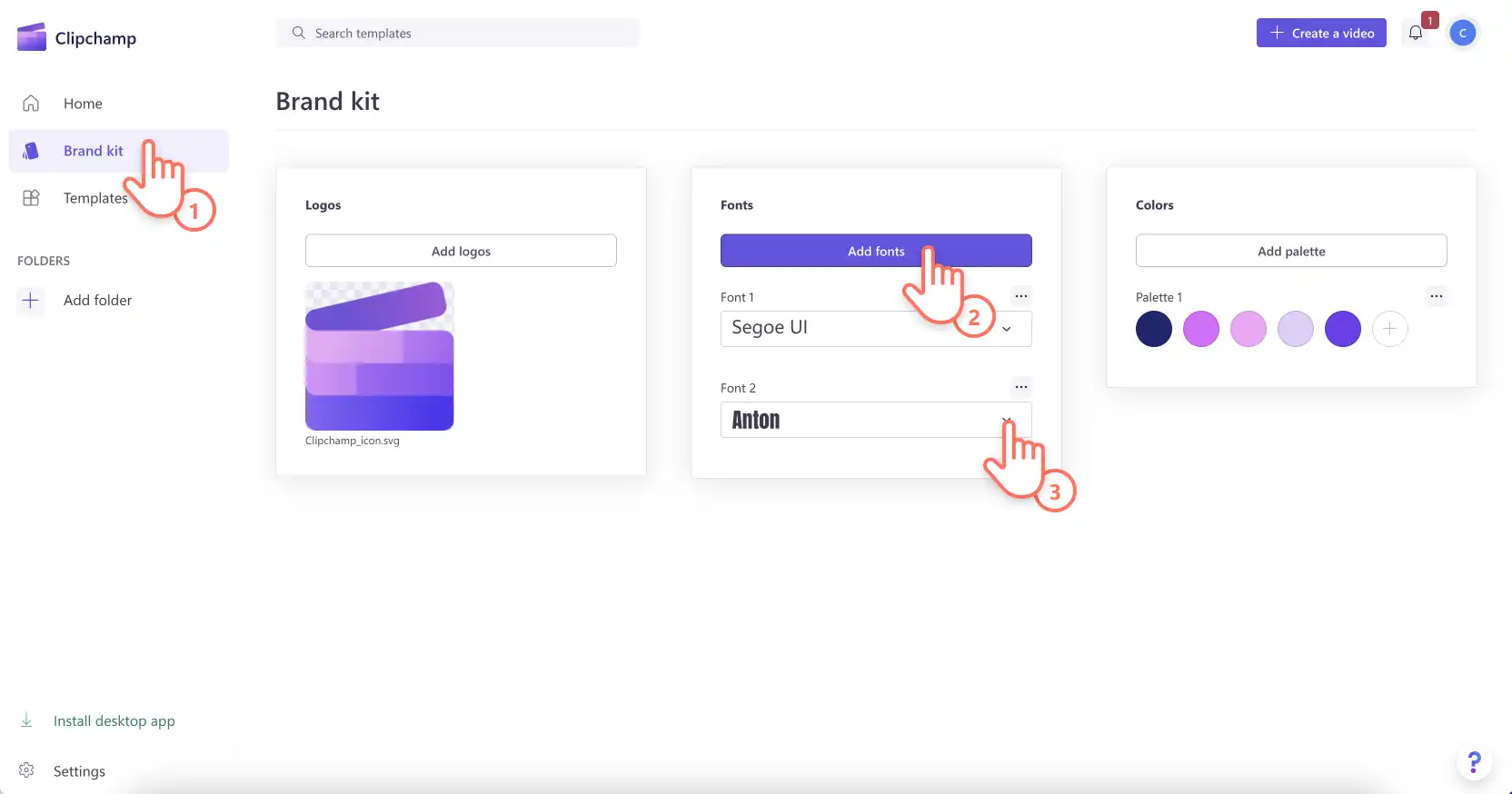
Özelleştirilmiş yazı tiplerinizi karşıya yüklemek için yazı tipi ekle düğmesine tıklayın. Yeni bir yazı tipi seçeneği gösterilir. Aşağı açılan oka tıklayarak mevcut yazı tiplerinden birini seçin veya kendi yazı tipi dosyanızı içeri aktarın. Üç yatay noktaya ve ardından yeniden adlandır seçeneğine tıklayarak yazı tipinizi yeniden adlandırabilirsiniz. Tüm yazı tipleri OTF, TTF veya WOFF olmalıdır. maksimum boyutu 10 MB olan dosya türleri.
3. Adım Marka renk paletini ekleme
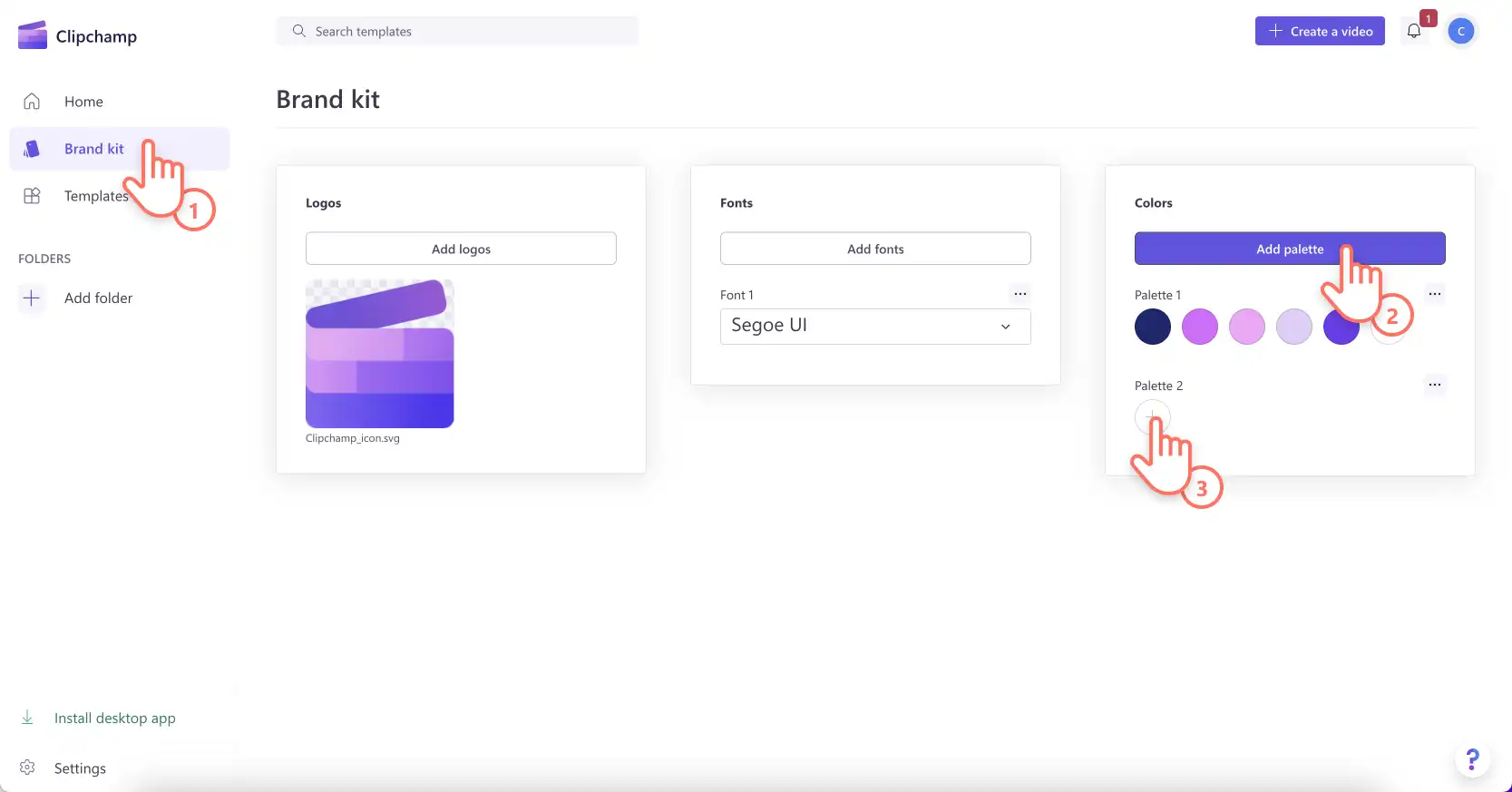
Kişiselleştirilmiş renk paletinizi karşıya yüklemek için palet ekle düğmesine tıklayın. Ardından, renk eklemek için artı düğmesine tıklayın. Burada Onaltılık kodu yazabilir, renk seçiciden bir renk seçebilir veya palet düğmesini kullanarak mevcut renk seçeneklerinden birini belirtebilirsiniz.
Videolarınıza markalama ekleme
1. Adım Araç çubuğunda marka seti sekmesine tıklayın
Marka setini kullanmak için araç çubuğunda marka seti sekmesine tıklayın. Burada videoya logolar ekleyebilir, marka yazı tiplerini ve renklerini kullanabilirsiniz.
2. Adım Logonuzu videoya ekleyin
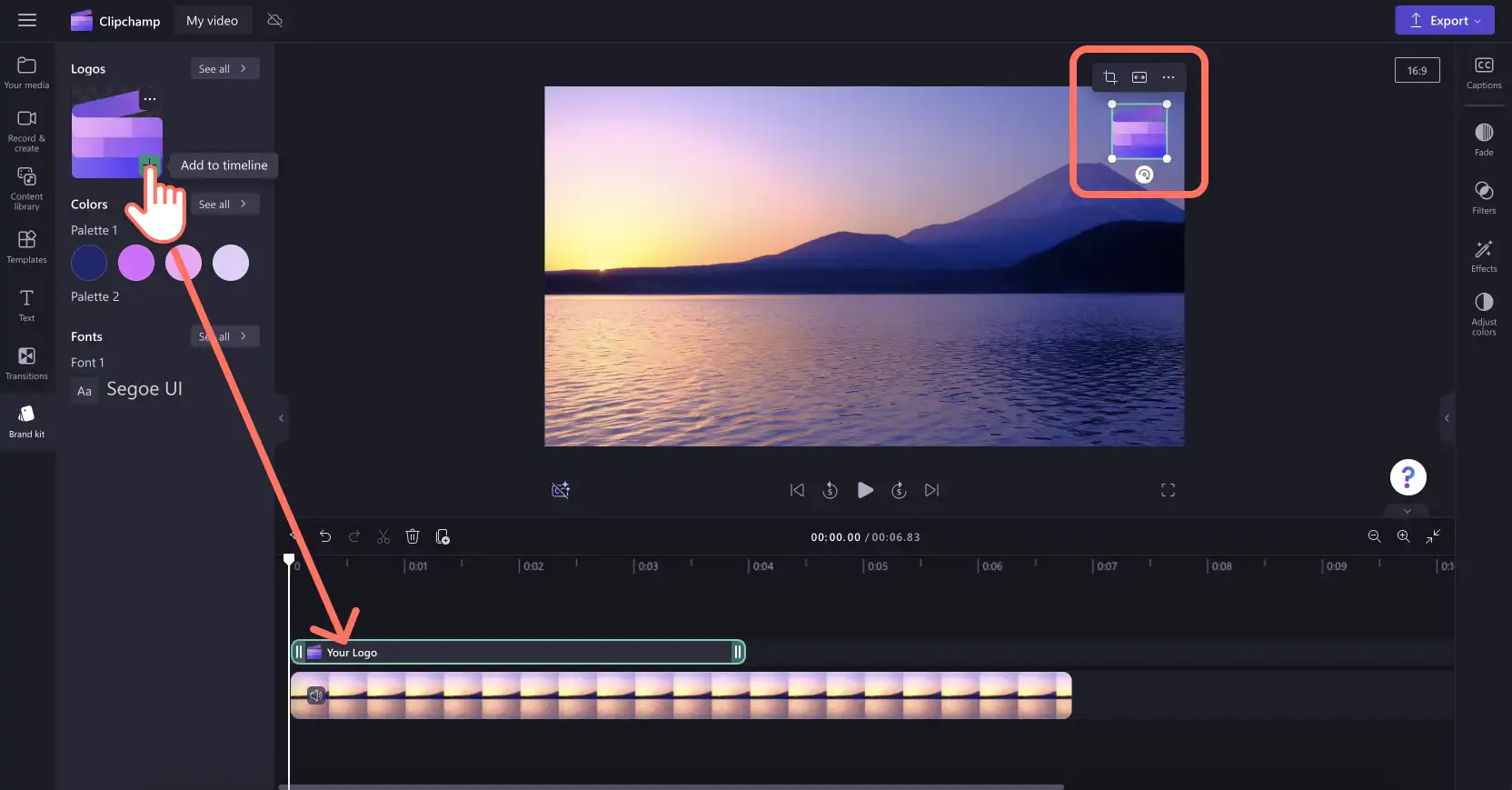
Videoya logo ekleyip filigran etkisi yaratmak veya video katmanı oluşturmak için logonuzu zaman çizelgesinde video klibinizin yukarısına sürükleyip bırakın veya zaman çizelgesine eklemek için + düğmesine tıklayın.
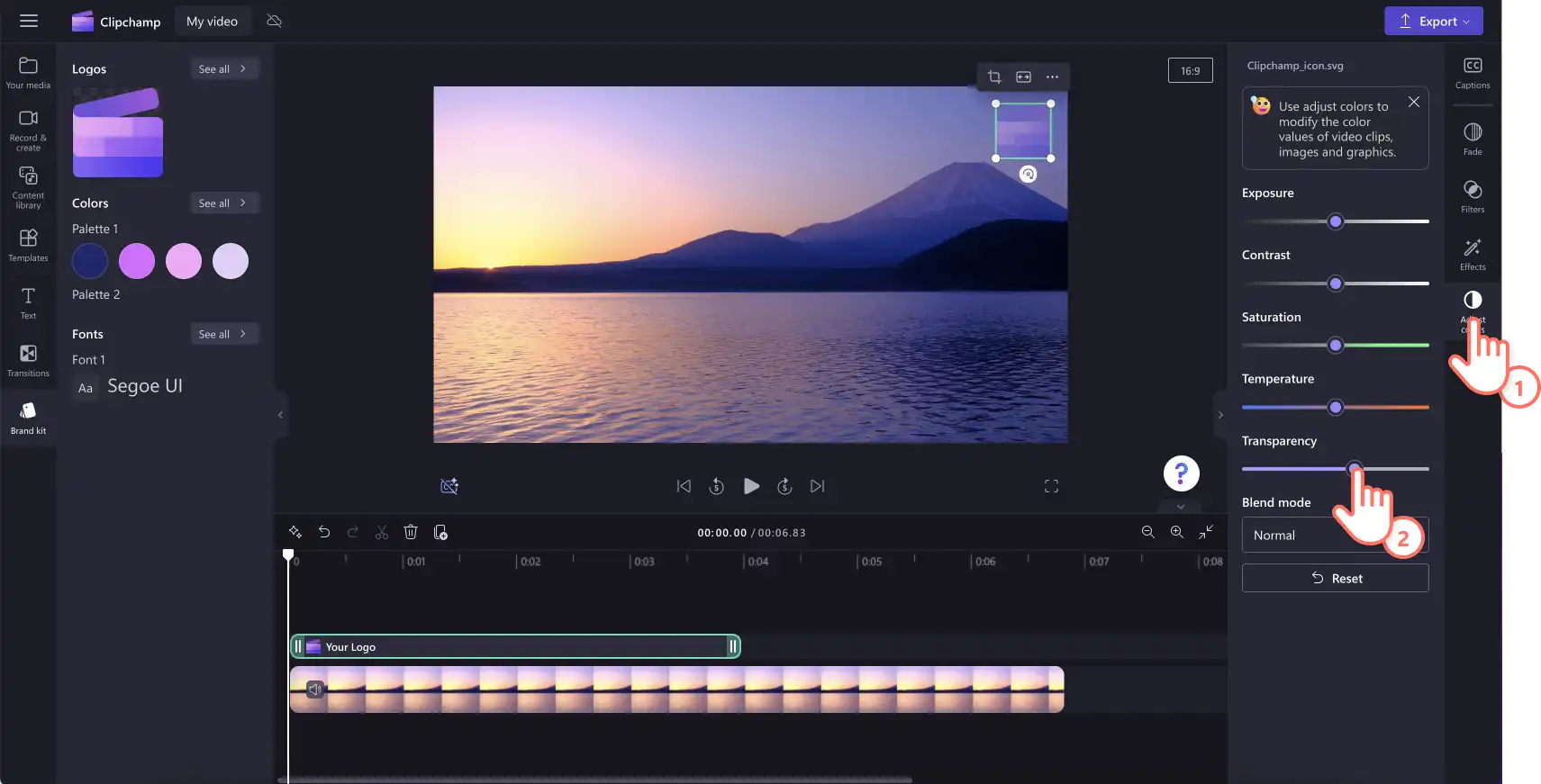
Ardından, logonuzu filigran haline getirmek için özellik panelindeki renkleri ayarla sekmesinin içinde yer alan geçirgenlik seçeneğini kullanın. Renkleri ayarla sekmesine tıklayın ve ardından geçirgenlik kaydırıcısını sağa doğru sürükleyerek geçirgenliği artırın.
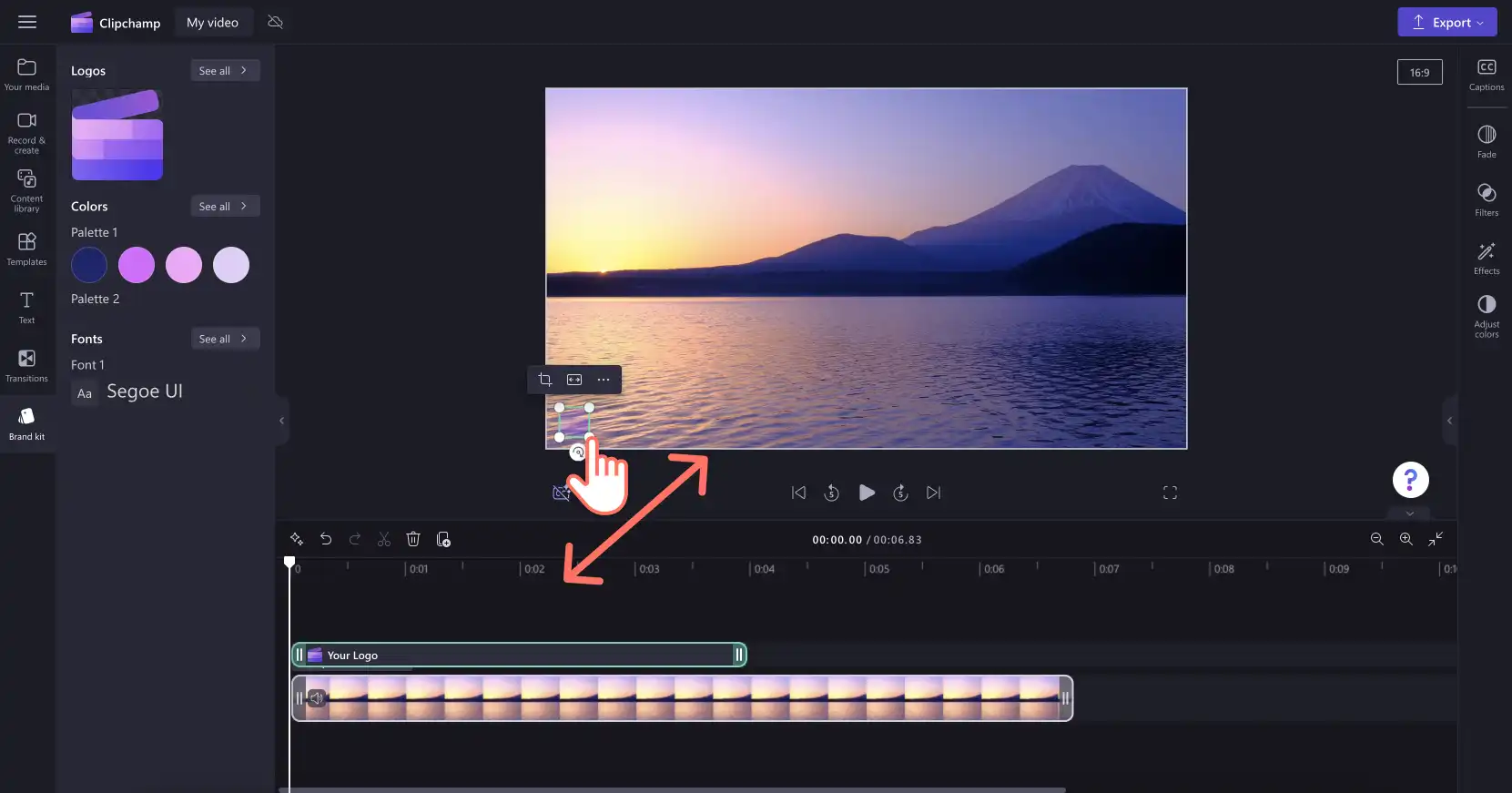
Boyutunu ve konumunu düzenlemek için köşelerini içeri ve dışarı doğru sürükleyerek logonuzu yeniden boyutlandırın veya üzerine tıklayarak logoyu video önizleme ekranında serbestçe taşıyın.
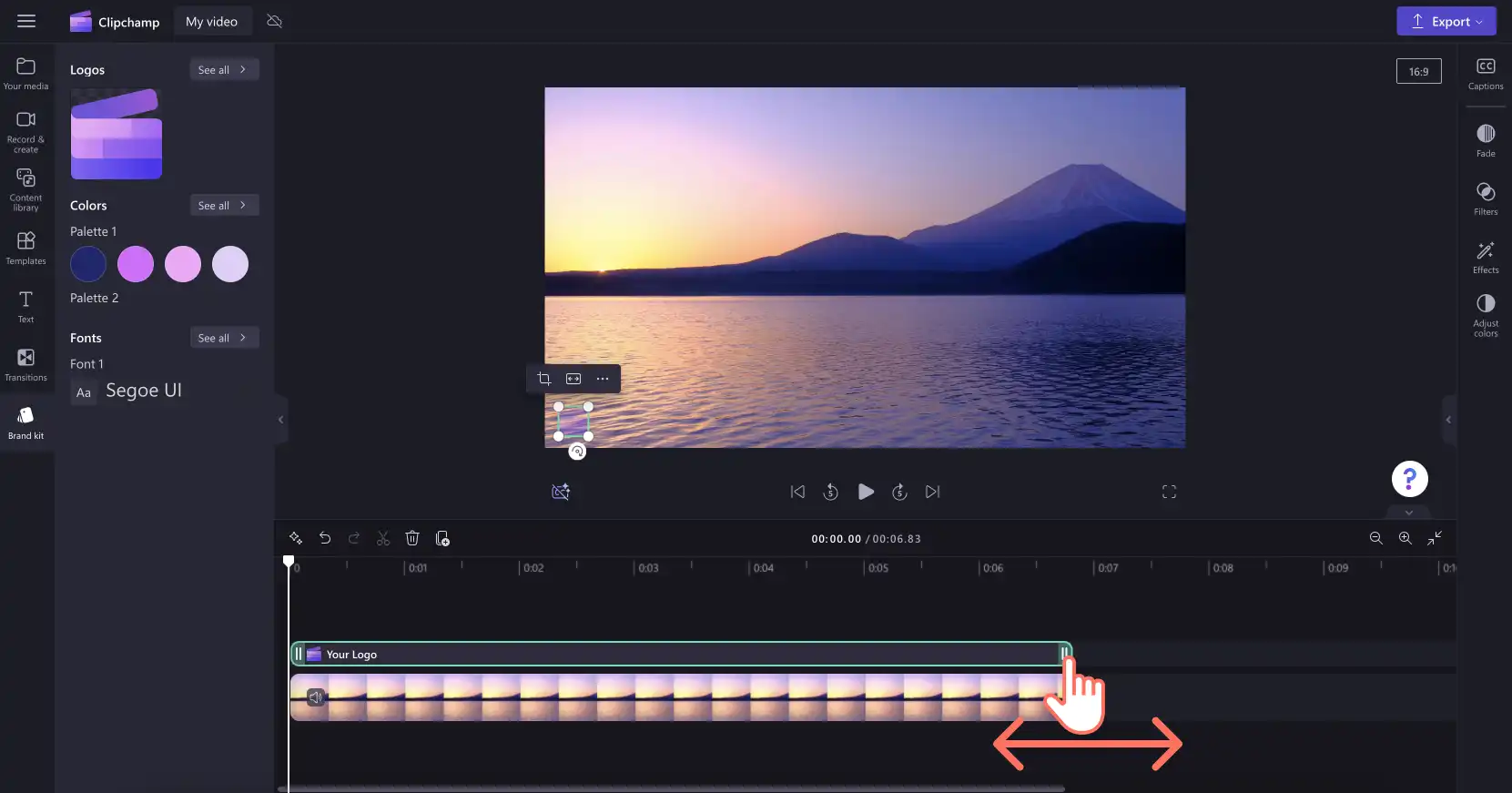
Videonuzun uzunluğuyla eşleşmesi için logonuzun süresini düzenlemeyi unutmayın. Uzunluğu artırmak için yeşil tutamaçları sağa doğru sürükleyin veya azaltmak için yeşil tutamacı zaman çizelgesinin soluna sürükleyin.
3. Adım Videoya kişiselleştirilmiş bir yazı tipi ekleyin
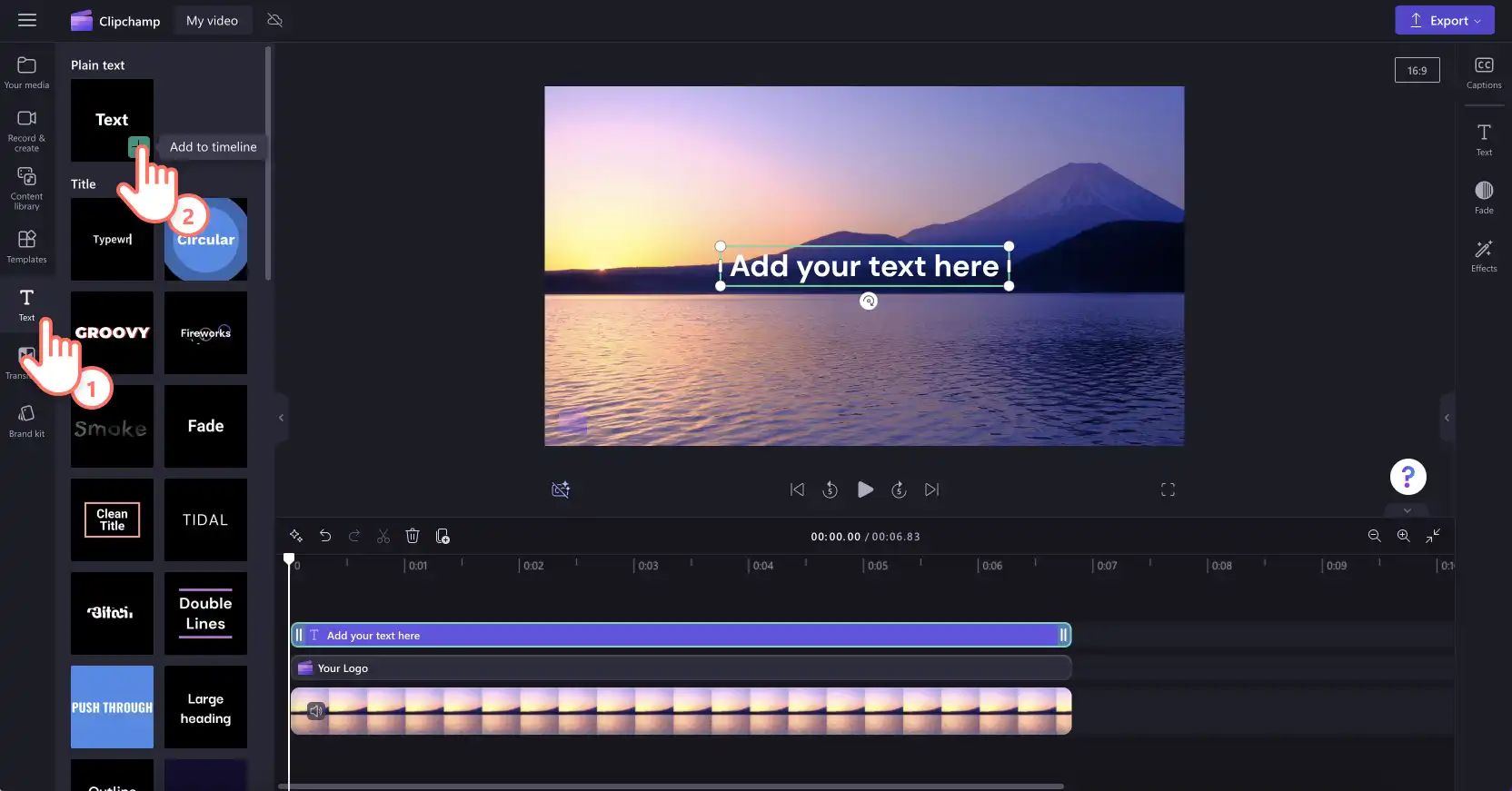
Kişiselleştirilmiş yazı tipinizi kullanmak için videonuza metin animasyonu eklemeniz yeterlidir. Araç çubuğunda metin sekmesine tıklayın ve ardından bir başlığı zaman çizelgesine sürükleyip bırakın.
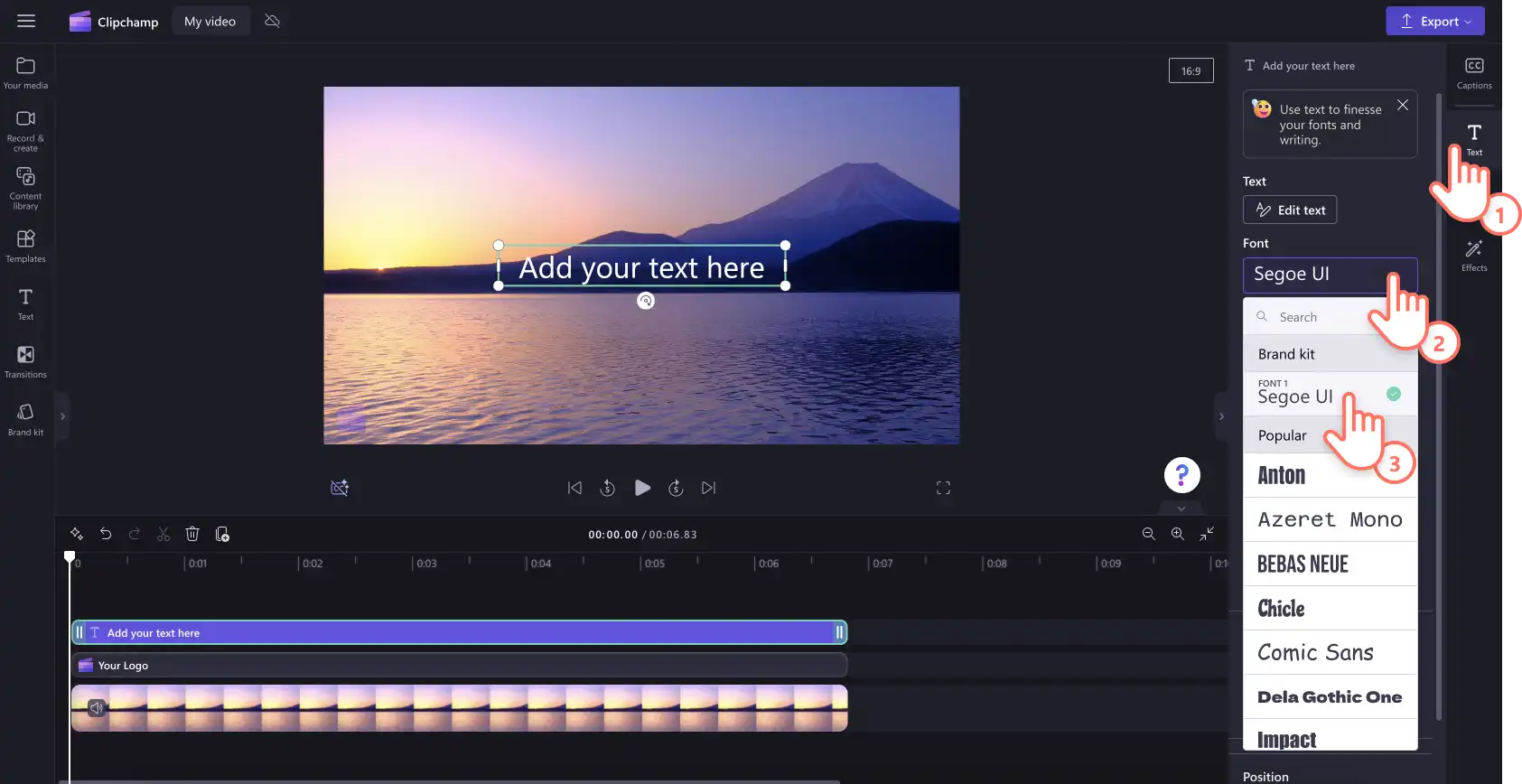
Şablon adınızın yazı tipini düzenlemek için, özellik panelindeki metin sekmesine tıklayın ve ardından açılan oka tıklayarak marka setinizin yazı tipini seçin. Marka setinizin yazı tipi, yazı tipleri listesinin en üstünde yer alır.
4. Adım Videoya marka renklerini ekleme
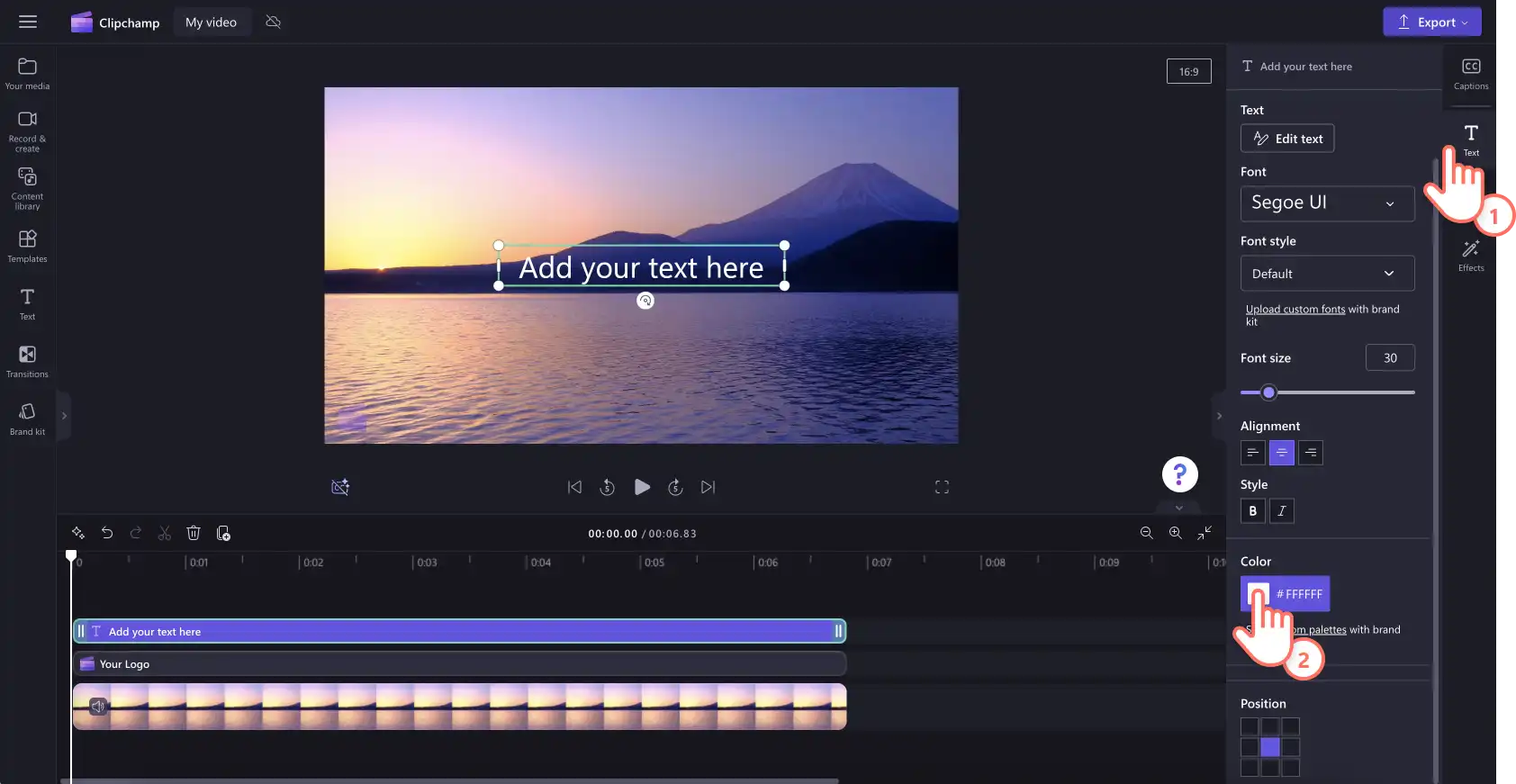
Metninizin rengini markanızın renk paletiyle değiştirmek için, özellik panelindeki metin sekmesine tıklayın. Ardından renk düğmesine tıklayın.
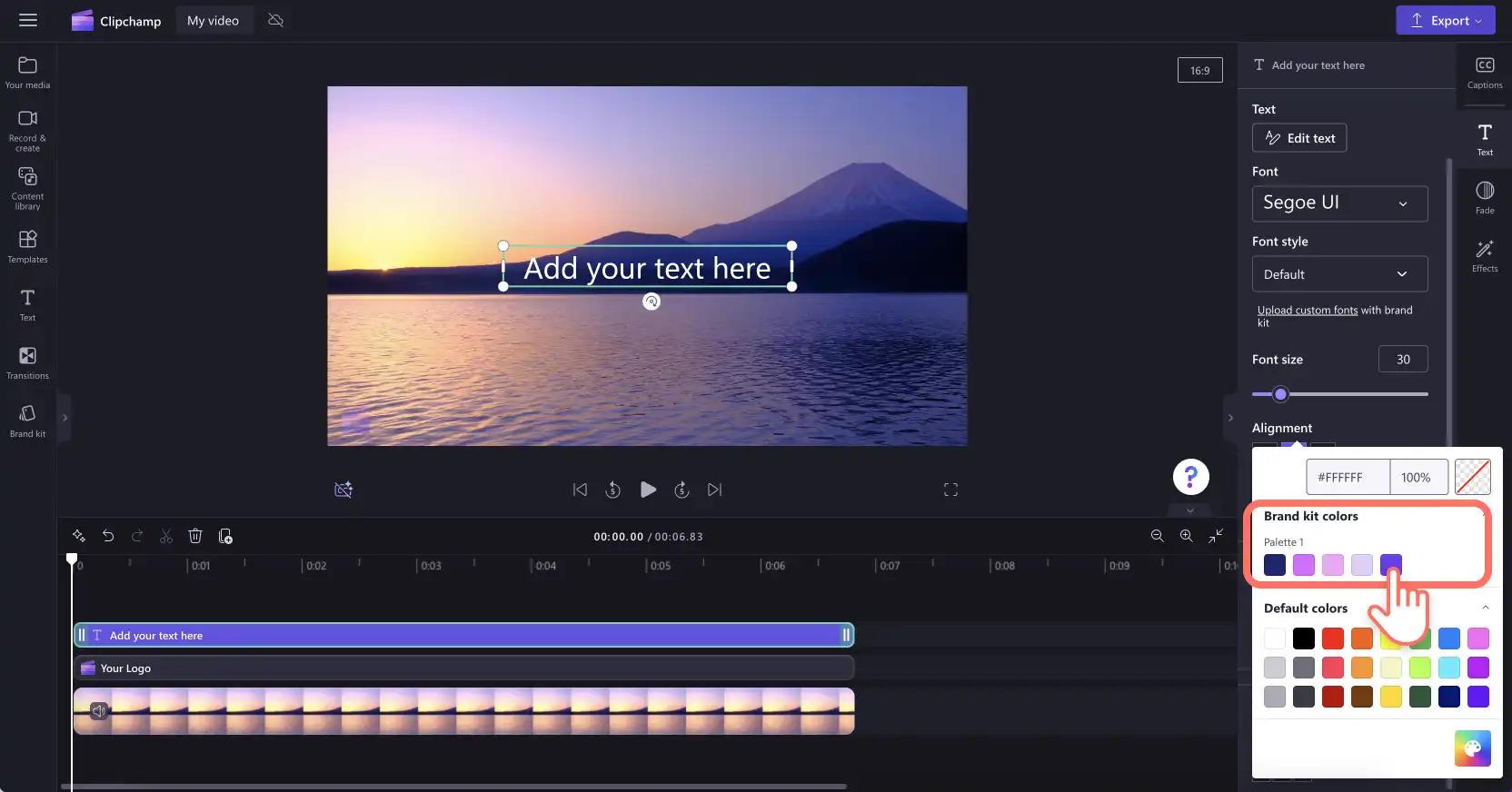
Renk seçenekleri içinden, marka seti renk paletinden bir renk seçin. Metninizin rengi otomatik olarak seçilen marka seti renginizle değiştirilir.
Daha fazla yardım için yardım makalemizi gözden geçirin.
Marka seti öğretici videosunu YouTube'da izleyin
Videolara markalama ve logo eklemek için 7 neden
Marka bilinirliği oluşturun, marka yönergelerine uyun ve Sosyal medyada tanıtım videoları öne çıkıyor.
Tanıtım ve açıklama videolarını daha profesyonel ve markanıza uygun hale getirin.
Kişiselleştirilmiş markalama ekleyerek tüm video içeriklerinin güvenilir olmasını sağlayın.
Markalı açılış ve kapanış videoları ile YouTube videolarınızın tutarlı olmasını ve estetik görünmesini sağlayın.
Logolar ve güçlü CTA metinleri ekleyerek pazarlama videolarında izleyicileri bir sonraki adıma geçmeleri için cesaretlendirin.
Markalı yazı tipi ve renkler kullanarak slayt gösterisi videolarının ve podcast'lerin tanımlanabilir ve tutarlı olmasını sağlayın.
Şundan emin olun LinkedIn videoları , içeriğiniz yeniden paylaşıldığında her zaman marka bilinirliğini artırır ve potansiyel müşteri yaratır.
Marka setinin yardımıyla markanız için kolayca tutarlı ve tanınabilir videolar oluşturun. Video içeriklerinizi geliştirmenin daha fazla yolunu arıyorsanız ses düzenleme hilelerine göz atın.
Hemen Clipchamp ile ücretsiz olarak düzenlemeye başlayın veya Clipchamp Windows uygulamasınıindirin.
Sık sorulan sorular
- Clipchamp’te marka seti ücretsiz mi?
Marka seti özelliği şunlara özeldir: ücretli ClipchampClipchamp aboneleri. Ücretsiz ClipchampClipchamp kullanıcıları yine de videolara logo ekleyebilir ancak medya sekmesine bir PNG veya JPEG görseli aktarmaları ve ardından Herhangi bir beyaz logo arka planını kaldırmak için arka plan kaldırma aracı.
- Marka setime birden fazla logo ekleyebilir miyim?
Evet! Birden fazla farklı markalama seçeneğine sahipseniz marka setine sınırsız sayıda varlığı kolayca yükleyebilirsiniz. Tek bir videoda yalnızca tek bir logo stili kullanmanızı öneriyoruz.
- Bir videonun tamamına nasıl logo eklerim?
Videoya logo eklemek için logo varlığını zaman çizelgesine sürükleyip bırakın. Yeşil tutamaçları sürükleyerek sürenin video süresiyle aynı olmasını sağlayın. Logonuzu filigran haline getirmek için saydamlığını ayarlamayı unutmayın.
- Marka seti ve marka yönergeleri arasındaki fark nedir?
Video içeriği oluştururken marka seti ve marka yönergeleri çok önemlidir. bu Marka Seti , tüm markalama varlıklarınızı videolarda kullanmaya hazır bir yerde toplayan bir koleksiyondur. Marka yönergeleri ise oluşturucuların markalı içerik oluştururken uyması gereken bir dizi yönergeler ve kurallardır.
Dikkat!Bu makaledeki ekran görüntüleri, iş hesapları için Clipchamp'ten alınmıştır ve aynı prensipler okul hesapları için Clipchamp'e de uygulanmaktadır. Clipchamp kişisel hesap öğreticileri farklılık gösterebilir.Daha fazla bilgi edinin.