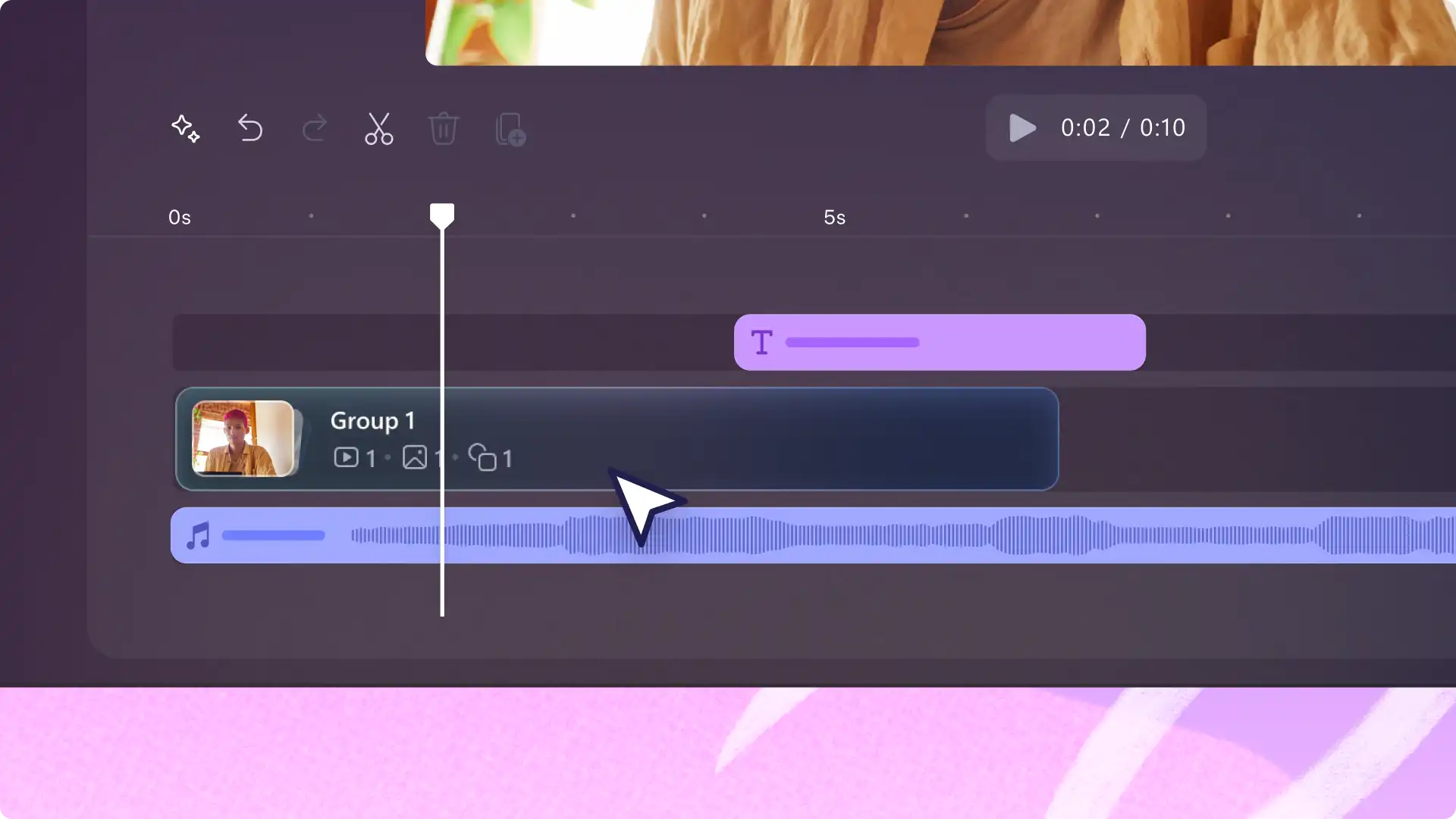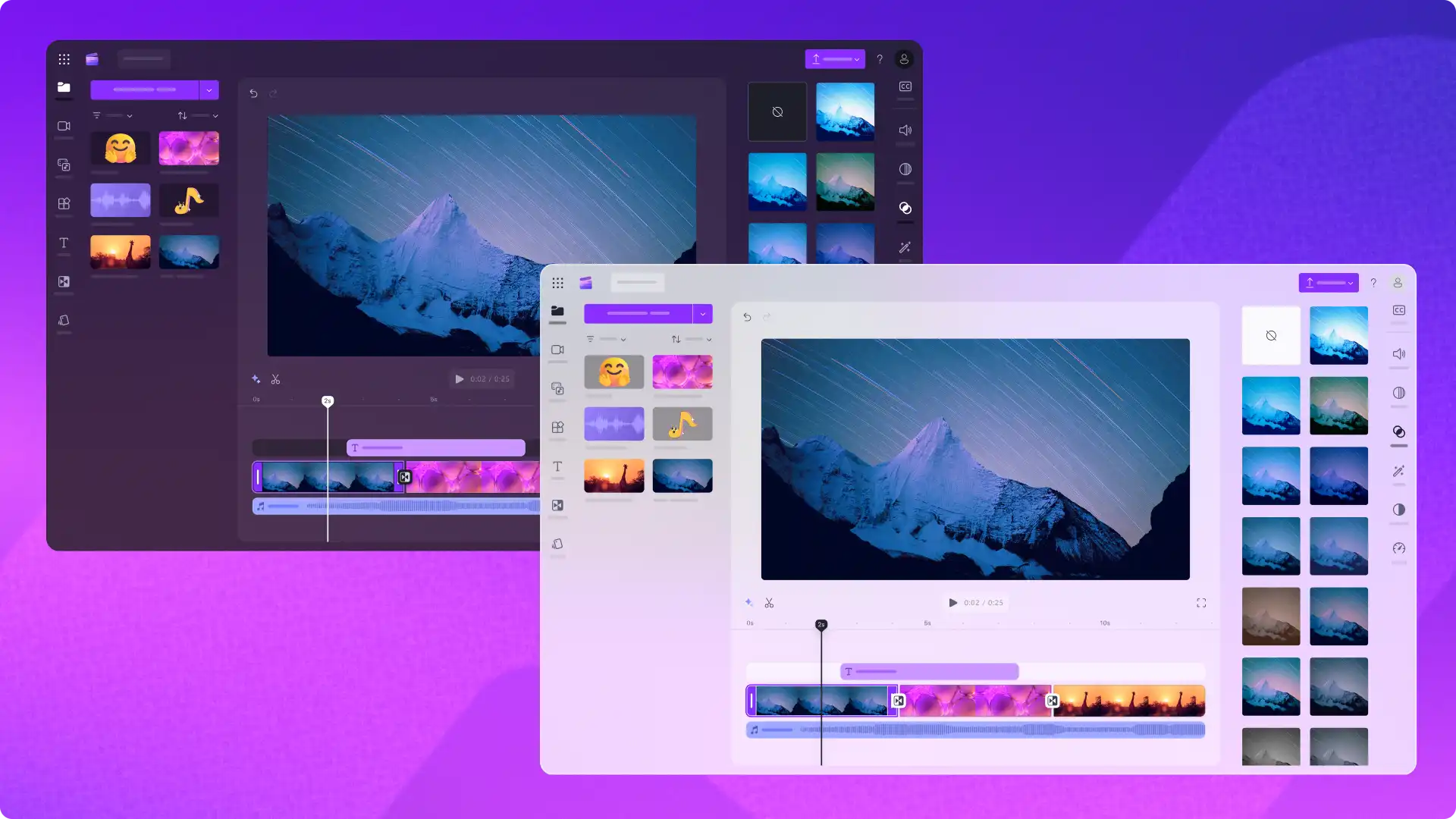
Microsoft Clipchamp'te kullanıcı geri bildirimlerinden sürekli ilham alıyoruz. İşte bu nedenle video düzenlemeyi kolaylaştırmak için kullanıcıların Clipchamp tema ayarlarını özelleştirmelerine olanak tanıyan ve çok talep edilen bir iyileştirme olan açık ve koyu modu oluşturduk.
Açık ve koyu mod temaları kullanıcıların konforlu bir düzenleme ortamı oluşturmak için Clipchamp deneyimlerini özelleştirmelerine olanak tanır. Aynı zamanda bir erişilebilir video düzenleyicisi, klavye kısayolları gibi diğer özelliklere katılma.
Yeni arka plan temalarının avantajlarını keşfedin ve uygulamasında temanızı nasıl değiştireceğinizi öğrenin Clipchamp video düzenleyicisi.
Koyu mod temasının ayarlarını keşfedin
Koyu mod, Clipchamp video düzenleyicisinin varsayılan temasıdır. Bu mod, düşük aydınlatmalı ortamlarda çalışan video editörleri veya ışığa duyarlılığı olan kullanıcılar için özellikle yararlıdır. Karanlık estetiği seviyorsanız veya aşağıdaki durumlar söz konusuysa bu modu seçin:
Sık sık düzenleme yapıyorsunuz ve gözlerinizi yormak istemiyorsunuz.
Uzun videolar oluşturma ve özellik panelinden ve araç çubuğundan dikkat dağıtıcı öğeleri azaltmak isteme.
Geceleri veya düşük aydınlatma koşullarında çalışıyorsunuz.
Oluşturma toplu videolar ve video (opens in a new tab) varlıklarına odaklanması gerekir.
Bu modu özellikle oluşturan deneyimli video düzenleyicileri için öneririz uzun YouTube videoları, video öğreticileri ve kurumsal tanıtım videoları.
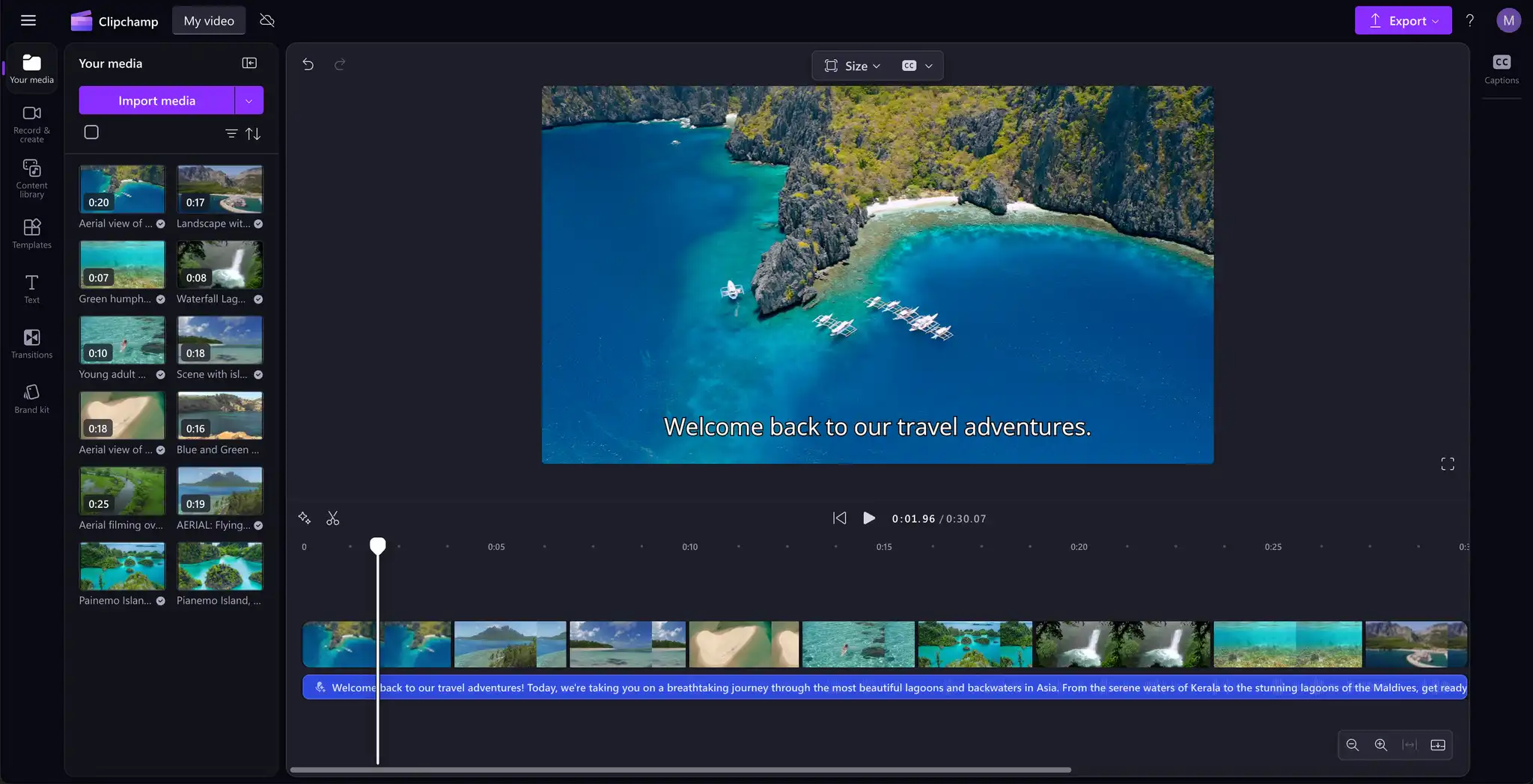
Açık mod temasının ayarlarını keşfedin
Clipchamp'te yeni tema seçeneği olan açık mod, daha aydınlık bir arabirimi ve açık renk estetiğini tercih edenler için mükemmel bir seçenektir. Aşağıdaki durumlar söz konusuysa mu modu seçin:
Iyi aydınlatılmış ortamlarda düzenleme yapıyorsunuz.
Video düzenlemeye yeni eklendi ve düzenleyicide bulunan profesyonel düzenleme özellikleri .
Görme bozukluklarınız veya hassasiyetiniz var ve erişilebilirliğe gerek duyuyorsunuz.
Diğer Microsoft 365 uygulamalarıyla tema tutarlılığını tercih ediyorsunuz.
Gibi kısa video içeriğiyle çalışan yeni başlayanlar için bu modu öneririz Instagram Makaraları ve sosyal medya videoları, iş video klipleri yapma veya yapay zeka videosu oluşturma.
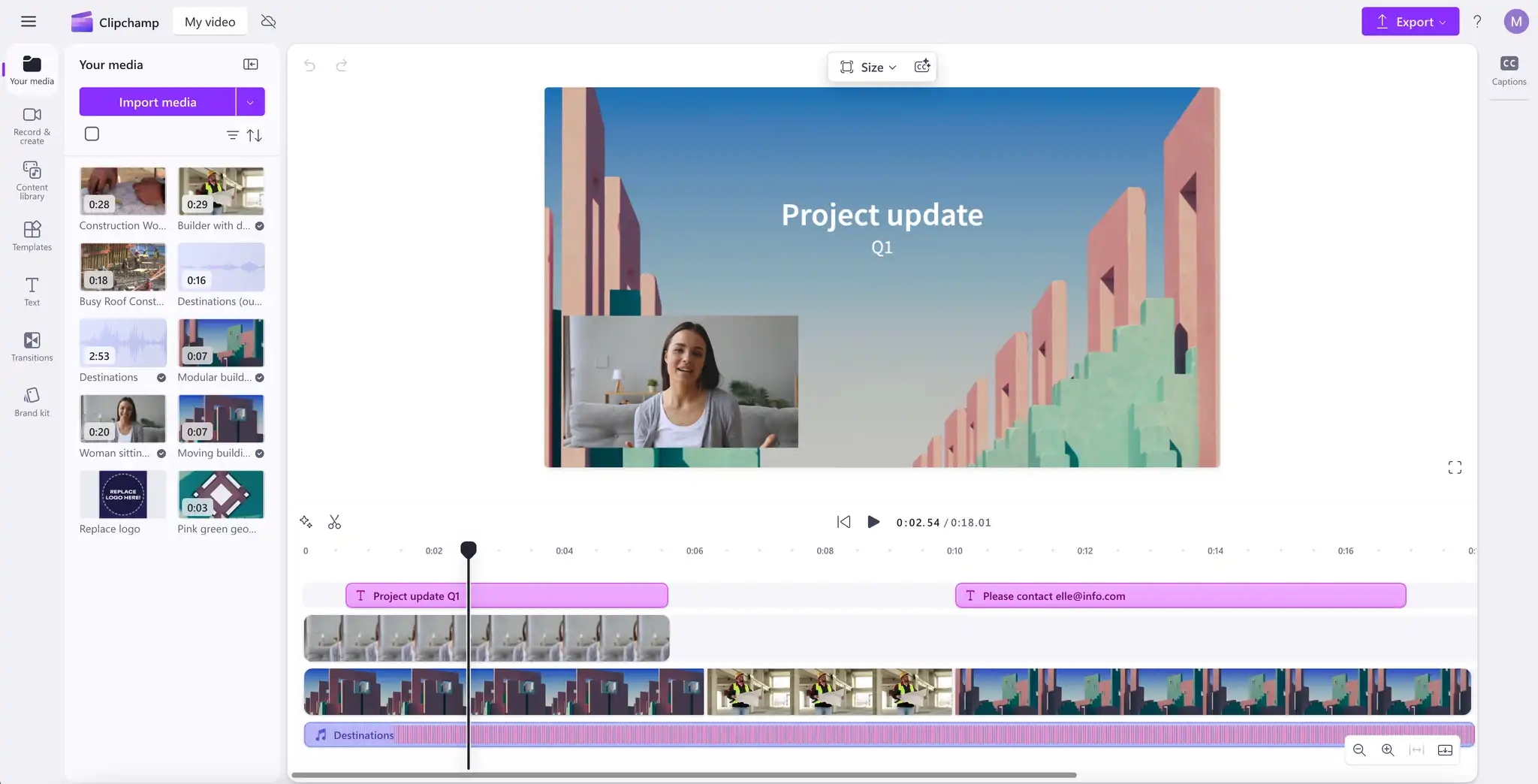
Clipchamp'te tema ayarlarını değiştirme
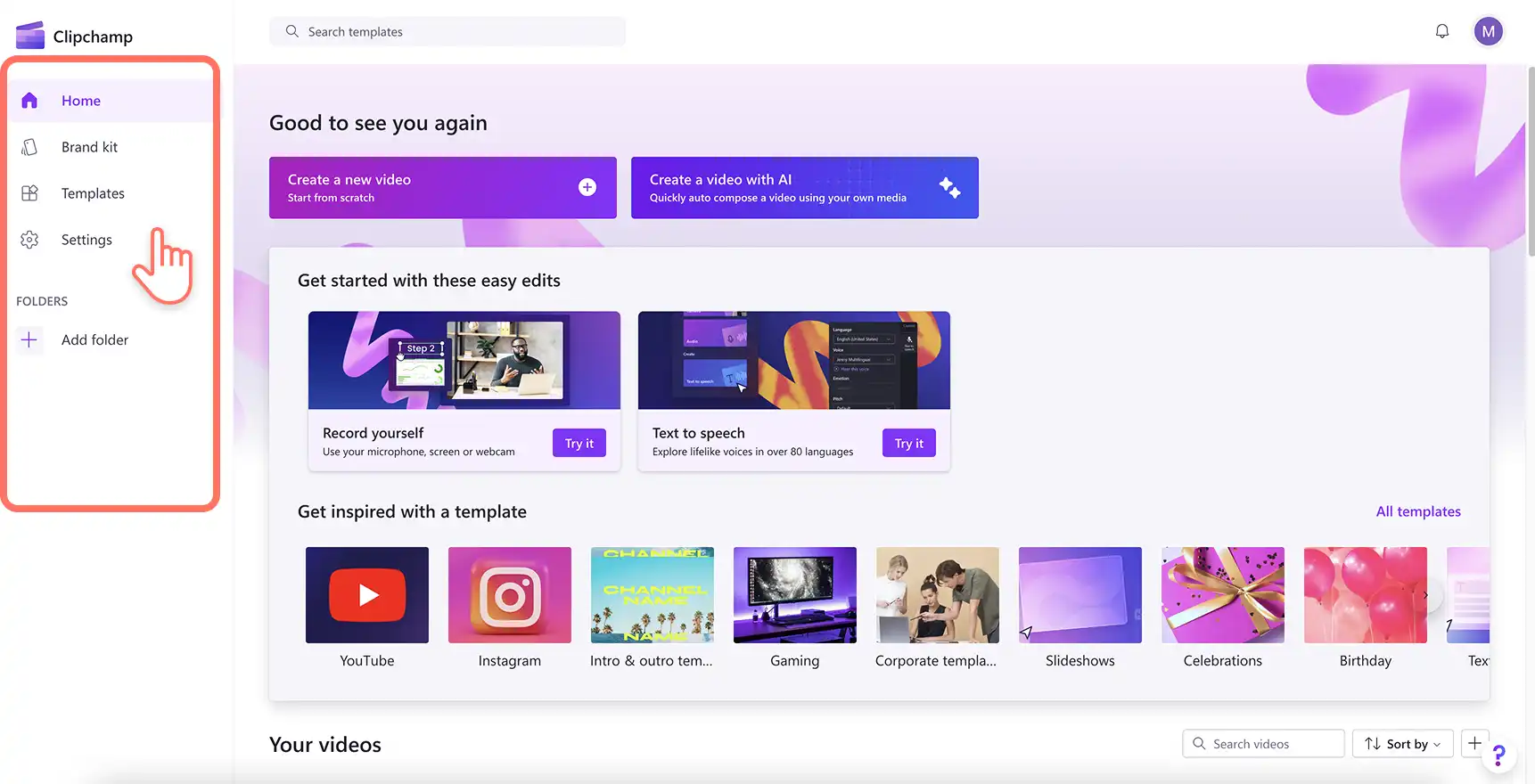
1. Adım Clipchamp giriş sayfasını açın
Microsoft Edge veya Google Chrome kullanarak masaüstünüzde Clipchamp online video düzenleyicisini açarak veya Microsoft Clipchamp Windows uygulamasıyla başlayın. Clipchamp ana sayfası görüntülenir. Ardından ayarlar sekmesine gidin.
Not: Öğretici ekran görüntülerinde kişisel hesaplar için Clipchamp gösteriliyor. Açık ve koyu mod gelecekte iş için Clipchamp'te de sağlanacak. Öğretici adımları değişiklik gösterebilir.
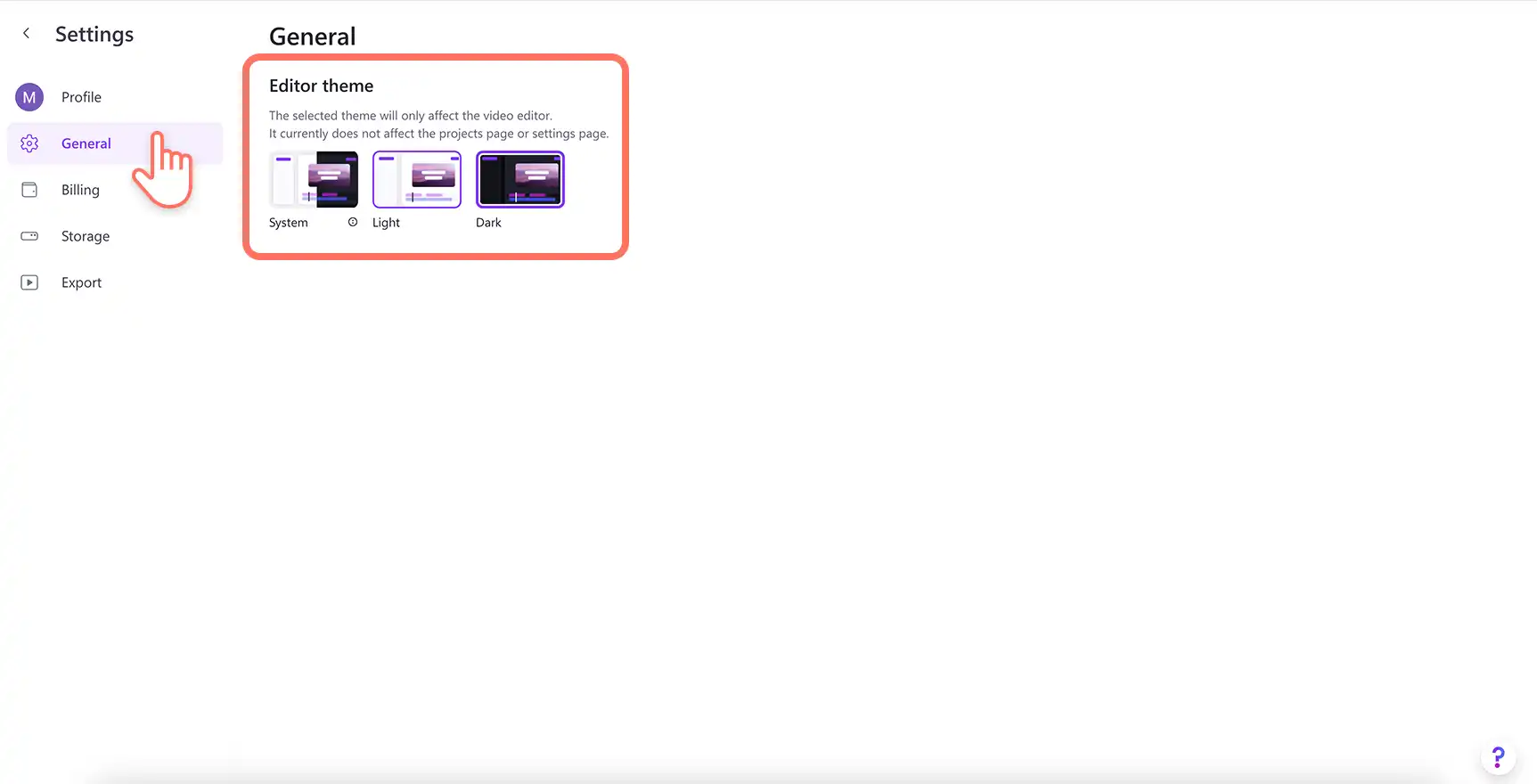
2. Adım Genel ayarları seçin
Clipchamp'in içindeki tema ayarlarını ortaya çıkarmak için ayarlar sekmesinde genel sekmesine tıklayın.
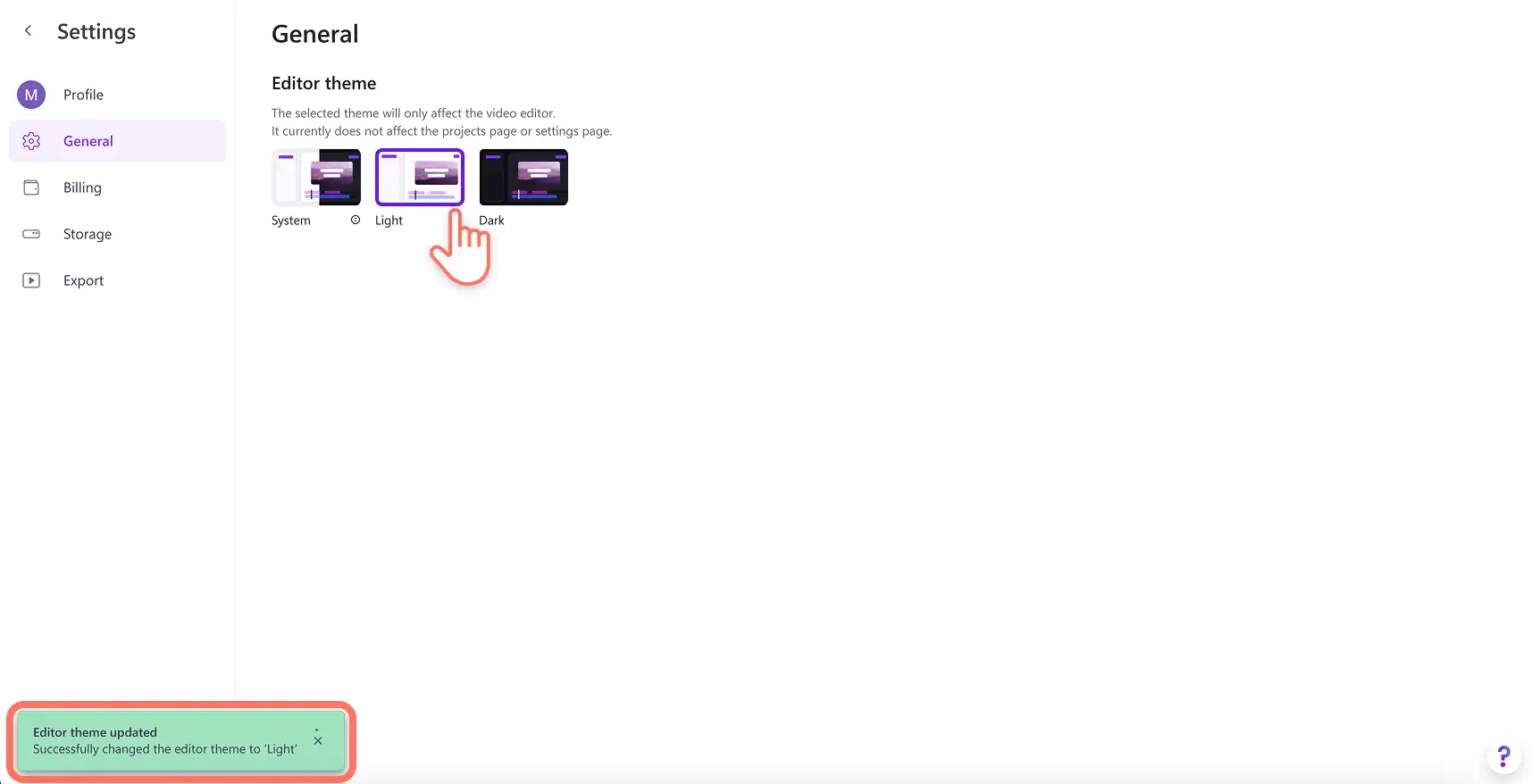
3. Adım Tema seçin
Tercih ettiğiniz Clipchamp temasına uyması için sistem, açık ve koyu seçeneklerinden birini belirtin. Seçeneğinizi belirttiğinizde, bir açılan iletiyle temanızın değiştiği onaylanır.
Sistem ayarı, Windows'daki cihaz ayarlarınıza göre Clipchamp arabiriminin otomatik olarak koyu veya açık moda geçmesini sağlayan akıllı bir kısayoldur.
Tema değişikliğini geri almak için, seçeneklerden tekrar seçim yapmanız yeterlidir.
Tema ayarlarını değiştirme öğreticisi videosunu izleyin
Doğru tema ayarı seçildiğinde her editör odağını koruyabilir ve paylaşmaya değer hikayeler oluşturabilir. Video düzenlemenizi hızlandırmak için Clipchamp daha fazla bilgi edinin, örneğin bir sahnede video varlıklarını gruplandırma veya ile daha hızlı düzenleme erişilebilir klavye kısayolları.
Ile video düzenlemeye başlama Video düzenleyicisini Clipchamp veya Windows uygulamasını Microsoft Clipchamp.
Dikkat! Bu makaledeki ekran görüntüleri kişisel hesaplar için Clipchamp'ten alınmıştır. Aynı ilkeler Clipchamp iş ve okul hesapları için de geçerlidir.