Jenerik eklemek, videolara film benzeri bir hava verir. Oyuncu kadrosunu ve ekibi takdir etmenin veya izlediğiniz için takipçilere teşekkür etmenin basit bir yolu. Animasyonlu film jeneriği metin stili, belgeseller ve kısa filmlerden podcast videolarına kadar her videoyu saniyeler içinde güzelleştirebilir ve YouTube için videolar. Kesintisiz jenerik, aralarından seçim yapabileceğiniz çok çeşitli yazı tipi stilleri, renkleri ve boyutlarıyla telifsiz ortam müziği ve çıkartma katmanlarıyla da iyi bir uyum sağlar.
Animasyonlu film jeneriği metin stili, belgesel ve kısa filmlerden pod yayınlarına ve YouTube videolarına kadar her türlü videoyu güzelleştirebilir. Kesintisiz jenerik, aralarından seçim yapabileceğiniz çok çeşitli yazı tipi stilleri, renkleri ve boyutlarıyla telifsiz ortam müziği ve çıkartma katmanlarıyla da iyi bir uyum sağlar.
Bu kılavuzda, film jeneriği metin stilini nasıl ekleyeceğinizi keşfedin. Clipchamp video düzenleyicide jeneriği kişiselleştirin ve canlandırın ve son kurguya arka plan müziği ekleyin.
Videolara film jeneriği metin stili ekleme
1. Adım Medyayı içeri aktarın veya stok videolar ekleyin
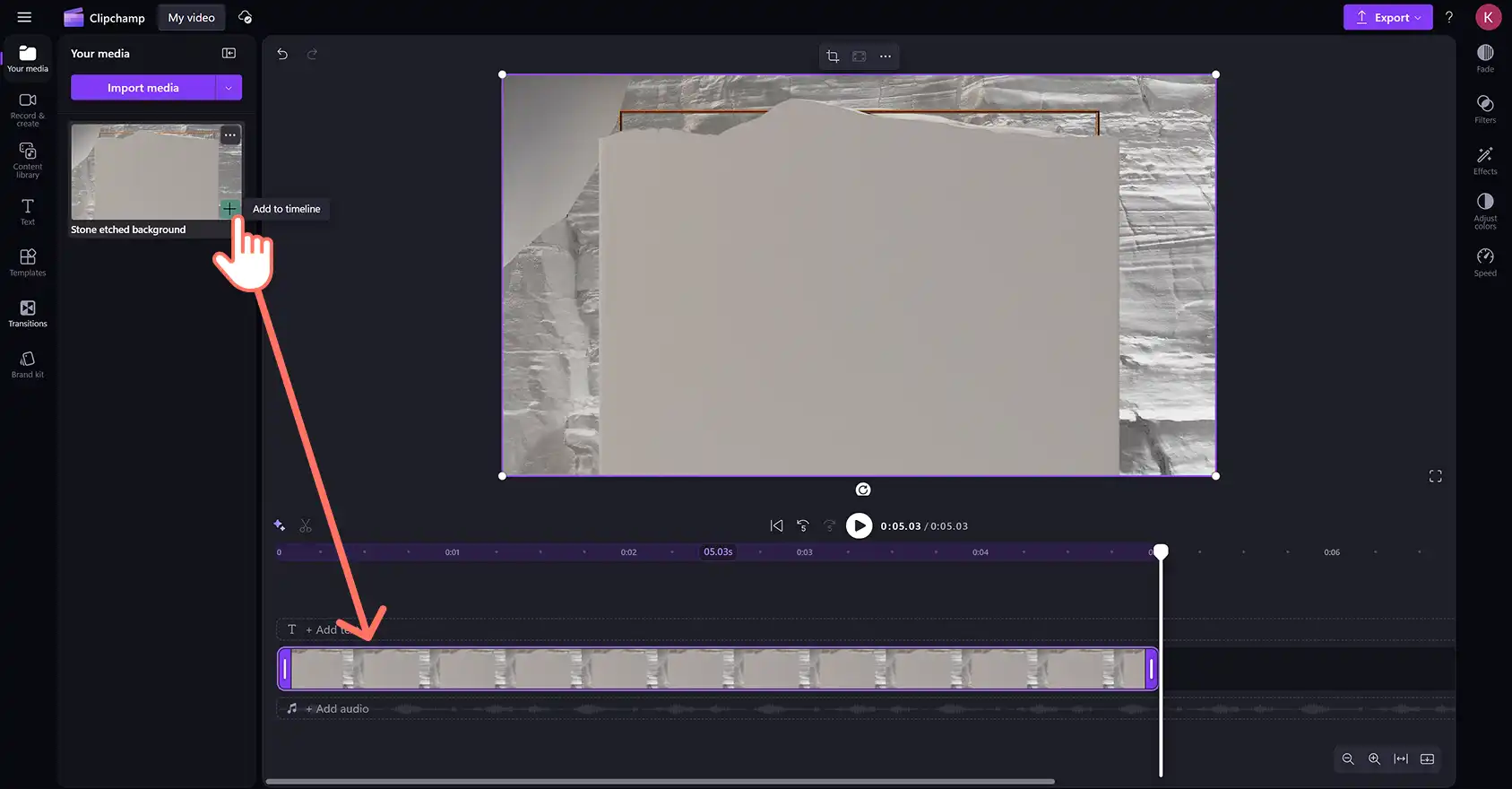
Mevcut medya dosyalarını kullanmak için araç çubuğunda yer alan medyanız sekmesindeki medyayı içeri aktar düğmesine tıklayın. Bilgisayar dosyalarına göz atın veya şuradan bağlanın ve içeri aktarın Bulut depolama alanından dosya eklemek için OneDrive'ı seçin.

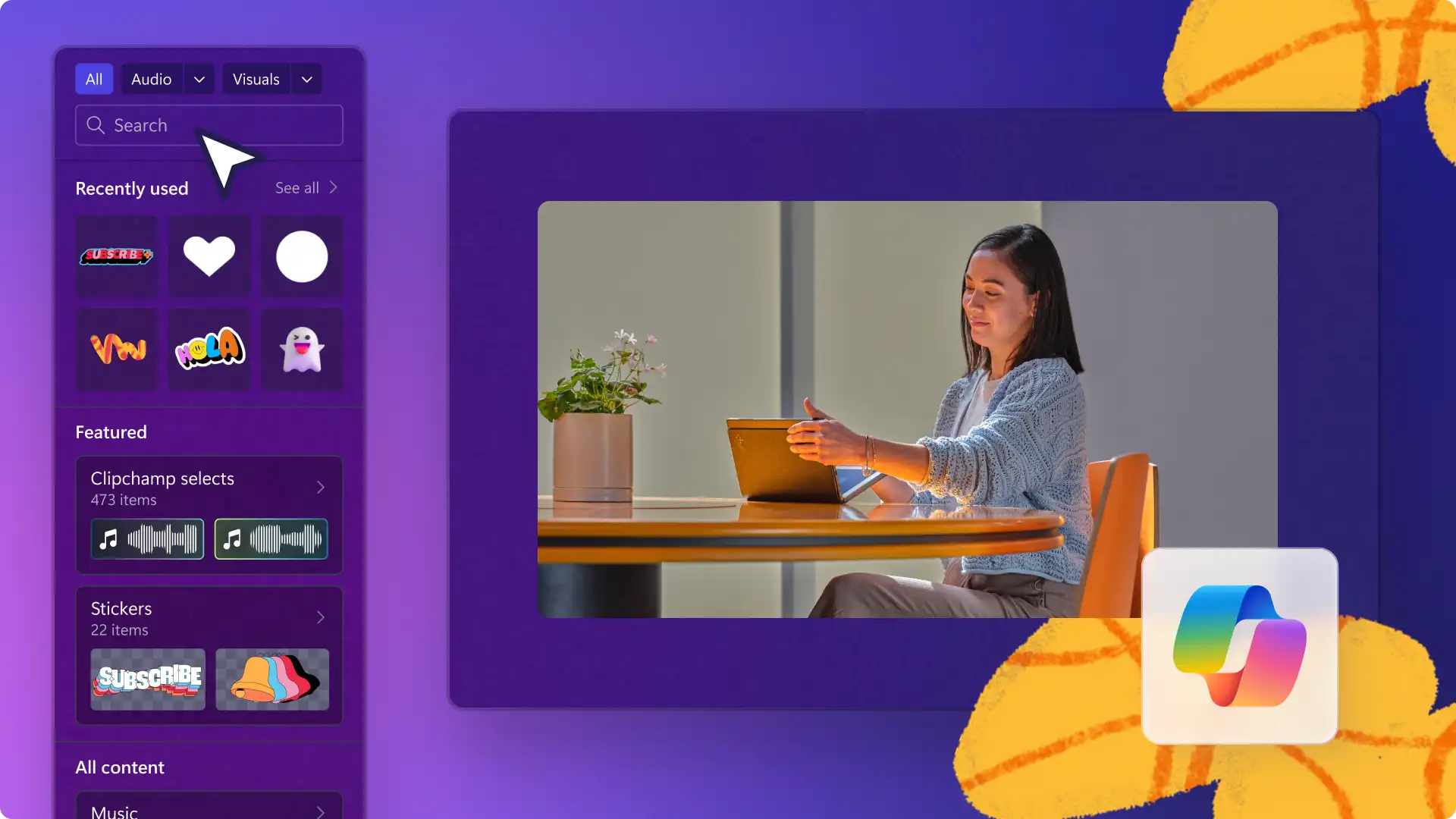
Stok video kullanmak için araç çubuğundaki içerik kitaplığı sekmesine tıklayın. Doğru stok varlığı seçmek için telifsiz video kitaplığımıza göz atın. Kategoriye göre arama yapabilir veya arama çubuğuna anahtar sözcük girebilirsiniz.

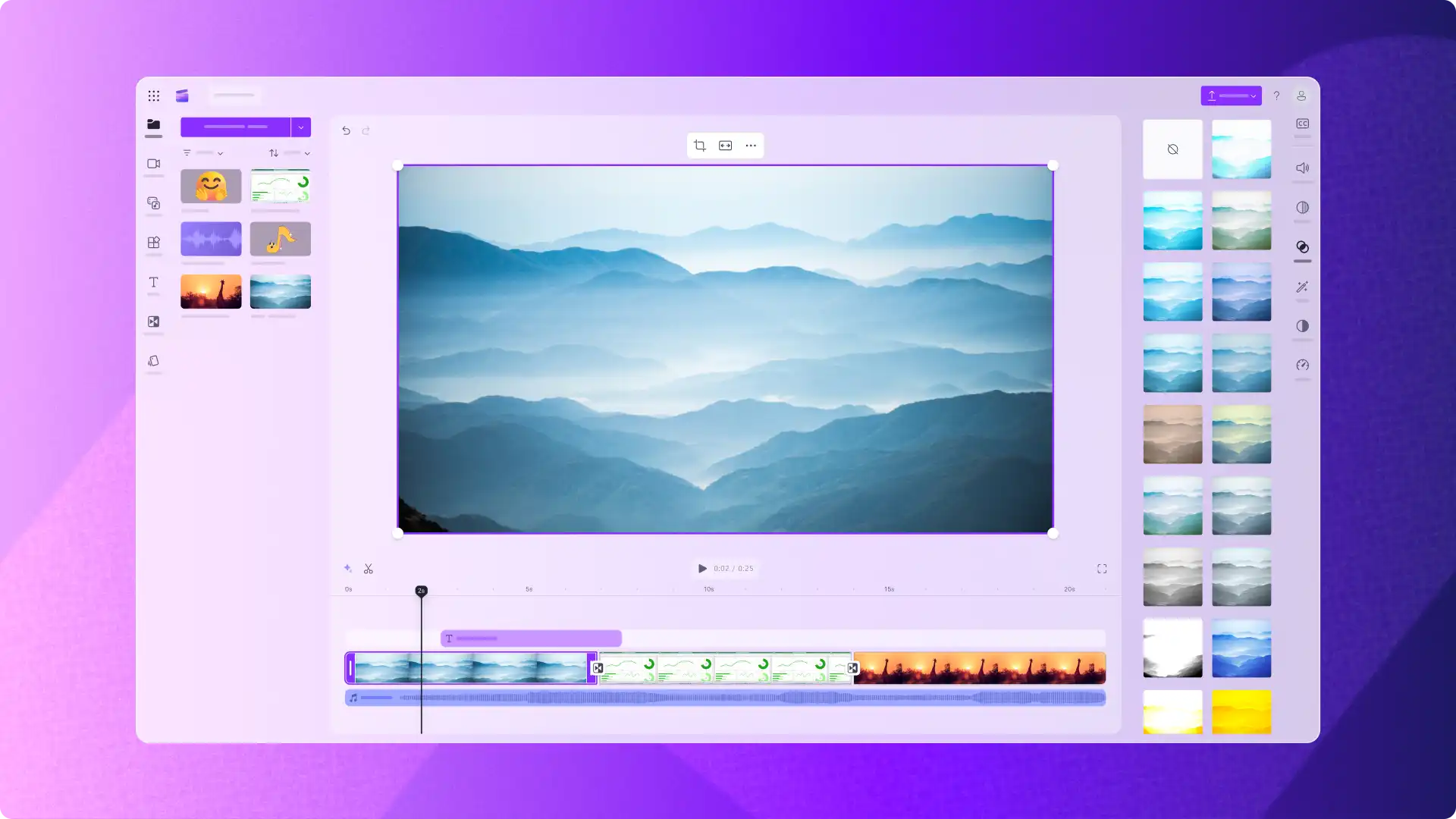
Film jeneriği metnini kullanarak düzenleme yapmak için medya varlıklarınızı zaman çizelgesine sürükleyip bırakın.
2. Adım Film jeneriği metnini ekleyin
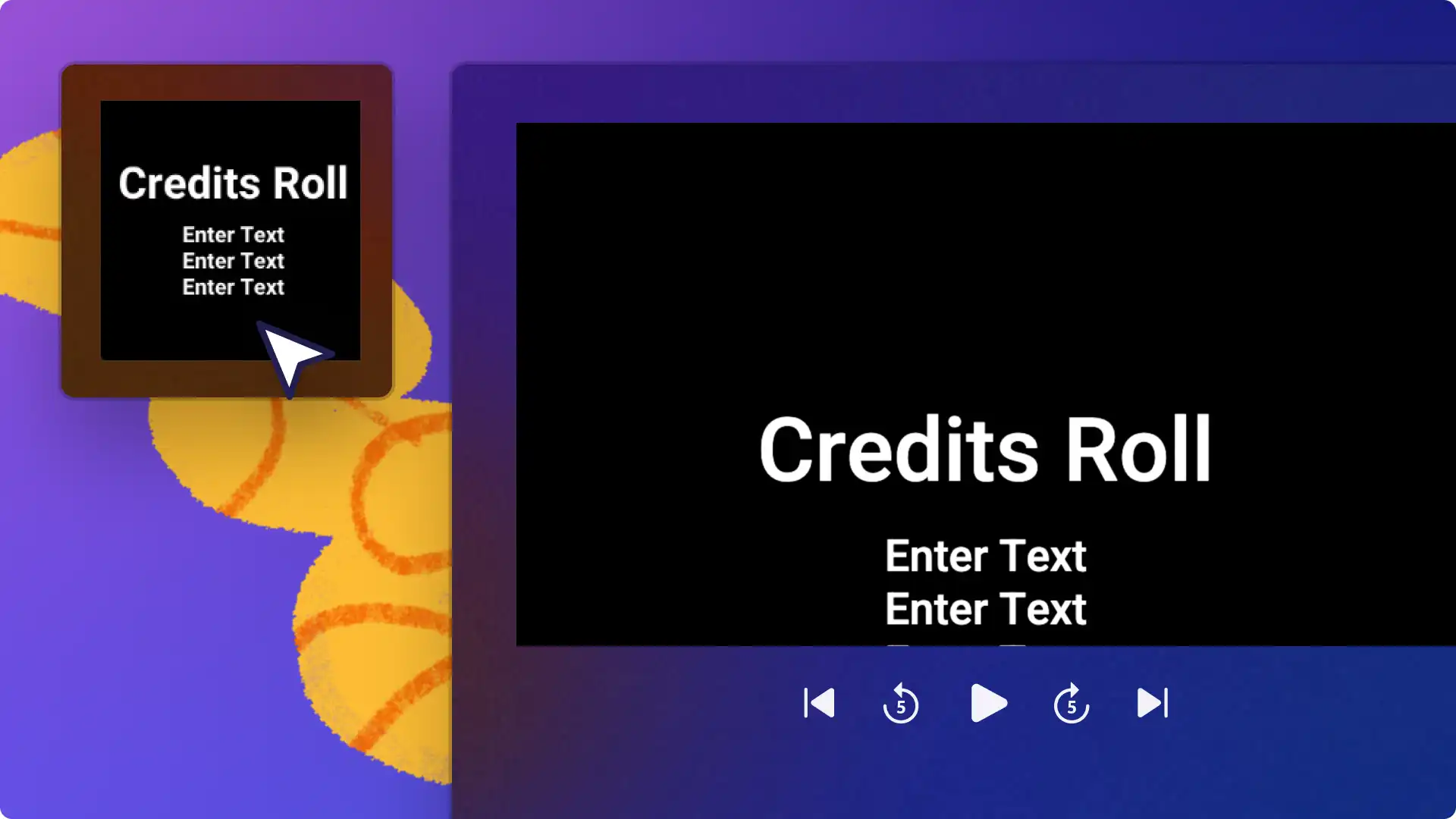
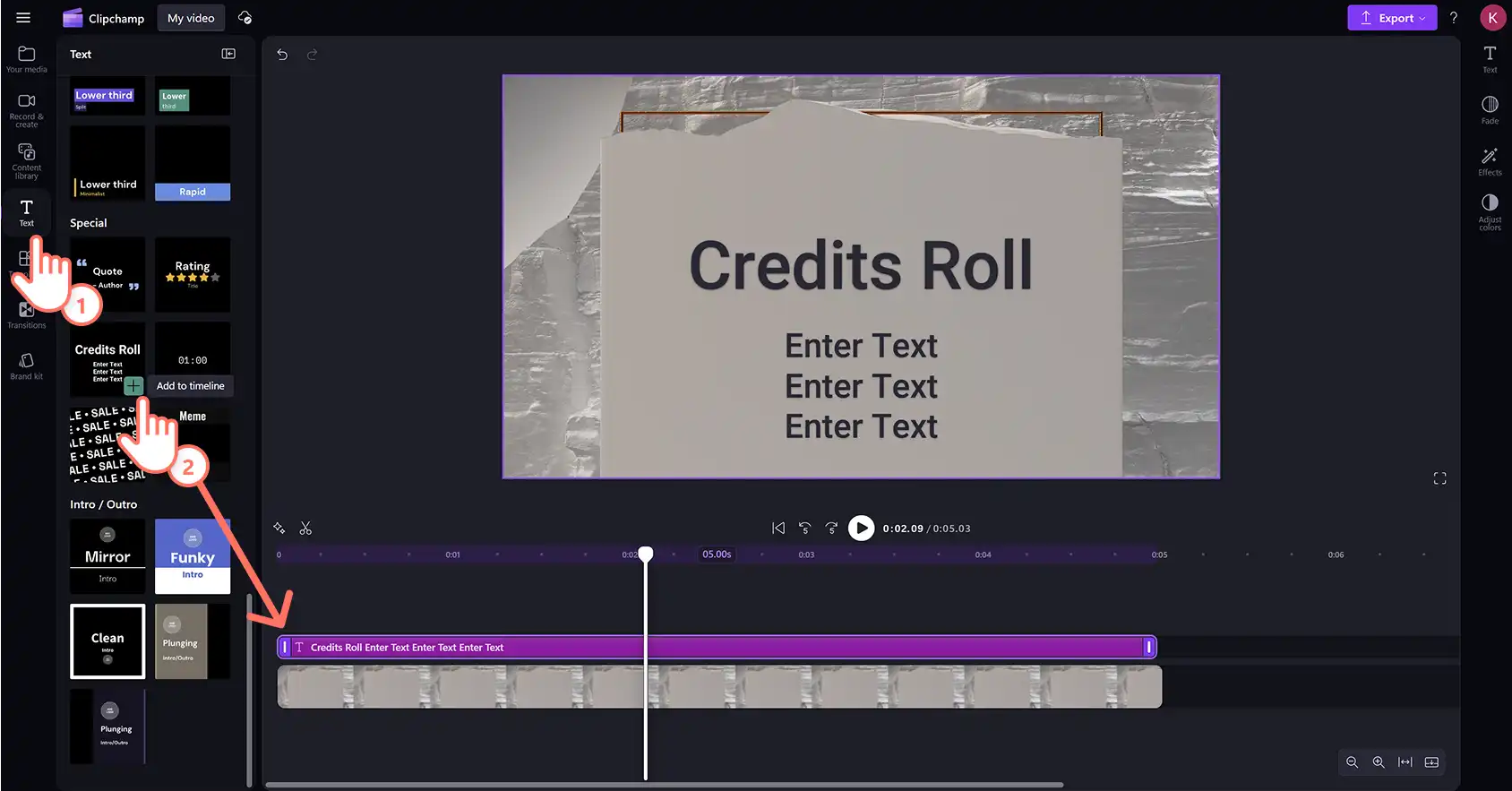
Araç çubuğundan metin sekmesine tıklayın ve özel kategorisinin altında jenerik başlığını bulana dek aşağı kaydırın. İmleci üzerine getirerek başlığın önizlemesini görüntüleyebilirsiniz. Jenerik geçişi başlığını zaman çizelgesine sürükleyip videonuzun üstüne bırakın.
3. Adım Film jeneriği başlığını kişiselleştirin
Metni, renkleri, yazı tiplerini, süreyi, konumu ve zaman damgasını düzenleyerek jenerik geçişi başlığını özelleştirin, ardından şık bir imza için yanına animasyonlu bir başlık ekleyin.
Film jeneriği süresi ve konumu
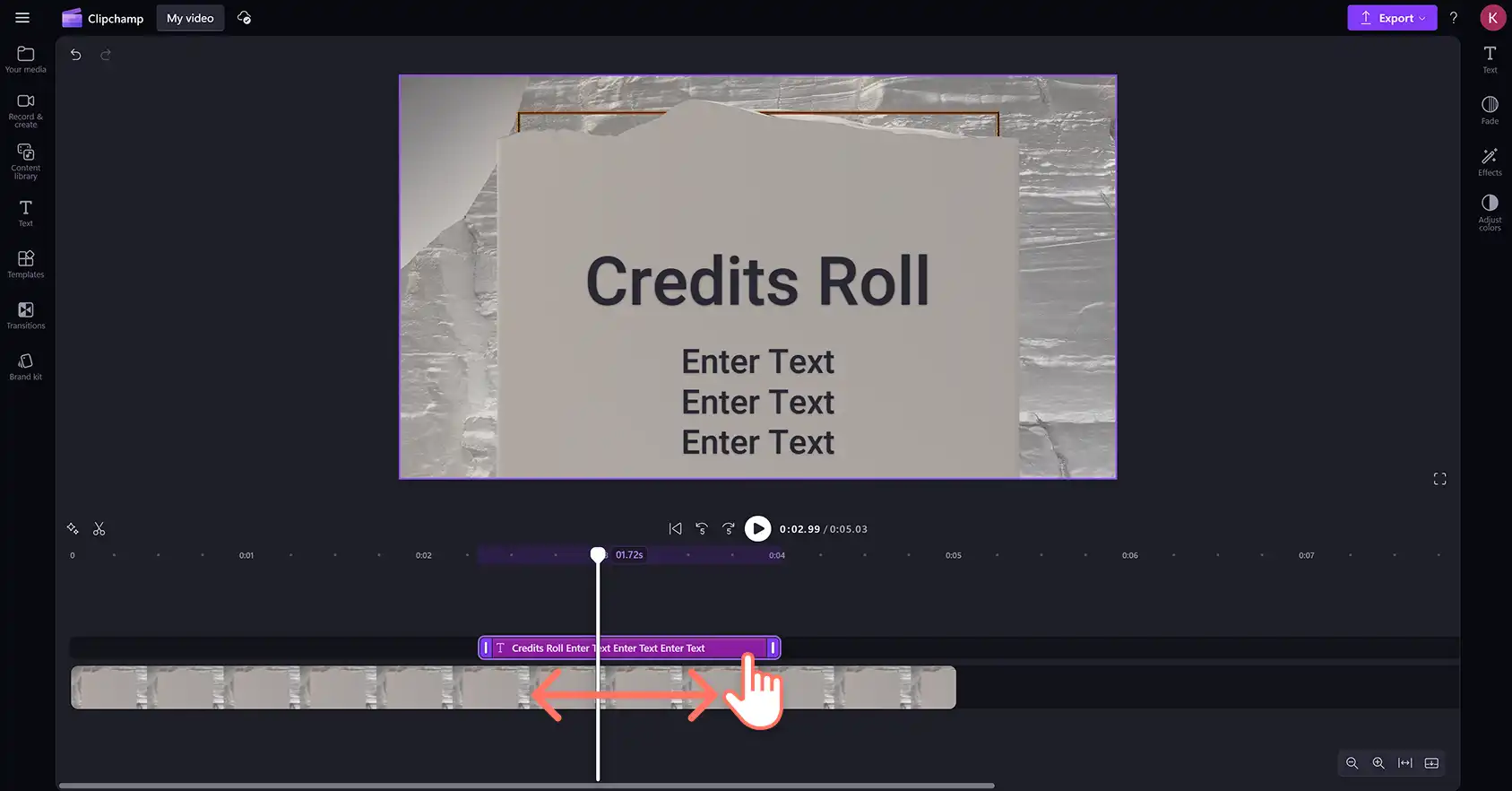
Film jeneriğinin süresini artırmak için metin tutamaçlarını sağa, azaltmak için ise sola kaydırın. Metni zaman çizelgesinde istenen zaman damgasına taşımak da mümkündür.
Jenerik metnini, yazı tipini, boyutunu ve renklerini özelleştirin ve canlandırın
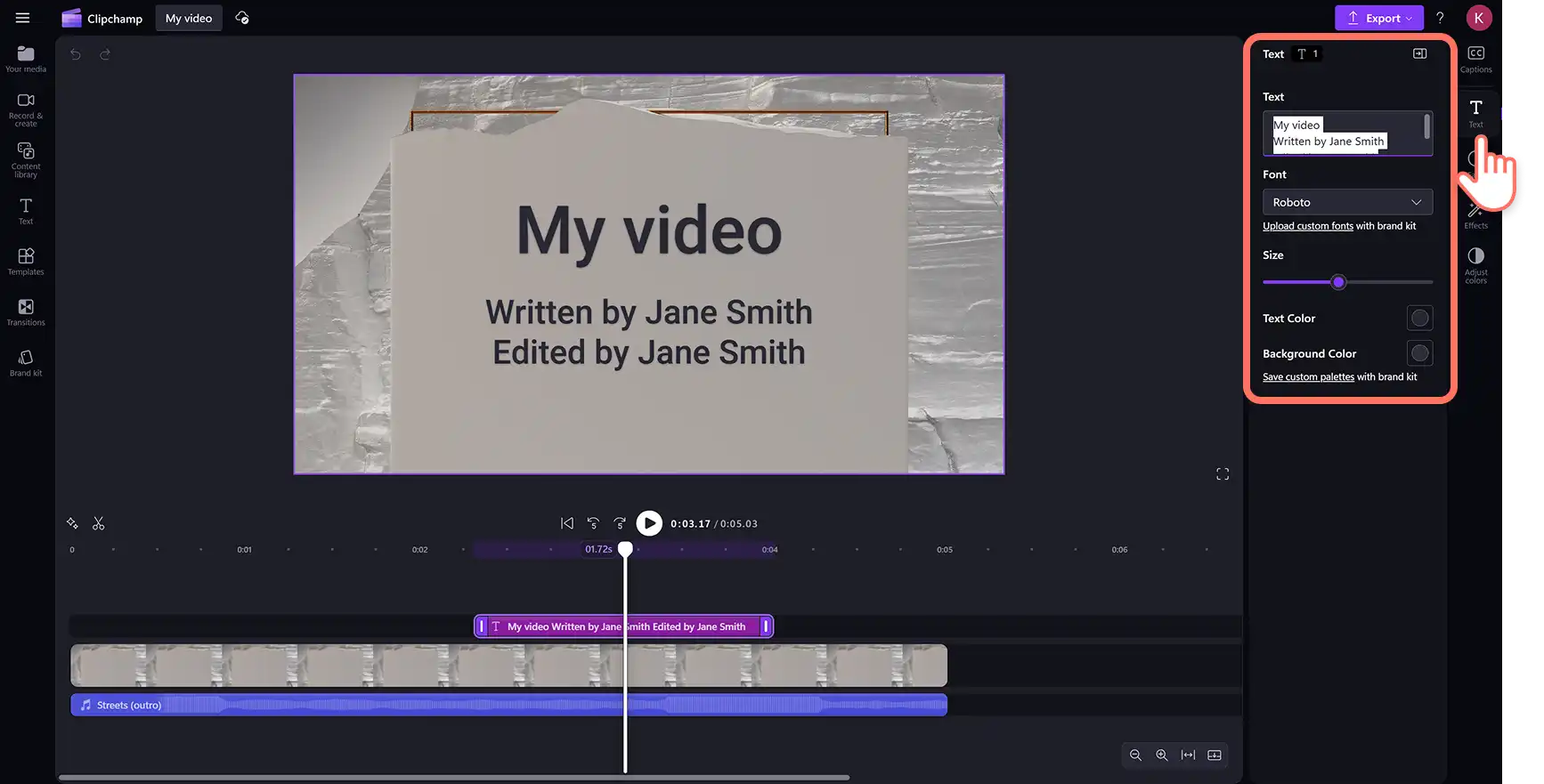
Kişiselleştirme seçeneklerini açmak için özellik panelindeki metin sekmesine tıklayın. Burada metni, yazı tipi stilini, metin boyutunu ve renkleri düzenleyebilirsiniz. Metin animasyonları düz metin olarak ve metin stilleri koleksiyonundaki tüm seçeneklerle kullanılabilir. Bu nedenle animasyonlu bir teşekkür veya imza için jenerik rulosunun üstündekileri ekleyin. Zaman çizelgesinde metni seçin, animasyon seçeneklerini görüntülemek için özellik panelindeki animasyon sekmesine tıklayın.
Soluklaştırma, düz slayt, sıçramalı slayt, yumuşak ölçek, sıçrama ölçeği veya daktilo arasından seçim yapın. Animasyonu başlığın başında, sonunda veya her iki konumda oynatılacak şekilde ayarlayın. Hızı değiştirmek için süre kaydırıcısını sürükleyin ve seçili animasyonda bir yön okuna tıklayın.
4. Adım Jenerik videosunun önizlemesine bakın ve videoyu kaydedin
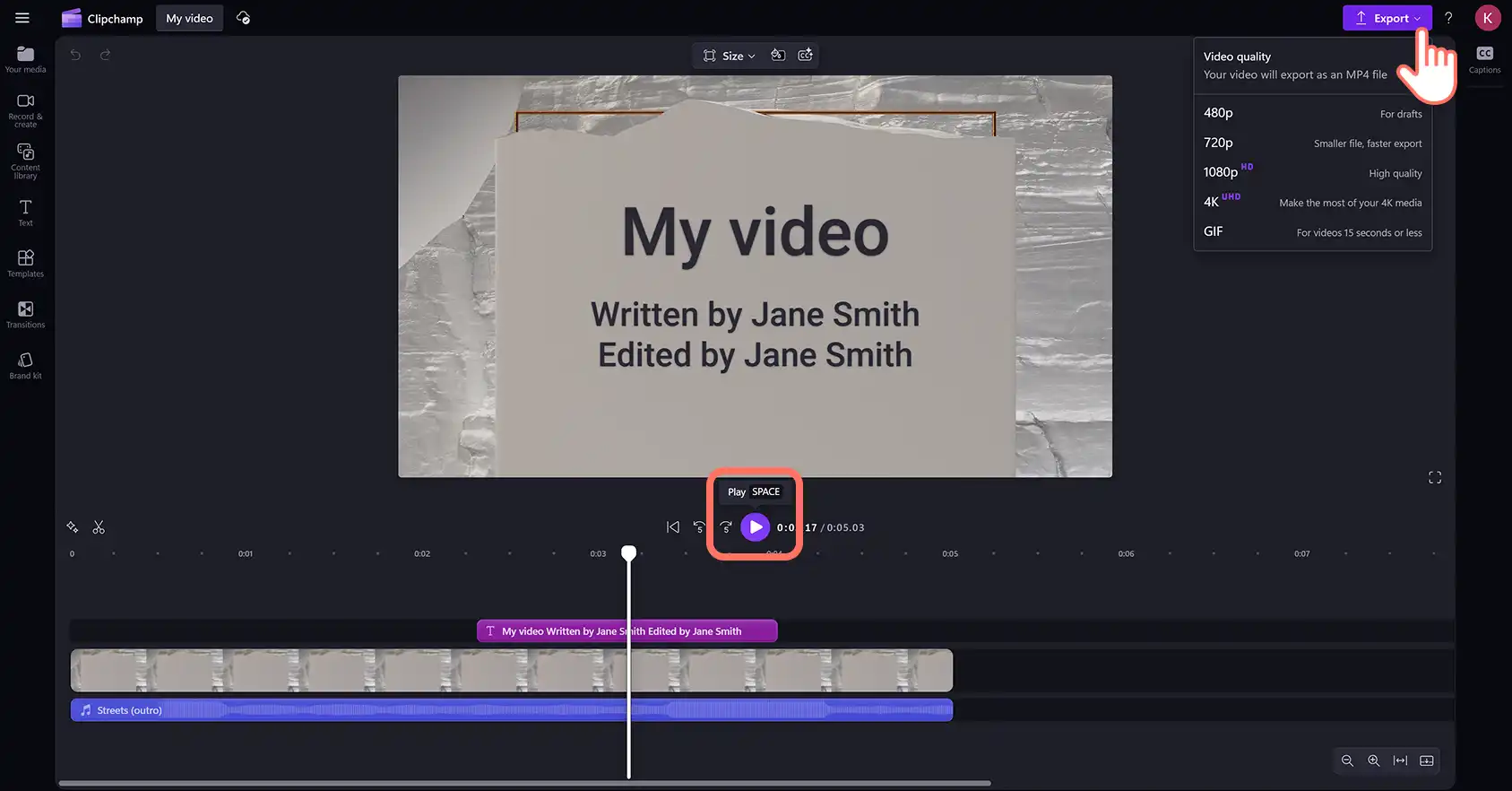
Videoyu kaydetmeden önce oynat düğmesine basarak önizlemesine bakın. Kaydetmeye hazır olduğunuzda dışarı aktar düğmesine tıklayıp video çözünürlüğü seçin. Daha fazla yardım için videolara başlık ve metin ekleme (opens in a new tab)kısmına göz atın.
Jeneriğe ve kapanış videolarına müzik ekleme
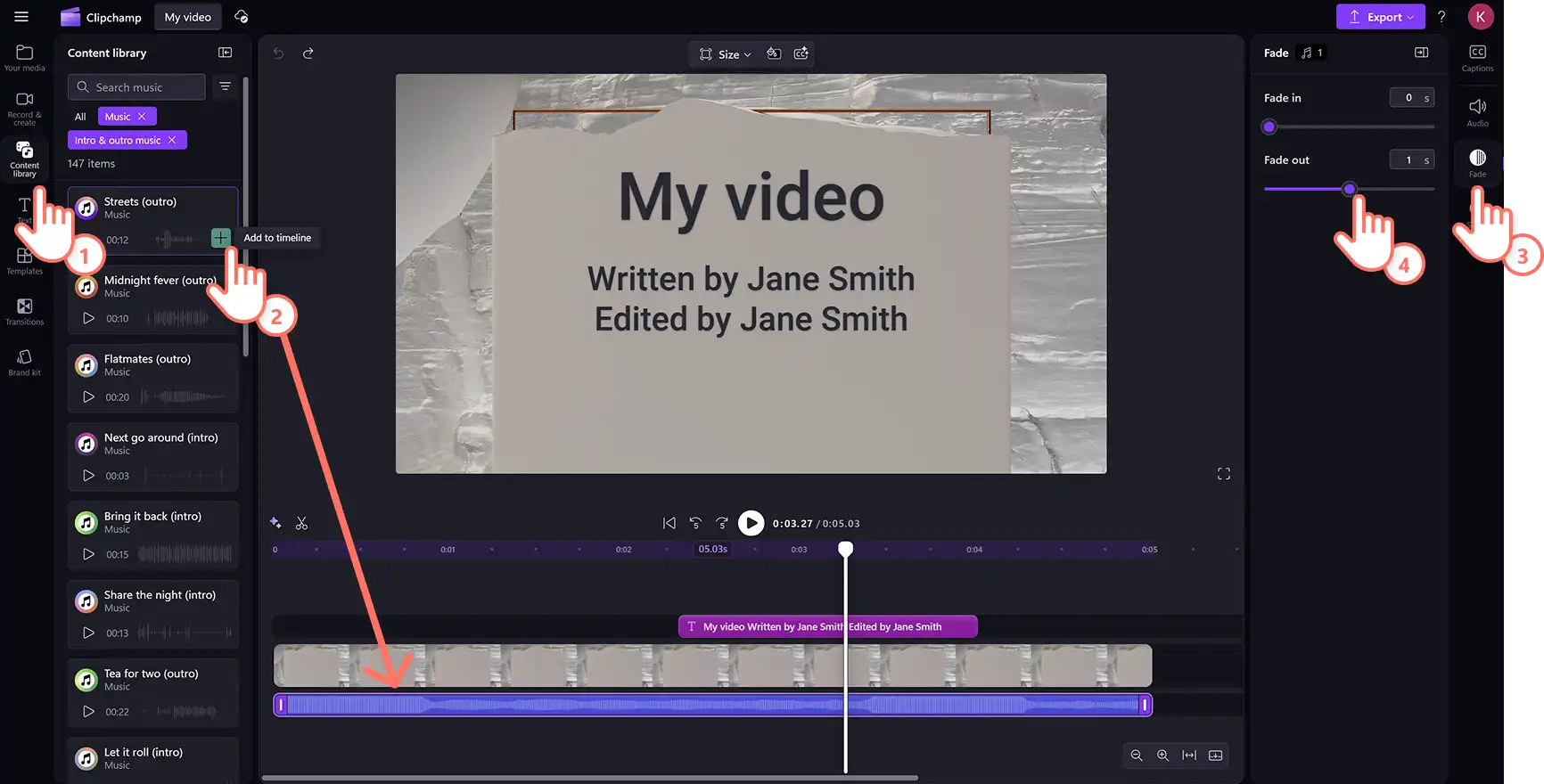
Videoların başına ya da sonuna ruh katmak için kapanış veya açılış jeneriğine ambient arka plan müziği ekleyin. Araç çubuğundaki içerik kitaplığında bulunan çok sayıda telifsiz müzik ve ses efektinden dilediğinizi seçin.
Araç çubuğundaki içerik kitaplığı sekmesine tıkladıktan sonra ses açılan liste okuna, ardından da müzik veya ses efektlerine tıklayın.
Kütüphaneyi tarayın, ardından bir ses dosyasını zaman çizelgesinde video varlığının altına sürükleyip bırakın.
Tutamaçları kullanarak süreyi ayarlayın ve zaman çizelgesinde dilediğiniz konuma taşıyın.
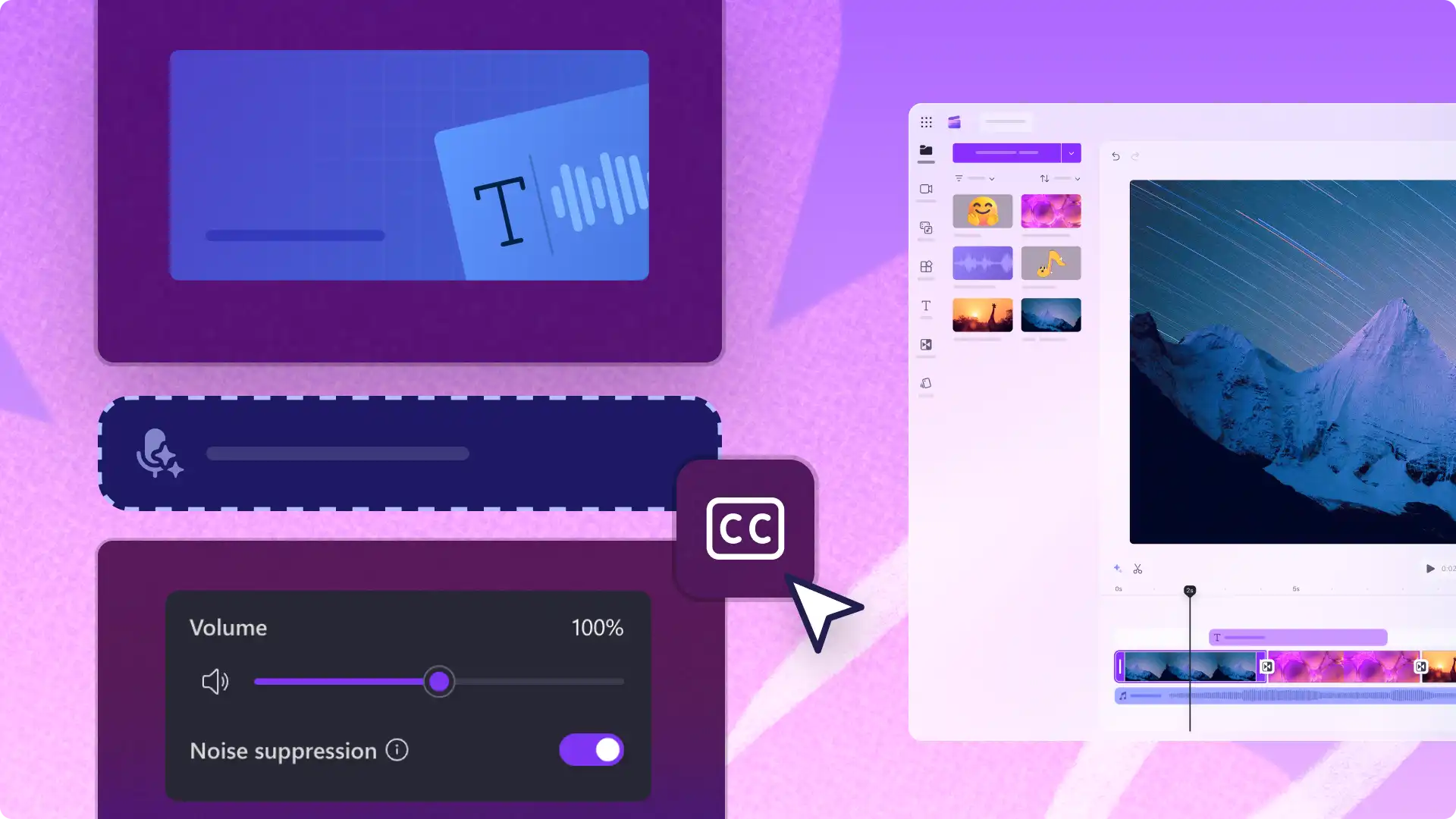
Ses artırıcı ile ses düzeyini ayarlamak için ses sekmesini kullanın.
Ses varlıklarına soldurma veya belirginleştirme eklemek için soldur sekmesini kullanın.
Zaman çizelgesindeki ses dosyalarının hızını düzenlemek için hız sekmesini kullanın.
Videolara jenerik eklemek için yedi fikir
Jenerik rulosu başlığı kısa filmlerden çok daha uygundur. İşte deneyebileceğiniz yedi video fikri.
Konumları, diğer yolcuları ve kameradaki güvenilir kişiyi listeleyin Yakın zamanda yapılan bir seyahatten seyahatte öne çıkanlar videosu .
Görüşülen kişileri ve diğer içerik oluşturucuları Bir bölümün sonundaki video pod yayınları .
Abonelere, takipçilere ve daha geniş topluluğa teşekkür ederiz. YouTube kapanış videoları , bir sonraki yükleme yapılmadan önce.
Kurumsal videolarda çalışma arkadaşlarınıza ve stajyerlere teşekkür edebilirsiniz.
Kredi yazarları, öğretmenler ve öğrenciler tam bir kurs boyunca çevrimiçi öğrenme videoları .
Kapanış jeneriği ile orijinal içerik oluşturuculara teşekkür edin: kapanış oynatılmadan önce tepki videoları .
Müşterileri Türkiye'deki tedarikçiler ve perakendeciler hakkında bilgilendirin Lansmanın sonunda ürün tanıtım videoları .
Öğrenerek daha fazla video düzenleme tekniği keşfedin Birden fazla video klibi birleştirme ve ardından post prodüksiyon sırasında içeriği optimize etme Daha keskin bir görünüm için video geliştirme efektleri .
Bitiş jeneriğini düzenlemeye başlamak için ClipchampClipchamp video düzenleyicisini açın veya Microsoft ClipchampMasaüstünden düzenlemek için Microsoft Clipchamp Windows uygulaması.
Dikkat! Bu makaledeki ekran görüntüleri kişisel hesaplar için Clipchamp'ten alınmıştır. Aynı ilkeler Clipchamp iş ve okul hesapları için de geçerlidir.