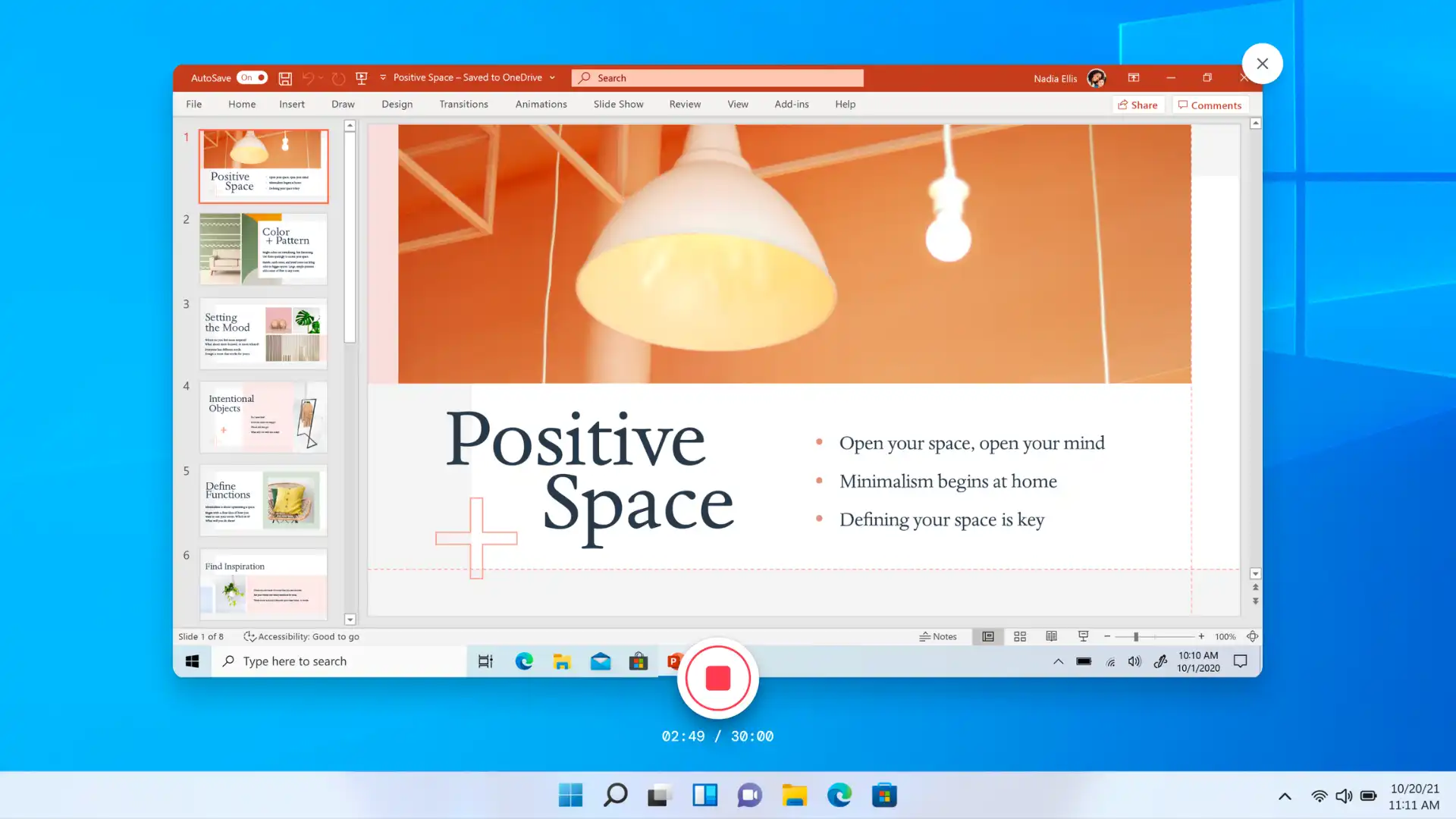
Удосконалюйте презентації, перетворюючи слайди на динамічну історію за допомогою цікавого дикторського тексту. Додавайте цінний контекст, окрім тексту на слайдах, використовуючи штучний інтелект, голосові записи або дикторські тексти, записані на веб-камеру, щоб персоналізувати презентацію.
Покращуйте рекламні відеопрезентації, презентації для нових працівників і навіть слайди про корпоративну культуру, записуючи дикторський текст за лічені хвилини.
Дізнайтеся про чотири способи створення захопливої презентації PowerPoint із дикторським текстом за допомогою таких передових інструментів Microsoft, як PowerPoint Cameo. Microsoft CopilotMicrosoft Copilot (opens in a new tab) та ClipchampClipchamp для роботи. Радимо підготувати нотатки до слайдів або написати сценарій відео, щоб спростити записування дикторського тексту.
Перший спосіб. Створення дикторського тексту для презентації PowerPoint за допомогою Cameo
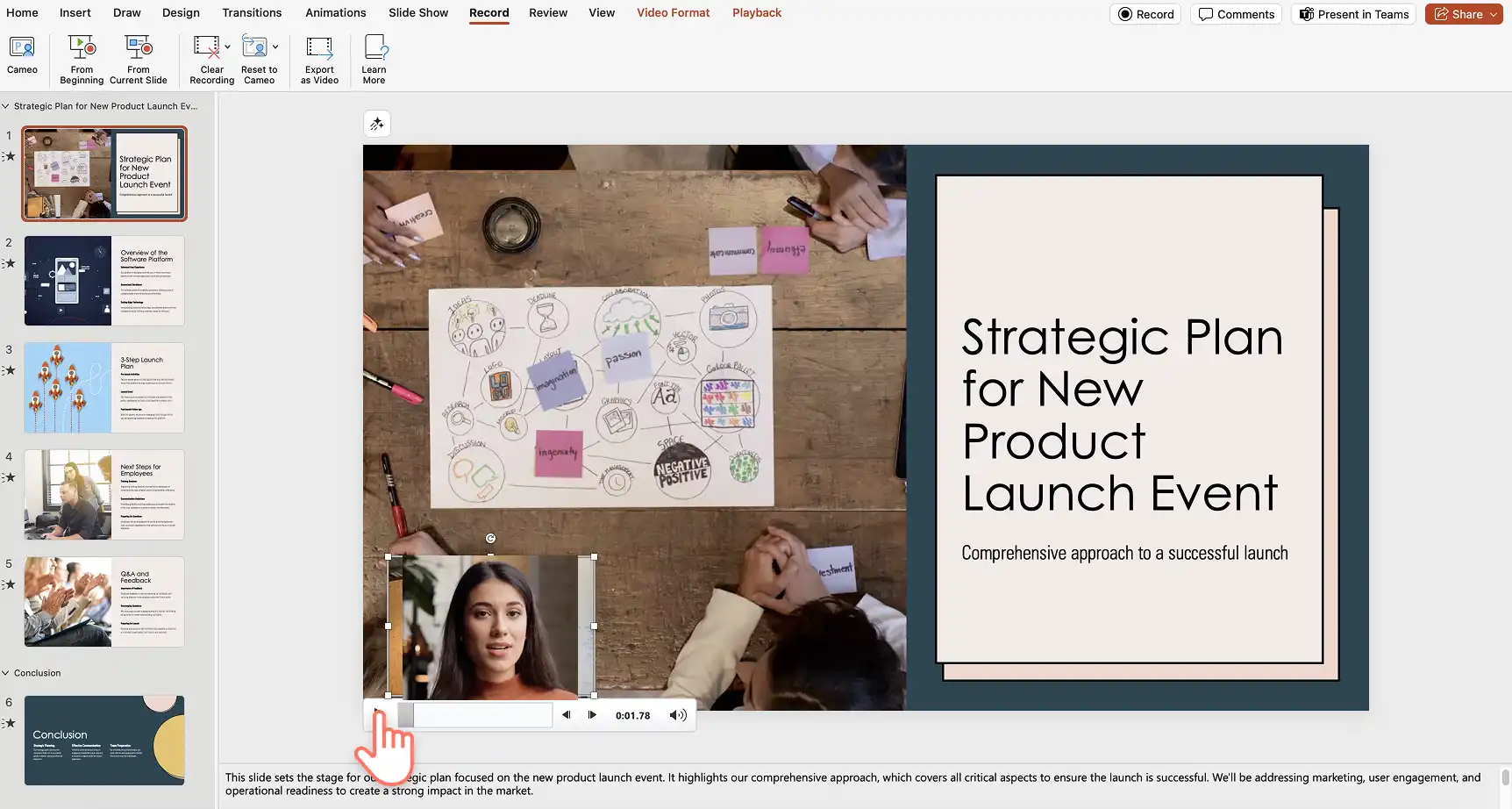
Крок 1. Відкрийте Microsoft PowerPoint і перейдіть на вкладку "Записати".
Курс при відкрит PowerPoint (opens in a new tab) на настільному комп'ютері, щоб почати записування дикторського тексту з використанням веб-камери та аудіо. Далі відкрийте вкладку "Записування" і виберіть параметр "Cameo", щоб налаштувати запис.
Примітка. Кроки можуть відрізнятися на Інтернет-версія PowerPoint (opens in a new tab).
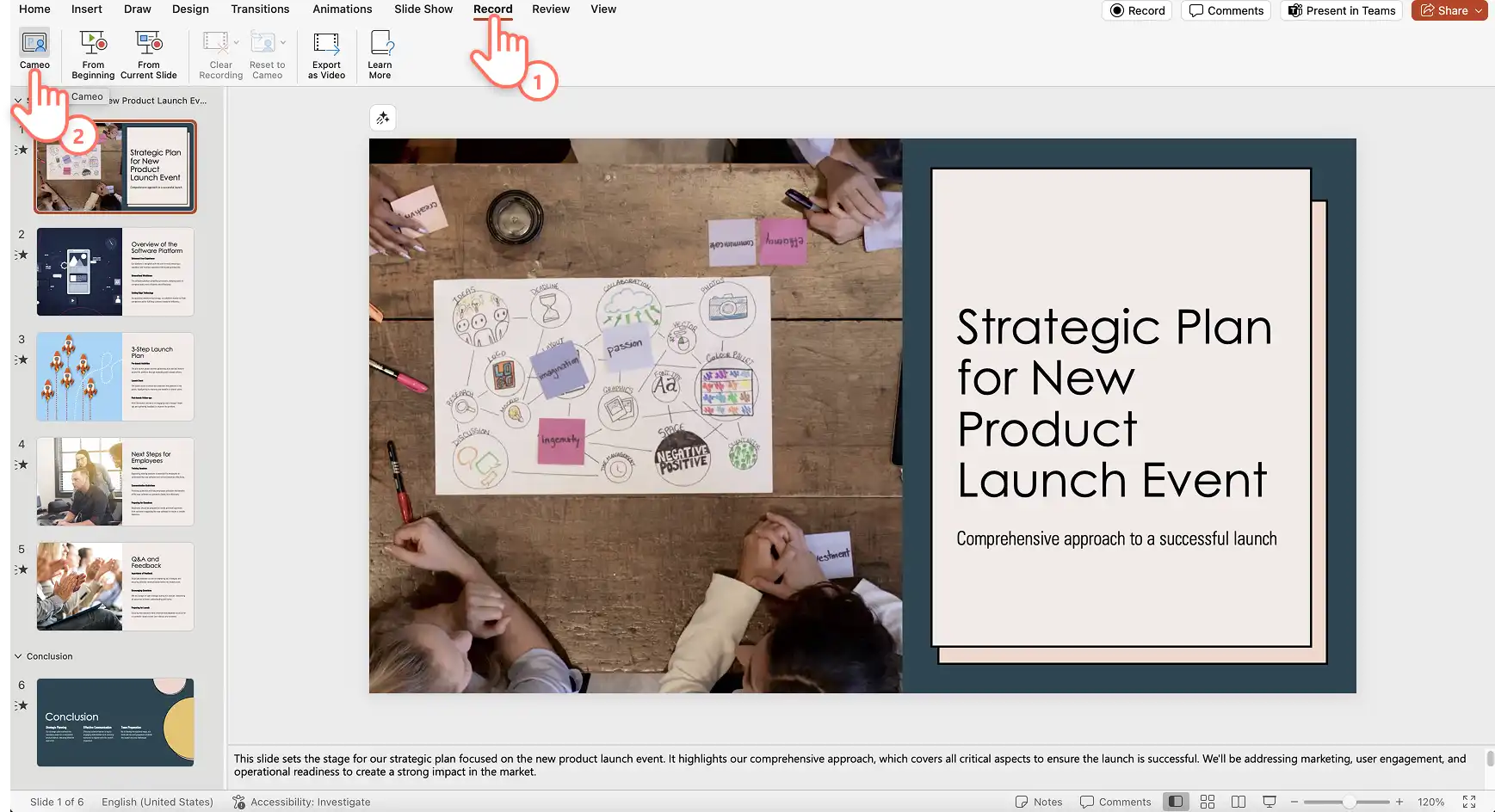
З’явиться коло заповнювача для перегляду місця накладання запису з веб-камери. Дотримуйтеся підказок, щоб надати дозволи на записування, а потім виберіть джерело мікрофона та камери. Ви також можете налаштувати фігуру, межі та ефекти камери за допомогою параметрів на вкладці "Формат камери". Коли завершите налаштування, натисніть кнопку записування, щоб почати записування дикторського тексту.
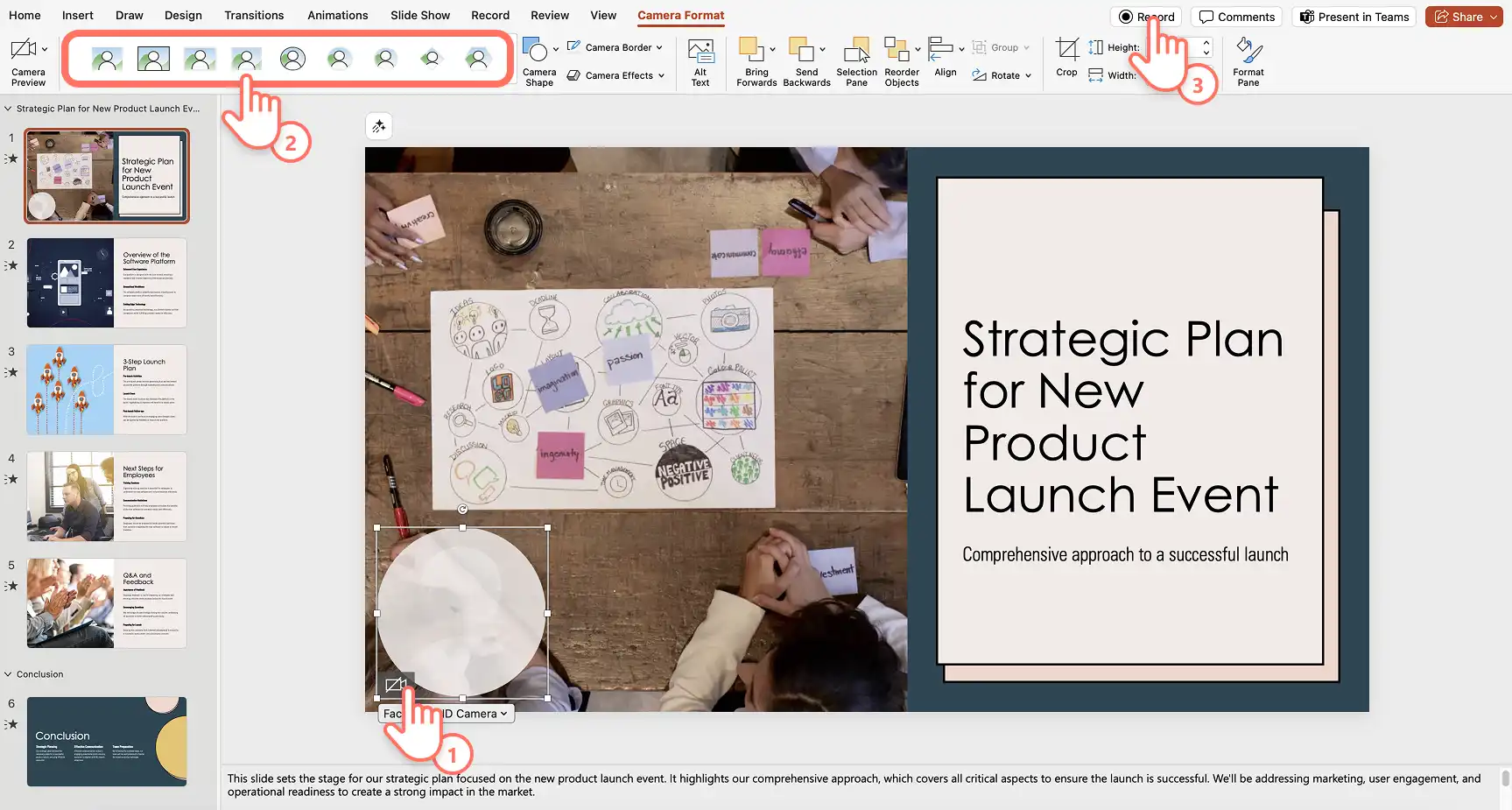
Крок 2. Запишіть дикторський текст для презентації PowerPoint
Відкриється засіб записування Cameo, у якому відображатимуться нотатки доповідача в режимі телесуфлера, попередній перегляд слайдів і зображення з веб-камери в реальному часі. Щоб почати записування, натисніть червону кнопку. Переміщуйтеся між слайдами за допомогою стрілок, і нотатки доповідача автоматично оновлюватимуться, щоб ви могли впевнено продовжувати записувати дикторський текст. Перегляньте та збережіть запис Cameo. Він автоматично додасться до слайдів.
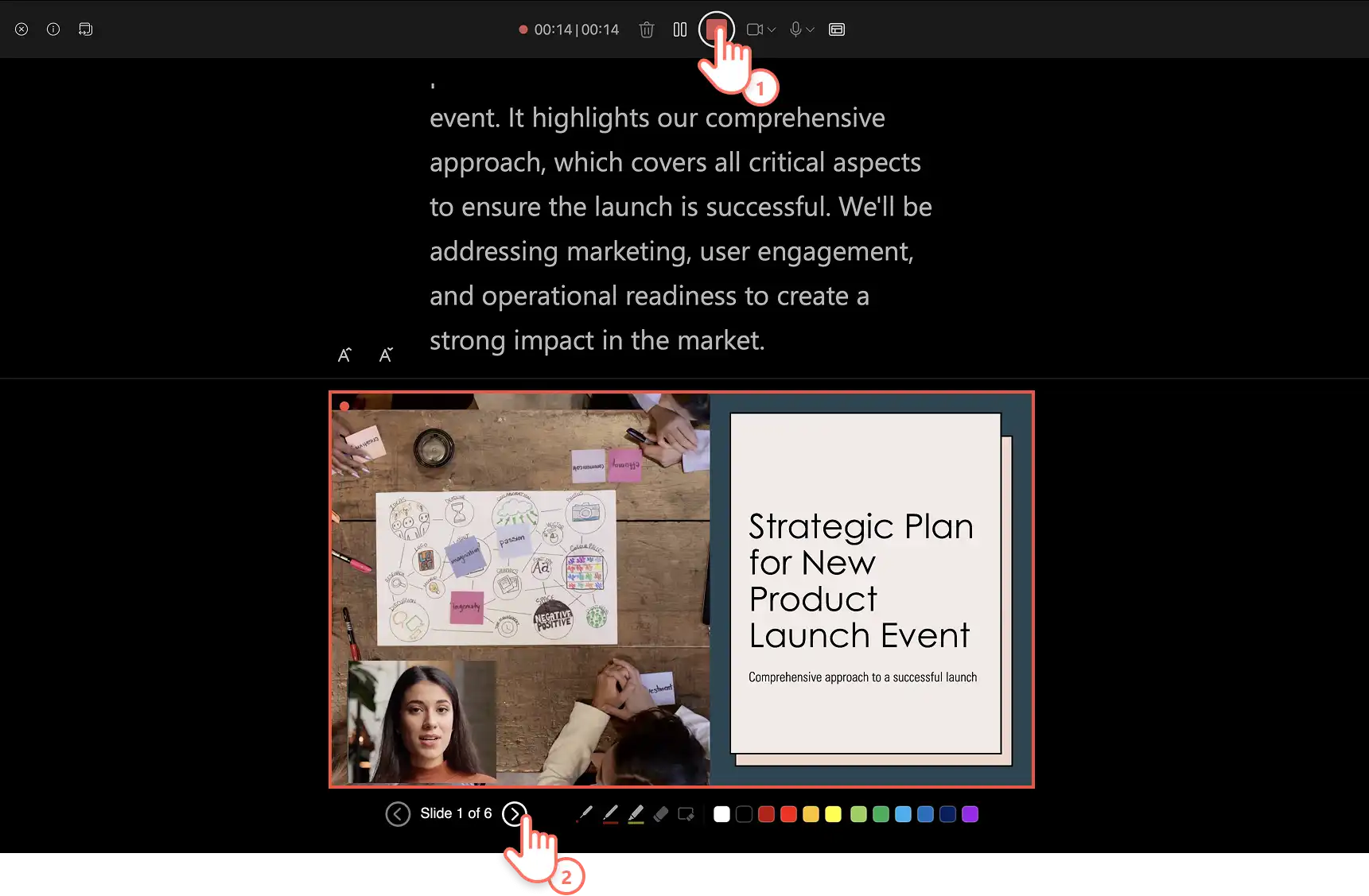
Крок 3. Перегляньте дикторський текст презентації
Перегляньте дикторський текст для кожного слайда, натискаючи кнопку "Відтворити". Якщо потрібно перезаписати дикторський текст для певного слайда, просто створіть новий запис Cameo. Збережіть презентацію PowerPoint і поділіться нею, коли вас влаштовуватиме дикторський текст.
Переваги використання Cameo
Налаштування камери. Легко змінюйте розмір і вигляд зображення з камери на слайдах, щоб зробити дикторський текст візуально привабливим. Зокрема застосовуйте стилі, фігури, межі та ефекти камери.
Вбудований телесуфлер. У поданні "Телесуфлер" у PowerPoint можна додавати сценарій до кожного слайда в розділі "Примітки". Легко читайте сценарій, не відриваючи очей від камери під час записування за допомогою Cameo. Ця функція допомагає впевнено та плавно доносити повідомлення.
Інтеграція з Microsoft Teams. Під час доповіді за допомогою функції "PowerPoint наживо" в Teams зображення з камери може показуватися на слайдах, що робить презентацію цікавішою.
Другий спосіб. Створення дикторського тексту для презентації PowerPoint за допомогою записування в Clipchamp
Крок 1. Відкрийте Clipchamp і перейдіть до засобу записування екрана
Відкрийте Clipchamp для роботи (opens in a new tab), перейдіть на вкладку "Запис і створення" на панелі інструментів і виберіть параметр "Екран".
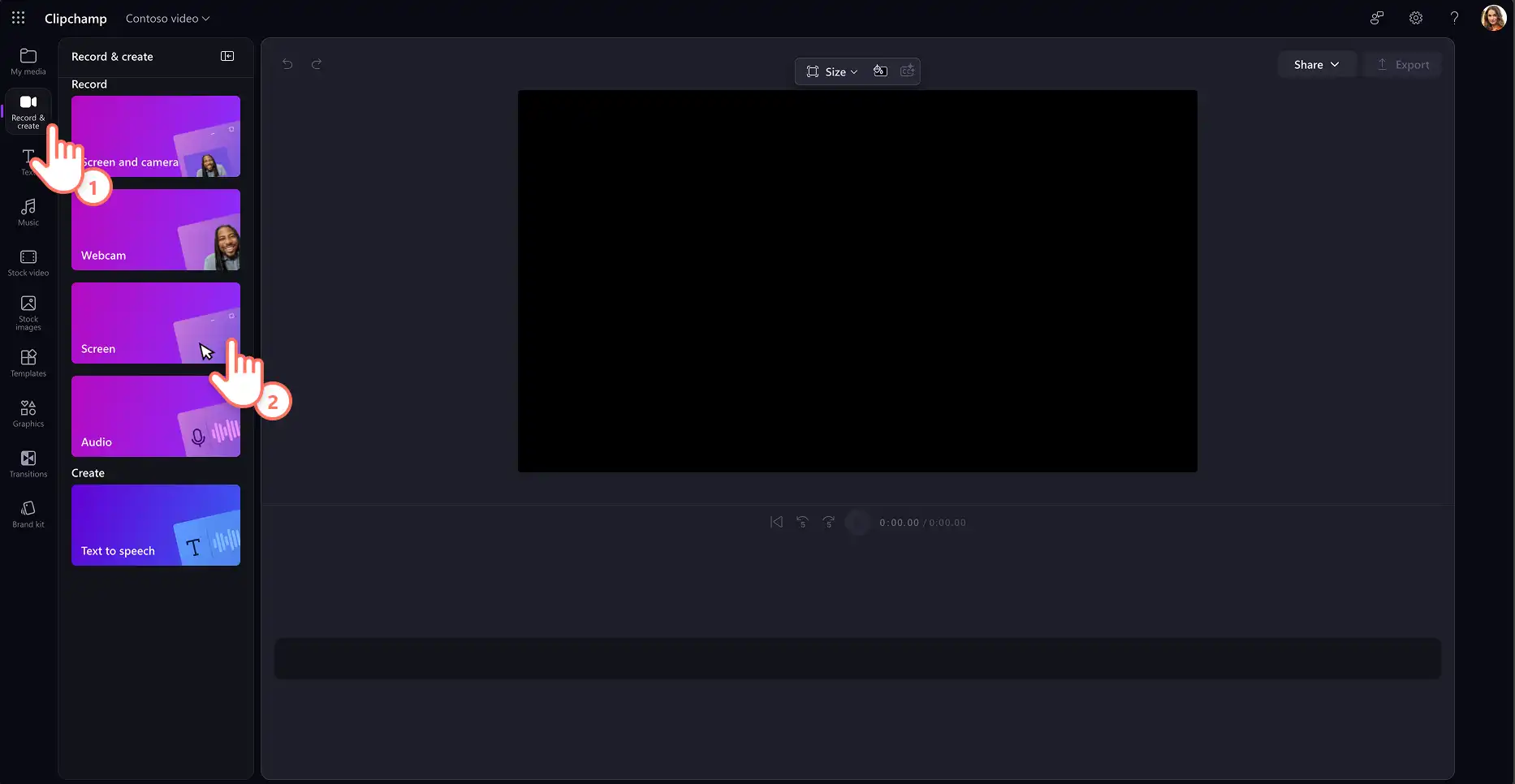
Надайте Clipchamp дозвіл на записування для, коли з’явиться спливаюче вікно. Виберіть джерело мікрофона й натисніть червону кнопку, щоб почати записування. Далі виберіть екран, який потрібно записати. Це може бути вкладка браузера, вікно або весь екран. Тут також можна ввімкнути або вимкнути звук на вкладці для плавного записування. Щоб почати записування, натисніть кнопку "Надіслати".
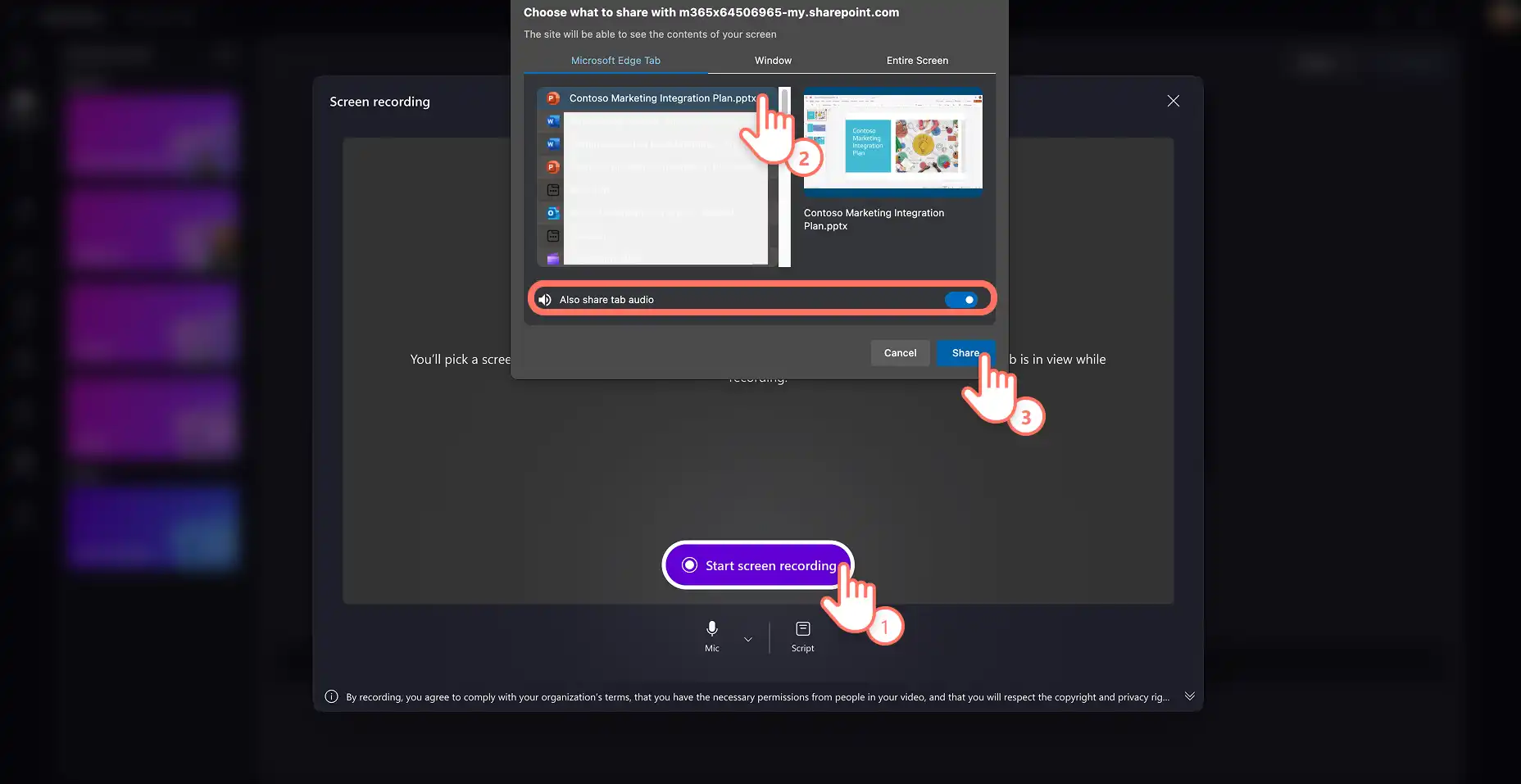
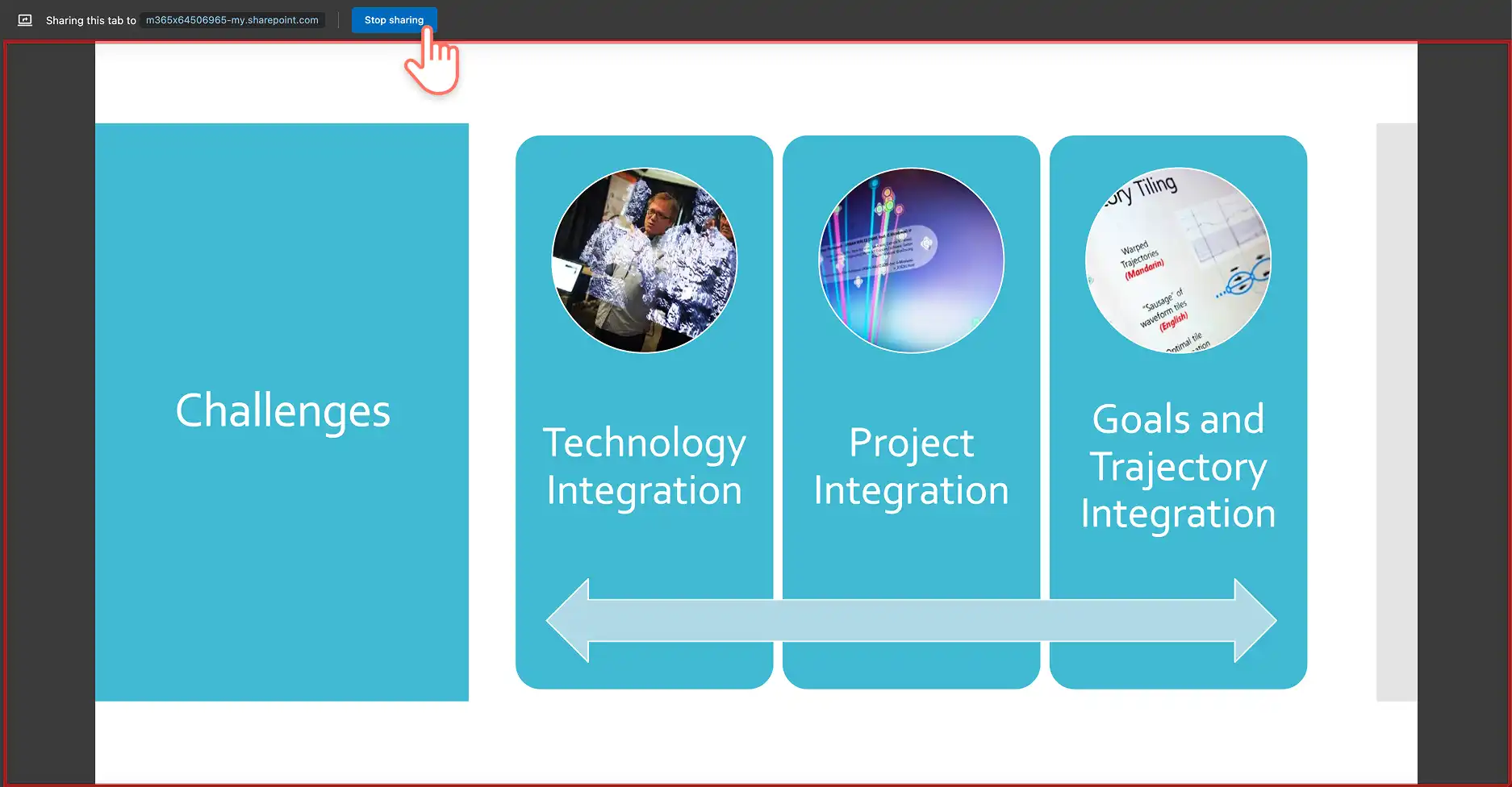
Почнеться записування екрана та звуку. Щоб завершити записування дикторського тексту для презентації, просто натисніть кнопку "Більше не ділитися". Відео автоматично додасться на часову шкалу.
Крок 2. Налаштуйте гучність дикторського тексту
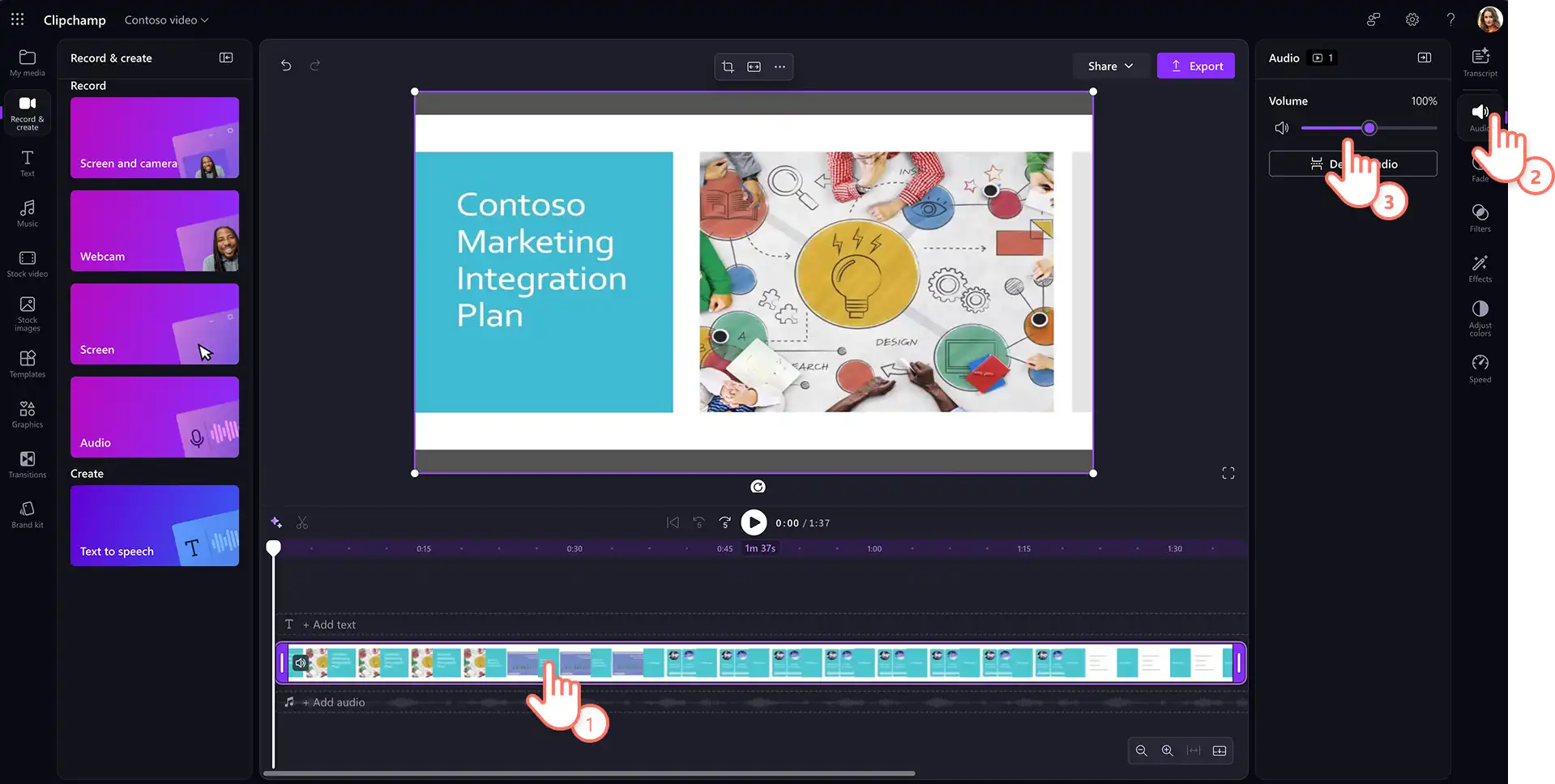
Додавши голосовий запис до відео PowerPoint, відкрийте вкладку "Аудіо" на панелі властивостей і збільште або зменште гучність дикторського тексту за допомогою повзунків гучності. Якщо аудіозапис занадто тихий, ви можете збільшити гучність відео до 200%.
Крок 3. Створіть транскрипт і субтитри для роботи
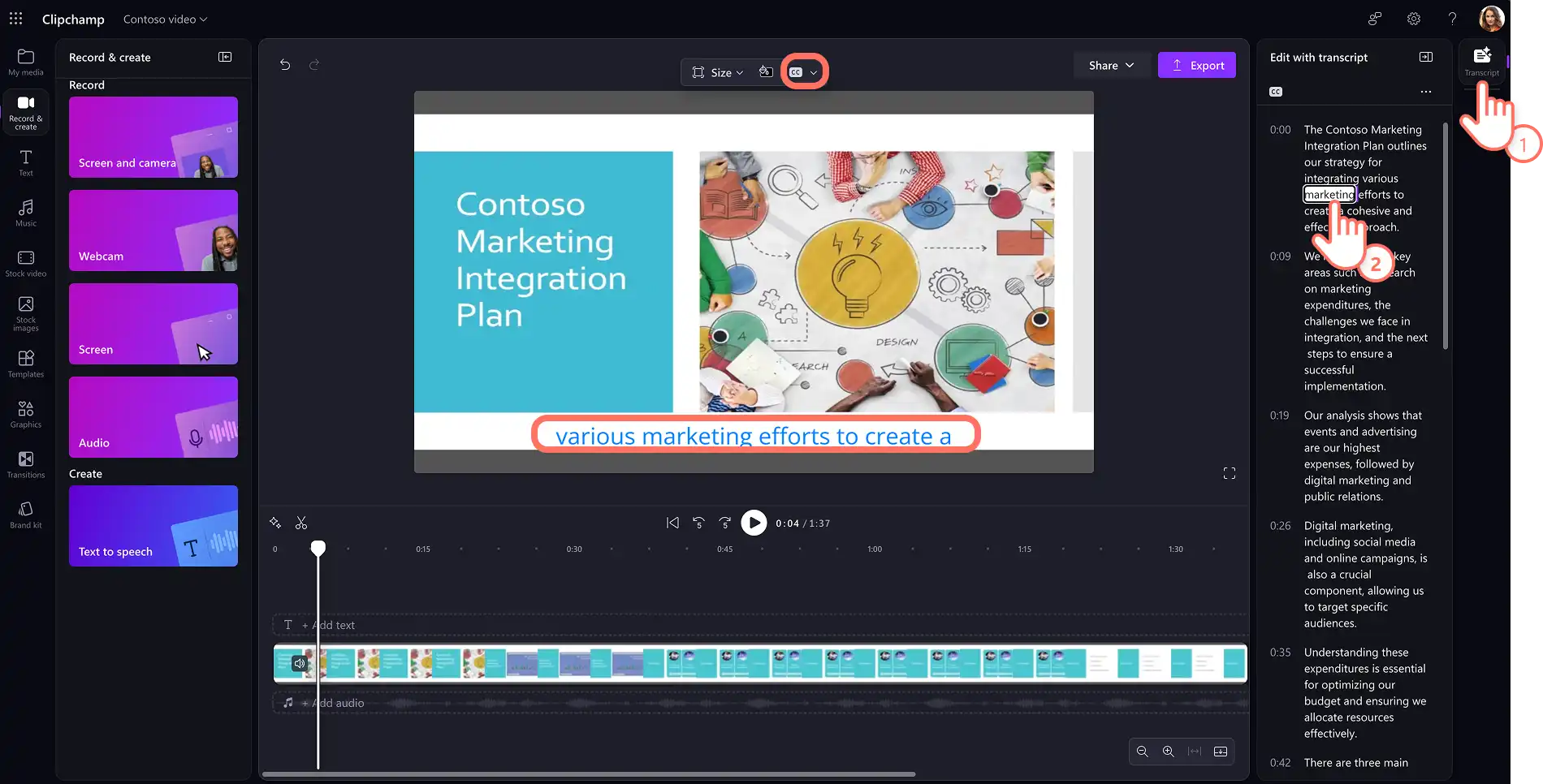
Зробіть відеопрезентацію доступною ширшій аудиторії за допомогою субтитрів на основі ШІ, які доповнюють дикторський текст. Щоб увімкнути автоматичне транскрибування, натисніть кнопку "Субтитри" на рухомій панелі інструментів або відкрийте вкладку "Транскрипт" на панелі властивостей. Потім натисніть кнопку "Згенерувати транскрипт" і дотримуйтеся підказок. Штучний інтелект автоматично згенерує точні субтитри, які покращать враження від перегляду.
Крок 4. Збережіть відеопрезентацію з дикторським текстом
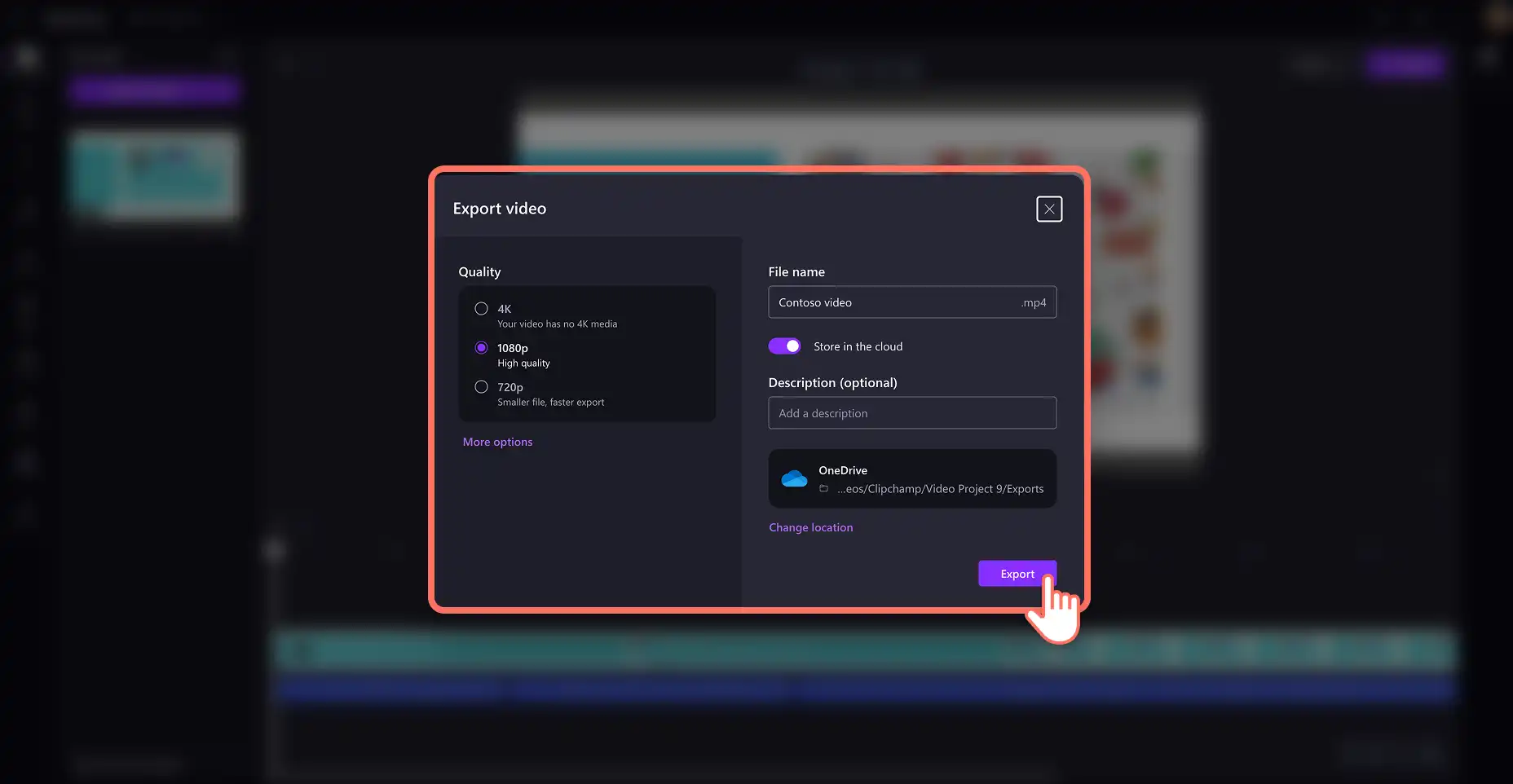
Перегляньте готове відео, натиснувши кнопку "Відтворення". Збережіть відеопрезентацію, натиснувши кнопку "Експорт". Введіть ім’я файлу та опис, а потім виберіть роздільну здатність відео й місце збереження у OneDrive.
Переваги використання засобу записування екрана Clipchamp
Гнучкі параметри записування. Створюйте кілька записів екрана презентації тривалістю до 30 хвилин стільки разів, скільки потрібно. Записуйте вкладку, вікно або весь екран комп’ютера зі звуком або без нього, або додайте обличчя до відео, одночасно записуючи екран і веб-камеру.
Редагування відео за допомогою штучного інтелекту. Швидко обтинайте відео за допомогою функції автоматичного видалення тиші на основі ШІ, яка видаляє паузи тривалістю понад три секунди. Ви також можете обітнути відео за допомогою редагування за транскриптом, що дає змогу вилучати фрагменти з відеокліпу через видалення тексту.
Поєднання зображення й графіки. Персоналізуйте записи екрана для роботи, додаючи цікаві емодзі, графіку та стокові медіафайли, які доповнять відео PowerPoint із дикторським текстом.
Третій спосіб. Створення дикторського тексту для презентації PowerPoint за допомогою озвучування на основі ШІ
Крок 1. Відкрийте відео в Clipchamp і перейдіть до функції "Синтез мовлення"
Відкрийте Clipchamp для роботи (opens in a new tab) й натисніть кнопку "Імпорт мультимедіа" на панелі інструментів, щоб переглянути файли на комп’ютері або підключитися до OneDrive. Ви також можете скористатися засобом записування екрана Clipchamp і додати запис відеопрезентації на часову шкалу.
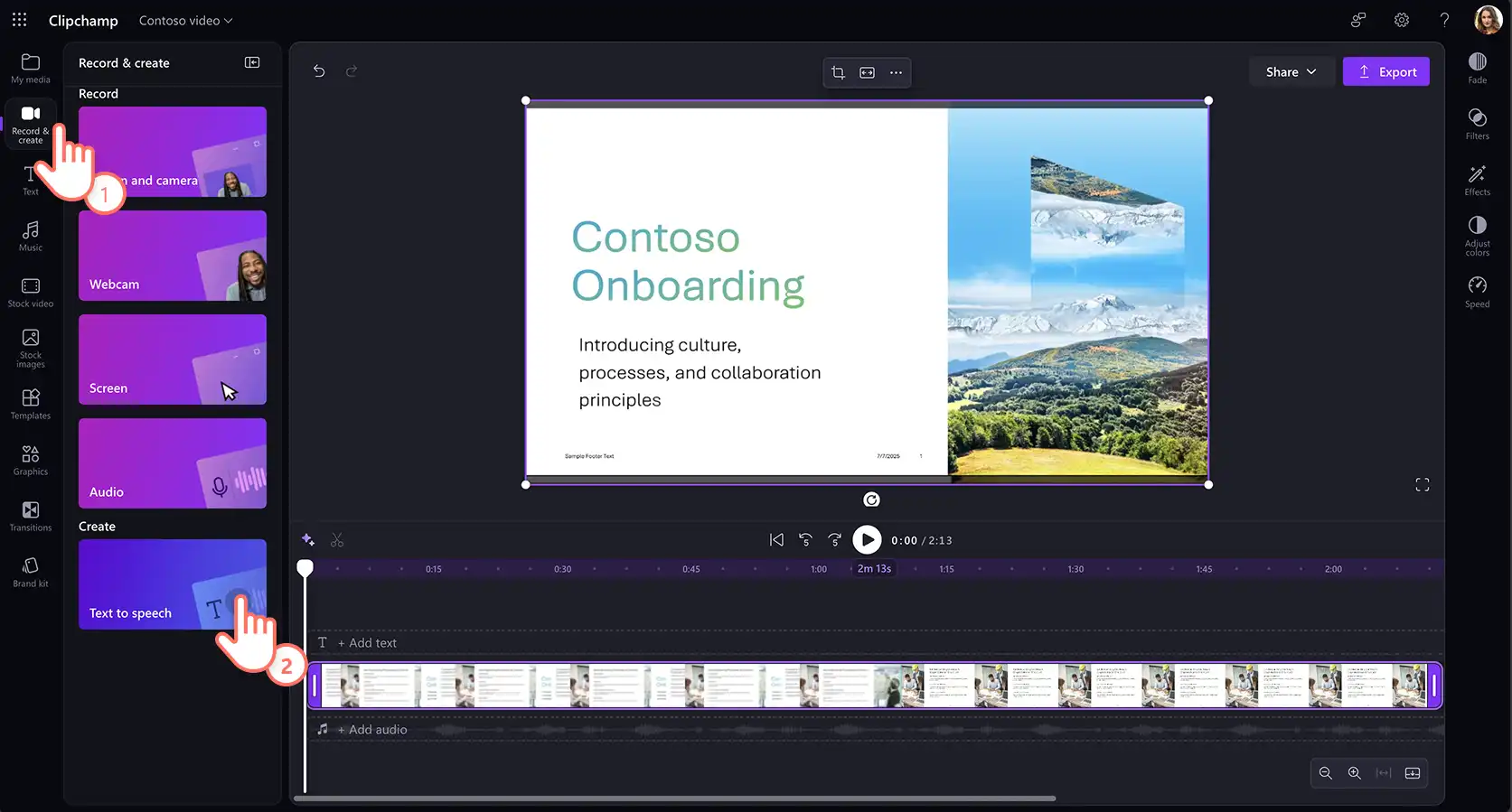
Далі відкрийте вкладку "Запис і створення" та виберіть "Синтез мовлення", щоб почати створення дикторського тексту на основі ШІ.
Крок 2. Створіть озвучення дикторського текст для різних слайдів
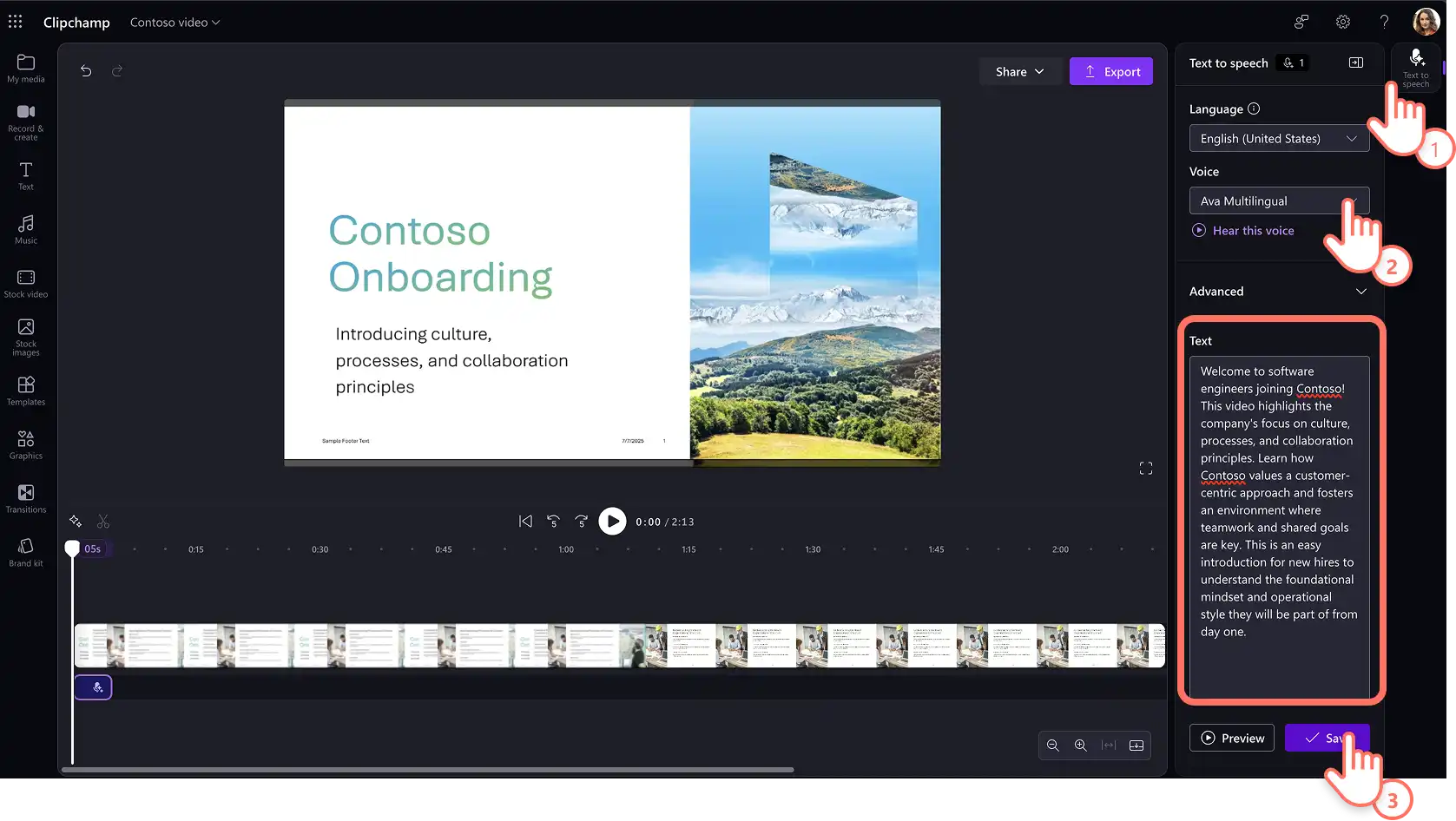
На панелі властивостей з’явиться вкладка "Синтез мовлення", де в розкривних меню можна вибрати голос штучного інтелекту та мову. Прослухайте реалістичні голоси, натиснувши кнопку "Прослухати цей голос", щоб вибрати той, який найкраще підходить для відеопрезентації.
Налаштуйте висоту тону й темп за допомогою розширених параметрів. Для цього вибирайте різні рівні висоти тону та переміщуйте повзунок темпу, щоб змінити швидкість дикторського тексту.
Додайте текст у текстовому полі та згенеруйте озвучування, натиснувши кнопку "Зберегти". Створений за допомогою синтезу мовлення дикторський текст автоматично додасться до відео як MP3-файл, який можна редагувати.
Крок 3. Синхронізуйте озвучений дикторський текст зі слайдами
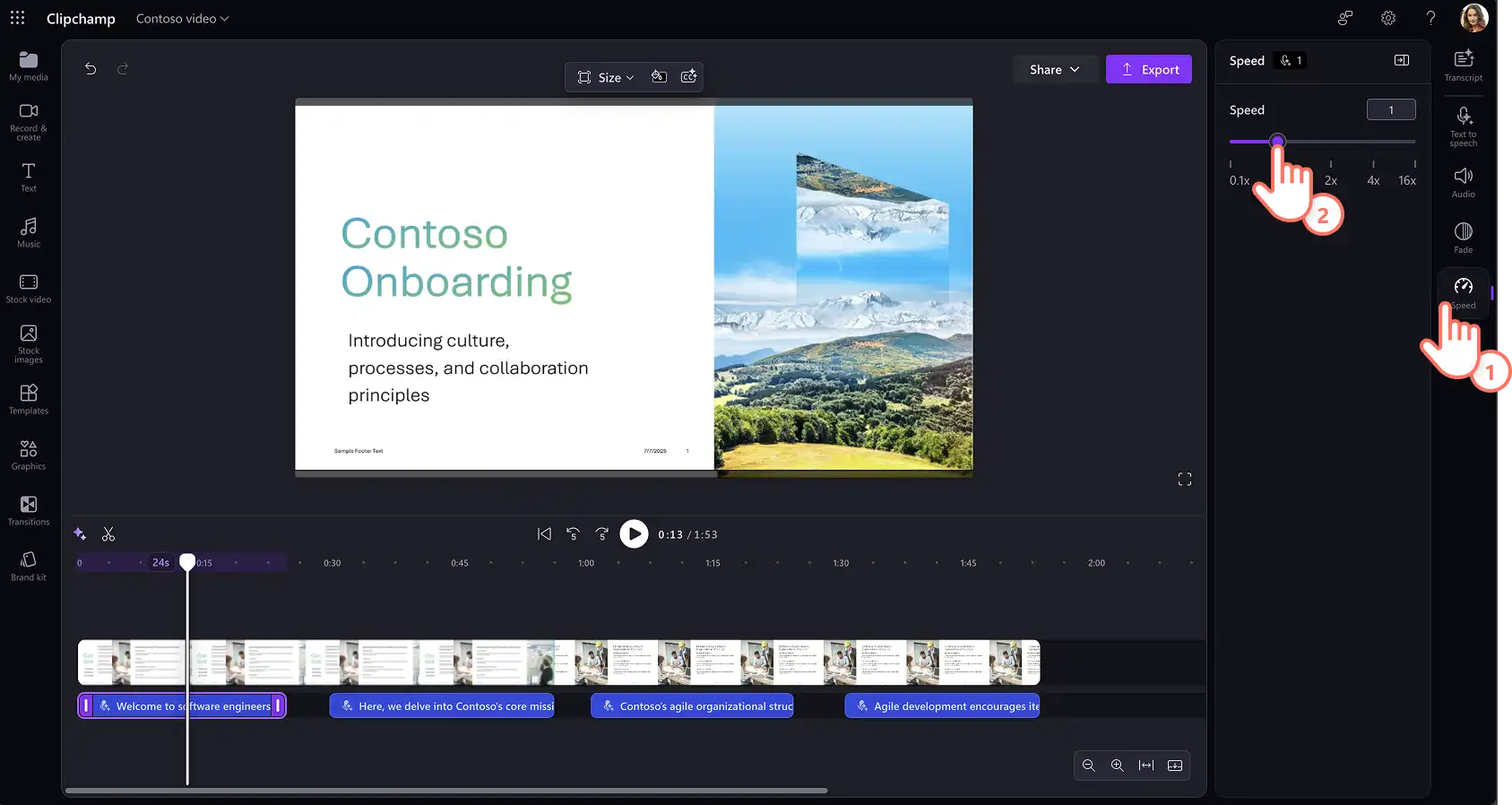
Згенеруйте озвучування для кожного слайда. Перетягніть створене за допомогою синтезу мовлення озвучування в потрібне розташування на часовій шкалі. Ви також можете вручну налаштувати швидкість аудіокліпу, створеного за допомогою синтезу мовлення, відповідно до темпу відео. Виберіть аудіо на часовій шкалі, відкрийте вкладку "Швидкість" на панелі властивостей і перетягніть повзунок уліво, щоб уповільнити кліп, або вправо, щоб прискорити. Виберіть один із варіантів швидкості (від 0,1x до 16x) або введіть конкретне значення.
Крок 4. Збережіть відео та поділіться ним
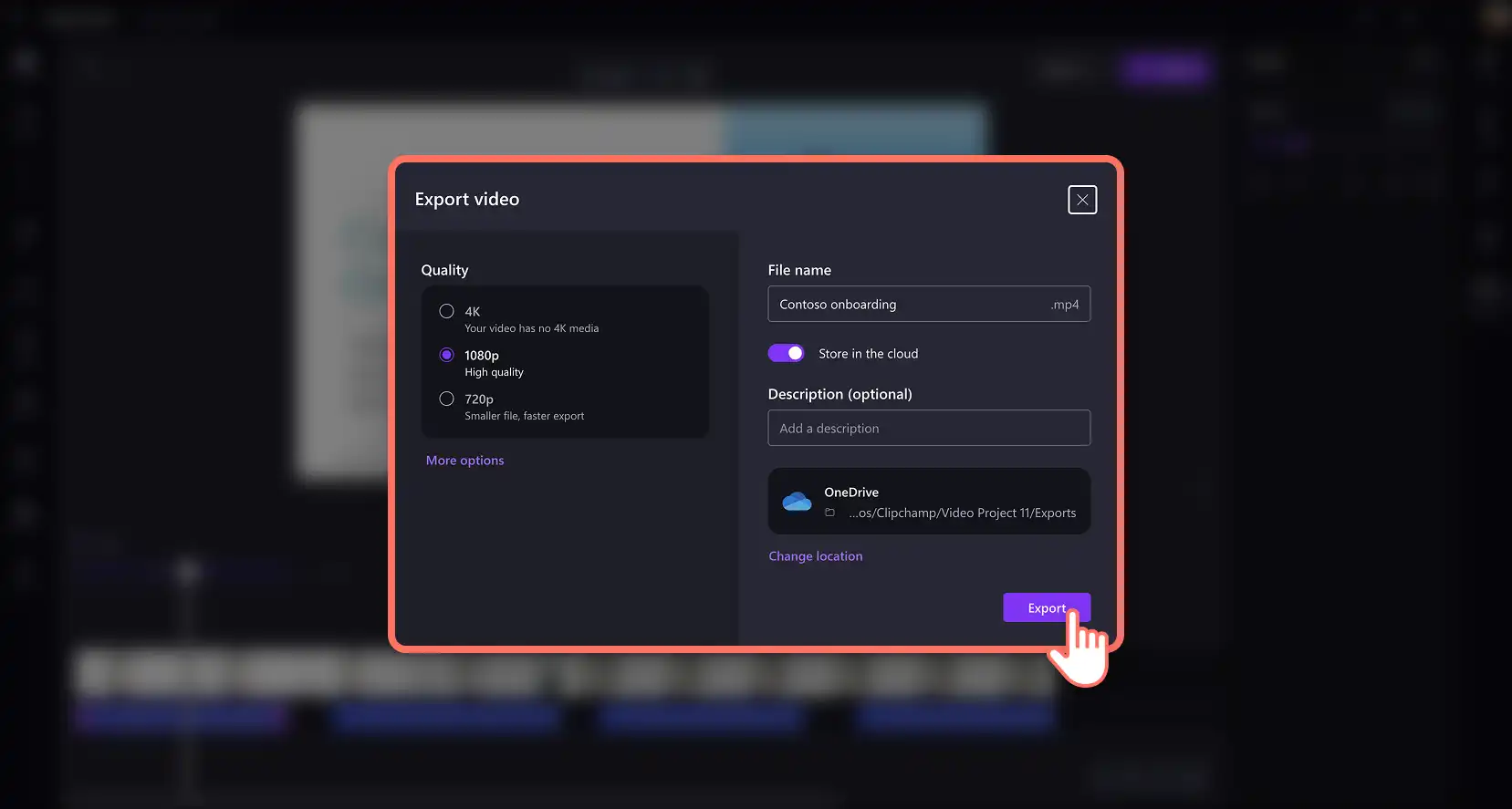
Перегляньте створений ШІ дикторський текст і збережіть відеопрезентацію. Натисніть кнопку "Експорт", введіть ім’я файлу та виберіть роздільну здатність відео й місце збереження у OneDrive.
Переваги використання озвучування на основі ШІ в Clipchamp
Генерування кількох озвучувань. Створюйте різні версії озвучування на основі ШІ для різних аудиторій, щоб доповнити візуальний ряд відео. Це ідеальний спосіб створення маркетингових і рекламних відео без записування голосу, що допомагає заощадити час і зусилля.
Налаштування голосів для різних слайдів відеопрезентації. Ви можете використовувати різні голоси для різних розділів відеопрезентації. Це збільшує шанси на залученість порівняно з відео з одним диктором.
Дикторський текст кількома мовами. Охоплюйте широку аудиторію носіїв іноземних мов, створюючи відео різними мовами. У генераторі голосу й акценту на основі ШІ в Clipchamp для роботи доступно багато мов, зокрема іспанська, французька, японська, гінді, німецька та інші (opens in a new tab).
Перегляньте, як додати озвучування до презентації за допомогою ШІ
Четвертий спосіб. Створення дикторського тексту за допомогою Microsoft Copilot
Крок 1. Додайте нотатки доповідача та передайте презентацію
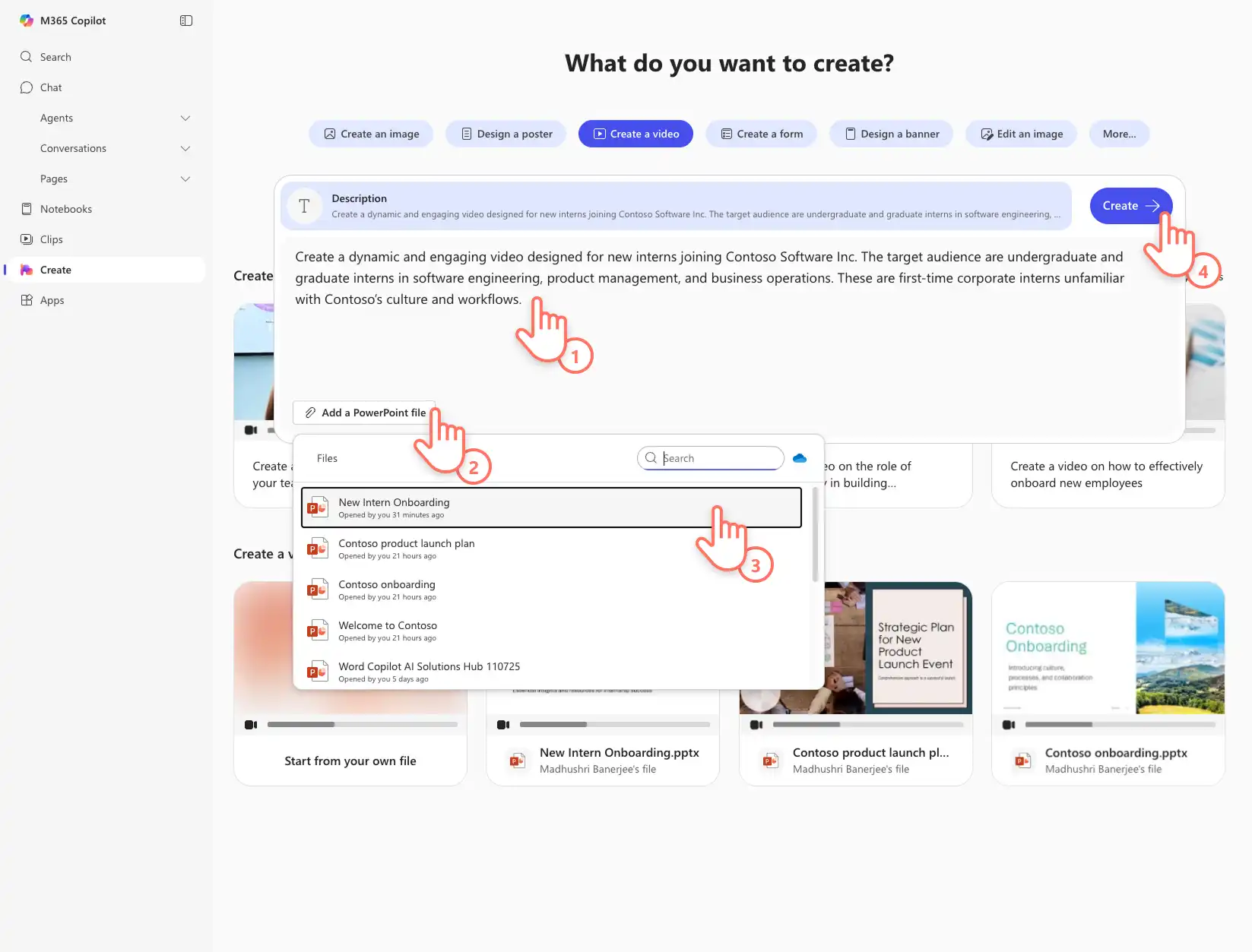
Відкрити Презентація PowerPoint (opens in a new tab) , яку потрібно перетворити на відео. Додавайте нотатки доповідача до кожного слайда або спілкуйтеся в чаті Microsoft CopilotMicrosoft Copilot в PowerPoint (opens in a new tab) для створення докладних нотаток до слайдів. Обов'язково збережіть файл PowerPoint без підпису конфіденційності. Далі перейдіть до розділу Microsoft 365 Створіть (opens in a new tab) свій робочий обліковий запис і ввійдіть у нього. Виберіть параметр "Створити" на панелі інструментів, а потім натисніть кнопку "Створити відео". Натисніть кнопку "Додати файл PowerPoint", щоб знайти презентацію.
Примітка: Центр створення наразі доступний лише комерційним користувачам (EntraEntra ID) з Ліцензія Copilot (opens in a new tab).
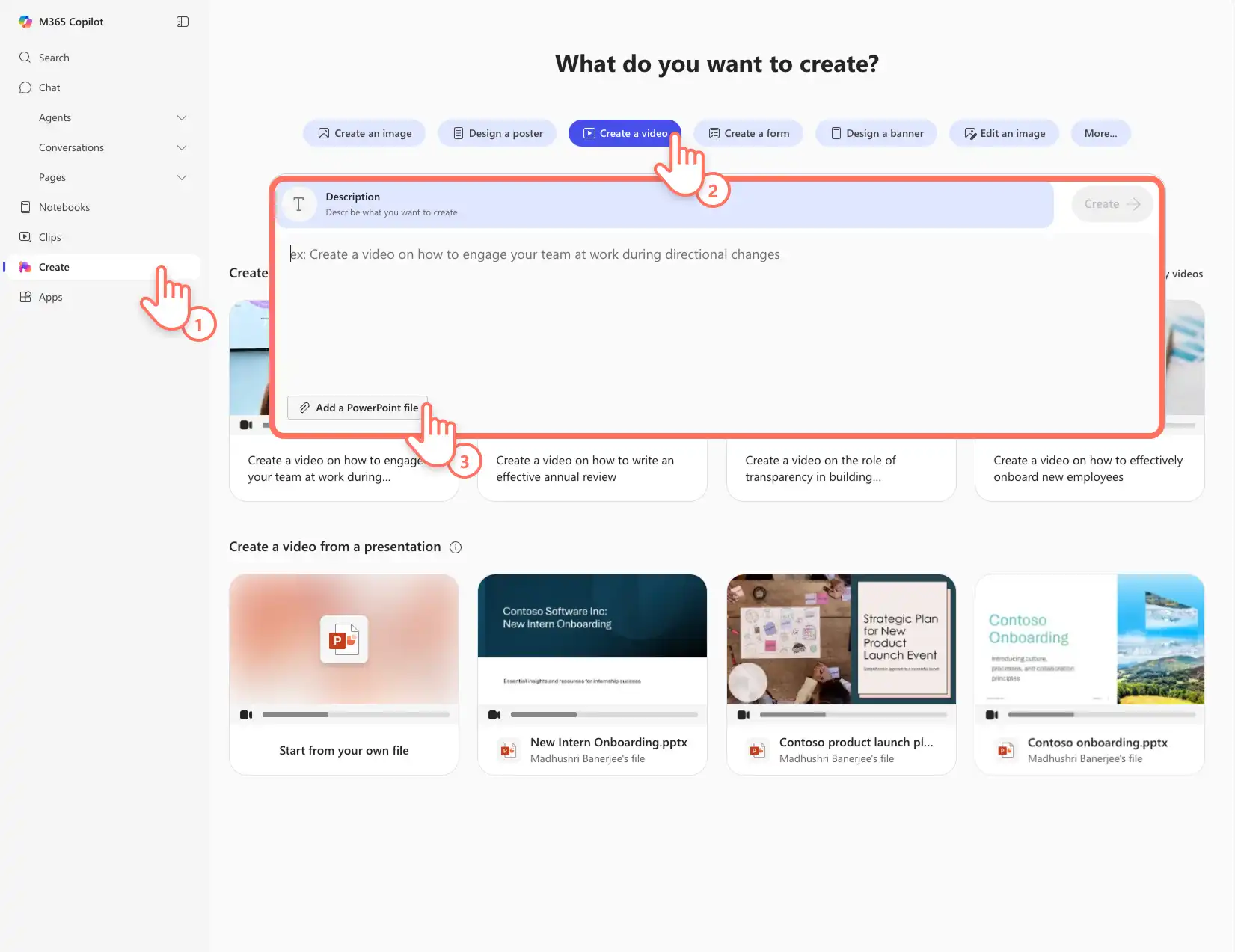
У розкривному меню виберіть ім'я презентації та додайте для Copilot підказки до відео, наприклад цільову аудиторію та ціль відео. Натисніть кнопку "Створити", щоб почати перетворюючи презентацію PowerPoint на відео з дикторським текстом. Почнеться генерування відео на основі ШІ.
Крок 2. Налаштуйте дикторський текст до відео за допомогою ШІ
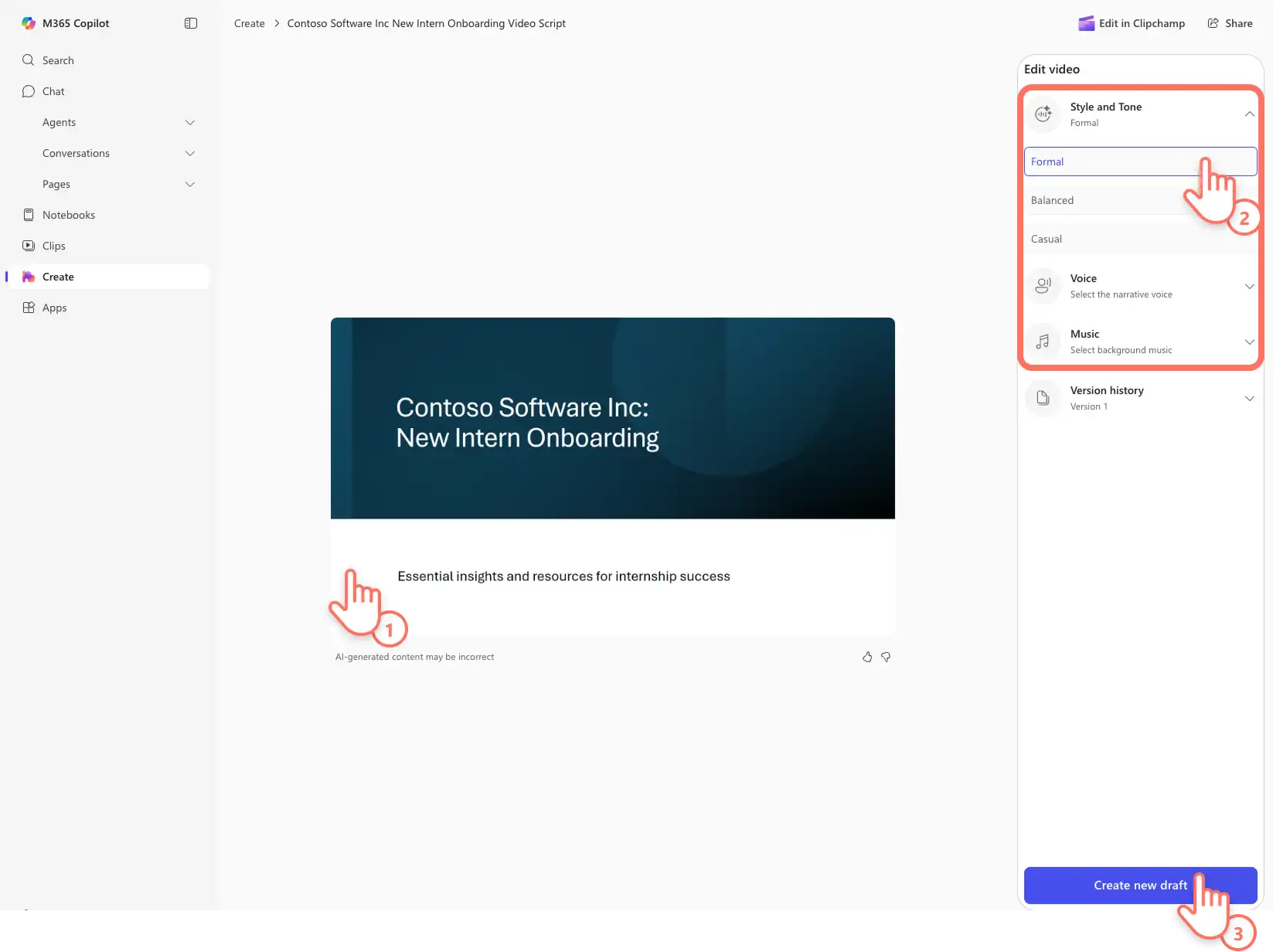
Відтворіть відеопрезентацію, щоб переглянути створений штучним інтелектом дикторський текст, створений Copilot і Clipchamp на основі нотаток доповідача. Наведіть вказівник миші на панель властивостей відео, щоб переглянути варіанти налаштування, зокрема стиль і тон озвучування, параметри голосу та низку корпоративних фонових музичних доріжок. Внесіть потрібні зміни й натисніть кнопку "Створити чернетку", щоб створити оновлену відеопрезентацію. За потреби повторіть цей процес кілька разів.
Крок 3. Збережіть відеопрезентацію та поділіться нею
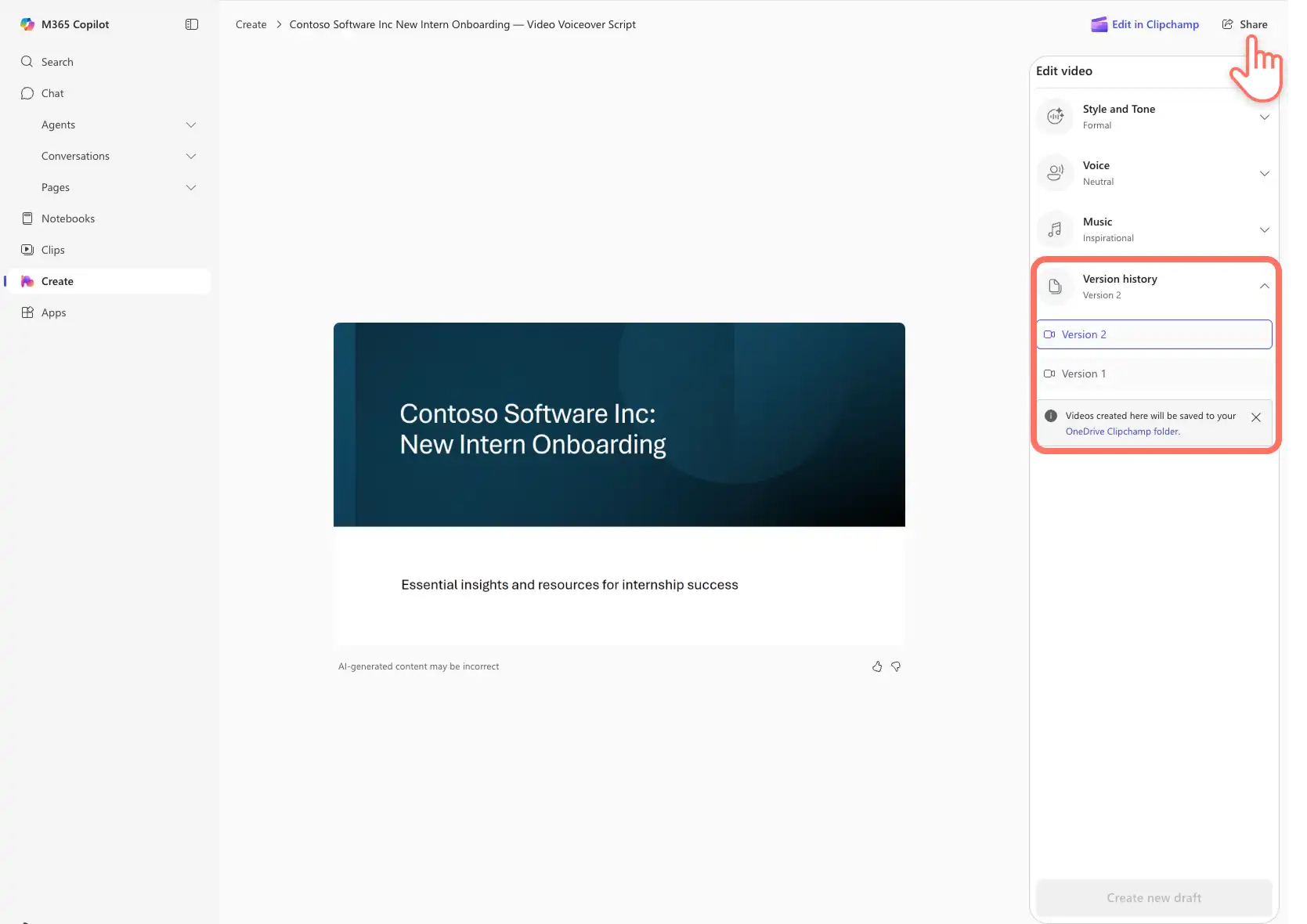
Щоб переглянути остаточну відеопрезентацію, натисніть кнопку відтворення. Легко порівняйте відео з попередніми створеними відео в журналі версій. Відео автоматично зберігаються в папці OneDrive Clipchamp. Натисніть кнопку "Поділитися", щоб створити URL-адресу, яку зможуть легко переглянути колеги та клієнти.
Переваги використання Microsoft CopilotMicrosoft Copilot
Автоматичне створення сценаріїв. Поєднуйте нотатки доповідача та підказки, щоб створювати сценарії відеопрезентацій, які легко зацікавлять різну аудиторію. Налаштування стилю та тону миттєво адаптує сценарій до формальних, збалансованих і невимушених тонів, без написання сценарію з боку користувачів.
Швидкі перші чернетки. Щоб створити дикторський текст для відео за допомогою Copilot, не потрібно впорядковувати інструменти запису. Підтримуйте ефективність і продуктивність у напруженому робочому графіку за допомогою цієї функції на основі штучного інтелекту.
Узгоджений дикторський текст. Привертайте увагу глядачів професійним озвучуванням у всіх відео PowerPoint, зберігаючи фірмовий стиль і стандарти організації. Це особливо корисно при створенні навчальних Відео відділу кадрів і навчальні відео з презентацій.
Завдяки цим чотирьом простим способам озвучування кожен може створювати неймовірні відео для роботи. Продовжити навчання як записати презентацію PowerPoint за допомогою веб-камери й подальші редагування Відеопрезентації.
Почніть створювати корпоративні відеопрезентації за допомогою Clipchamp для роботи (opens in a new tab) або завантажте програму Microsoft Clipchamp для Windows.
Увага!Знімки екрана в цій статті зроблені в облікових записах Clipchamp для роботи. У навчальних облікових записах описані функції працюють аналогічно. Посібники з використання особистих облікових записів Clipchamp можуть відрізнятися.Дізнатися більше.