Justering af afspilningshastigheden for et videoklip er en af de mest effektive redigeringsteknikker til at forme stemningen, tonen og energien i en video. Fra dramatiske slowmotion-øjeblikke til højenergiske timelapses – hastighedsjusteringer forvandler almindelige optagelser til engagerende, poleret indhold.
Kom i gang med Clipchamp videoeditor, og find ud af, hvordan du kan øge hastigheden på en video eller sænke hastigheden for klip med blot nogle få trin.
Sådan bruger du videohastighedscontrolleren
Trin 1. Importér videoer, eller vælg indhold fra samlinger
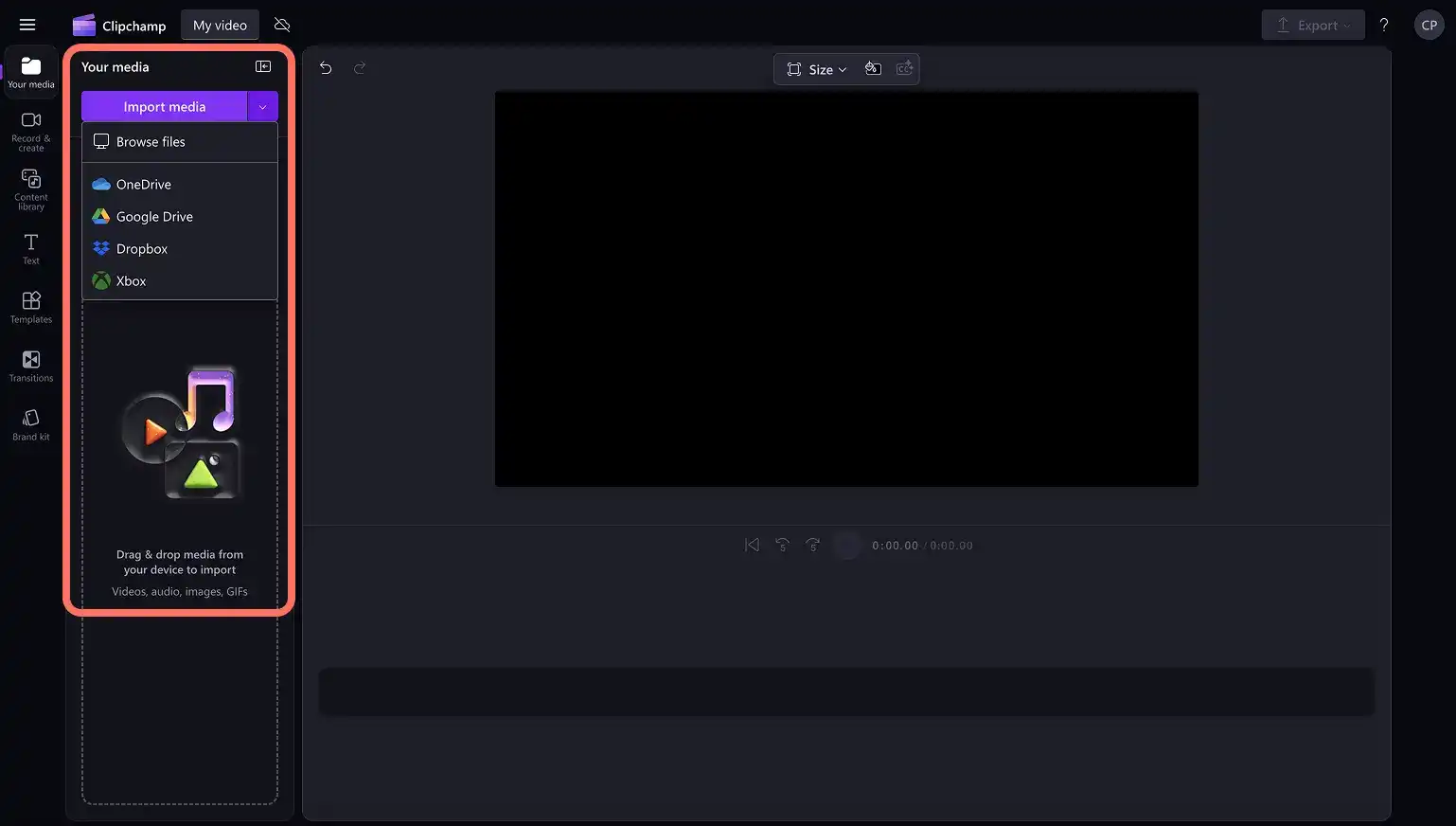
For at importere videoer eller lyd skal du klikke på knappen Importer medier på fanen Medier på værktøjslinjen. Gennemse computerfiler, eller opret forbindelse til OneDrive.
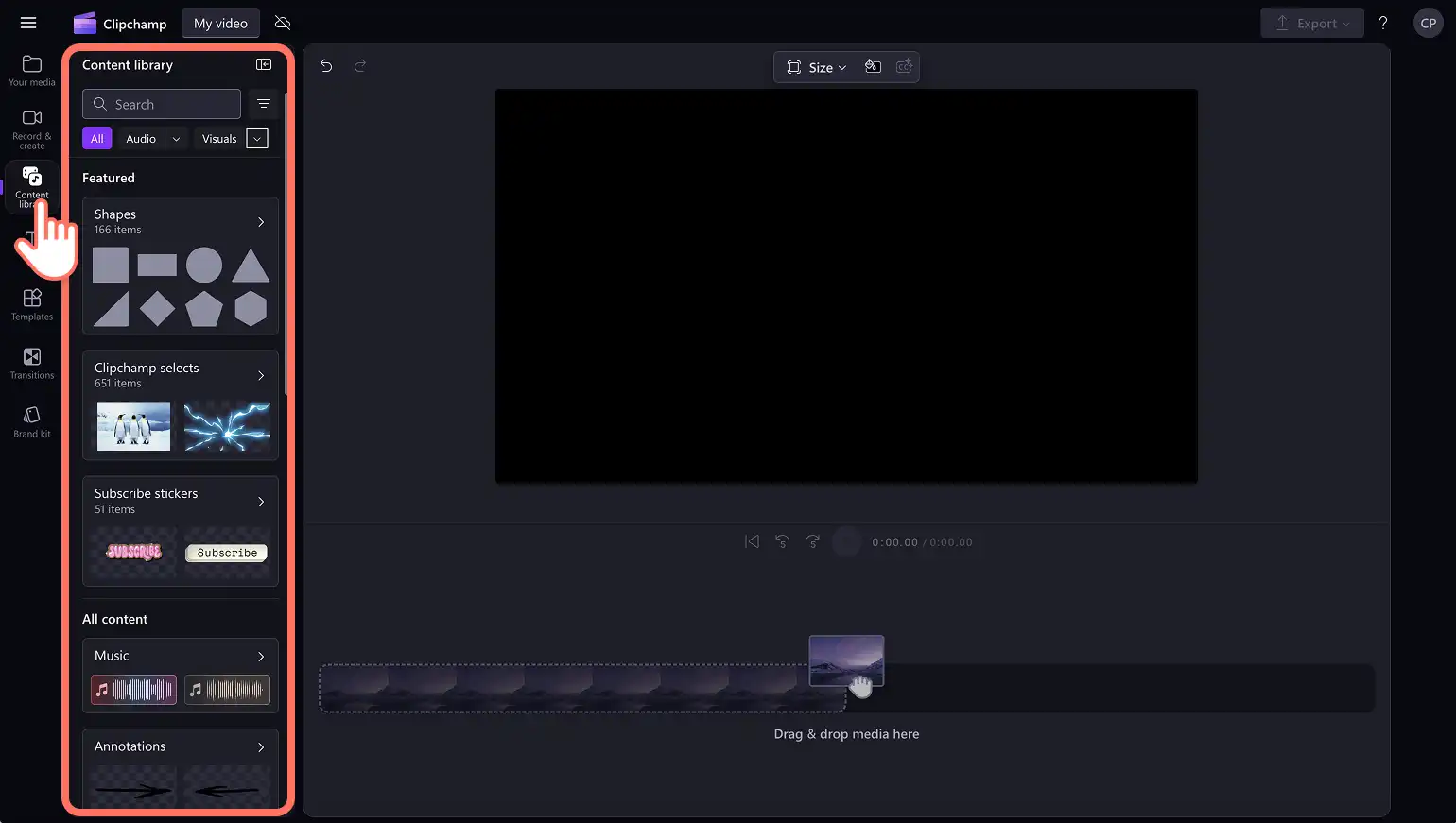
Royaltyfri Stockmedier er også tilgængelige via mediebiblioteket. Klik på fanen Indholdsbibliotek på værktøjslinjen, derefter rullepilen for visuelle elementer og derefter på Videoer. Gennemse de forskellige mediekategorier ved hjælp af søgefeltet eller ved at klikke på en bestemt mappe.
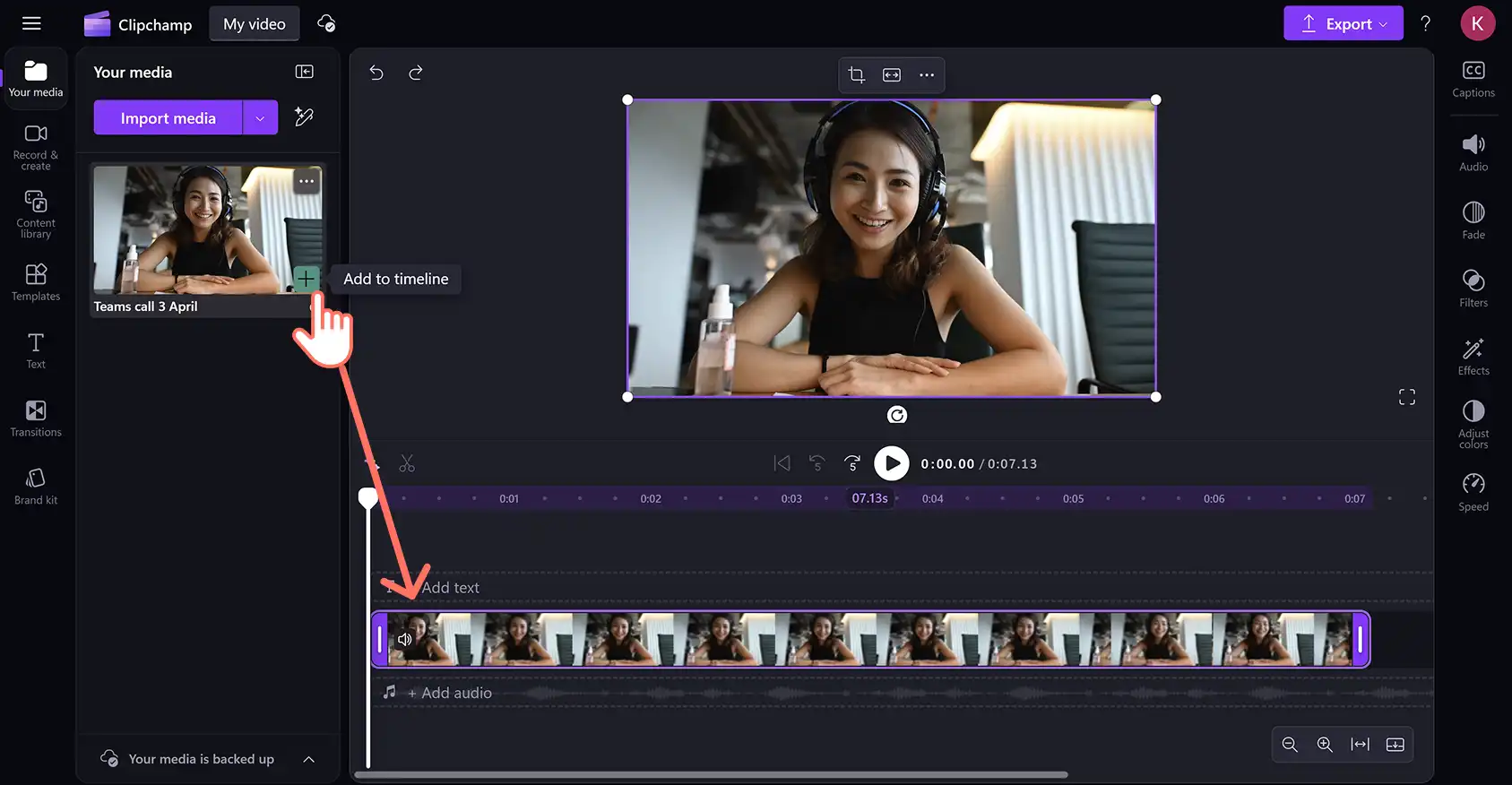
Træk og slip dit medie hen på tidslinjen for at begynde at redigere.
Trin 2. Rediger hastigheden på videoer
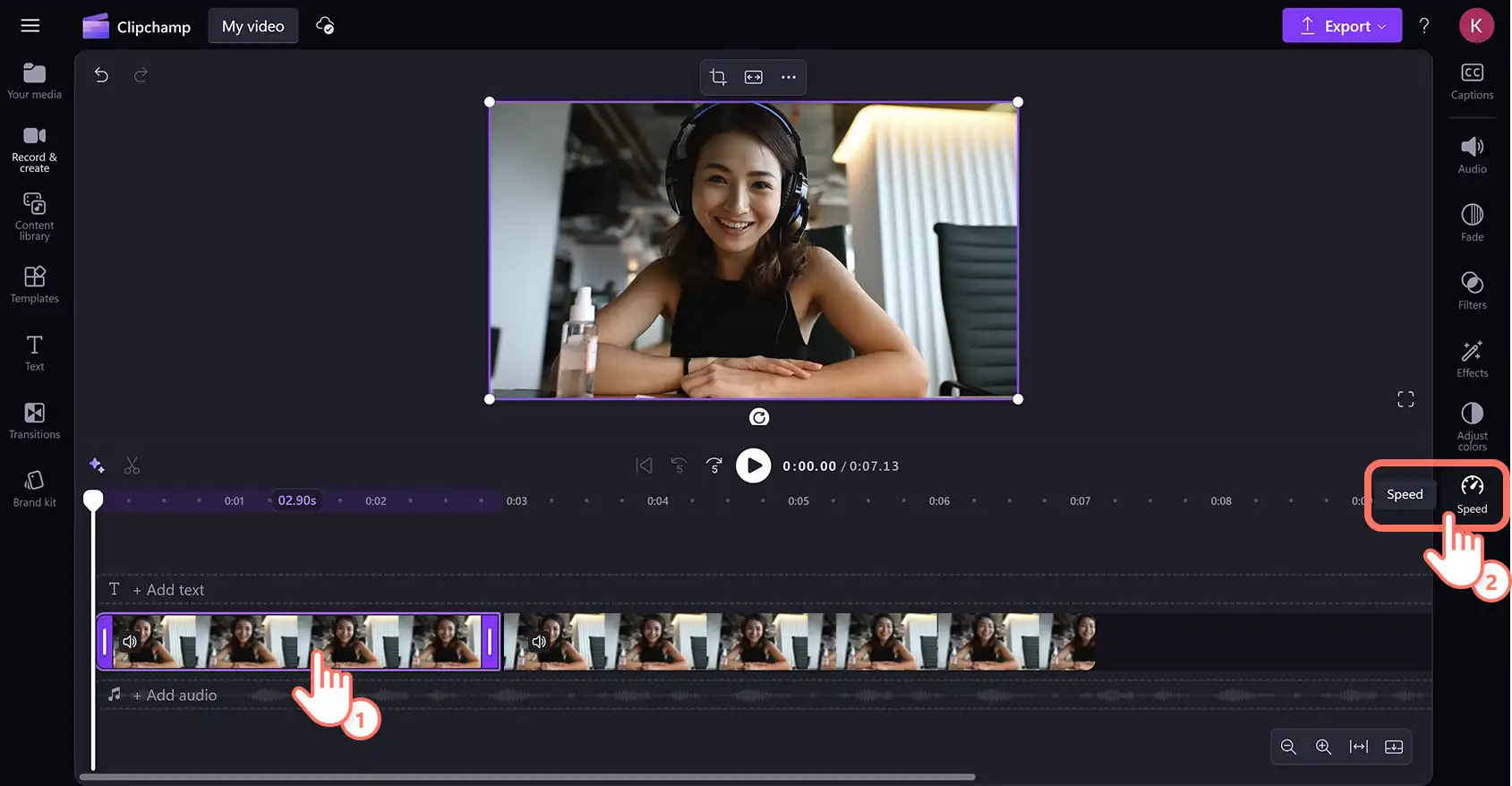
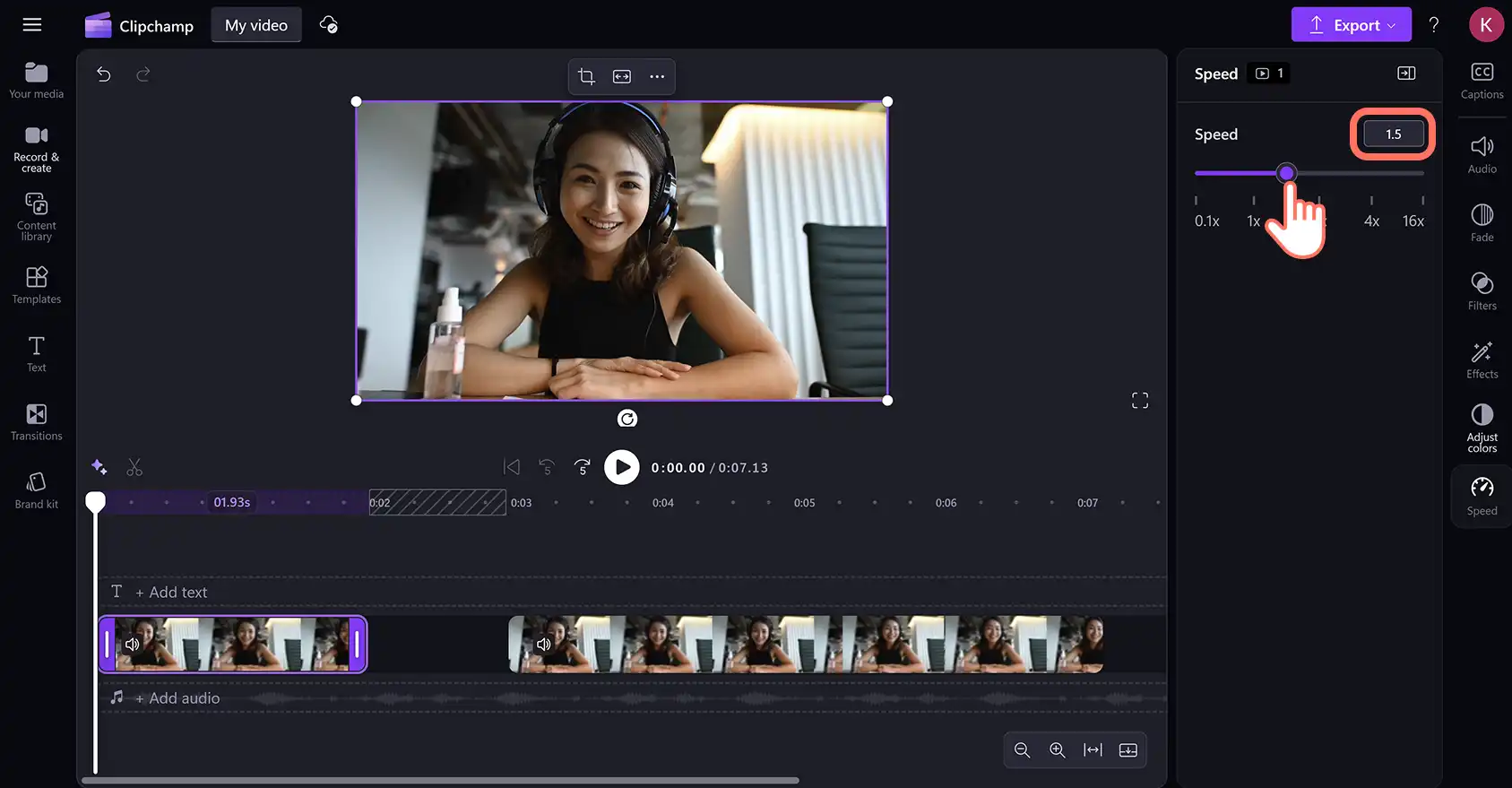
Klik på videoen på tidslinjen. Klik derefter på fanen Hastighed på egenskabspanelet.
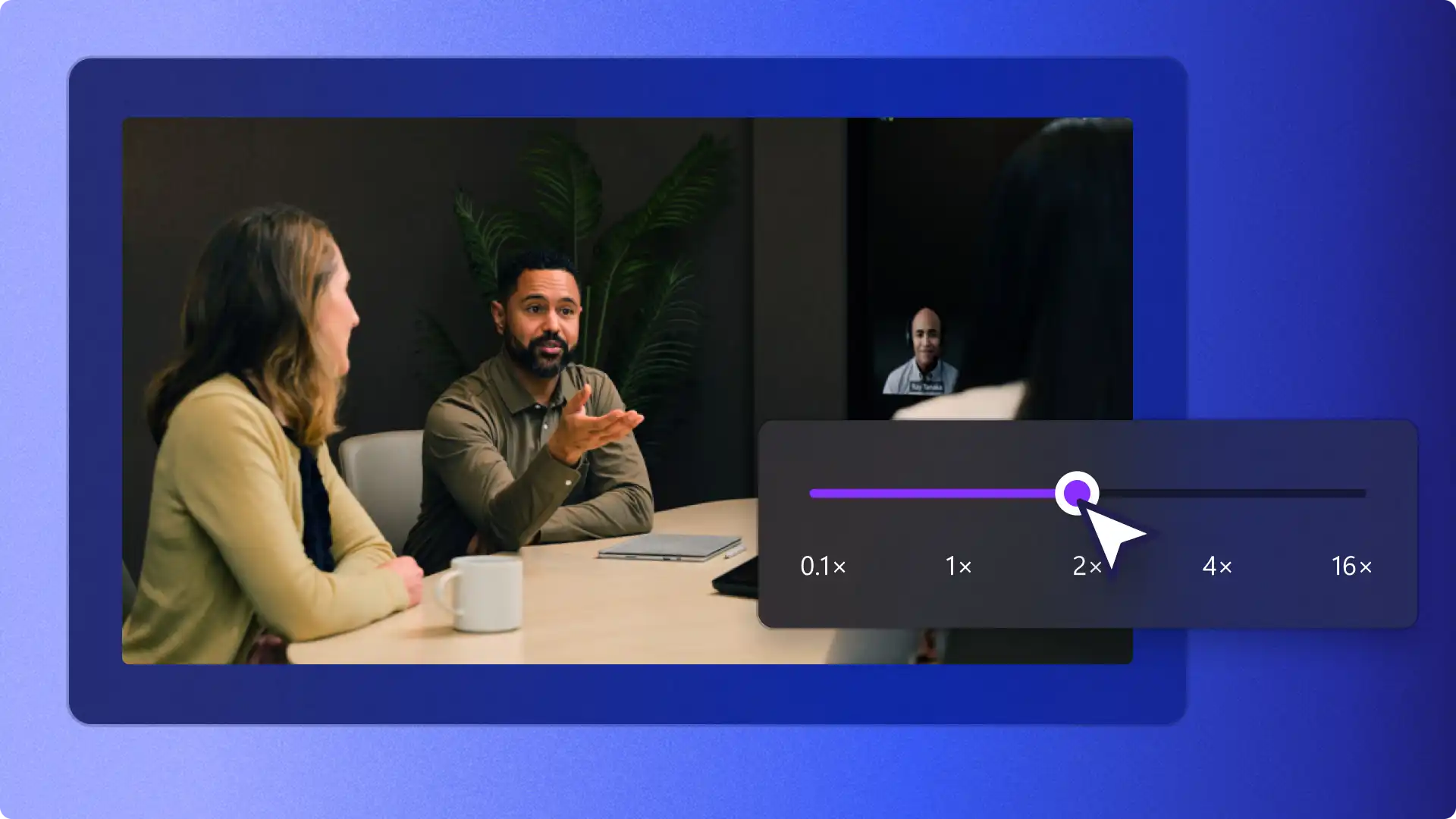
Brug hastighedsvælgeren til at trække mod venstre for at sænke hastigheden for videoen eller mod højre for at øge hastigheden på videoen. Juster afspilningshastigheden fra 0,1x til op til 16x ved hjælp af skyderen eller ved at indtaste den ønskede hastighedsværdi direkte.
Bemærk: Hastighedsændringer gælder for hele videoklippet på tidslinjen og påvirker optagelsens billedhastighed. Jo højere hastighed, jo kortere video er, og jo lavere hastighed, jo længere bliver videoen.
Trin 3. Fjern mellemrum mellem videoer
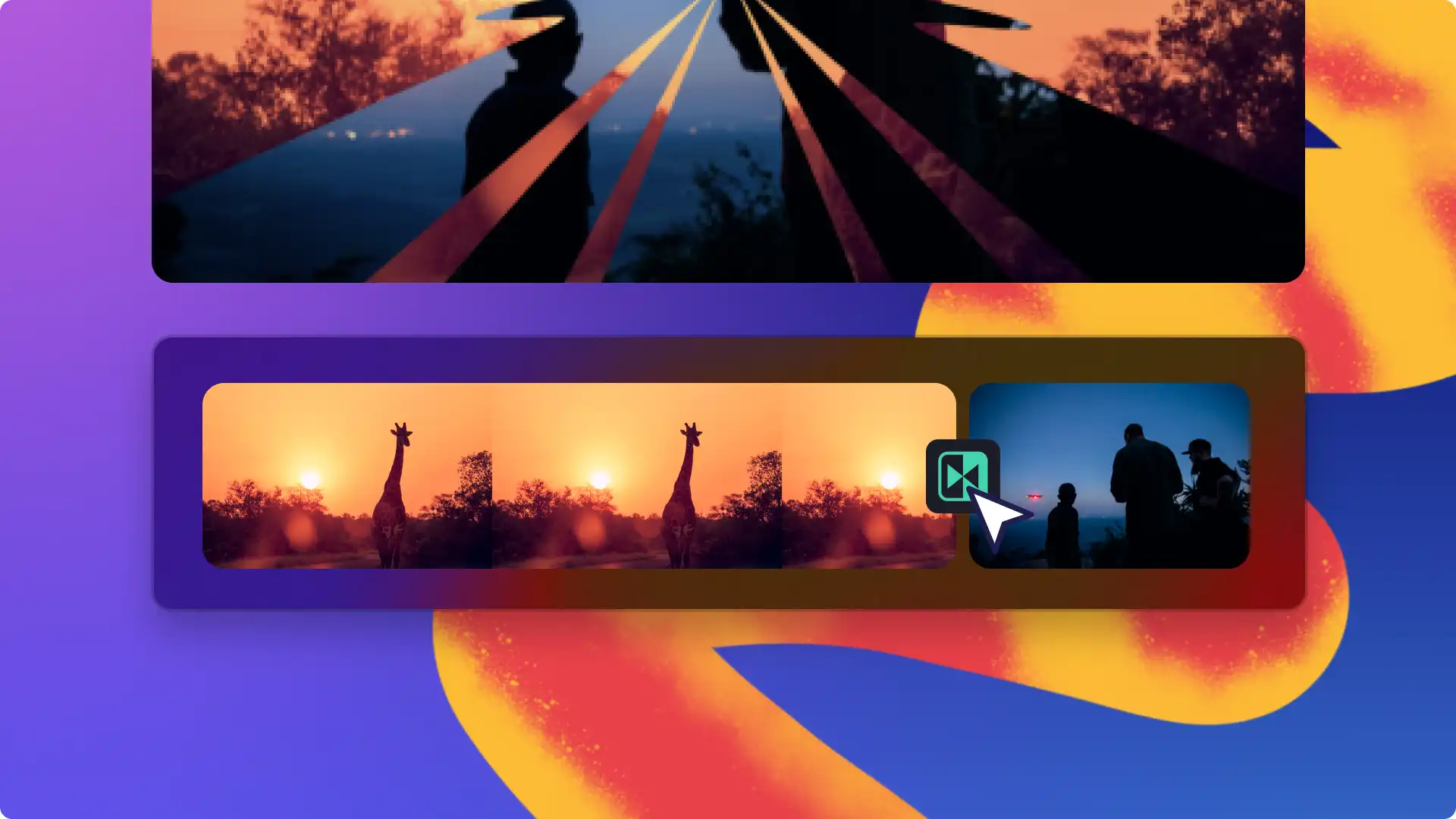
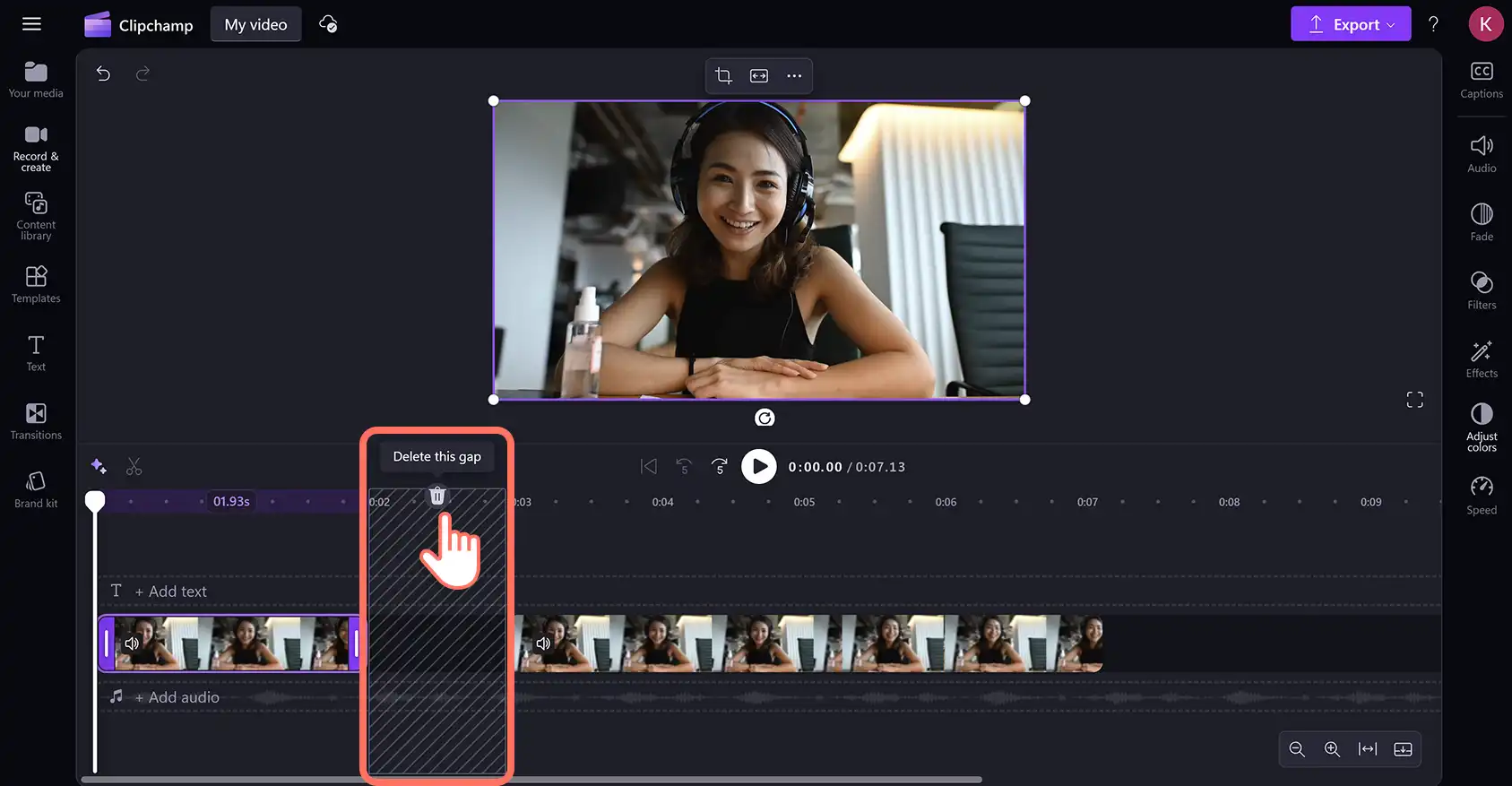
Hurtige videoer vil skabe huller på tidslinjen. Hvis du vil fjerne mellemrum på tidslinjen, skal du klikke på knappen Knappen til fjernelse af mellemrum for automatisk at lukke dem. Videoer vil være placeret ved siden af hinanden side om side. Du kan få mere hjælp ved at se Selvstudium i video om hastighedsstyring til trin-for-trin vejledning.
Trin 4. Se forhåndsvisninger, og gem videoer
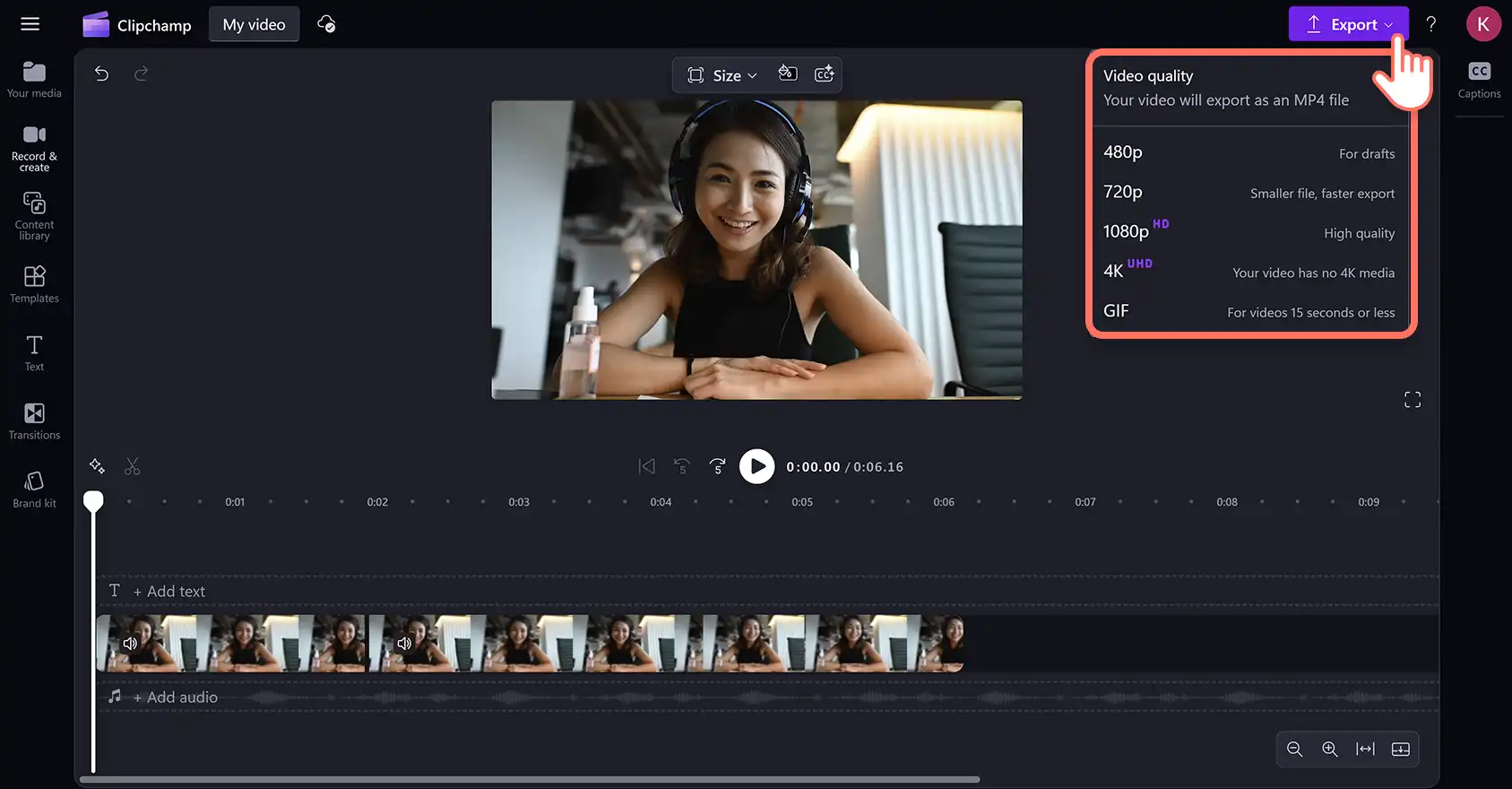
Før du gemmer, skal du sørge for at få en forhåndsvisning ved at klikke på knappen Afspil. Klik derefter på knappen Eksportér, og vælg en videoopløsning.
Sådan fortryder du ændringer i videohastigheden
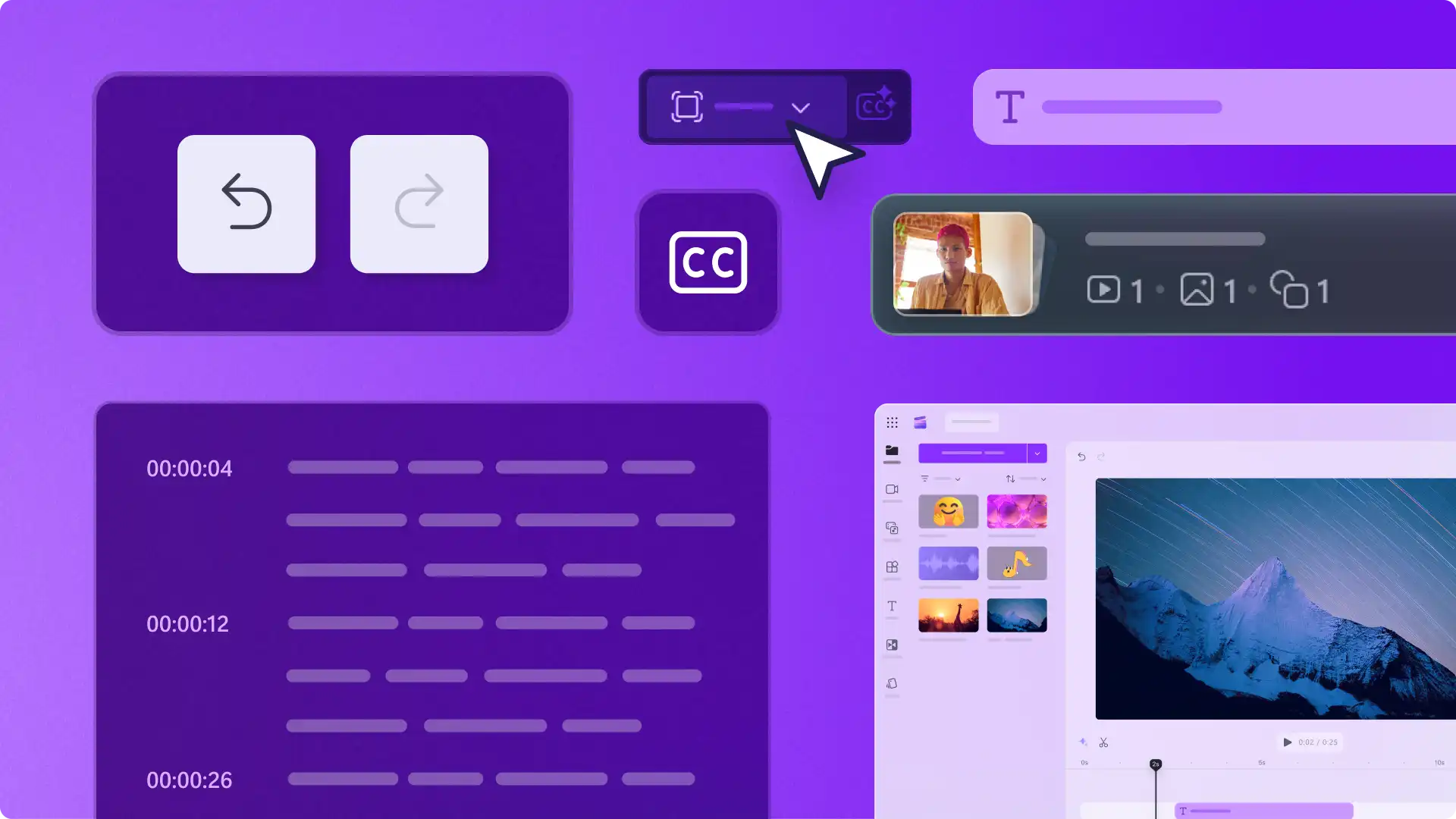
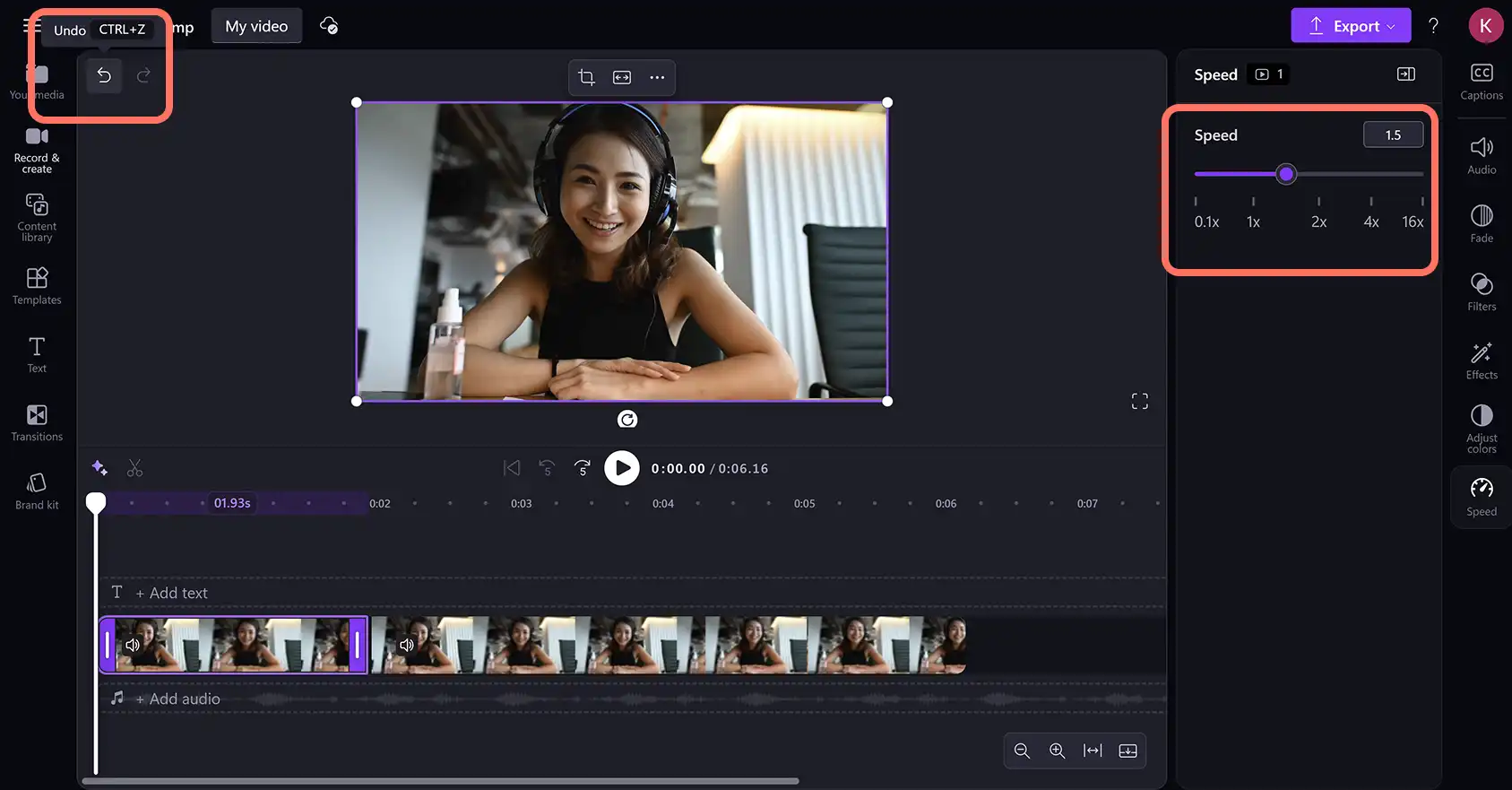
Fortryd eventuelle hastighedsændringer ved hjælp af knapperne i videoeditoren eller tastaturgenvejene.
Klik på fortryd-knappen for at fortryde en ændring. Tryk også på Cmd + Z (Mac) eller ctrl + Z (Windows) på tastaturet.
Klik på gentag-knappen for at gentage en ændring. Tryk også på Cmd + Y (Mac) eller ctrl + Y (Windows) på tastaturet.
Alternativt kan du klikke på aktivet på tidslinjen og derefter trykke på delete-tasten på dit tastatur. Føj aktivet til redigeringstidslinjen igen for at starte forfra.
Sådan gør du videolyd hurtigere eller langsommere
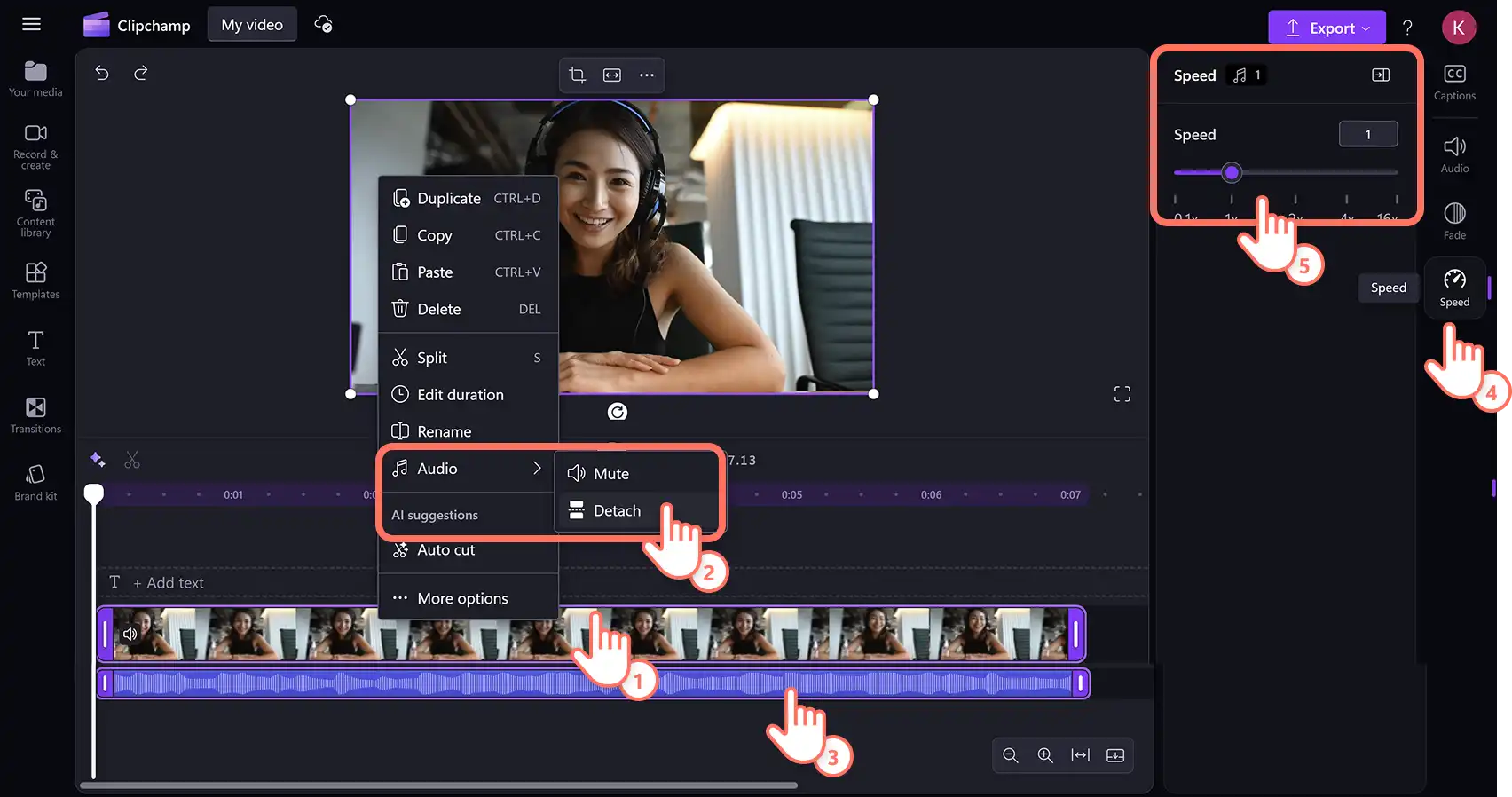
Hvis du vil øge hastigheden for lyden, mens videoen holdes på samme hastighed, Juster lydhastigheden som et individuelt aktiv ved først at adskille video og lyd i separate spor. Lydhastighedsskifteren er kompatibel med alle lydfiler, herunder importerede MP3-medieaktiver.
Klik på videoaktivet på tidslinjen.
Højreklik, hold markøren over lydknappen, og vælg derefter indstillingen fjern.
Klik på lydaktivet på tidslinjen.
Klik på fanen Hastighed på egenskabspanelet.
Juster hastighedscontrolleren, eller indtast en numerisk værdi.
Bemærk: Redigering af hastigheden for videoer vil også redigere længden på tidslinjen. Jo højere hastighed, jo kortere bliver lydklippet, og jo lavere hastighed, jo længere bliver lydklippet.
Se videoselvstudiet om at bruge hastighedscontrolleren
Seks idéer til at bruge hastighed til at forbedre videohistoriefortælling
Timelapse-videoer: Dette er en populær teknik for rejsekreatører, naturfilmskabere og livsstilsvloggere, der ønsker at vise solnedgange, bybilleder eller årstidsændringer på en visuelt slående måde. Ved at sætte hastigheden på optagelserne sammenfattes timevis af bevægelse fra den virkelige verden til hurtig bevægelse, der afspilles på få fængslende sekunder på skærmen. Forøg kliphastigheden til 4x eller højere for at opnå en jævn, filmisk Intervaleffekt ved hjælp af optagelser optaget fra en fast vinkel eller et kamera i bevægelse.
Højdepunkter fra slowmotion-spil: Disse er banebrydende for spilskabere, der ønsker at sætte fokus på utrolige spil, clutch-skud eller sjove fejløjeblikke i Gamingvideoer og højdepunktsreels. Flyt blot hastighedsskyderen til 0,25x eller 0,5x for at tilføje en slowmotion-effekt. Gaming-kanaler bruger konstant denne teknik til at henlede opmærksomheden på de øjeblikke, der betyder mest, og give publikum tid til at værdsætte handlingen.
Hurtige vlog-klip: skabere i hverdagen bruger hastighedsjusteringer til at holde vlogs bevæger sig i et energisk tempo fra start til slut. Ved at sætte fart på gentagne øjeblikke eller overgangsøjeblikke, f.eks. pendleroptagelser, scener med forberedelse af måltider eller optagelser, der gøres klar, holder du historien i bevægelse uden at miste vigtige detaljer. Ved at blande hurtige klip med øjeblikke fra realtid får videoen en naturlig, dynamisk rytme, der fastholder opmærksomheden hele vejen igennem.
Musikvideoer, der matcher rytmerne: Når du synkroniserer hastighedsændringer i takt med en sang, skabes der en poleret redigering med et professionelt udseende, der føles bevidst og energisk. Skabere, der laver videoer med sangtekster, brandreels eller Fremhævningsmontager bruger ofte hastighedsjusteringer lige før et fald eller omkvæd for at opbygge spænding. Selv små justeringer af kliphastigheden kan dramatisk ændre, hvordan musik og visuelle elementer arbejder sammen på tidslinjen.
Sæt fart gennem lange selvstudier: Hvis du fremskynder mindre vigtige dele af et selvstudium, f.eks. ventetid på at en app indlæses, opsætning af udstyr eller blanding af ingredienser, bliver videoen stram og seervenlig. Denne tilgang er især almindelig i madlavning, håndværk og teknisk indhold, hvor nogle trin tager længere tid at fuldføre, end de gør at forklare. Kombinationen af hurtig opsætningsoptagelse med instruktion med normal hastighed holder fokus på de mest nyttige og engagerende øjeblikke.
Hurtige rejseredigeringer: Disse føles spændende og medrivende, især når hastigheden bruges til at matche energien på destinationen eller aktiviteten. Eventyrskabere fremskynder ofte optagelser af droneoverflyvninger, travle gadescener eller roadtrip-klip for at genskabe følelsen af at være på farten. Ved at føje slowmotion til bestemte øjeblikke, f.eks. en solopgang, en bølge eller et markedspublikum, skabes der kontrast og holder seeren følelsesmæssigt engageret gennem hele redigeringen.
Opnå nemt slowmotion, timelapses og effekter med høj energihastighed med hastighedsvælgeren i Clipchamp-videoeditoren. Du kan få flere tip til videoredigering ved at se Sådan opdeler du videoer online gratis eller udforsker Sådan føjer du lyd til videoer , f.eks. musik og lydeffekter.
Start i dag med Clipchamp-videoeditoren, eller download Microsoft Clipchamp-app til Windows.
Ofte stillede spørgsmål
- Er videohastighedscontrolleren gratis?
Hastighedscontrolleren er gratis for alle brugere af Clipchamp-videoeditoren. Gå til kassen prissiden for at få flere oplysninger om de forskellige abonnementsmuligheder.
- Hvordan sænker man video og ikke sænker lyden?
Skift lydhastigheden som et separat medieaktiv til video ved at fjerne lydsporet i editoren først. Hastighedsændringer gælder kun for aktiver, når de er valgt og fremhævet på tidslinjen.
- Hvordan redigerer man hastigheden på en GIF i Clipchamp-videoeditoren?
Videohastighedscontrolleren kan redigere ethvert bevægeligt aktiv i redigeringsprogrammet, f.eks. videoer, lyd, SFX, GIF-filer, klistermærker og meget mere. Hastighedscontrolleren kan ikke bruges til billeder eller tekst.
"Bemærk! Skærmbillederne i denne artikel er fra Clipchamp til personlige konti. De samme principper gælder for Clipchamp til arbejds- og skolekonti."