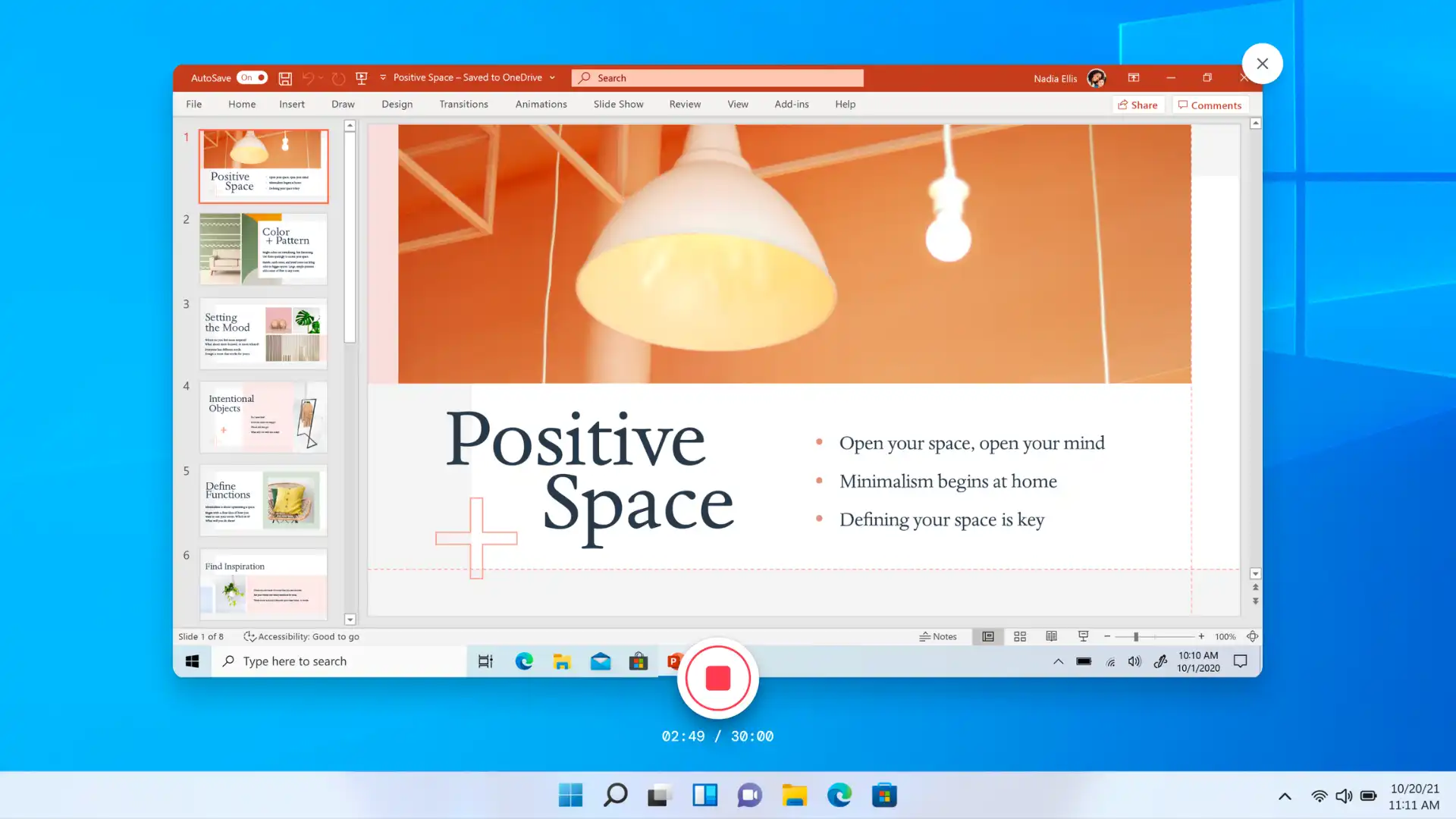
Løft dine præsentationer til nye højder ved at gøre slides til en dynamisk fortælling med en engagerende fortælling. Giv værdifuld kontekst ud over det, der står på slides, ved at tilføje kunstig intelligens, stemmeoptagelser eller webcam-fortællinger for at personliggøre enhver præsentation.
Gør videosalgspræsentationer, onboarding-præsentationer og endda slides om virksomhedskultur bedre ved at optage en fortælling på få minutter.
Lær om fire måder, hvorpå du kan oprette en fængende PowerPoint-præsentation med indtaling ved hjælp af innovative Microsoft-værktøjer som PowerPoint Cameo, Microsoft Copilot og Clipchamp til arbejde. Vi anbefaler, at du har slidenoter klar eller skriver et videomanuskript for at gøre det nemmere at optage din fortælling.
Metode 1: Sådan indtaler du en PowerPoint med Cameo
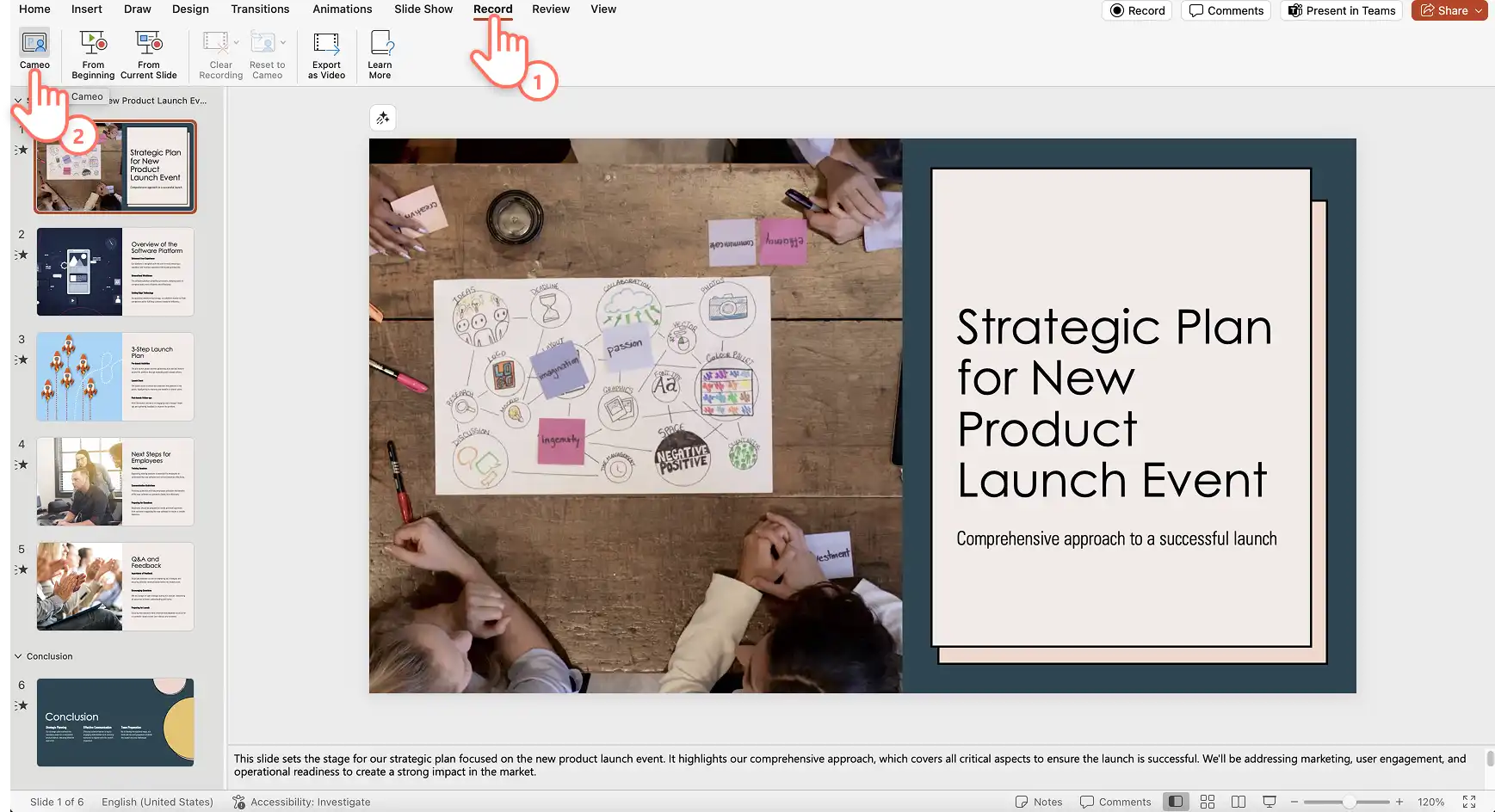
Trin 1. Åbn Microsoft PowerPoint, og naviger til fanen Optag
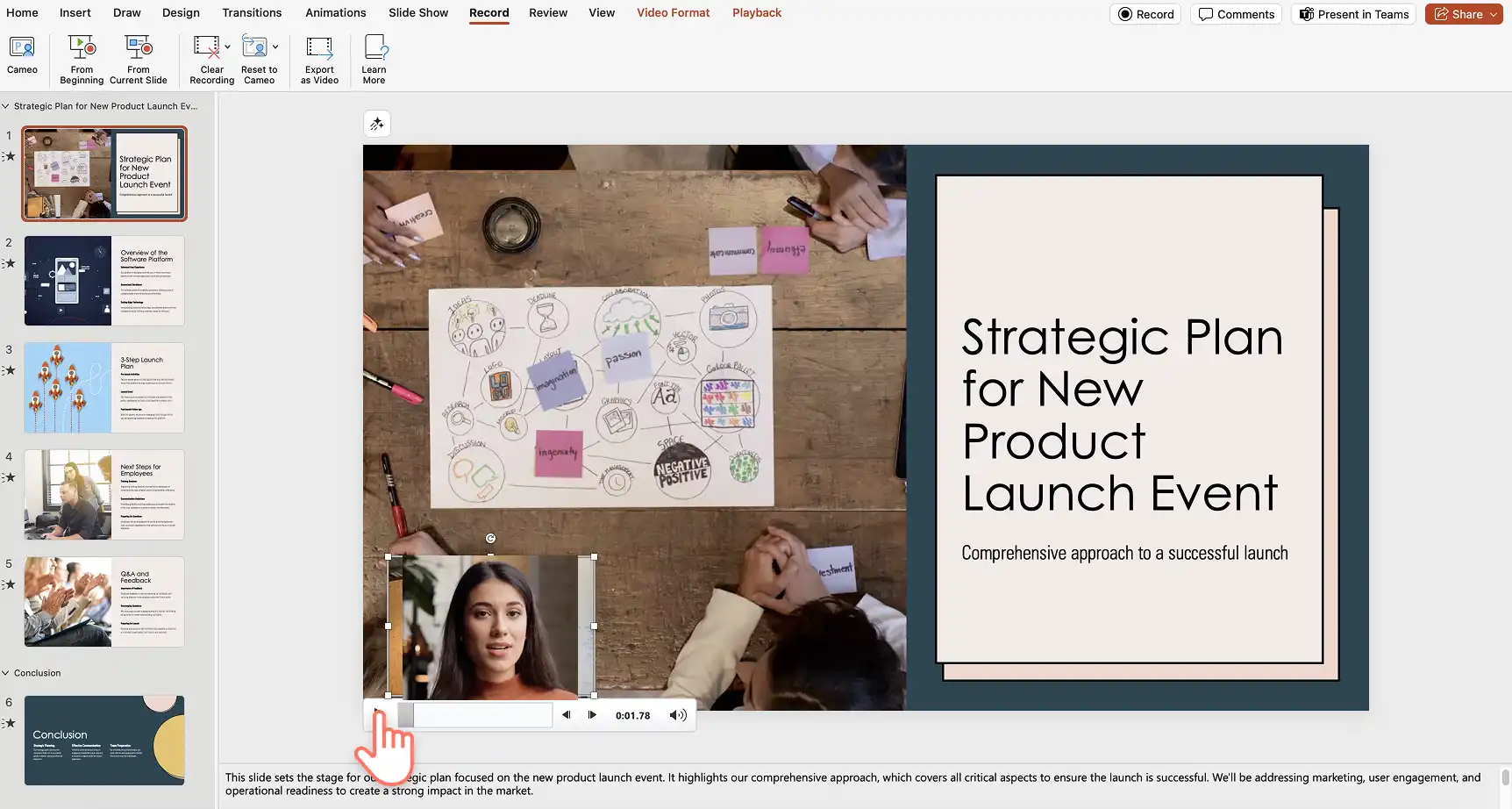
Åbn PowerPoint på din computer for at starte optagelsen af en fortælling med webcam og lyd. Klik derefter på fanen Optagelse, og vælg Cameo for at aktivere opsætningen til optagelsen.
Bemærk! Trin kan variere på PowerPoint på internettet.
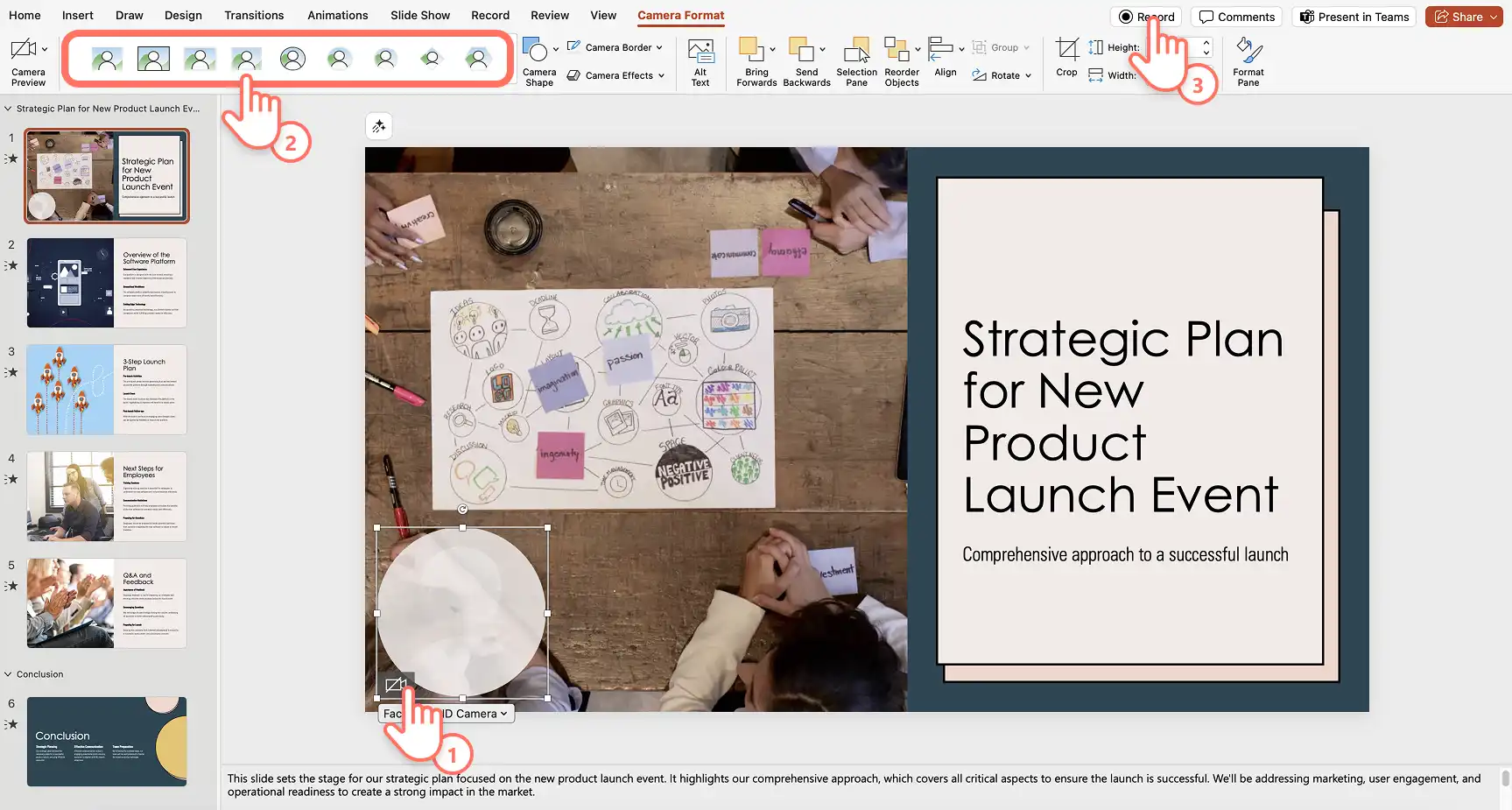
Der vises en pladsholdercirkel til forhåndsvisning af placering af overlejringen med din webcamoptagelse. Følg vejledningen for at give tilladelse til optagelse, og vælg derefter din mikrofon- og kamerakilde. Du kan også justere kameraformen, -rammen og -effekterne ved hjælp af indstillingerne under fanen Kameraformat. Når du er klar, skal du klikke på optageknappen for at begynde at optage fortællingen.
Trin 2. Optag din PowerPoint-fortælling
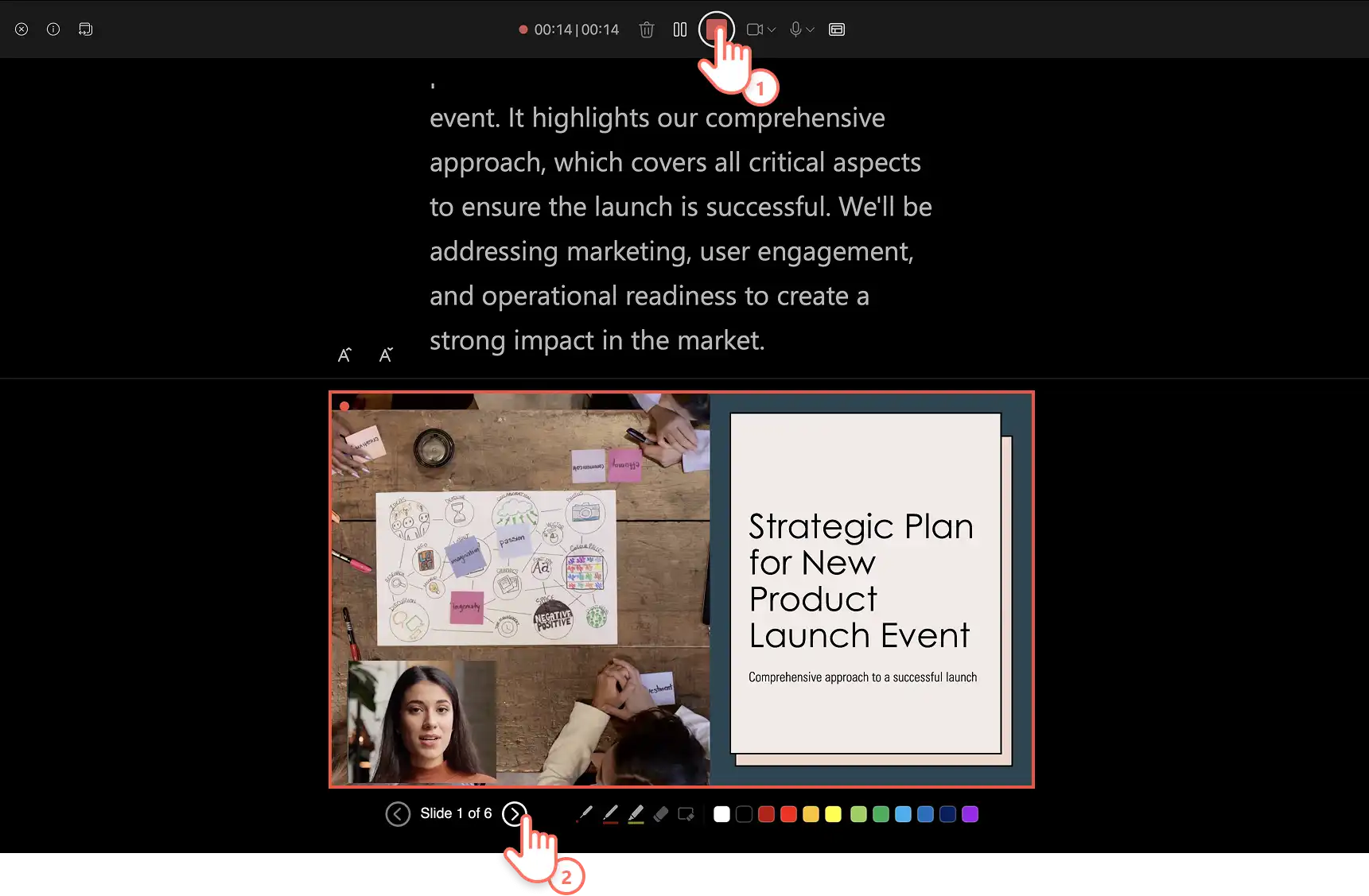
Cameo-optageren åbnes, hvor du kan se dine talernoter som en teleprompter, forhåndsvise dine slides og se live-webcam-feedet. Klik på den røde knap for at begynde at optage. Naviger mellem slides med pilene, og talernoterne opdateres automatisk, så du kan fortsætte med at fortælle med ro i sindet. Forhåndsvis og gem din Cameo-optagelse. Den føjes automatisk til dine slides.
Trin 3. Gennemgå din præsentationsfortælling
Forhåndsvis din fortælling pr. slide ved at bruge afspilningsknappen. Hvis du vil optage fortællingen til en slide igen, skal du blot optage en ny Cameo. Gem PowerPoint-præsentationen, og del den, når du er tilfreds med fortællingen.
Fordele ved at bruge Cameo
Kameratilpasninger: Juster nemt størrelsen og udseendet af kamerafeedet på dine slides for at gøre din fortælling visuelt engagerende. Dette inkluderer anvendelse af kamerastilarter, kameraform, kameraramme og kameraeffekter.
Indbygget teleprompter: Brug telepromptervisningen i PowerPoint til at tilføje dit manuskript i sektionen Noter på hver slide. Du kan nemt følge dit manuskript, mens du bevarer øjenkontakt med kameraet under optagelse af en Cameo. Det hjælper dig med at levere dit budskab sikkert og flydende.
Integration med Microsoft Teams: Når du præsenterer med PowerPoint Live i Teams, kan dit kamerafeed vises på slides og forbedre live-præsentationsoplevelsen.
Metode 2: Sådan indtaler du en PowerPoint med Clipchamp-optagelse
Trin 1. Åbn Clipchamp, og gå til skærmoptageren
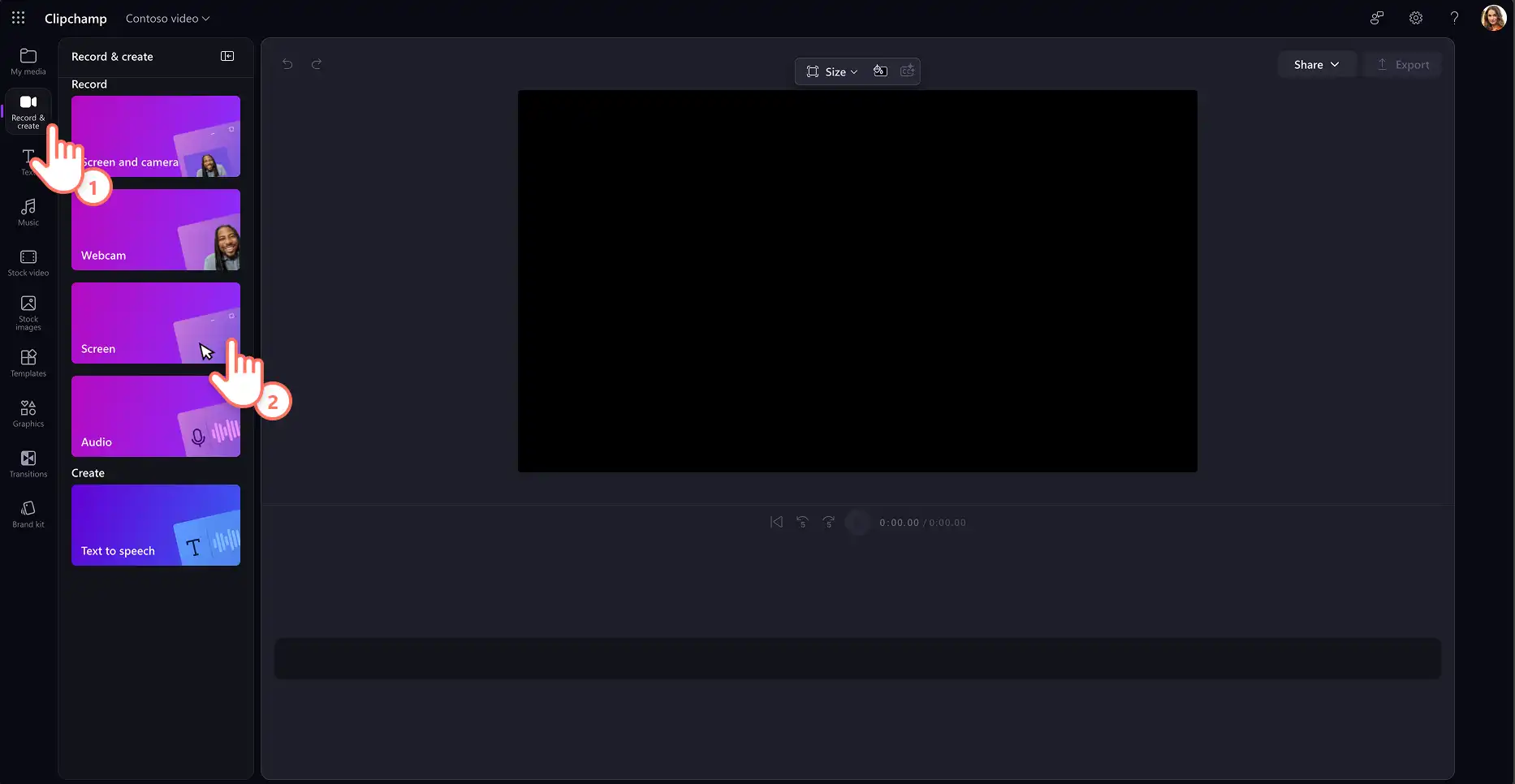
Gå til Clipchamp til arbejde, klik på fanen Optag og skab på værktøjslinjen, og vælg derefter indstillingen Skærm.
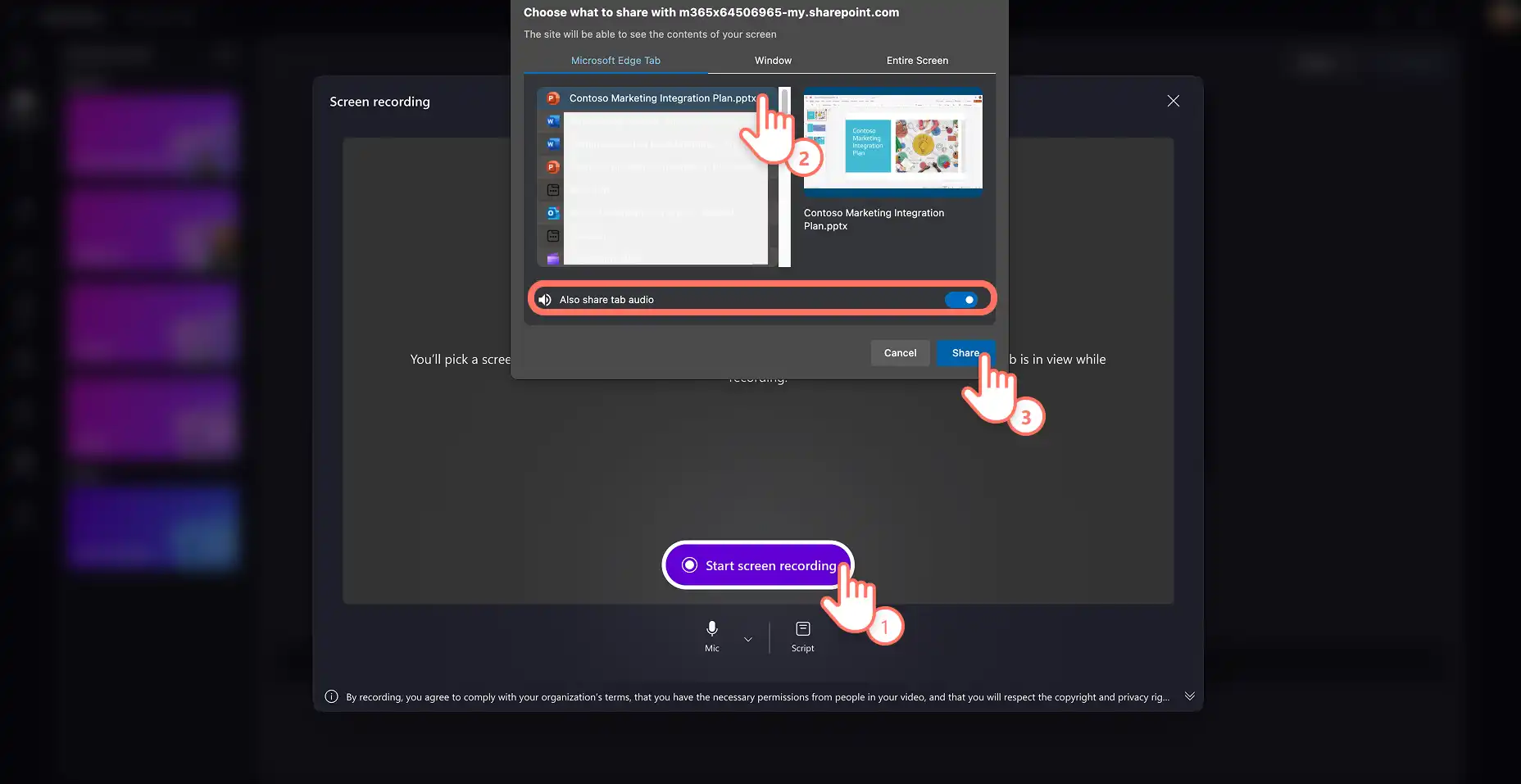
Giv tilladelse til optagelse for Clipchamp, når popup-vinduerne vises. Vælg din mikrofonkilde, og klik derefter på den røde optageknap for at starte optagelsen. Vælg derefter, hvilken skærm du vil optage, det kan være en browserfane, et vindue eller hele din skærm. Du kan også her aktivere eller deaktivere fanen Lyd for en glat optagelsesoplevelse. Vælg knappen Del for at begynde at optage.
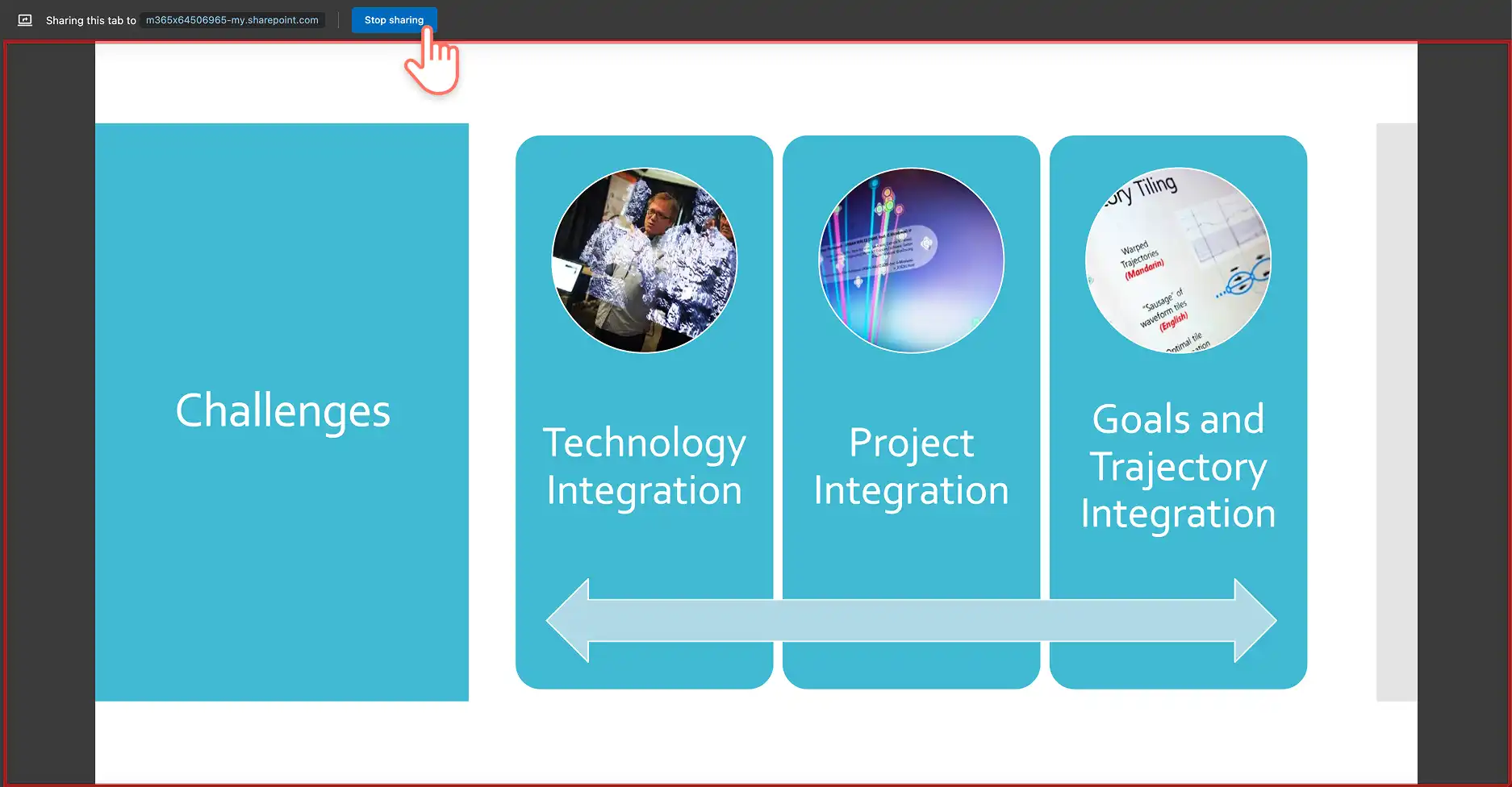
Din skærm- og lydoptagelse starter. Klik blot på knappen Stop deling for at afslutte optagelse af din præsentation med fortælling. Din video føjes automatisk til tidslinjen.
Trin 2. Juster fortællingens lydstyrke
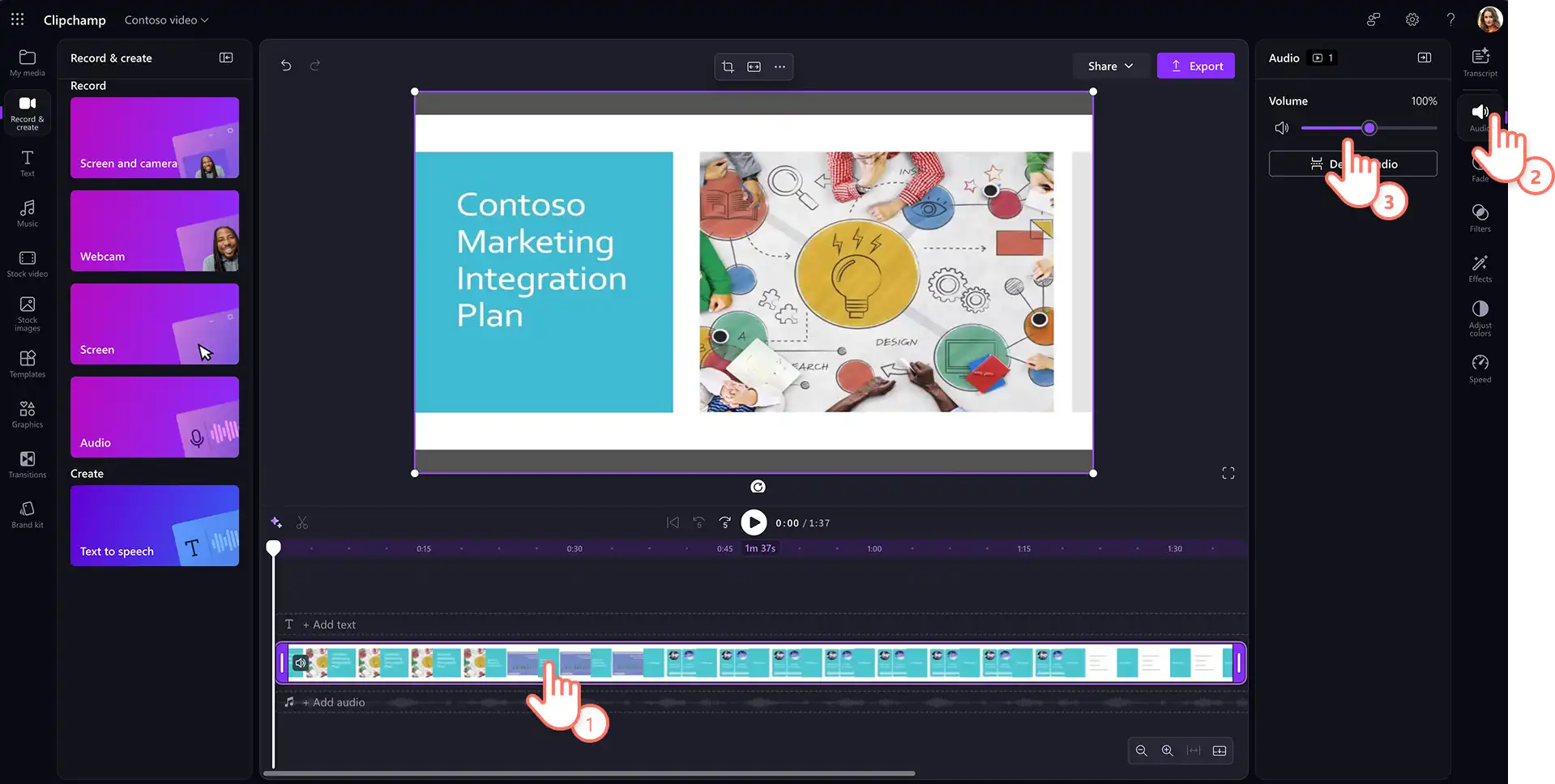
Nu, hvor du har føjet en stemmeoptagelse til PowerPoint-videoen, kan du øge eller sænke lydstyrken på din fortælling ved at klikke på lydfanen i egenskabspanelet og bruge lydstyrkeskyderne. Du kan forstærke lydstyrken op til 200 %, hvis din lydoptagelse er for lav.
Trin 3. Generér afskrift og undertekster til arbejde
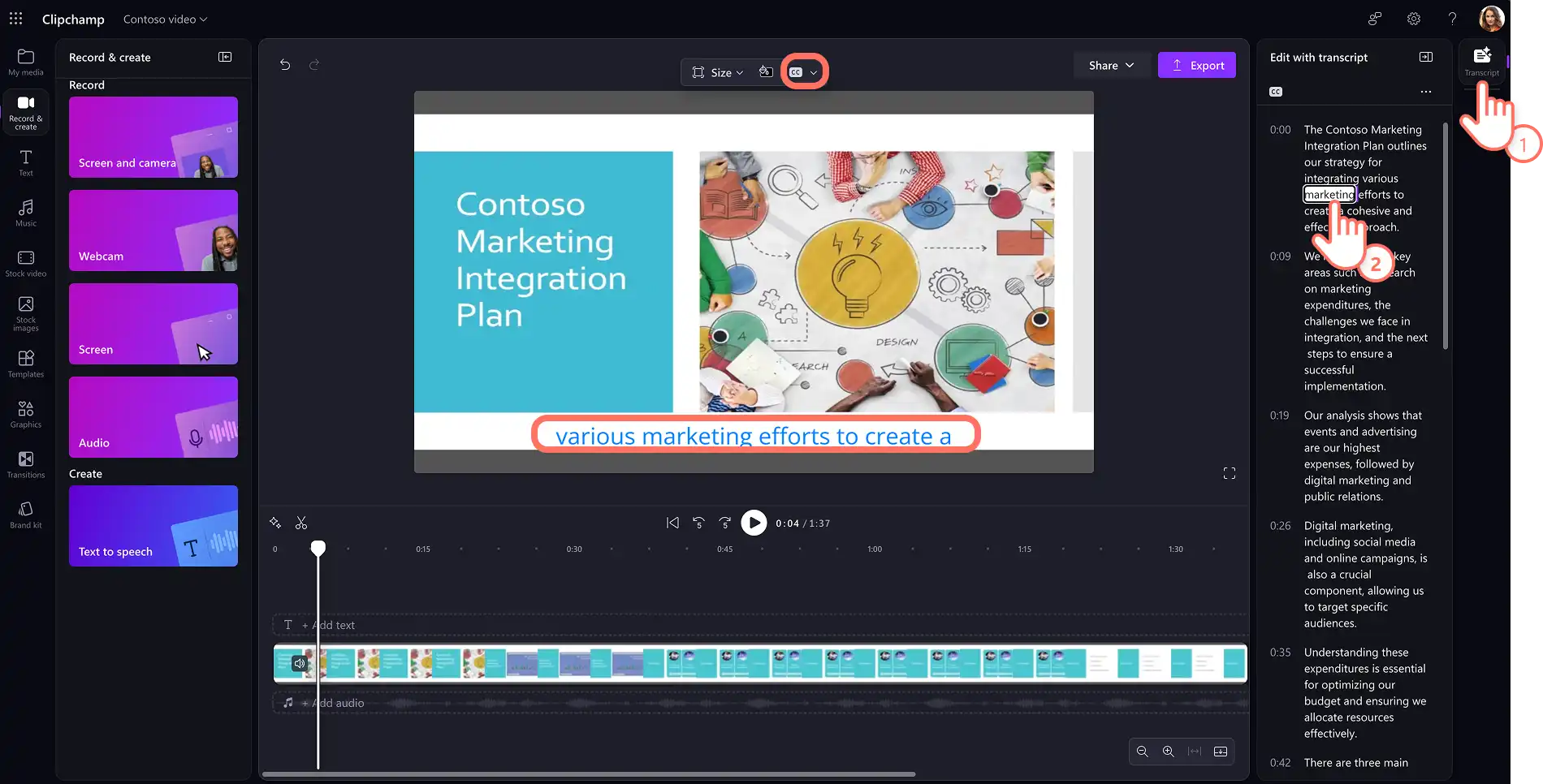
Gør videopræsentationen mere tilgængelig med undertekster genereret af kunstig intelligens, der supplerer din lydfortælling. Klik på knappen Undertekster (CC) på den flydende værktøjslinje, eller klik på fanen Afskrift på egenskabspanelet for at aktivere automatisk afskrift. Klik derefter på knappen Generér afskrift, og følg instruktionerne. Kunstig intelligens genererer automatisk nøjagtige undertekster, der forbedrer seerens oplevelse.
Trin 4. Gem den indtalte videopræsentation
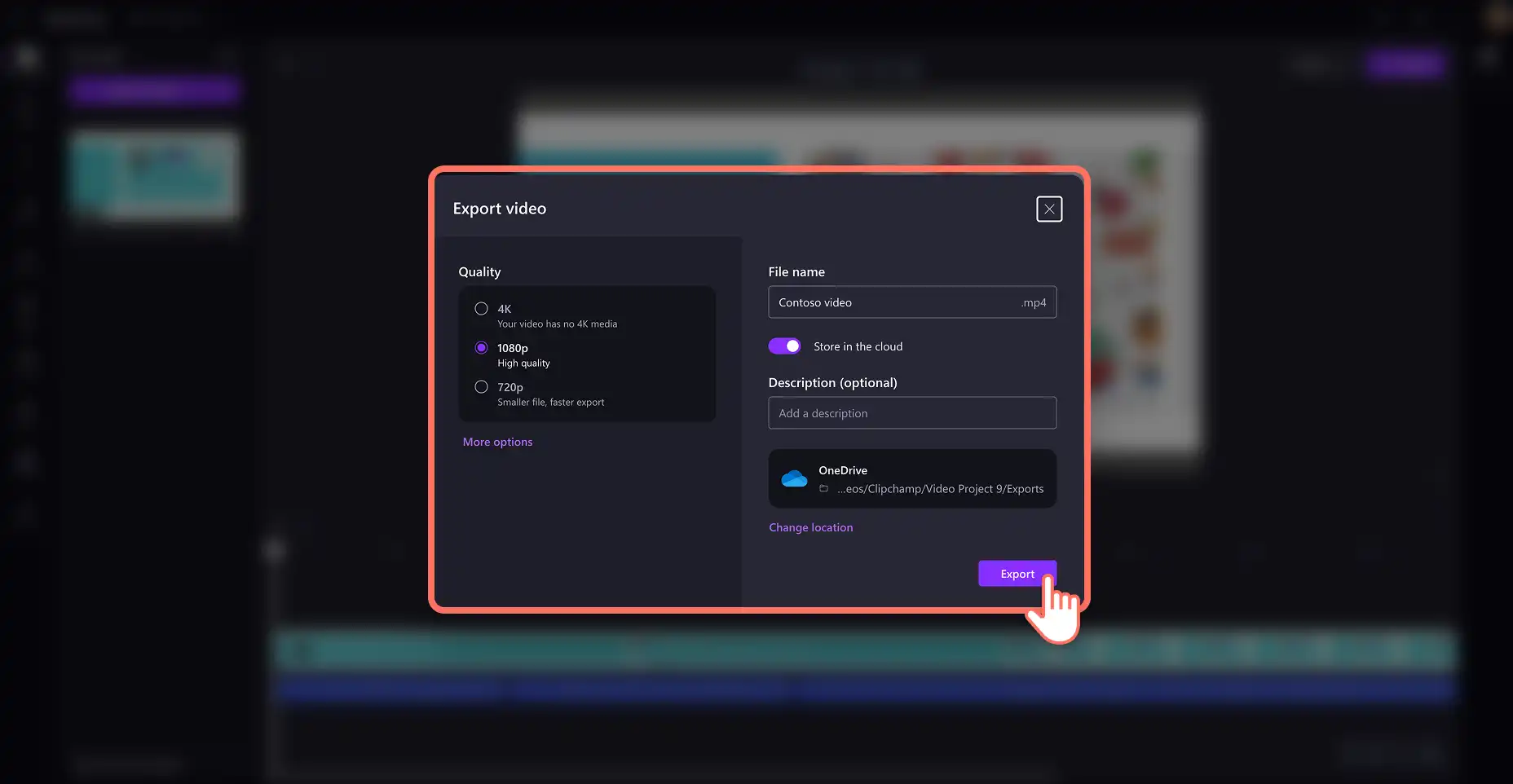
Forhåndsvis den færdige video med afspilningsknappen. Gem din videopræsentation ved at klikke på knappen Eksportér. Indtast et filnavn og en beskrivelse, og vælg derefter en videoopløsning og en lagringsplacering i OneDrive.
Fordele ved at bruge Clipchamp-skærmoptageren
Fleksible optagemuligheder: Lav flere skærmoptagelser af din præsentation i op til 30-minutters sessioner, så mange gange, som du vil. Optag en fane, et vindue eller hele computerskærmen med eller uden lyd, eller føj et ansigt til din video ved samtidig at optage din skærm og dit webcam.
Videoredigering med kunstig intelligens: Trim hurtigt videoer ved hjælp af støjfjernelse med kunstig intelligens, der sletter pauser på mere end tre sekunder. Du kan også trimme en video ved hjælp af afskriftsbaseret redigering, hvor du kan slette tekst for at fjerne sektioner fra dit videoklip.
Kombiner med billeder og grafik: Personliggør skærmoptagelser til arbejde ved at tilføje engagerende emojier, grafik og mediesamlinger, der supplerer din indtalte PowerPoint-video.
Metode 3: Sådan fortæller du en PowerPoint med stemmer med kunstig intelligens
Trin 1. Åbn din video i Clipchamp, og gå til tekst-til-tale
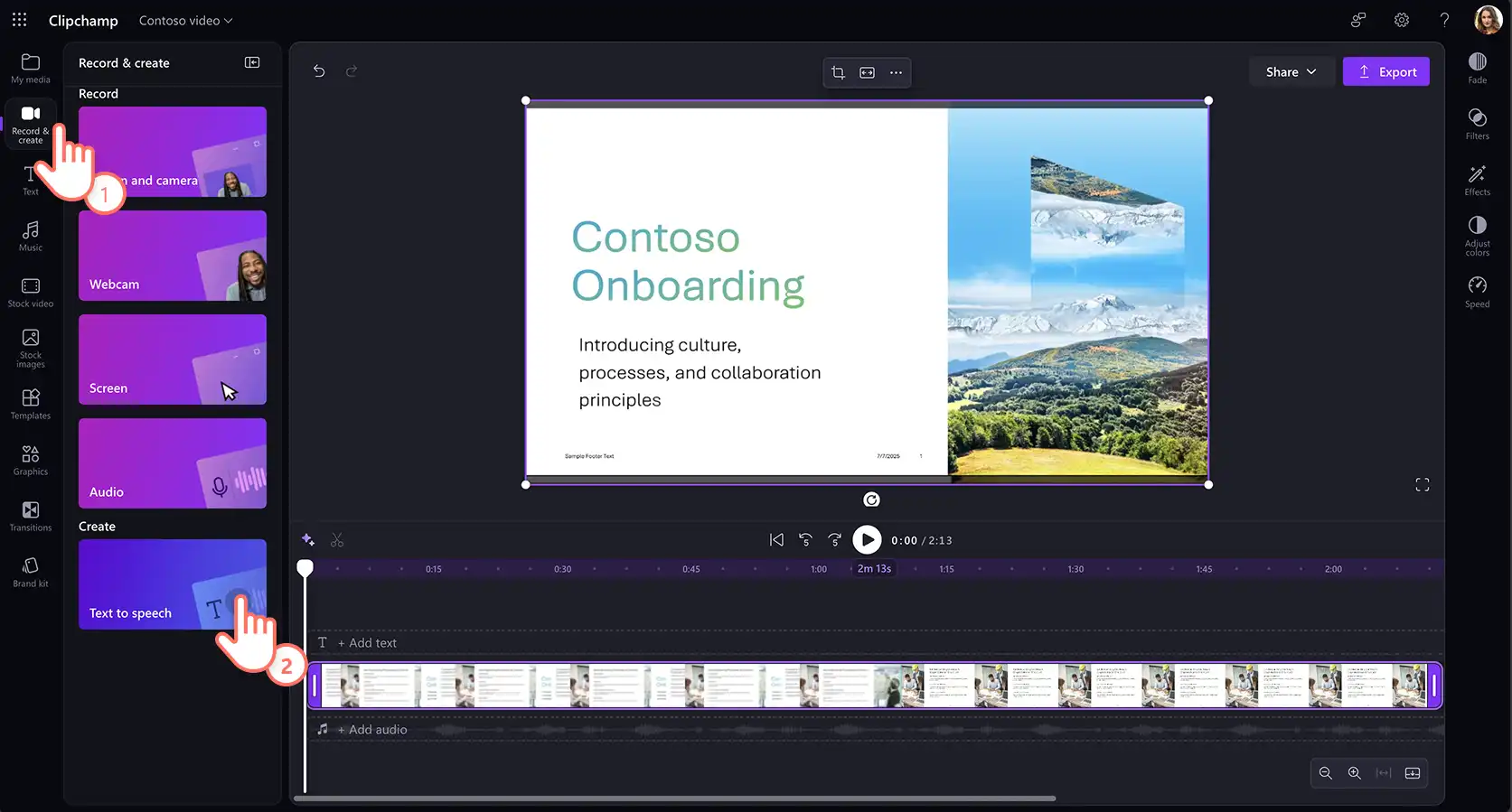
Gå til Clipchamp til arbejde, og klik på knappen Importér medier på værktøjslinjen for at gennemse dine computerfiler eller oprette forbindelse til dit OneDrive. Alternativt kan du bruge Clipchamp-skærmoptageren og føje præsentationsvideooptagelsen til tidslinjen.
Gå derefter til fanen Optag og skab, og vælg tekst-til-tale for at begynde at skabe en fortælling med kunstig intelligens.
Trin 2. Generér lydfortælling til forskellige slides
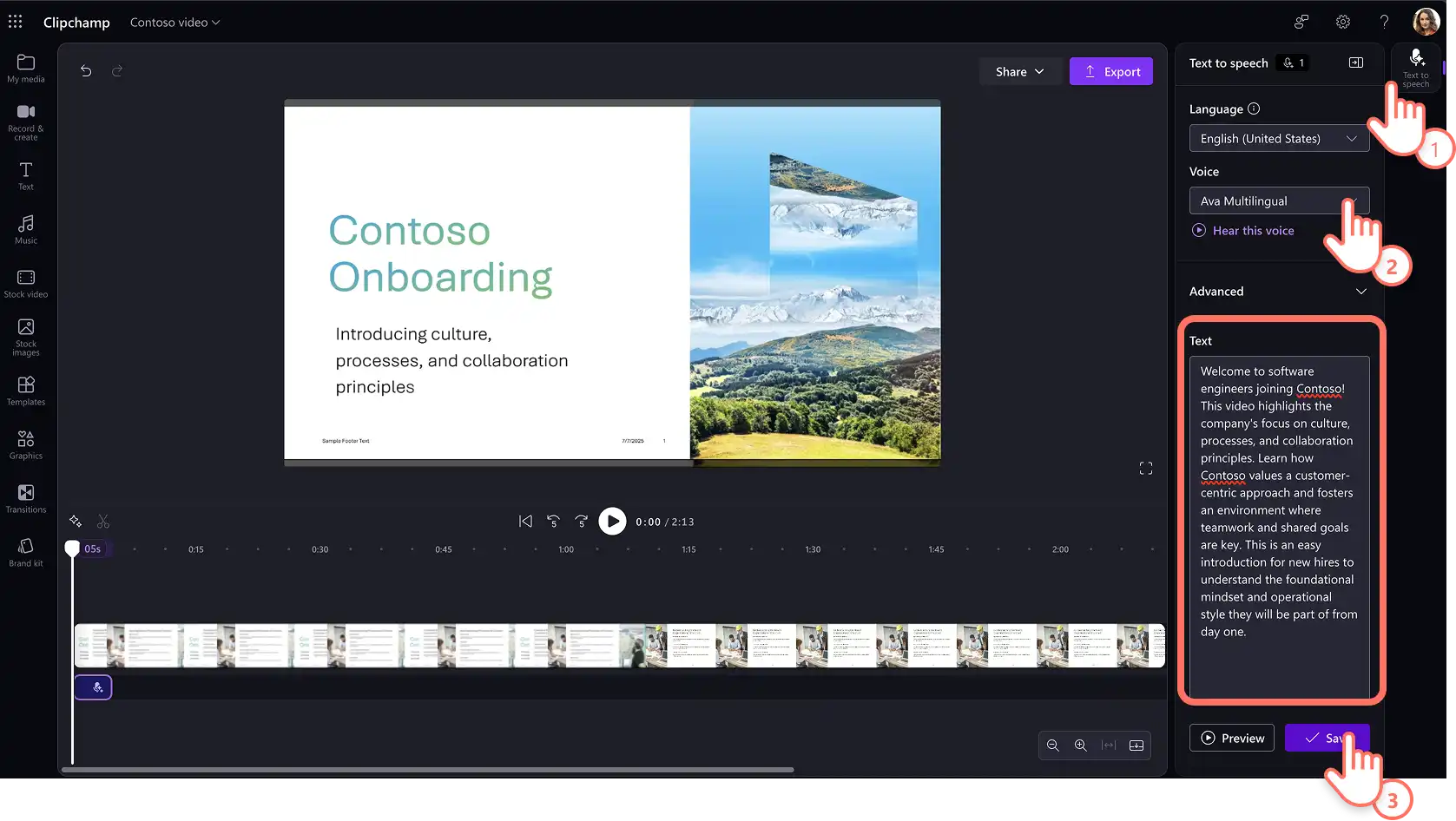
Fanen Tekst-til-tale vises i egenskabspanelet, hvor du kan vælge en stemme med kunstig intelligens og dit foretrukne sprog ved hjælp af rullemenuerne. Få en prøve på de realistiske stemmer ved at bruge knappen "Hør denne stemme" for at sikre, at den passer til dine behov for videopræsentationen.
Du kan justere tonehøjde og tempo med avancerede indstillinger ved at vælge forskellige tonehøjdeniveauer og bruge temposkyderen til at ændre din fortællings hastighed.
Til sidst tilføjer du din tekst i tekstboksen og genererer voiceoveren med knappen Gem. Tekst-til-tale-fortællingen føjes automatisk til din video som en redigerbar MP3-fil.
Trin 3. Synkronisér lydfortælling med slides
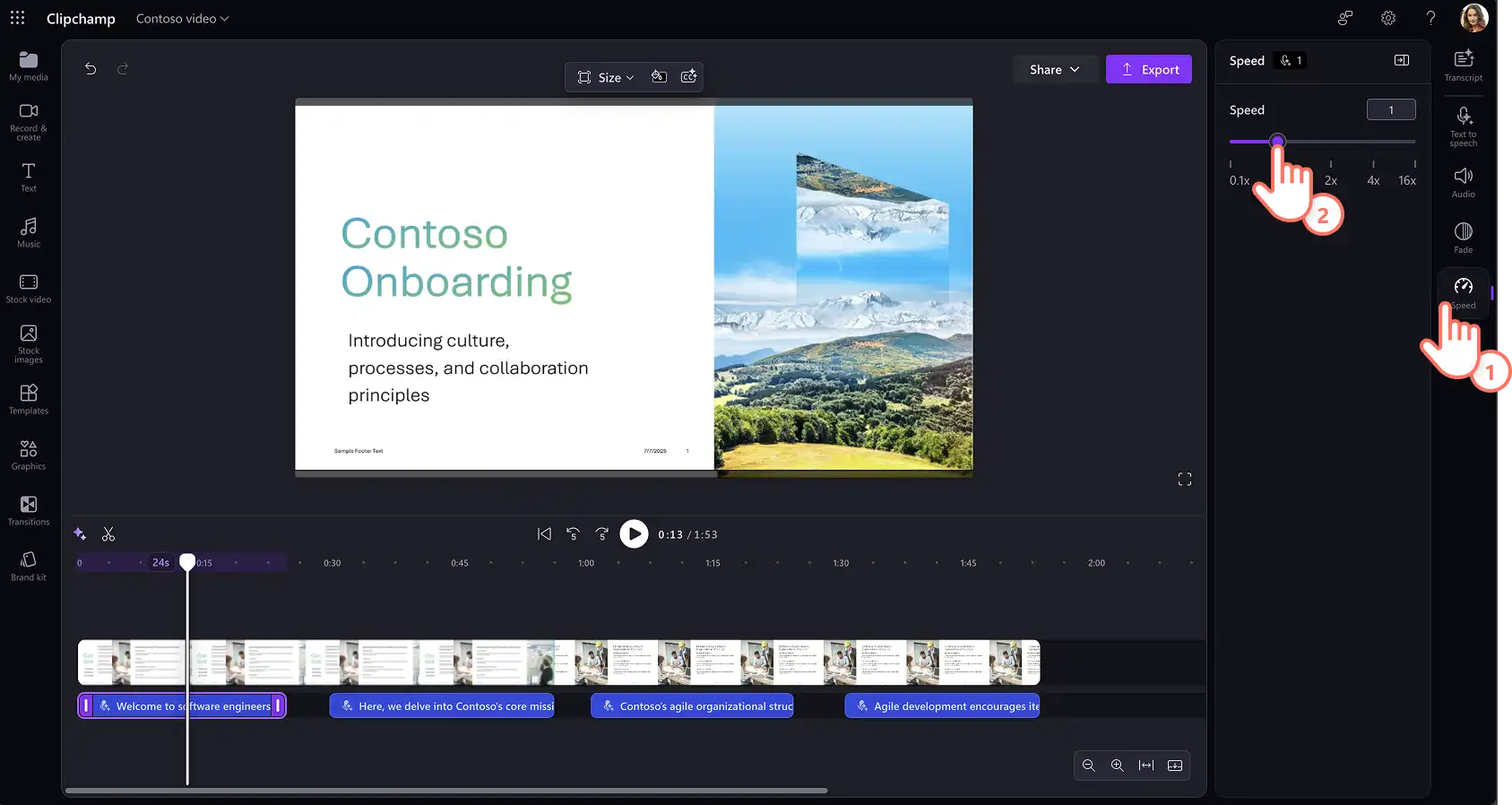
Fortsæt med at generere en voiceover til hver slide. Træk og juster placeringen af en tekst-til-tale-voiceover frit på tidslinjen. Du kan også manuelt justere hastigheden på et tekst-til-tale-lydklip, så det passer til tempoet i din video. Vælg lyden på tidslinjen, klik derefter på fanen Hastighed i egenskabspanelet, og træk skyderen mod venstre for at sænke hastigheden eller mod højre for at øge hastigheden for klippet. Vælg mellem 0,1x og op til 16x hastighed, eller indtast en specifik værdi.
Trin 4. Gem og del din video
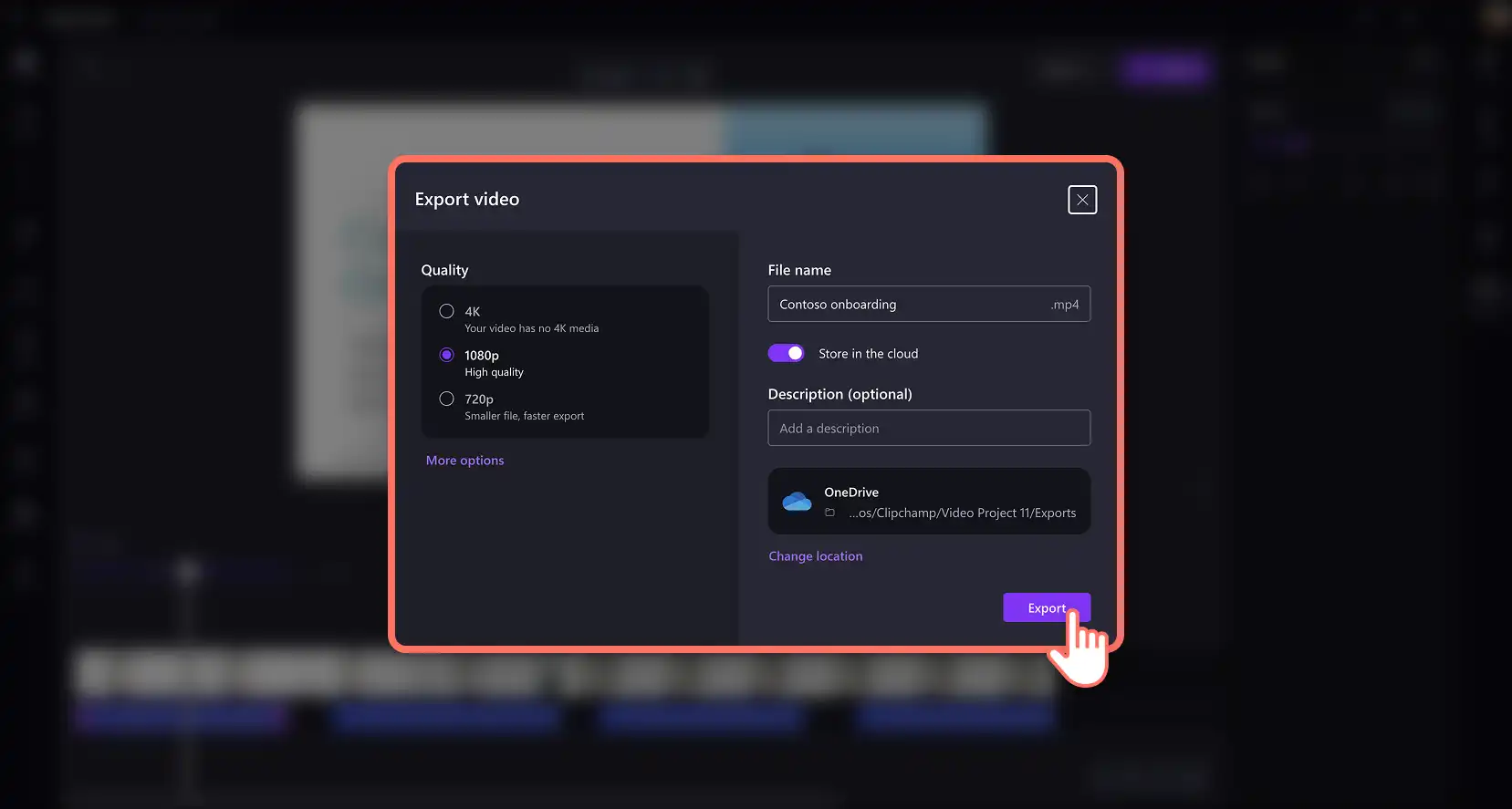
Forhåndsvis fortællingen, der er genereret af kunstig intelligens, og gem videopræsentationen. Klik på knappen Eksportér, giv filen et navn, og vælg derefter en videoopløsning og en lagringsplacering i OneDrive.
Fordele ved at bruge voiceovers med kunstig intelligens fra Clipchamp
Generér flere fortællinger: Lav forskellige versioner af stemmefortællingen med kunstig intelligens for at tilpasse til forskellige målgrupper og samtidig supplere din videos visuelle elementer. Det er en perfekt måde at masseproducere marketing- og salgsvideoer på uden at skulle lave stemmeoptagelser, hvilket sparer tid og kræfter.
Juster stemmer til forskellige videoslides: Nyd fleksibiliteten ved at anvende individuelle stemmer til forskellige sektioner af videopræsentationen. Det øger potentialet for engagement sammenlignet med en video med kun én fortæller.
Flersproget fortælling: Nå ud til det store publikum af udenlandske sprogbrugere ved at skabe og genbruge videoer på forskellige sprog. Vælg sprog som spansk, fransk, japansk, hindi, tysk og mange flere fra stemme- og accentgeneratoren med kunstig intelligens i Clipchamp til arbejde.
Se, hvordan du føjer en voiceover til en præsentation med kunstig intelligens
Metode fire: Sådan opretter du videofortælling med Microsoft Copilot
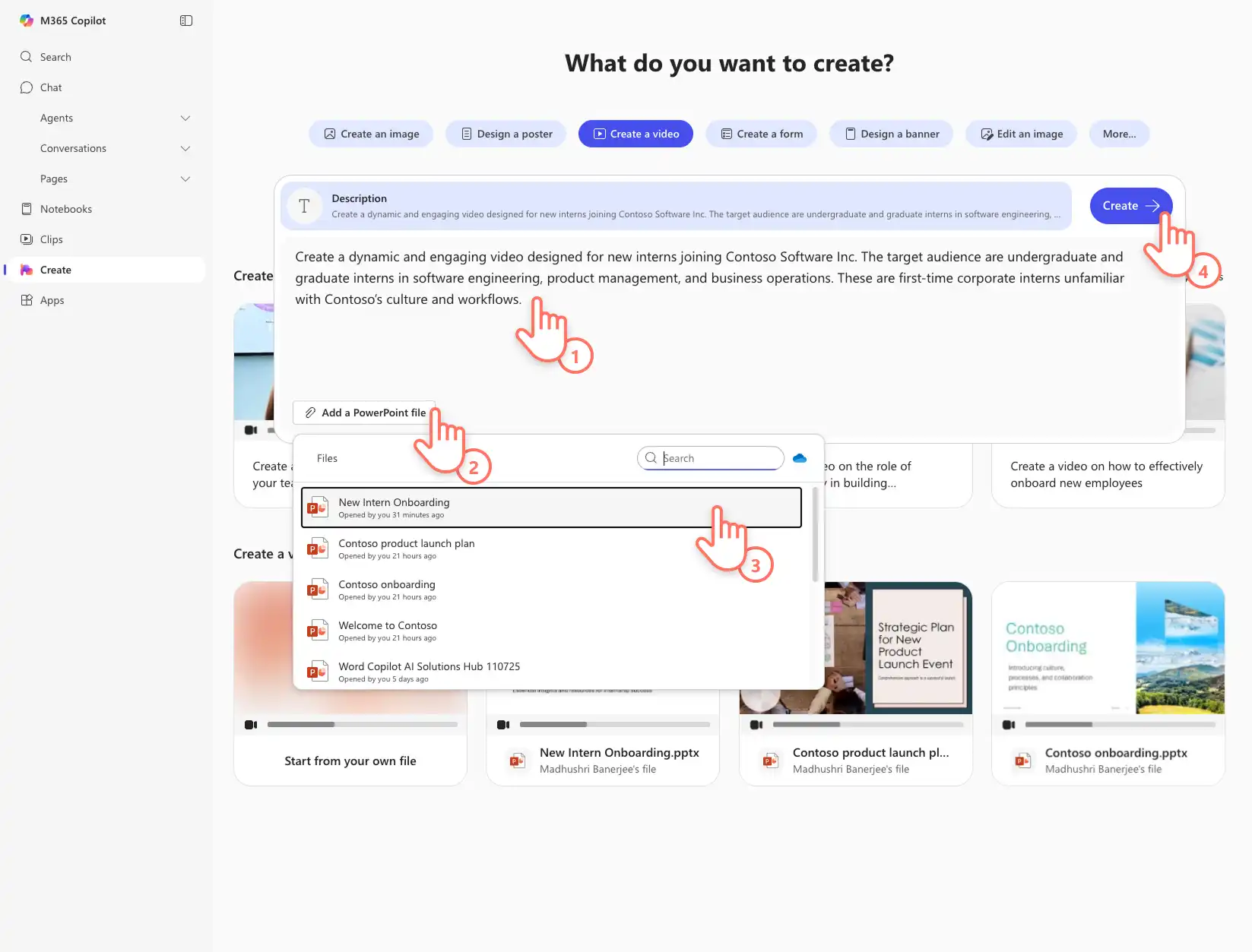
Trin 1. Indsæt talerens noter, og upload præsentationen
Åbn mappen PowerPoint-præsentation, du vil konvertere til en video. Føj talerens noter til hver slide, eller chat med Microsoft Copilot i PowerPoint til at generere detaljerede slidenoter. Sørg for at gemme PowerPoint-filen uden følsomhedsmærkat. Naviger derefter til Microsoft 365 Opret og log på din arbejdskonto. Vælg indstillingen Opret på værktøjslinjen, og vælg derefter knappen Opret en video. Klik på knappen Tilføj en PowerPoint-fil for at finde præsentationen.
Bemærk! Opret hub er i øjeblikket kun tilgængelig for kommercielle brugere (Entra ID) med en Copilot-licens.
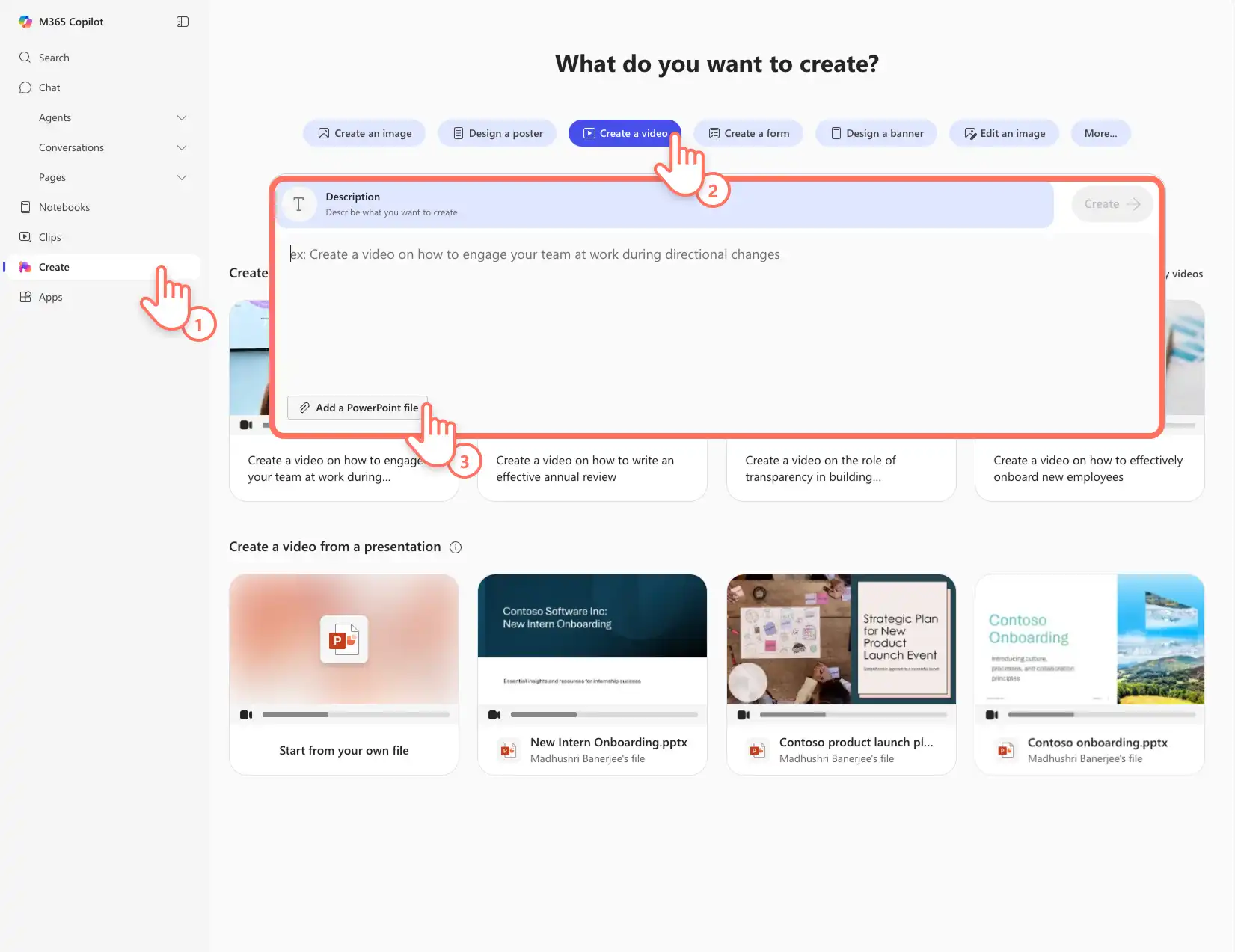
Vælg præsentationens navn i rullemenuen, og tilføj videoprompter til Copilot, f.eks. målgruppen og målet med videoen. Klik på knappen Opret for at starte konvertere PowerPoint-præsentationen til en video med indtaling. Videoen med kunstig intelligens begynder at generere.
Trin 2. Tilpas videofortællingen med kunstig intelligens
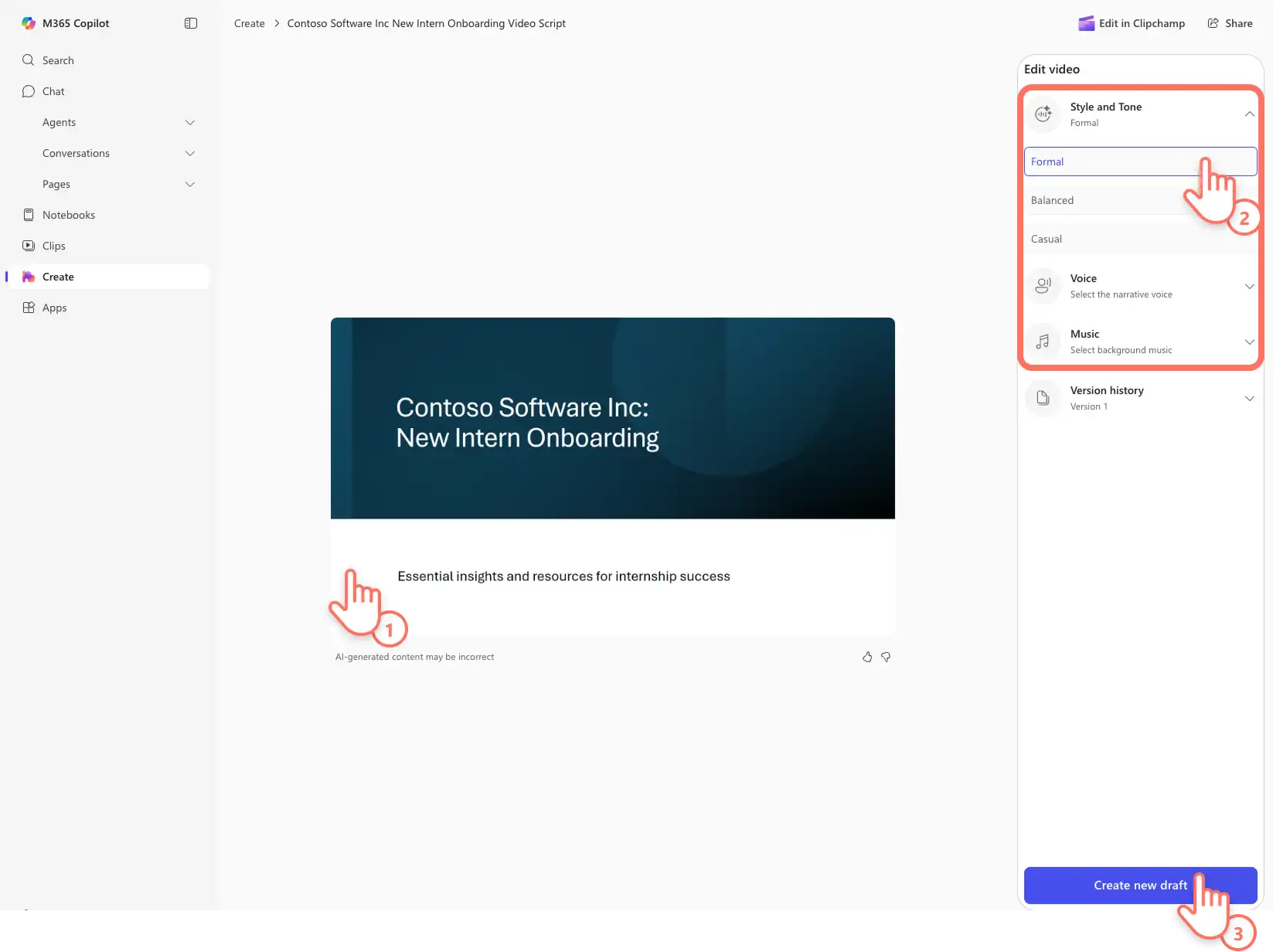
Afspil videopræsentationen for at gennemse den AI-genererede fortælling, som Copilot og Clipchamp har lavet baseret på talerens noter. Hold markøren over egenskabspanelet Rediger video for at få vist tilpasningsmuligheder, herunder voiceover-stil og tone, stemmeindstillinger og en række virksomhedsvenlige baggrundsmusikspor. Foretag ændringer efter behov, og klik derefter på knappen Opret ny kladde for at generere en opdateret videopræsentation. Gentag denne proces flere gange, hvis det er nødvendigt.
Trin 3. Gem og del en videopræsentation med indtaling
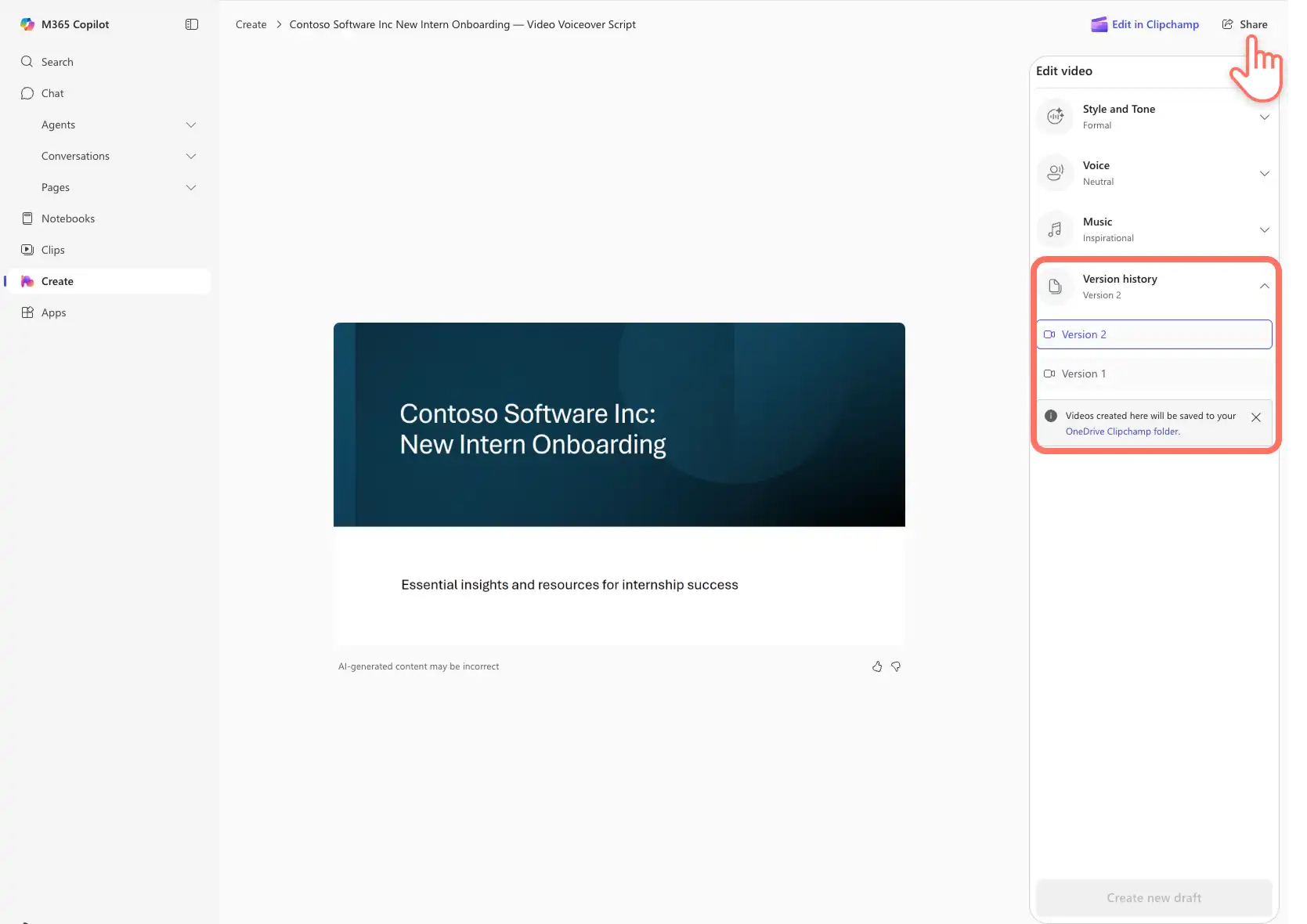
Se den endelige videopræsentation ved at klikke på knappen Afspil. Sammenlign nemt videoen med tidligere genererede videoer, der er angivet i versionshistorikken. Videoer gemmes automatisk i din OneDrive Clipchamp-mappe. Klik på knappen Del for at oprette en URL-adresse, der er nem at se for kolleger og kunder.
Fordele ved at bruge Microsoft Copilot
Automatisk oprettelse af manuskript: Kombiner talerens noter og prompter for at oprette videopræsentationsmanuskripter, der nemt kan engagere forskellige målgrupper. Indstillingen for stil og tone tilpasser øjeblikkeligt manuskriptet til formelle, afbalancerede og afslappede toner, uden at der kræves manuskriptskrivning af brugerne.
Hurtige første kladder: Der er ingen grund til at arrangere optageværktøjer for at oprette en videofortælling med Copilot. Oprethold effektivitet og produktivitet i en travl arbejdsplan med denne funktion, der er drevet af kunstig intelligens.
Konsekvent fortælling: Fang seerne med en professionel voiceover på tværs af PowerPoint-videoer, og oprethold en organisations brand og standarder. Dette er især nyttigt, når du opretter HR-videoer og kursusvideoer fra præsentationer.
Med disse fire nemme metoder til lydfortælling kan alle skabe imponerende arbejdsvideoer. Fortsæt med at lære sådan optager du din PowerPoint med webcam og redigerer yderligere Videopræsentationer.
Kom i gang med at lave videopræsentationer til din virksomhed med Clipchamp til arbejde, eller download Microsoft Clipchamp-appen til Windows.
Bemærk! Skærmbillederne i denne artikel er fra Clipchamp til arbejdskonti, og de samme principper gælder for Clipchamp til skolekonti. Selvstudier for Clipchamp til personlige konti kan være anderledes. Få mere at vide.