Bemærk! Skærmbillederne i denne artikel er fra Clipchamp til arbejdskonti, og de samme principper gælder for Clipchamp til skolekonti. Selvstudier for Clipchamp til personlige konti kan være anderledes. Få mere at vide.
På denne side
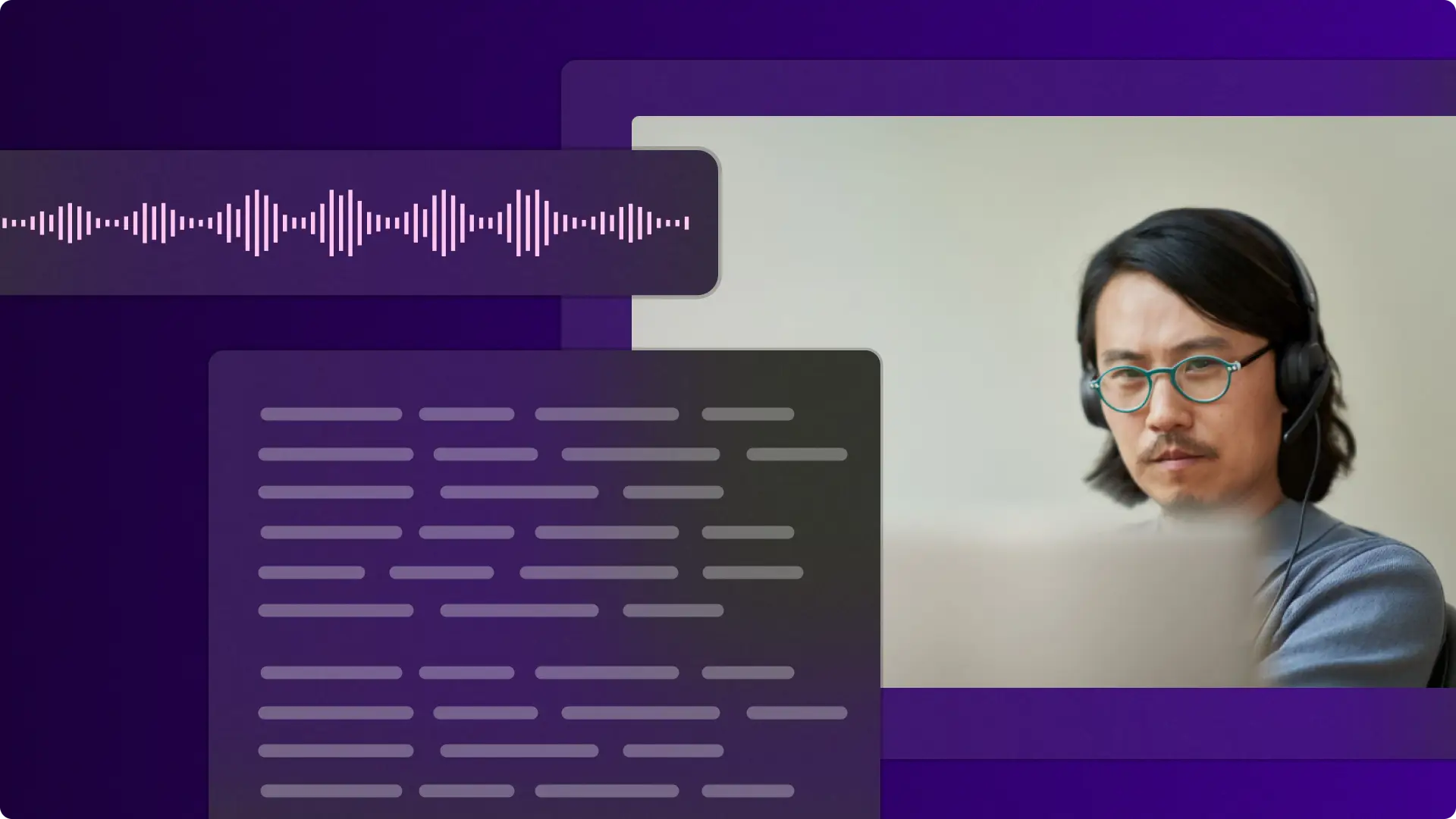
Transformér produktivitet med lyd til tekst i Microsoft-apps. De AI-baserede værktøjer gør det nemt at konvertere lydklip og stemmeoptagelser til tekst i realtid. Den hurtige og sikre funktion er tilgængelig direkte i populære værktøjer, f.eks. Microsoft Word, Microsoft PowerPoint, Clipchamp videoeditor og Microsoft Teams.
Konvertér lyd til finpudsede første udkast til dokumenter og præsentationer, transskribér lyd fra forelæsninger til tekst, eller gør videoindhold bedre med nøjagtige undertekster på globale sprog. Opdag fem effektive metoder til at låse op for nye effektivitetsniveauer med lydtransskription i Microsoft 365-apps.
Metode 1. Transskriber lyd til tekst i Word
Diktatfunktionen i Word kan gøre det hurtigere at oprette dokumenter. Registrer brainstorme, og undgå lange skrivesessioner med dette lyd-til-tekst-konverteringsprogram. Denne funktion er især nyttig for personer med mobilitetsbegrænsninger, der finder det svært at taste. Transskriptionsprocessen er enkel at bruge, men meget effektiv, da den også kan identificere forskellige højttalere og oprette en afskrift med etiketter og tidsstempler, hvilket sparer fremtidig redigeringstid.
Sådan bruger du Diktat i Word til at transskribere lyd
Åbn et nyt Word dokument i Word-appen, eller brug Word online for at komme i gang.
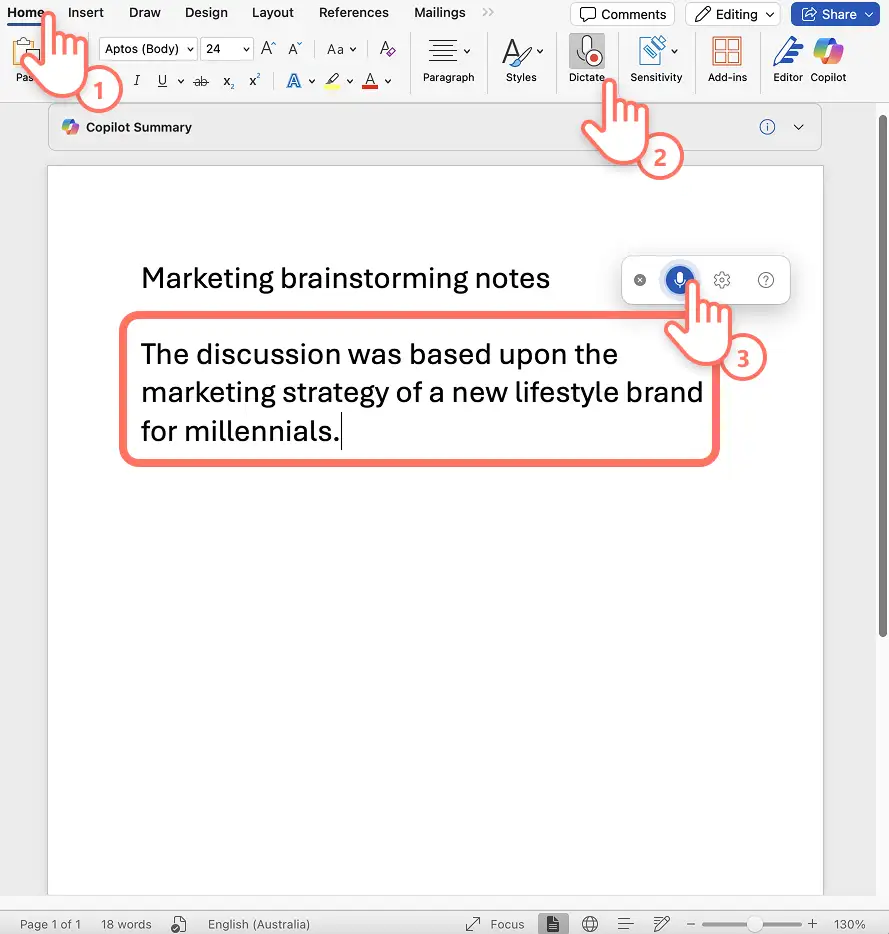
Vælg diktatikonet på startsidebåndet i Word.
Aktivér mikrofontilladelser på enheden, og genstart derefter Word.
Klik på diktatikonet for at starte optagelsen. Ikonet bliver blåt, og et tidsstempel viser længden af optagelsen.
Begynd at tale tydeligt, og se lyden blive transkriberet i dokumentet i realtid.
Klik på Diktat-ikonet igen for at stoppe optagelse.
Gennemse noterne, juster dokumentets formatering, og gem lydtransskriptionen.
Fem ideer til at bruge lyden til tekstkonvertering i Word
Registrer brainstormingsessionsnoter i realtid, så de hurtigere kan omarrangeres til rapporter og løsninger.
Transskriber forelæsningshaller, så hovedpunkterne fra studiematerialet kan opsummeres i letlæseligt notater.
Slå interviewlyd til tekst, og gør det hurtigere at skrive på arbejdspladsen, eller når du opretter journalistikindhold.
Opret mødeminutter til arbejde ved at optage teamdiskussioner og generere nøjagtige afskrifter, der kan deles med interessenter, der ikke kunne deltage.
Udvikl handicapvenlige studiematerialer til studerende med læringsforskelle ved at bruge tekst transskribering af lydfunktioner til at konvertere optagede lektioner til skrevne dokumenter, de kan gennemgå i deres eget tempo.
Funktionsnoter
Diktat er kun tilgængelig for Office 365- og Microsoft 365-abonnenter.
Brugere kan også generere afskrifter fra lydfiler ved hjælp af upload en lydfilfunktion i Word til Microsoft 365 på Windows i kommercielle lejere.
De, der bruger et skærmlæserprogram, f.eks. Windows Narrator, kan også bruge en skærmoptager til at transskribere lyd til tekst som yderligere support til tilgængelighed.
Metode 2. Transskriber lyd fra stemmeoptagelse i Clipchamp
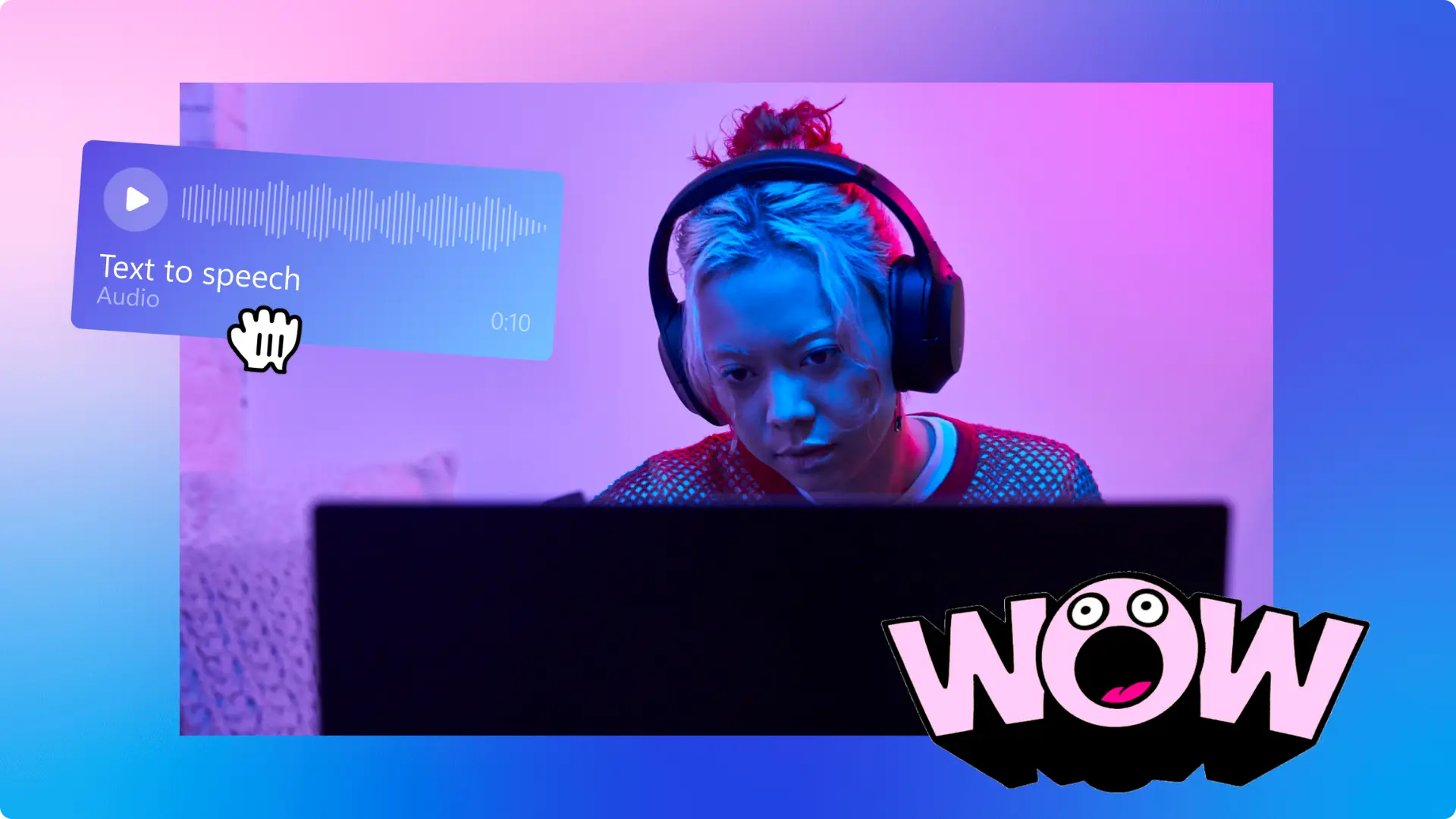
Knappen online stemmeoptager i Microsoft Clipchamp giver alle mulighed for hurtigt at oprette lydoptagelser til video voiceovers. Gratis og med garanteret beskyttelse af personlige oplysninger kan den parres med funktionen autocaptions for at generere undertekster og konvertere lydoptagelser til nøjagtige afskrifter på forskellige sprog.
Sådan transskriberer du stemmeoptagelser i Clipchamp
Opret en ny video på app.clipchamp.com eller ved hjælp af Microsoft Clipchamp Windows-app på skrivebordet.
Find posten, og opret fane på værktøjslinjen, og vælg derefter stemmeoptager.
Giv mikrofonadgang i pop op-vinduet.
Vælg mikrofonkilden, og udfør en mikrofontest.
Klik på den røde knap for at starte og afslutte stemmeoptagelsen, så den vises på tidslinjen.
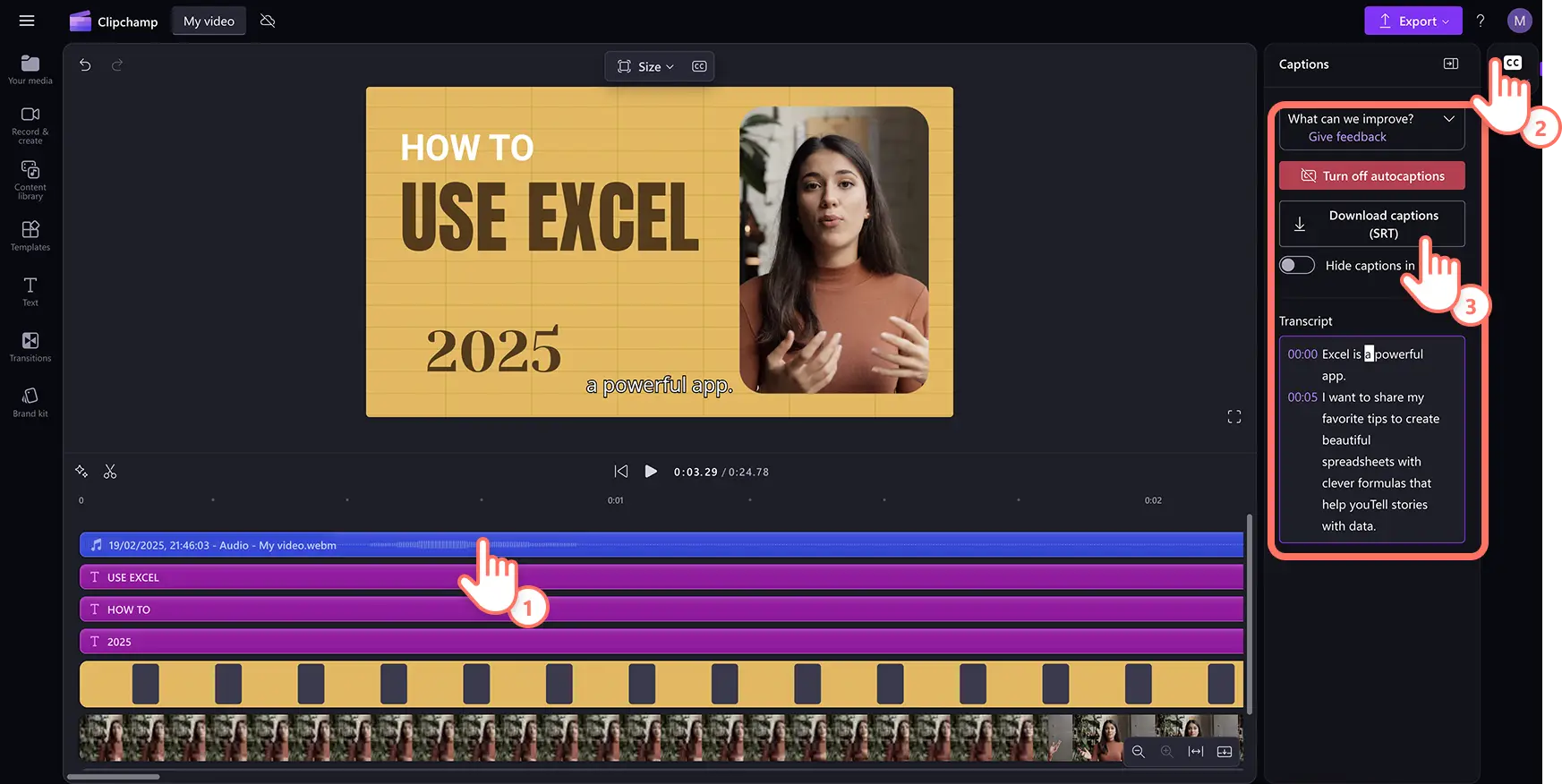
Vælg lydaktivet på tidslinjen, og klik derefter på fanen Billedtekster i egenskabspanelet.
Den smarte stemmedetektor vil generere undertekster og en videotransskription, der kan downloades, i . SRT-format, som viser tekst og tidsstempler.
Fem ideer til at transskribere stemme til tekstkonvertering i Clipchamp
Optag et personligt stemmespor på et globalt sprog, og generere undertekster på et foretrukket sprog.
Indtal video essays og slideshowvideoer for at fortælle historien bag billederne og ledsage dem med undertekster.
Opret en trinvis vejledning til en demovideo , og del den med nøjagtige undertekster og en skriftlig afskrift.
Opret undervisningsforklaringsvideoer til studerende ved at optage stemmeforklaringer over visuelt indhold og levere afskrifter til elever, der har brug for tekstbaserede ressourcer.
Producer kursusvideoer til medarbejderin onboarding med professionelle voiceovers og afskrifter, som nye medarbejdere kan henvise til under deres læringsproces.
Funktionsnoter
Lydtransskription er gratis for alle Clipchamp brugere, men stemmeoptagelser er begrænset til 30 minutter ad gangen, så optag flere tager længere voiceovers.
Lydtransskriptionerne kan også genbruges som indhold til Word-dokumenter og andre dokumentbehov.
Brugerne kan løse problemer med dårlig lydkvalitet og reducere baggrundsstøj i stemmeoptagelser med støjundertrykkelsesværktøj , der sikrer mere nøjagtige afskrifter.
Metode 3. Transskriber lyd fra video i Clipchamp
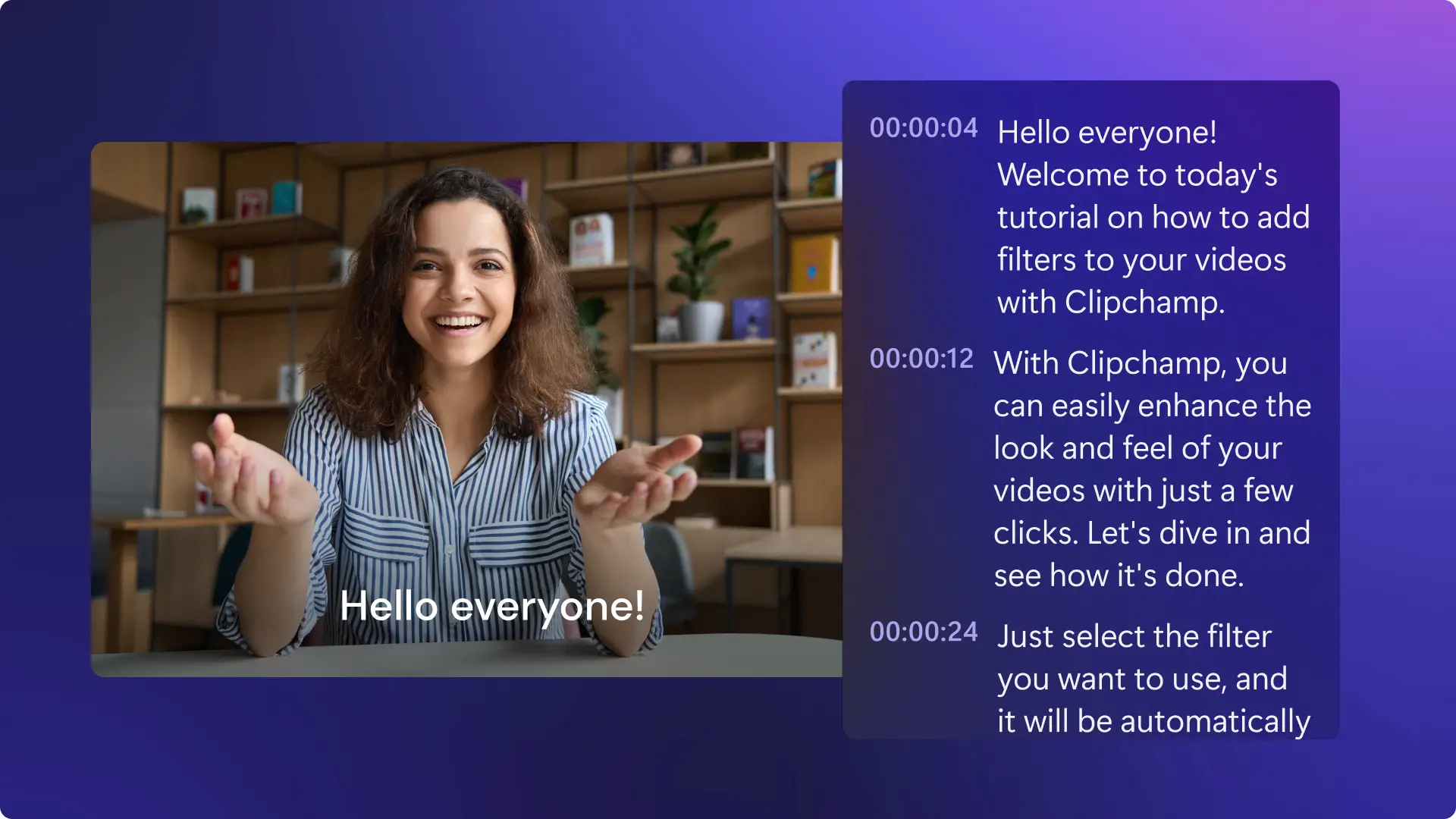
For brugere, der har brug for at transskribere en video til tekst, skal du blot aktivere automatisk undertekstgenerator i Clipchamp videoeditor til at oprette nøjagtige undertekster og en afskrift, der kan downloades, med nogle få klik.
Sådan transskriberer du video til tekst i Clipchamp
Opret en ny video i app.clipchamp.com eller ved hjælp af Microsoft Clipchamp Windows-app på skrivebordet.
Upload videoen ved hjælp af knappen Importér medie på mediefanen på værktøjslinjen for at gennemse computerfiler eller tilslut OneDrive for at få adgang til skylageret.
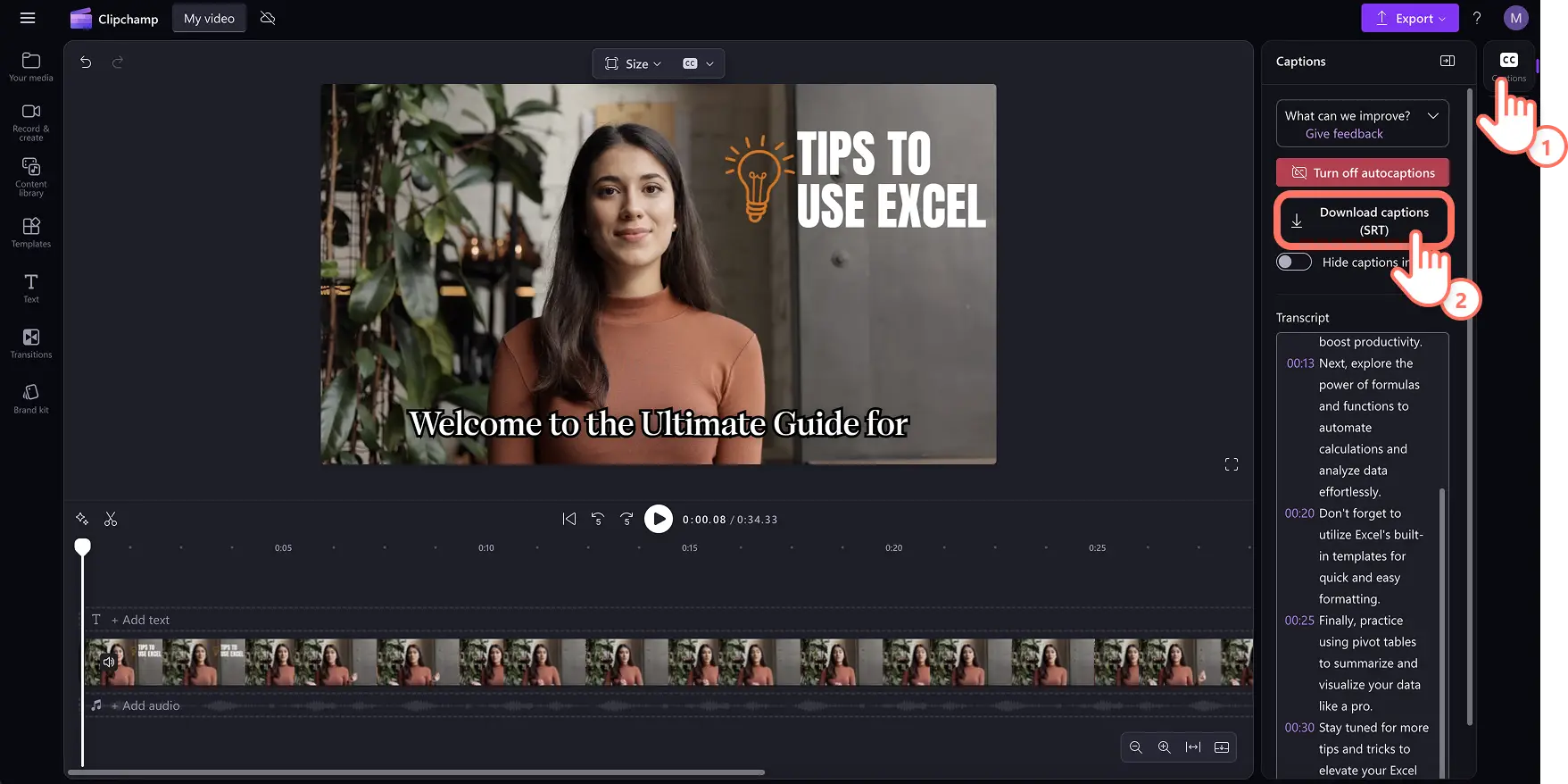
Føj videoen til tidslinjen, og vælg derefter fanen Billedtekster i egenskabspanelet.
Vælg lydsproget, og markér afkrydsningsfeltet for at filtrere bandeord i pop op-vinduet.
Klik på transskriberingsmedieknappen for at begynde at oprette billedtekster til videoens lyd.
Gennemse afskriften sammen med tidsstempler for videoen, og klik på et bestemt ord for at omskrive det.
Download videoafskriften ved hjælp af downloadtekster (. SRT), og filen downloades automatisk til enheden.
Fem ideer til at bruge AI-video til teksttransskription i Clipchamp
Omdanne YouTube-videoer, reels og video podcasts i videoer med stilfulde undertekster og genbruge afskrift til video SEO behov.
Lav inkluderende kursusvideoer med teksttekster, lydbeskrivelser og tegnsprog klistermærker, og genbrug udskriften til dokumenter og mails.
Finpuds mødeklip med undertekster med kunstig intelligens for at gøre dem nemme at skimme og gennemse for teams, og vedhæft videotransskriptionen med henblik på tilgængelighed.
Opret forelæsninger til online læringsvideoer ved at føje billedtekster til optagede klasser og levere afskrifter til notetagning og undersøgelse, der kan downloades.
Udvikl videoer om sikkerhed på arbejdspladsen og overholdelse af regler og standarder med obligatoriske billedtekster og afskrifter for at sikre, at alle medarbejdere kan få adgang til vigtige oplysninger fra lydoptagelser, uanset høreevne eller sprogfærdigheder.
Funktionsnoter
Autocaptions og videotransskriptioner er gratis for Clipchamp brugere, men generationstiden afhænger af brugerens internetforbindelse og videoens længde.
Globale sprog understøttes, men kun ét sprog kan transskriberes pr. video.
Transskription af video til tekst drives af Microsoft Automatisk talegenkendelse , så det er sikkert og nøjagtigt.
Metode 4. Transskriber lyd til slides i PowerPoint
Opret indhold til dine slides på blot et par minutter med diktering i PowerPoint. Denne funktion giver mulighed for transskription af tale til tekst online, hvilket skaber en dynamisk og effektiv måde at fremskynde arbejdsprocessen og generere indhold, der skal føjes til præsentationspladsholdere og talerens noter.
Sådan konverterer du lyd til slides i PowerPoint
Opret en præsentation, eller åbn eksisterende præsentationer ved hjælp af Microsoft PowerPoint.
Vælg Diktat-ikonet fra startbåndet i PowerPoint.
Aktivér mikrofonen ved hjælp af enhedsindstillinger, og genstart PowerPoint.
Slå diktatikonet til, og begynd at tale for at få vist tale til tekst i slides.
Rediger lydtransskriptionen, og juster placeringen på tværs af slides.
Fem ideer til at bruge lyd til tekstkonvertering i PowerPoint
Optag indledende ideer, og transskriber dem for at oprette en disposition til slides, og indskrænk dem derefter til flotte sætninger ved hjælp af Microsoft Copilot i Microsoft 365.
Transskriber lyd til tekst for at udvide slides, så brugerne kan gennemse asynkront og på en tilgængelig måde.
Registrer vigtig indsigt for hver slide i en lang præsentation, og brug afskriften til at oprette omfattende talernoter til levering.
Opbyg klasseværelsespræsentationer ved at tale indholdsideer højt og konvertere dem til slidetekst til lektioner.
Forbered business pitch decks effektivt ved at diktere vigtige samtalepunkter og virksomhedsdata, der hurtigt kan formateres til professionelle slides til investormøder.
Funktionsnoter
Ret eventuelle transskriptionsfejl i realtid med tastaturet, mens diktatfunktionen kører.
Udtal tegnsætningstegn, der skal føjes til afskriften, hvilket sparer redigerings- og afgrænsningstid.
Den AI-drevne transskribering gemmer ikke nogen stemmedata, så den er sikker.
Metode 5. Transskriber mødeoptagelser i Teams
Konvertér automatisk mødelyd til noter med transskriptionsfunktionen i Microsoft Teams. Del udskriften med interessenter, eller kompressiv produktivitet efter møder med praktiske handlingspunkter for teamet.
Sådan genererer du en transskription i Microsoft Teams
Start et Teams-møde ved at vælge knappen + nyt møde i Microsoft Teams-appen.
Vælg indstillingen optag og transskriber blandt flere handlinger eller tre prikker i mødekontrolelementerne for at starte optagelsen af et møde.
Når mødeoptagelsen er slut, konverteres mødelyden til tekst og gemmes i mødeoplysningerne.
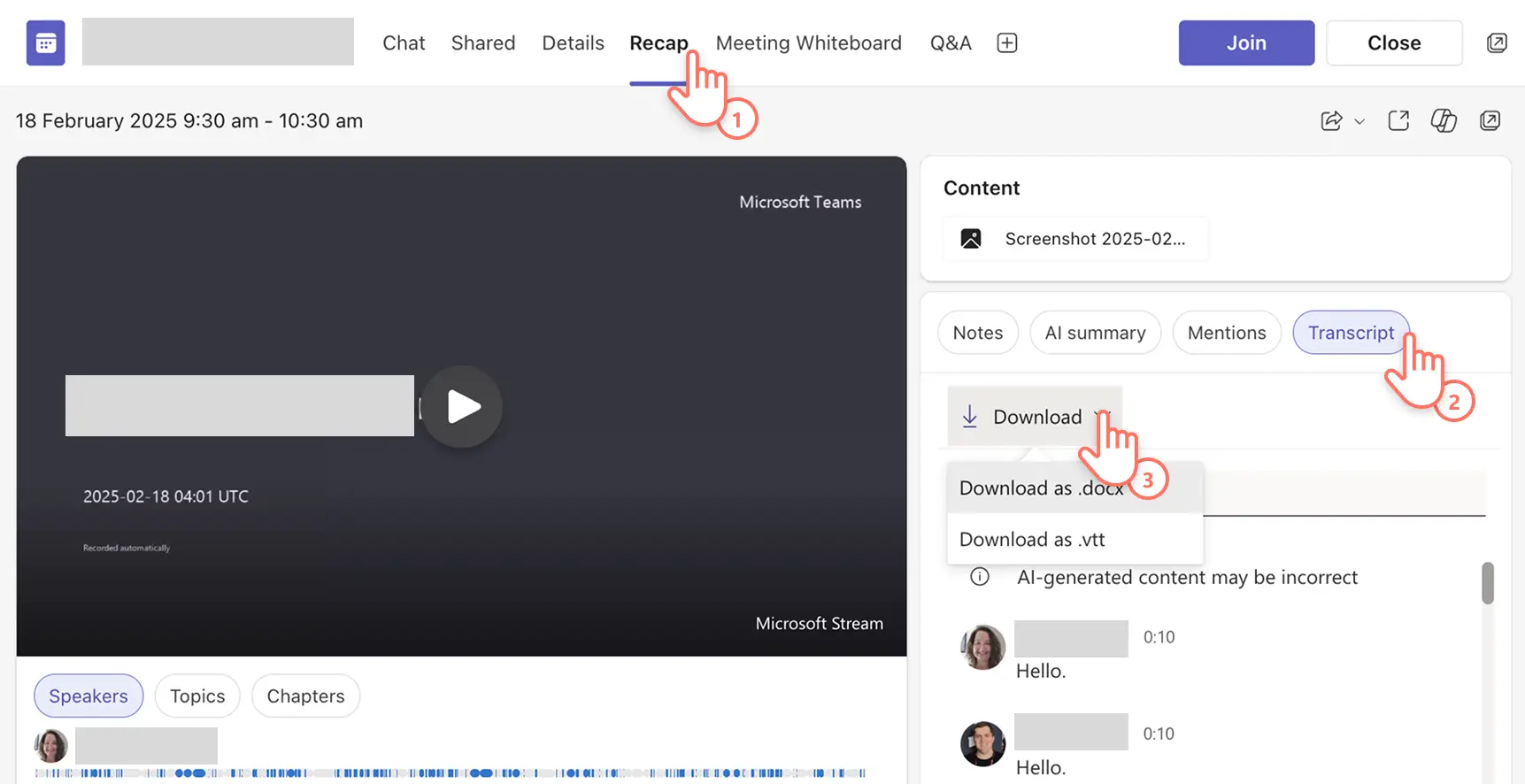
Gå til fanen opsummering af mødet for at finde videooptagelsen af mødet, AI-genererede noter samt den AI-genererede afskrift med tidsstempler og talernavne.
Vælg knappen Transskriber, vælg Download, og vælg transskriptionsfilformatet som en .docx- eller .vtt-fil.
Mødetransskriptionen gemmes på enheden.
Fem ideer til at bruge transskriptioner af mødelyd i Teams
Generér en transskription, og find en liste med milepæle, opfølgningsopgaver eller elementer til beslutningstagning, så dine mødedeltagere og interessenter forbliver opdaterede.
Transskriber demo- og oplæringsmøder for at udvikle skriftlige guides og uddelingskopier til kunder og nye medarbejdere, som de kan se efter mødet.
Konvertér mødeoptagelser til tekst, find interessante samtaleemner og citater, og genbrug derefter indholdet til at udfylde blogopslag og idéer til virksomhedsvideoer.
Optag samtaler mellem forældre og lærere og virtuelle læringsopkald for at give familier en skriftlig oversigt, der kan henvises til, når de understøtter læring derhjemme.
Dokumentkundehøringsopkald ved at transskribere samtaler for at oprette detaljerede registreringer af projektdokumentation, faktureringsformål og fremtidige noter.
Funktionsnoter
Sørg for, at transskriptionssproget svarer til det sprog, der tales i mødet, for at sikre, at afskriften er nøjagtig.
Anmod it-administratorer og mødearrangører om at tillade optagelses- og transskriptionstilladelser for Teams-mødet.
Find mødeoptagelser og afskrifter, der er gemt i OneDrive for Business giver nem adgang.
Kom i gang med enhver produktivitetsapp i Microsoft 365, eller få mere at vide tilgængelighedsværktøjer, der er integreret i Microsoft for at hjælpe brugerne med at opnå mere.
Fortsæt med at lære mere om oprette videoer til arbejde , f.eks. hvordan du opretter virkningsfulde videoer ved at optage en PowerPoint eller tidsbesparende tip som f.eks. hvordan du opsummerer en video med KUNSTIG INTELLIGENS.
Kom i gang med Clipchamp videoeditor, eller download Microsoft Clipchamp Windows-appen.
Ofte stillede spørgsmål
Kan Microsoft Copilot transskribere lyd ved hjælp af kunstig intelligens?
Microsoft 365 Copilot kan transskribere og oversætte lydoptagelser, hvilket hjælper brugerne med at strømline opgaver og øge produktiviteten ved hjælp af kunstig intelligens.
Hvilke lydfilformater kan jeg transskribere i Microsoft?
Microsofts transskriptionstjenester på tværs af Word, PowerPoint og Clipchamp videoeditor understøtter i øjeblikket .wav, .mp4, .m4a .mp3 lydformater.
Kan jeg transskribere en skærmoptagelse i Microsoft?
Tilgængelighed er en vigtig prioritet hos Microsoft, så brugere, der bruger skærmlæserprogrammer kan også transskribere lyd til tekst ved hjælp af Microsoft Word online.