Portfoliovideo auttaa hakijoita erottumaan massasta, kun he hakevat työpaikkaa tai paikkaa korkeakoulusta. Se antaa kilpailuetua sisäänpääsyssä ja työelämässä esittelemällä taitoja, intohimoa ja tietoa tavalla, johon kirjallinen hakemus ei pysty. Rekrytointipäälliköt ja valintakomiteat saavat persoonallisuuden tunteen ja videoiden muokkauskyvyn samanaikaisesti.
Tässä oppaassa tutkitaan, mikä portfoliovideo on, kuka sellaisen kannattaa tehdä, viisi inspiraatiovaa esimerkkiä sekä miten voit suunnitella ja luoda videon Clipchamp-videoeditori oppilaitoksille.
Mikä portfoliovideo on?
Portfoliovideo on lyhyt, 60–90 sekunnin pituinen videokooste työuran tai opintojen kohokohdista. Yleisin muoto on diaesitysvideo, joka yhdistää videoita ja pysäytyskuvia.
Portfoliovideot saattavat kuulostaa ansioluettelovideoilta, mutta niillä on eri funktio. Luovan alan ammattilaiset ja freelancerit esittelevät valmiita töitä mahdollisille työnantajille, rekrytointipäälliköille, asiakkaille ja brändeille portfoliovideon avulla omilla verkkosivuillaan. Opiskelijat käyttävät portfoliovideoita osoittaakseen akateemisen kokemuksensa ja henkilökohtaiset kiinnostuksen kohteensa korkeakoulujen valintakomiteoille, harjoittelupaikoille ja opiskelijajärjestöille.
Portfoliovideota voi isännöidä henkilökohtaisella portfoliosivustolla, jakaa yksityisen OneDriven kautta, ladattu YouTubeen tai liitetty mikrotyöalustalle, kuten Upwork. (opens in a new tab)
Kenen kannattaa tehdä portfoliovideo?
Opiskelijat
Opiskelijat voivat käyttää portfoliovideota korkeakouluhakemuksen tukena tai työelämään pääsemiseksi ilmaisemalla kiinnostuksensa harjoittelupaikkaan. Siihen liittyy usein saatekirje (opens in a new tab) tai Microsoft Word -ansioluettelo (opens in a new tab), jossa näytetään opiskelijan työ harjoittelupaikan tai osa- tai kokoaikaisen luovan työn varmistamiseksi. Monet korkeakoulut pyytävät esittelyvideoita luovia kursseja, kuten videokuvausta tai esittävää taidetta, varten.
Työnhakijat
Kokeneet ammattilaiset voivat käyttää yritysmaailmaan sopivaa portfoliovideota korostamaan heidän uransa tärkeimpiä virstanpylväitä. Jotkut saavutukset on parempi esittää visuaalisesti ja tarjoavat kilpailuetua muihin hakijoihin nähden. Projektipäälliköt voivat sisällyttää julkaistujen tuotteiden tapaustutkimuksia. Graafiset suunnittelijat voivat kertoa esityksen selostuksena live-työstään. Podcast-tekijät voivat jakaa ääntä ja videokuvaa sekoitetuista ja muokatuista leikkeistä. Videon tekeminen ja isännöinti viestivät myös luovuudesta.
Freelancerit
Luovan työn ammattilaisten, jotka tarjoavat palveluitaan, tulee antaa esimerkkejä työstään ja aiemmista asiakkaistaan potentiaalisille asiakkaille ja rekrytointipäälliköille. Työn esitteleminen käytännössä tuo lisää työtä luovan työn tekijöille, erityisesti videoeditoijille, suunnittelijoille ja sivustokehittäjille.
Portfoliovideon luominen
Valitse tavoite ja yleisö
Kirjoita muistiin selkeä kuvaus siitä, mitä portfoliovideolla saadaan aikaan ja ketkä sen katsovat. Yksinkertainen tarkoitus ja kohdeyleisö helpottavat visualisointien ja niihin liittyvien äänien rakentamista ja jaksottamista.
Kokoa uran kohokohdat ja videoleikkeet
Jäljitä uran kohokohtia esittäviä valokuvia ja videoita. Etsi useita kuvia ja videoita samoista välitavoitteista, jotta visualisoinnit pysyvät dynaamisina. Kokonaisia videonpätkiä tarvitaan harvoin, sillä tavoitteena on jokaisen paras hetki.
Muodosta tarina
Kun uran ja luovan työn kohokohdat on kerätty, hahmottele, miten ne jäsennetään ammatillisen kokemuksen kertomukseksi. Yksi luotettava lähestymistapa seuraa, kuinka jostakusta tuli alansa asiantuntija, ja käyttää jokaista kohokohtaa tarinan peräkkäisenä vaiheena. Se on samankaltainen muoto, joten tarkista opas Videoansioluettelon käsikirjoituksen kirjoittaminen Inspiraatio portfoliovideon käsikirjoituksen kirjoittamiseen.
Luo diaesitysvideo
Käännä kerrontarakenne ja uran kohokohtien kokoelma luodaksesi diaesitysvideo. Se on yksinkertainen ja tehokas tapa yhdistää valokuvat ja videot rinnakkain. Lisääminen Videokerrokset , kuten valokuvat ja animoidut grafiikat, tekevät visualisoinneista kiinnostavampia. Voit esittää kohokohtia, joissa on toimintaa ja liikettä, videon avulla.
Viisi upeaa esimerkkiä portfoliovideosta sekä vinkkejä
Korkeakouluhaun portfoliovideo
Tämä Brown Universityn portfoliovideolähetys on hurmaava osoitus luovuudesta ja persoonallisuudesta. Opiskelija hyödyntää korttien kuvitusharrastustaan lähetyksen kehystämiseen ja esittelee yhdistelmän valokuvia ja videoita korttien koristelemisesta ja nikseistä. Näin kiinnostuksen kohde saa hänet painumaan mieliin.
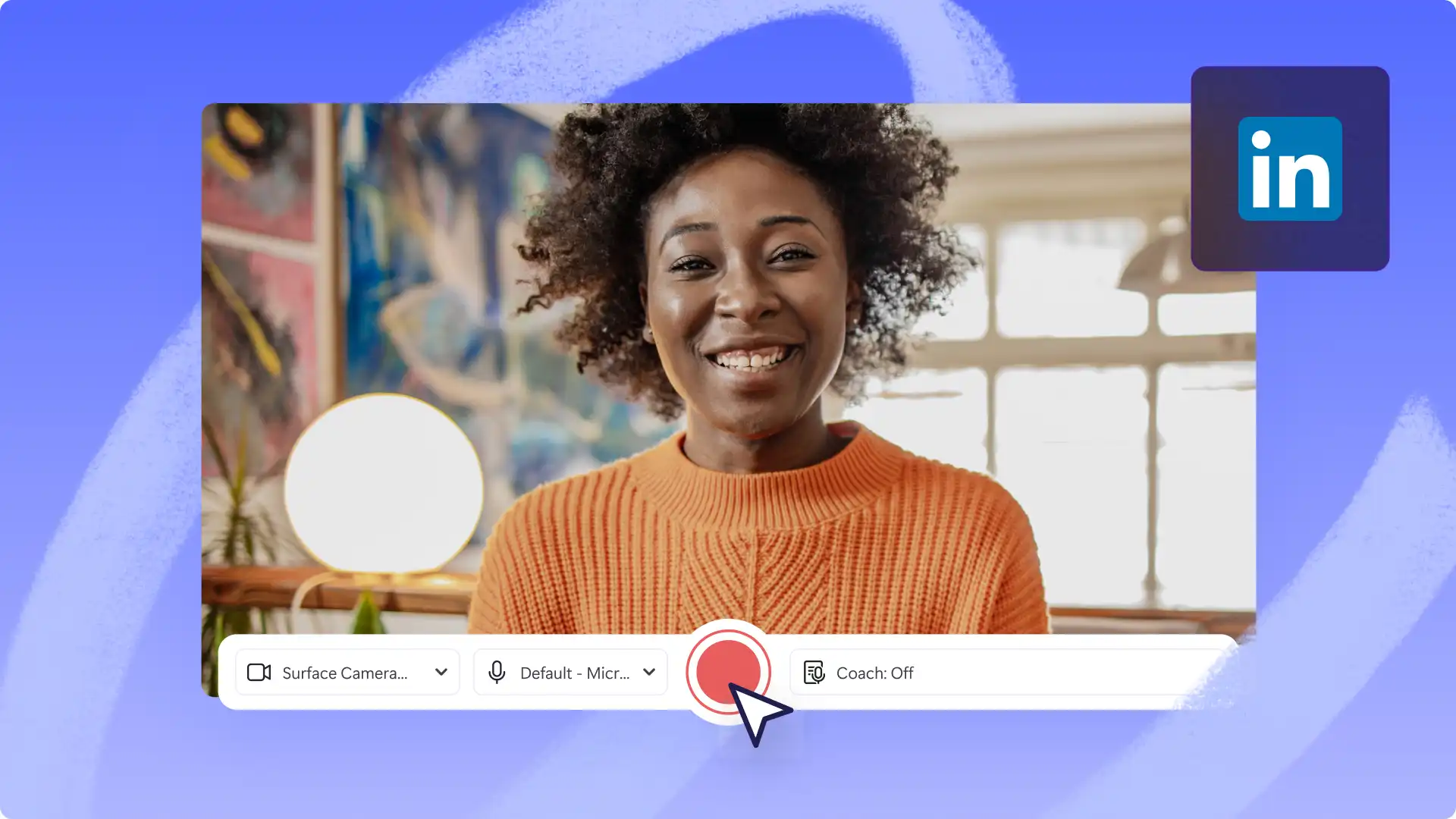
Vinkki: opiskelijat ja sisällöntuottajat voivat luoda tämän videotyylin uudelleen Tallenna verkkokamera pääkuvaa varten ja tallenna sitten kertojaääni kerronnalle muiden visualisointien yli.
Freelancereiden portfoliovideo
Tämä videoeditori esittelee fiksusti muokkaustaitojaan reaaliaikaisesti yksinkertaisessa mutta mieleenpainuvassa videoportfoliossa. Tekstitykset viestivät selkeästi hänen tarjoamistaan muokkauksen vaikutuksista ja taidoista. Myös siirtymiä käytetään fiksusti näyttämään ennen ja jälkeen -kuvat raakamateriaalista sekä valmiista muokatuista videoista.
Vinkki: luovien alojen freelancerit voivat toistaa tämän videon tekstianimaatioita ja tekijänoikeusvapaata arkistoääntä sulavan ja hienovaraisen ääniraidan saamiseksi.
Pienen toimiston portfoliovideo
Tämä toimiston mainosportfoliovideo välittää yrityksen brändin ja esittelee sen työtä. Tämä toteutetaan elokuvallisella yhdistelmällä jännittävää musiikkia, tekstianimaatioita ja dramaattista kertojaääntä.
Vinkki: startup-yritykset ja aloittelevat yrittäjät voivat kopioida tämän muodon omaan yritysvideoportfolioonsa käyttämällä tekstityksiä maailmanlaajuisen yleisön tavoittamiseksi, ja Clipchamp-brändipakettityökalu mukauttamiseen yrityksen logolla, väreillä ja fontilla.
Videokuvaajan esittely
Tässä videosarjassa esitellään kuvaus- ja editointitöitä yhdessä, ja siinä käydään läpi lyhyitä leikkeitä eri töistä sen sijaan, että toistaisit yhtään niistä kokonaan. Molempien taitojen yhdistäminen yhdeksi kelaksi sopii freelancerille, joka palkataan kamera- ja editointitaitoja varten.
Vinkki: videokuvaajat voivat tahdittaa kelaa otteiden välisten videosiirtymien avulla ja nostaa kuvamateriaalia parannustehosteiden avulla, jotta jokainen leike näyttää valmiilta.
Liikesuunnittelijan portfoliovideo
Tämä animaatiokela leikkaa lyhyiden 2D- ja 3D-jaksojen välillä sen sijaan, että se näyttäisi yhden osan alusta loppuun. Tämä muokkaustyyli esittelee suunnittelijan valikoimaa, ja tällä on merkitystä, kun mahdollinen asiakas etsii tyyliä, joka sopii hänen toimeksiantoonsa.
Vinkki: liikesuunnittelijat voivat esitellä jokaisen jakson liikkuvilla otsikoilla, joissa mainitaan asiakas tai briiffi, jotta kela on pikemminkin teos kuin sarja leikkeitä.
Portfoliovideon luominen on helppoa Clipchamp oppilaitoksille -palvelussa. Voit aloittaa tyhjästä ruudusta tai käyttää jotakin portfoliovideomallia. Seuraa alla olevaa vaiheittaista opasta ja tee uran ja luovan työn kohokohdista kiinnostava videoportfolio.
Portfoliovideon tekeminen Clipchampissa
Vaihe 1. Tuo mediasisältö tai valitse arkistomateriaalia
Kerää urasi kohokohdat kuva- tai videomuodossa ja lataa ne sitten Clipchamp-videoeditoriin. Jos haluat ladata tiedostoja laitteeltasi, napsauta työkalupalkin Mediasisältö-välilehteä ja sitten median tuontipainiketta. Voit myös yhdistää OneDriven kaltaiseen pilvitiedostojen jakopalveluun.
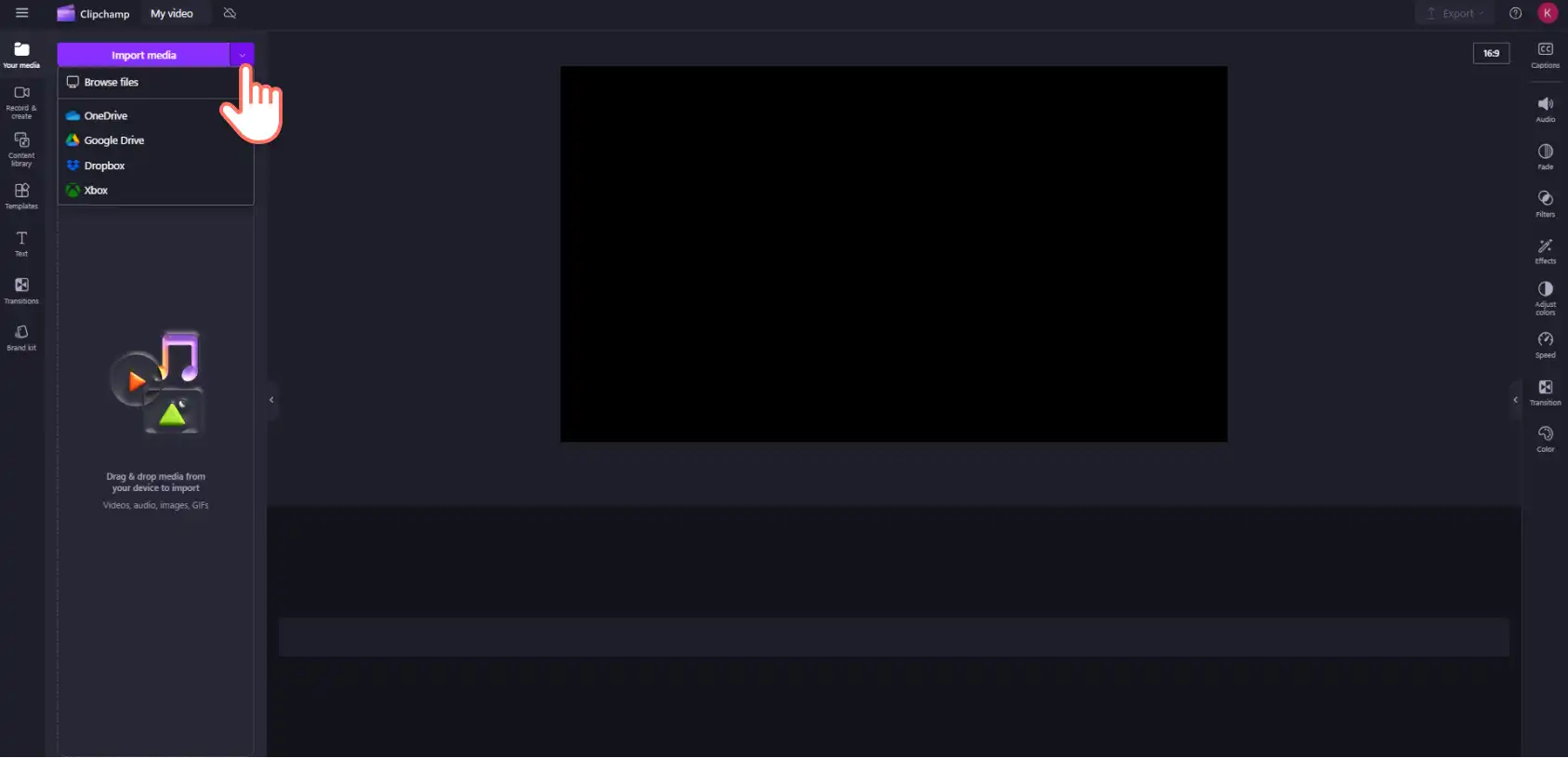
Kun videoresurssit on ladattu, vedä ja pudota ne aikajanalle aloittaaksesi videon muokkaamisen.
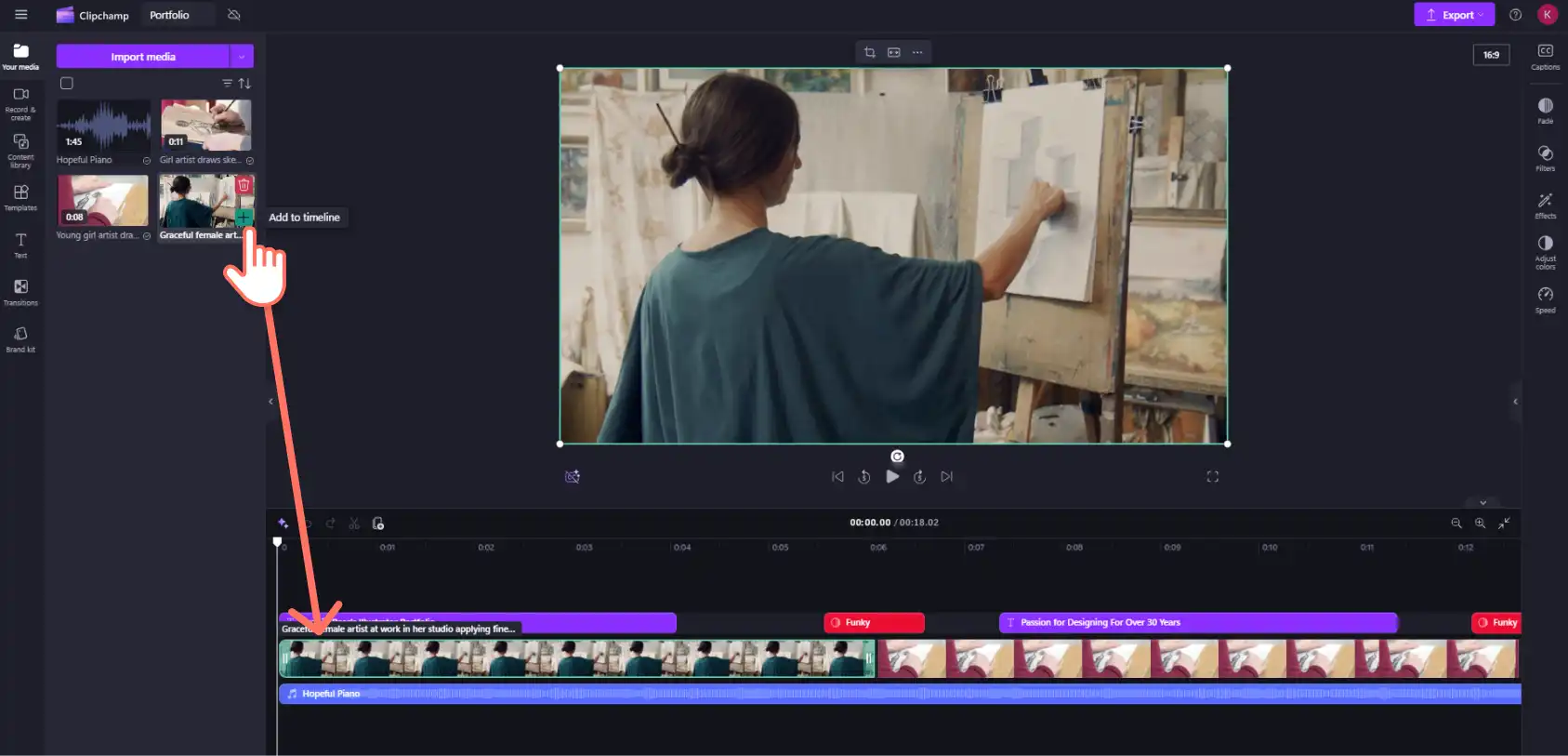
Vaihe 2. Lisää videosiirtymiä
Sulavat ja dynaamiset siirtymät tekevät videosta persoonallisemman ja parantavat visuaalisen ilmeen tahtia yleisesti. Jos haluat lisätä siirtymiä videoon, valitse työkalupalkin Siirtymät-välilehti. Etsi täydellinen siirtymätehoste ja vedä ja pudota se kahden videoleikkeen väliin.
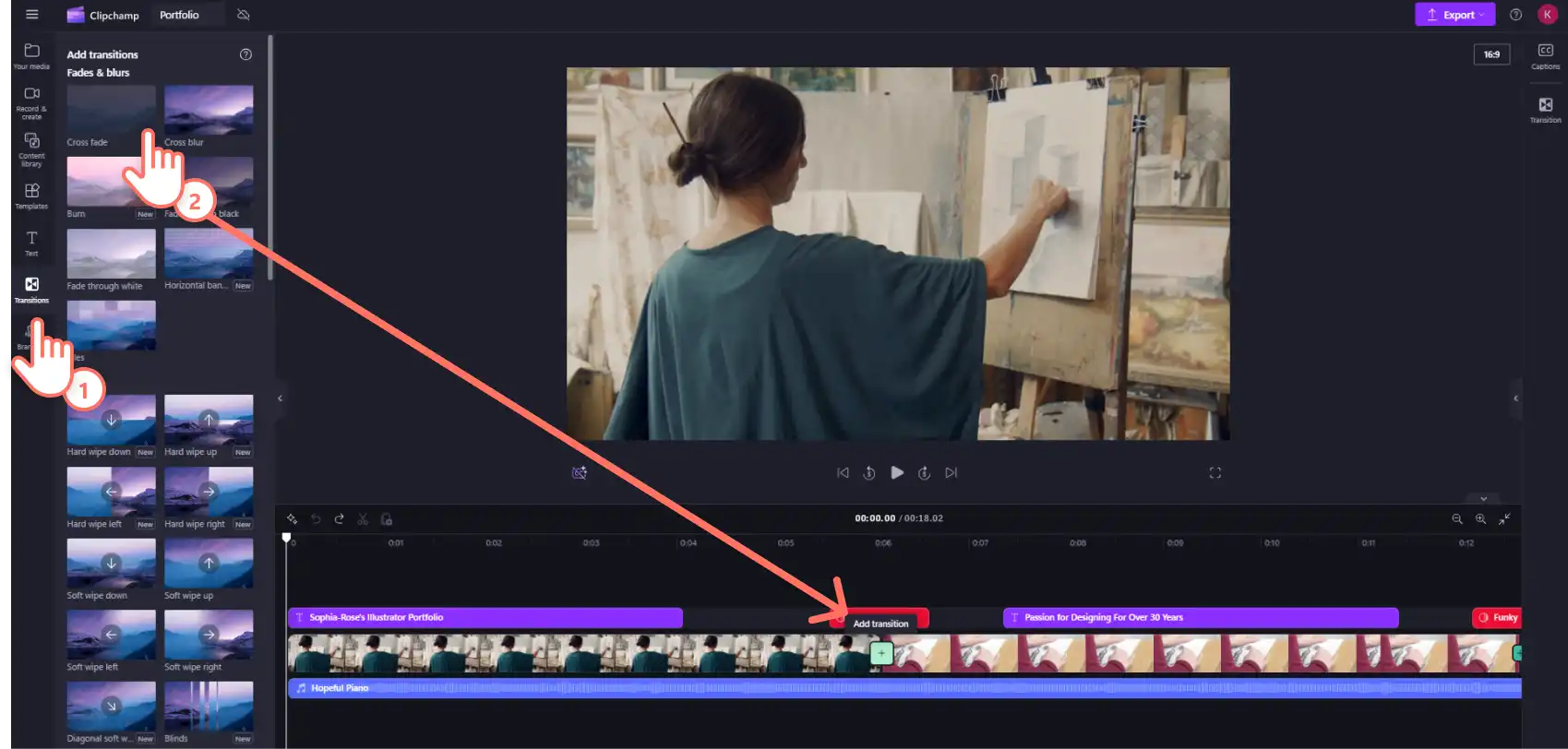
Vaihe 3. Lisää animoitua tekstiä ja otsikoita
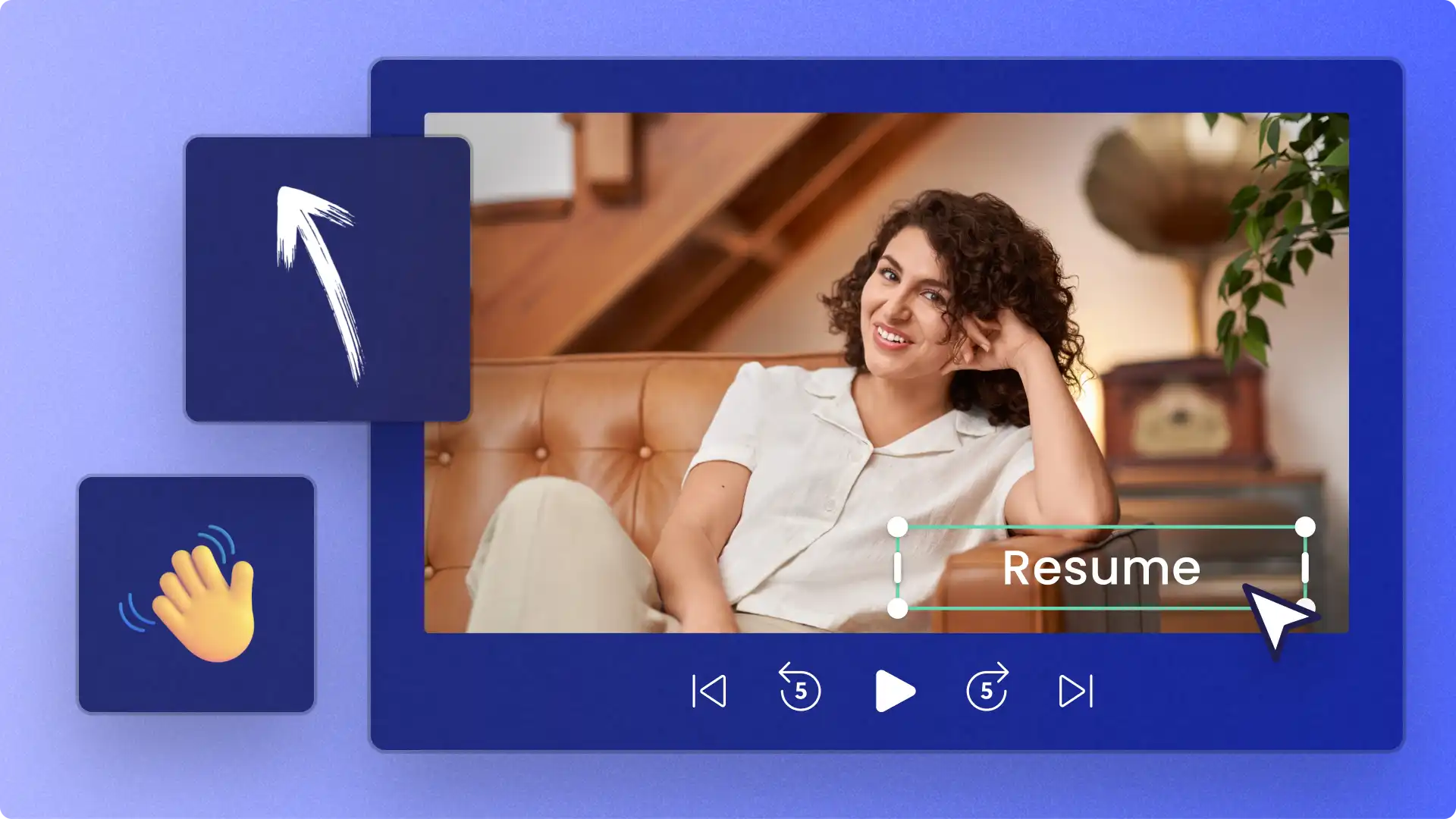
Käytä tekstiä ja Liikkuvat otsikot välittävät tärkeää tietoa ja edustavat samalla brändiä. Napsauta työkalupalkin tekstivälilehteä ja etsi videolle oikea otsikkotyyli. Vedä ja pudota se sitten aikajanalle. Muuta väriä ja muita fonttiasetuksia ominaisuuspaneelin tekstivälilehdellä.
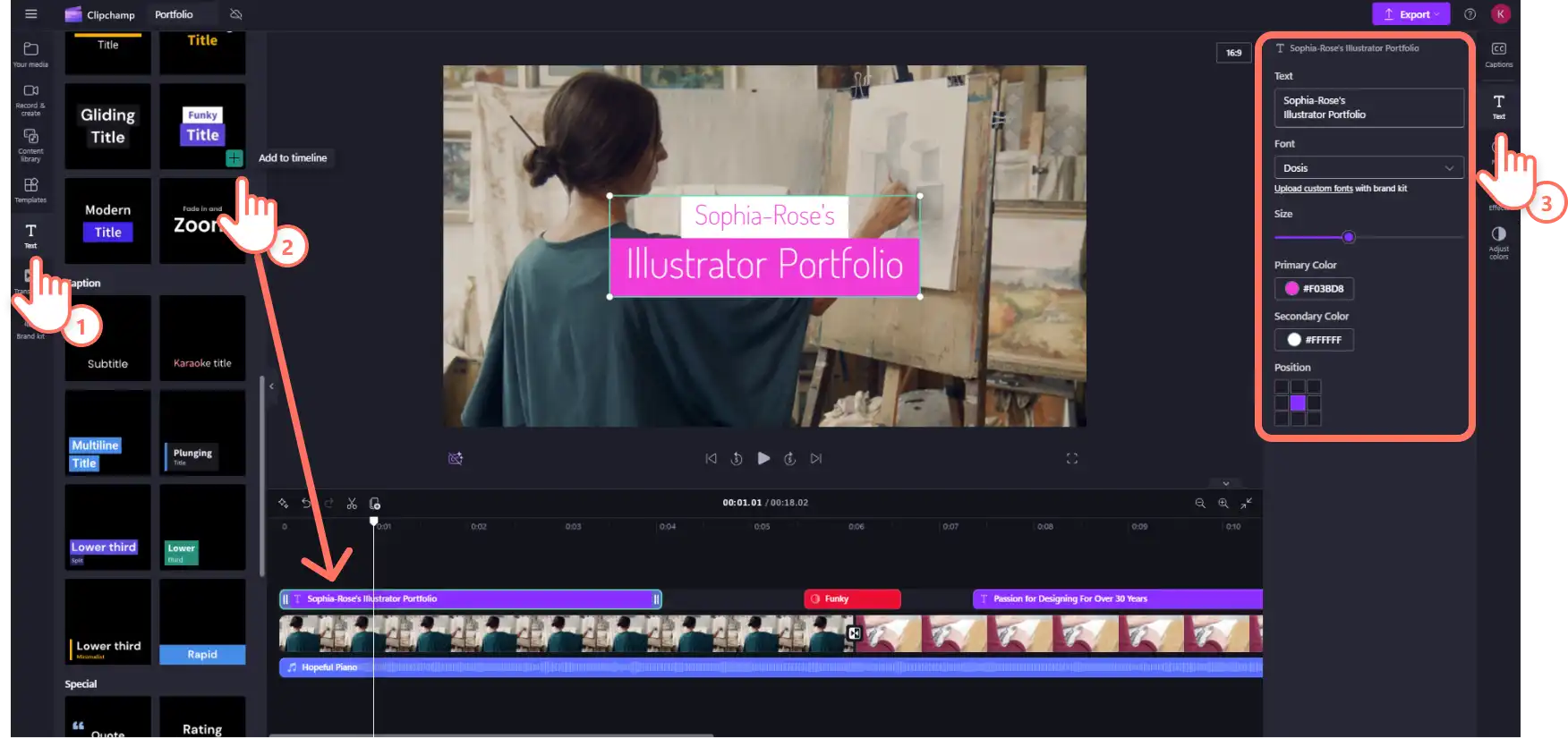
Jos haluat jakaa tärkeitä tietoja videon kulun parantamiseksi, käytä Animoidut alimman kolmanneksen grafiikat lisäävät tyyliä ja väriä portfoliovideoon.
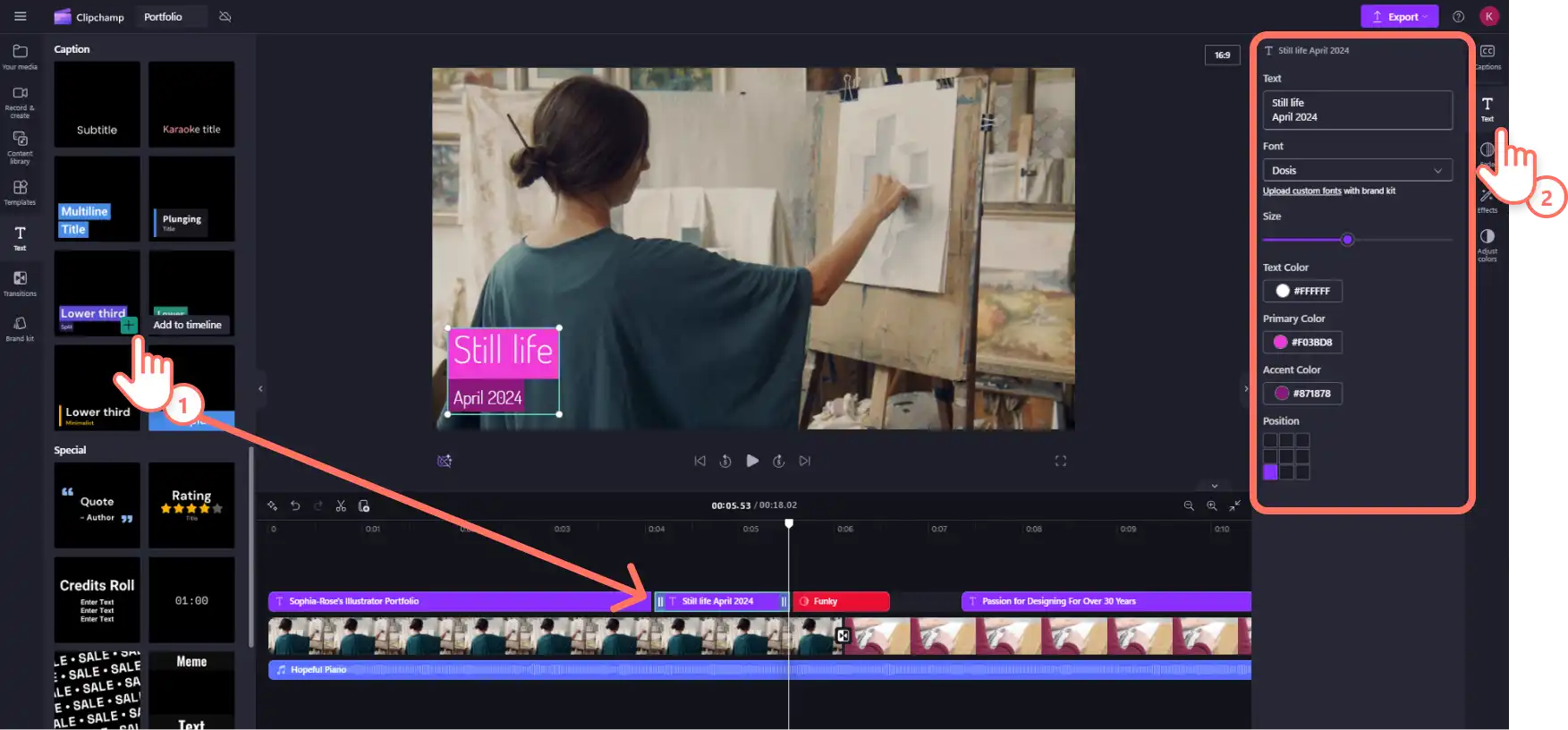
Vaihe 4. Lisää musiikkia ja kertojaääni
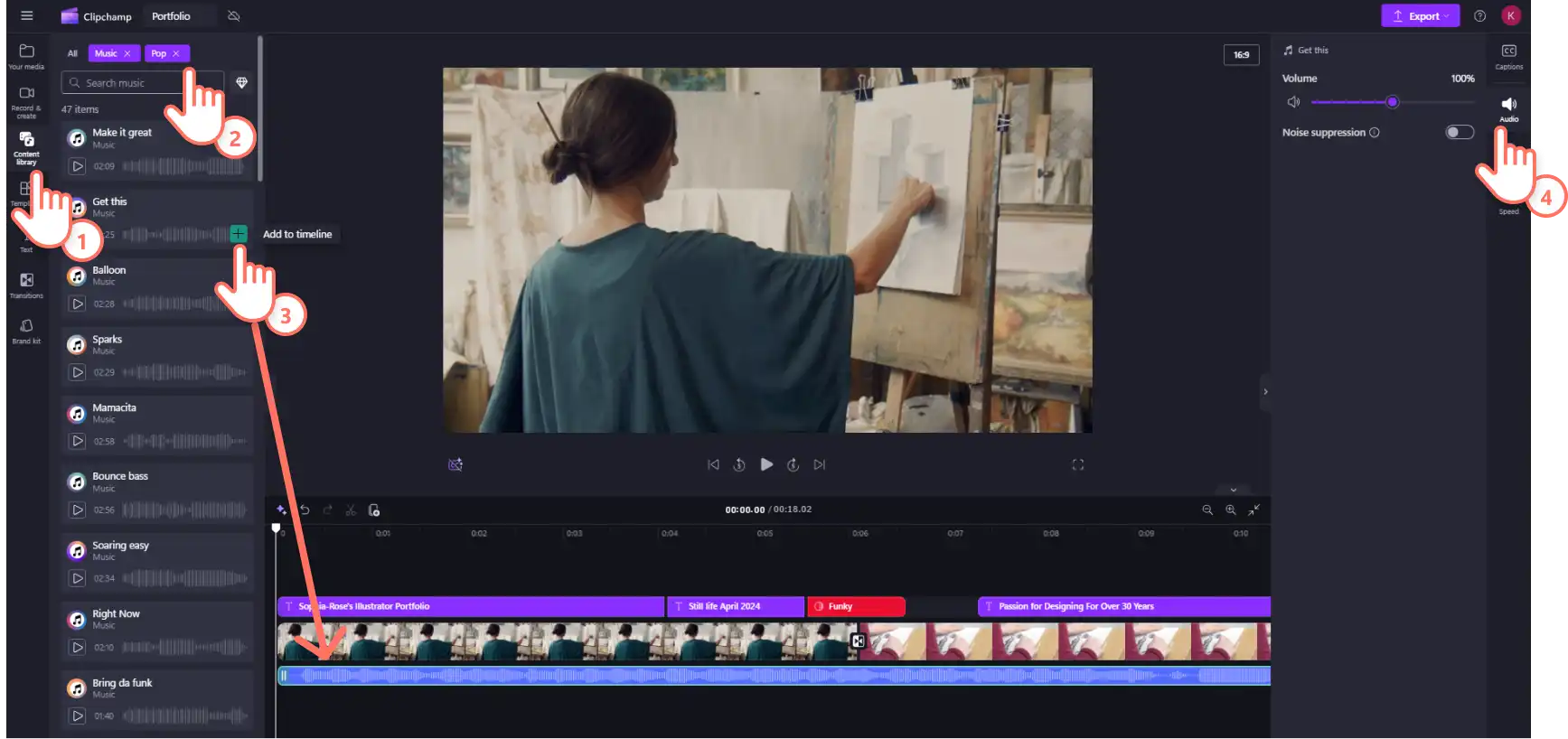
Valitse ääniraita, joka sopii ammattimaisen videoportfolion tunnelmaan. Clipchamp-äänikirjasto on täynnä tekijänoikeusvapaita taustamusiikkikokoelmia, joten tarjolla on kiinnostavia musiikkikappaleita, joista valita.
Napsauta työkalupalkin Sisältökirjasto-välilehteä ja valitse äänen avattavasta valikosta Musiikki-vaihtoehto. Selaa kokoelmia tyylilajin mukaan tai kirjoita avainsanat hakupalkkiin. Esikatsele ääntä työkaluriviltä. Vedä ja pudota musiikkileike aikajanalle.
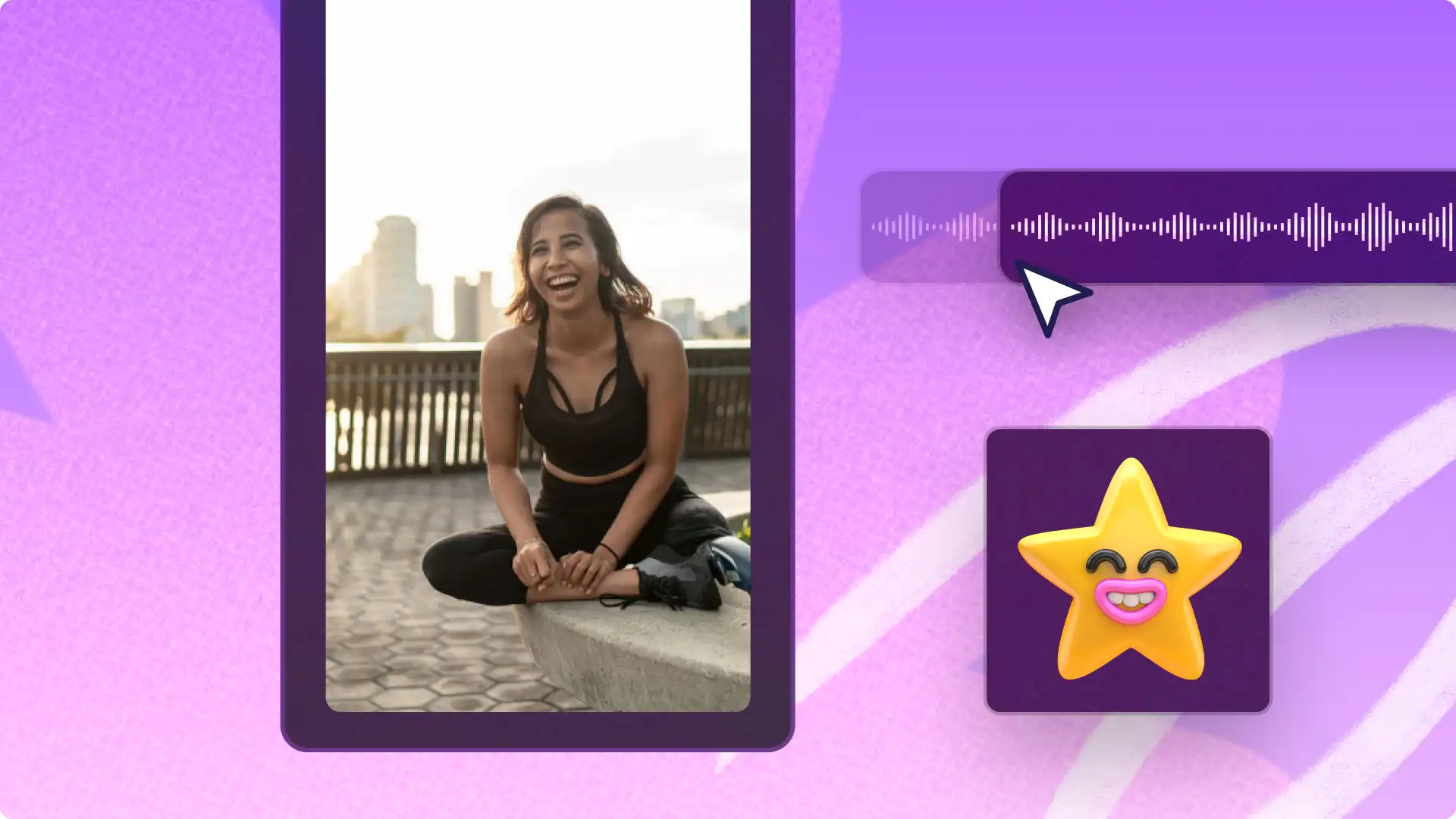
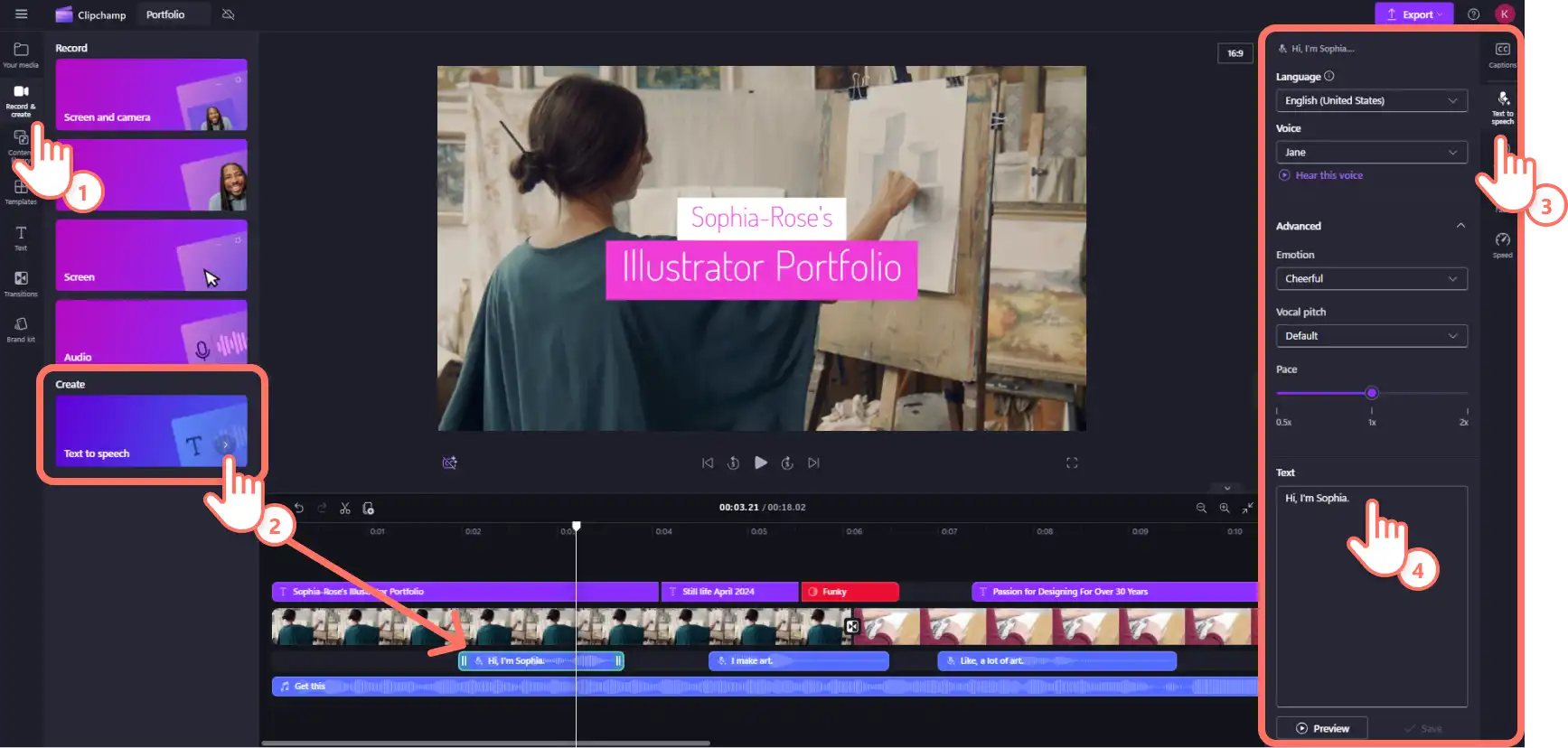
Lisää seuraavaksi videoportfolion kerronta realistisella ja todentuntuisella kuvalla Tekoälyn luoma kertojaääni teksti puheeksi -työkalun avulla. Muunna sanat nopeasti ammattitasoiseksi kertojaääneksi tekoälyn avulla. Napsauta tallentamisen ja luomisen välilehteä työkalupalkissa ja valitse sitten Teksti puheeksi -toiminto. Tämä lisää automaattisesti tekstiresurssin aikajanalle. Siirry ominaisuuspaneelin nyt avatulle Teksti puheeksi -välilehdelle, kirjoita teksti ja valitse VoiceOverin asetukset. Vaihda puheääntä ja säädä kertojaäänen sävyä, tahtia ja tunnetta.
Vaihe 5. Esikatsele ja tallenna video
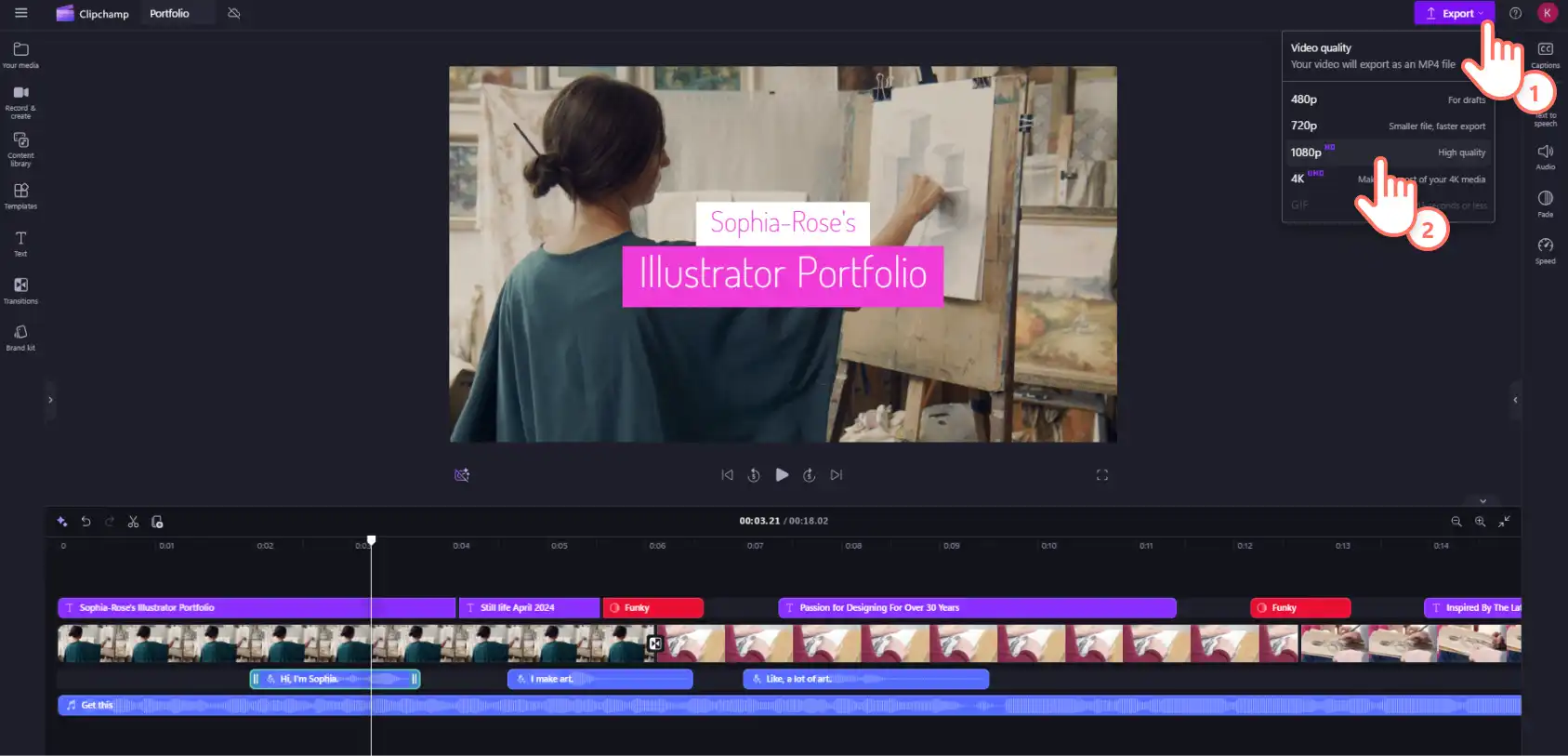
Kun muokkaus on valmis, esikatsele valmis video varmistaaksesi, että kaikki on juuri sopimaton. Voit tehdä tämän valitsemalla esikatseluikkunan alaosassa olevan toistopainikkeen. Napsauta vientipainiketta ja valitse sitten haluamasi videon tarkkuus. Käytä OneDrive-integrointi lataa video välittömästi pilvitallennustilaan.
Luo mieleenpainuva portfoliovideo, joka erottuu massasta. Tutustu seuraavaksi siihen, miten voit parantaa diaesitysvideoita tai etsi uusia inspiraation lähteitä näistä Videoprojekti-ideoita koululle.
Aloita ilmaisen videon luominen koulua varten Clipchamp oppilaitoksille.
Huomio! Tämän artikkelin kuvakaappaukset ovat peräisin Clipchampin koulutileiltä ja samat periaatteet koskevat Clipchampin työtilejä. Clipchampin henkilökohtaisten tilien opetusohjelmat voivat olla erilaisia. Lisätietoja.