Créez des vidéos soignées et inclusives au travail en ajoutant des sous-titres générés par l’IA qui permettent aux spectateurs de suivre facilement le contenu. Les sous-titres améliorent l’accessibilité, soutiennent les spectateurs multilingues et peuvent donner un aspect professionnel aux vidéos professionnelles quotidiennes.
Ajoutez de la valeur aux récapitulatifs de réunions, à la formation et Vidéos de démonstration, clips d’annonce d’entreprise et plus de contenu vidéo d’entreprise avec le générateur de sous-titres facile dans Clipchamp pour le travail.
Découvrez dans ce guide comment créer instantanément des sous-titres IA, personnaliser leur apparence et explorer d’autres astuces de montage basées sur la transcription.
Comment ajouter des sous-titres à des vidéos professionnelles
Étape 1. Importez votre vidéo et ajoutez-la à la chronologie
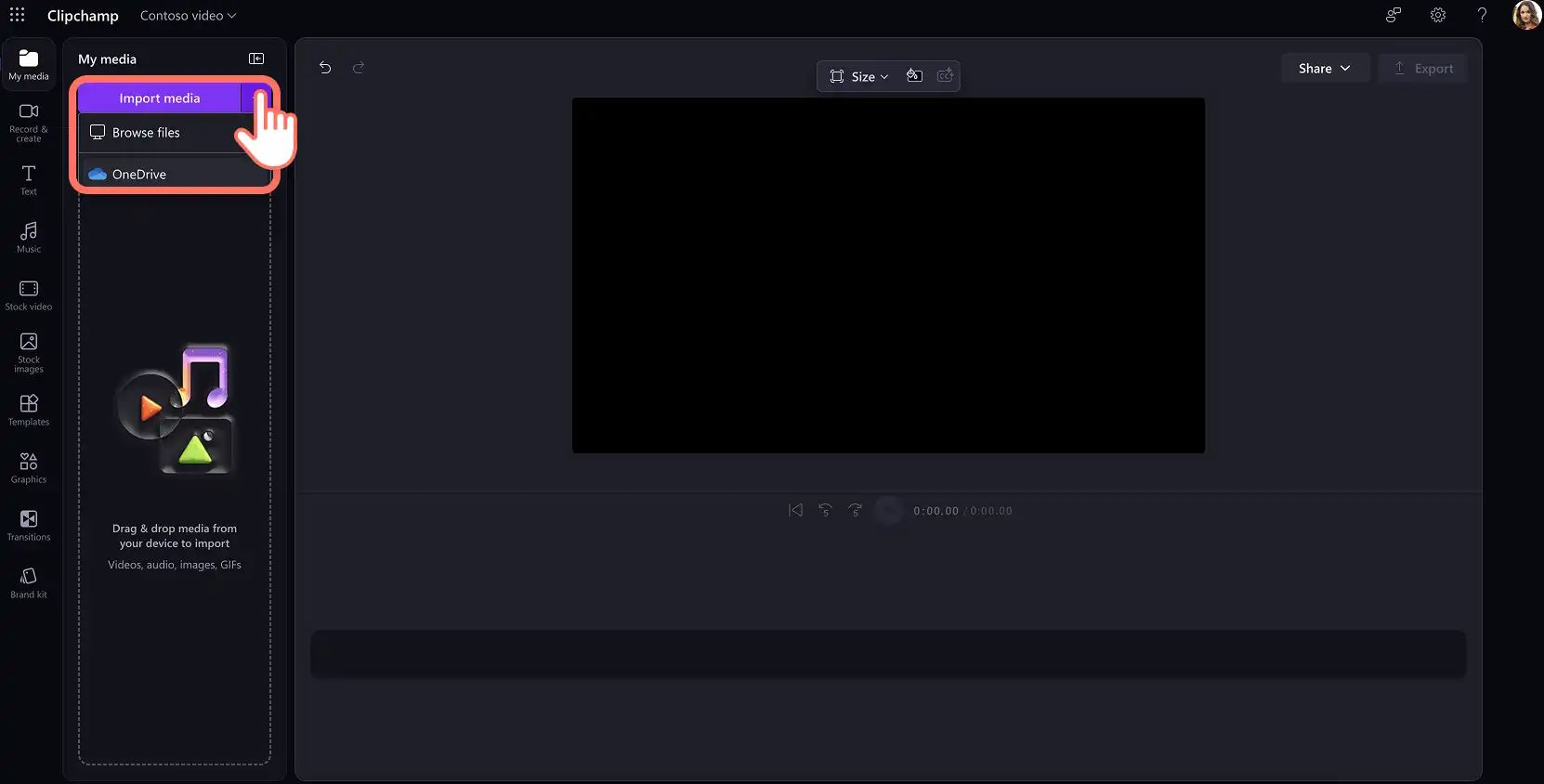
Pour importer une vidéo afin d’y ajouter des sous-titres, cliquez sur le bouton Importer un média dans l’onglet Vos médias de la barre d’outils pour parcourir les fichiers de votre ordinateur, ou connectez-vous à votre OneDrive pour afficher les médias à partir du SharePoint de votre organisation.
Remarque : la vidéo choisie doit avoir une piste audio avec un dialogue pour que les sous-titres apparaissent.
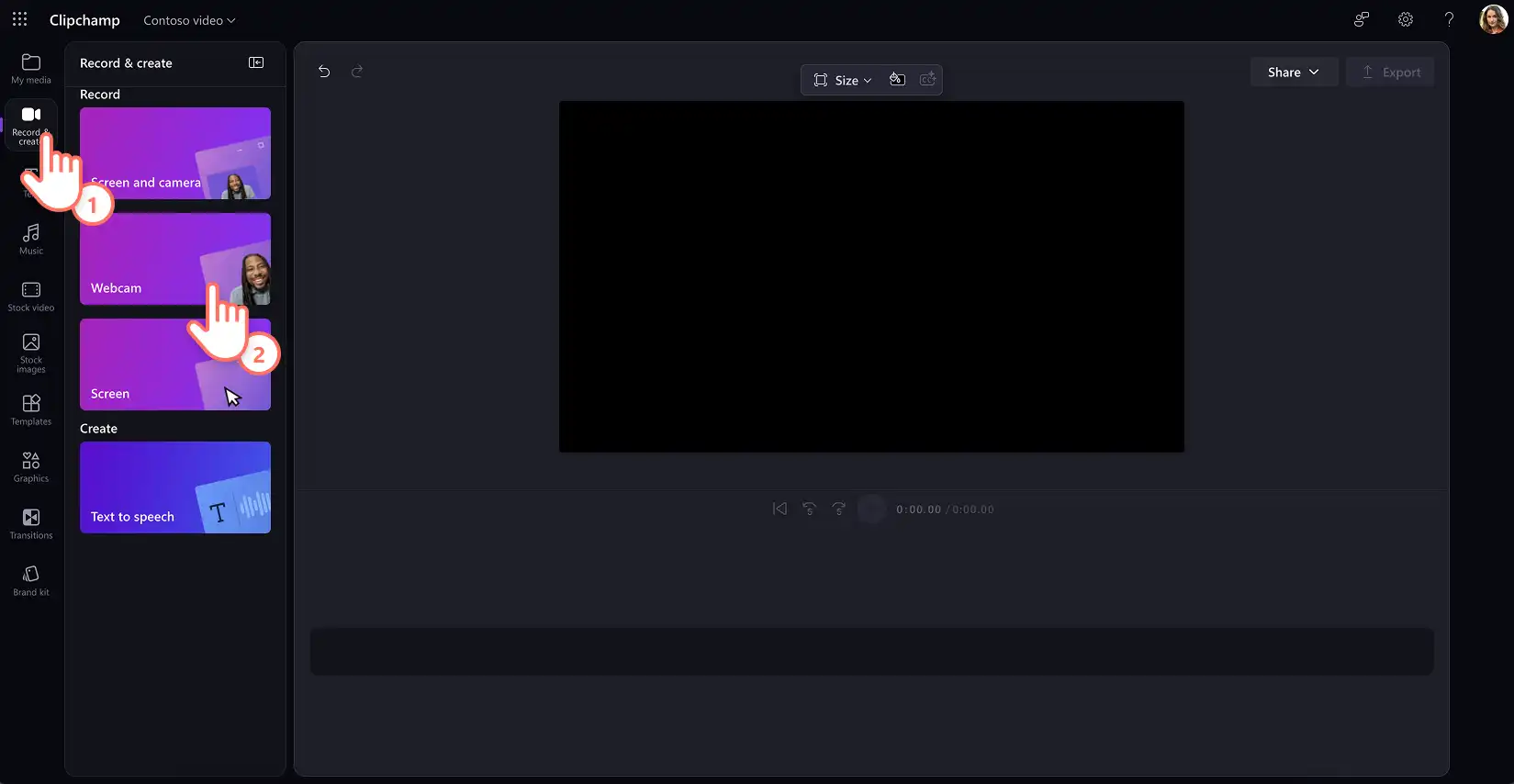
Si aucune séquence vidéo n’est disponible, enregistrez une vidéo dans Clipchamp pour le travail à l’aide de la fonction facile enregistreur de webcam dans l’onglet Enregistrer et créer de la barre d’outils. Suivez les instructions pour enregistrer l’enregistrement de la webcam.
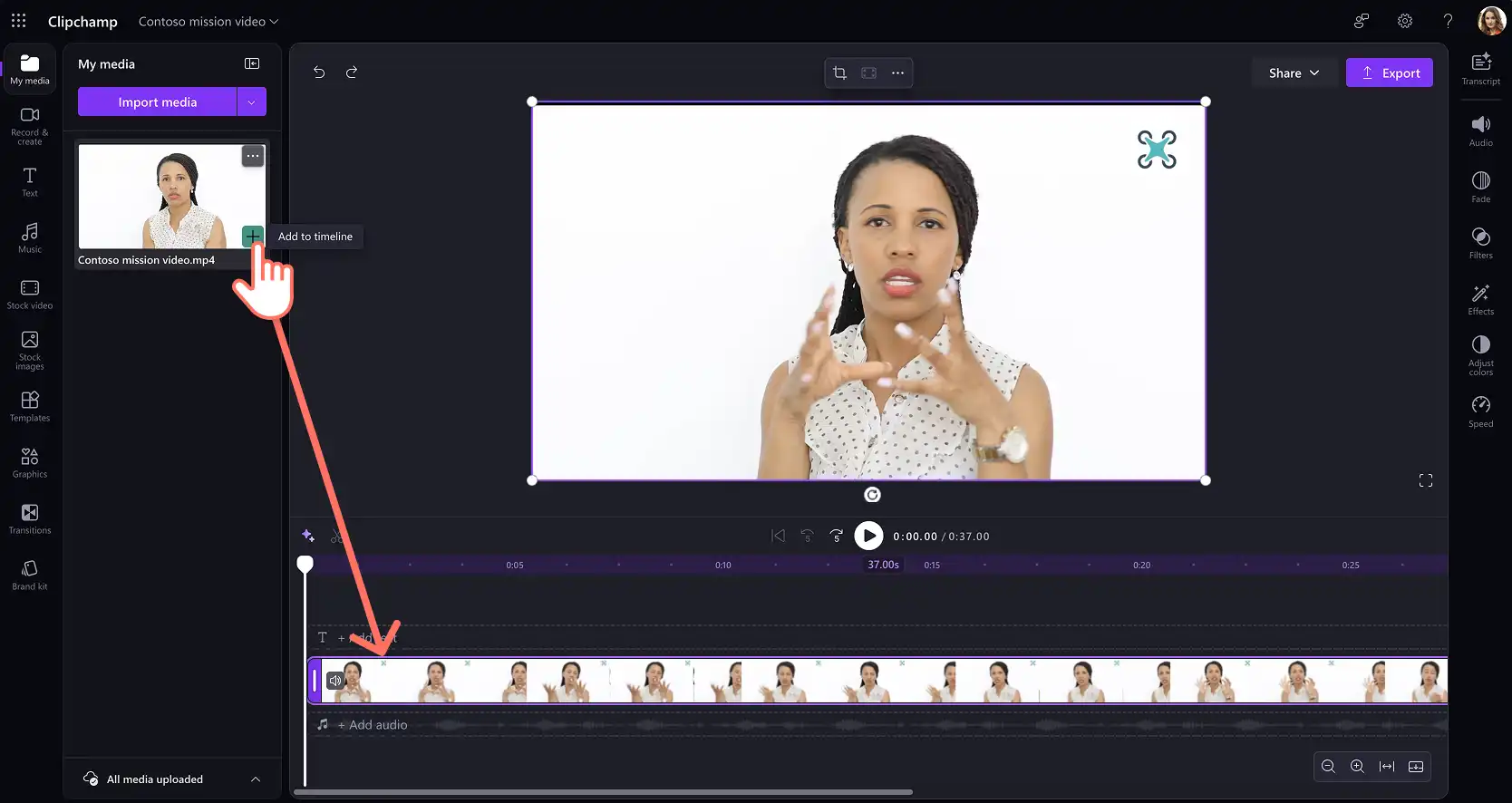
Ensuite, faites glisser et déposez la vidéo d’enregistrement sur la chronologie.
Étape 2. Générez des sous-titres pour les vidéos
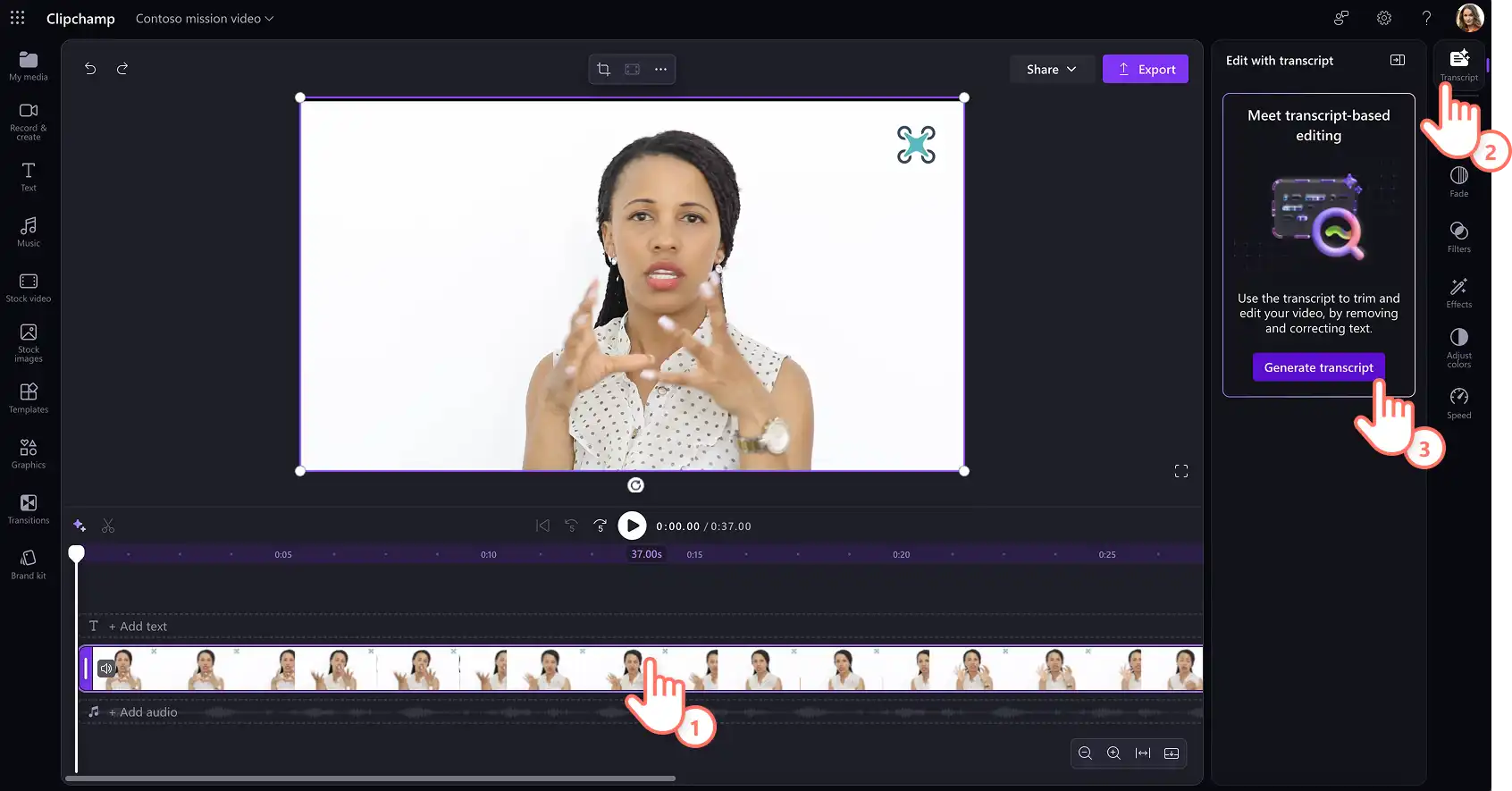
Sélectionnez le clip vidéo sur la chronologie, puis cliquez sur l’onglet Transcription dans le panneau des propriétés et activez la fonctionnalité en cliquant sur le bouton Générer la transcription.
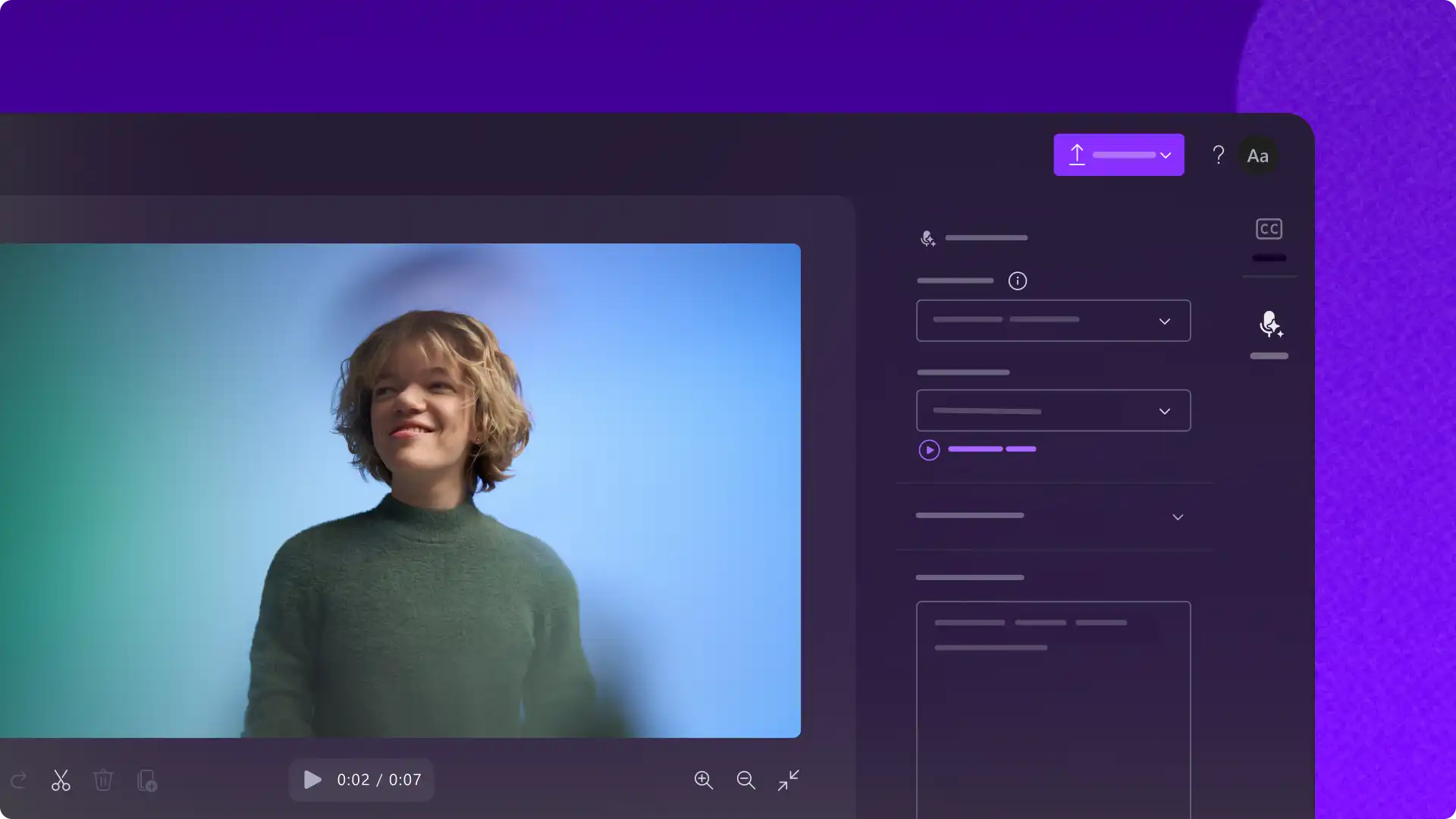
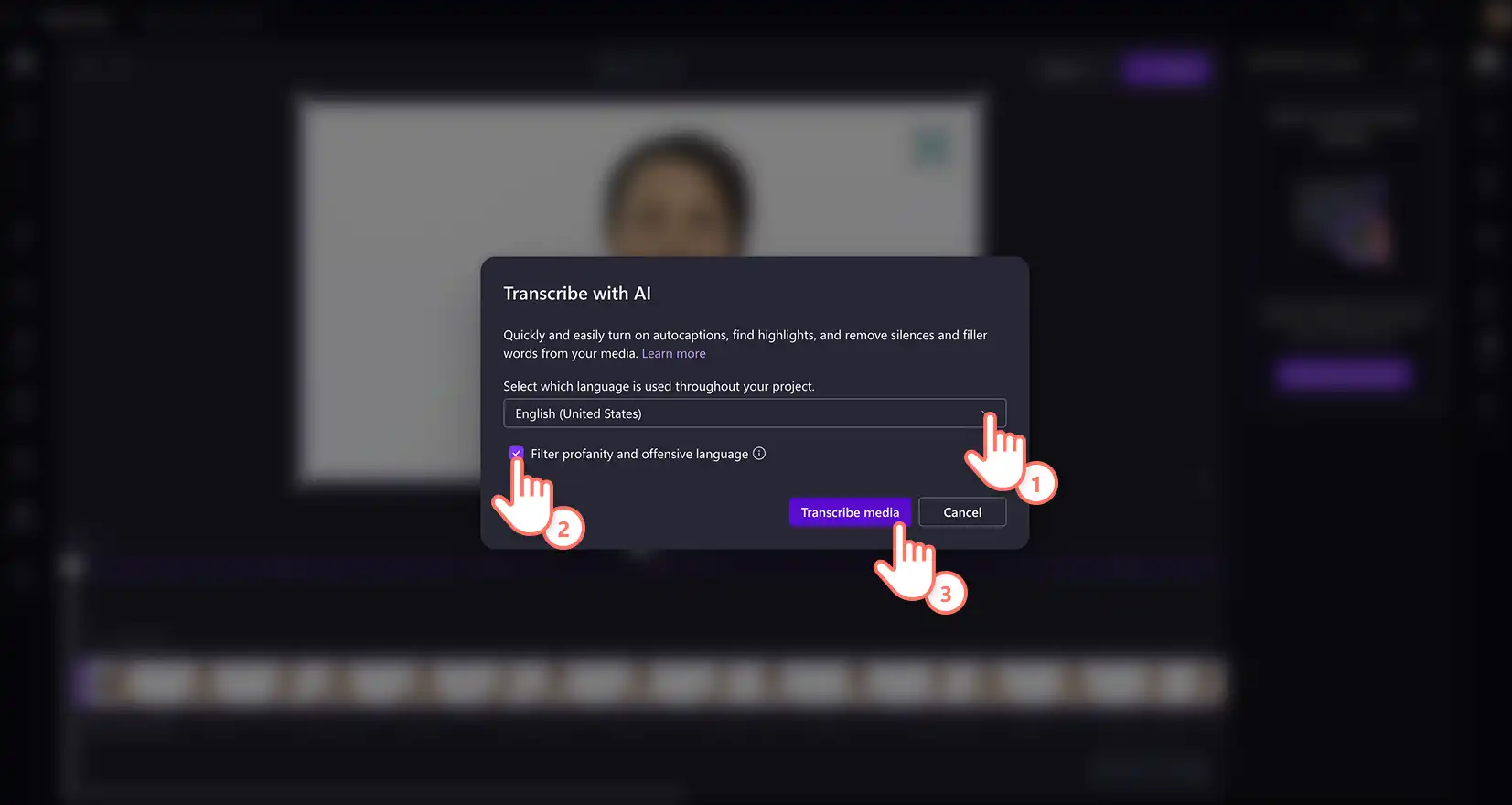
Générez correctement des sous-titres vidéo en suivant les instructions de la fenêtre contextuelle avec les options de transcription. Tout d’abord, sélectionnez le langage utilisé dans vos séquences vidéo professionnelles, puis case activée la case à cocher pour filtrer les grossièretés et les propos offensants à l’aide de l’IA, le cas échéant. Cliquez sur le bouton Transcrire le média pour laisser la technologie IA générer des sous-titres à partir de la piste audio.
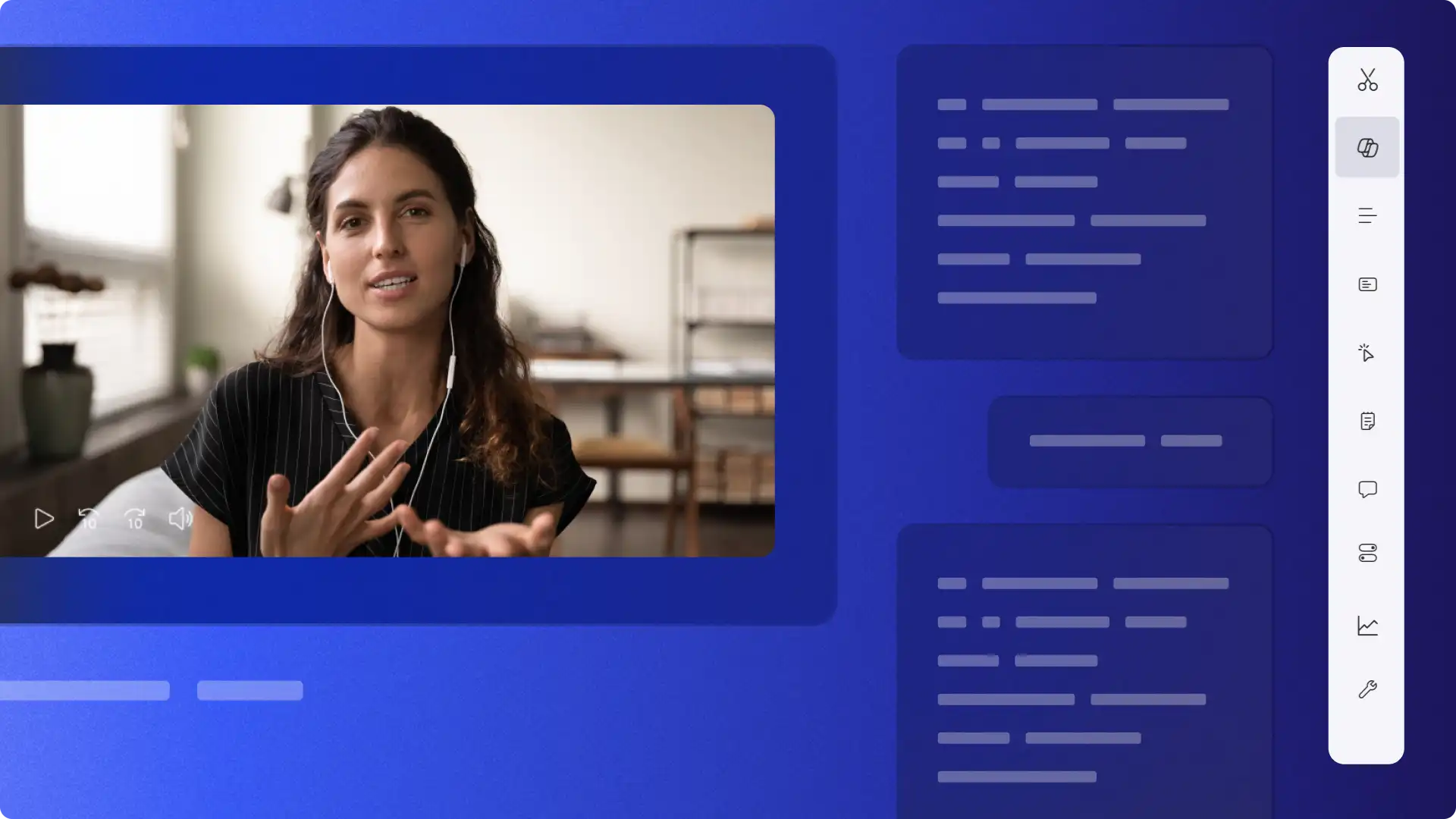
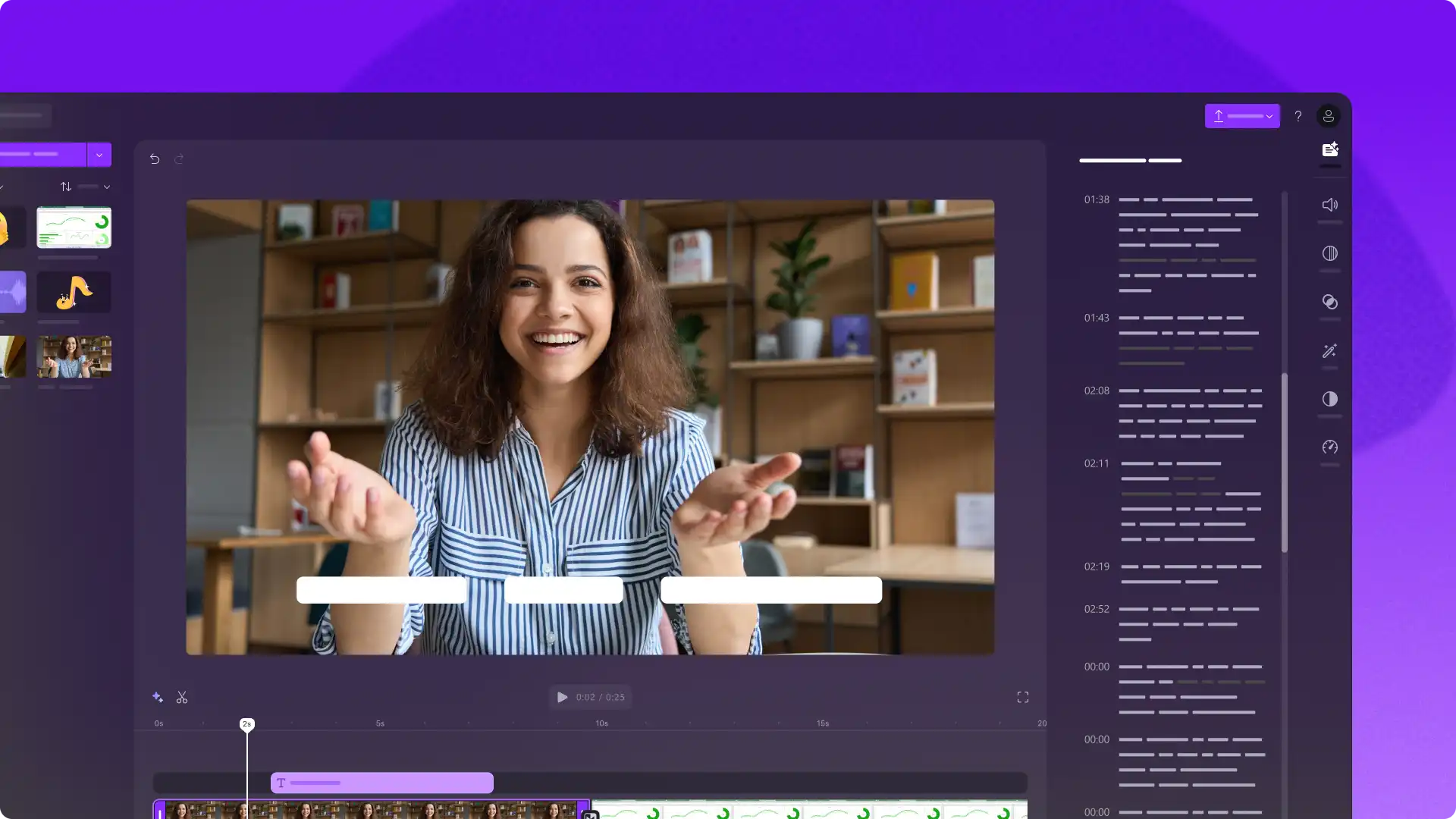
La transcription de la vidéo s’ouvre dans le volet Propriétés et les sous-titres apparaissent sur l’aperçu de la vidéo. Passez en revue les sous-titres en faisant défiler les horodatages de la transcription.
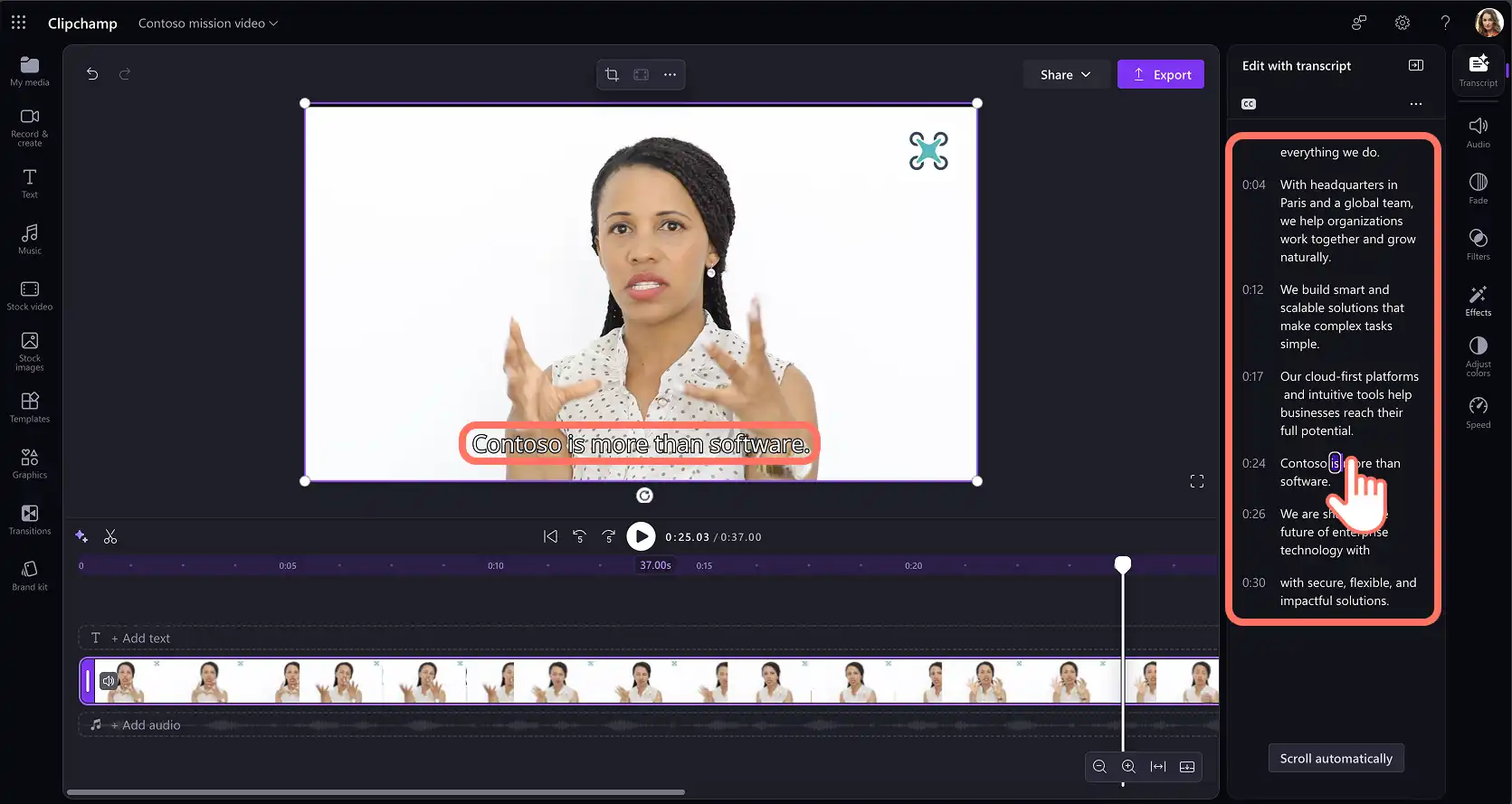
Remarque : le temps de génération des sous-titres dépendra de la vitesse de la connexion Internet et de la durée de votre vidéo.
Étape 3. Personnaliser la taille et le style des sous-titres vidéo
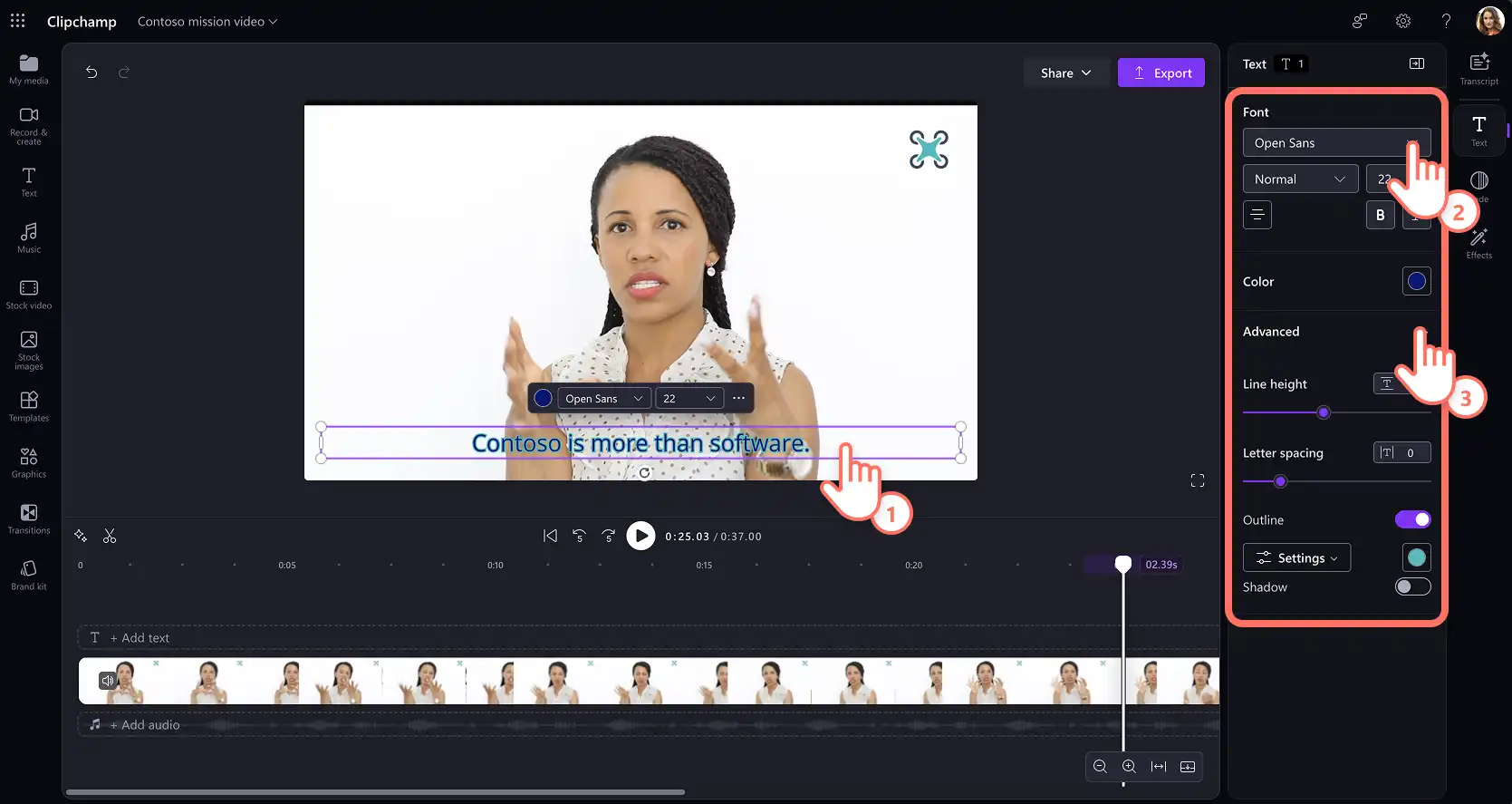
Sélectionnez le texte des sous-titres dans l’aperçu de la vidéo pour révéler les options de personnalisation dans le volet Propriétés. L’onglet Texte s’ouvre dans le panneau des propriétés où vous pouvez sélectionner un style de police ou utiliser un police personnalisée de marque. Ajustez la taille, l’alignement et la couleur de police.
Les paramètres avancés permettent d’ajuster la hauteur des lignes, l’espacement des lettres, ainsi que d’ajouter une ombre et une couleur de contour aux sous-titres. Les vidéos d’organisation peuvent utiliser une palette de couleurs de marque pour maintenir une expérience de visionnage soignée.
Remarque : assurez-vous que Accessibilité de la vidéo en utilisant un contraste élevé entre la couleur du texte et l’arrière-plan de la vidéo. Un texte blanc avec un contour noir est généralement recommandé pour le lieu de travail.
Étape 4. Enregistrer les sous-titres et partager une vidéo
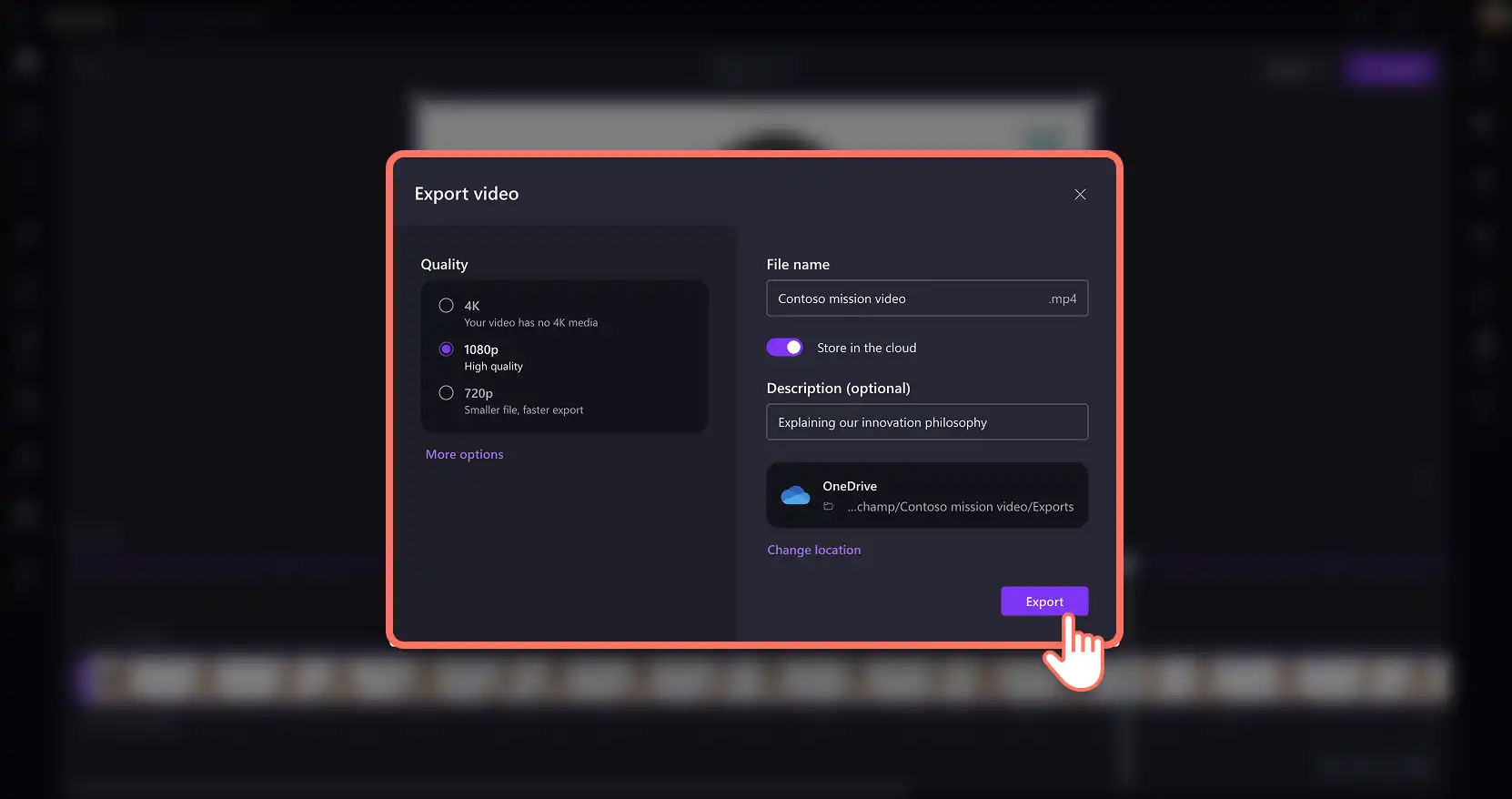
Affichez un aperçu de la vidéo et regardez les nouvelles sous-cases activées. Pour l’enregistrer, cliquez sur le bouton Exporter et sélectionnez une résolution de vidéo.
Monter des vidéos grâce aux sous-titres générés par l’IA
Sélectionnez la vidéo dans le chronologie et cliquez sur l’onglet Transcription dans le volet Propriétés.
Cliquez sur le bouton Générer la transcription et suivez les invites.
Examinez la transcription vidéo générée par l’IA avec chaque phrase jointe à des horodatages dédiés.
Pour modifier une section indésirable de la vidéo, double-cliquez et surlignez le texte dans la transcription, puis faites un clic droit et sélectionnez Supprimer.
Corrigez les mots en surligneant le texte, puis en cliquant avec le bouton droit et en sélectionnant modifier et en sélectionnant la case à cocher.
Continuez à apprendre à découper rapidement une vidéo avec Montage vidéo basé sur la transcription au travail.
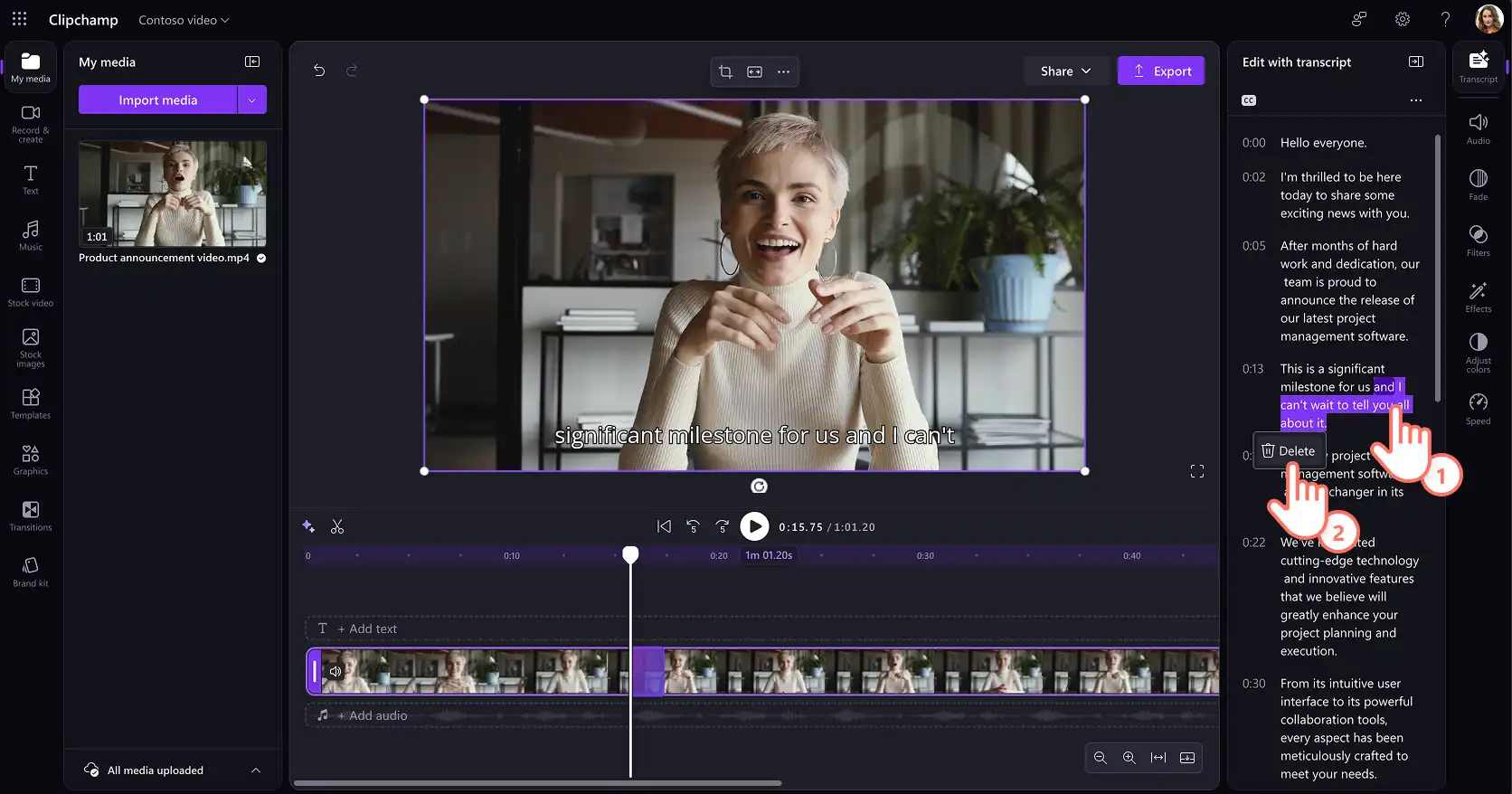
Télécharger une transcription de vidéo à partir de Sous-titres IA (. fichier SRT)
Sélectionnez la vidéo dans le chronologie et cliquez sur l’onglet Transcription dans le volet Propriétés.
Cliquez sur le bouton Générer la transcription et suivez les invites.
Examinez la transcription vidéo générée par l’IA et corrigez les fautes d’orthographe.
Cliquez sur le menu des trois points dans l’onglet de transcription pour afficher un menu déroulant.
Choisissez Télécharger comme .srt et la transcription de la vidéo sera automatiquement téléchargée sur votre appareil.
Continuer à apprendre comment transcrire l’audio en texte dans Microsoft.
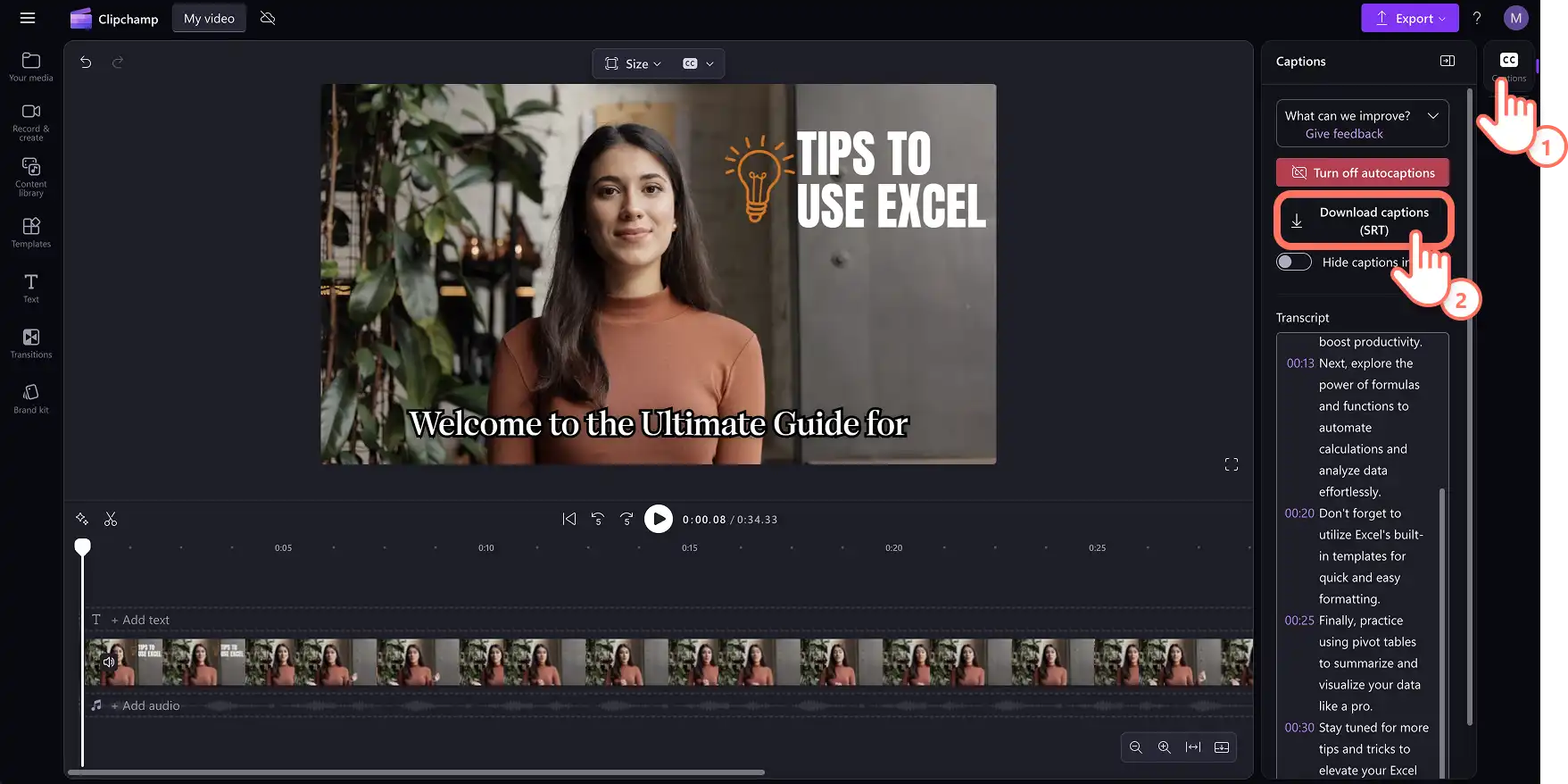
Découvrez comment ajouter des sous-titres IA aux vidéos professionnelles
Pour plus d’aide, regardez le tutoriel « Ajouter des sous-titres IA aux vidéos pour le travail » sur YouTube
Déverrouillez le pouvoir de la vidéo au travail avec plus d’astuces de montage vidéo comme Création de modèles vidéo personnalisés.
Commencez à créer une vidéo pour votre entreprise en utilisant Microsoft Clipchamp pour le travail (opens in a new tab) ou téléchargez l’application Windows Microsoft Clipchamp.
Forum aux questions
Quelles sont les langues prises en charge par les sous-titres automatiques ?
De nombreuses langues sont disponibles. Parcourir le liste complète des langues ici (opens in a new tab). Actuellement, Clipchamp ne prend en charge la transcription que dans une seule langue par vidéo.
Clipchamp stocke-t-il les données de sous-titre ?
Les données de sous-titrage sont stocké (opens in a new tab) avec la vidéo Clipchamp et accessible uniquement au propriétaire du compte. L’audio est entièrement traité par la reconnaissance vocale automatique de Microsoft sans aucun accès humain à aucun moment, et les données de légende ne sont pas stockées séparément de la vidéo ni utilisées à d’autres fins.
Attention ! Les captures d’écran de cet article proviennent de Clipchamp pour les comptes professionnels et les mêmes principes s’appliquent à Clipchamp pour les comptes scolaires. Les tutoriels pour les comptes personnels Clipchamp peuvent être différents.En savoir plus.