Transformez la productivité avec la conversion de l’audio en texte dans les applications Microsoft. Les outils basés sur l’IA facilitent la conversion des clips audio et des enregistrements vocaux en texte en temps réel. Cette fonctionnalité rapide et sécurisée est disponible directement dans les outils populaires, tels que Microsoft Word, Microsoft PowerPoint, l’éditeur vidéo Clipchamp et Microsoft Teams.
Transformez l’audio en ébauches soignées pour les documents et les présentations, transcrivez l’audio des cours en texte ou améliorez le contenu vidéo avec des sous-titres précis dans les langues du monde entier. Découvrez cinq méthodes puissantes pour déverrouiller de nouveaux niveaux d’efficacité avec la transcription audio dans les applications Microsoft 365.
Méthode 1. Transcrire l’audio en texte dans Word
La fonctionnalité Dicter dans Word peut accélérer la création de documents. Capturez les séances de brainstorming et échappez aux longues sessions de saisie avec ce convertisseur audio en texte. Cette fonctionnalité est particulièrement utile pour les personnes ayant des restrictions de mobilité qui trouvent la saisie difficile. Le processus de transcription est simple à utiliser mais très puissant, car il peut également identifier les différents intervenants et créer une transcription avec des étiquettes et des horodatages, ce qui vous permet de gagner du temps lors de l’édition future.
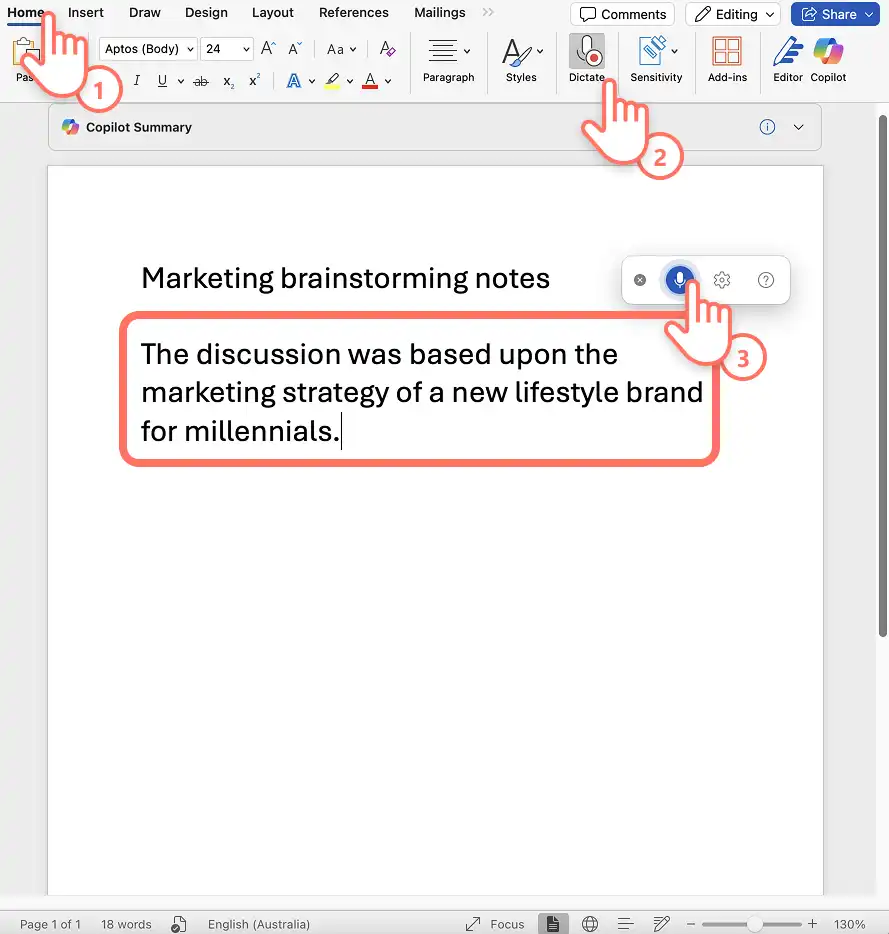
Utiliser Dicter dans Word pour transcrire l’audio
Ouvrez un nouveau document Word dans l’application Word ou utilisez Word en ligne (opens in a new tab) pour commencer.
Sélectionnez l’icône Dicter dans le ruban d’accueil de Word.
Activez les autorisations du microphone sur l’appareil, puis redémarrez Word.
Cliquez sur l’icône Dicter pour commencer l’enregistrement. L’icône devient bleue et un horodatage indique la durée de l’enregistrement.
Commencez à parler clairement et regardez l’audio être transcrit dans le document en temps réel.
Cliquez à nouveau sur l’icône Dicter pour arrêter l’enregistrement.
Vérifiez les notes, ajustez la mise en forme du document et enregistrez la transcription audio.
Cinq idées pour utiliser le convertisseur audio en texte dans Word
Capturez les notes de session de brainstorming en temps réel afin qu’elles puissent être réorganisées plus rapidement en rapports et en solutions.
Transcrivez les cours magistraux pour que les points clés du matériel pédagogique puissent être résumés en notes faciles à apprendre.
Transformez l’audio des entretiens en texte et accélérez la rédaction sur le lieu de travail ou lors de la création de contenu journalistique.
Créez des minutes de réunion pour le travail en enregistrant les discussions d’équipe et en générant des transcriptions précises à partager avec les parties prenantes qui n’ont pas pu y assister.
Développez des supports d’étude accessibles pour les étudiants ayant des différences d’apprentissage en utilisant des fonctions de transcription audio de texte pour convertir les leçons enregistrées en documents écrits qu’ils peuvent revoir à leur propre rythme.
Notes sur les fonctionnalités
La fonctionnalité Dicter est uniquement disponible pour les abonnés Office 365 et Microsoft 365 (opens in a new tab).
Les utilisateurs peuvent également générer des transcriptions à partir de fichiers audio à l’aide de la commande charger une fonctionnalité de fichier audio (opens in a new tab) dans Word pour Microsoft 365 sur Windows dans des locataires commerciaux.
Les personnes qui utilisent un programme de lecteur d’écran tel que Narrateur de Windows peuvent aussi utiliser un enregistreur d’écran pour transcrire l’audio en texte (opens in a new tab) pour une aide supplémentaire en matière d'accessibilité.
Méthode 2. Transcrire l’audio à partir d’enregistrements vocaux dans Microsoft Clipchamp
L' L’enregistreur vocal en ligne dans Microsoft Clipchamp permet à quiconque de créer rapidement des enregistrements audio pour des voix off vidéo. Gratuit et avec une confidentialité garantie, il peut être associé à la fonctionnalité de sous-titres automatiques pour générer des sous-titres et convertir des enregistrements audio en transcriptions précises dans différentes langues.
Transcrire des enregistrements vocaux dans Microsoft Clipchamp
Créez une nouvelle vidéo à l’adresse app.clipchamp.com ou en utilisant le Application Windows Microsoft Clipchamp sur ordinateur de bureau.
Localisez l’onglet Enregistrer et créer dans la barre d’outils, puis sélectionnez Enregistreur vocal.
Autorisez l’accès au microphone dans la fenêtre contextuelle.
Choisissez la source du microphone, faites un test de micro.
Cliquez sur le bouton rouge pour commencer et terminer l’enregistrement vocal qui apparaîtra sur la chronologie.
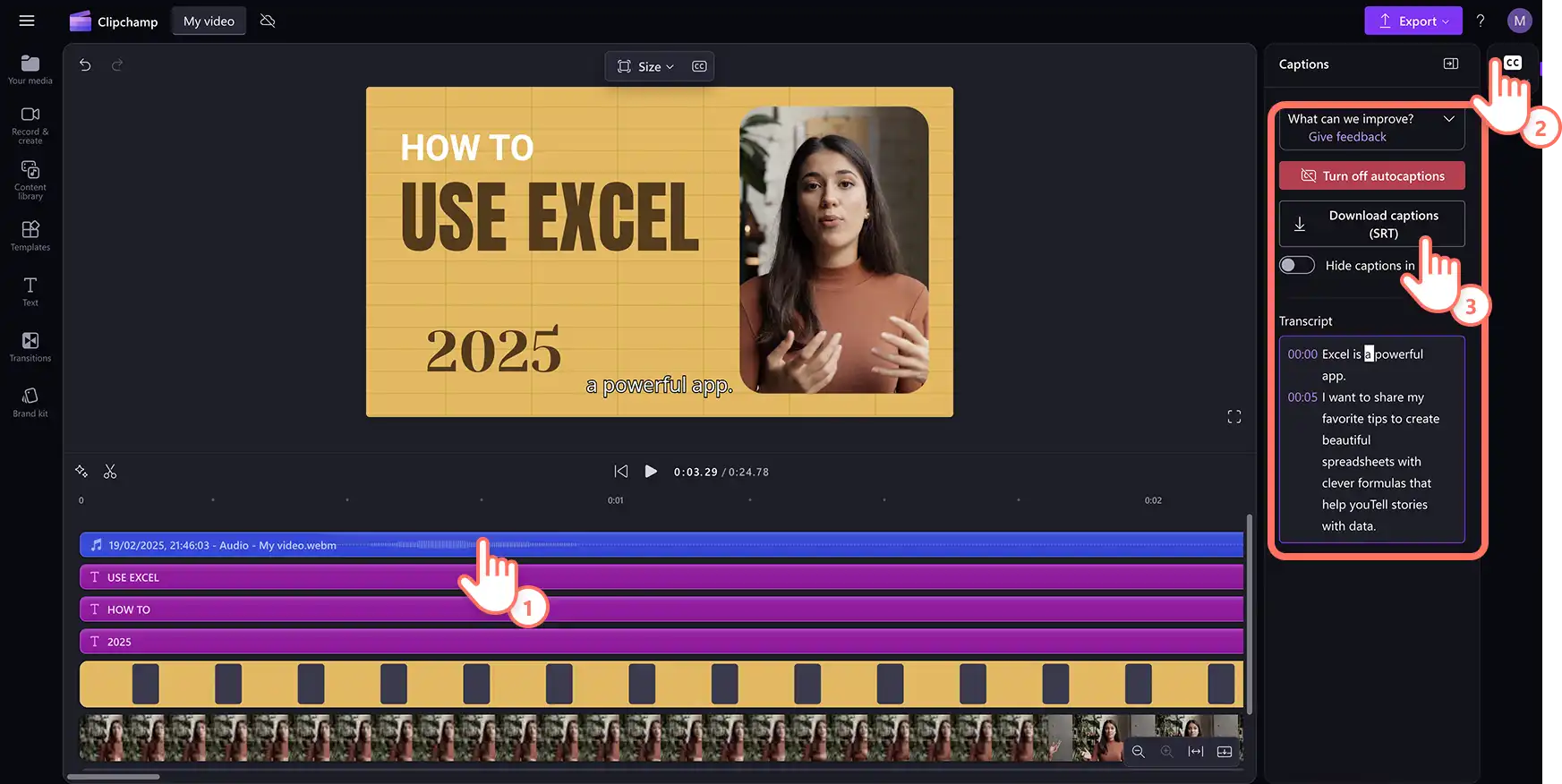
Sélectionnez la ressource audio sur la chronologie, puis cliquez sur l’onglet Sous-titres dans le panneau des propriétés.
Le détecteur vocal intelligent générera des sous-titres et une transcription vidéo téléchargeable. Format SRT affichant le texte et les horodatages.
Cinq idées pour transcrire la voix en texte à l’aide du convertisseur dans Clipchamp
Enregistrer une piste vocale personnelle dans une langue mondiale et Générez des sous-titres dans la langue de votre choix.
Narrer les essais vidéo et Vidéos de diaporama pour raconter l’histoire qui se cache derrière les images et les accompagner de sous-titres.
Suivre des instructions détaillées pour un Vidéo de démonstration et partagez-la avec des sous-titres précis et une transcription écrite.
Créez des vidéos explicatives pédagogiques pour vos élèves en enregistrant des explications vocales sur du contenu visuel et en fournissant des transcriptions aux apprenants qui ont besoin de ressources textuelles.
Produisez des vidéos de formation pour l’intégration des employés avec des voix off professionnelles et des transcriptions que les nouveaux employés peuvent référencer pendant leur processus d’apprentissage.
Notes sur les fonctionnalités
La transcription audio est gratuite pour tous les utilisateurs de Clipchamp, mais les enregistrements vocaux sont limités à 30 minutes à la fois, donc enregistrez plusieurs prises pour des voix off plus longues.
Les transcriptions audio peuvent aussi être réutilisées comme contenu pour des documents Word et d'autres besoins documentaires.
Les utilisateurs peuvent corriger la mauvaise qualité du son et réduire les bruits de fond dans les enregistrements vocaux grâce au modèle outil de suppression du bruit , garantissant des transcriptions plus précises.
Regardez comment transcrire l’audio à partir d’enregistrements vocaux
Méthode 3. Transcrire l'audio à partir de vidéos dans Microsoft Clipchamp
Pour les utilisateurs qui ont besoin de transcrire une vidéo en texte, activez simplement l’option Générateur automatique de sous-titres dans l’éditeur vidéo Clipchamp pour créer des sous-titres précis et une transcription téléchargeable en quelques clics.
Transcrire une vidéo en texte dans Microsoft Clipchamp
Créer une vidéo dans app.clipchamp.com ou en utilisant le Application Windows Microsoft Clipchamp sur ordinateur de bureau.
Téléchargez la vidéo en utilisant le bouton Importer un média dans l’onglet Vos médias de la barre d’outils pour parcourir les fichiers de l’ordinateur ou connecter OneDrive pour un accès au stockage cloud.
Ajoutez la vidéo au chronologie, puis sélectionnez l’onglet Sous-titres dans le panneau des propriétés.
Sélectionnez la langue de l’audio, puis case activée la case à cocher pour filtrer le contenu grossier dans la fenêtre indépendante.
Cliquez sur le bouton Transcrire le média pour commencer à créer des sous-titres de l’audio de la vidéo.
Vérifiez la transcription avec les horodatages de la vidéo et cliquez sur un mot spécifique pour le réécrire.
Téléchargez la transcription de la vidéo en utilisant le bouton Télécharger les sous-titres (. SRT) et le fichier sera automatiquement téléchargé sur l’appareil.

Cinq idées pour utiliser la transcription IA de vidéo en texte dans Clipchamp
Transformer Vidéos YouTube, Reels et podcasts vidéo en vidéos avec des sous-titres stylés et réutilisez la transcription pour des besoins de SEO vidéo.
Réalisez des vidéos de formation inclusives avec des sous-titres textuels, des descriptions audio et autocollants en langue des signes et réutilisez la transcription pour des documents et des e-mails.
Peaufinez les clips de réunion avec des sous-titres IA pour les rendre faciles à parcourir et à réviser pour les équipes, et joignez la transcription vidéo pour l'accessibilité.
Créer des conférences pour des vidéos d’apprentissage en ligne en ajoutant des sous-titres aux cours enregistrés et en fournissant des transcriptions téléchargeables pour la prise de notes et l’étude.
Développez des vidéos sur la sécurité et la conformité au travail avec des sous-titres et des transcriptions obligatoires pour vous assurer que tous les employés peuvent accéder aux informations essentielles des enregistrements audio, quels que soient leurs capacités auditives ou leurs compétences linguistiques.
Notes sur les fonctionnalités
Les sous-titres automatiques et la transcription vidéo sont gratuits pour les utilisateurs de Clipchamp, mais le temps de génération dépendra de la connexion Internet de l’utilisateur et de la durée de la vidéo.
Les langues mondiales sont prises en charge, cependant, une seule langue peut être transcrite par vidéo.
La transcription de vidéo en texte est optimisée par Reconnaissance vocale automatique de Microsoft (opens in a new tab) pour qu’elle soit sûre et précise.
Méthode 4. Transcrire l'audio en diapositives dans PowerPoint
Créez du contenu pour vos diapositives en quelques minutes seulement avec la dictée dans PowerPoint. Cette fonctionnalité permet la transcription en ligne de la parole en texte, créant un moyen dynamique et efficace d’accélérer le flux de travail et de générer du contenu à ajouter aux espaces réservés de présentation et aux notes du conférencier.
Convertir l'audio en diapositives dans PowerPoint
Créez une présentation ou ouvrez des présentations existantes à l’aide de Microsoft PowerPoint (opens in a new tab).
Sélectionnez l'icône Dicter dans le ruban d'accueil de PowerPoint.
Activez le micro en utilisant les paramètres de l’appareil et redémarrez PowerPoint.
Activez l’icône Dicter et commencez à parler pour voir la synthèse vocale s’afficher dans les diapositives.
Modifiez la transcription audio et ajustez sa disposition sur les diapositives.
Cinq idées pour utiliser le convertisseur audio en texte dans PowerPoint
Enregistrez les idées initiales et transcrivez-les pour créer un plan pour les diapositives, puis affinez-le en phrases soignées à l’aide de Microsoft Copilot (opens in a new tab) dans Microsoft 365.
Transcrivez l’audio en texte pour enrichir les diapositives afin que les spectateurs puissent les revoir de manière asynchrone et accessible.
Capturez des insights clés pour chaque diapositive d’une longue présentation et utilisez la transcription pour créer des notes de présentation complètes pour la présentation.
Créez des présentations en classe en exprimant des idées de contenu à haute voix et en les convertissant en texte de diapositive pour les leçons.
Préparez efficacement des présentations commerciales en dictant des points de discussion clés et des données d’entreprise qui peuvent être rapidement formatées en diapositives professionnelles pour les réunions d’investisseurs.
Notes sur les fonctionnalités
Corrigez les erreurs de transcription en temps réel à l’aide du clavier pendant que la fonctionnalité Dicter est en cours d'exécution.
Prononcez les signes de ponctuation à ajouter à la transcription, ce qui vous fait gagner du temps lors de l’édition et de l’affinement.
La transcription basée sur l’intelligence artificielle ne stocke aucune donnée vocale, elle est donc sûre et sécurisée.
Méthode 5. Transcrire les enregistrements de réunion dans Teams
Convertissez automatiquement l'audio des réunions en notes avec la fonctionnalité Transcription dans Microsoft Teams. Partagez la transcription avec les parties prenantes ou boostez la productivité après les réunions avec des éléments d’action pratiques pour l’équipe.
Générer une transcription dans Microsoft Teams
Démarrez une réunion Teams en sélectionnant le bouton + Nouvelle réunion dans l'application Microsoft Teams.
Sélectionnez l’option Enregistrer et transcrire dans Plus d’actions ou les Trois points dans les commandes de réunion pour commencer à enregistrer une réunion.
Une fois l’enregistrement de la réunion terminé, l’audio de la réunion sera converti en texte et enregistré dans les détails de la réunion.
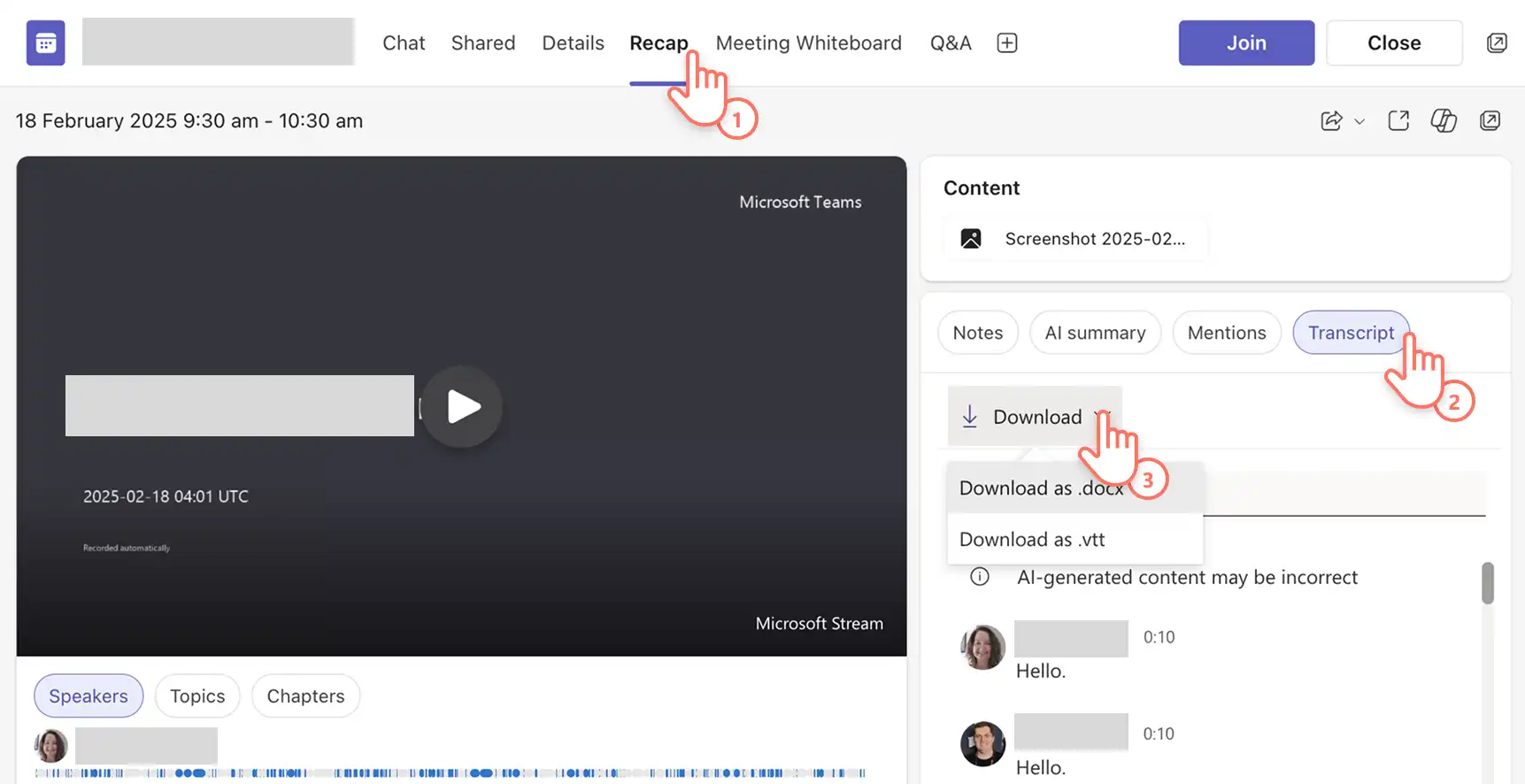
Naviguez vers l’onglet Récapitulatif de la réunion pour trouver l’enregistrement vidéo de la réunion, les notes générées par l’IA, ainsi que la transcription générée par l’IA avec les horodatages et les noms des intervenants.
Sélectionnez le bouton Transcription, choisissez télécharger et sélectionnez le format de fichier de la transcription en .docx ou .vtt.
La transcription de la réunion sera enregistrée sur l’appareil.
Cinq idées pour utiliser les transcriptions audio des réunions dans Teams
Générez une transcription et trouvez une liste d’étapes, de tâches de suivi ou d'éléments de prise de décision afin que les participants à la réunion et les parties prenantes restent informés.
Transcrivez les réunions de démonstration et de formation pour élaborer des guides et des documents écrits que les clients et les nouveaux employés pourront consulter après la réunion.
Convertissez les enregistrements de réunions en texte, trouvez des points de discussion intéressants et des citations, puis réutilisez le contenu pour alimenter des articles de blog et des idées de vidéos d'entreprise.
Enregistrez les conférences parents-enseignants et les appels d’apprentissage virtuels pour fournir aux familles un résumé écrit à consulter lorsqu’elles soutiennent l’apprentissage à la maison.
Documentez les appels de consultation des clients en transcrivant les conversations pour créer des enregistrements détaillés de la documentation du projet, des fins de facturation et des notes futures.
Notes sur les fonctionnalités
Assurez-vous que la langue de la transcription correspond à la langue parlée lors de la réunion pour garantir l’exactitude de la transcription.
Demandez aux administrateurs informatiques et aux organisateurs de la réunion d'autoriser l'enregistrement et la transcription pendant la réunion Teams.
Rechercher les enregistrements de réunion et les transcriptions sauvegardés dans OneDrive Entreprise (opens in a new tab) pour un accès facile.
Démarrez dans n’importe quelle application de productivité dans Microsoft 365, ou découvrez-en plus Outils d’accessibilité intégrés à Microsoft (opens in a new tab) pour aider les utilisateurs à aller plus loin.
Continuer à en savoir plus sur créer des vidéos pour le travail , comme comment créer des vidéos percutantes en enregistrement d’un PowerPoint, ou des conseils pour gagner du temps comme comment résumer une vidéo avec l’IA .
Prise en main l’éditeur vidéo Clipchamp ou téléchargez Application Windows Microsoft Clipchamp.
Forum aux questions
- Microsoft Copilot peut-il transcrire l’audio à l’aide de l’IA ?
Microsoft 365 Copilot (opens in a new tab) peut transcrire et traduire des enregistrements audio, ce qui aide les utilisateurs à rationaliser leurs tâches et à améliorer leur productivité grâce à la puissance de l’IA.
- Quels formats de fichiers audio puis-je transcrire dans Microsoft ?
services de transcription Microsoft dans Word, PowerPoint et Clipchamp éditeur vidéo prend actuellement en charge les formats audio .wav, .mp4, .m4a .mp3.
- Puis-je transcrire un enregistrement de l'écran dans Microsoft ?
L’accessibilité est une priorité essentielle chez Microsoft, de sorte que les utilisateurs Les programmes de lecture d’écran (opens in a new tab) peuvent également transcrire l’audio en texte à l’aide de Microsoft Word en ligne.
Attention ! Les captures d’écran de cet article proviennent de Clipchamp pour les comptes professionnels et les mêmes principes s’appliquent à Clipchamp pour les comptes scolaires. Les tutoriels pour les comptes personnels Clipchamp peuvent être différents.En savoir plus.