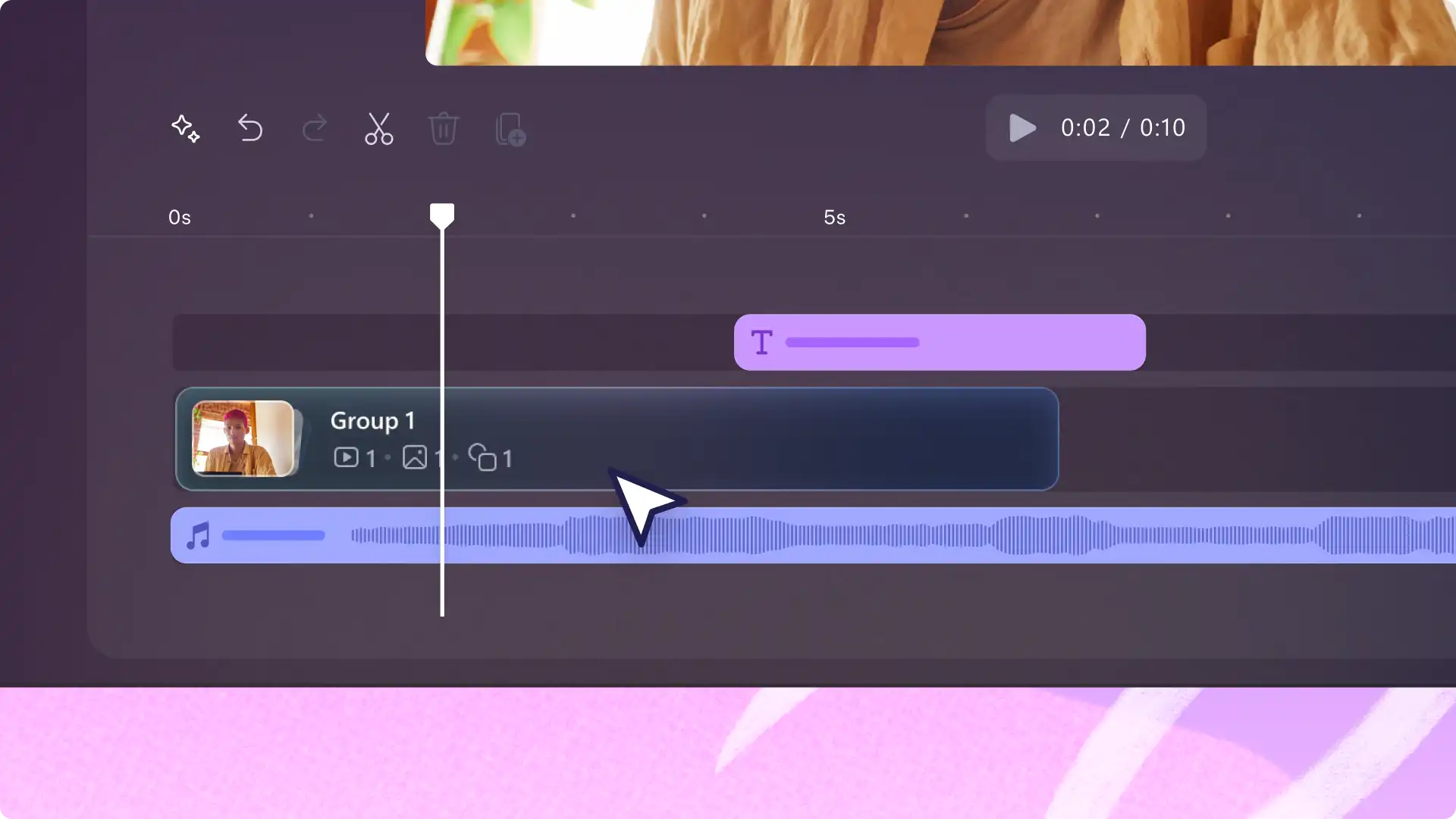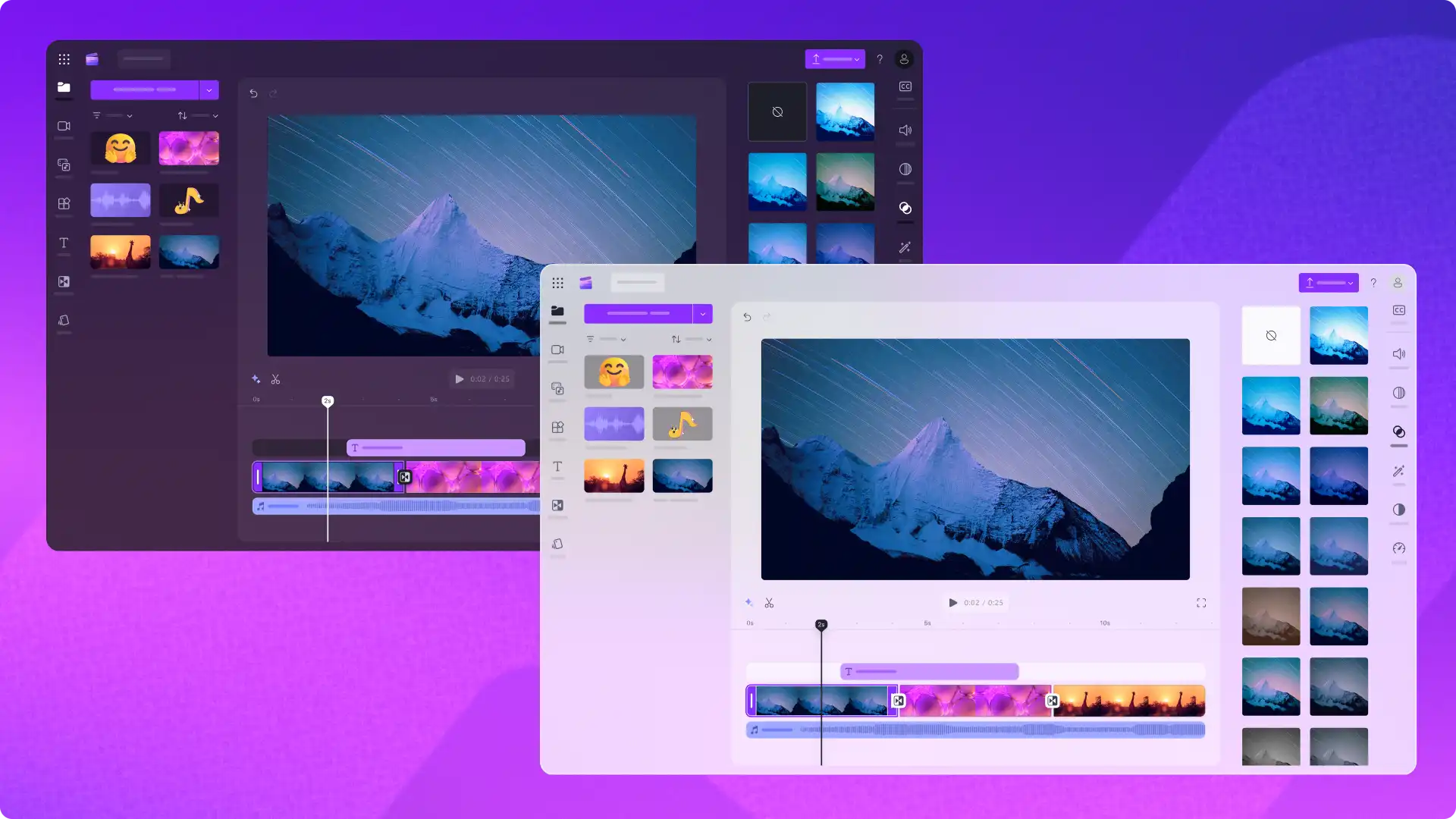
Chez Microsoft Clipchamp, les retours des utilisateurs nous inspirent en permanence. C’est pourquoi nous avons créé un mode clair et un mode sombre, une amélioration très demandée qui permet aux utilisateurs de personnaliser les paramètres du thème Clipchamp pour faciliter le montage vidéo.
Les thèmes clair et sombre permettront aux utilisateurs de personnaliser leur expérience Clipchamp afin de créer un environnement de montage confortable. Il soutient également notre mission d’être un éditeur vidéo accessible, joignant d’autres fonctionnalités telles que les raccourcis clavier.
Explorez les avantages des nouveaux thèmes d’arrière-plan et découvrez comment modifier votre thème dans Clipchamp éditeur vidéo.
Découvrez les paramètres du thème sombre
Le mode sombre est le thème par défaut de l’éditeur vidéo Clipchamp. Ce mode est particulièrement utile pour les monteurs vidéo travaillant dans un environnement peu éclairé ou pour les utilisateurs sensibles à la lumière. Choisissez ce mode si vous aimez l’esthétique sombre, ou si :
Vous montez des vidéos fréquemment et souhaitez réduire la fatigue oculaire.
Création de vidéos longues et souhaitez réduire les distractions du panneau de propriétés et de la barre d’outils.
Vous travaillez la nuit ou dans des conditions de faible luminosité.
Créer les lots de vidéos (opens in a new tab) et doivent rester concentrés sur les ressources vidéo.
Nous recommandons particulièrement ce mode pour les éditeurs vidéo expérimentés qui créent vidéos youTube longues, tutoriels vidéo et vidéos de démonstration d’entreprise.
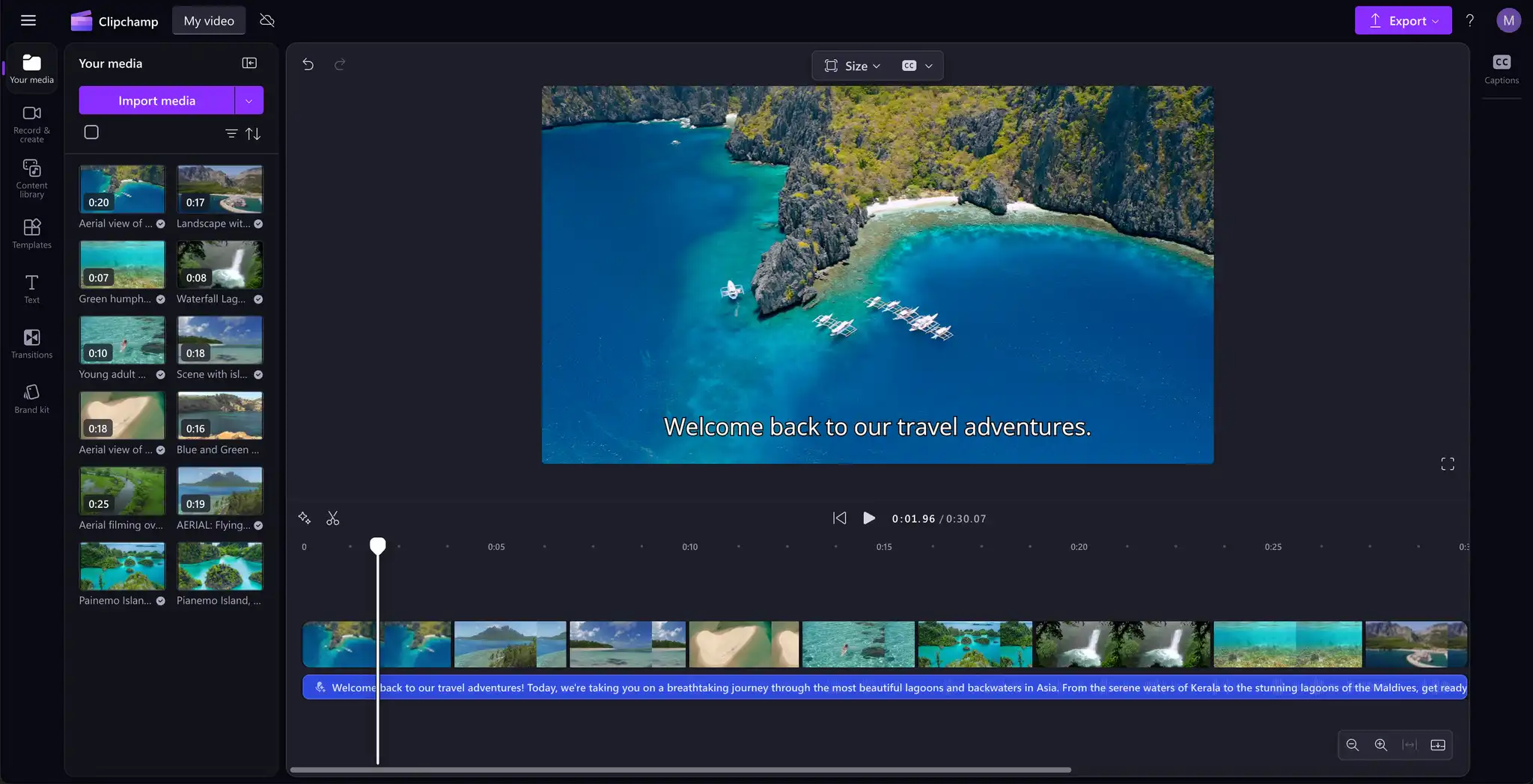
Découvrez les paramètres du thème clair
Le mode clair est la nouvelle option de thème dans Clipchamp, idéale pour ceux qui préfèrent une interface plus lumineuse et une esthétique claire. Choisissez ce mode si :
Vous faites du montage dans des environnements bien éclairés.
Nouveau dans le montage vidéo et souhaitez afficher clairement la plage de fonctionnalités d’édition professionnelles disponibles dans l’éditeur.
Vous avez des déficiences visuelles ou une sensibilité à la lumière et avez besoin d’options d’accessibilité.
Vous préférez une cohérence visuelle avec les autres applications Microsoft 365.
Nous suggérons ce mode pour les éditeurs de vidéos débutants qui travaillent avec du contenu vidéo court tel que Instagram Reels et vidéos sur les réseaux sociaux, création de clips vidéo de travail, ou création d’une vidéo IA.
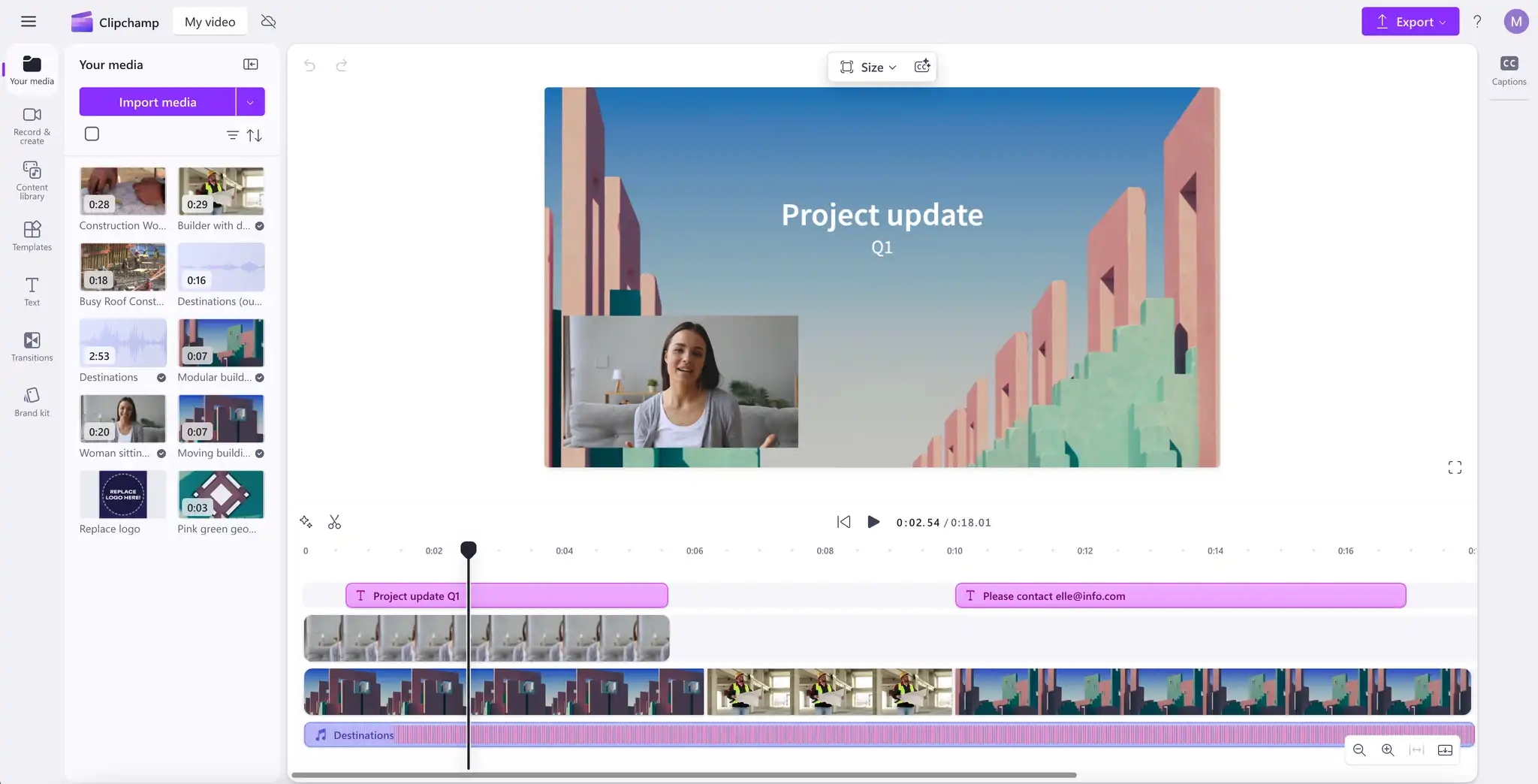
Modifier les paramètres du thème dans Clipchamp
Étape 1. Ouvrir la page d'accueil de Stream/Clipchamp
Commencez par ouvrir l’éditeur vidéo Clipchamp online sur votre bureau à l’aide de Microsoft Edge ou de Google Chrome, ou commencez par l’application Windows Microsoft Clipchamp. La page d’accueil de Clipchamp s’affichera. Ensuite, naviguez vers l’onglet des paramètres.
Remarque : les captures d’écran du tutoriel montrent Clipchamp pour les comptes personnels. Les modes clair et sombre seront bientôt disponibles dans Clipchamp pour le travail. Les étapes du tutoriel peuvent varier.
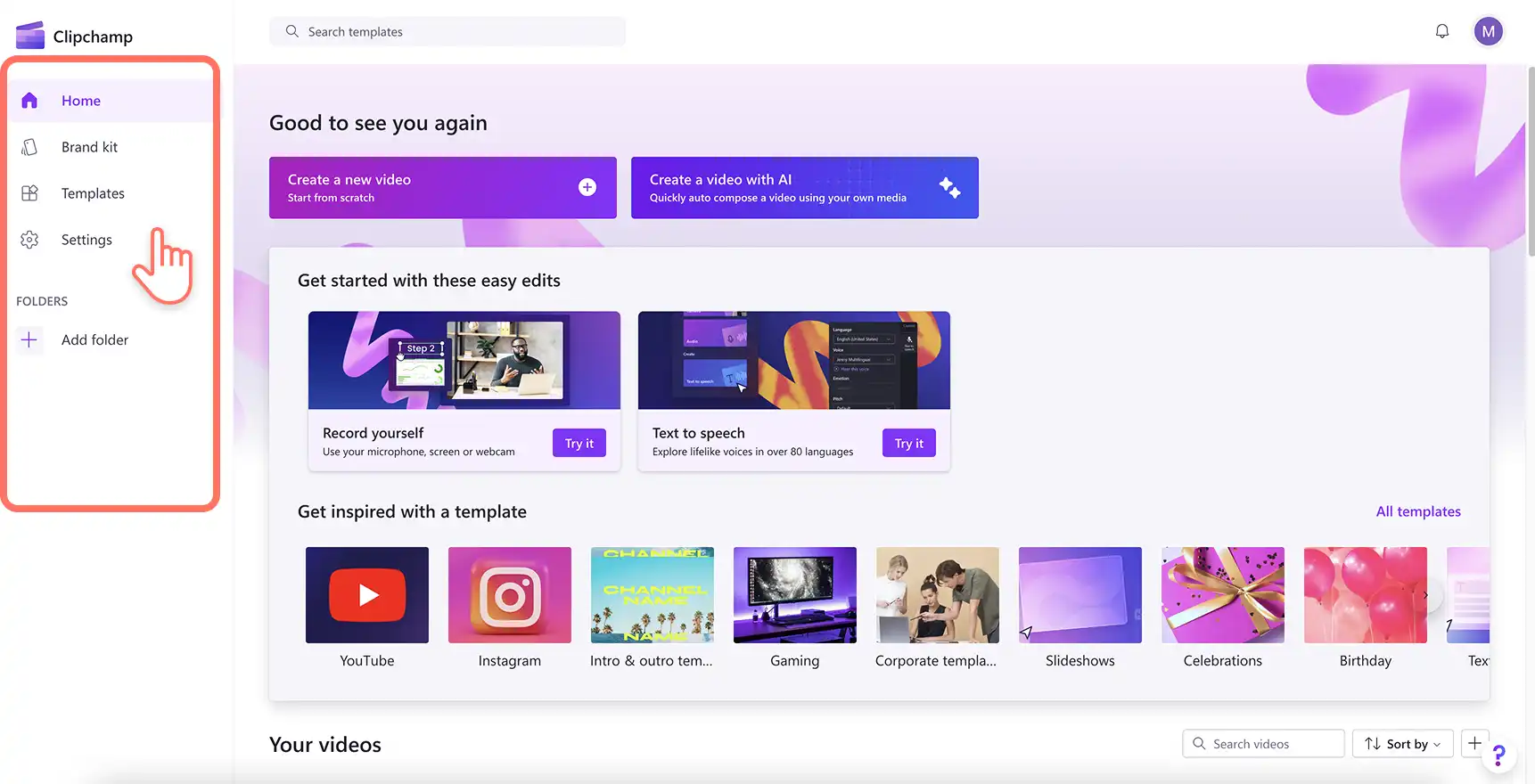
Étape 2. Choisir les paramètres généraux
Cliquez sur l’onglet Général dans les paramètres pour afficher les paramètres de thème disponibles dans Clipchamp.
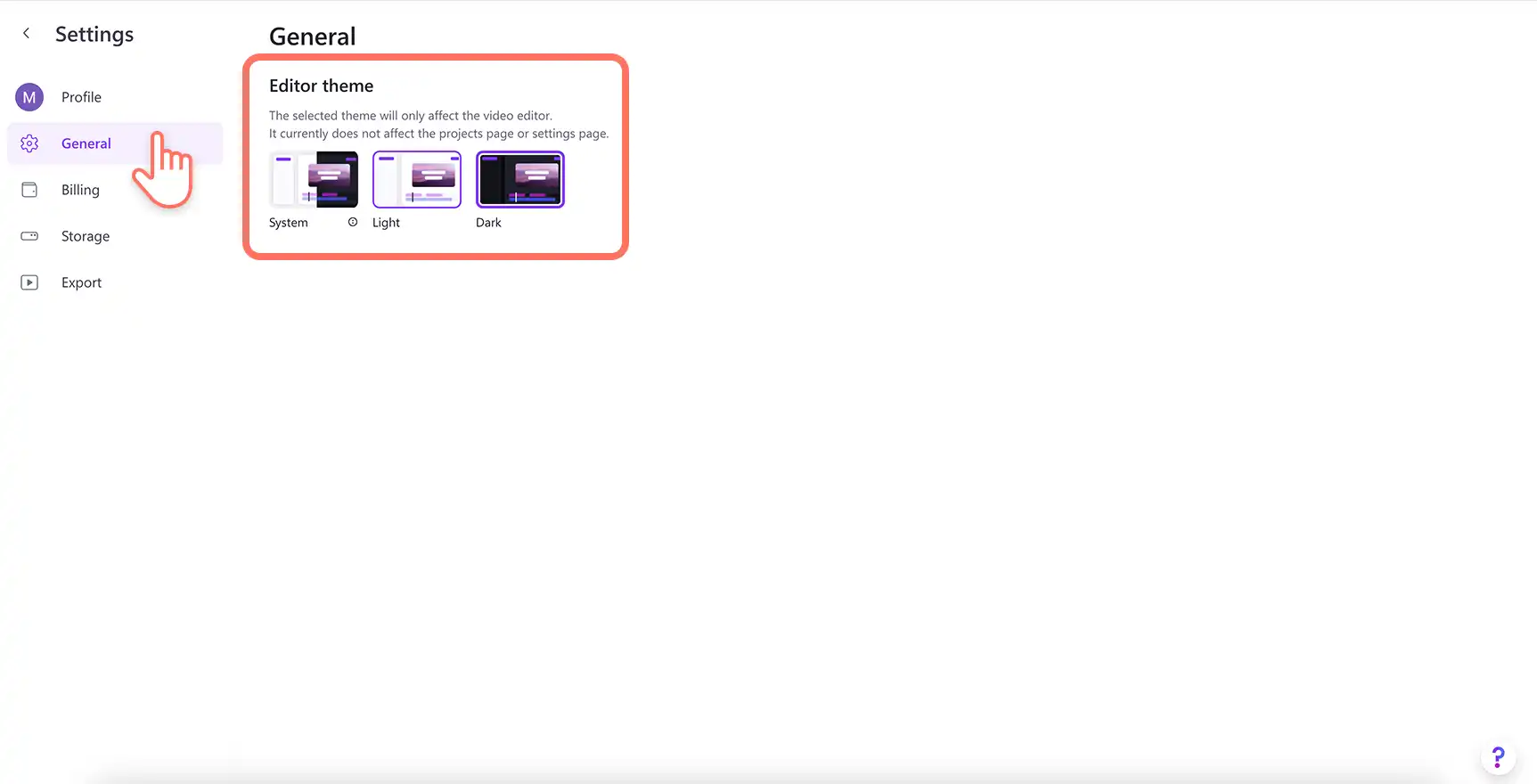
Étape 3. Sélectionner un thème
Choisissez entre les options système, clair ou sombre pour adapter le thème de Clipchamp à vos préférences. Une fenêtre contextuelle confirmera le changement de thème une fois votre option sélectionnée.
Le paramètre système est un raccourci intelligent qui permet à l’interface de Clipchamp de basculer automatiquement en mode sombre ou clair en fonction des paramètres de votre appareil sous Windows.
Pour annuler un changement de thème, il suffit de le sélectionner à nouveau dans les options.
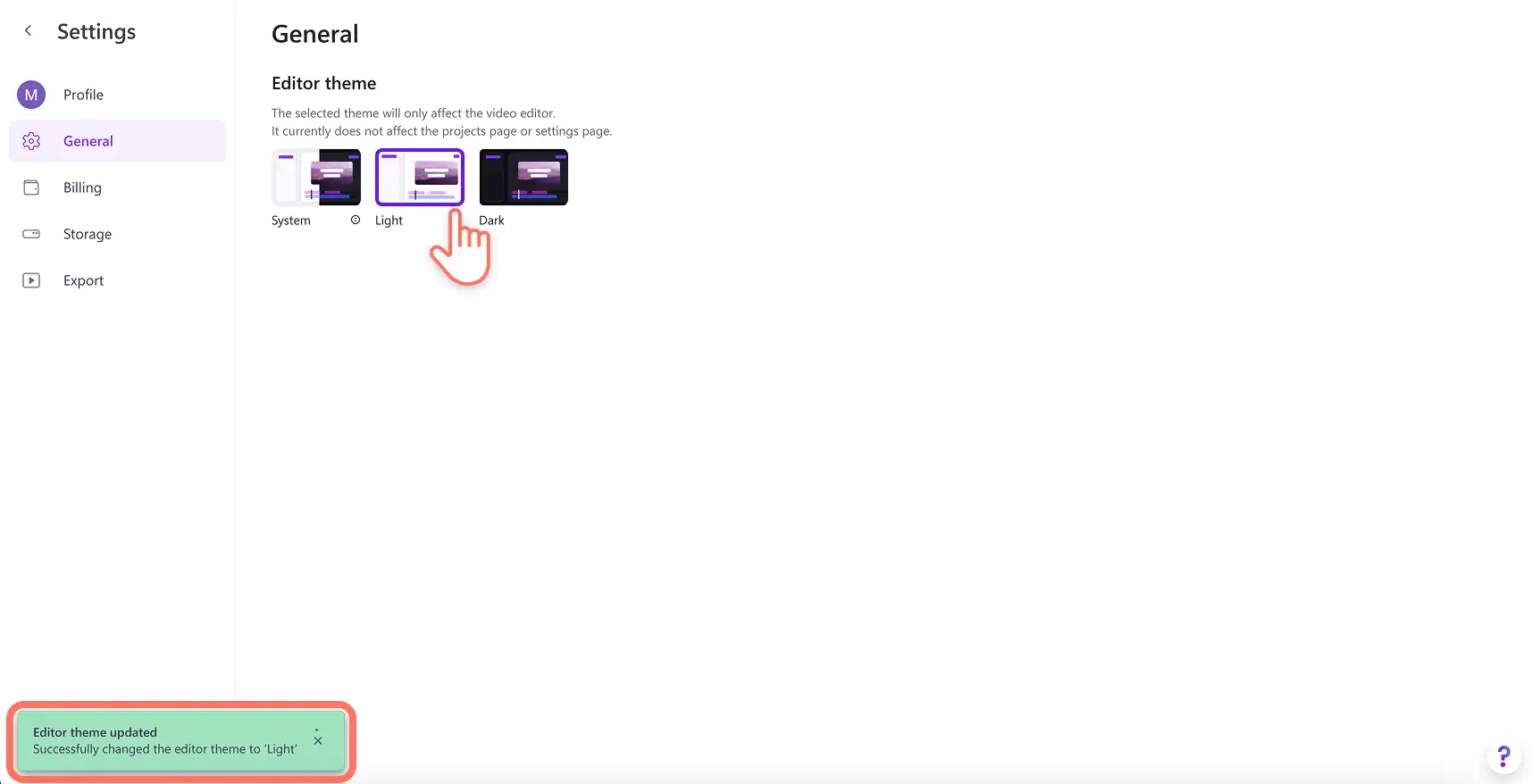
Regardez la vidéo du didacticiel sur la modification des paramètres de thème
Avec le bon paramètre de thème, chaque monteur peut rester concentré et créer des histoires qui méritent d’être partagées. En savoir plus Clipchamp hacks pour accélérer votre montage vidéo, par exemple regroupement de ressources vidéo dans une scène ou modification plus rapide avec raccourcis clavier accessibles.
Démarrer l’édition vidéo avec Clipchamp l’éditeur vidéo ou téléchargez le Microsoft Clipchamp application Windows.
« Avertissement !Les captures d'écran de cet article proviennent de Clipchamp pour les comptes personnels.Les mêmes principes s'appliquent à Clipchamp pour les comptes professionnels et scolaires. »