Дұрыс фондық музыка Instagram Stories, Reels және жазбаларды жақсыдан кереметке айналдыра алады. Көрермендерде дұрыс эмоцияларды бейбіт әуендермен әдемі күн батқандар немесе жылдам спортзал жаттығуларында көңілді әуендер арқылы тудырыңыз.
Бұл нұсқаулықта музыканы қалай қоюға болатыны баяндалады Instagram қосымшасын пайдаланып Instagram видеолары, роялтисіз музыканы пайдаланып видеолар жасау және өңдеу бойынша қадамдық нұсқаулық бар Clipchamp видео редакторы.
Instagram хикаяларына музыка қосу жолы
Instagram Story-ге музыка қосу үшін смартфонда Instagram қосымшасын ашып, төмендегі қадамдарды орындаңыз.
Жасау опцияларын ашу үшін плюс (+) белгішесін түртіңіз, содан кейін хикая опциясын түртіңіз.
Оқиғаға бейне немесе сурет қосу үшін камера роликін басып, медианы таңдаңыз.
Аудио опцияларын ашу үшін музыка белгішесін түртіңіз.
Ән ұсыныстарын қарап шығыңыз немесе іздеу жолағын пайдаланыңыз.
Ән тапқаннан кейін, аудио жолға басыңыз.
Әннің бір бөлігін таңдау үшін сырғытқышты пайдаланыңыз, содан кейін аяқталды батырмасын басыңыз.
Оқиғаны жариялау үшін бөлісуді басыңыз.
Instagram посттарына музыка қосу (бейнелер мен кескіндер)
Негізгі арнада пайда болатын Instagram бейне мен сурет жазбаларына музыка қосу оңай. Смартфонда Instagram қосымшасын ашып, төмендегі қадамдарды орындаңыз.
Жасау опцияларын ашу үшін плюс (+) белгішесін түртіңіз, содан кейін пост опциясын түртіңіз.
Камера роликінен постқа бейне немесе сурет қосып, келесі батырманы басыңыз.
Өңдеу және музыка опциялары көрсетіледі. Ұсынылған әндерді қарап шығыңыз немесе шолу батырмасын басып, көбірек музыка опцияларын көріңіз.
Ән тапқаннан кейін, аудио жолға басыңыз.
Әннің бір бөлігін таңдау үшін сырғытқышты пайдаланыңыз, содан кейін аяқталды батырмасын басыңыз.
Келесі батырманы басып, жазба мәліметтерін қосыңыз.
Instagram Reels бейнелеріне музыка қосу жолы
Instagram Reel-ге музыка қосу үшін смартфондағы Instagram қосымшасын ашып, төмендегі қадамдарды орындаңыз.
Жасау опцияларын ашу үшін плюс (+) белгішесін түртіңіз, содан кейін Reel бейнесі опциясын түртіңіз.
Камера роликінен медиа активтерді таңдаңыз, содан кейін келесі батырманы басыңыз.
Reel ұсынылған аудио тректерге автоматты түрде синхрондалады. Ұсынылған музыканы шолыңыз немесе басқа тректі таңдау үшін іздеу белгішесін пайдаланыңыз.
Әнді тапқаннан кейін, аудио жолды басып, келесі батырманы басыңыз.
Reel-ді басқа өңдеу опцияларымен өңдеуді аяқтаңыз.
Clipchamp-тың роялтисіз сток музыка кітапханасын зерттеңіз
Фондық музыка көңіл-күйді секундтарда қалыптастырады, сондықтан видеоларды өңдегенде дұрыс тректі табу өте маңызды. Clipchamp контент кітапханасы поп, EDM, хип-хоп, джаз, лоу-фай және кантри сияқты жанрлардағы роялтисіз музыкалық тректердің кең ауқымын қамтиды. Барлық тректер тек Clipchamp-қа тиесілі және әлеуметтік желідегі видеоларда қолдануға рұқсат алған, сондықтан Instagram-да авторлық құқық қателері болмайды.
Кейбір тректер бірнеше нұсқада болады, оның ішінде кіріспе және аяқталу нұсқалары, немесе 30 секунд пен 60 секундтық өңдеу. Олар Stories және Reels-ке ешқандай қысқарту қажет емес, жарамды. Көңіл-күй немесе жанр бойынша тікелей Редактор немесе трек атауы бойынша іздеп, нақты бір нәрсе табыңыз.
Барлық музыка Роялтисіз стоктық музыка кітапханасы Clipchamp аккаунтымен тегін қолданылады. Толық диапазонды зерттеу үшін редактордың ішіндегі мазмұн кітапханасының қойындысын ашып, аудио төмендетілген менюден музыканы таңдаңыз.
Clipchamp арқылы Instagram бейнелеріне музыка қосу жолы
1-қадам. Instagram бейнесін импорттаңыз немесе үлгіден бастаңыз
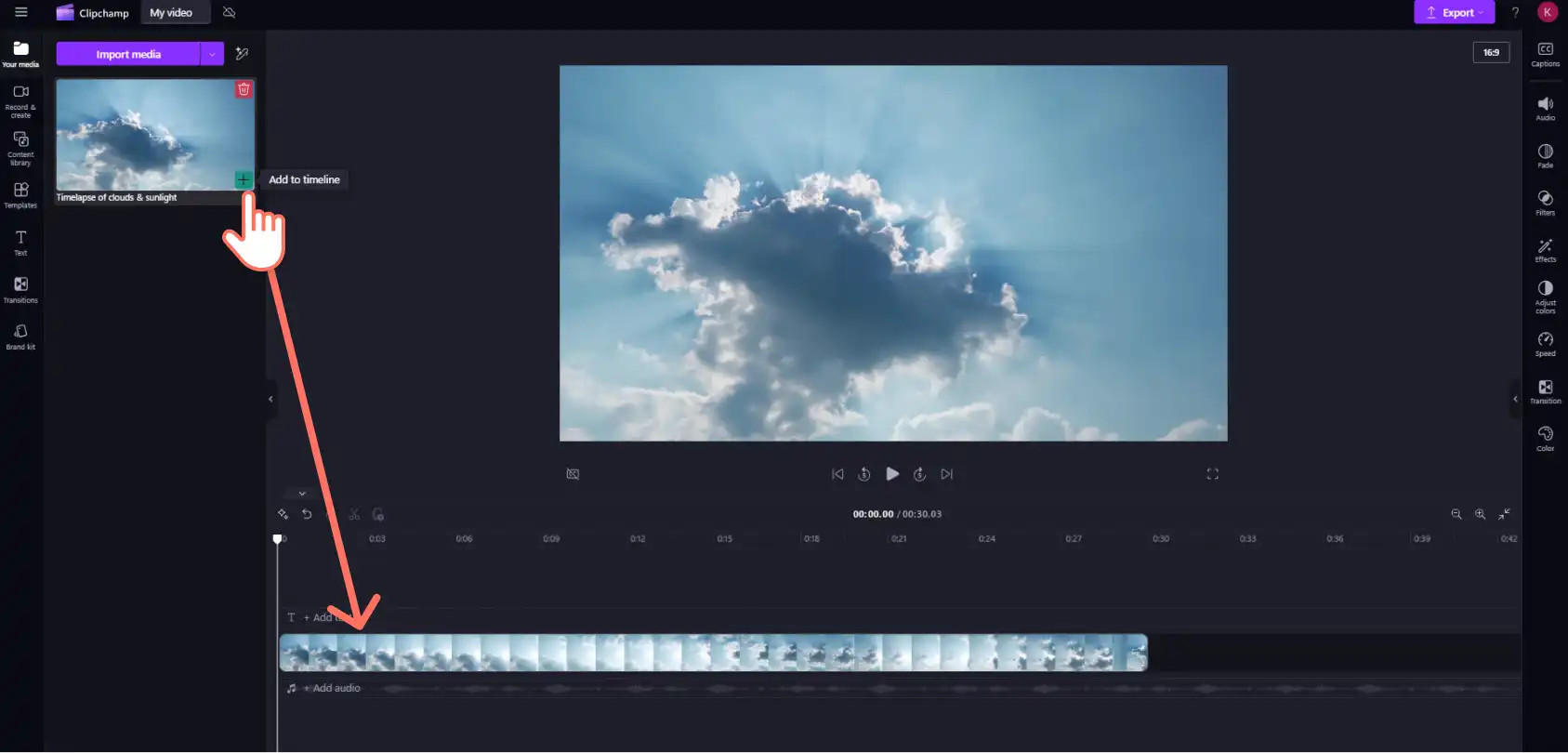
Жеке бейнежазбаларды жүктеуден бастаңыз. Құралдар тақтасындағы медиафайл қойыншасын, содан кейін "Медиафайлды импорттау" түймешігін басыңыз. Файлдарды тікелей компьютерден немесе қосылған бұлттық сақтау орнынан жүктеңіз. Егер жеке видеолар жоқ болса, Clipchamp контент кітапханасының авторлық құқықтары тегін сток-бейнежазбасын бейнебаян тақырыбына сай таңдаңыз.

Бейнені уақыт шкаласына сүйреп апарыңыз.
Видеоның аспект қатынасын Instagram-ға бейімдеңіз. Дұрыс аспект қатынасын таңдаңыз Бейне қайталандырғыш. Келесіде, қалқымалы құралдар панеліндегі fill немесе fit батырмасын пайдаланып, видеоны аспект қатынасына сәйкестендіріңіз.
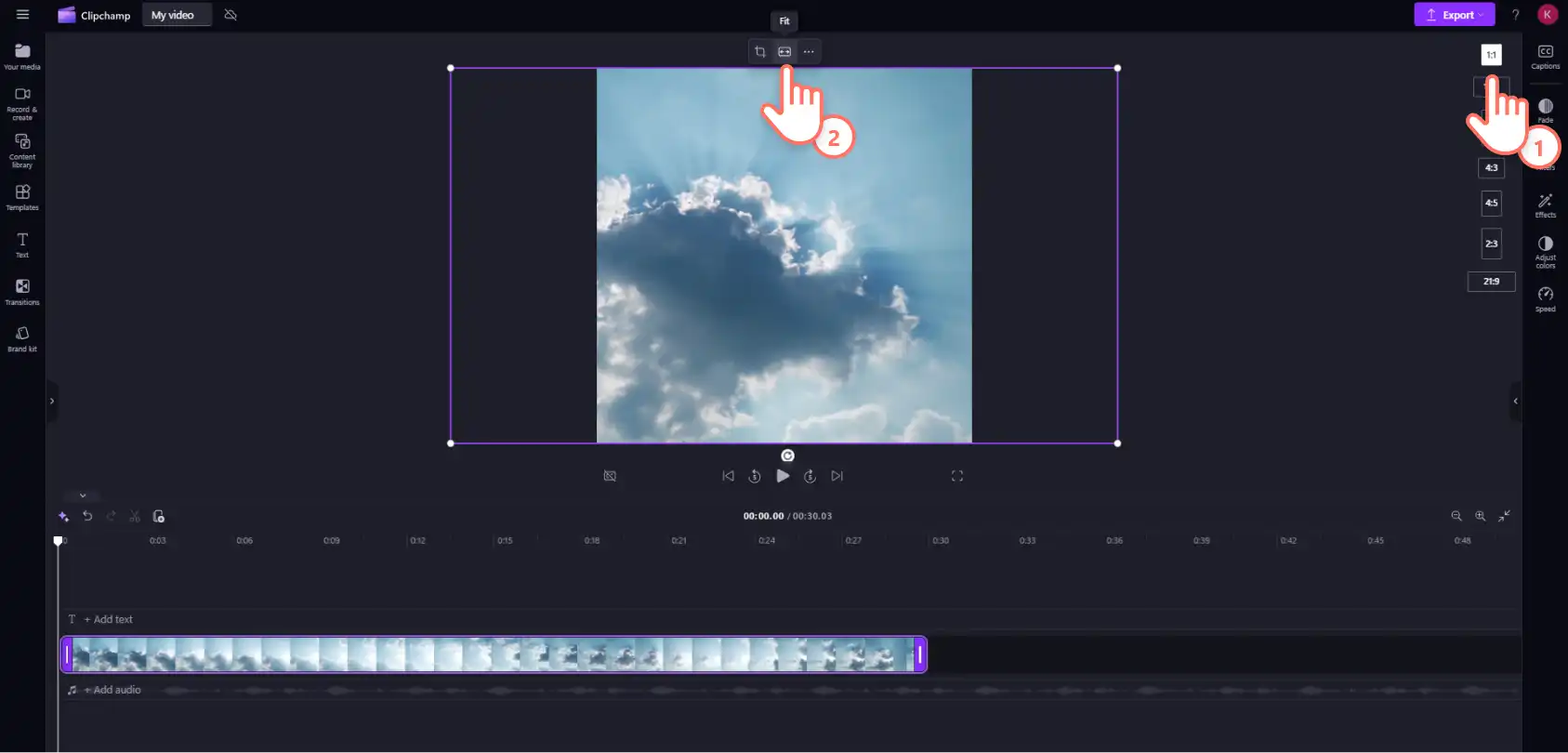
Немесе Видеоларды жылдам жасау үшін Story, Reel және видео жариялау үшін Instagram шаблоны . Құралдар панеліндегі шаблондар қойындысын басып, Instagram-ды таңдап, категория немесе кілт сөз бойынша опцияларды қарап шықты.
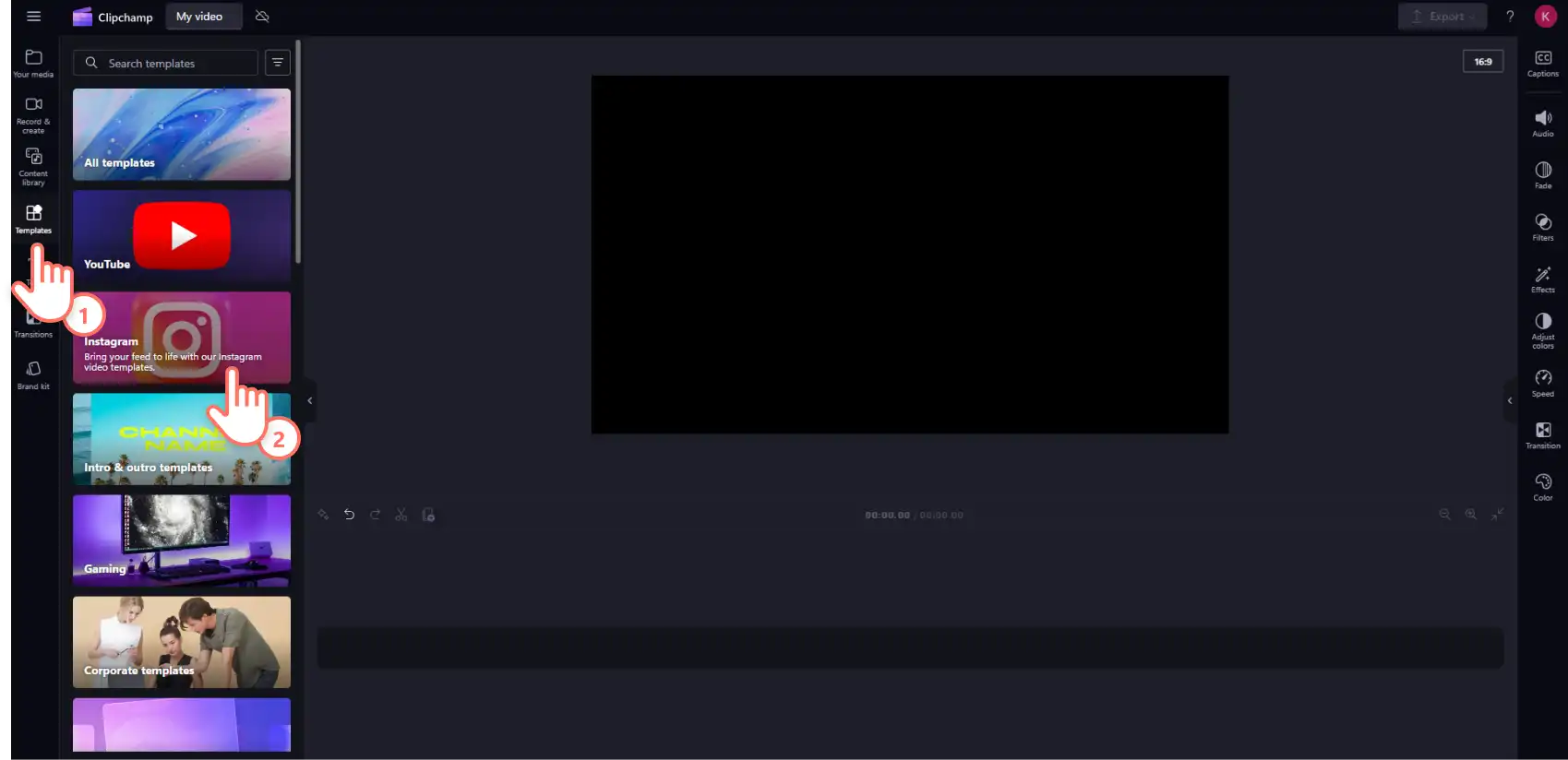
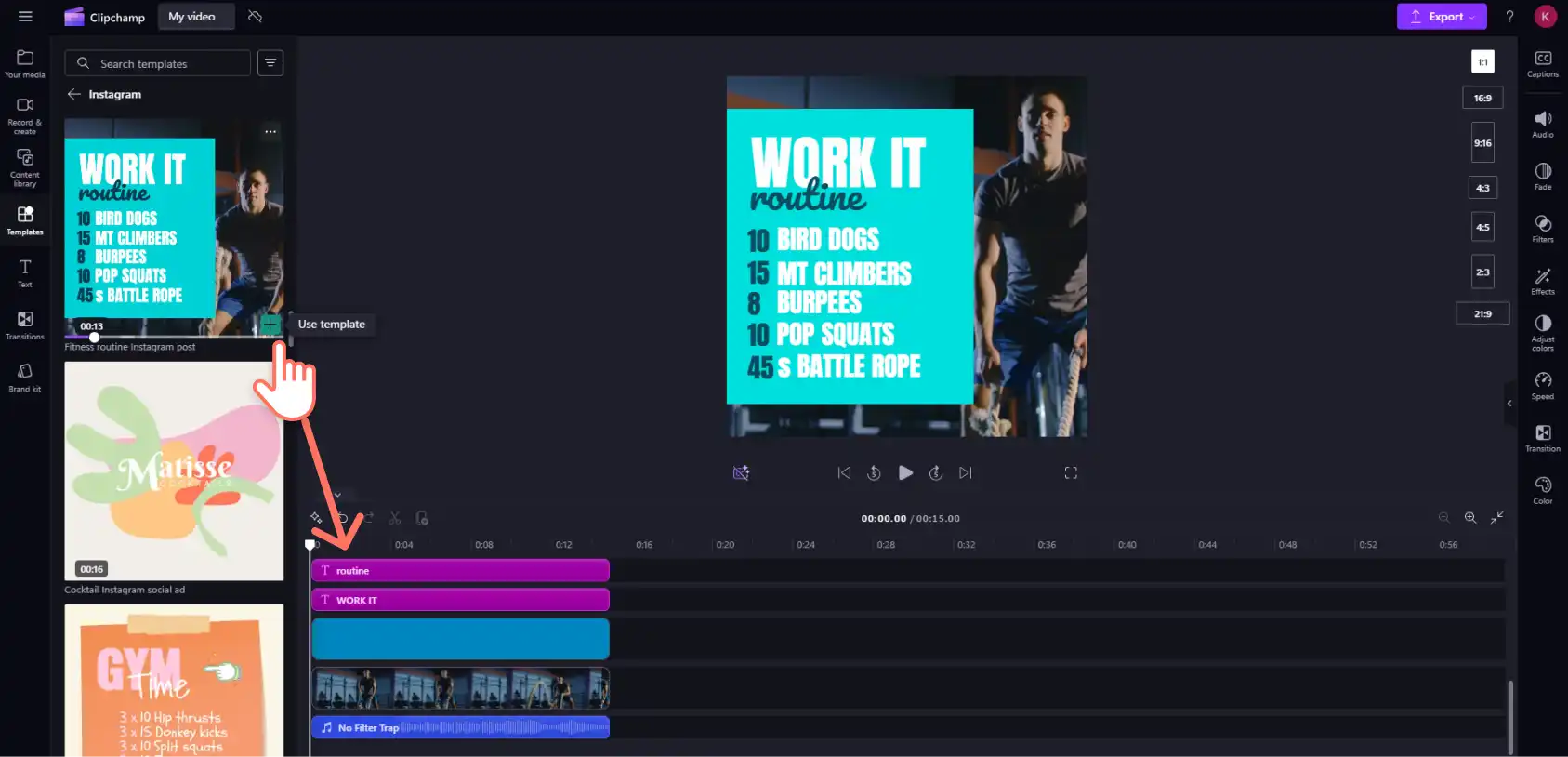
Instagram шаблонын таңдап, оны таймлайнға сүйреп апарыңыз. Бұл барлық медиа активтерді, соның ішінде мәтін мен музыканы қосады. Кез келген бар активтерді жаңа медиамен оңай ауыстырсаңыз, ауыстырылған активтер автоматты түрде орнатылады.
2-қадам. Instagram видеосына музыка қосу
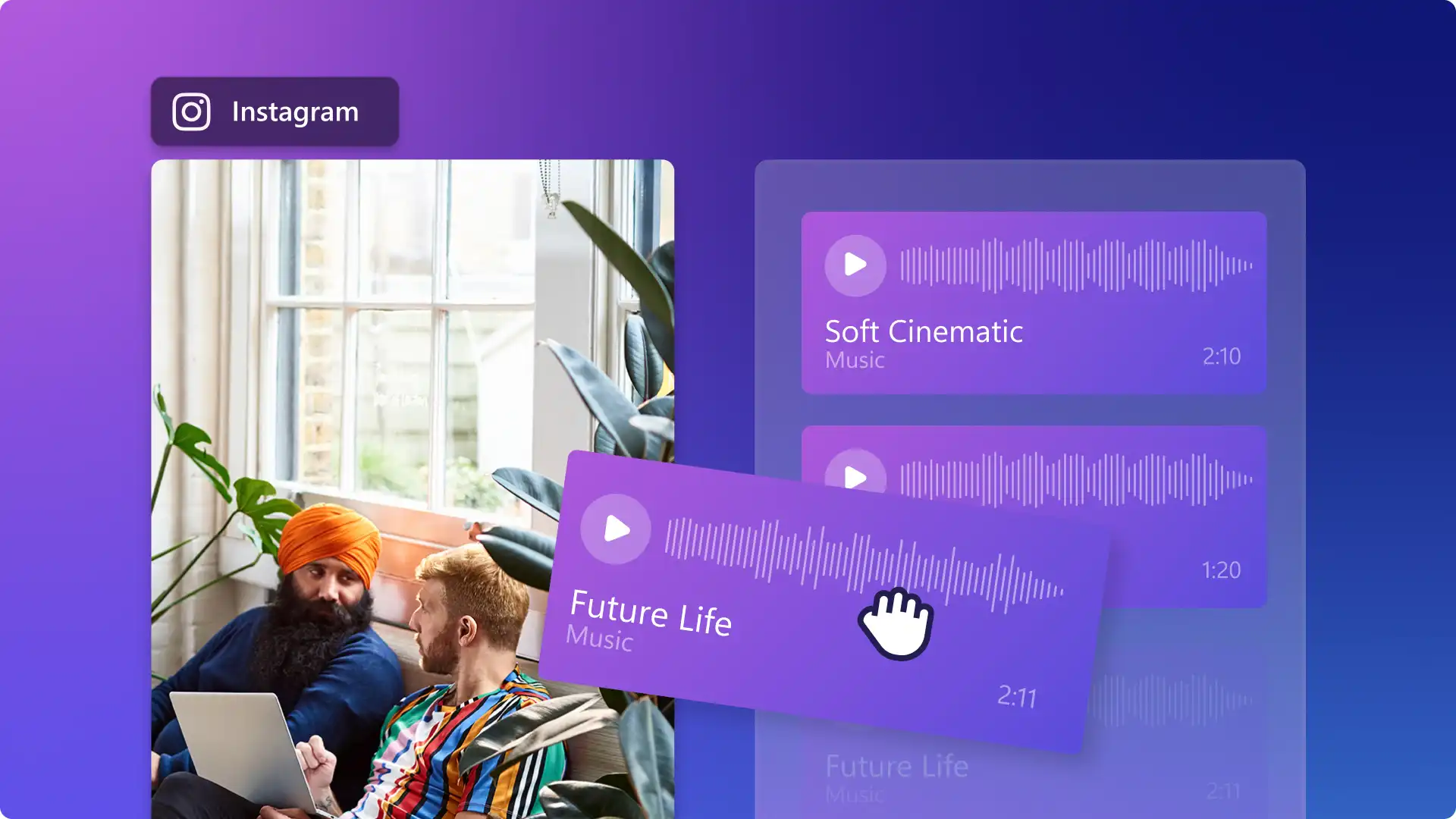
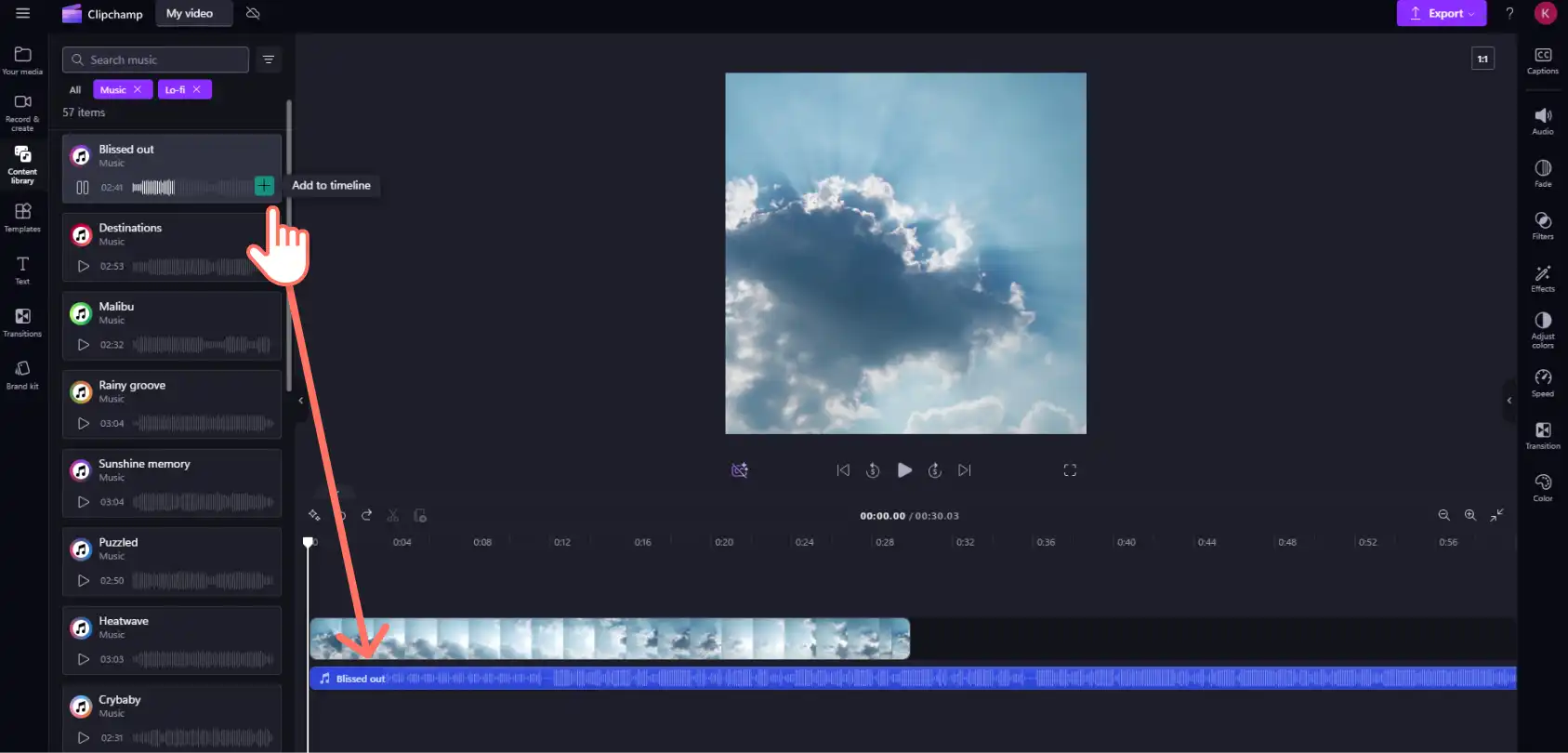
Clipchamp мазмұн кітапханасында кең ауқымды барлық жанрларда роялтисіз және авторлық құқықсыз музыка. Сток кітапханасынан музыка қосу үшін құралдар панеліндегі мазмұн кітапханасының қойындысын басып, аудио түскіш терезеден музыканы таңдаңыз. Іздеу жолағына кілт сөздерді енгізіңіз немесе көңіл-күй немесе жанр бойынша музыканы табу үшін коллекцияларды қарап шығыңыз.
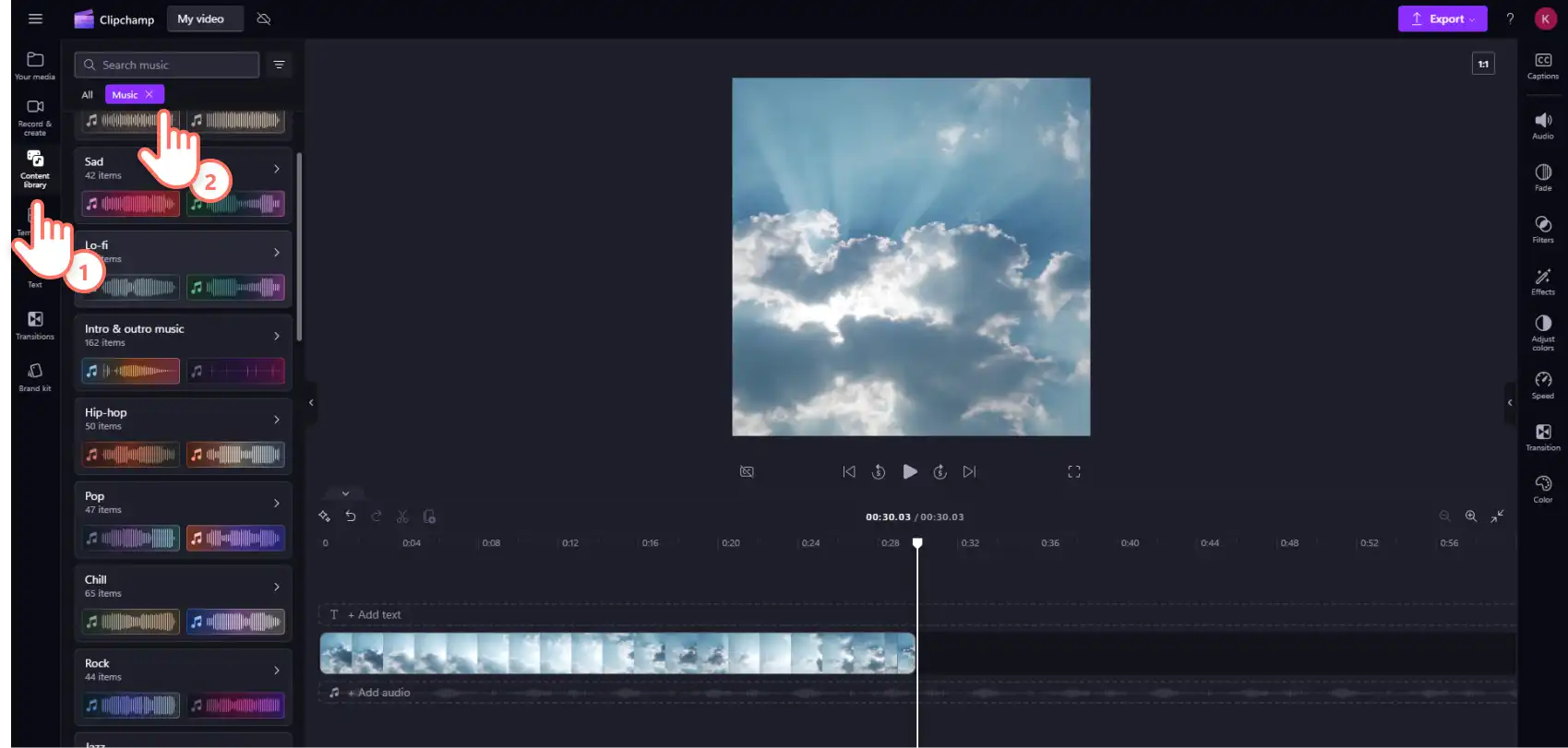
Аудио тректі таймлайнның төменгі қабатына сүйреп апарыңыз.
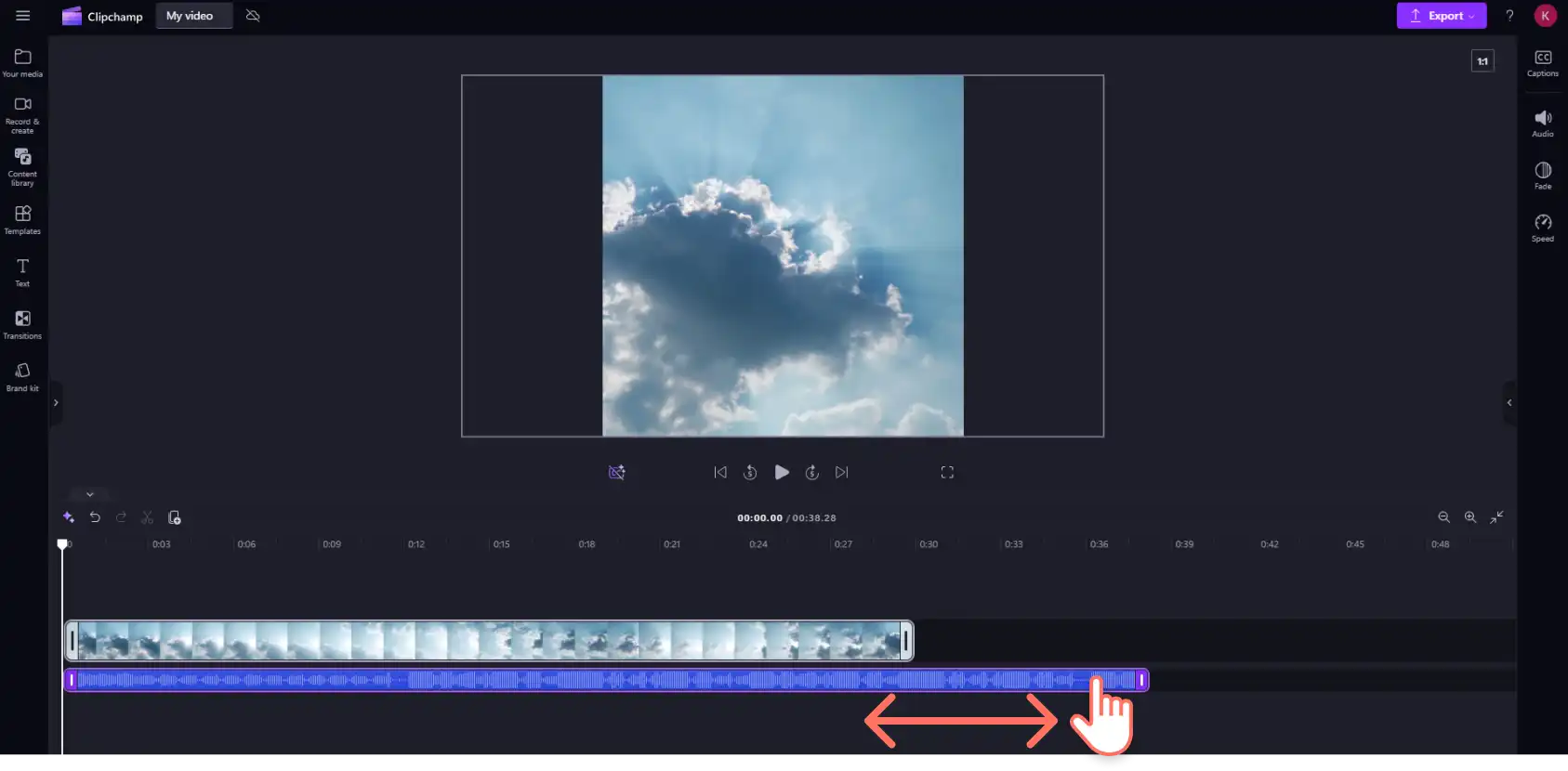
3-қадам. Фондық музыканың ұзақтығы мен дыбыс деңгейін реттеңіз
Музыканың ұзындығын бейне ұзақтығына сәйкестендіру үшін Видео триммер. Таймлайндағы активті басып, содан кейін сол жақ тұтқаны сүйреп, аудио жолды қиып тастаңыз.
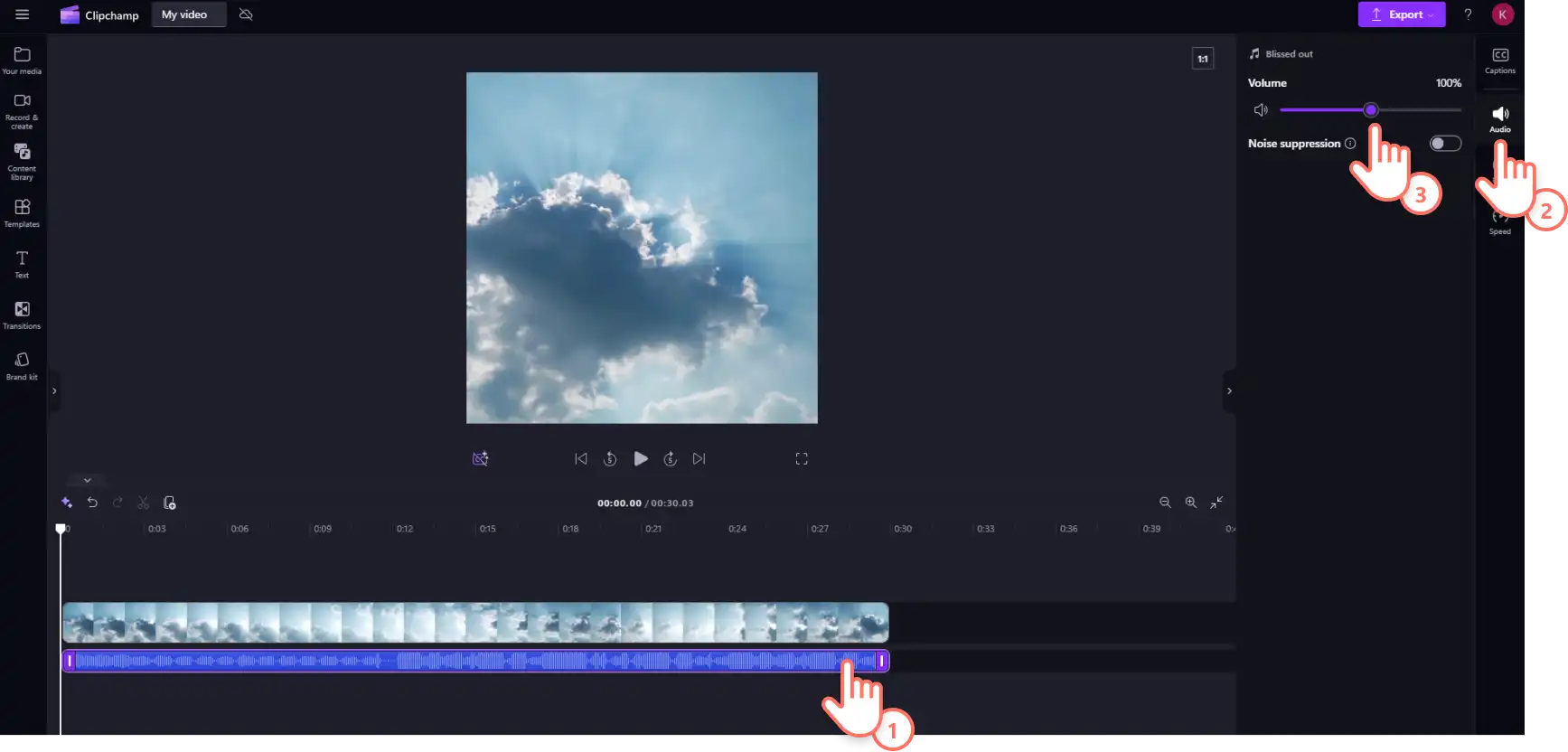
Кімге Музыка дыбысын өзгертіңіз, қасиеттер панеліндегі аудио қойындысын басыңыз. Дыбыс деңгейі сырғытын солға сүйреп, музыканы жұмсартып, немесе оңға сүйреп, дыбысын қаттырақ етіңіз.
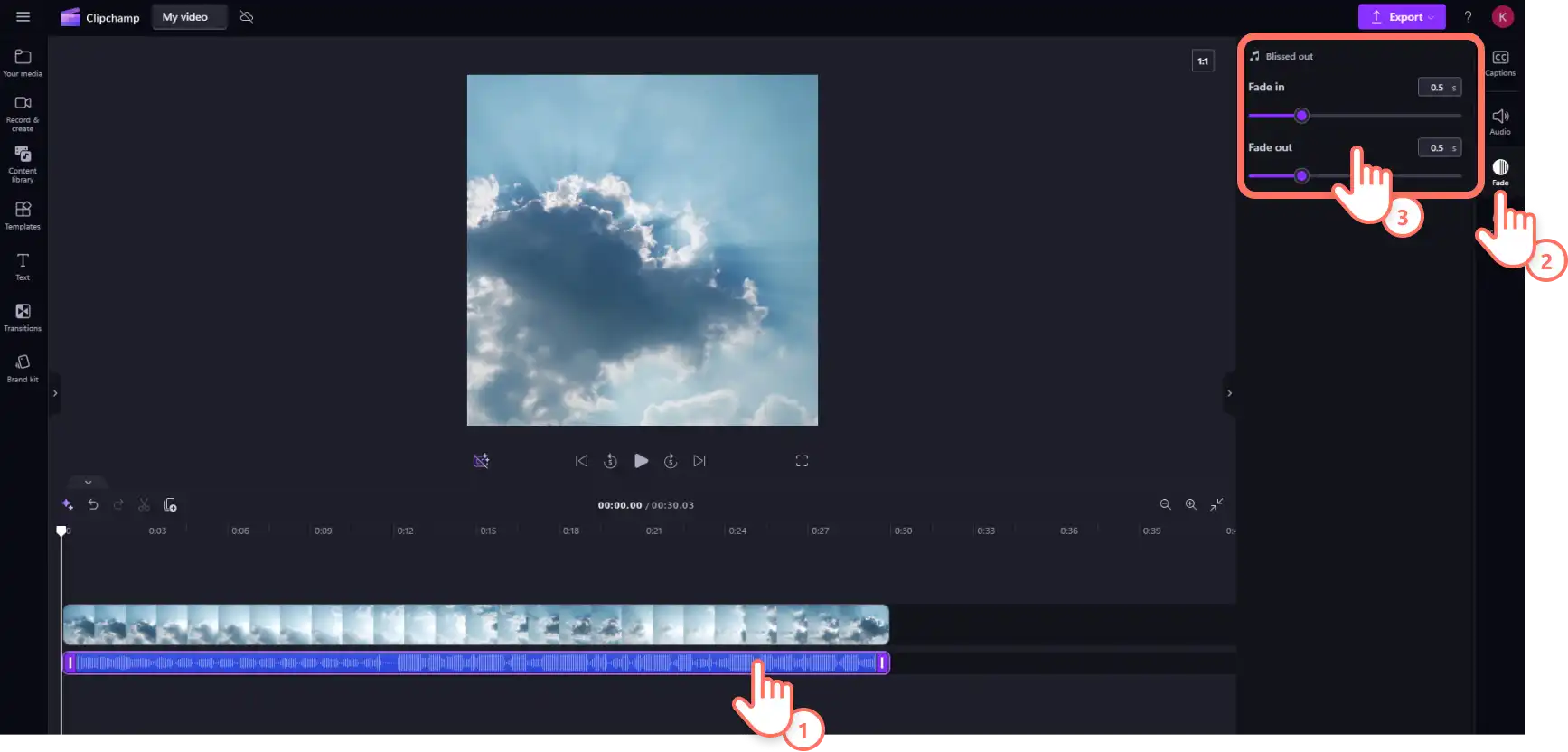
Ырғақ пен драмалық шиеленісті қосу арқылы Біртіндеп кіріп, өшу. Таймлайндағы музыканы басып, содан кейін қасиеттер панеліндегі fade қойындысын басыңыз. Слайдерлерді солға немесе оңға сүйреп, fade ұзындығын реттеңіз. Немесе мәтін өрісіне сандарды теріп, нақты ұзындықты секундтар мен наносекундтармен енгізіңіз.
4-қадам. Видеоны сақтап, Instagram-ға бөлісу
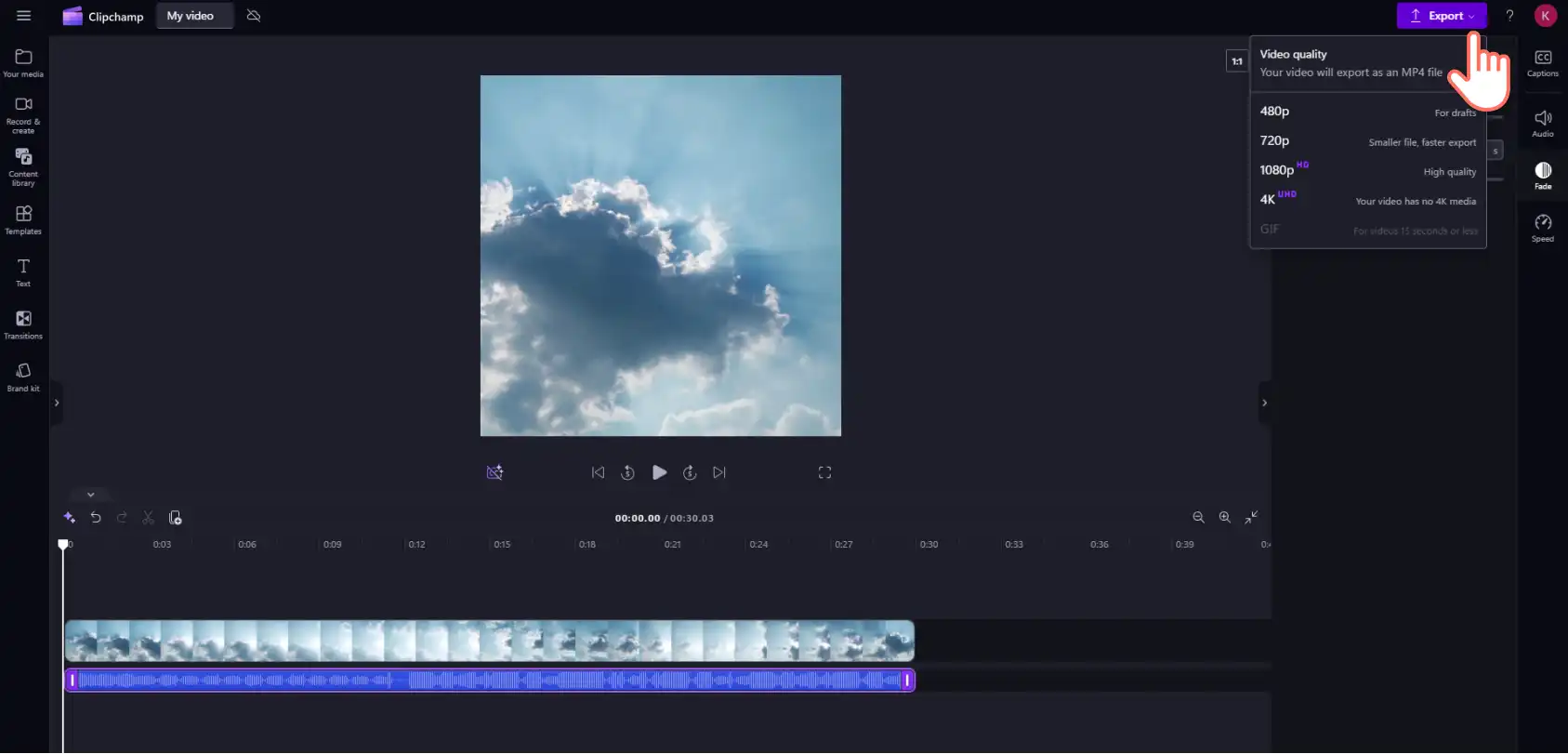
Дайын Instagram видеосын алдын ала қарап шығыңыз, содан кейін ойнату батырмасын басу арқылы бөлісу. Содан кейін экспорттау батырмасын басып, бейне рұқсатын таңдаңыз. Instagram видеосын құрылғыға немесе қосылған бұлттық сақтау орнына сақтауды таңдаңыз.
Reels бейнелерін жасауды және басқа авторлармен бірлескен посттарды жасауды үйрену арқылы Instagram бейнелерін жасау шеберлігін меңгеруді жалғастырыңыз.
Instagram Stories, Reels және жазбаларды бүгіннен бастап жасай бастаңыз Clipchamp бейне редакторын қолданыңыз немесе Clipchamp Microsoft Windows қосымшасы.
Жиі қойылатын сұрақтар
- Суретке музыка қалай қосуға болады?
Жеке сурет және карусель суреттері жазбаларына музыка қосу оңай Instagram қосымшасы. Немесе Clipchamp видео редакторын пайдаланып, жеке немесе роялтисіз музыка қосыңыз. Жеке немесе стоктық суреттері бар видео слайд-шоулар.
- Instagram жазбасына түпнұсқа аудионы қалай қосуға болады?
Instagram қосымшасы түпнұсқа аудионы тікелей жүктеуге мүмкіндік береді. Instagram-нан тыс жазылған аудионы пайдалану үшін қосымшадағы жүктеу опциясын қолданыңыз немесе бейнежазбаны алдымен Clipchamp-қа енгізіп, аудио жолын сонда қосыңыз. Түпнұсқа, роялтисіз және авторлық құқықсыз музыка Clipchamp контент кітапханасы тағы бір нұсқа.
- Бірнеше суретпен Instagram жазбасына музыка қосуға бола ма?
Instagram-дағы карусель посттарына 20-ға дейін суретті қамтитын посттарға музыка қосуға болады.
"Назар аударыңыз! Бұл мақаладағы скриншоттар жеке тіркелгілерге арналған Clipchamp редакторынан алынған. Жұмыс және мектеп тіркелгілеріне арналған Clipchamp үшін де сондай қағидаттар қолданылады."