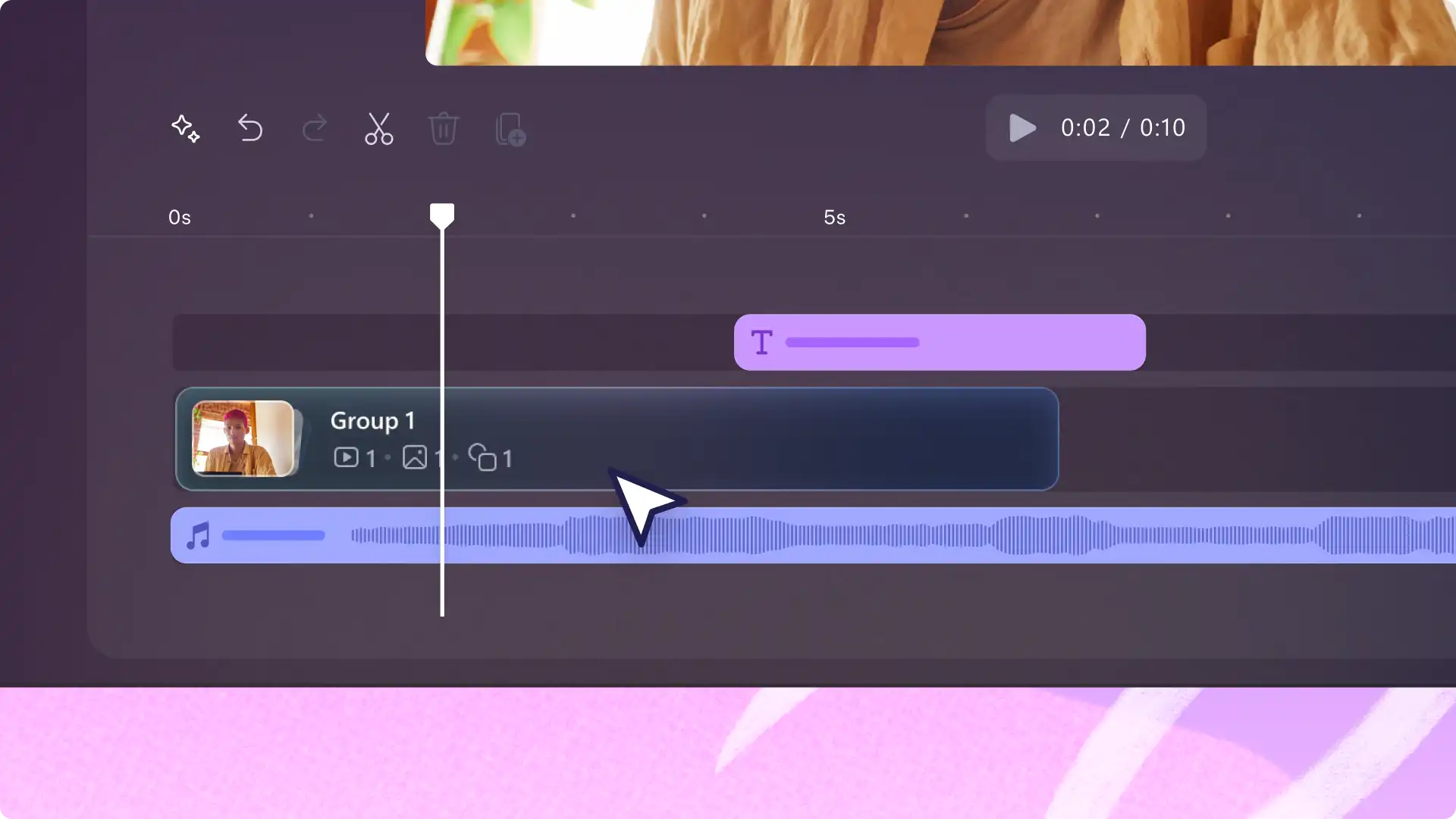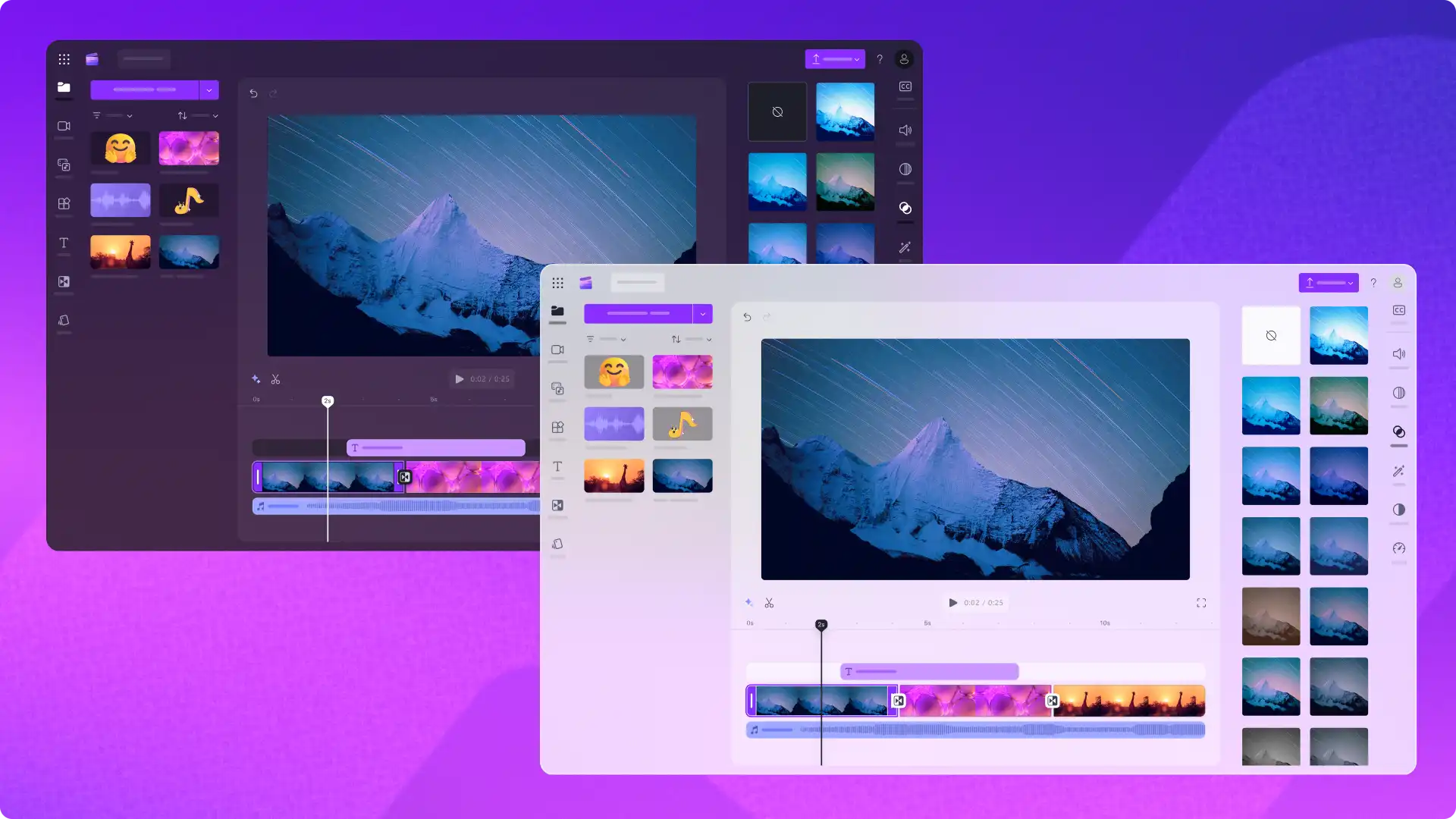
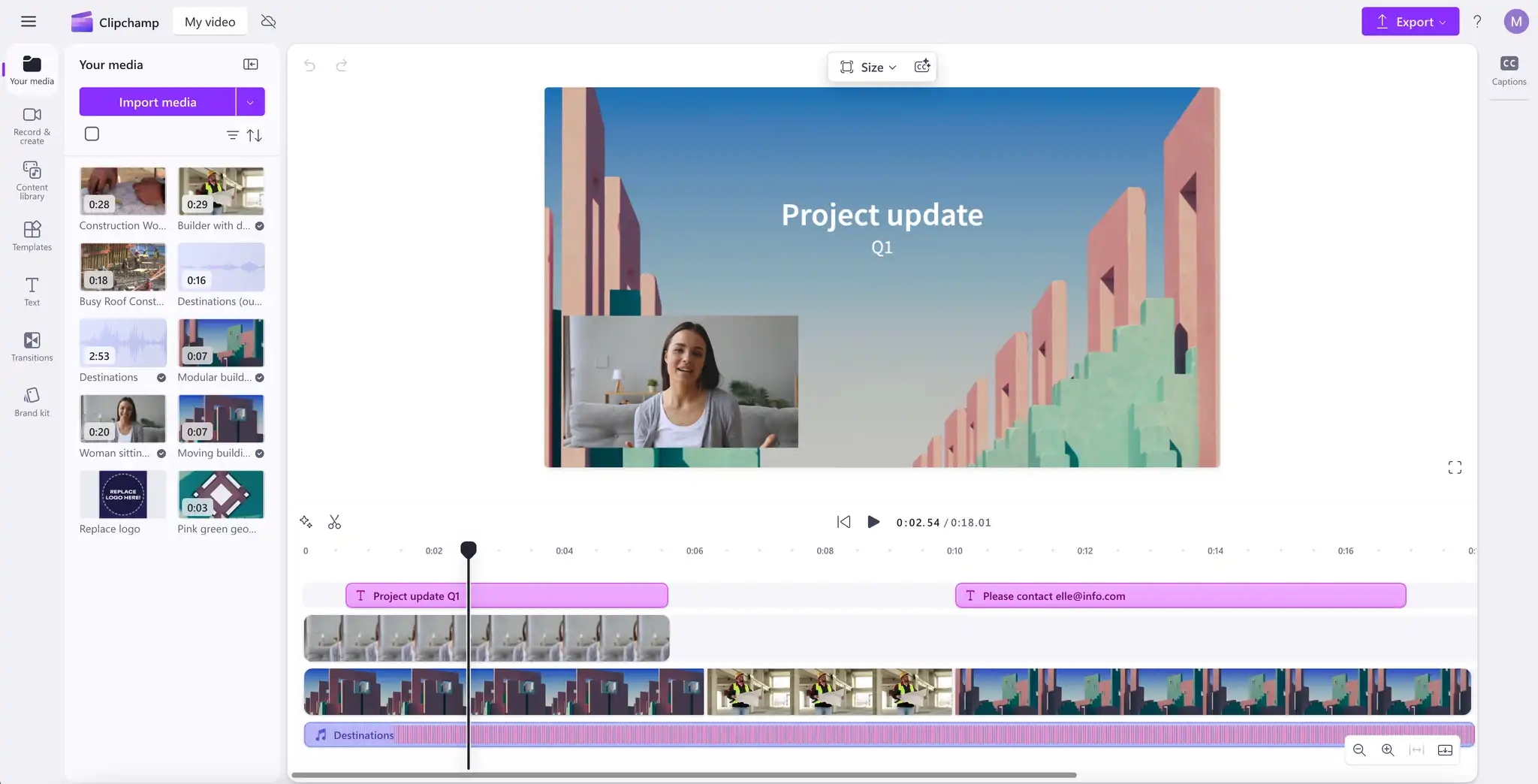
Microsoft Clipchamp는 사용자 피드백에서 끊임없이 영감을 얻습니다. 이번에는 개선 사항으로 많은 분들이 요청해 주신 밝은 모드와 어두운 모드가 추가되었습니다. 이로써 Clipchamp 테마 설정을 사용자 지정하여 더 쉽게 비디오를 편집할 수 있습니다.
사용자는 밝은 모드와 어두운 모드 테마를 통해 Clipchamp 환경을 사용자 지정하여 편안한 편집 환경을 만들 수 있습니다. 또한 우리의 사명을 지원합니다. 접근성 있는 비디오 편집기, 바로 가기 키와 같은 다른 기능 조인
새 배경 테마의 이점을 살펴보고 에서 테마를 변경하는 방법을 알아봅니다. 비디오 편집기를 Clipchamp.
어두운 모드 테마 설정 살펴보기
Clipchamp 비디오 편집기의 기본 테마는 어두운 모드입니다. 이 모드는 조명이 어두운 환경에서 작업하는 비디오 편집자나 빛에 민감한 사용자에게 특히 유용합니다. 어두운 분위기를 선호하거나 다음과 같은 경우 이 모드를 선택하세요.
편집 작업이 잦으며 눈의 피로를 줄이고 싶은 경우
긴 비디오를 만들고 속성 패널 및 도구 모음의 방해를 줄이려고 합니다.
밤에 또는 조명이 어두운 환경에서 작업하는 경우
만들기 비디오 일괄 처리 및 비디오 (opens in a new tab) 자산에 집중해야 합니다.
만드는 숙련된 비디오 편집기를 위해 이 모드를 특별히 권장합니다. 긴 YouTube 동영상, 비디오 자습서 및 회사 데모 비디오.
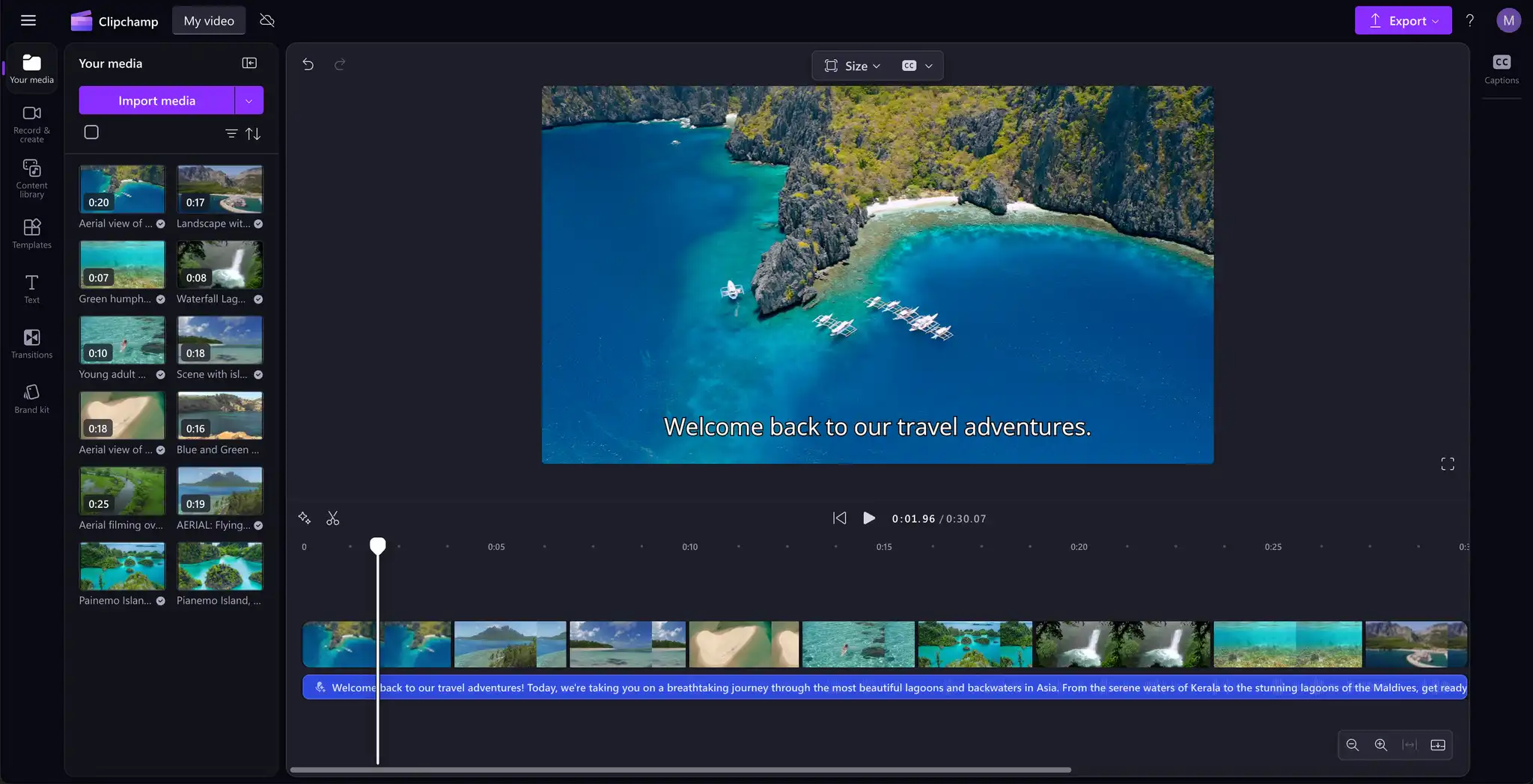
밝은 모드 테마 설정 살펴보기
밝은 모드는 Clipchamp의 새로운 테마 옵션으로, 밝은 인터페이스와 가벼운 분위기를 선호하는 사용자에게 적합합니다. 다음의 경우 이 모드를 선택하세요.
조명이 밝은 환경에서 편집하는 경우
비디오 편집에 익숙하지 않으며 의 범위를 명확하게 보려고 합니다. 편집기에서 사용할 수 있는 전문 편집 기능 입니다.
시각 장애나 민감성으로 인해 접근성이 필요한 경우
다른 Microsoft 365 앱과 테마의 일관성을 유지하고자 하는 경우
와 같은 짧은 비디오 콘텐츠로 작업하는 초보자 비디오 편집기를 위해 이 모드를 권장합니다. Instagram 릴 및 소셜 미디어 비디오, 작업 비디오 클립 만들기 또는 AI 비디오 만들기
Clipchamp에서 테마 설정을 변경하는 방법
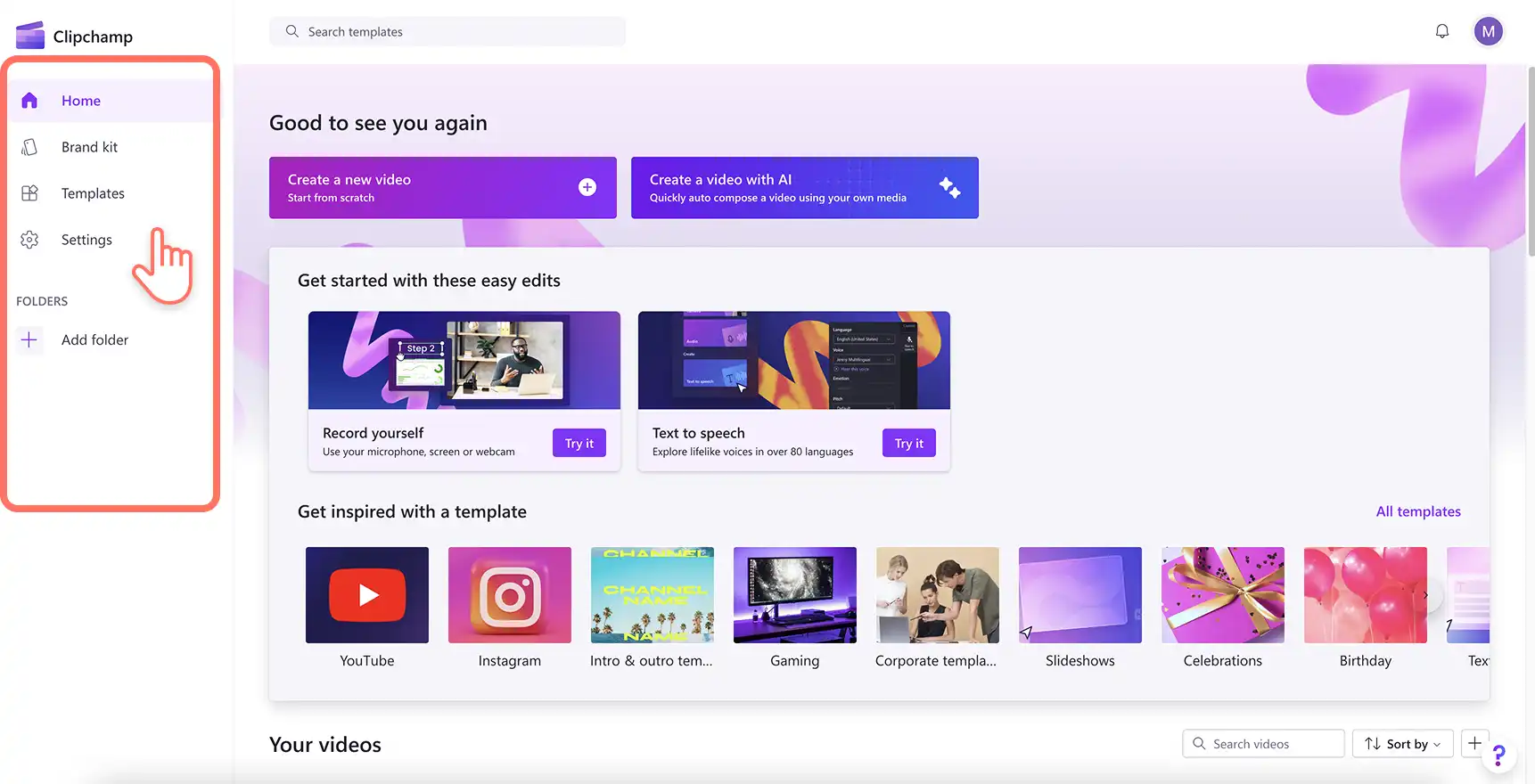
1단계. Clipchamp 홈페이지 열기
먼저 Microsoft Edge 또는 Google Chrome을 사용하여 데스크톱에서 Clipchamp online 비디오 편집기를 열거나 Microsoft Clipchamp Windows 앱으로 시작합니다. Clipchamp 홈페이지가 나타납니다. 다음으로 설정 탭으로 이동합니다.
참고: 자습서 스크린샷에는 개인 계정용 Clipchamp가 표시되어 있습니다. 업무용 Clipchamp에서는 향후에 밝은 모드와 어두운 모드가 제공될 예정입니다. 자습서 단계는 다를 수 있습니다.
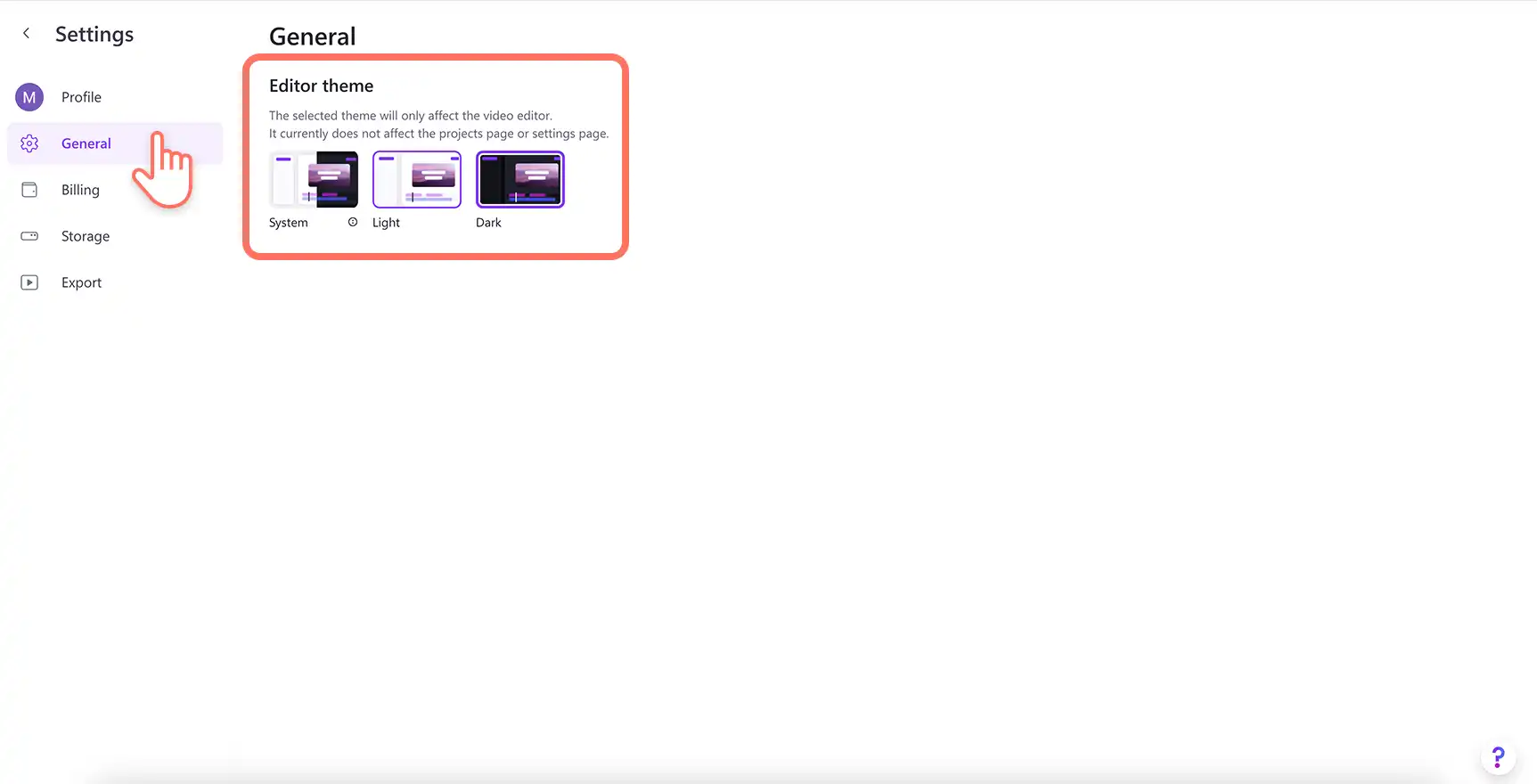
2단계. 일반 설정 선택
설정 탭에서 일반 탭을 클릭하면 Clipchamp에서 사용할 수 있는 테마 설정이 표시됩니다.
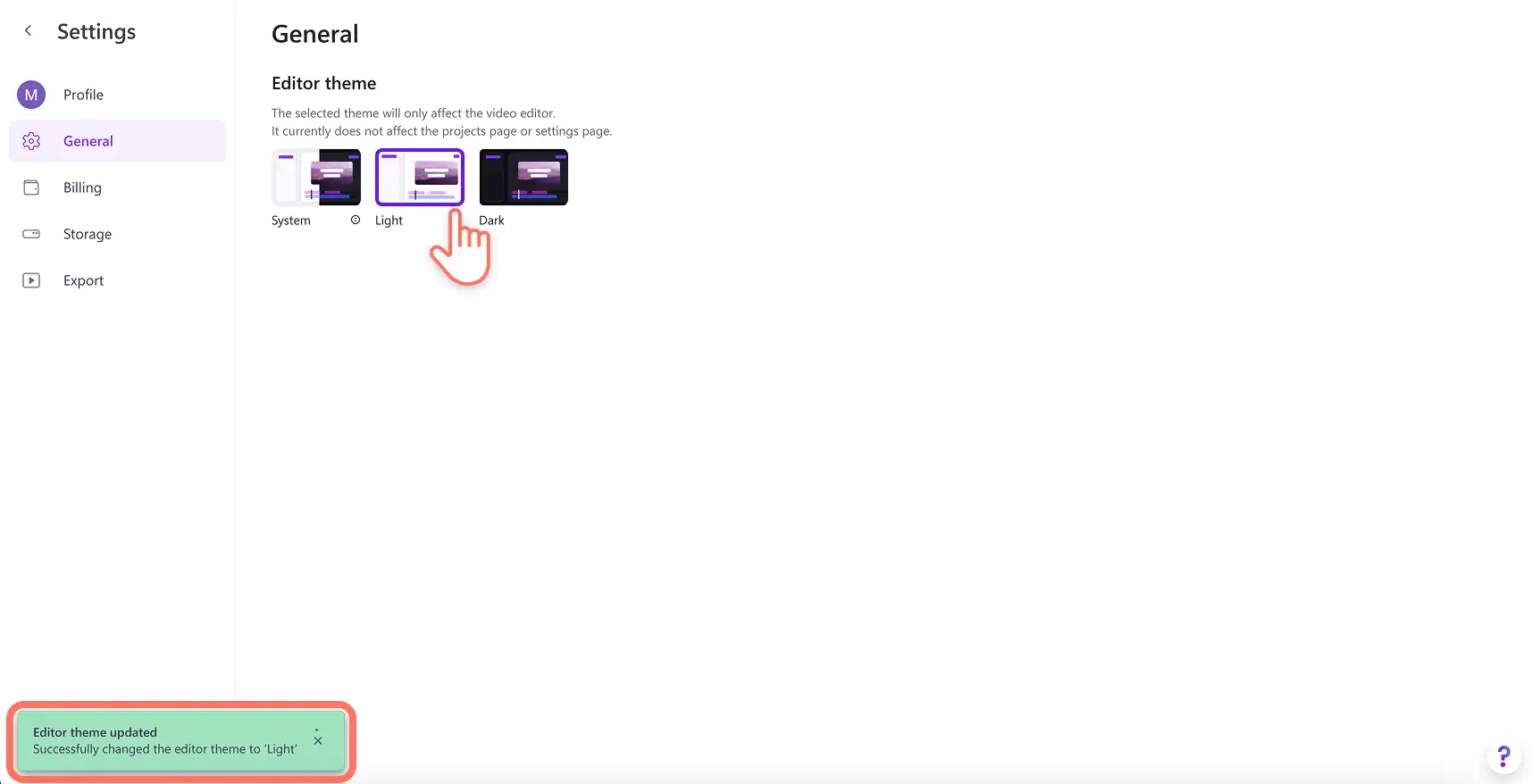
3단계. 테마 선택
시스템, 밝게, 어두운 옵션 중에서 선호하는 Clipchamp 테마에 맞는 모드를 선택합니다. 옵션을 선택하면 테마가 변경되었음을 확인하는 팝업 메시지가 나타납니다.
시스템 설정은 Clipchamp 인터페이스가 Windows의 장치 설정에 따라 자동으로 어두운 모드나 밝은 모드로 전환되는 지능형 바로 가기 기능입니다.
변경된 테마를 되돌리려면 옵션에서 테마를 다시 선택하면 됩니다.
테마 설정 변경 방법 자습서 비디오 보기
적절한 테마 설정이 잘 갖춰지면 어떤 편집자든지 집중력을 유지하며 공유할 가치가 있는 스토리를 만들 수 있습니다. 비디오 편집 속도를 높이기 위해 Clipchamp 해킹에 대해 자세히 알아보세요( 예: ). 장면에서 비디오 자산을 그룹화하거나 를 사용하여 더 빠르게 편집 접근성이 좋은 바로 가기 키.
을 사용하여 비디오 편집 시작 비디오 편집기를 Clipchamp 또는 다운로드 Windows 앱을 Microsoft Clipchamp.
"미리 알려드립니다! 이 기사에 있는 스크린샷은 개인 계정용 Clipchamp에서 가져온 것입니다. 같은 원칙이 업무 및 학교 계정용 Clipchamp에도 적용됩니다."