온라인으로 비디오에 텍스트 애니메이션을 추가하는 방법
Clipchamp 비디오 편집기에서 애니메이션 텍스트, 제목 및 세련된 캡션으로 비디오를 다양하게 편집하세요. 동영상 프레젠테이션에 강조를 추가하고...

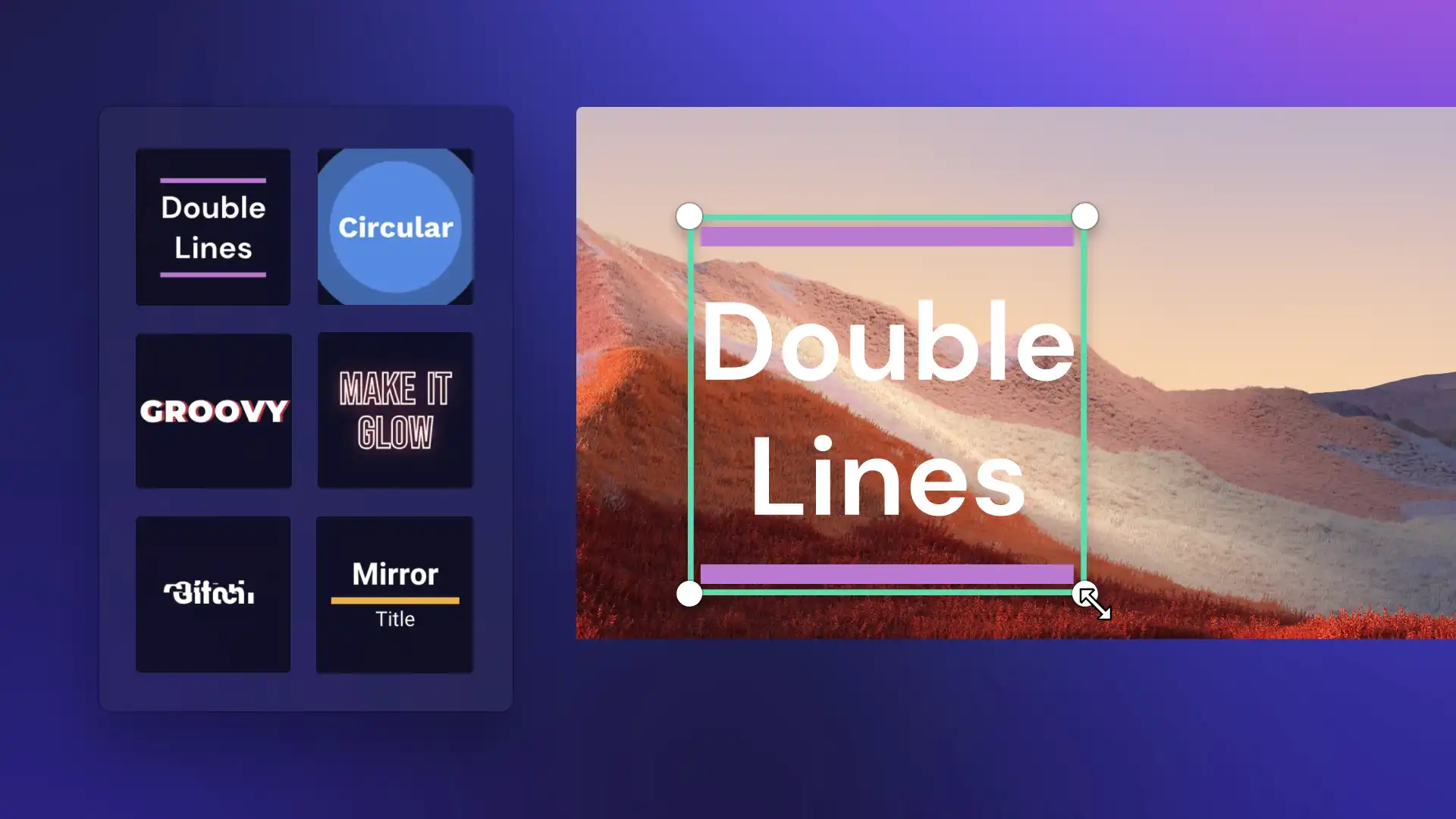
제목, 디자이너 텍스트 스타일, 자막 등 다양한 비디오 텍스트 옵션을 활용하여 스토리텔링과 비디오 접근성을 향상하세요! 미디어 위에 독창적인 제목 오버레이를 더하거나, 무료 스톡 비디오와 이미지를 활용해 시청자의 시선을 사로잡아 보세요.

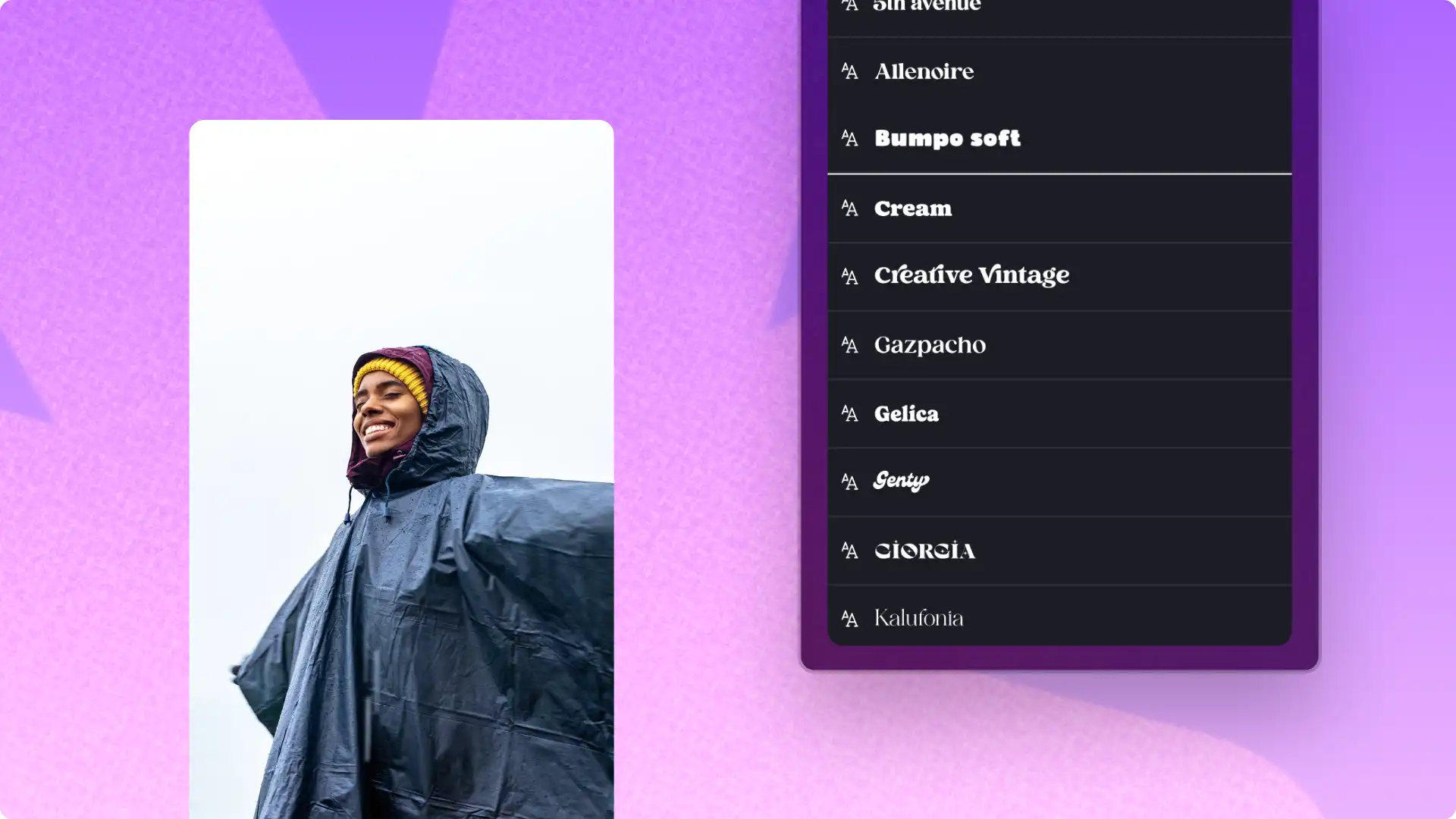
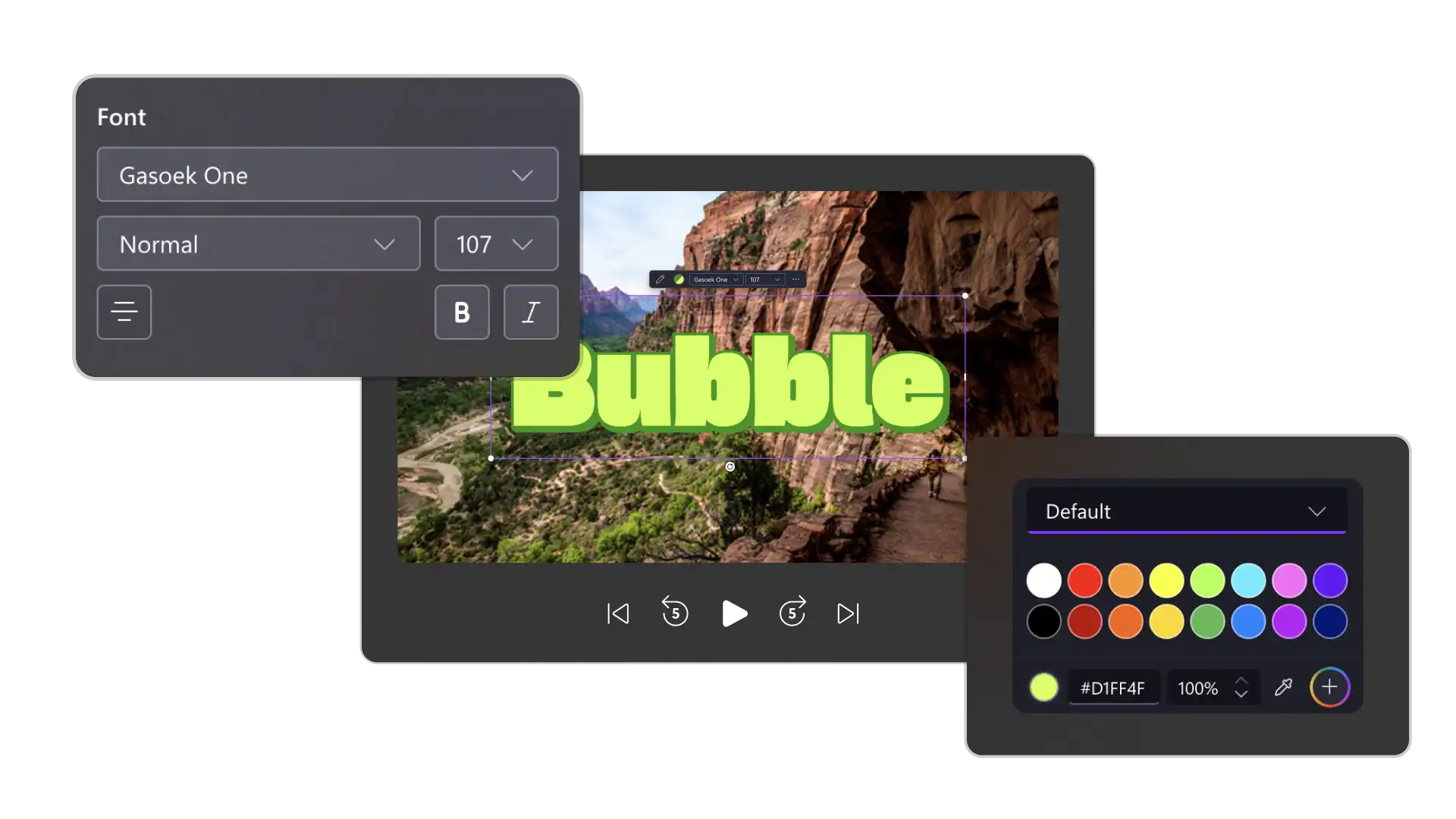
비디오의 미적 감각에 맞춰 글꼴을 변경하거나 브랜드 글꼴을 업로드하고, 색상표를 조정하고, 크기를 조정하세요. 자유롭게 회전하고, 프리셋으로 텍스트 위치를 완벽하게 맞춘 다음, 그림자 같은 고급 설정으로 더욱 세련된 느낌을 완성해 보세요.

텍스트 애니메이션 효과를 적용해 페이드, 슬라이드, 바운스, 타자기 같은 연출로 핵심 메시지를 더욱 돋보이게 하세요. 지속 시간과 방향을 조정해 시선을 사로잡는 프로페셔널한 인트로, 아웃트로, 자막을 만들어보세요.
스타일리시한 인트로와 아웃트로 텍스트, 발표자 레이블, 읽기 쉬운 자막 글꼴로 YouTube 동영상과 비디오 팟캐스트를 더 시청하기 쉽게 만드세요.
브이로그 설명과 ‘위로 살짝 올리기’ 애니메이션을 사용하여 릴스에서 내 이야기를 전달하거나, 비디오에 인기 텍스트를 추가하여 TikTok 트렌드에 참여하세요.
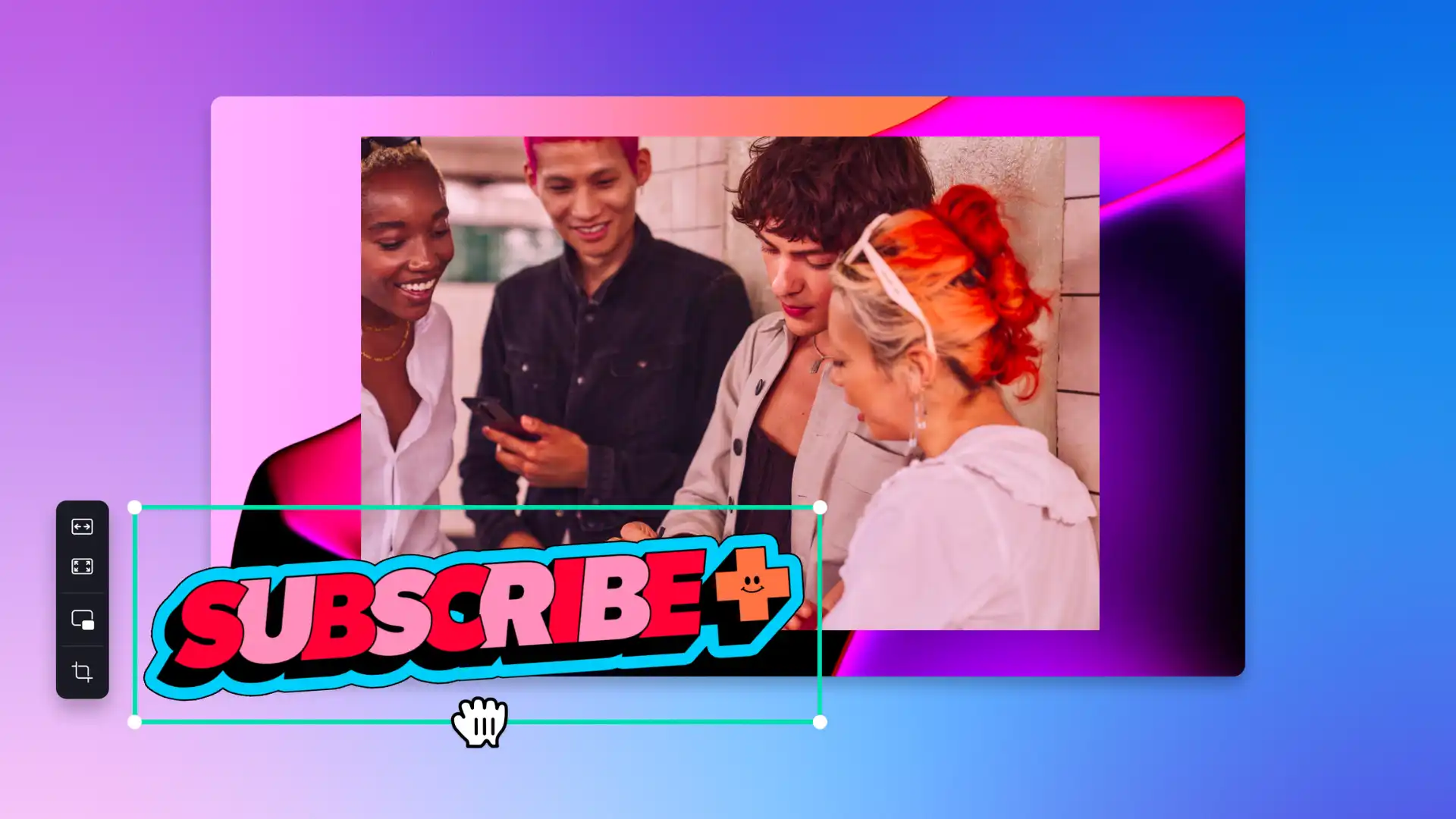
크리에이터 텍스트 스타일, 밈 텍스트, 빈티지 텍스트 등 다양한 생동감 넘치는 글꼴을 활용하여 시청자를 사로잡는 소셜 미디어 편집본을 만들어보세요!
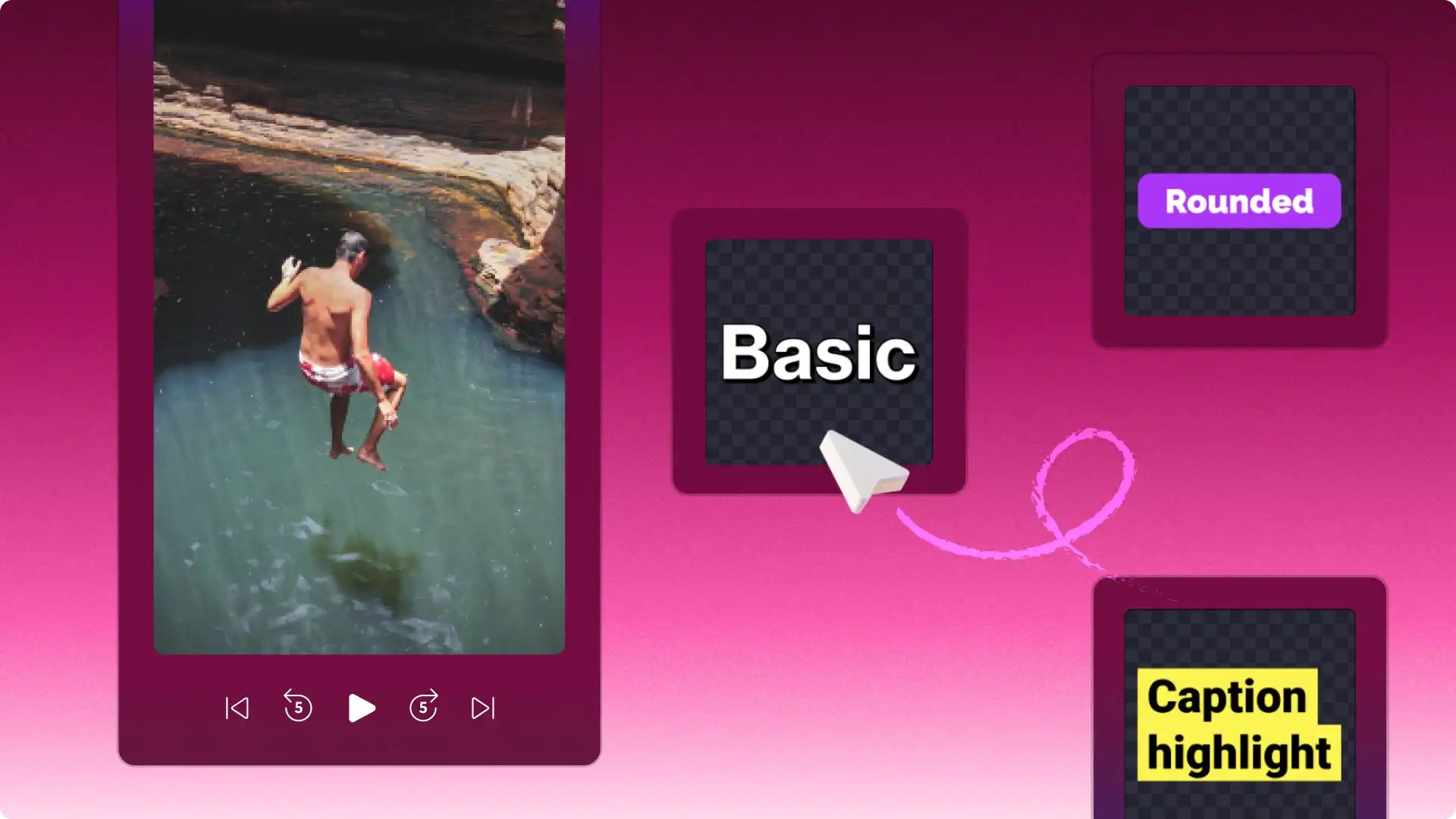
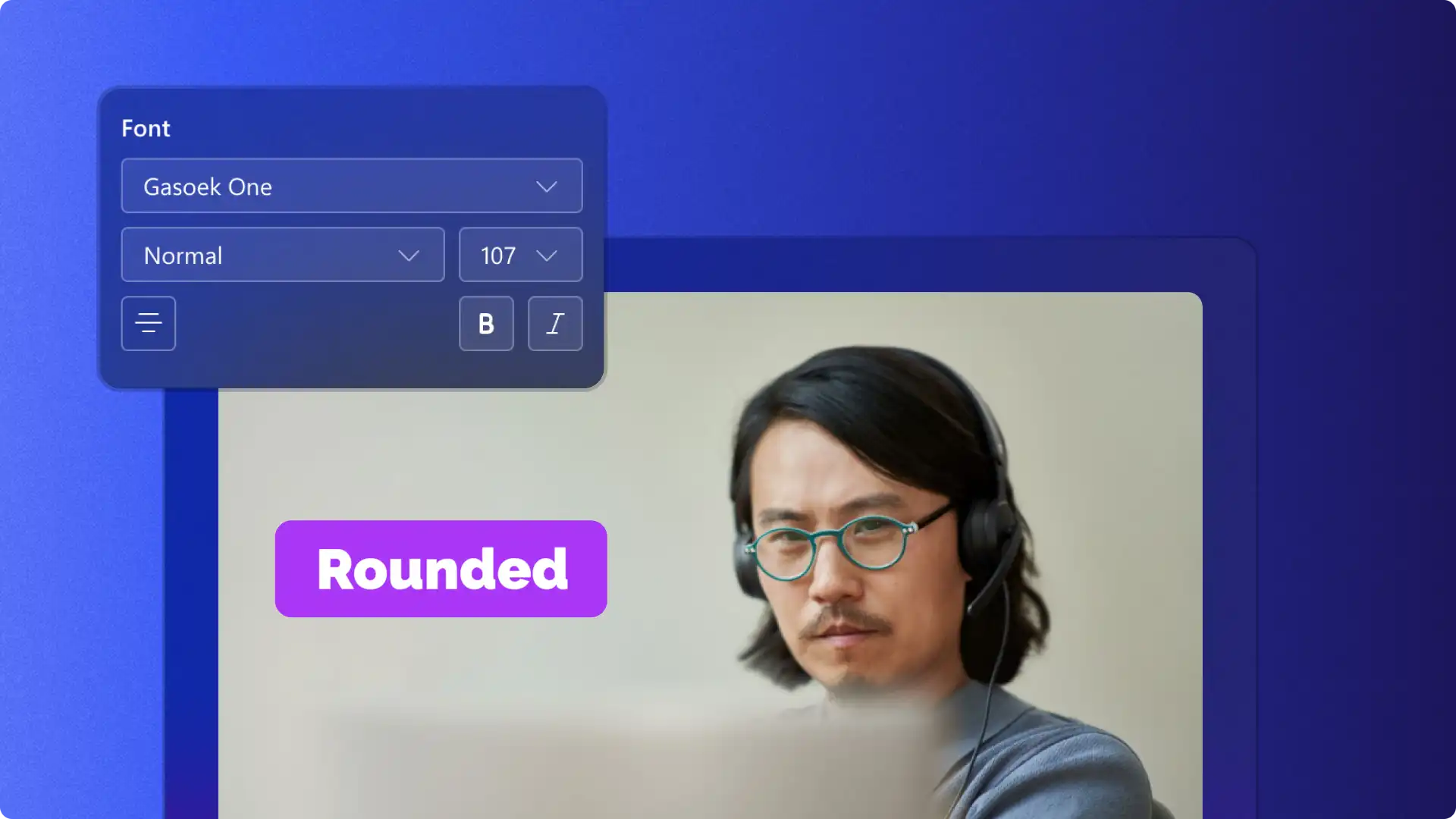
섹션 제목과 하단 자막을 추가하여 따라가기 쉬운 온라인 학습 비디오를 만들어 보세요. 학습 효과를 높이기 위해 자막도 추가하세요.
과제를 걸작으로 바꿔보세요. 역사 비디오 에세이를 위한 타자기 텍스트 (opens in a new tab), 과학을 위한 스텐실, 또는 예술 비디오를 위한 보헤미안 스타일을 활용해 보세요.
눈길을 사로잡는 정보 텍스트와 그래픽으로 비디오 이력서를 보완하여 대학 면접관에게 시각적으로 이야기를 전달해 보세요.
일관성 있고 알아보기 쉬운 기업 비디오를 만들기 위해 브랜드 키트 도구로 사용자 지정 글꼴과 색상표를 사용하세요.
애니메이션 텍스트 요약과 인용구, 발표자 이름을 추가하여 비디오 프레젠테이션과 피치에서 주요 요점을 강조하세요.
회사 업데이트와 온보딩 비디오에 매력적인 인트로 텍스트와 접근성 있는 자막으로 흥미를 더하세요.
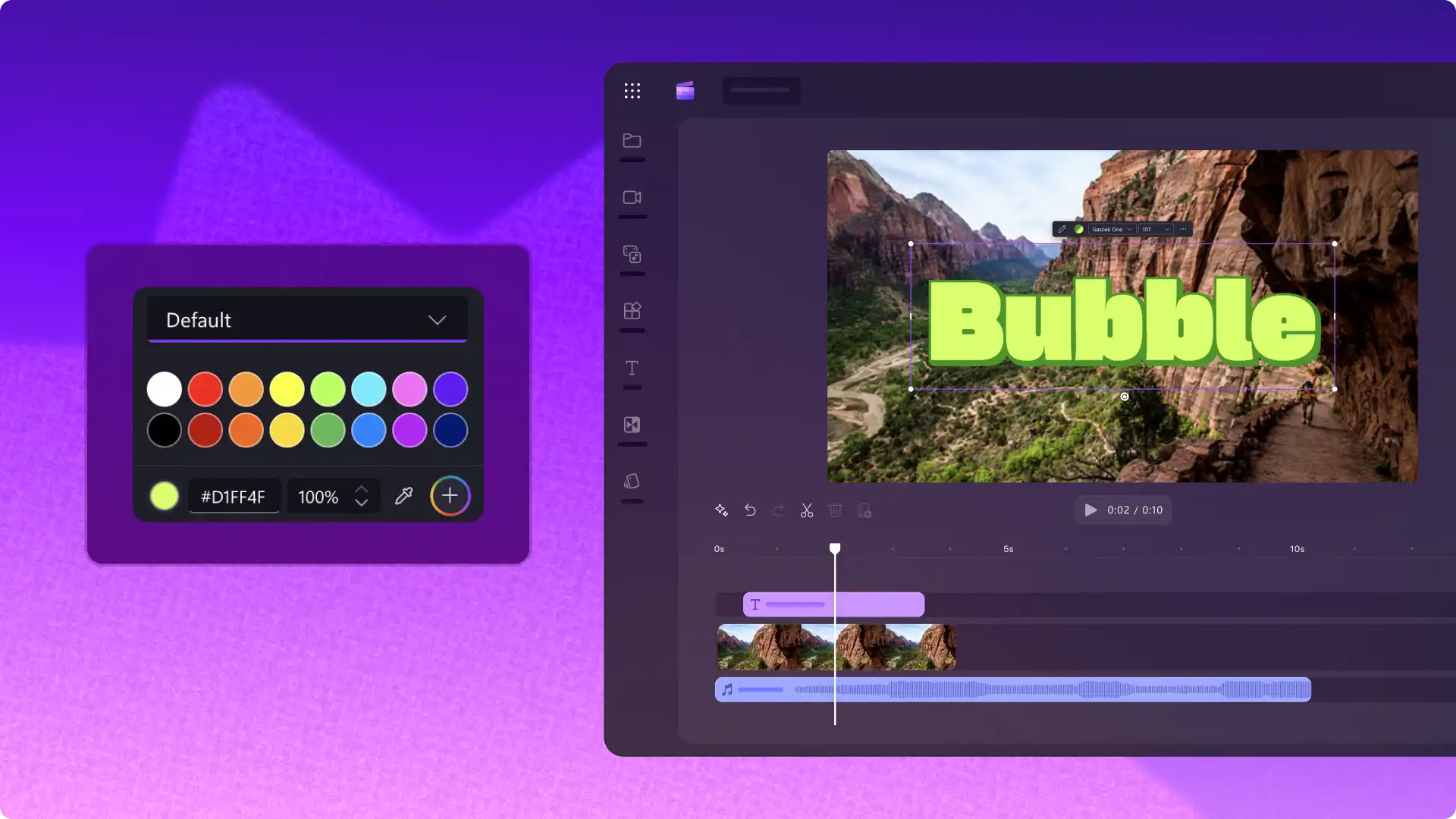



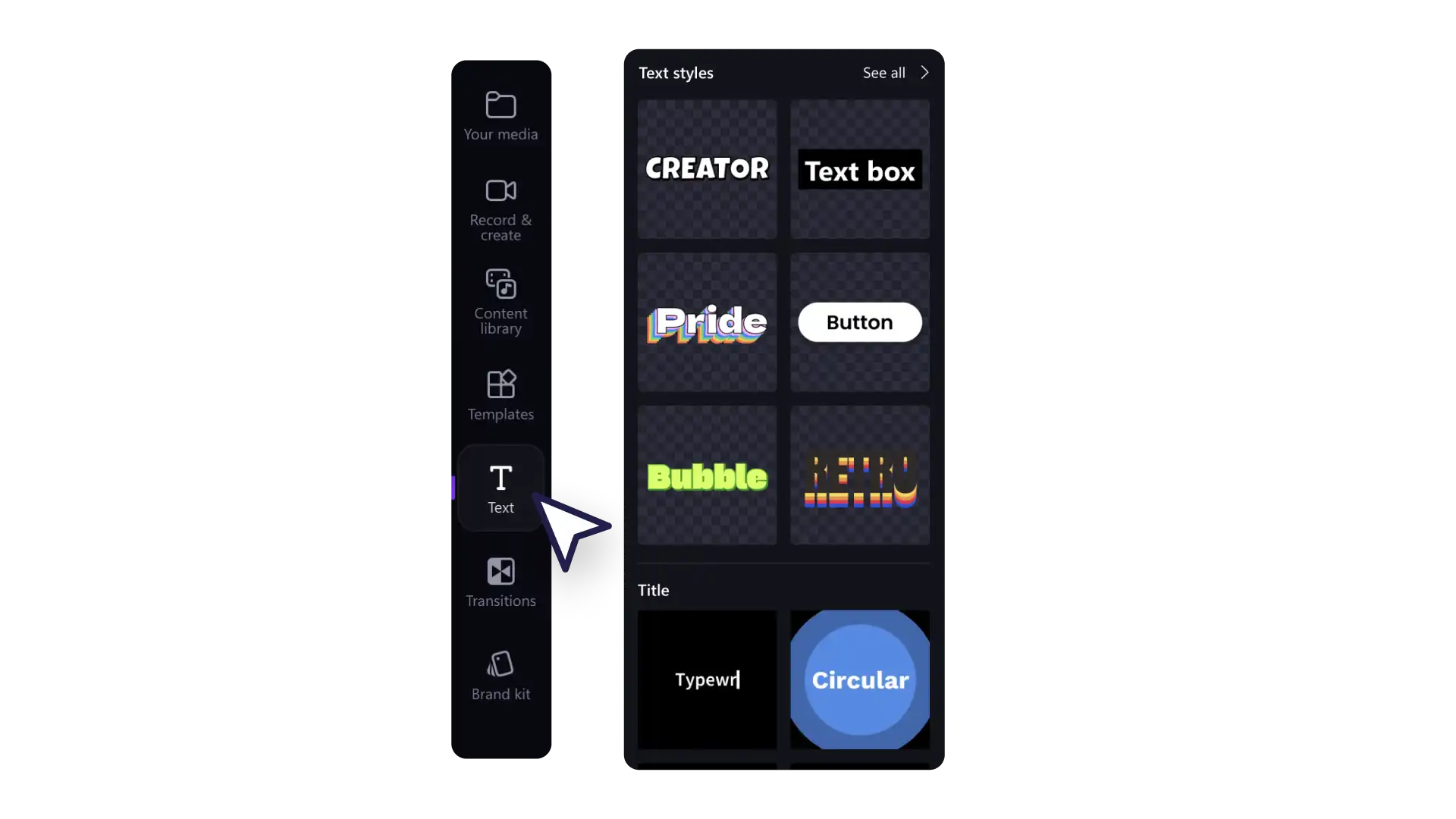
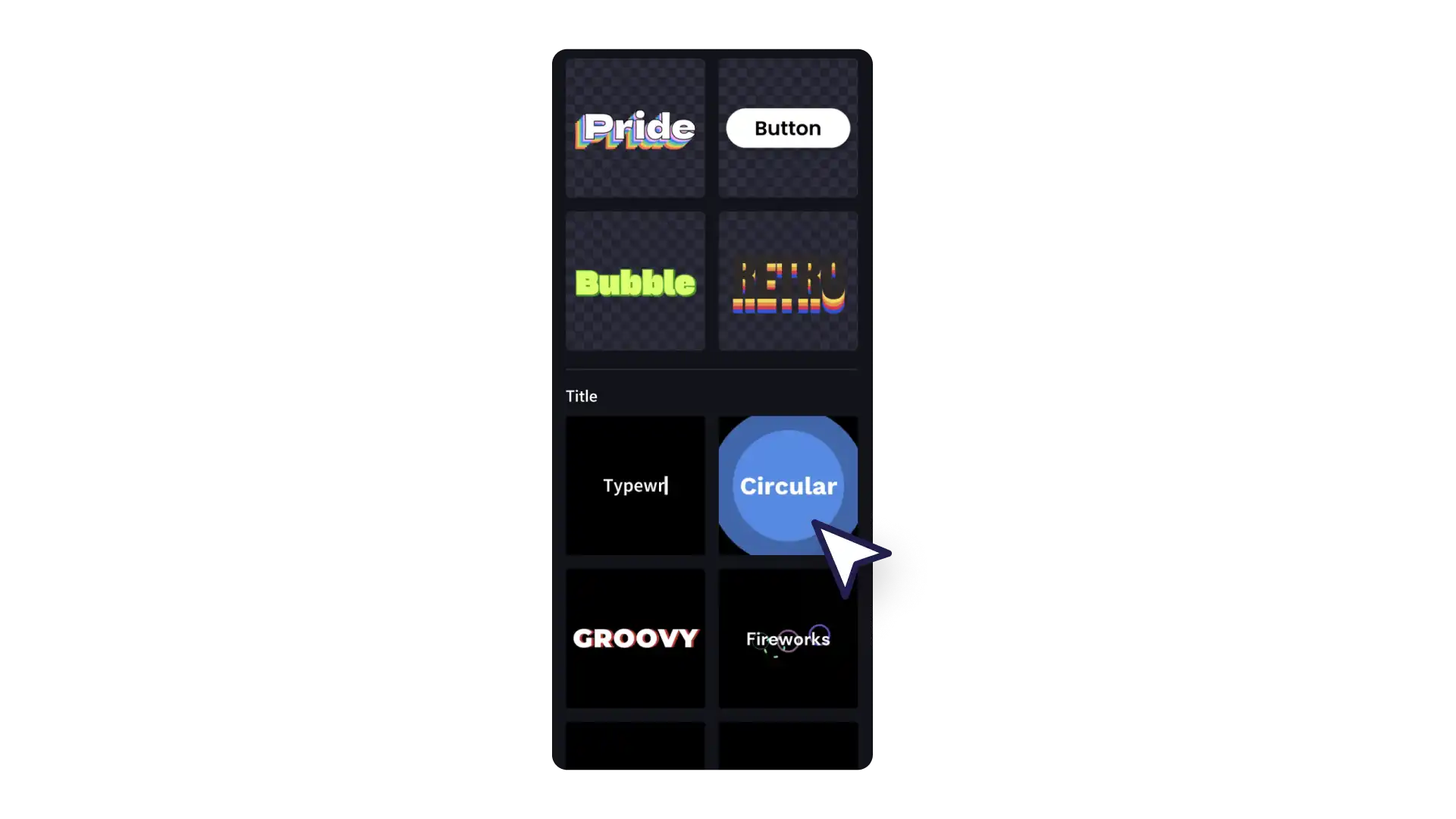
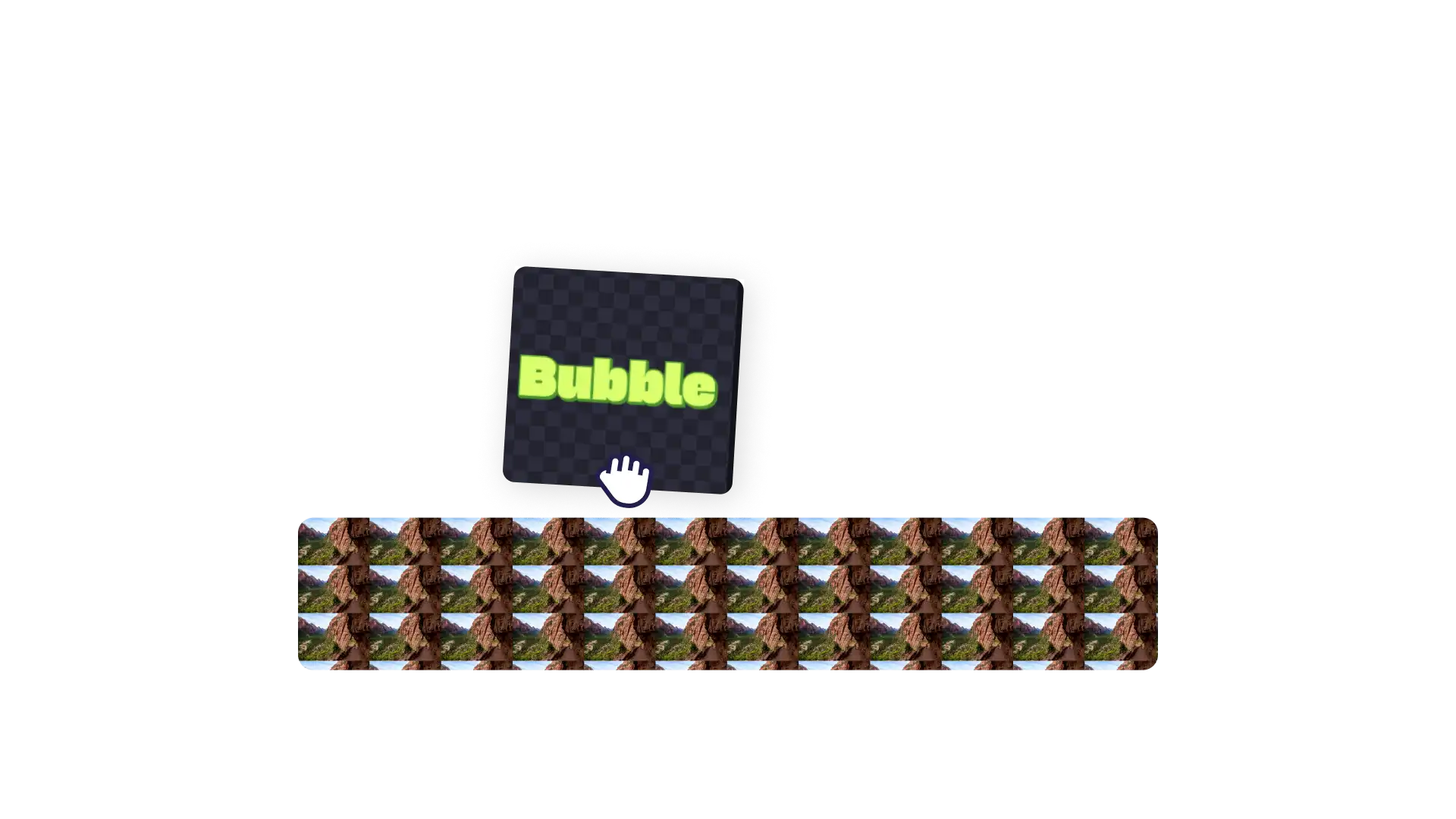
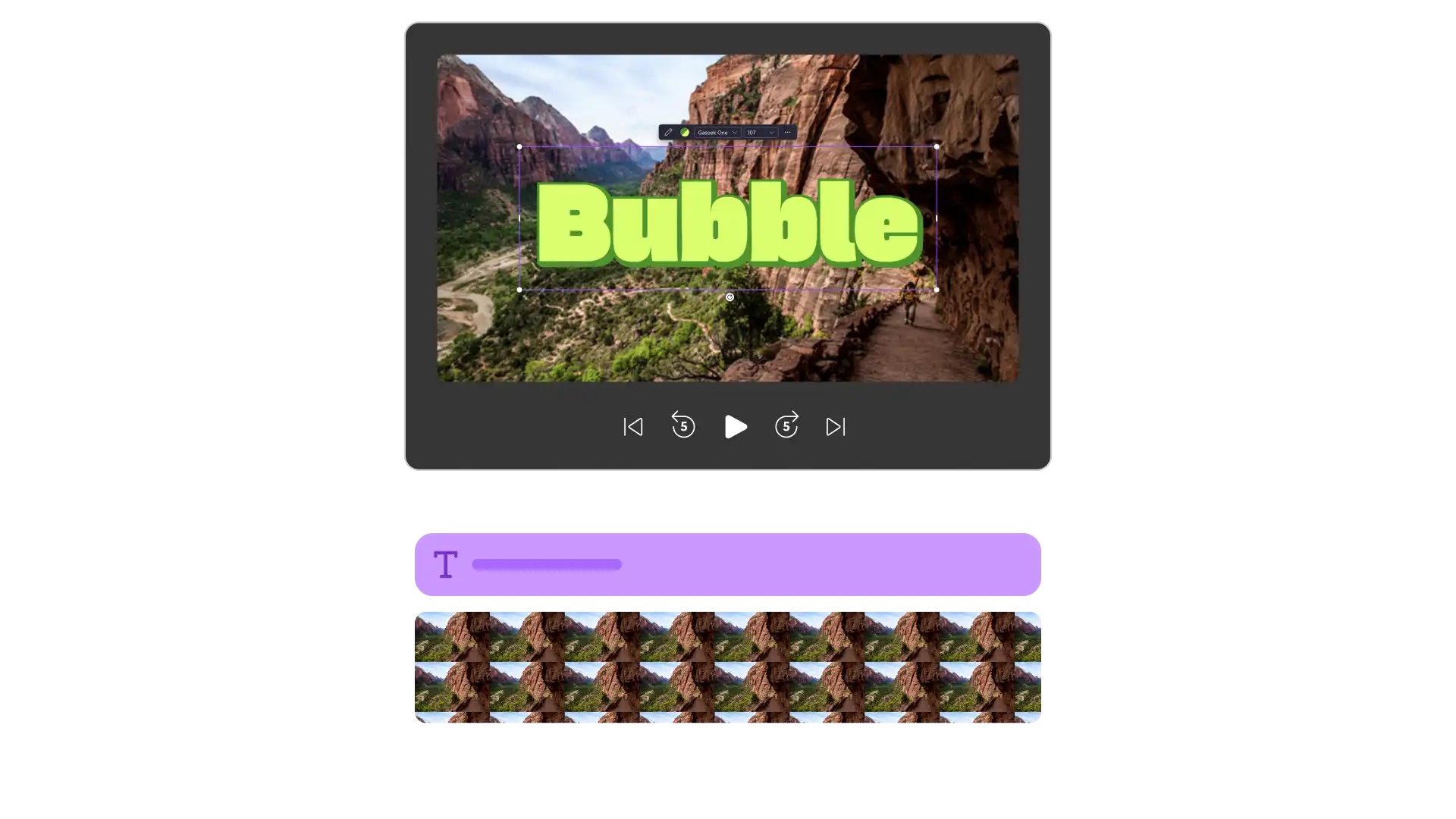
사진과 GIF, 슬라이드쇼 비디오, 소셜 미디어 비디오에 텍스트를 추가하는 방법에 대한 단계별 가이드를 따라해 보세요.
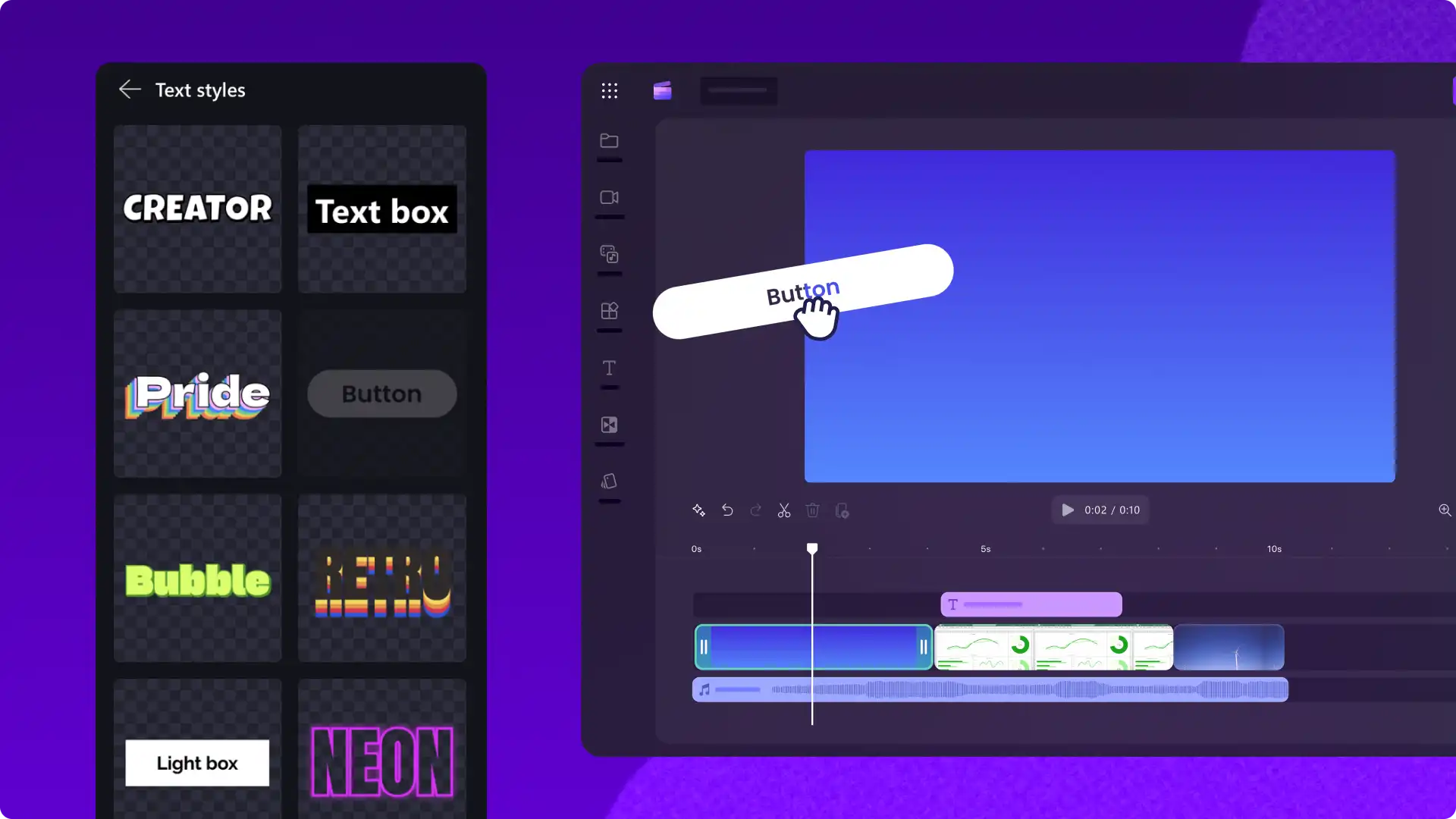
텍스트 상자를 클릭하면 색 선택기가 열립니다. 필요에 따라 텍스트 스타일 옵션을 조정하세요. 버블 텍스트, 레트로 텍스트 스타일과 같은 인기 텍스트 스타일은 비디오의 분위기에 완벽하게 텍스트 스타일을 맞출 수 있도록 두 가지 이상의 색상표 옵션을 제공합니다.
Clipchamp 편집기는 비디오에 텍스트를 추가할 때 외국어 스크립트를 지원합니다. 애니메이션 제목을 사용해 보거나, 일반 텍스트 옵션을 사용하여 기본 설정 언어로 텍스트를 추가한 후, 크기와 색상을 조정하고 비디오 효과를 추가하여 애니메이션을 적용해 보세요.
Cliphamp 비디오 편집기는 페이드, 바운스, 스케일, 타자기 등 다양한 애니메이션 효과를 제공해 텍스트와 도형을 더욱 세련되게 완성할 수 있습니다. 텍스트나 도형을 선택한 다음, 속성 패널의 애니메이트 버튼을 클릭해 원하는 효과를 선택하고 적용하세요.